iPhone을 TCL TV에 미러링하는 방법: 완벽한 튜토리얼

thumbnail

화면 미러링이 처음이신가요? 걱정하지 마세요. 이 가이드는 세 가지 다른 방법을 사용하여 iPhone 화면을 TCL TV로 미러링하는 방법을 설명합니다. AirPlay부터 타사 앱, 케이블로 연결하는 방법까지, 본인에게 가장 잘 맞는 방식을 선택해 사용하면 됩니다.

AirPlay를 사용하여 iPhone 화면을 미러링하세요

AirPlay is Apple’s proprietary, built-in screen mirroring protocol. Available on devices like iPhone, iPad, and Mac, you can duplicate your screen on another Apple device such as iPad to Mac, or in this case, you can mirror iPhone to TCL TV.

NOTE: If your TCL TV doesn’t support AirPlay, consider using this screen mirroring app instead.

Before you begin, make sure that you have an AirPlay supported TV. This includes the TCL Roku TV 4-Series, 5-Series, 6-Series, and 8-Series. Also, make sure that your TV is running Roku OS version 9.4.0, build 4190 or higher. 

The supported TCL Roku TV series includes the following 71 model numbers (as of this writing):

TCL Roku TV 시리즈 모델 번호
4-시리즈

43S431, 43S433, 43S435, 50S431, 50S433, 50S435, 55S431, 55S433, 55S435  65S431, 65S433, 65S435, 75S431, 75S435, 85S435, 55S20

43S421, 43S423, 43S425, 50S421, 50S423, 50S425, 55S421, 55S423, 55S425, 65S421, 65S423, 65S425, 75S421, 75S423, 75S425

43S403, 43S405, 49S405, 55S401, 55S403, 55S405, 65S401, 65S403, 65S405

5-시리즈

50S535, 55S535, 65S535, 75S535

43S525, 43S527, 50S525, 55S525, 65S525

43S515, 43S517, 49S515, 49S517, 55S515, 55S517, 65S517

6-시리즈

55R635, 65R635, 75R635

55R625, 65R625

55R613, 55R615, 55R617, 65R613, 65R615, 65R617, 75R615, 75R617

8-시리즈 65Q825, 75Q825

AirPlay는 기본적으로 켜져 있으므로 iPhone에서 AirPlay를 활성화할 필요가 없습니다. 아래 단계에서 보게 될 것처럼 간단히 미러링 세션을 시작하기만 하면 됩니다. 하지만 TCL Roku TV에서는 먼저 AirPlay를 활성화해야 합니다.

단계별 가이드

1. TCL Roku TV의 홈 화면으로 이동하세요.

2. 설정을 선택하고 Apple AirPlay 및 HomeKit을 선택합니다.

3. AirPlay를 선택하여 On 위치로 설정하고, 필요에 따라 Home 화면으로 돌아갑니다.

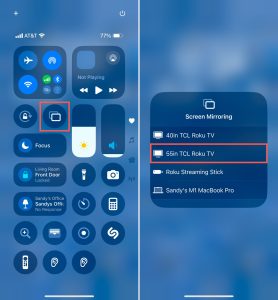
4. iPhone을 잠금 해제하고 제어 센터를 여세요.

5. 화면 미러링(연결된 사각형)을 탭합니다.

6. 목록에서 TCL Roku TV를 선택하세요.

iPhone 제어 센터의 화면 미러링 버튼과 Roku TV 선택

그러면 iPhone 화면이 TCL Roku TV에 표시되는 것을 볼 수 있습니다. 그런 다음 앱을 열고, 게임을 하거나, 웹을 탐색하거나, 다른 작업을 수행하여 TV의 더 큰 화면에서 즐길 수 있습니다.

타사 앱을 사용하여 iPhone을 TCL TV에 미러링하기

TCL TV에 AirPlay 지원이 없다면 타사 앱을 사용하는 것이 대안 솔루션입니다. 또한 화면 미러링 앱은 단순한 미러링을 넘어서는 추가 기능을 제공할 수 있습니다. 

DoCast

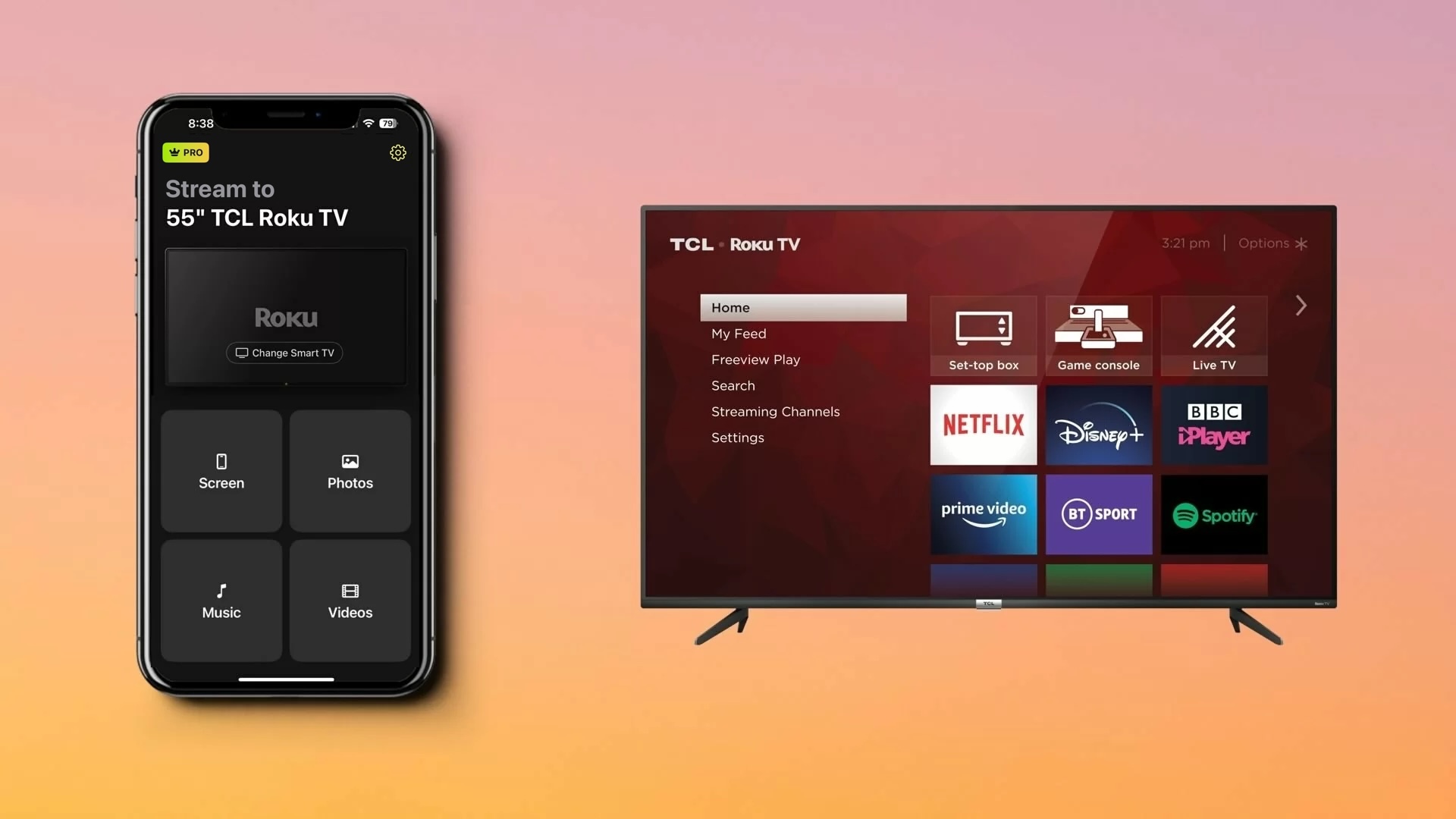
DoCast is an intuitive app that allows you to easily screen mirror iPhone to TCL TV with excellent picture quality, superb sound, and low latency. This makes it a solid option for enjoying games and displaying presentations with a flawless interactive experience.
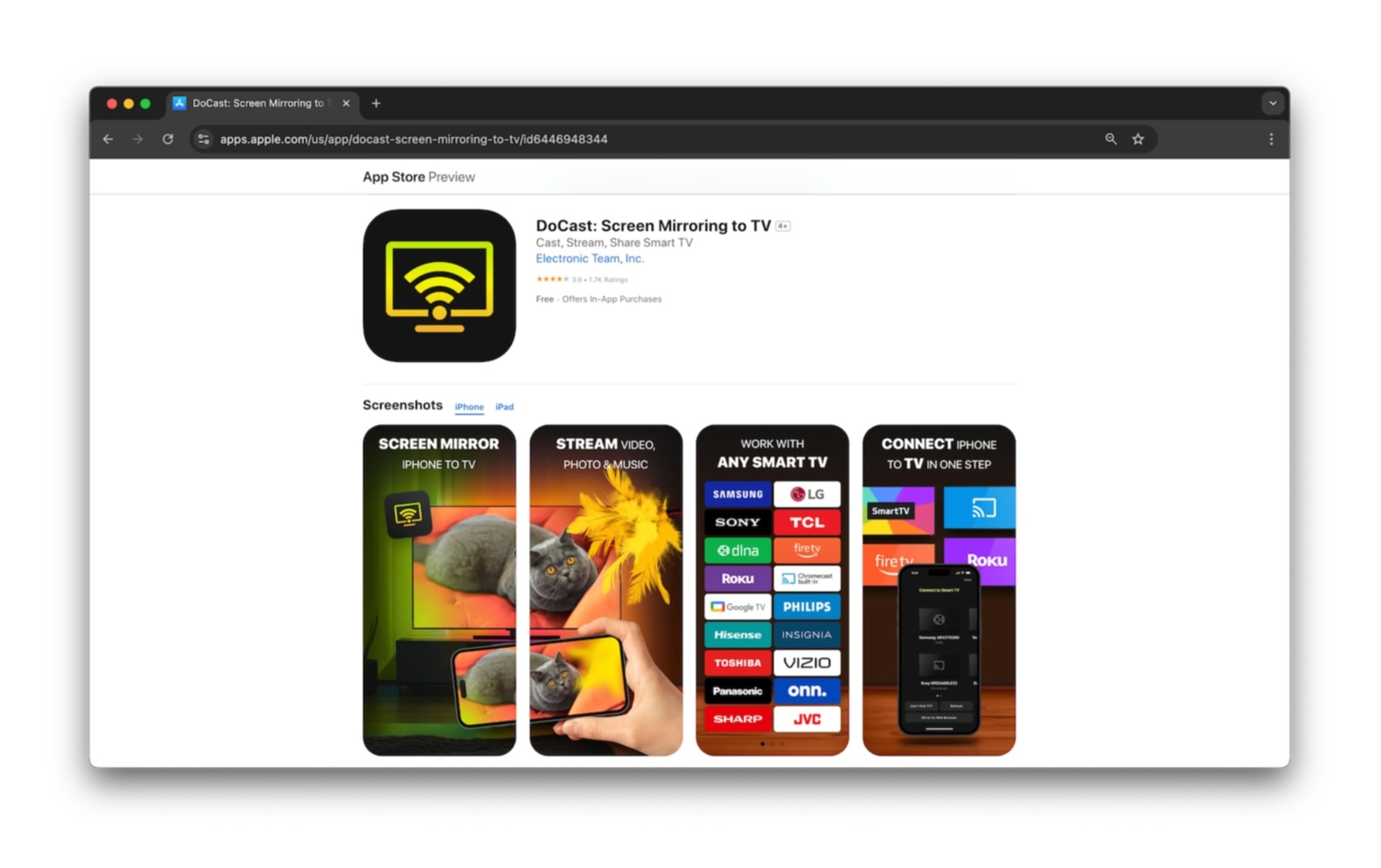
DoCast is the best app to mirror iPhone to TCL TV

DoCast also provides screencast ability for photos, videos, and DRM-free music. This lets you share all types of media on the big screen for family gatherings, holiday events, and friendly get-togethers.

To get started, make sure your TCL Roku TV and iPhone are connected to the same Wi-Fi network, download DoCast from the App Store, and follow the below steps to start screen mirroring.
Download DoCast from the App Store on iPhone

단계별 가이드

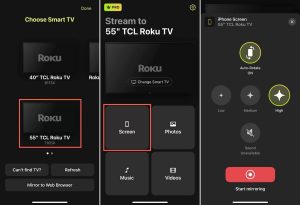
1. iPhone에서 DoCast를 실행하고 모든 권한을 허용한 다음 스마트 TV 선택.을 선택하세요.

2. 기기 목록에서 Roku TV를 선택하세요.

3. 화면을(를) 탭하세요.

4. 자동 회전(Auto-Rotate)과 낮음, 중간 또는 높음 품질을 포함한 미러 설정을 선택합니다.

5. 미러링 시작을 탭합니다.

Roku TV를 선택하고 화면 옵션을 탭한 다음 DoCast에서 화면 미러링 버튼을 누르세요

이제 TCL Roku TV에 기기 화면이 표시되며, iPhone을 평소처럼 사용할 수 있습니다.

DoCast는 iPad에서도 작동하고 Samsung, LG, Panasonic 및 기타 DLNA 지원 TV 같은 브랜드와 폭넓은 호환성을 제공하는 최고 수준의 TCL TV iPhone 화면 미러링 앱입니다. 이는 집에 추가로 Roku TV가 있는 경우에 편리합니다. DoCast의 무료 버전으로 캐스트할 수 있으며, 합리적인 구독 옵션으로 화면 미러링을 사용할 수 있습니다.

참고: iPhone으로 TV를 제어하고 싶으신가요? iPhone 리모컨 앱인 TVRem을 다운로드하세요!

HDMI 케이블을 사용하여 iPhone을 TCL TV에 연결하기

Wi-Fi 없이 iPhone을 TCL TV로 화면 미러링하는 방법이 궁금하신가요? 고려해볼 만한 다른 미러링 옵션으로는 HDMI 케이블로 기기를 연결하는 방법이 있습니다. 이렇게 하면 iPhone과 TV를 직접 유선으로 연결할 수 있어 Wi-Fi가 불안정하거나 아예 연결이 없을 때도 편리합니다.

TCL TV와 iPhone 외에 다음이 필요합니다:

  • HDMI 케이블
  • 사용 가능한 HDMI TV 포트
  • iPhone 모델과 호환되는 디지털 AV 어댑터


iPhone 15 시리즈 및 이후 모델은 USB-C 포트를 사용하는 반면, iPhone 5 시리즈부터 iPhone 14 시리즈까지는 Lightning 포트를 사용합니다. 따라서 iPhone 모델의 포트에 맞는 어댑터를 반드시 구비하세요.

단계별 가이드

1. 필요한 경우 iPhone의 잠금을 해제하세요.

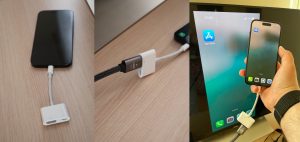
2. 어댑터를 휴대전화의 포트에 연결하세요.

3. HDMI 케이블의 해당 끝을 어댑터에 연결합니다.

4. HDMI 케이블의 다른 쪽 끝을 TCL TV의 포트에 연결하세요.

5. 케이블이 연결된 HDMI 포트에 따라 TV에서 올바른 입력 소스를 선택하세요. 예: HDMI 1, HDMI 2 또는 HDMI 3.

HDMI 케이블로 iPhone을 TCL TV에 연결하기

그런 다음 TCL TV에 iPhone 화면이 표시되는 것을 확인할 수 있습니다. 화면이 미러링되기까지 몇 초가 걸릴 수 있다는 점에 유의하세요.

화면 미러링이 작동하지 않는 문제를 해결하는 방법

위의 방법을 사용하여 iPhone 화면을 TCL TV로 미러링해 보았는데 작동하지 않는다면, 문제를 해결하기 위해 할 수 있는 몇 가지 방법이 있습니다.

  • 무선 방법: TCL Roku TV가 AirPlay를 지원하는지, 그리고 AirPlay가 활성화되어 있는지 확인하세요. 또한 TV와 iPhone이 동일한 Wi-Fi 네트워크를 사용하고 있으며 연결이 안정적인지 확인하세요. 추가로, iPhone에서 설정 > 일반 > VPN 및 기기 관리로 이동하거나 타사 VPN 앱을 비활성화하여 VPN을 꺼두었는지도 확인하세요.
  • HDMI 케이블 방법: 어댑터와 케이블 양쪽 끝이 단단히 연결되어 있는지, 그리고 TCL TV의 입력 소스가 TV의 올바른 HDMI 포트와 일치하는지 확인하세요.


위의 항목을 확인한 후에도 여전히 문제가 있나요? 두 기기를 모두 재시작한 다음 다시 시도해 보세요.

결론

무선 화면 미러링은 화면 공유를 손쉽게 만들어 주는 기술적 발전입니다. 하지만 Wi‑Fi가 작동하지 않더라도 물리적 연결을 사용해 iPhone 화면을 TCL TV로 여전히 미러링할 수 있다는 점을 알아두면 좋습니다.

‘최고의’ 방법은 본인에게 가장 효과적인 방법이지만, DoCast는 목록의 최상단에 있어야 합니다. 이 유용한 앱은 사용하기 쉽고, AirPlay를 지원하지 않는 TV에서도 작동하며, 스크린캐스트 도구와 미러링 환경설정에서 추가 기능도 제공합니다.

자주 묻는 질문

네, TCL TV는 내장 화면 미러링을 지원합니다. Apple의 AirPlay, DoCast와 같은 타사 앱, Screen Mirroring – TV Cast Air 또는 Screen Mirroring – Smart View TV를 사용할 수 있습니다.

AirPlay 또는 타사 화면 미러링 앱을 사용할 때는 iPhone과 TCL TV가 모두 동일한 Wi-Fi 네트워크를 사용하고 있으며 안정적인 인터넷 연결이 있는지 확인하세요. 또한 TCL TV가 AirPlay를 지원하지 않을 수도 있습니다.

HDMI 케이블과 디지털 AV 어댑터를 사용하여 iPhone을 TCL TV에 연결할 수 있습니다. 어댑터를 iPhone에 연결하고, HDMI 케이블을 어댑터와 TV에 연결한 다음, TV 리모컨을 사용해 입력 소스를 TV의 HDMI 포트에 맞게 변경하세요.