Come eseguire il mirroring di iPhone su TV TCL: un tutorial completo

thumbnail

Come si esegue il mirroring di un iPhone su una TCL Smart TV per guardare video, mostrare foto o giocare ai giochi mobile su uno schermo più grande? Il metodo esatto dipende dalla piattaforma e dal modello della tua TV TCL. Le TV TCL attuali sono disponibili con Google TV, Roku TV e Fire TV, mentre alcuni modelli più vecchi utilizzano Android TV.

In questa guida, scoprirai i metodi più efficaci per eseguire il mirroring da iPhone a TCL TV. Tratteremo Apple AirPlay integrato sui modelli TCL compatibili, app di mirroring dello schermo di terze parti per TV senza supporto AirPlay nativo e connessioni HDMI cablate, così potrai scegliere il metodo che funziona meglio per la tua configurazione.

La TV TCL ha AirPlay?

Sì, molte Smart TV TCL supportano Apple AirPlay in modo nativo, ma la disponibilità dipende dal modello di TV, dalla piattaforma e dalla regione. AirPlay è disponibile sui modelli TCL Google TV supportati, su TV TCL compatibili e su alcuni modelli TCL Fire TV. Le TV TCL più vecchie con Android TV generalmente non includono il supporto nativo per AirPlay.
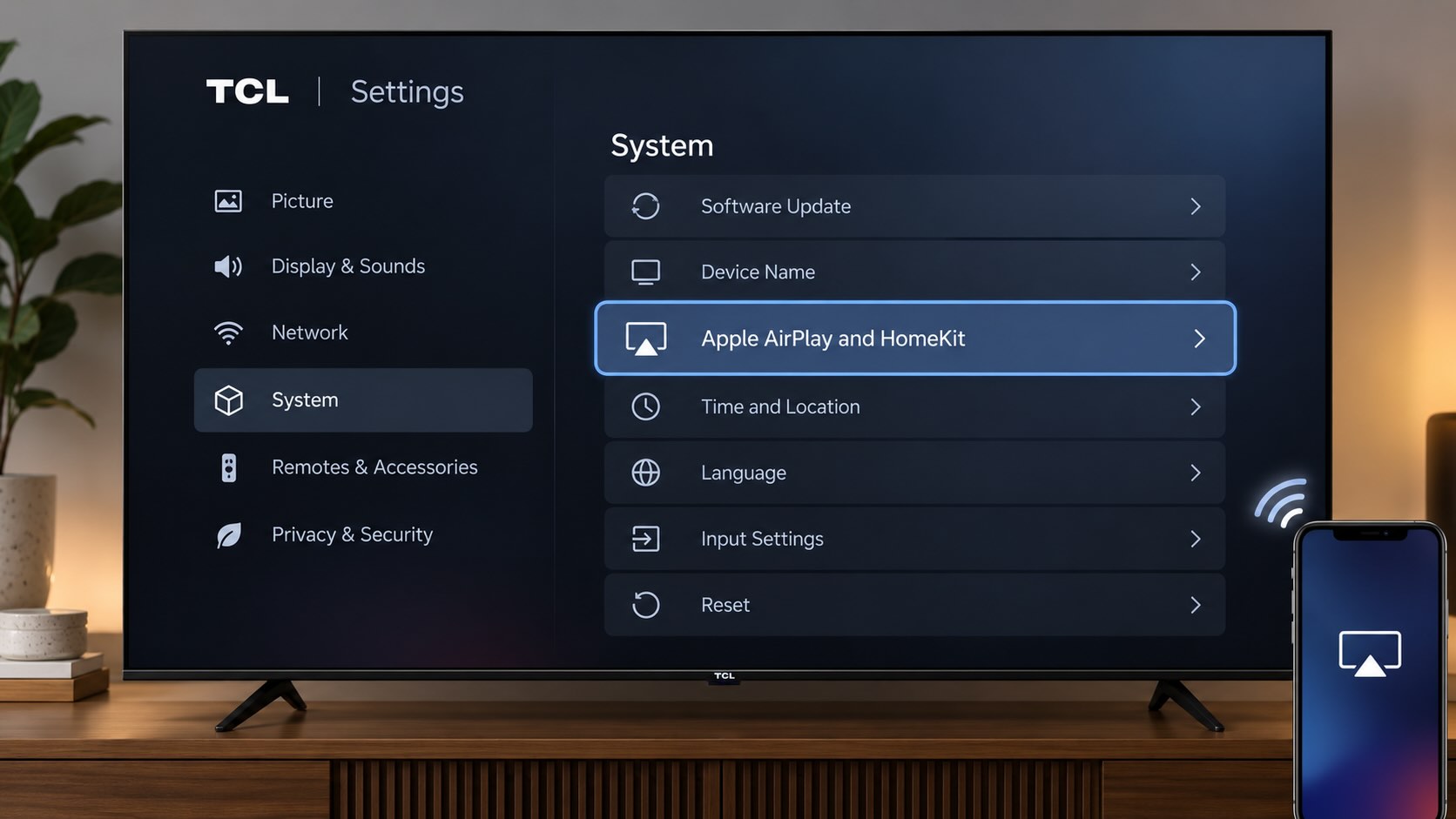
Impostazioni Apple AirPlay e HomeKit sulla TV TCL

Sulle TV TCL, AirPlay richiede sia un modello supportato sia una versione compatibile di Roku OS. Molti modelli supportati richiedono Roku OS 9.4 o versioni successive, mentre alcuni modelli della serie 3 richiedono Roku OS 10.0.

Il modo più semplice per verificare è aprire le impostazioni della TV. Se vedi un’opzione “Apple AirPlay e HomeKit” o “AirPlay & HomeKit”, la tua TV supporta AirPlay. Se non la vedi, aggiorna prima il software della TV, poiché l’opzione potrebbe comparire dopo l’aggiornamento. Con AirPlay disponibile, puoi trasmettere in streaming video e foto o duplicare lo schermo del tuo iPhone senza installare un’app aggiuntiva. Se il tuo modello non supporta AirPlay, puoi usare un’app di mirroring dello schermo di terze parti o collegare il tuo iPhone con un adattatore HDMI compatibile.

Usa AirPlay per duplicare lo schermo del tuo iPhone

AirPlay is Apple’s proprietary, built-in screen mirroring protocol. Available on devices like iPhone, iPad, and Mac, you can duplicate your screen on another Apple device such as iPad to Mac, or in this case, you can mirror iPhone to TCL TV.

NOTE: If your TCL TV doesn’t support AirPlay, consider using this screen mirroring app instead.

Before you begin, make sure your TCL TV supports AirPlay and is updated to the latest software version. On compatible TCL TVs, AirPlay generally requires Roku OS 9.4.0 build 4190 or later, although some older 3-Series models require Roku OS 10.0. AirPlay is also available on select TCL Google TV and Fire TV models, depending on the model and region.

TCL TV AirPlay Compatibility by Platform

Piattaforma TV TCL Supporto AirPlay Modelli di esempio Note
TCL TV Sì, sui modelli supportati 50S535, 55R635, 75Q825, 55S435 Molti modelli supportati richiedono Roku OS 9.4 build 4190+; alcuni modelli della serie 3 richiedono Roku OS 10.0. La compatibilità dipende dal modello esatto.
TCL Google TV Sì, su modelli selezionati 85QM751G, 75Q750G Il supporto dipende dal modello. Cerca “Apple AirPlay e HomeKit” in Impostazioni. La sola versione di Google TV non determina la compatibilità.
TCL Fire TV Disponibile su modelli selezionati Dipende dal modello Controlla Impostazioni → Schermo e suoni → AirPlay & HomeKit.
TCL Android TV più vecchi AirPlay nativo non è garantito P725, C725 e altri modelli legacy Non dare per scontato il supporto AirPlay in base alla versione di Android TV. Verifica le specifiche del modello esatto.

Non devi abilitare AirPlay sul tuo iPhone perché è attivo per impostazione predefinita. Dovrai semplicemente avviare una sessione di mirroring come vedrai nei passaggi qui sotto. Tuttavia, devi iniziare abilitando AirPlay sulla tua TV TCL.

Guida passo dopo passo

1. Assicurati che il tuo iPhone e la TV TCL siano connessi alla stessa rete Wi-Fi.

2. Assicurati che AirPlay sia abilitato sulla tua TV:

  • TCL TV: Vai su Impostazioni → Apple AirPlay e HomeKit e imposta AirPlay su Attivo.
  • TCL Google TV supportata: Vai su Impostazioni → Sistema → Impostazioni AirPlay e HomeKit. I nomi dei menu possono variare leggermente a seconda del modello e della versione del software.

3. Apri il Centro di Controllo sul tuo iPhone e tocca Duplicazione schermo.

4. Seleziona la tua TV TCL dall’elenco dei dispositivi disponibili.
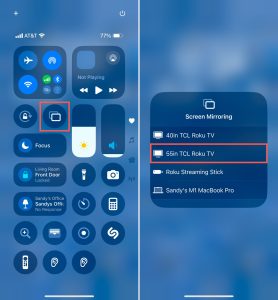
Pulsante Duplicazione schermo nel Centro di controllo dell’iPhone e selezione della TV TCL

5. Se sul televisore viene visualizzato un codice di accesso AirPlay, inseriscilo sul tuo iPhone.

Lo schermo del tuo iPhone verrà quindi visualizzato sulla tua TV TCL. Puoi visualizzare foto, navigare sul web, aprire app o giocare sullo schermo più grande.

Duplicare iPhone su TV TCL utilizzando un'app di terze parti

Se la tua TV TCL non supporta AirPlay, l’utilizzo di un’app di terze parti è una soluzione alternativa. Inoltre, le app di mirroring dello schermo possono offrire funzionalità extra che vanno oltre il semplice mirroring.

DoCast

DoCast is an intuitive app that allows you to easily screen mirror iPhone to TCL TV with excellent picture quality, superb sound, and low latency. This makes it a solid option for enjoying games and displaying presentations with a flawless interactive experience.

DoCast is the best app to mirror iPhone to TCL TV

DoCast also provides screencast ability for photos, videos, and DRM-free music. This lets you share all types of media on the big screen for family gatherings, holiday events, and friendly get-togethers.

To get started, make sure your TCL TV and iPhone are connected to the same Wi-Fi network, download DoCast from the App Store, and follow the below steps to start screen mirroring.

Download DoCast from the App Store on iPhone

Guida passo dopo passo

1. Avvia DoCast sul tuo iPhone, accetta tutte le autorizzazioni e seleziona Scegli Smart TV.

2. Scegli la tua Roku TV dall’elenco dei dispositivi.

3. Tocca Schermo.

4. Seleziona le impostazioni dello specchio, inclusi Rotazione automatica e qualità Bassa, Media o Alta.

5. Tocca Avvia mirroring.
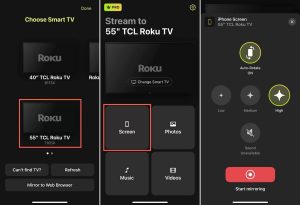
Seleziona la tua TV Roku, tocca l'opzione Schermo e premi il pulsante Mirroring schermo in DoCast

Dovresti quindi vedere lo schermo del tuo dispositivo sulla tua TV TCL e poter usare il tuo iPhone normalmente.

DoCast è un’app di mirroring dello schermo per iPhone per TV TCL di prim’ordine che funziona anche con iPad e offre un’ampia compatibilità con marchi come Samsung, LG, Panasonic e altre TV abilitate DLNA. Questo è comodo se hai altre TV Roku in casa. Puoi eseguire il casting con la versione gratuita di DoCast e utilizzare il mirroring dello schermo con un’opzione di abbonamento conveniente.

Note: Vuoi controllare la tua TV dal tuo iPhone? Scarica TVRem, un’app di controllo remoto per iPhone!

Collega iPhone al TV TCL utilizzando un cavo HDMI

Ti stai chiedendo come duplicare lo schermo dall’iPhone alla TV TCL senza Wi‑Fi? Un’altra opzione di mirroring da considerare è collegare i dispositivi con un cavo HDMI. Questo ti offre un collegamento diretto tra il tuo iPhone e la TV, comodo se hai un Wi‑Fi instabile o nessuna connessione.

Oltre alla tua TV TCL e all’iPhone, ti serviranno:

  • Un cavo HDMI
  • Una porta HDMI disponibile sulla TV
  • Un adattatore AV digitale compatibile con il modello del tuo iPhone


Tieni presente che la serie iPhone 15 e successive utilizza una porta USB‑C, mentre dalla serie iPhone 5 fino alla serie iPhone 14 si utilizza una porta Lightning. Quindi, assicurati di procurarti un adattatore in base alla porta del modello del tuo iPhone.

Guida passo dopo passo

1. Sblocca il tuo iPhone se necessario.

2. Collega l’adattatore alla porta del tuo telefono.

3. Collegare l’estremità corrispondente del cavo HDMI all’adattatore.

4. Collega l’altra estremità del cavo HDMI alla porta della tua TV TCL.

5. Seleziona la Sorgente di ingresso corretta sulla tua TV in base alla porta HDMI che contiene il cavo. Ad esempio, HDMI 1, HDMI 2 o HDMI 3.

Collegare il tuo iPhone alla TV TCL tramite cavo HDMI

Dovresti quindi vedere lo schermo del tuo iPhone apparire sulla TV TCL. Tieni presente che potrebbero essere necessari alcuni istanti affinché lo schermo venga duplicato.

Come risolvere il problema della duplicazione dello schermo che non funziona

Se hai provato a eseguire il mirroring dello schermo da iPhone a TV TCL utilizzando i metodi sopra indicati e sembra non funzionare, ci sono alcune cose che puoi fare per risolvere il problema.

  • Metodi wireless: Verifica che la tua TV TCL supporti AirPlay e che AirPlay sia abilitato. Inoltre, assicurati che la TV e l’iPhone utilizzino la stessa rete Wi-Fi e che tu abbia una connessione stabile. In più, assicurati di disattivare la VPN andando su Impostazioni > Generali > VPN e gestione dispositivi sul tuo iPhone o disattivando l’app VPN di terze parti.
  • Metodo con cavo HDMI: Verifica che l’adattatore e entrambe le estremità del cavo siano collegati saldamente e che la sorgente di ingresso della TV TCL corrisponda alla porta HDMI corretta sulla TV.


Hai ancora problemi dopo aver verificato quanto sopra? Prova a riavviare entrambi i dispositivi e riprova.

Conclusione

Il mirroring wireless dello schermo è un progresso tecnico che rende la condivisione dello schermo semplice. Ma è bene sapere che, se il tuo Wi‑Fi non funziona, puoi comunque duplicare lo schermo del tuo iPhone sulla tua TV TCL utilizzando connessioni fisiche.

Anche se il metodo “migliore” è quello più efficace per te, DoCast dovrebbe essere in cima alla lista. Questa pratica app è facile da usare, funziona su TV che non supportano AirPlay e offre funzionalità aggiuntive nei suoi strumenti di screencast e nelle preferenze di mirroring.

Domande frequenti

Sì, i TV TCL offrono il supporto integrato per il mirroring dello schermo. Puoi utilizzare AirPlay di Apple, app di terze parti come DoCast, Screen Mirroring – TV Cast Air o Screen Mirroring – Smart View TV.

Quando utilizzi AirPlay o un’app di mirroring dello schermo di terze parti, assicurati che sia il tuo iPhone sia la TV TCL utilizzino la stessa rete Wi‑Fi e che tu abbia una connessione Internet stabile. Inoltre, è possibile che la tua TV TCL non supporti AirPlay.

Puoi utilizzare un cavo HDMI e un adattatore AV digitale per collegare il tuo iPhone alla tua TV TCL. Collega l’adattatore al tuo iPhone, il cavo HDMI all’adattatore e alla TV e usa il telecomando della TV per cambiare la sorgente di ingresso in modo che corrisponda alla porta HDMI sulla TV.

  • Reti Wi-Fi diverse: Assicurati che il tuo dispositivo Apple e la TV TCL siano connessi alla stessa rete Wi-Fi. Non è necessariamente necessario che utilizzino la stessa banda a 2,4 GHz o 5 GHz.
  • AirPlay è disattivato: Sulla TV TCL, vai su Impostazioni → Apple AirPlay e HomeKit e assicurati che AirPlay sia attivato. Sui modelli TCL Google TV supportati, cerca le Impostazioni AirPlay e HomeKit nelle impostazioni della TV.
  • Isolamento di rete: Il Wi-Fi ospiti o l’isolamento AP/client possono impedire ai dispositivi sulla stessa rete di rilevarsi a vicenda. Collega entrambi i dispositivi alla rete principale e disattiva l’isolamento client se necessario.
  • Problema software o di connessione: Aggiorna entrambi i dispositivi e riavvia il tuo dispositivo Apple, la TV TCL e il router. Sulla TV TCL, puoi riavviare la TV da Impostazioni → Sistema → Alimentazione → Riavvio del sistema.

  1. Collega il tuo Mac e la TV TCL compatibile con AirPlay alla stessa rete Wi-Fi.
  2. Assicurati che AirPlay sia abilitato nelle impostazioni della tua TV TCL.
  3. Sul Mac, apri Centro di Controllo → Duplica schermo.
  4. Seleziona la tua TV TCL dall’elenco.
  5. Se sulla TV appare un codice AirPlay, inseriscilo sul Mac.
  6. Per modificare come viene utilizzata la TV, apri Impostazioni di Sistema → Monitor, seleziona la TV TCL e scegli se duplicare lo schermo del Mac o usare la TV come schermo esteso.
