Jak zduplikować ekran iPhone’a na telewizor TCL: kompletny poradnik

thumbnail

Jak wykonać mirroring iPhone’a na telewizor TCL Smart TV, aby oglądać filmy, prezentować zdjęcia lub grać w gry mobilne na większym ekranie? Dokładna metoda zależy od platformy i modelu Twojego telewizora TCL. Obecne telewizory TCL są dostępne z Google TV, Roku TV i Fire TV, podczas gdy niektóre starsze modele korzystają z Android TV.

W tym poradniku poznasz najskuteczniejsze sposoby na mirroring iPhone’a na telewizor TCL. Omówimy wbudowaną funkcję Apple AirPlay w kompatybilnych modelach TCL, zewnętrzne aplikacje do klonowania ekranu dla telewizorów bez natywnej obsługi AirPlay oraz przewodowe połączenia HDMI, abyś mógł wybrać metodę, która najlepiej pasuje do Twojej konfiguracji.

Czy telewizor TCL obsługuje AirPlay?

Tak, wiele telewizorów TCL Smart TV natywnie obsługuje Apple AirPlay, ale dostępność zależy od modelu telewizora, platformy i regionu. AirPlay jest dostępny w obsługiwanych modelach TCL Google TV, kompatybilnych telewizorach TCL oraz w niektórych modelach TCL Fire TV. Starsze telewizory TCL działające na Android TV zazwyczaj nie mają natywnej obsługi AirPlay.
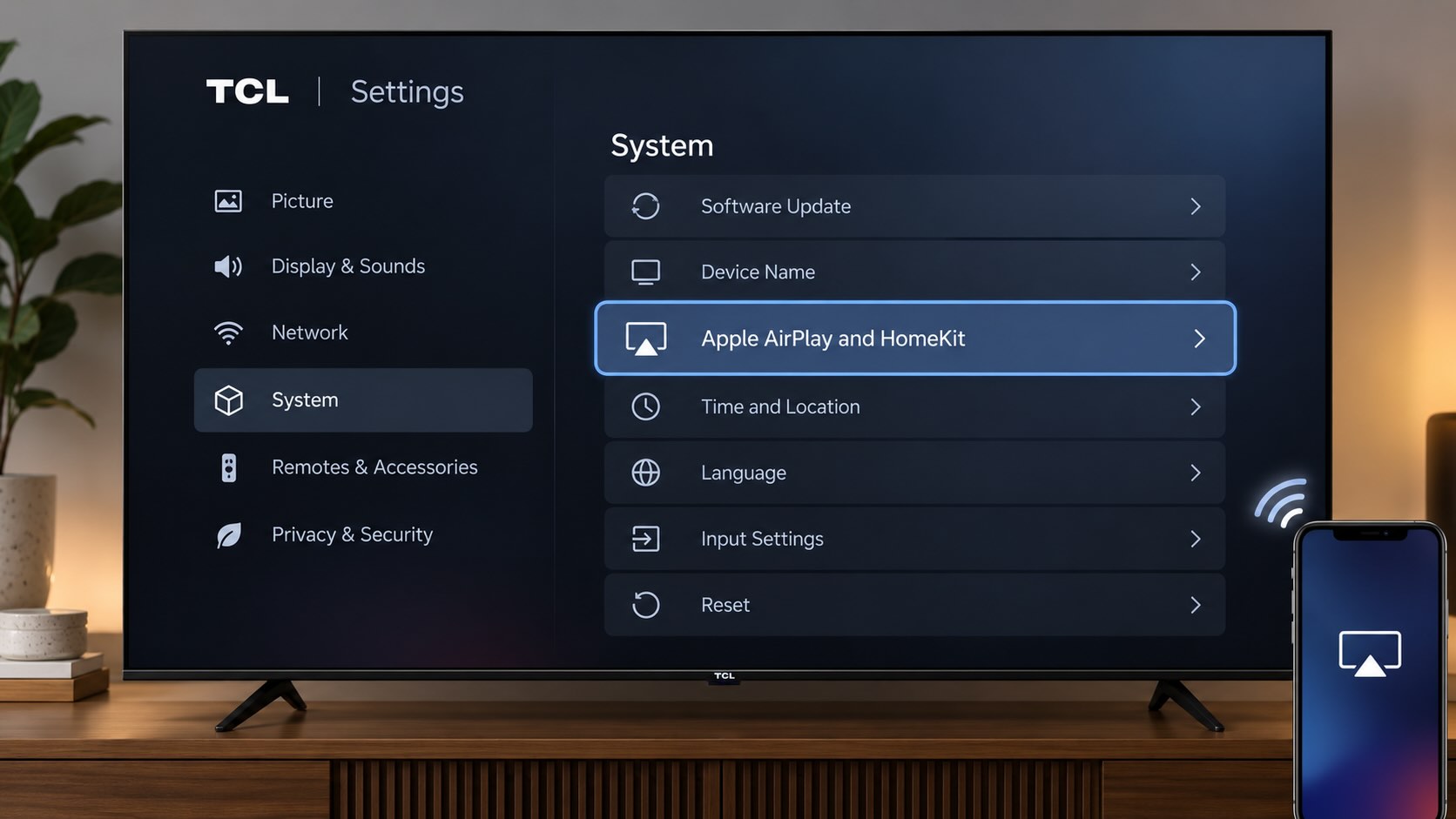
Ustawienia Apple AirPlay i HomeKit na telewizorze TCL

W telewizorach TCL AirPlay wymaga zarówno obsługiwanego modelu, jak i zgodnej wersji Roku OS. Wiele obsługiwanych modeli wymaga Roku OS 9.4 lub nowszego, natomiast niektóre modele z serii 3 wymagają Roku OS 10.0.

Najłatwiej to sprawdzić, otwierając ustawienia telewizora. Jeśli widzisz opcję „Apple AirPlay and HomeKit” lub „AirPlay & HomeKit”, Twój telewizor obsługuje AirPlay. Jeśli jej nie widzisz, najpierw zaktualizuj oprogramowanie telewizora, ponieważ opcja może pojawić się po aktualizacji. Gdy AirPlay jest dostępny, możesz przesyłać strumieniowo filmy i zdjęcia albo dublować ekran iPhone’a bez instalowania dodatkowej aplikacji. Jeśli Twój model nie obsługuje AirPlay, możesz użyć aplikacji do dublowania ekranu innej firmy lub podłączyć iPhone’a za pomocą kompatybilnego adaptera HDMI.

Użyj AirPlay, aby zduplikować ekran iPhone'a

AirPlay to zastrzeżony, wbudowany protokół Apple do dublowania ekranu. Dostępny na urządzeniach takich jak iPhone, iPad i Mac, pozwala skopiować ekran na inne urządzenie Apple, np. z iPada na Maca, lub w tym przypadku możesz dublować iPhone’a na telewizorze TCL.

UWAGA: Jeśli Twój telewizor TCL nie obsługuje AirPlay, rozważ użycie zamiast tego tej aplikacji do dublowania ekranu.

Zanim zaczniesz, upewnij się, że Twój telewizor TCL obsługuje AirPlay i jest zaktualizowany do najnowszej wersji oprogramowania. Na zgodnych telewizorach TCL AirPlay zazwyczaj wymaga Roku OS 9.4.0 build 4190 lub nowszego, chociaż niektóre starsze modele z serii 3 wymagają Roku OS 10.0. AirPlay jest też dostępny w wybranych modelach TCL Google TV i Fire TV, w zależności od modelu i regionu.

Zgodność AirPlay z telewizorami TCL według platformy

Platforma telewizorów TCL Obsługa AirPlay Przykładowe modele Uwagi
Telewizor TCL Tak, w obsługiwanych modelach 50S535, 55R635, 75Q825, 55S435 Wiele obsługiwanych modeli wymaga Roku OS 9.4 kompilacja 4190+; niektóre modele z serii 3 wymagają Roku OS 10.0. Zgodność zależy od dokładnego modelu.
TCL Google TV Tak, w wybranych modelach 85QM751G, 75Q750G Obsługa zależy od modelu. Szukaj „Apple AirPlay i HomeKit” w Ustawieniach. Sama wersja Google TV nie determinuje zgodności.
TCL Fire TV Dostępne w wybranych modelach Zależne od modelu Sprawdź Ustawienia → Ekran i dźwięki → AirPlay & HomeKit.
Starsze TCL Android TV Natywne AirPlay nie jest gwarantowane P725, C725 i inne starsze modele Nie zakładaj obsługi AirPlay na podstawie wersji Android TV. Sprawdź specyfikację dokładnego modelu.

Nie musisz włączać AirPlay na iPhonie, ponieważ jest domyślnie włączone. Po prostu rozpoczniesz sesję klonowania ekranu, jak zobaczysz w poniższych krokach. Musisz jednak zacząć od włączenia AirPlay na telewizorze TCL.

Przewodnik krok po kroku

1. Upewnij się, że Twój iPhone i telewizor TCL są podłączone do tej samej sieci Wi‑Fi.

2. Upewnij się, że na telewizorze jest włączona funkcja AirPlay:

  • Telewizor TCL: Przejdź do Ustawienia → Apple AirPlay i HomeKit i ustaw AirPlay na Włączone.
  • Obsługiwany TCL Google TV: Przejdź do Ustawienia → System → Ustawienia AirPlay i HomeKit. Nazwy menu mogą się nieznacznie różnić w zależności od modelu i wersji oprogramowania.

3. Otwórz Centrum sterowania na swoim iPhonie i stuknij Klonowanie ekranu.

4. Wybierz z listy dostępnych urządzeń swój telewizor TCL.
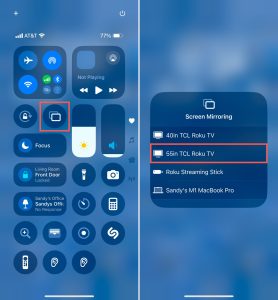
Przycisk Klonowanie ekranu w Centrum sterowania iPhone’a oraz wybór telewizora TCL

5. Jeśli na telewizorze pojawi się kod dostępu AirPlay, wprowadź go na swoim iPhonie.

Ekran Twojego iPhone’a pojawi się następnie na telewizorze TCL. Możesz przeglądać zdjęcia, surfować po sieci, otwierać aplikacje lub grać w gry na większym ekranie.

Klonowanie obrazu z iPhone’a na telewizor TCL przy użyciu aplikacji innej firmy

Jeśli Twój telewizor TCL nie obsługuje AirPlay, alternatywnym rozwiązaniem jest użycie aplikacji innej firmy. Ponadto aplikacje do klonowania ekranu mogą zapewnić dodatkowe funkcje wykraczające poza samo klonowanie.

DoCast

DoCast to intuicyjna aplikacja, która pozwala z łatwością klonować ekran iPhone’a na telewizor TCL z doskonałą jakością obrazu, świetnym dźwiękiem i niskimi opóźnieniami. Dzięki temu jest to solidna opcja do grania w gry oraz wyświetlania prezentacji z bezbłędnym, interaktywnym doświadczeniem.

DoCast is the best app to mirror iPhone to TCL TV

DoCast oferuje także możliwość przesyłania zdjęć, filmów oraz muzyki bez DRM. Pozwala to udostępniać wszystkie rodzaje multimediów na dużym ekranie podczas rodzinnych spotkań, wydarzeń świątecznych i towarzyskich spotkań ze znajomymi.

Aby rozpocząć, upewnij się, że telewizor TCL i iPhone są podłączone do tej samej sieci Wi‑Fi, pobierz DoCast z App Store i wykonaj poniższe kroki, aby rozpocząć klonowanie ekranu.

Download DoCast from the App Store on iPhone

Przewodnik krok po kroku

1. Uruchom DoCast na swoim iPhonie, zaakceptuj wszystkie uprawnienia i wybierz Wybierz Smart TV.

2. Wybierz swoje Roku TV z listy urządzeń.

3. Stuknij Ekran.

4. Wybierz ustawienia lustrzanego odbicia, w tym Auto-obrót oraz jakość Niska, Średnia lub Wysoka.

5. Stuknij Rozpocznij klonowanie.
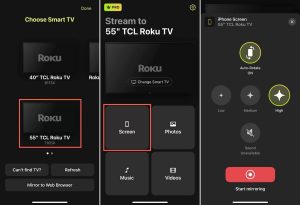
Wybierz swój telewizor Roku, stuknij opcję Ekran i naciśnij przycisk Klonowanie ekranu w DoCast

Następnie powinieneś zobaczyć ekran swojego urządzenia na telewizorze TCL i możesz normalnie korzystać ze swojego iPhone’a.

DoCast to pierwszorzędna aplikacja do klonowania ekranu iPhone’a na telewizory TCL, która działa także z iPadem i oferuje szeroką kompatybilność z markami takimi jak Samsung, LG, Panasonic oraz innymi telewizorami z obsługą DLNA. To wygodne, jeśli masz w domu dodatkowe telewizory Roku. Możesz przesyłać obraz w darmowej wersji DoCast i korzystać z klonowania ekranu dzięki przystępnej cenowo opcji subskrypcji.

Uwagi: Chcesz sterować telewizorem z iPhone’a? Pobierz TVRem, aplikację pilota do iPhone’a!

Podłącz iPhone'a do telewizora TCL za pomocą kabla HDMI

Zastanawiasz się, jak wykonać mirroring ekranu z iPhone’a na telewizor TCL bez Wi‑Fi? Inną opcją, którą warto rozważyć, jest połączenie urządzeń kablem HDMI. Zapewnia to bezpośrednie połączenie przewodowe między iPhone’em a telewizorem, co jest wygodne, jeśli masz niestabilne Wi‑Fi lub nie masz żadnego połączenia.

Oprócz telewizora TCL i iPhone’a będziesz potrzebować:

  • Kabel HDMI
  • Wolny port HDMI w telewizorze
  • Cyfrowy adapter AV kompatybilny z Twoim modelem iPhone’a


Pamiętaj, że seria iPhone 15 i nowsze korzysta z portu USB‑C, natomiast seria iPhone 5 aż do serii iPhone 14 korzysta z portu Lightning. Dlatego upewnij się, że masz adapter odpowiedni do portu w Twoim modelu iPhone’a.

Przewodnik krok po kroku

1. Odblokuj iPhone’a, jeśli to konieczne.

2. Podłącz adapter do portu w telefonie.

3. Podłącz odpowiedni koniec kabla HDMI do adaptera.

4. Podłącz drugi koniec kabla HDMI do portu w telewizorze TCL.

5. Wybierz właściwe źródło sygnału w telewizorze zgodnie z portem HDMI, do którego podłączony jest kabel. Na przykład HDMI 1, HDMI 2 lub HDMI 3.

Podłączanie iPhone’a do telewizora TCL za pomocą kabla HDMI

Następnie powinieneś zobaczyć ekran iPhone’a na telewizorze TCL. Pamiętaj, że wyświetlenie obrazu przez funkcję klonowania ekranu może potrwać kilka chwil.

Jak naprawić niedziałające dublowanie ekranu

Jeśli próbowałeś(aś) sklonować ekran iPhone’a na telewizorze TCL za pomocą powyższych metod i wydaje się, że to nie działa, jest kilka rzeczy, które możesz zrobić, aby rozwiązać problem.

  • Metody bezprzewodowe: Upewnij się, że Twój telewizor TCL obsługuje AirPlay oraz że AirPlay jest włączony. Sprawdź też, czy telewizor i iPhone korzystają z tej samej sieci Wi‑Fi oraz czy masz stabilne połączenie. Dodatkowo upewnij się, że wyłączysz VPN, przechodząc do Ustawienia > Ogólne > VPN i zarządzanie urządzeniem na iPhonie lub wyłączając zewnętrzną aplikację VPN.
  • Metoda z kablem HDMI: Sprawdź, czy adapter i oba końce kabla są prawidłowo i solidnie podłączone oraz czy źródło wejścia w telewizorze TCL odpowiada właściwemu portowi HDMI w telewizorze.


Nadal masz problemy po sprawdzeniu powyższego? Spróbuj zrestartować oba urządzenia i spróbuj ponownie.

Podsumowanie

Bezprzewodowe klonowanie ekranu to postęp technologiczny, który po prostu ułatwia udostępnianie ekranu. Warto jednak wiedzieć, że jeśli Twoje Wi‑Fi zawiedzie, nadal możesz klonować ekran iPhone’a na telewizor TCL za pomocą połączeń przewodowych.

Choć „najlepsza” metoda to ta, która jest dla Ciebie najskuteczniejsza, DoCast powinien znaleźć się na szczycie listy. Ta poręczna aplikacja jest łatwa w użyciu, działa na telewizorach, które nie obsługują AirPlay, i zapewnia dodatkowe funkcje w narzędziach do przesyłania ekranu oraz w ustawieniach klonowania.

Najczęściej zadawane pytania

Tak, telewizory TCL oferują wbudowaną obsługę dublowania ekranu. Możesz użyć AirPlay firmy Apple, aplikacji firm trzecich, takich jak DoCast, Screen Mirroring – TV Cast Air lub Screen Mirroring – Smart View TV.

Korzystając z AirPlay lub aplikacji do mirroringu ekranu innej firmy, upewnij się, że zarówno Twój iPhone, jak i telewizor TCL korzystają z tej samej sieci Wi‑Fi oraz że masz stabilne połączenie z Internetem. Możliwe też, że Twój telewizor TCL nie obsługuje AirPlay.

Możesz użyć kabla HDMI i cyfrowego adaptera AV, aby podłączyć iPhone’a do telewizora TCL. Podłącz adapter do iPhone’a, kabel HDMI do adaptera i telewizora, a następnie użyj pilota telewizora, aby zmienić źródło wejścia tak, aby odpowiadało portowi HDMI w telewizorze.

  • Różne sieci Wi-Fi: Upewnij się, że Twoje urządzenie Apple i telewizor TCL są połączone z tą samą siecią Wi-Fi. Niekoniecznie muszą korzystać z tego samego pasma 2,4 GHz lub 5 GHz.
  • AirPlay jest wyłączony: Na telewizorze TCL przejdź do Ustawienia → Apple AirPlay i HomeKit i upewnij się, że AirPlay jest włączony. W obsługiwanych modelach TCL Google TV poszukaj opcji Ustawienia AirPlay i HomeKit w ustawieniach telewizora.
  • Izolacja sieci: Gościnna sieć Wi‑Fi lub izolacja AP/klient może uniemożliwić urządzeniom w tej samej sieci wzajemne wykrywanie. Podłącz oba urządzenia do sieci głównej i w razie potrzeby wyłącz izolację klientów.
  • Problem z oprogramowaniem lub połączeniem: Zaktualizuj oba urządzenia i uruchom ponownie urządzenie Apple, telewizor TCL oraz router. Na telewizorze TCL możesz uruchomić ponownie telewizor z poziomu Ustawienia → System → Zasilanie → Ponowne uruchomienie systemu.

  1. Połącz Maca i telewizor TCL zgodny z AirPlay z tą samą siecią Wi-Fi.
  2. Upewnij się, że AirPlay jest włączony w ustawieniach telewizora TCL.
  3. Na Macu otwórz Centrum sterowania → Klonowanie ekranu.
  4. Wybierz telewizor TCL z listy.
  5. Jeśli na telewizorze pojawi się kod dostępu AirPlay, wprowadź go na Macu.
  6. Aby zmienić sposób korzystania z telewizora, otwórz Ustawienia systemowe → Ekrany, wybierz telewizor TCL i zdecyduj, czy klonować ekran Maca, czy używać telewizora jako rozszerzonego ekranu.
