Cómo duplicar la pantalla del iPhone en un TV TCL: un tutorial completo

thumbnail

¿Cómo duplicar un iPhone en un TCL Smart TV para ver videos, mostrar fotos o jugar a juegos móviles en una pantalla más grande? El método exacto depende de la plataforma y el modelo de tu TV TCL. Los televisores TCL actuales están disponibles con Google TV, Roku TV y Fire TV, mientras que algunos modelos más antiguos usan Android TV.

En esta guía, aprenderás las formas más efectivas de duplicar un iPhone en un TV TCL. Cubriremos el Apple AirPlay integrado en modelos TCL compatibles, aplicaciones de duplicación de pantalla de terceros para televisores sin compatibilidad nativa con AirPlay y conexiones HDMI por cable, para que puedas elegir el método que mejor funcione para tu configuración.

¿El televisor TCL tiene AirPlay?

Sí, muchos Smart TV TCL son compatibles con Apple AirPlay de forma nativa, pero la disponibilidad depende del modelo del TV, la plataforma y la región. AirPlay está disponible en modelos TCL Google TV compatibles, TVs TCL compatibles y algunos modelos TCL Fire TV. Los TVs TCL más antiguos que ejecutan Android TV generalmente no incluyen compatibilidad nativa con AirPlay.
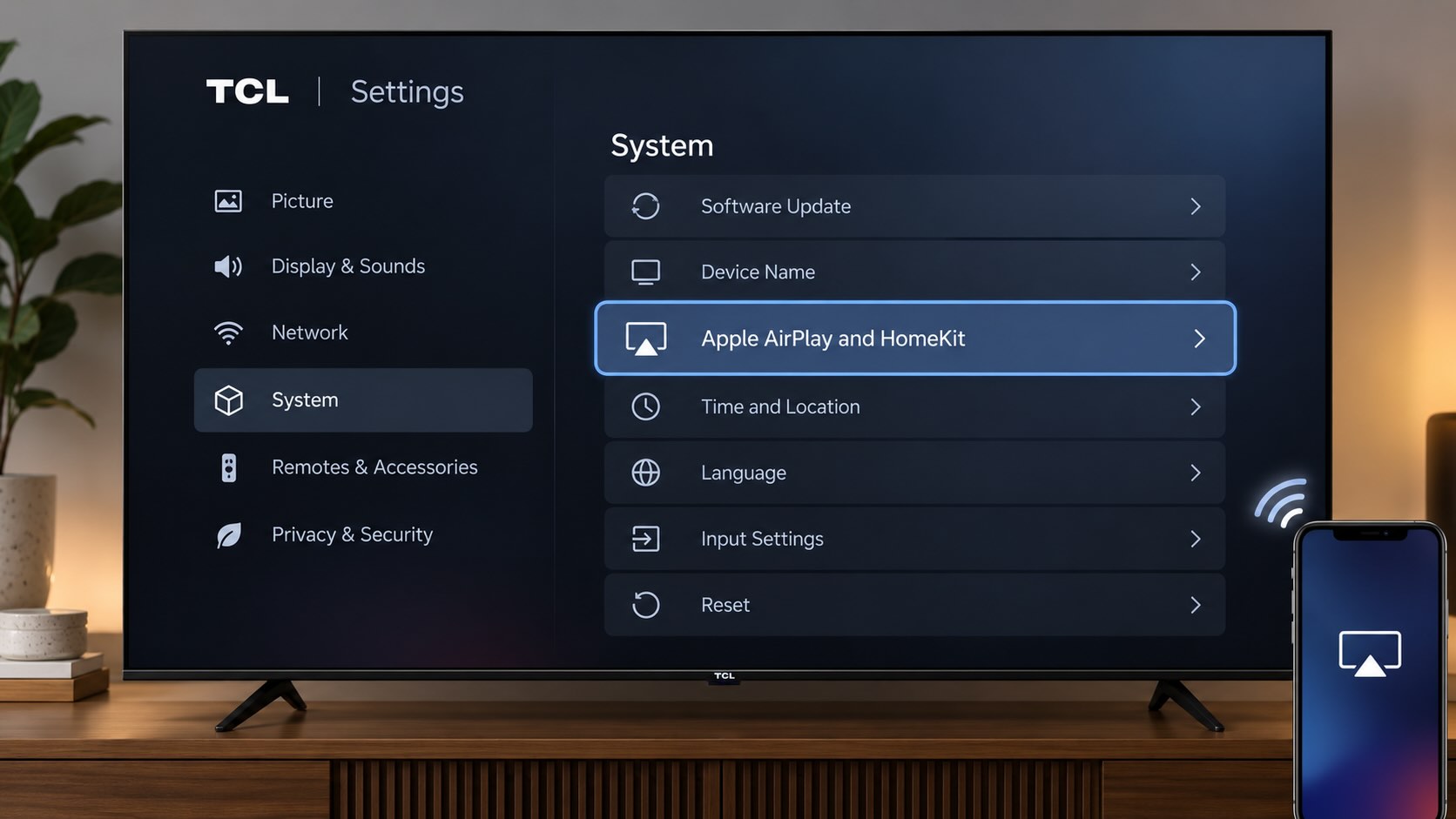
Configuración de Apple AirPlay y HomeKit en el TV TCL

En los TVs TCL, AirPlay requiere tanto un modelo compatible como una versión compatible de Roku OS. Muchos modelos compatibles requieren Roku OS 9.4 o posterior, mientras que ciertos modelos de la serie 3 requieren Roku OS 10.0.

La forma más sencilla de comprobarlo es abrir la configuración de tu TV. Si ves una opción “Apple AirPlay and HomeKit” o “AirPlay & HomeKit”, tu TV es compatible con AirPlay. Si no la ves, actualiza primero el software de tu TV, ya que la opción puede aparecer después de la actualización. Con AirPlay disponible, puedes transmitir videos y fotos o duplicar la pantalla de tu iPhone sin instalar una aplicación adicional. Si tu modelo no es compatible con AirPlay, puedes usar una app de duplicación de pantalla de terceros o conectar tu iPhone con un adaptador HDMI compatible.

Usa AirPlay para duplicar la pantalla de tu iPhone

AirPlay es el protocolo propietario e integrado de Apple para duplicar la pantalla. Disponible en dispositivos como iPhone, iPad y Mac, puedes duplicar tu pantalla en otro dispositivo Apple, como de iPad a Mac, o en este caso, puedes duplicar el iPhone en un televisor TCL.

NOTA: Si tu televisor TCL no es compatible con AirPlay, considera usar esta aplicación de duplicación de pantalla en su lugar.

Antes de comenzar, asegúrate de que tu televisor TCL sea compatible con AirPlay y esté actualizado a la última versión del software. En los televisores TCL compatibles, AirPlay generalmente requiere Roku OS 9.4.0 compilación 4190 o posterior, aunque algunos modelos antiguos de la serie 3 requieren Roku OS 10.0. AirPlay también está disponible en modelos seleccionados de TCL Google TV y Fire TV, dependiendo del modelo y la región.

Compatibilidad de AirPlay en televisores TCL por plataforma

Plataforma de TV TCL Compatibilidad con AirPlay Modelos de ejemplo Notas
TV TCL Sí, en modelos compatibles 50S535, 55R635, 75Q825, 55S435 Muchos modelos compatibles requieren Roku OS 9.4 compilación 4190+; ciertos modelos de la serie 3 requieren Roku OS 10.0. La compatibilidad depende del modelo exacto.
TCL Google TV Sí, en modelos seleccionados 85QM751G, 75Q750G La compatibilidad depende del modelo. Busca “Apple AirPlay y HomeKit” en Ajustes. La versión de Google TV por sí sola no determina la compatibilidad.
TCL Fire TV Disponible en modelos seleccionados Depende del modelo Comprueba Ajustes → Pantalla y sonidos → AirPlay & HomeKit.
Android TV TCL más antiguo No se garantiza AirPlay nativo P725, C725 y otros modelos heredados No asumas la compatibilidad con AirPlay basándote en la versión de Android TV. Comprueba las especificaciones del modelo exacto.

No tienes que habilitar AirPlay en tu iPhone, ya que está activado de forma predeterminada. Simplemente iniciarás una sesión de duplicación, como verás en los pasos a continuación. Sin embargo, sí tienes que comenzar habilitando AirPlay en tu TV TCL.

Guía paso a paso

1. Asegúrate de que tu iPhone y tu televisor TCL estén conectados a la misma red Wi‑Fi.

2. Asegúrate de que AirPlay esté habilitado en tu TV:

  • TV TCL: Ve a Ajustes → Apple AirPlay y HomeKit y configura AirPlay en Activado.
  • TCL Google TV compatible: Ve a Ajustes → Sistema → Ajustes de AirPlay y HomeKit. Los nombres de los menús pueden variar ligeramente según el modelo y la versión de software.

3. Abre el Centro de control en tu iPhone y toca Duplicación de pantalla.

4. Selecciona tu TV TCL de la lista de dispositivos disponibles.
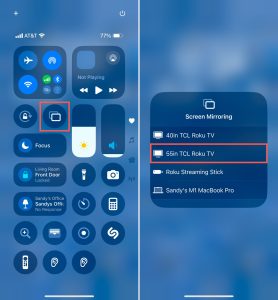
Botón de Duplicación de Pantalla en el Centro de Control del iPhone y selección de TV TCL

5. Si aparece un código de AirPlay en el televisor, introdúcelo en tu iPhone.

La pantalla de tu iPhone aparecerá entonces en tu TV TCL. Podrás ver fotos, navegar por la web, abrir aplicaciones o jugar en la pantalla más grande.

Duplicar iPhone en TV TCL usando una aplicación de terceros

Si tu televisor TCL no tiene compatibilidad con AirPlay, usar una aplicación de terceros es una solución alternativa. Además, las aplicaciones de duplicación de pantalla pueden ofrecer funciones adicionales que van más allá de la simple duplicación.

DoCast

DoCast es una app intuitiva que te permite duplicar la pantalla del iPhone en un TV TCL fácilmente con una excelente calidad de imagen, un sonido magnífico y baja latencia. Esto la convierte en una opción sólida para disfrutar de juegos y mostrar presentaciones con una experiencia interactiva impecable.

DoCast es la mejor app para duplicar la pantalla del iPhone en un TV TCL

DoCast también ofrece la función de screencast para fotos, videos y música sin DRM. Esto te permite compartir todo tipo de contenido multimedia en la pantalla grande para reuniones familiares, eventos festivos y encuentros con amigos.

Para comenzar, asegúrate de que tu TV TCL y tu iPhone estén conectados a la misma red Wi‑Fi, descarga DoCast desde la App Store y sigue los pasos a continuación para iniciar la duplicación de pantalla.

Descargar DoCast desde la App Store en iPhone

Guía paso a paso

1. Abre DoCast en tu iPhone, acepta todos los permisos y selecciona Elegir Smart TV.

2. Elige tu Roku TV de la lista de dispositivos.

3. Toque Pantalla.

4. Seleccione la configuración del espejo, incluida la rotación automática, y la calidad baja, media o alta.

5. Toca Iniciar duplicación.
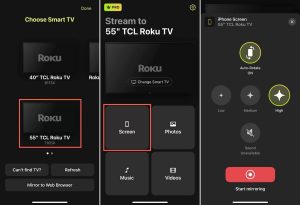
Selecciona tu Roku TV, toca la opción Pantalla y pulsa el botón Duplicación de pantalla en DoCast

Luego deberías ver la pantalla de tu dispositivo en tu TV TCL y podrás usar tu iPhone con normalidad.

DoCast es una app de duplicación de pantalla para iPhone en TV TCL de primer nivel que también funciona con iPad y ofrece una amplia compatibilidad con marcas como Samsung, LG, Panasonic y otros televisores compatibles con DLNA. Esto es conveniente si tienes televisores Roku adicionales en tu hogar. Puedes transmitir con la versión gratuita de DoCast y usar la duplicación de pantalla con una opción de suscripción asequible.

Notas: ¿Quieres controlar tu televisor desde tu iPhone? ¡Descarga TVRem, una app de control remoto para iPhone!

Conectar iPhone al televisor TCL usando un cable HDMI

¿Te preguntas cómo duplicar la pantalla del iPhone en un TV TCL sin Wi‑Fi? Otra opción de duplicación que puedes considerar es conectar los dispositivos con un cable HDMI. Esto te ofrece una conexión directa entre tu iPhone y el TV, lo cual es conveniente si tienes Wi‑Fi inestable o no hay conexión en absoluto.

Junto con tu TV TCL y iPhone, necesitarás:

  • Un cable HDMI
  • Un puerto HDMI disponible en el TV
  • Un adaptador AV digital compatible con tu modelo de iPhone


Ten en cuenta que la serie iPhone 15 y posteriores usa un puerto USB‑C, mientras que la serie iPhone 5 hasta la serie iPhone 14 usa un puerto Lightning. Por lo tanto, asegúrate de obtener un adaptador de acuerdo con el puerto del modelo de tu iPhone.

Guía paso a paso

1. Desbloquea tu iPhone si es necesario.

2. Conecta el adaptador en el puerto de tu teléfono.

3. Conecte el extremo correspondiente del cable HDMI al adaptador.

4. Conecte el otro extremo del cable HDMI al puerto de su televisor TCL.

5. Selecciona la fuente de entrada correcta en tu TV según el puerto HDMI que contiene el cable. Por ejemplo, HDMI 1, HDMI 2 o HDMI 3.

Conectar tu iPhone al televisor TCL mediante un cable HDMI

Luego deberías ver la pantalla de tu iPhone aparecer en el televisor TCL. Ten en cuenta que puede tardar unos momentos en que tu pantalla se duplique.

Cómo solucionar que la duplicación de pantalla no funcione

Si has intentado duplicar la pantalla del iPhone en un TV TCL usando los métodos anteriores y parece que no funciona, hay algunas cosas que puedes hacer para solucionar el problema.

  • Métodos inalámbricos: Confirma que tu TV TCL sea compatible con AirPlay y que AirPlay esté habilitado. Además, asegúrate de que tu TV y tu iPhone estén usando la misma red Wi‑Fi y de que tengas una conexión estable. Asimismo, asegúrate de desactivar tu VPN yendo a Ajustes > General > VPN y gestión de dispositivos en tu iPhone o deshabilitando tu app de VPN de terceros.
  • Método con cable HDMI: Verifica que el adaptador y ambos extremos del cable estén conectados de forma segura y que la fuente de entrada del TV TCL corresponda al puerto HDMI correcto del televisor.


¿Sigues teniendo problemas después de comprobar lo anterior? Prueba a reiniciar ambos dispositivos y vuelve a intentarlo.

Conclusión

La duplicación de pantalla inalámbrica es un avance técnico que facilita el uso compartido de pantalla. Pero es bueno saber que, si tu Wi‑Fi falla, aún puedes duplicar la pantalla de tu iPhone en tu TV TCL mediante conexiones físicas.

Si bien el “mejor” método es el que te resulta más eficaz, DoCast debería estar en la parte superior de la lista. Esta práctica app es fácil de usar, funciona en televisores que no son compatibles con AirPlay y ofrece funciones adicionales en sus herramientas de transmisión de pantalla y preferencias de duplicación.

Preguntas Frecuentes

Sí, los televisores TCL ofrecen compatibilidad integrada con la duplicación de pantalla. Puedes usar AirPlay de Apple, aplicaciones de terceros como DoCast, Screen Mirroring – TV Cast Air o Screen Mirroring – Smart View TV.

Al usar AirPlay o una aplicación de duplicación de pantalla de terceros, asegúrate de que tanto tu iPhone como el televisor TCL estén usando la misma red Wi‑Fi y de que tengas una conexión a Internet estable. Además, es posible que tu televisor TCL no sea compatible con AirPlay.

Puedes usar un cable HDMI y un adaptador AV digital para conectar tu iPhone a tu TV TCL. Conecta el adaptador a tu iPhone, el cable HDMI al adaptador y a la TV, y usa el control remoto de tu TV para cambiar la fuente de entrada para que coincida con el puerto HDMI en la TV.

  • Redes Wi‑Fi diferentes: Asegúrate de que tu dispositivo Apple y tu televisor TCL estén conectados a la misma red Wi‑Fi. No necesariamente tienen que usar la misma banda de 2,4 GHz o 5 GHz.
  • AirPlay está desactivado: En el televisor TCL, ve a Ajustes → Apple AirPlay y HomeKit y asegúrate de que AirPlay esté activado. En los modelos de TCL Google TV compatibles, busca Ajustes de AirPlay y HomeKit en los ajustes del televisor.
  • Aislamiento de red: La Wi‑Fi para invitados o el aislamiento AP/cliente pueden impedir que los dispositivos en la misma red se descubran entre sí. Conecta ambos dispositivos a la red principal y desactiva el aislamiento de clientes si es necesario.
  • Problema de software o conexión: Actualiza ambos dispositivos y reinicia tu dispositivo Apple, el televisor TCL y el router. En el televisor TCL, puedes reiniciar el televisor desde Ajustes → Sistema → Encendido → Reinicio del sistema.

  1. Conecta tu Mac y tu TV TCL compatible con AirPlay a la misma red Wi-Fi.
  2. Asegúrate de que AirPlay esté habilitado en la configuración de tu TV TCL.
  3. En tu Mac, abre el Centro de control → Duplicación de pantalla.
  4. Selecciona tu TV TCL de la lista.
  5. Si aparece un código de acceso de AirPlay en la TV, introdúcelo en tu Mac.
  6. Para cambiar cómo se usa la TV, abre Configuración del sistema → Pantallas, selecciona la TV TCL y elige si deseas duplicar la pantalla de tu Mac o usar la TV como pantalla extendida.
