- Blog
- iOS
- Стримінг, дублювання екрана та трансляція
- Як дублювати екран iPhone на телевізор TCL: повний посібник

Як дублювати екран iPhone на телевізор TCL: повний посібник
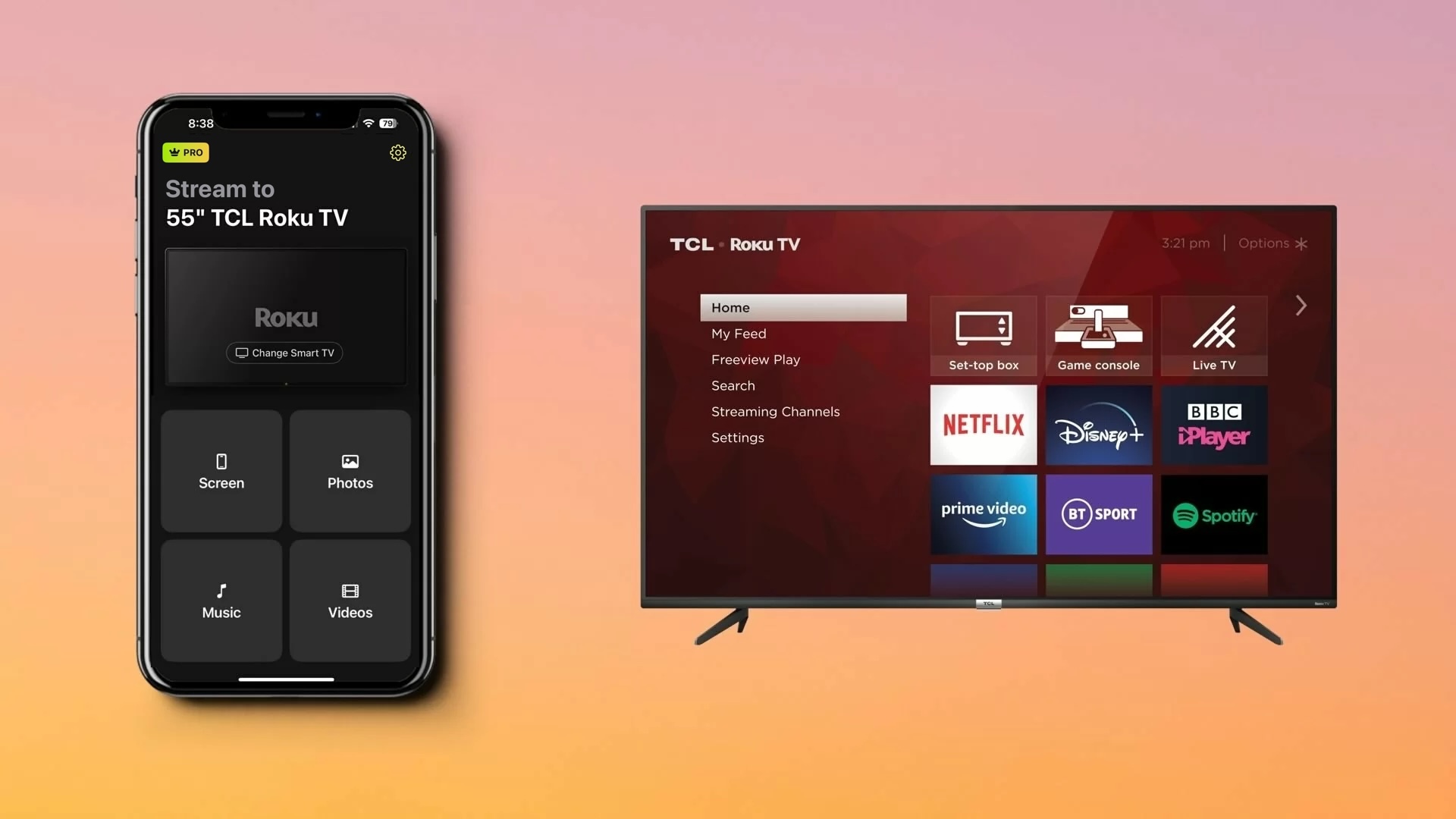
Як віддзеркалити iPhone на смарт-телевізор TCL, щоб дивитися відео, демонструвати фото або грати в мобільні ігри на більшому екрані? Точний спосіб залежить від платформи та моделі вашого телевізора TCL. Сучасні телевізори TCL доступні з Google TV, Roku TV і Fire TV, тоді як деякі старі моделі використовують Android TV.
У цьому посібнику ви дізнаєтеся про найефективніші способи віддзеркалення iPhone на телевізор TCL. Ми розглянемо вбудований Apple AirPlay на сумісних моделях TCL, сторонні застосунки для дзеркалювання екрана для телевізорів без нативної підтримки AirPlay, а також дротові HDMI-підключення, щоб ви могли обрати спосіб, який найкраще підходить для вашої конфігурації.
Чи підтримує телевізор TCL AirPlay?
Так, багато смарттелевізорів TCL нативно підтримують Apple AirPlay, але доступність залежить від моделі телевізора, платформи та регіону. AirPlay доступний на підтримуваних моделях TCL Google TV, сумісних телевізорах TCL та деяких моделях TCL Fire TV. Старіші телевізори TCL на Android TV зазвичай не мають нативної підтримки AirPlay.
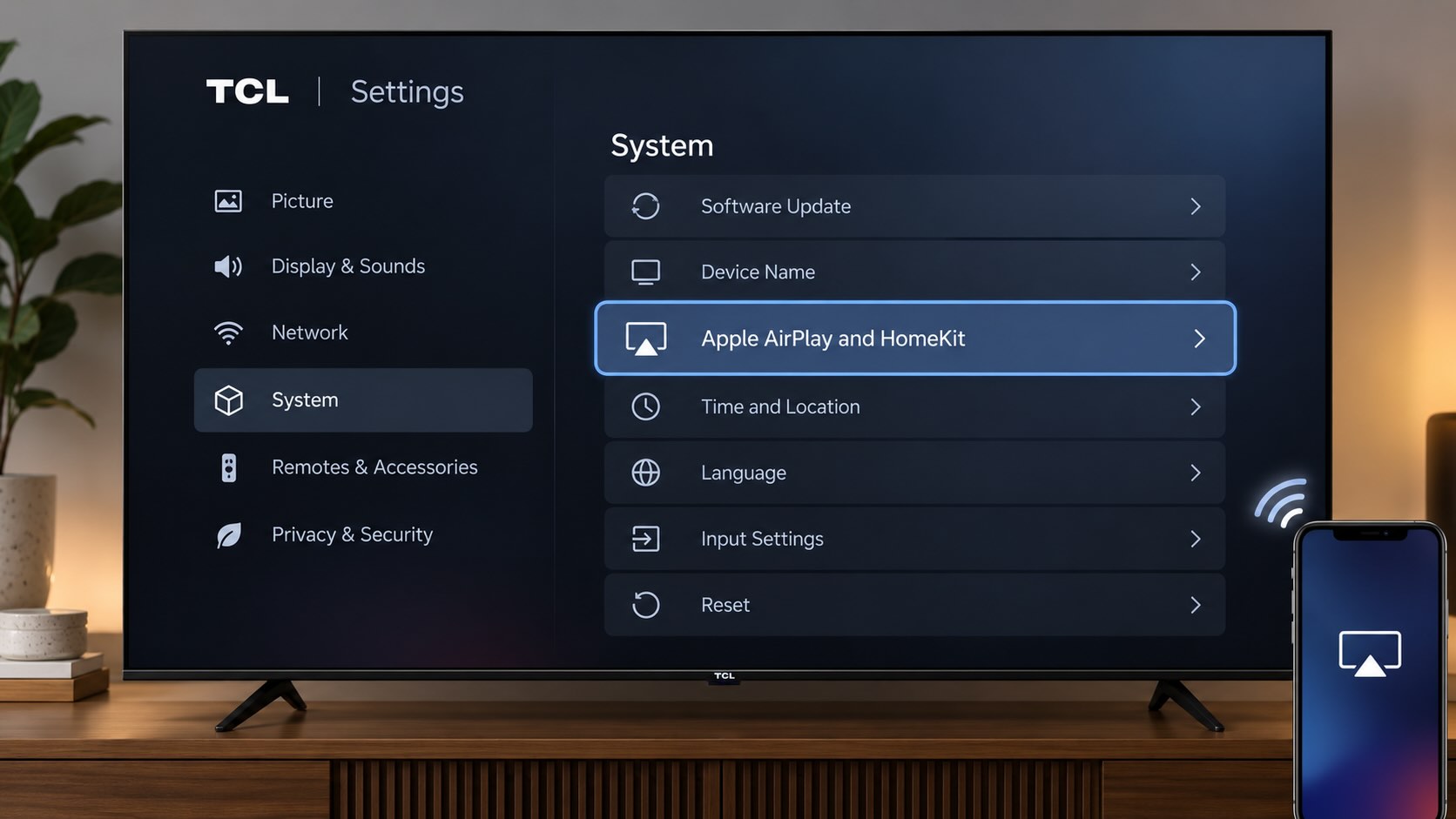
На телевізорах TCL AirPlay потребує як підтримуваної моделі, так і сумісної версії Roku OS. Для багатьох підтримуваних моделей потрібна Roku OS 9.4 або новіша, тоді як певні моделі 3-Series потребують Roku OS 10.0.
Найпростіший спосіб перевірити — відкрити налаштування телевізора. Якщо ви бачите пункт “Apple AirPlay and HomeKit” або “AirPlay & HomeKit”, ваш телевізор підтримує AirPlay. Якщо ви його не бачите, спершу оновіть програмне забезпечення телевізора, оскільки цей пункт може з’явитися після оновлення. За наявності AirPlay ви можете транслювати відео та фото або дублювати екран iPhone без встановлення додаткового застосунку. Якщо ваша модель не підтримує AirPlay, ви можете скористатися стороннім застосунком для дублювання екрана або під’єднати iPhone за допомогою сумісного HDMI-адаптера.
Використовуйте AirPlay, щоб віддзеркалити екран вашого iPhone
AirPlay — це фірмовий вбудований протокол Apple для дублювання екрана. Доступний на таких пристроях, як iPhone, iPad і Mac, він дає змогу дублювати екран на іншому пристрої Apple, наприклад з iPad на Mac, або, у цьому випадку, транслювати iPhone на телевізор TCL.
ПРИМІТКА: Якщо ваш телевізор TCL не підтримує AirPlay, натомість розгляньте можливість використання цього застосунку для дублювання екрана.
Перш ніж почати, переконайтеся, що ваш телевізор TCL підтримує AirPlay і оновлений до найновішої версії програмного забезпечення. На сумісних телевізорах TCL AirPlay зазвичай потребує Roku OS 9.4.0 build 4190 або новішої, хоча деякі старіші моделі серії 3 потребують Roku OS 10.0. AirPlay також доступний на окремих моделях TCL Google TV і Fire TV залежно від моделі та регіону.
Сумісність TCL TV з AirPlay за платформами
| Платформа телевізора TCL | Підтримка AirPlay | Приклади моделей | Примітки |
| Телевізор TCL | Так, на підтримуваних моделях | 50S535, 55R635, 75Q825, 55S435 | Багато підтримуваних моделей потребують Roku OS 9.4 збірки 4190+; деякі моделі 3-Series потребують Roku OS 10.0. Сумісність залежить від точної моделі. |
| TCL Google TV | Так, на окремих моделях | 85QM751G, 75Q750G | Підтримка залежить від моделі. Шукайте «Apple AirPlay і HomeKit» у Налаштуваннях. Сама версія Google TV не визначає сумісність. |
| TCL Fire TV | Доступно на окремих моделях | Залежить від моделі | Перевірте Налаштування → Дисплей і звуки → AirPlay & HomeKit. |
| Старіші TCL Android TV | Вбудований AirPlay не гарантовано | P725, C725 та інші застарілі моделі | Не припускайте наявність підтримки AirPlay на підставі версії Android TV. Перевірте характеристики точної моделі. |
Вам не потрібно вмикати AirPlay на своєму iPhone, оскільки його ввімкнено за замовчуванням. Ви просто розпочнете сеанс віддзеркалення, як ви побачите в наведених нижче кроках. Однак вам потрібно почати з увімкнення AirPlay на вашому телевізорі TCL.
Покроковий посібник
1. Переконайтеся, що ваш iPhone і телевізор TCL підключені до однієї й тієї ж мережі Wi-Fi.
2. Переконайтеся, що AirPlay увімкнено на вашому телевізорі:
- Телевізор TCL: Перейдіть до Налаштування → Apple AirPlay та HomeKit і встановіть AirPlay у положення Увімк.
- Підтримуваний TCL Google TV: Перейдіть до Налаштування → Система → Налаштування AirPlay та HomeKit. Назви меню можуть дещо відрізнятися залежно від моделі та версії програмного забезпечення.
3. Відкрийте Центр керування на вашому iPhone і торкніться Дублювання екрана.
4. Виберіть свій телевізор TCL зі списку доступних пристроїв.
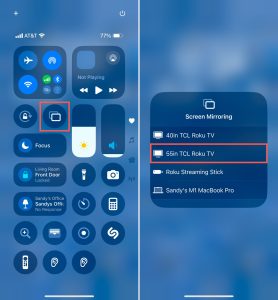
5. Якщо на телевізорі з’явиться код доступу AirPlay, введіть його на своєму iPhone.
Екран вашого iPhone після цього з’явиться на вашому телевізорі TCL. Ви зможете переглядати фотографії, переглядати вебсторінки, відкривати застосунки або грати в ігри на більшому екрані.
Віддзеркалення iPhone на телевізор TCL за допомогою стороннього додатка
Якщо ваш телевізор TCL не підтримує AirPlay, використання стороннього застосунку є альтернативним рішенням. Крім того, застосунки для дзеркального відображення екрана можуть надавати додаткові функції, які виходять за межі простого дзеркалювання.
DoCast
DoCast — це інтуїтивно зрозумілий застосунок, який дає змогу легко віддзеркалювати екран iPhone на телевізор TCL з відмінною якістю зображення, чудовим звуком і низькою затримкою. Це робить його надійним варіантом для насолоди іграми та показу презентацій із бездоганним інтерактивним досвідом.

DoCast також надає можливість трансляції для фотографій, відео та музики без DRM. Це дає змогу ділитися всіма типами медіа на великому екрані для сімейних зустрічей, святкових подій і дружніх посиденьок.
Щоб почати, переконайтеся, що ваш телевізор TCL і iPhone підключені до однієї й тієї самої мережі Wi-Fi, завантажте DoCast з App Store і виконайте наведені нижче кроки, щоб розпочати віддзеркалення екрана.

Покроковий посібник
1. Запустіть DoCast на своєму iPhone, прийміть усі дозволи та виберіть Вибрати Smart TV.
2. Виберіть свій Roku TV зі списку пристроїв.
3. Торкніться Екран.
4. Виберіть налаштування дзеркалювання, зокрема Автоповорот, а також низьку, середню або високу якість.
5. Торкніться Почати дублювання.
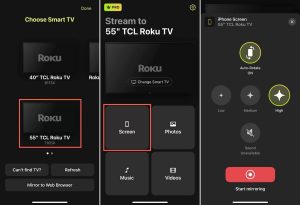

Потім ви повинні побачити екран свого пристрою на телевізорі TCL і зможете користуватися iPhone як зазвичай.
DoCast — це першокласний додаток для дзеркального відображення екрана iPhone для телевізорів TCL, який також працює з iPad і пропонує широку сумісність із брендами на кшталт Samsung, LG, Panasonic та іншими телевізорами з підтримкою DLNA. Це зручно, якщо у вас вдома є додаткові телевізори Roku. Ви можете транслювати за допомогою безкоштовної версії DoCast і використовувати дзеркальне відображення екрана з доступною підпискою.
Примітки: Хочете керувати своїм телевізором з iPhone? Завантажте TVRem — застосунок пульта дистанційного керування для iPhone!
Підключіть iPhone до телевізора TCL за допомогою кабелю HDMI
Цікавитеся, як віддзеркалити екран з iPhone на телевізор TCL без Wi‑Fi? Ще один варіант дзеркалювання, який варто розглянути, — під’єднати пристрої за допомогою кабелю HDMI. Це забезпечує пряме дротове з’єднання між вашим iPhone і телевізором, що зручно, якщо у вас нестабільний Wi‑Fi або взагалі немає підключення.
Окрім вашого телевізора TCL та iPhone, вам знадобиться:
- Кабель HDMI
- Вільний HDMI-порт на телевізорі
- Цифровий AV-адаптер, сумісний із вашою моделлю iPhone
Зверніть увагу, що серія iPhone 15 і пізніші використовує порт USB‑C, тоді як серії iPhone 5 — iPhone 14 використовують порт Lightning. Тож обов’язково підберіть адаптер відповідно до порту моделі вашого iPhone.
Покроковий посібник
1. Розблокуйте свій iPhone, якщо потрібно.
2. Підключіть адаптер до порту на вашому телефоні.
3. Під’єднайте відповідний кінець кабелю HDMI до адаптера.
4. Підключіть інший кінець кабелю HDMI до порту на вашому телевізорі TCL.
5. Виберіть на телевізорі правильне Джерело входу відповідно до HDMI-порту, до якого під’єднано кабель. Наприклад, HDMI 1, HDMI 2 або HDMI 3.

Після цього ви повинні побачити, як екран вашого iPhone з’явиться на телевізорі TCL. Зауважте, що віддзеркалення екрана може зайняти кілька миттєвостей.
Як виправити проблему, коли дублювання екрана не працює
Якщо ви спробували віддзеркалення екрана iPhone на телевізор TCL, використовуючи наведені вище методи, і воно, здається, не працює, є кілька речей, які ви можете зробити, щоб виправити проблему.
- Бездротові методи: Переконайтеся, що ваш телевізор TCL підтримує AirPlay і що AirPlay увімкнено. Також переконайтеся, що ваш телевізор і iPhone використовують одну й ту саму мережу Wi‑Fi, і що у вас стабільне з’єднання. Крім того, переконайтеся, що ви вимкнули VPN, перейшовши до Налаштування > Загальні > VPN і керування пристроєм на вашому iPhone, або вимкнувши сторонній додаток VPN.
- Метод з кабелем HDMI: Переконайтеся, що адаптер і обидва кінці кабелю надійно під’єднані, і що джерело входу на телевізорі TCL відповідає правильному порту HDMI на телевізорі.
Все ще маєте труднощі після перевірки наведеного вище? Спробуйте перезавантажити обидва пристрої та повторити спробу.
Висновок
Бездротове дзеркалювання екрана — це технічний прогрес, який просто робить спільний доступ до екрана простим. Але корисно знати, що якщо ваш Wi‑Fi не працює, ви все одно можете віддзеркалити екран iPhone на телевізор TCL за допомогою фізичних підключень.
Хоча «найкращий» метод — це той, який є найефективнішим для вас, DoCast має бути на початку списку. Цей зручний застосунок простий у використанні, працює на телевізорах, які не підтримують AirPlay, і надає додаткові функції в інструментах трансляції екрана та налаштуваннях дзеркалювання.
Поширені запитання
Так, телевізори TCL мають вбудовану підтримку дублювання екрана. Ви можете використовувати Apple AirPlay, сторонні застосунки, як-от DoCast, Screen Mirroring – TV Cast Air або Screen Mirroring – Smart View TV.
Під час використання AirPlay або стороннього застосунку для дублювання екрана переконайтеся, що і ваш iPhone, і телевізор TCL підключені до однієї й тієї самої мережі Wi‑Fi та що у вас є стабільне інтернет-з’єднання. Також можливо, що ваш телевізор TCL не підтримує AirPlay.
Ви можете використовувати кабель HDMI та цифровий AV-адаптер, щоб підключити ваш iPhone до телевізора TCL. Підключіть адаптер до вашого iPhone, кабель HDMI до адаптера та телевізора, а потім за допомогою пульта дистанційного керування телевізора змініть джерело вхідного сигналу відповідно до порту HDMI на телевізорі.
- Різні мережі Wi‑Fi: Переконайтеся, що ваш пристрій Apple і телевізор TCL підключені до тієї самої мережі Wi‑Fi. Їм не обов’язково використовувати один і той самий діапазон 2,4 ГГц або 5 ГГц.
- AirPlay вимкнено: На телевізорі TCL перейдіть до Налаштування → Apple AirPlay і HomeKit та переконайтеся, що AirPlay увімкнено. На підтримуваних моделях TCL Google TV шукайте Налаштування AirPlay і HomeKit у налаштуваннях телевізора.
- Ізоляція мережі: Гостьовий Wi‑Fi або ізоляція AP/клієнтів можуть завадити пристроям у тій самій мережі знаходити один одного. Підключіть обидва пристрої до основної мережі та за потреби вимкніть ізоляцію клієнтів.
- Проблема із програмним забезпеченням або з’єднанням: Оновіть обидва пристрої та перезапустіть ваш пристрій Apple, телевізор TCL і маршрутизатор. На телевізорі TCL ви можете перезапустити телевізор у меню Налаштування → Система → Живлення → Перезапуск системи.
- Підключіть ваш Mac і сумісний з AirPlay телевізор TCL до однієї й тієї самої мережі Wi-Fi.
- Переконайтеся, що AirPlay увімкнено в налаштуваннях телевізора TCL.
- На вашому Mac відкрийте Центр керування → Дублювання екрана.
- Виберіть ваш телевізор TCL зі списку.
- Якщо на телевізорі з’явиться код доступу AirPlay, введіть його на вашому Mac.
- Щоб змінити, як використовується телевізор, відкрийте Системні налаштування → Дисплеї, виберіть телевізор TCL і визначте, чи дублювати дисплей Mac, чи використовувати телевізор як розширений дисплей.