- Blog
- iOS
- Streamování, zrcadlení obrazovky a přenos obsahu
- Jak zrcadlit iPhone na TCL TV: Kompletní návod

Jak zrcadlit iPhone na TCL TV: Kompletní návod
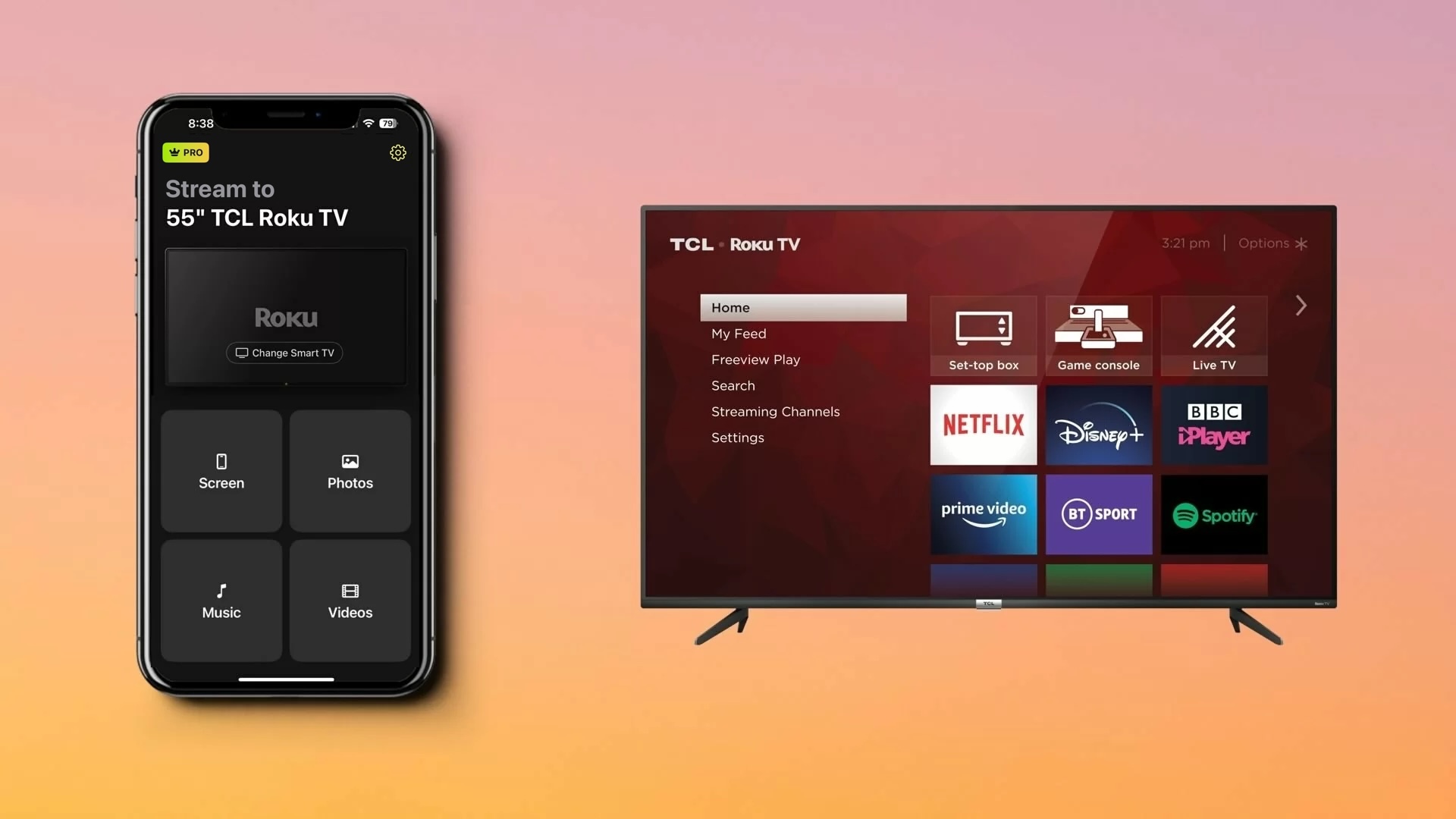
Jak zrcadlit iPhone na TCL Smart TV pro sledování videí, prezentaci fotografií nebo hraní mobilních her na větší obrazovce? Přesný postup závisí na platformě a modelu vaší TCL TV. Současné televizory TCL jsou k dispozici s Google TV, Roku TV a Fire TV, zatímco některé starší modely používají Android TV.
V tomto průvodci se dozvíte nejefektivnější způsoby, jak zrcadlit iPhone na TCL TV. Probereme vestavěnou funkci Apple AirPlay u kompatibilních modelů TCL, aplikace třetích stran pro zrcadlení obrazovky u televizorů bez nativní podpory AirPlay a kabelové připojení přes HDMI, abyste si mohli vybrat metodu, která nejlépe vyhovuje vaší sestavě.
Má televizor TCL AirPlay?
Ano, mnoho chytrých televizorů TCL podporuje Apple AirPlay nativně, ale dostupnost závisí na modelu TV, platformě a regionu. AirPlay je k dispozici u podporovaných modelů TCL Google TV, kompatibilních televizorů TCL a některých modelů TCL Fire TV. Starší televizory TCL se systémem Android TV obecně nativní podporu AirPlay neobsahují.
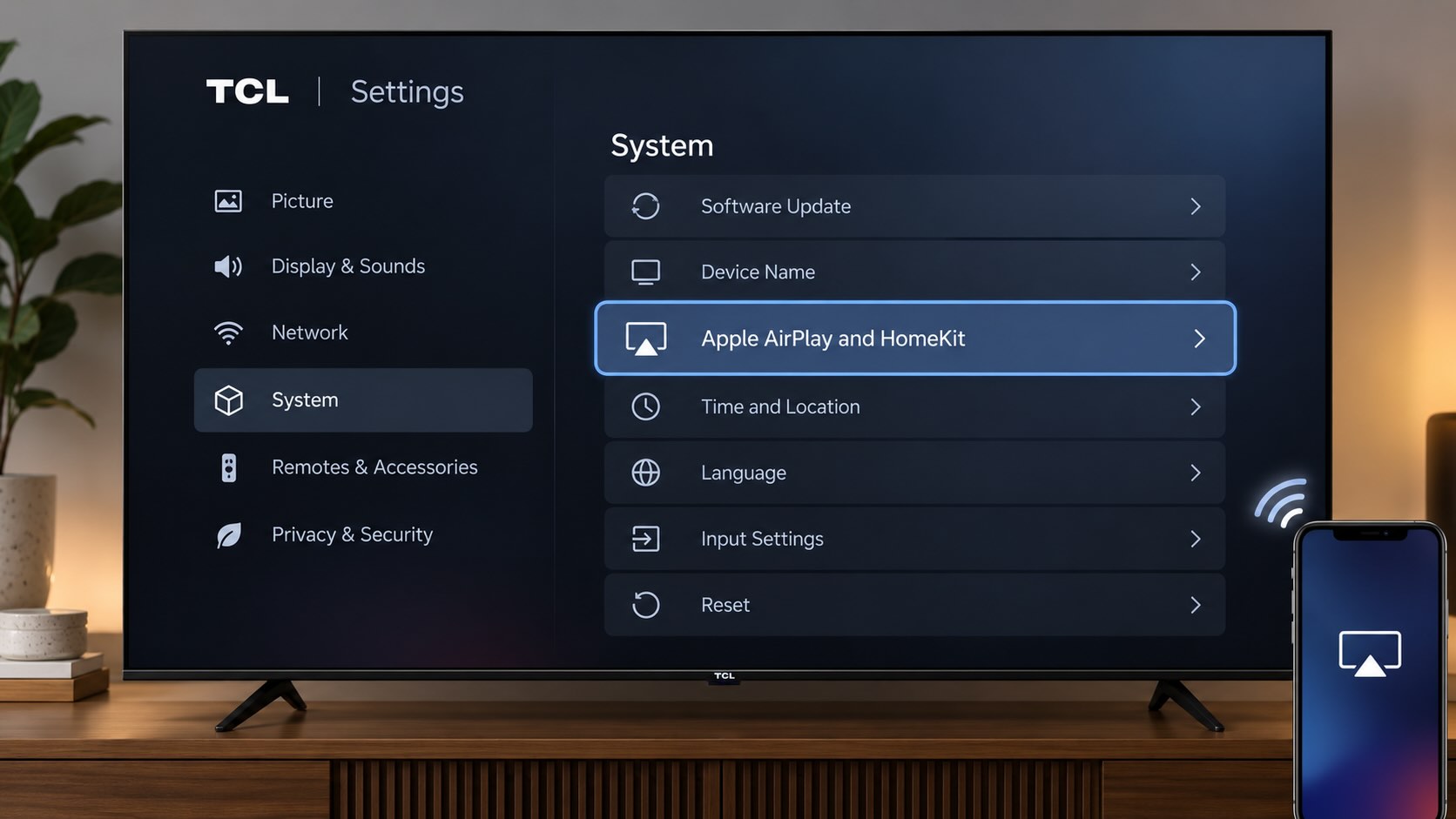
Na televizorech TCL vyžaduje AirPlay jak podporovaný model, tak kompatibilní verzi systému Roku OS. Mnoho podporovaných modelů vyžaduje Roku OS 9.4 nebo novější, zatímco některé modely řady 3 vyžadují Roku OS 10.0.
Nejjednodušší způsob, jak to ověřit, je otevřít nastavení televizoru. Pokud uvidíte možnost „Apple AirPlay and HomeKit“ nebo „AirPlay & HomeKit“, váš televizor AirPlay podporuje. Pokud ji nevidíte, nejprve aktualizujte software televizoru, protože tato možnost se může po aktualizaci objevit. S dostupným AirPlay můžete streamovat videa a fotografie nebo zrcadlit obrazovku iPhonu bez instalace další aplikace. Pokud váš model AirPlay nepodporuje, můžete použít aplikaci třetí strany pro zrcadlení obrazovky nebo připojit iPhone pomocí kompatibilního adaptéru HDMI.
Použijte AirPlay k zrcadlení obrazovky iPhonu
AirPlay je proprietární, vestavěný protokol Applu pro zrcadlení obrazovky. Je k dispozici na zařízeních jako iPhone, iPad a Mac a umožňuje duplikovat obrazovku na jiném zařízení Apple, například z iPadu na Mac, nebo v tomto případě zrcadlit iPhone na televizor TCL.
POZNÁMKA: Pokud váš televizor TCL nepodporuje AirPlay, zvažte místo toho použití této aplikace pro zrcadlení obrazovky.
Než začnete, ujistěte se, že váš televizor TCL podporuje AirPlay a je aktualizovaný na nejnovější verzi softwaru. Na kompatibilních televizorech TCL AirPlay obecně vyžaduje Roku OS 9.4.0 build 4190 nebo novější, ačkoli některé starší modely řady 3 vyžadují Roku OS 10.0. AirPlay je také k dispozici na vybraných modelech TCL Google TV a Fire TV v závislosti na modelu a regionu.
Kompatibilita AirPlay u televizorů TCL podle platformy
| Platforma TCL TV | Podpora AirPlay | Příklad modelů | Poznámky |
| TCL TV | Ano, u podporovaných modelů | 50S535, 55R635, 75Q825, 55S435 | Mnoho podporovaných modelů vyžaduje Roku OS 9.4 build 4190+; některé modely řady 3 vyžadují Roku OS 10.0. Kompatibilita závisí na konkrétním modelu. |
| TCL Google TV | Ano, u vybraných modelů | 85QM751G, 75Q750G | Podpora závisí na modelu. V Nastavení hledejte „Apple AirPlay a HomeKit“. Samotná verze Google TV kompatibilitu neurčuje. |
| TCL Fire TV | Dostupné u vybraných modelů | Závisí na modelu | Zkontrolujte Nastavení → Obrazovka a zvuky → AirPlay & HomeKit. |
| Starší TCL Android TV | Nativní AirPlay není zaručen | P725, C725 a další starší modely | Nepředpokládejte podporu AirPlay na základě verze Android TV. Zkontrolujte specifikace konkrétního modelu. |
Na iPhonu nemusíte AirPlay zapínat, protože je ve výchozím nastavení zapnuté. Jednoduše zahájíte relaci zrcadlení, jak uvidíte v níže uvedených krocích. Nejprve však musíte zapnout AirPlay na svém televizoru TCL.
Podrobný návod krok za krokem
1. Ujistěte se, že váš iPhone a televizor TCL jsou připojeny ke stejné síti Wi‑Fi.
2. Ujistěte se, že je na vašem televizoru povolen AirPlay:
- Televizor TCL: Přejděte do Nastavení → Apple AirPlay a HomeKit a nastavte AirPlay na Zapnuto.
- Podporovaný TCL Google TV: Přejděte do Nastavení → Systém → Nastavení AirPlay a HomeKit. Názvy nabídek se mohou mírně lišit v závislosti na modelu a verzi softwaru.
3. Otevřete Ovládací centrum na svém iPhonu a klepněte na Zrcadlení obrazovky.
4. Vyberte ze seznamu dostupných zařízení svou televizi TCL.
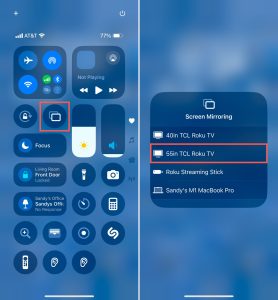
5. Pokud se na televizoru zobrazí přístupový kód AirPlay, zadejte jej na svém iPhonu.
Obrazovka vašeho iPhonu se poté zobrazí na vaší televizi TCL. Na větší obrazovce můžete prohlížet fotografie, procházet web, otevírat aplikace nebo hrát hry.
Zrcadlete iPhone na televizor TCL pomocí aplikace třetí strany
Pokud váš televizor TCL nemá podporu AirPlay, alternativním řešením je použití aplikace třetí strany. Aplikace pro zrcadlení obrazovky navíc mohou nabídnout další funkce, které přesahují rámec jednoduchého zrcadlení.
DoCast
DoCast je intuitivní aplikace, která vám umožní snadno zrcadlit obrazovku iPhonu na televizor TCL s vynikající kvalitou obrazu, skvělým zvukem a nízkou latencí. Díky tomu je skvělou volbou pro hraní her a zobrazování prezentací s bezchybným interaktivním zážitkem.

DoCast také nabízí funkci screencastu pro fotografie, videa a hudbu bez DRM. To vám umožní sdílet všechny typy médií na velké obrazovce při rodinných setkáních, svátečních akcích a přátelských posezeních.
Chcete-li začít, ujistěte se, že jsou váš televizor TCL a iPhone připojené ke stejné síti Wi‑Fi, stáhněte si DoCast z App Storu a postupujte podle níže uvedených kroků a spusťte zrcadlení obrazovky.

Podrobný návod krok za krokem
1. Spusťte DoCast na svém iPhonu, přijměte všechna oprávnění a vyberte Vybrat chytrou televizi.
2. Vyberte si svůj Roku TV ze seznamu zařízení.
3. Klepněte na Obrazovka.
4. Vyberte nastavení zrcadlení včetně automatického otáčení a nízké, střední nebo vysoké kvality.
5. Klepněte na Spustit zrcadlení.
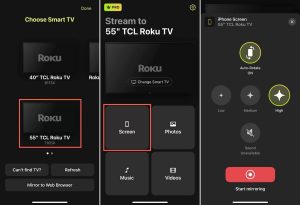

Poté byste měli na svém TCL TV vidět obrazovku svého zařízení a můžete svůj iPhone používat jako obvykle.
DoCast je prvotřídní aplikace pro zrcadlení obrazovky iPhonu pro TCL TV, která funguje také s iPadem a nabízí širokou kompatibilitu se značkami jako Samsung, LG, Panasonic a dalšími televizory s podporou DLNA. To je praktické, pokud máte doma i další televizory Roku. S bezplatnou verzí DoCast můžete přenášet obsah a zrcadlení obrazovky používat s cenově dostupným předplatným.
Poznámky: Chcete ovládat svůj televizor z iPhonu? Stáhněte si TVRem, aplikaci dálkového ovládání pro iPhone!
Připojte iPhone k televizoru TCL pomocí kabelu HDMI
Přemýšlíte, jak zrcadlit obrazovku z iPhonu na TCL TV bez Wi‑Fi? Další možnost zrcadlení, kterou stojí za to zvážit, je propojení zařízení pomocí HDMI kabelu. Tím získáte přímé kabelové spojení mezi iPhonem a televizí, což je pohodlné, pokud máte nestabilní Wi‑Fi nebo žádné připojení vůbec.
Spolu s vaší TCL TV a iPhonem budete potřebovat:
- HDMI kabel
- Volný HDMI port na TV
- Digitální AV adaptér kompatibilní s vaším modelem iPhonu
Upozorňujeme, že řada iPhone 15 a novější používá port USB‑C, zatímco řada iPhone 5 až iPhone 14 používá port Lightning. Proto si nezapomeňte pořídit adaptér podle portu vašeho modelu iPhonu.
Podrobný návod krok za krokem
1. V případě potřeby iPhone odemkněte.
2. Zapojte adaptér do portu na telefonu.
3. Připojte odpovídající konec kabelu HDMI k adaptéru.
4. Připojte druhý konec kabelu HDMI k portu na vašem televizoru TCL.
5. Vyberte na televizoru správný vstupní zdroj podle portu HDMI, do kterého je připojen kabel. Například HDMI 1, HDMI 2 nebo HDMI 3.

Poté byste měli vidět obrazovku svého iPhonu na televizi TCL. Vezměte na vědomí, že může trvat několik okamžiků, než se obrazovka zrcadlí.
Jak opravit nefunkční zrcadlení obrazovky
Pokud jste zkusili zrcadlení obrazovky iPhonu na TCL TV pomocí výše uvedených metod a nezdá se, že by to fungovalo, existuje několik věcí, které můžete udělat pro vyřešení problému.
- Bezdrátové metody: Ověřte, že vaše TCL TV podporuje AirPlay a že je AirPlay povolené. Také se ujistěte, že vaše TV a iPhone používají stejnou síť Wi‑Fi a že máte stabilní připojení. Dále se ujistěte, že vypnete VPN tak, že přejdete do Nastavení > Obecné > VPN a správa zařízení na iPhonu, nebo vypnete svou VPN aplikaci třetí strany.
- Metoda s kabelem HDMI: Ověřte, že je adaptér i oba konce kabelu bezpečně připojené a že vstupní zdroj TCL TV odpovídá správnému portu HDMI na televizoru.
Máte potíže i po kontrole výše uvedeného? Zkuste restartovat obě zařízení a zkuste to znovu.
Závěr
Bezdrátové zrcadlení obrazovky je technický pokrok, který jednoduše usnadňuje sdílení obrazovky. Je ale dobré vědět, že pokud vaše Wi‑Fi selže, stále můžete zrcadlit obrazovku svého iPhonu na svůj TCL TV pomocí fyzických připojení.
I když „nejlepší“ metoda je ta, která je pro vás nejúčinnější, DoCast by měl být na vrcholu seznamu. Tato šikovná aplikace se snadno používá, funguje na televizorech, které nepodporují AirPlay, a nabízí další funkce ve svých nástrojích pro přenos obrazovky a v nastaveních zrcadlení.
Často kladené otázky
Ano, televizory TCL nabízejí vestavěnou podporu zrcadlení obrazovky. Můžete použít Apple AirPlay, aplikace třetích stran jako DoCast, Screen Mirroring – TV Cast Air nebo Screen Mirroring – Smart View TV.
Při používání AirPlay nebo aplikace třetí strany pro zrcadlení obrazovky se ujistěte, že váš iPhone i televizor TCL používají stejnou síť Wi‑Fi a že máte stabilní připojení k internetu. Je také možné, že váš televizor TCL nepodporuje AirPlay.
Můžete použít kabel HDMI a digitální AV adaptér k připojení iPhonu k televizoru TCL. Připojte adaptér k iPhonu, kabel HDMI k adaptéru a televizoru a pomocí dálkového ovladače televizoru změňte zdroj vstupu tak, aby odpovídal portu HDMI na televizoru.
- Různé Wi‑Fi sítě: Ujistěte se, že vaše zařízení Apple a televizor TCL jsou připojeny ke stejné Wi‑Fi síti. Nemusí nutně používat stejné pásmo 2,4 GHz nebo 5 GHz.
- AirPlay je vypnutý: Na televizoru TCL přejděte do Nastavení → Apple AirPlay a HomeKit a ujistěte se, že je AirPlay zapnutý. U podporovaných modelů TCL Google TV hledejte Nastavení AirPlay a HomeKit v nastavení televizoru.
- Izolace sítě: Hostovská Wi‑Fi nebo izolace AP/klient může zabránit tomu, aby se zařízení ve stejné síti navzájem našla. Připojte obě zařízení k hlavní síti a v případě potřeby vypněte izolaci klientů.
- Problém se softwarem nebo připojením: Aktualizujte obě zařízení a restartujte zařízení Apple, televizor TCL a router. Na televizoru TCL můžete televizor restartovat v Nastavení → Systém → Napájení → Restart systému.
- Připojte svůj Mac a televizor TCL kompatibilní s AirPlay ke stejné síti Wi‑Fi.
- Ujistěte se, že je AirPlay povolený v nastavení televizoru TCL.
- Na Macu otevřete Ovládací centrum → Zrcadlení obrazovky.
- Ze seznamu vyberte svůj televizor TCL.
- Pokud se na televizoru zobrazí kód AirPlay, zadejte ho na Macu.
- Chcete-li změnit způsob použití televizoru, otevřete Nastavení systému → Displeje, vyberte televizor TCL a zvolte, zda chcete zrcadlit displej Macu, nebo použít televizor jako rozšířený displej.