如何將 iPhone 鏡像投放到 TCL 電視:完整教學

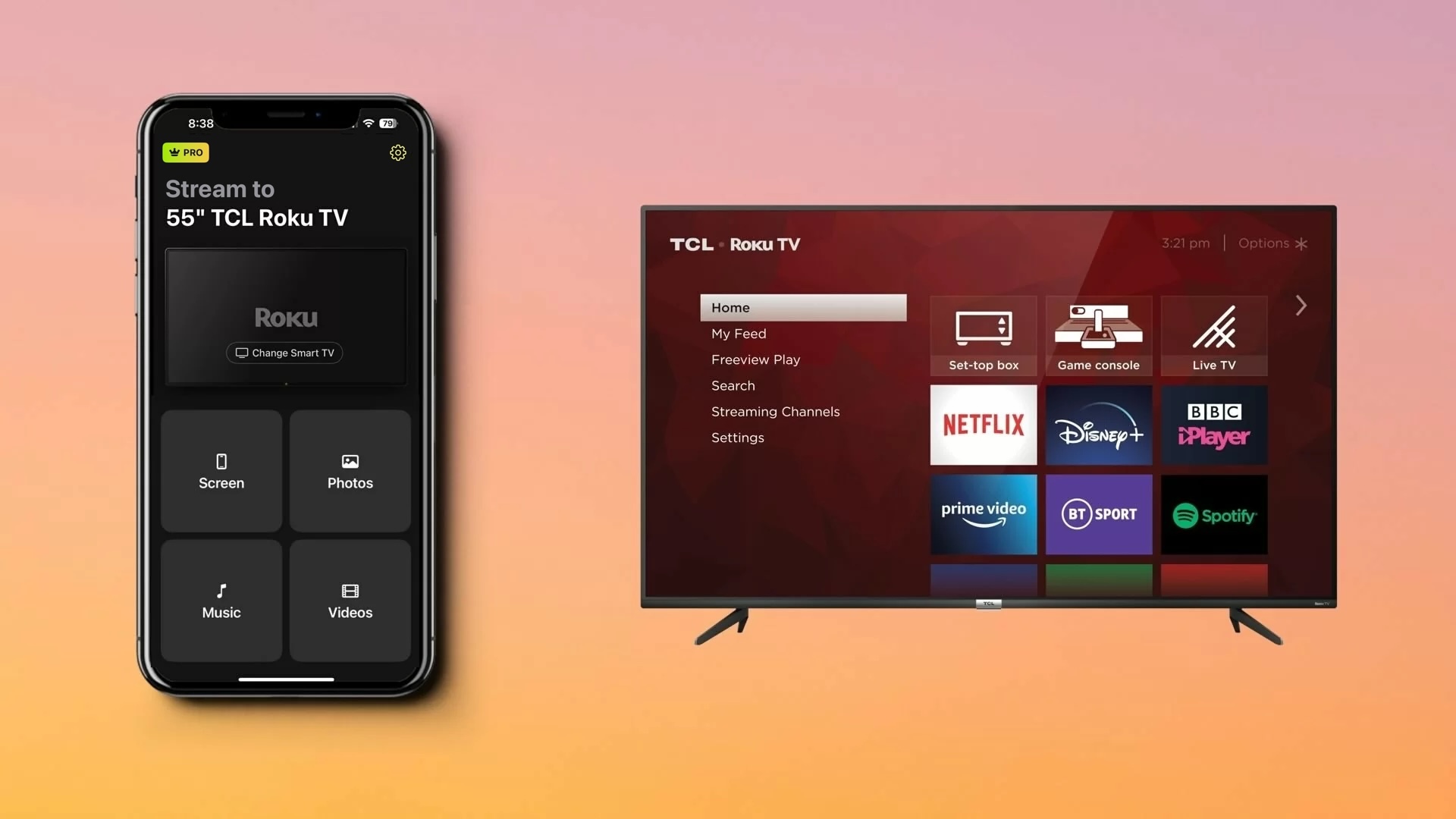
thumbnail

如何將 iPhone 鏡像投影到 TCL 智慧電視上,以便觀看影片、展示照片,或在更大的螢幕上玩手機遊戲?確切的方法取決於你的 TCL 電視平台與型號。目前的 TCL 電視提供 Google TV、Roku TV 與 Fire TV 版本,而部分較舊機型則使用 Android TV。

在本指南中,你將學到將 iPhone 鏡像投影到 TCL 電視的最有效方式。我們將涵蓋相容 TCL 機型內建的 Apple AirPlay、不支援原生 AirPlay 的電視可用的第三方螢幕鏡像 App,以及有線 HDMI 連接,讓你能選擇最適合你設備配置的方法。

TCL 電視支援 AirPlay 嗎?

是的,許多 TCL 智慧電視原生支援 Apple AirPlay,但可用性取決於電視型號、平台與地區。AirPlay 可在支援的 TCL Google TV 機型、相容的 TCL 電視,以及部分 TCL Fire TV 機型上使用。較舊、執行 Android TV 的 TCL 電視通常不包含原生 AirPlay 支援。
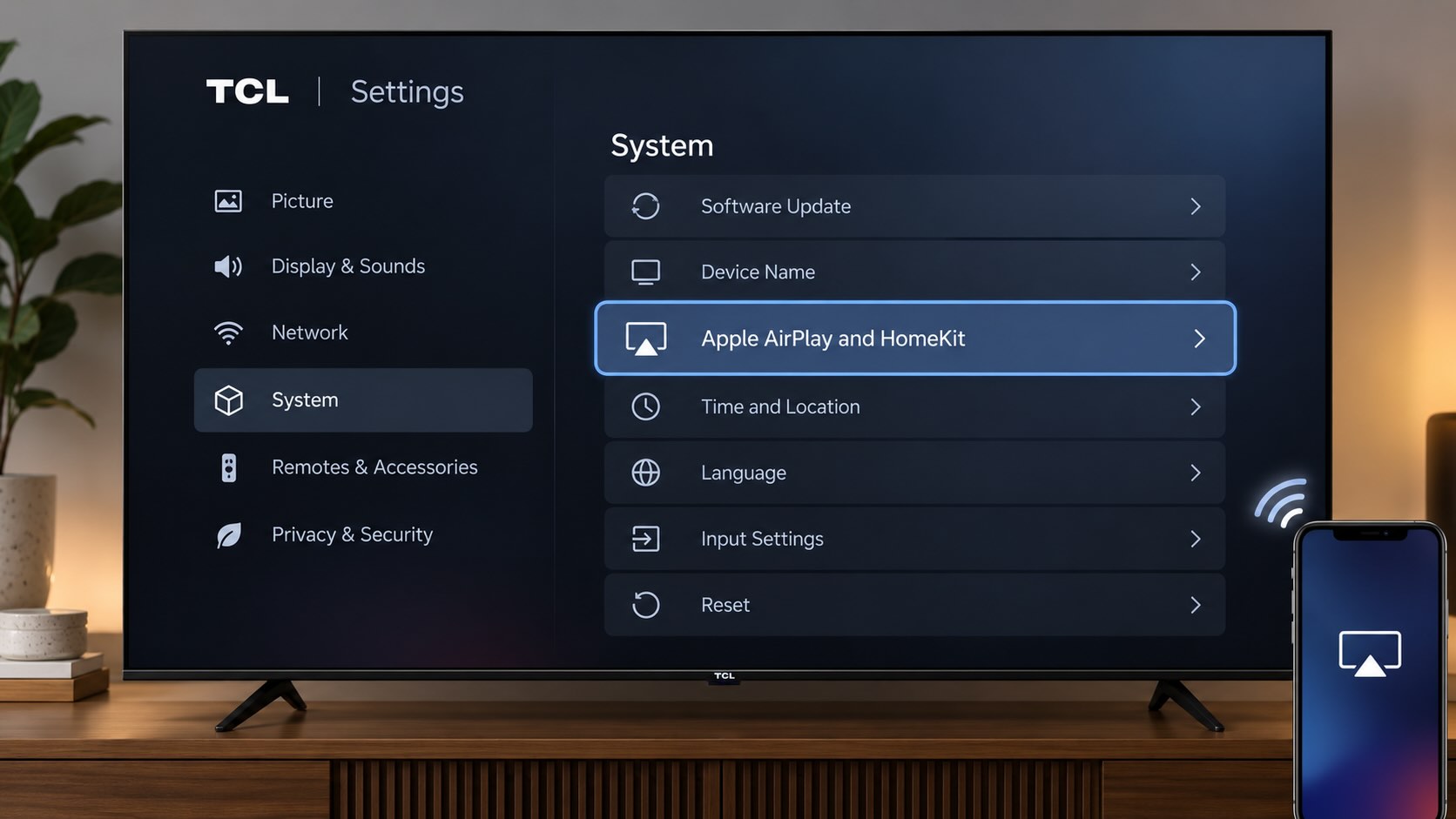
TCL TV 上的 Apple AirPlay 與 HomeKit 設定

在 TCL 電視上,AirPlay 需要同時具備支援的機型與相容的 Roku OS 版本。許多支援的機型需要 Roku OS 9.4 或更新版本,而某些 3 系列機型則需要 Roku OS 10.0。

最簡單的檢查方式是打開電視的設定。如果你看到「Apple AirPlay 和 HomeKit」或「AirPlay & HomeKit」選項,你的電視就支援 AirPlay。如果你沒有看到,請先更新電視的軟體,因為該選項可能會在更新後出現。有了 AirPlay,你可以串流影片與照片,或在不安裝額外 App 的情況下鏡像你的 iPhone 螢幕。如果你的機型不支援 AirPlay,你可以使用第三方螢幕鏡像 App,或使用相容的 HDMI 轉接器連接 iPhone。

使用 AirPlay 鏡像輸出你的 iPhone 螢幕

AirPlay 是 Apple 專有的內建螢幕鏡像協定。可在 iPhone、iPad 和 Mac 等裝置上使用,你可以將螢幕複製到另一台 Apple 裝置上,例如從 iPad 到 Mac;或者在本例中,你可以將 iPhone 鏡像到 TCL 電視。

注意: 如果你的 TCL 電視不支援 AirPlay,請改用這款 螢幕鏡像 App。

開始之前,請確認你的 TCL 電視支援 AirPlay,並已更新至最新的軟體版本。在相容的 TCL 電視上,AirPlay 一般需要 Roku OS 9.4.0 build 4190 或更新版本,但部分較舊的 3 系列機型需要 Roku OS 10.0。AirPlay 也可在特定的 TCL Google TV 與 Fire TV 機型上使用,視機型與地區而定。

依平台區分的 TCL 電視 AirPlay 相容性

TCL 電視平台 AirPlay 支援 範例機型 備註
TCL 電視 是,於支援的機型上 50S535、55R635、75Q825、55S435 許多支援的機型需要 Roku OS 9.4 build 4190+;部分 3 系列機型需要 Roku OS 10.0。相容性取決於確切的機型。
TCL Google TV 是,於部分機型上 85QM751G、75Q750G 支援與否取決於機型。在「設定」中尋找「Apple AirPlay 與 HomeKit」僅憑 Google TV 版本本身無法判定相容性。
TCL Fire TV 於部分機型提供 取決於機型 請檢查「設定 → 顯示與音效 → AirPlay 與 HomeKit」
較舊的 TCL Android TV 不保證原生支援 AirPlay P725、C725 及其他舊款機型 不要依 Android TV 版本來推定是否支援 AirPlay。請確認確切的機型規格。

你不必在 iPhone 上啟用 AirPlay,因為它預設已開啟。你只需如同下方步驟所示開始鏡像投放即可。不過,你必須先在 TCL 電視上啟用 AirPlay。

逐步指南

1. 確認您的 iPhone 和 TCL 電視已連線到相同的 Wi-Fi 網路。

2. 確認電視已啟用 AirPlay:

  • TCL 電視:前往「設定」Apple AirPlay 與 HomeKit」並將 AirPlay 設為開啟。
  • 支援的 TCL Google TV:前往「設定」系統」AirPlay 與 HomeKit 設定」選單名稱可能會因型號與軟體版本而略有不同。

3. 在您的 iPhone 上開啟 控制中心,然後點一下 螢幕鏡像輸出。

4. 從可用裝置清單中選取您的 TCL 電視。
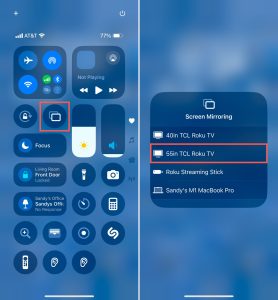
iPhone 控制中心中的螢幕鏡像按鈕與 TCL 電視選取

5. 如果電視上出現AirPlay 密碼,請在你的 iPhone 上輸入。

接著,你的 iPhone 螢幕將會顯示在你的 TCL 電視上。你可以在更大的螢幕上查看照片、瀏覽網頁、開啟 App 或玩遊戲。

使用第三方 App 將 iPhone 鏡像投放到 TCL 電視上

如果您的 TCL 電視不支援 AirPlay,使用第三方應用程式是一種替代解決方案。此外,螢幕鏡像應用程式還能提供超越單純鏡像的額外功能。

DoCast

DoCast 是一款直覺式的應用程式,讓你能夠輕鬆以極佳的畫質、出色的音效與低延遲,將 iPhone 螢幕鏡像到 TCL TV。這讓它成為享受遊戲與展示簡報的可靠選擇,帶來流暢無瑕的互動體驗。

DoCast 是將 iPhone 鏡像到 TCL TV 的最佳應用程式

DoCast 也提供照片、影片與無 DRM 音樂的投放功能。這讓你能在大螢幕上分享各類媒體,適用於家庭聚會、節慶活動以及朋友小聚。

開始之前,請確認你的 TCL TV 與 iPhone 連線到同一個 Wi-Fi 網路,從 App Store 下載 DoCast,並依照下方步驟開始螢幕鏡像。

在 iPhone 上從 App Store 下載 DoCast

逐步指南

1. 在 iPhone 上啟動 DoCast,接受所有權限,然後選擇 選擇智慧電視。

2. 從裝置清單中選擇您的 Roku TV。

3. 點選 螢幕。

4. 選擇鏡像設定,包括自動旋轉,以及低、中或高品質。

5. 點選開始鏡像。
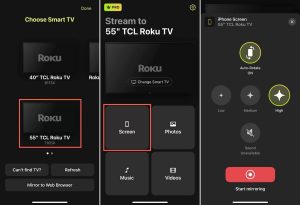
選取您的 Roku TV,點選「螢幕」選項,並在 DoCast 中按下「螢幕鏡像」按鈕

然後你應該就會在 TCL 電視上看到你的裝置畫面,並且可以像平常一樣使用你的 iPhone。

DoCast 是一款一流的 TCL 電視iPhone 螢幕鏡像 App,也支援 iPad,並提供與 Samsung、LG、Panasonic 等品牌及其他支援 DLNA 的電視廣泛相容性。如果你家中還有其他 Roku 電視,這會很方便。你可以使用 DoCast 的免費版本進行投放,並透過價格實惠的訂閱方案使用螢幕鏡像功能。

注意事項:想用你的 iPhone 控制電視嗎?下載 TVRem,一款 iPhone 遙控器應用程式!

使用 HDMI 連接線將 iPhone 連接至 TCL 電視

想知道如何在沒有 Wi-Fi 的情況下,將 iPhone 螢幕鏡像到 TCL 電視嗎?另一個值得考慮的鏡像選項是使用 HDMI 連接線將裝置連接起來。這能讓你的 iPhone 與電視之間進行直接有線連接,若你的 Wi-Fi 不穩定或完全沒有連線,會相當方便。

除了你的 TCL 電視和 iPhone 之外,你還需要:

  • 一條 HDMI 連接線
  • 一個可用的電視 HDMI 連接埠
  • 一個與你的 iPhone 型號相容的數位 AV 轉接器


請注意,iPhone 15 系列及更新機型使用 USB-C 連接埠,而 iPhone 5 系列到 iPhone 14 系列則使用 Lightning 連接埠。因此,請務必依照你的 iPhone 型號的連接埠來取得轉接器。

逐步指南

1. 如有需要,請解鎖你的 iPhone。

2. 將轉接器插入手機上的連接埠。

3. 將 HDMI 線 的對應端連接到轉接器。

4. 將 HDMI 纜線 的另一端連接到您的 TCL 電視 上的連接埠。

5. 根據插有 HDMI 線的 HDMI 連接埠,在電視上選擇正確的 輸入來源。例如,HDMI 1、HDMI 2 或 HDMI 3。

透過 HDMI 線將你的 iPhone 連接到 TCL 電視

接著你應該會看到你的 iPhone 螢幕出現在 TCL 電視上。請注意,螢幕鏡像可能需要幾秒鐘才會顯示。

如何修復螢幕鏡像無法運作

如果您已嘗試使用上述方法將 iPhone 螢幕鏡像到 TCL 電視,但似乎無法運作,您可以採取幾個步驟來解決問題。

  • 無線方法:確認您的 TCL 電視支援 AirPlay,且已啟用 AirPlay。同時,請確保您的電視與 iPhone 使用相同的 Wi‑Fi 網路,並且連線穩定。此外,請確保您已關閉 VPN:在 iPhone 上前往 設定 > 一般 > VPN 與裝置管理,或停用第三方 VPN App。
  • HDMI 線材方法:確認轉接器與線材兩端都已牢固連接,並確認 TCL 電視的輸入來源對應到電視上正確的 HDMI 連接埠。


檢查以上項目後仍然有問題嗎?請嘗試重新啟動兩台裝置,然後再試一次。

結論

無線螢幕鏡像是一項技術進展,讓螢幕分享變得更容易。但值得了解的是,如果你的 Wi‑Fi 失效,你仍然可以透過實體連線將 iPhone 螢幕鏡像到 TCL 電視。

雖然「最佳」方法是對你來說最有效的方法,但 DoCast 應該要列在清單最前面。這款實用的 App 容易使用,適用於不支援 AirPlay 的電視,並在其螢幕投放工具與鏡像偏好設定中提供額外功能。

常見問題

是的,TCL 電視提供內建的螢幕鏡像支援。你可以使用 Apple 的 AirPlay、DoCast 等第三方應用程式、Screen Mirroring – TV Cast Air,或 Screen Mirroring – Smart View TV。

使用 AirPlay 或第三方螢幕鏡像 App 時,請確保你的 iPhone 和 TCL 電視使用相同的 Wi‑Fi 網路,並且有穩定的網際網路連線。此外,也有可能你的 TCL 電視不支援 AirPlay。

您可以使用 HDMI 纜線和數位 AV 轉接器將 iPhone 連接到 TCL 電視。將轉接器連接到 iPhone,將 HDMI 纜線連接到轉接器和電視,然後使用電視遙控器將輸入來源切換為與電視上的 HDMI 連接埠相符的選項。

  • 不同的 Wi-Fi 網路:請確認您的 Apple 裝置和 TCL 電視連線到同一個 Wi‑Fi 網路。它們不一定需要使用相同的 2.4 GHz 或 5 GHz 頻段。
  • AirPlay 已停用:在 TCL 電視上,前往「設定」Apple AirPlay 與 HomeKit」並確認 AirPlay 已開啟。在支援的 TCL Google TV 機型上,請在電視設定中尋找 AirPlay 與 HomeKit 設定。
  • 網路隔離:訪客 Wi‑Fi 或 AP/用戶端隔離可能會阻止同一網路上的裝置彼此發現。請將兩個裝置都連線到主要網路,並在必要時停用用戶端隔離。
  • 軟體或連線問題:更新兩個裝置並重新啟動您的 Apple 裝置、TCL 電視與路由器。在 TCL 電視上,您可以從「設定」系統」電源」系統重新啟動」來重新啟動電視。

  1. 將您的 Mac 與支援 AirPlay 的 TCL 電視連接到相同的 Wi‑Fi 網路。
  2. 請確認已在 TCL 電視的設定中啟用 AirPlay。
  3. 在您的 Mac 上,開啟控制中心 → 螢幕鏡像輸出。
  4. 從清單中選取您的 TCL 電視。
  5. 如果電視上出現AirPlay 密碼,請在您的 Mac 上輸入。
  6. 若要變更電視的使用方式,請開啟系統設定 → 顯示器,選取 TCL 電視,然後選擇要鏡像輸出 Mac 顯示器或將電視用作延伸顯示器。
