- Blog
- iOS
- Yayın, Ekran Yansıtma ve İçerik Aktarma
- iPhone’u TCL TV’ye Yansıtma: Eksiksiz Bir Eğitim

iPhone’u TCL TV’ye Yansıtma: Eksiksiz Bir Eğitim
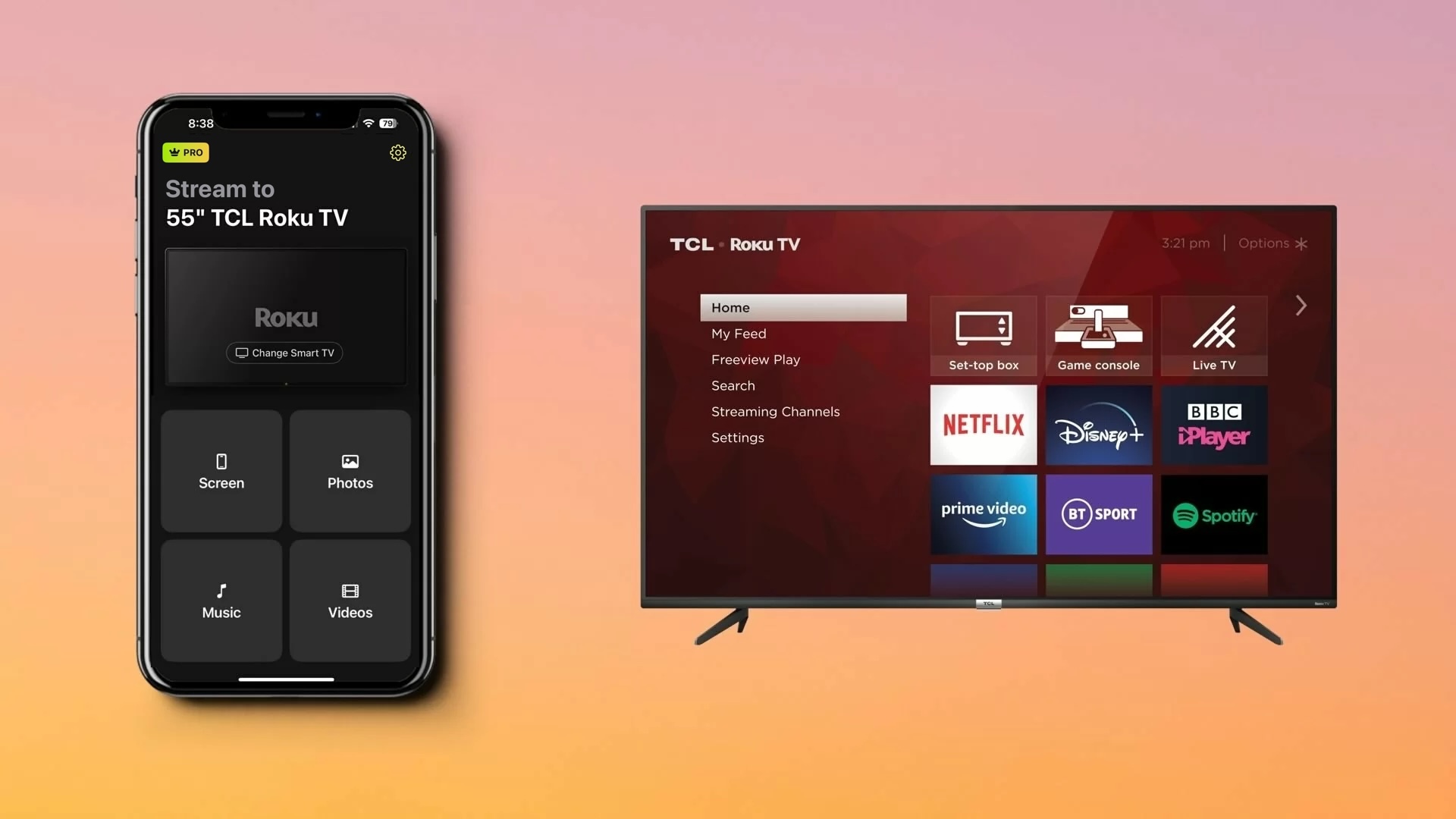
Videolar izlemek, fotoğrafları sergilemek veya mobil oyunları daha büyük bir ekranda oynamak için bir iPhone’u TCL Smart TV’ye nasıl yansıtırsınız? Kesin yöntem, TCL TV’nizin platformuna ve modeline bağlıdır. Güncel TCL TV’ler Google TV, Roku TV ve Fire TV ile sunulurken, bazı eski modeller Android TV kullanır.
Bu rehberde, iPhone’u TCL TV’ye yansıtmanın en etkili yollarını öğreneceksiniz. Uyumlu TCL modellerinde yerleşik Apple AirPlay’i, yerel AirPlay desteği olmayan TV’ler için üçüncü taraf ekran yansıtma uygulamalarını ve kablolu HDMI bağlantılarını ele alacağız; böylece kurulumunuza en uygun yöntemi seçebilirsiniz.
TCL TV’de AirPlay var mı?
Evet, birçok TCL Akıllı TV Apple AirPlay’i yerel olarak destekler; ancak kullanılabilirlik TV modeline, platforma ve bölgeye bağlıdır. AirPlay, desteklenen TCL Google TV modellerinde, uyumlu TCL TV’lerde ve bazı TCL Fire TV modellerinde mevcuttur. Android TV çalıştıran daha eski TCL TV’lerde genellikle yerel AirPlay desteği bulunmaz.
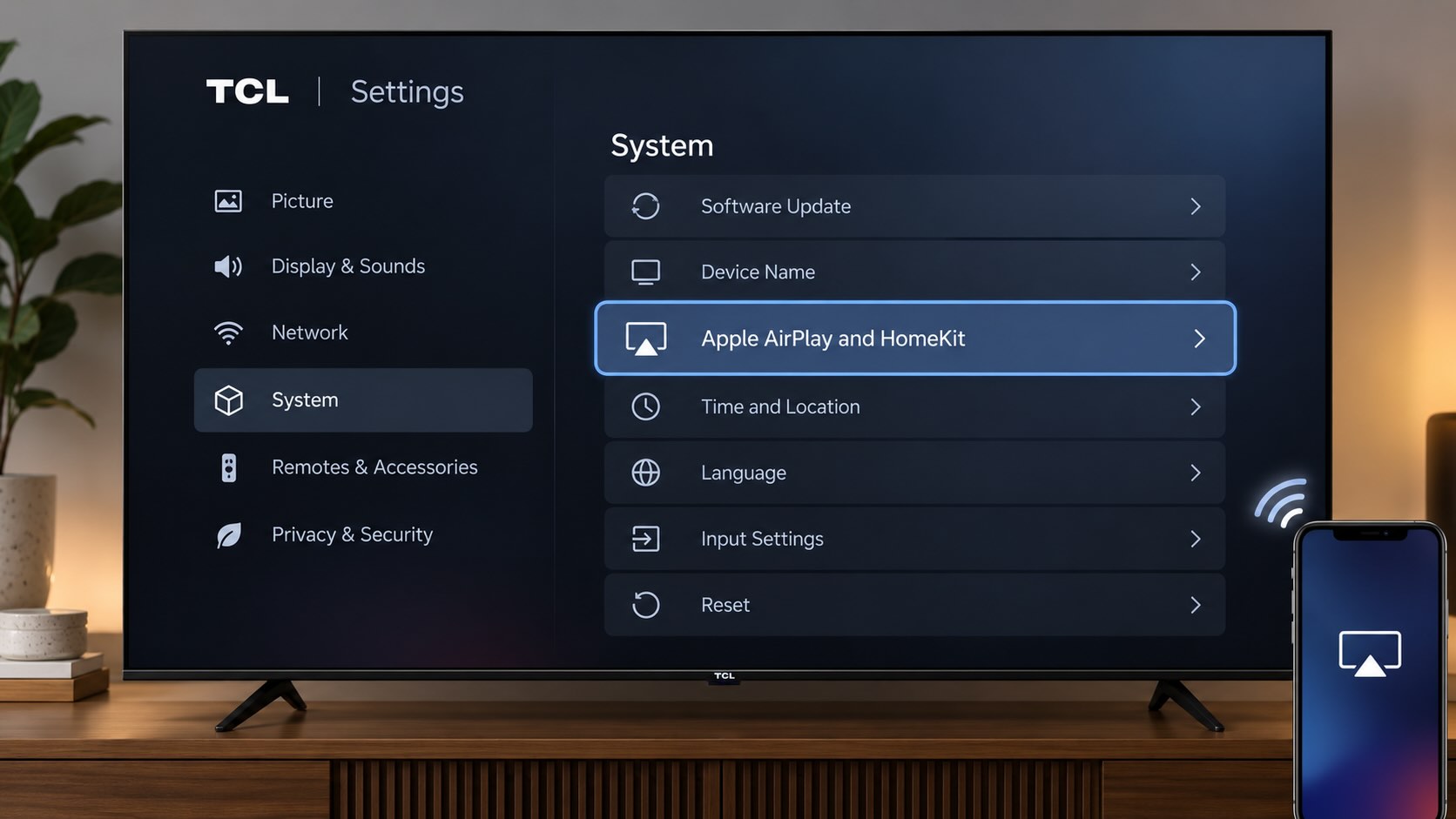
TCL TV’lerde AirPlay için hem desteklenen bir model hem de uyumlu bir Roku OS sürümü gerekir. Desteklenen birçok model Roku OS 9.4 veya daha yenisini gerektirirken, bazı 3-Serisi modeller Roku OS 10.0 gerektirir.
Kontrol etmenin en kolay yolu TV’nizin ayarlarını açmaktır. “Apple AirPlay ve HomeKit” veya “AirPlay & HomeKit” seçeneğini görüyorsanız, TV’niz AirPlay’i destekliyor demektir. Görmüyorsanız, seçenek güncellemeden sonra görünebileceği için önce TV’nizin yazılımını güncelleyin. AirPlay mevcut olduğunda, ek bir uygulama yüklemeden video ve fotoğraf yayınlayabilir veya iPhone ekranınızı yansıtabilirsiniz. Modeliniz AirPlay’i desteklemiyorsa, üçüncü taraf bir ekran yansıtma uygulaması kullanabilir ya da uyumlu bir HDMI adaptörüyle iPhone’unuzu bağlayabilirsiniz.
iPhone Ekranınızı Yansıtmak için AirPlay’i Kullanın
AirPlay, Apple’ın tescilli, yerleşik ekran yansıtma protokolüdür. iPhone, iPad ve Mac gibi cihazlarda kullanılabilir; ekranınızı iPad’den Mac’e gibi başka bir Apple cihazına kopyalayabilir veya bu durumda iPhone’u TCL TV’ye yansıtabilirsiniz.
NOT: TCL TV’niz AirPlay’i desteklemiyorsa, bunun yerine bu ekran yansıtma uygulamasını kullanmayı düşünebilirsiniz.
Başlamadan önce, TCL TV’nizin AirPlay’i desteklediğinden ve en güncel yazılım sürümüne güncellendiğinden emin olun. Uyumlu TCL TV’lerde AirPlay genellikle Roku OS 9.4.0 build 4190 veya üzerini gerektirir; ancak bazı daha eski 3-Serisi modeller Roku OS 10.0 gerektirir. AirPlay, modele ve bölgeye bağlı olarak belirli TCL Google TV ve Fire TV modellerinde de mevcuttur.
Platforma Göre TCL TV AirPlay Uyumluluğu
| TCL TV Platformu | AirPlay Desteği | Örnek Modeller | Notlar |
| TCL TV | Evet, desteklenen modellerde | 50S535, 55R635, 75Q825, 55S435 | Desteklenen birçok model Roku OS 9.4 derleme 4190+ gerektirir; bazı 3-Serisi modeller Roku OS 10.0 gerektirir. Uyumluluk, tam modele bağlıdır. |
| TCL Google TV | Evet, seçili modellerde | 85QM751G, 75Q750G | Destek modele bağlıdır. Ayarlar’da “Apple AirPlay ve HomeKit”i arayın. Yalnızca Google TV sürümü uyumluluğu belirlemez. |
| TCL Fire TV | Seçili modellerde mevcut | Modele bağlı | Ayarlar → Ekran ve Sesler → AirPlay & HomeKit bölümünü kontrol edin. |
| Eski TCL Android TV | Yerel AirPlay garanti değildir | P725, C725 ve diğer eski modeller | Android TV sürümüne bakarak AirPlay desteği olduğunu varsaymayın. Tam model özelliklerini kontrol edin. |
AirPlay varsayılan olarak açık olduğundan iPhone’unuzda AirPlay’i etkinleştirmeniz gerekmez. Aşağıdaki adımlarda göreceğiniz gibi, yalnızca bir ekran yansıtma oturumu başlatacaksınız. Ancak, TCL TV’nizde AirPlay’i etkinleştirerek başlamanız gerekir.
Adım adım kılavuz
1. iPhone’unuzun ve TCL TV’nizin aynı Wi-Fi ağına bağlı olduğundan emin olun.
2. TV’nizde AirPlay’in etkinleştirildiğinden emin olun:
- TCL TV: Ayarlar → Apple AirPlay ve HomeKit bölümüne gidin ve AirPlay’i Açık konuma getirin.
- Desteklenen TCL Google TV: Ayarlar → Sistem → AirPlay ve HomeKit Ayarları bölümüne gidin. Menü adları modele ve yazılım sürümüne bağlı olarak biraz değişebilir.
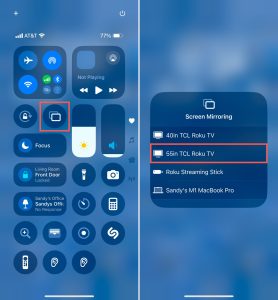
3. iPhone’unuzda Denetim Merkezi’ni açın ve Ekran Yansıtma’ya dokunun.
4. Mevcut cihazlar listesinden TCL TV’nizi seçin.
5. TV’de bir AirPlay parolası görünürse, bunu iPhone’unuza girin.
iPhone ekranınız daha sonra TCL TV’nizde görünecektir. Daha büyük ekranda fotoğrafları görüntüleyebilir, web’de gezinebilir, uygulamaları açabilir veya oyun oynayabilirsiniz.
Üçüncü Taraf Bir Uygulama Kullanarak iPhone'u TCL TV'ye Yansıtma
TCL televizyonunuzda AirPlay desteği yoksa, üçüncü taraf bir uygulama kullanmak alternatif bir çözümdür. Ayrıca, ekran yansıtma uygulamaları basit yansıtmanın ötesine geçen ek özellikler sunabilir.
DoCast
DoCast, mükemmel görüntü kalitesi, üstün ses ve düşük gecikmeyle iPhone ekranını TCL TV’ye yansıtmanıza kolayca olanak tanıyan sezgisel bir uygulamadır. Bu da onu oyunların keyfini çıkarmak ve sunumları kusursuz bir etkileşimli deneyimle görüntülemek için sağlam bir seçenek hâline getirir.

DoCast ayrıca fotoğraflar, videolar ve DRM’siz müzikler için ekran aktarımı özelliği de sunar. Bu, aile buluşmaları, tatil etkinlikleri ve arkadaş toplantıları için her tür medyayı büyük ekranda paylaşmanıza olanak tanır.
Başlamak için TCL TV’nizin ve iPhone’unuzun aynı Wi‑Fi ağına bağlı olduğundan emin olun, App Store’dan DoCast’i indirin ve ekran yansıtmayı başlatmak için aşağıdaki adımları izleyin.

Adım adım kılavuz
1. iPhone’unuzda DoCast’i başlatın, tüm izinleri kabul edin ve Akıllı TV Seç’i seçin.
2. Cihaz listesinden Roku TV‘nizi seçin.
3. Ekran‘a dokunun.
4. Otomatik Döndürme ile Düşük, Orta veya Yüksek kaliteyi içeren ayna ayarlarını seçin.
5. Yansıtmayı başlat’a dokunun.
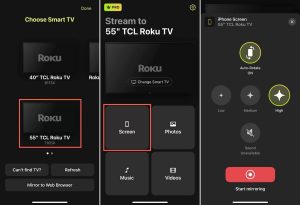

Ardından cihaz ekranınızı TCL TV’nizde görmelisiniz ve iPhone’unuzu normal şekilde kullanabilirsiniz.
DoCast, iPad ile de çalışan ve Samsung, LG, Panasonic ve DLNA destekli diğer TV’ler gibi markalarla geniş uyumluluk sunan, birinci sınıf bir TCL TV ekran yansıtma iPhone uygulamasıdır. Bu, evinizde ek Roku TV’ler varsa kullanışlıdır. DoCast’in ücretsiz sürümüyle yayın yapabilir ve uygun fiyatlı bir abonelik seçeneğiyle ekran yansıtmayı kullanabilirsiniz.
Notlar: TV’nizi iPhone’unuzdan kontrol etmek ister misiniz? iPhone uzaktan kumanda uygulaması TVRem’i indirin!
HDMI Kablosu Kullanarak iPhone’u TCL TV’ye Bağlayın
Wi-Fi olmadan iPhone’dan TCL TV’ye ekran yansıtmayı nasıl yapacağınızı mı merak ediyorsunuz? Dikkate alabileceğiniz bir diğer yansıtma seçeneği de cihazları bir HDMI kablosuyla bağlamaktır. Bu, iPhone’unuz ile TV’niz arasında doğrudan kablolu bağlantı sağlar; Wi-Fi’niz kararsızsa ya da hiç bağlantı yoksa kullanışlıdır.
TCL TV’niz ve iPhone’unuzla birlikte şunlara ihtiyacınız olacak:
- Bir HDMI kablosu
- Kullanılabilir bir HDMI TV girişi
- iPhone modelinizle uyumlu bir dijital AV adaptörü
iPhone 15 serisi ve sonrasında USB-C bağlantı noktası kullanılırken iPhone 5 serisinden iPhone 14 serisine kadar Lightning bağlantı noktası kullanıldığını unutmayın. Bu nedenle, iPhone modelinizin bağlantı noktasına göre bir adaptör aldığınızdan emin olun.
Adım adım kılavuz
1. Gerekirse iPhone’unuzun kilidini açın.
2. Adaptörü telefonunuzdaki bağlantı noktasına takın.
3. HDMI kablosunun ilgili ucunu adaptöre bağlayın.
4. HDMI kablosu‘nun diğer ucunu TCL TV‘nizdeki bağlantı noktasına takın.
5. Kabloyu içeren HDMI bağlantı noktasına göre TV’nizde doğru Giriş kaynağı seçeneğini seçin. Örneğin, HDMI 1, HDMI 2 veya HDMI 3.

Ardından iPhone ekranınızın TCL TV’de göründüğünü görmelisiniz. Ekranınızın yansıtılmasının birkaç dakika sürebileceğini unutmayın.
Ekran Yansıtma Çalışmıyor Sorunu Nasıl Düzeltilir
Yukarıdaki yöntemleri kullanarak iPhone ekranını TCL TV’ye yansıtmaya çalıştıysanız ve çalışmıyor gibi görünüyorsa, sorunu gidermek için yapabileceğiniz birkaç şey vardır.
- Kablosuz yöntemler: TCL TV’nizin AirPlay’i desteklediğini ve AirPlay’in etkin olduğunu doğrulayın. Ayrıca TV’nizin ve iPhone’unuzun aynı Wi‑Fi ağını kullandığından ve bağlantınızın stabil olduğundan emin olun. Bunun yanı sıra, iPhone’unuzda Ayarlar > Genel > VPN ve Aygıt Yönetimi bölümüne giderek VPN’inizi kapattığınızdan veya üçüncü taraf VPN uygulamanızı devre dışı bıraktığınızdan emin olun.
- HDMI kablosu yöntemi: Adaptörün ve kablonun her iki ucunun da güvenli bir şekilde takılı olduğunu ve TCL TV giriş kaynağının TV’deki doğru HDMI bağlantı noktasına karşılık geldiğini doğrulayın.
Yukarıdakileri kontrol ettikten sonra hâlâ sorun mu yaşıyorsunuz? Her iki cihazı da yeniden başlatmayı deneyin ve bir kez daha deneyin.
Sonuç
Kablosuz ekran yansıtma, ekran paylaşımını kolaylaştıran teknik bir gelişmedir. Ancak Wi‑Fi’niz arızalanırsa, fiziksel bağlantılar kullanarak iPhone ekranınızı TCL TV’nize yine de yansıtabileceğinizi bilmek iyi olur.
“En iyi” yöntem sizin için en etkili olanıdır; ancak DoCast listenin en üstünde yer almalıdır. Bu kullanışlı uygulamanın kullanımı kolaydır, AirPlay’i desteklemeyen TV’lerde çalışır ve ekran yansıtma araçları ile yansıtma tercihleri kapsamında ek özellikler sunar.
Sıkça Sorulan Sorular
Evet, TCL TV’ler yerleşik ekran yansıtma desteği sunar. Apple’ın AirPlay’ini, DoCast gibi üçüncü taraf uygulamaları, Screen Mirroring – TV Cast Air veya Screen Mirroring – Smart View TV’yi kullanabilirsiniz.
AirPlay veya üçüncü taraf bir ekran yansıtma uygulaması kullanırken, hem iPhone’unuzun hem de TCL TV’nizin aynı Wi‑Fi ağını kullandığından ve kararlı bir İnternet bağlantınız olduğundan emin olun. Ayrıca, TCL TV’niz AirPlay’i desteklemiyor olabilir.
iPhone’unuzu TCL TV’nize bağlamak için bir HDMI kablosu ve dijital AV adaptörü kullanabilirsiniz. Adaptörü iPhone’unuza, HDMI kablosunu adaptöre ve TV’ye bağlayın ve TV uzaktan kumandanızı kullanarak Giriş kaynağını TV’deki HDMI bağlantı noktasına uygun olacak şekilde değiştirin.
- Farklı Wi‑Fi ağları: Apple cihazınızın ve TCL TV’nizin aynı Wi‑Fi ağına bağlı olduğundan emin olun. Mutlaka aynı 2,4 GHz veya 5 GHz bandını kullanmaları gerekmez.
- AirPlay devre dışı: TCL TV’de Ayarlar → Apple AirPlay ve HomeKit’e gidin ve AirPlay’in açık olduğundan emin olun. Desteklenen TCL Google TV modellerinde, TV ayarlarında AirPlay ve HomeKit Ayarları’nı arayın.
- Ağ yalıtımı: Misafir Wi‑Fi veya AP/istemci yalıtımı, aynı ağdaki cihazların birbirini keşfetmesini engelleyebilir. Her iki cihazı da ana ağa bağlayın ve gerekirse istemci yalıtımını devre dışı bırakın.
- Yazılım veya bağlantı sorunu: Her iki cihazı da güncelleyin ve Apple cihazınızı, TCL TV’nizi ve yönlendiricinizi yeniden başlatın. TCL TV’de Ayarlar → Sistem → Güç → Sistemi Yeniden Başlat bölümünden TV’yi yeniden başlatabilirsiniz.
- Mac’inizi ve AirPlay uyumlu TCL TV’nizi aynı Wi‑Fi ağına bağlayın.
- TCL TV ayarlarında AirPlay’in etkinleştirildiğinden emin olun.
- Mac’inizde Denetim Merkezi → Ekran Yansıtma bölümünü açın.
- Listeden TCL TV’nizi seçin.
- TV’de bir AirPlay parolası görünürse, bunu Mac’inize girin.
- TV’nin nasıl kullanılacağını değiştirmek için Sistem Ayarları → Ekranlar bölümünü açın, TCL TV’yi seçin ve Mac ekranınızı yansıtıp yansıtmayacağınızı veya TV’yi genişletilmiş ekran olarak kullanıp kullanmayacağınızı seçin.