Hur du speglar iPhone till TCL TV: En komplett handledning

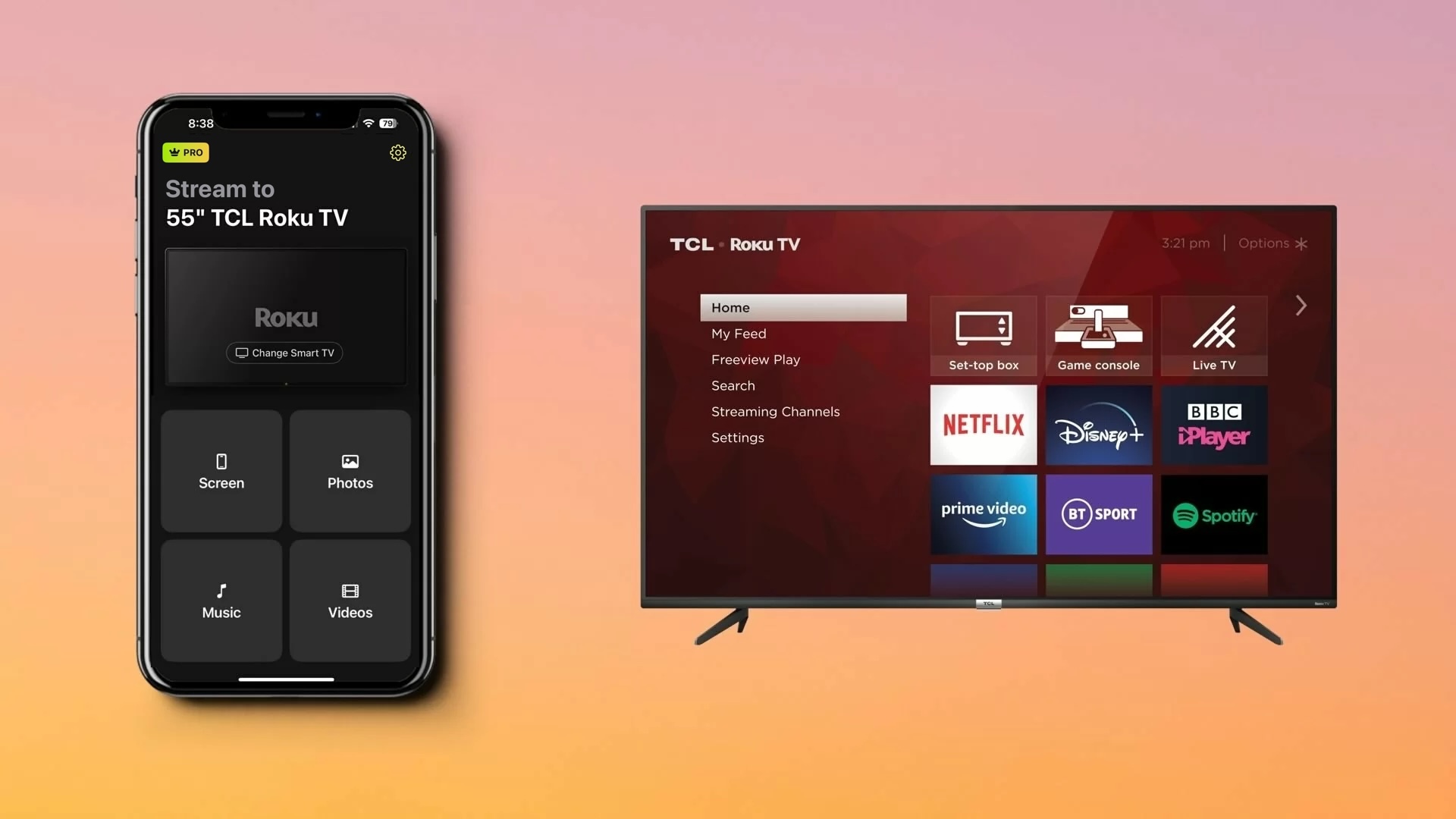
thumbnail

Hur speglar du en iPhone till en TCL Smart TV för att titta på videor, visa upp foton eller spela mobilspel på en större skärm? Den exakta metoden beror på din TCL-TV:s plattform och modell. Nuvarande TCL-TV-apparater finns med Google TV, Roku TV och Fire TV, medan vissa äldre modeller använder Android TV.

I den här guiden får du lära dig de mest effektiva sätten att spegla iPhone till TCL TV. Vi går igenom inbyggt Apple AirPlay på kompatibla TCL-modeller, tredjepartsappar för skärmspegling för TV-apparater utan inbyggt AirPlay-stöd och trådbundna HDMI-anslutningar, så att du kan välja den metod som fungerar bäst för din konfiguration.

Har TCL TV AirPlay?

Ja, många TCL Smart TV-apparater stöder Apple AirPlay direkt, men tillgängligheten beror på TV-modell, plattform och region. AirPlay finns på TCL Google TV-modeller som stöds, kompatibla TCL-TV-apparater och vissa TCL Fire TV-modeller. Äldre TCL-TV-apparater som kör Android TV har i regel inget inbyggt stöd för AirPlay.
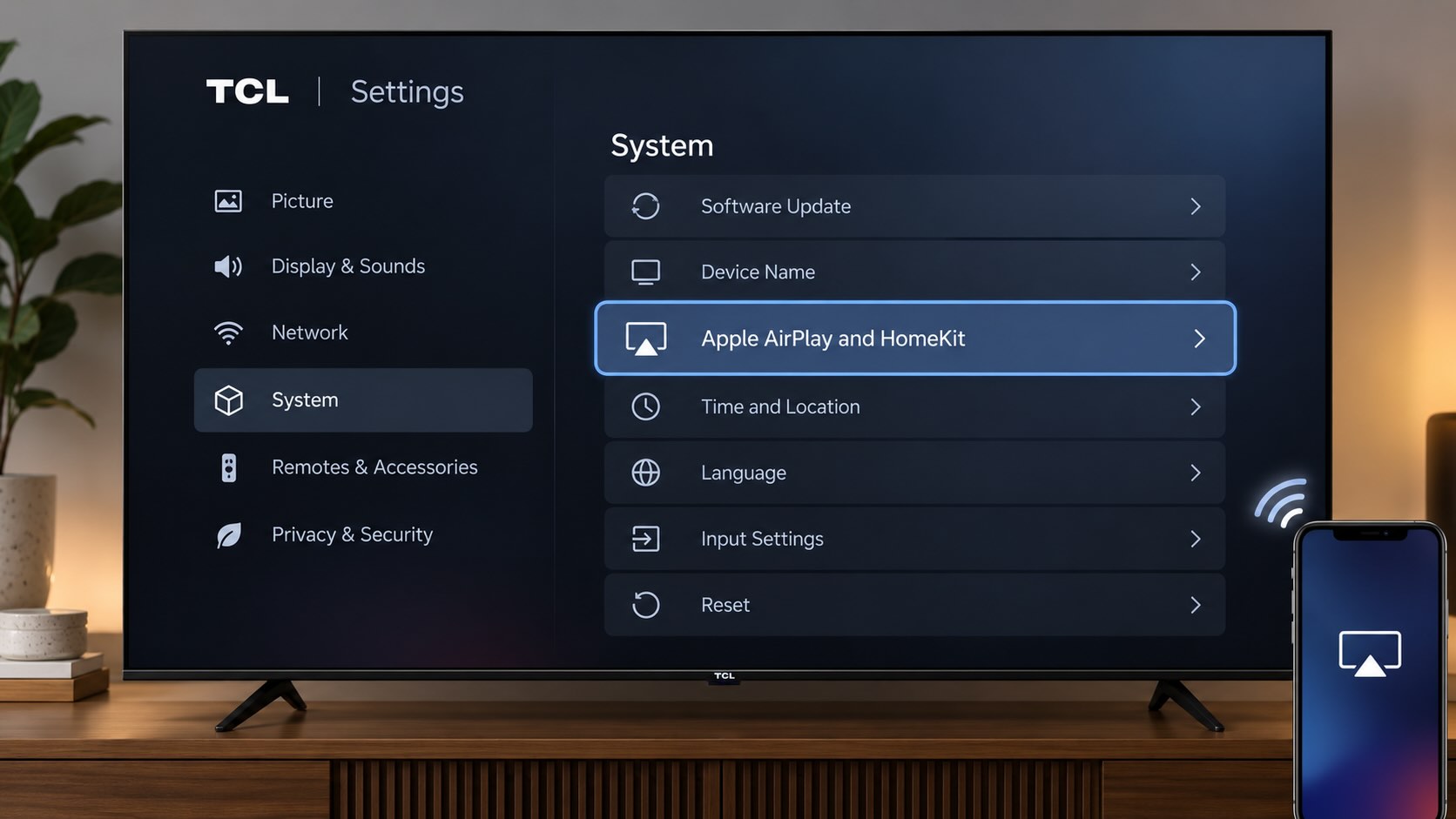
Apple AirPlay och HomeKit-inställningar på TCL-TV:n

På TCL-TV-apparater kräver AirPlay både en modell som stöds och en kompatibel Roku OS-version. Många modeller som stöds kräver Roku OS 9.4 eller senare, medan vissa 3-serie-modeller kräver Roku OS 10.0.

Det enklaste sättet att kontrollera är att öppna TV:ns inställningar. Om du ser alternativet “Apple AirPlay och HomeKit” eller “AirPlay & HomeKit” stöder din TV AirPlay. Om du inte ser det, uppdatera först TV:ns programvara, eftersom alternativet kan dyka upp efter uppdateringen. När AirPlay är tillgängligt kan du strömma videor och foton eller spegla din iPhone-skärm utan att installera någon extra app. Om din modell inte stöder AirPlay kan du använda en tredjepartsapp för skärmspegling eller ansluta din iPhone med en kompatibel HDMI-adapter.

Använd AirPlay för att spegla din iPhone-skärm

AirPlay is Apple’s proprietary, built-in screen mirroring protocol. Available on devices like iPhone, iPad, and Mac, you can duplicate your screen on another Apple device such as iPad to Mac, or in this case, you can mirror iPhone to TCL TV.

NOTE: If your TCL TV doesn’t support AirPlay, consider using this screen mirroring app instead.

Before you begin, make sure your TCL TV supports AirPlay and is updated to the latest software version. On compatible TCL TVs, AirPlay generally requires Roku OS 9.4.0 build 4190 or later, although some older 3-Series models require Roku OS 10.0. AirPlay is also available on select TCL Google TV and Fire TV models, depending on the model and region.

TCL TV AirPlay Compatibility by Platform

TCL TV-plattform AirPlay-stöd Exempelmodeller Anmärkningar
TCL TV Ja, på modeller som stöds 50S535, 55R635, 75Q825, 55S435 Många modeller som stöds kräver Roku OS 9.4 build 4190+; vissa 3-seriemodeller kräver Roku OS 10.0. Kompatibiliteten beror på den exakta modellen.
TCL Google TV Ja, på utvalda modeller 85QM751G, 75Q750G Stödet är modellberoende. Leta efter “Apple AirPlay och HomeKit” i Inställningar. Enbart Google TV-versionen avgör inte kompatibiliteten.
TCL Fire TV Tillgängligt på utvalda modeller Modellberoende Kontrollera Inställningar → Skärm och ljud → AirPlay & HomeKit.
Äldre TCL Android TV Inbyggt AirPlay är inte garanterat P725, C725 och andra äldre modeller Utgå inte från att AirPlay stöds baserat på Android TV-versionen. Kontrollera specifikationerna för den exakta modellen.

Du behöver inte aktivera AirPlay på din iPhone eftersom det är påslaget som standard. Du startar helt enkelt en skärmspeglingssession, som du ser i stegen nedan. Däremot måste du börja med att aktivera AirPlay på din TCL-TV.

Steg-för-steg-guide

1. Se till att din iPhone och TCL-TV är anslutna till samma Wi‑Fi-nätverk.

2. Se till att AirPlay är aktiverat på din TV:

  • TCL TV: Gå till Inställningar → Apple AirPlay och HomeKit och ställ in AirPlay på På.
  • TCL Google TV som stöds: Gå till Inställningar → System → AirPlay och HomeKit-inställningar. Menynamn kan variera något beroende på modell och programvaruversion.

3. Öppna Kontrollcenter på din iPhone och tryck på Skärmspegling.

4. Välj din TCL-TV från listan över tillgängliga enheter.
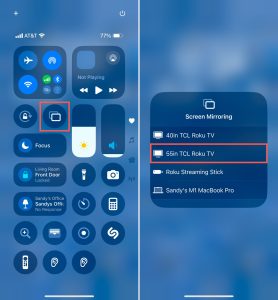
Skärmspegling-knappen i iPhone Kontrollcenter och val av TCL-TV

5. Om en AirPlay-kod visas på TV:n, ange den på din iPhone.

Din iPhone-skärm kommer då att visas på din TCL-TV. Du kan visa foton, surfa på webben, öppna appar eller spela spel på den större skärmen.

Spegla iPhone till TCL TV med hjälp av en app från tredje part

Om din TCL-TV inte har stöd för AirPlay är det ett alternativ att använda en tredjepartsapp. Dessutom kan appar för skärmspegling erbjuda extra funktioner som går utöver enkel spegling.

DoCast

DoCast is an intuitive app that allows you to easily screen mirror iPhone to TCL TV with excellent picture quality, superb sound, and low latency. This makes it a solid option for enjoying games and displaying presentations with a flawless interactive experience.

DoCast is the best app to mirror iPhone to TCL TV

DoCast also provides screencast ability for photos, videos, and DRM-free music. This lets you share all types of media on the big screen for family gatherings, holiday events, and friendly get-togethers.

To get started, make sure your TCL TV and iPhone are connected to the same Wi-Fi network, download DoCast from the App Store, and follow the below steps to start screen mirroring.

Download DoCast from the App Store on iPhone

Steg-för-steg-guide

1. Starta DoCast på din iPhone, acceptera alla behörigheter och välj Välj Smart TV.

2. Välj din Roku TV i enhetslistan.

3. Tryck på Skärm.

4. Välj spegelinställningarna, inklusive Auto-Rotate, och låg, medel eller hög kvalitet.

5. Tryck på Starta spegling.
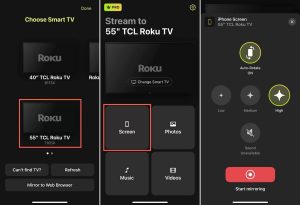
Välj din Roku TV, tryck på alternativet Skärm och tryck på knappen Skärmspegling i DoCast

Du bör då se din enhetsskärm på din TCL-TV och kan använda din iPhone som vanligt.

DoCast är en förstklassig iPhone-app för skärmspegling till TCL-TV som också fungerar med iPad och erbjuder bred kompatibilitet med varumärken som Samsung, LG, Panasonic och andra DLNA-aktiverade TV-apparater. Detta är praktiskt om du har ytterligare Roku-TV-apparater i ditt hem. Du kan casta med gratisversionen av DoCast och använda skärmspeglingen med ett prisvärt prenumerationsalternativ.

Anteckningar: Vill du styra din TV från din iPhone? Ladda ner TVRem, en fjärrkontrollapp för iPhone!

Anslut iPhone till TCL-TV med en HDMI-kabel

Undrar du hur du kan skärmspegla från iPhone till TCL-TV utan Wi‑Fi? Ett annat alternativ för spegling att överväga är att ansluta enheterna med en HDMI-kabel. Detta ger dig en direkt kabelanslutning mellan din iPhone och TV, vilket är praktiskt om du har instabilt Wi‑Fi eller ingen anslutning alls.

Utöver din TCL-TV och iPhone behöver du:

  • En HDMI-kabel
  • En ledig HDMI-port på TV:n
  • En digital AV-adapter som är kompatibel med din iPhone-modell


Observera att iPhone 15-serien och senare använder en USB‑C-port, medan iPhone 5-serien till och med iPhone 14-serien använder en Lightning-port. Se därför till att skaffa en adapter som passar porten på din iPhone-modell.

Steg-för-steg-guide

1. Lås upp din iPhone om det behövs.

2. Anslut adaptern till porten på din telefon.

3. Anslut motsvarande ände av HDMI-kabeln till adaptern.

4. Anslut den andra änden av HDMI-kabeln till porten på din TCL-TV.

5. Välj rätt Ingångskälla på din TV enligt HDMI-porten som innehåller kabeln. Till exempel HDMI 1, HDMI 2 eller HDMI 3.

Ansluta din iPhone till TCL TV via HDMI-kabel

Du bör sedan se din iPhone-skärm visas på TCL TV. Observera att det kan ta några ögonblick innan skärmen speglas.

Hur du åtgärdar att skärmspegling inte fungerar

Om du har försökt skärmspegla iPhone till TCL-TV med metoderna ovan och det inte verkar fungera, finns det några saker du kan göra för att åtgärda problemet.

  • Trådlösa metoder: Bekräfta att din TCL-TV har stöd för AirPlay och att AirPlay är aktiverat. Se också till att din TV och iPhone använder samma Wi‑Fi-nätverk och att du har en stabil anslutning. Se dessutom till att du stänger av din VPN genom att gå till Inställningar > Allmänt > VPN och enhetshantering på din iPhone eller genom att inaktivera din VPN-app från tredje part.
  • HDMI-kabelmetod: Kontrollera att adaptern och båda ändarna av kabeln är ordentligt anslutna och att TCL-TV:ns ingångskälla motsvarar rätt HDMI-port på TV:n.


Har du fortfarande problem efter att ha kontrollerat ovanstående? Prova att starta om båda enheterna och försök igen.

Slutsats

Trådlös skärmspegling är ett tekniskt framsteg som helt enkelt gör skärmdelning enkel. Men det är bra att veta att om ditt Wi‑Fi slutar fungera kan du fortfarande spegla din iPhone-skärm till din TCL-TV med hjälp av fysiska anslutningar.

Även om den ”bästa” metoden är den som är mest effektiv för dig, bör DoCast ligga högst upp på listan. Den här praktiska appen är enkel att använda, fungerar på TV-apparater som inte har stöd för AirPlay och erbjuder ytterligare funktioner i sina verktyg för skärmsändning och inställningar för spegling.

Vanliga frågor

Ja, TCL-TV-apparater erbjuder inbyggt stöd för skärmspegling. Du kan använda Apples AirPlay, tredjepartsappar som DoCast, Screen Mirroring – TV Cast Air eller Screen Mirroring – Smart View TV.

När du använder AirPlay eller en tredjepartsapp för skärmspegling, se till att både din iPhone och TCL-TV använder samma Wi‑Fi-nätverk och att du har en stabil internetanslutning. Det är också möjligt att din TCL-TV inte stöder AirPlay.

Du kan använda en HDMI-kabel och en digital AV-adapter för att ansluta din iPhone till din TCL-TV. Anslut adaptern till din iPhone, HDMI-kabeln till adaptern och TV:n, och använd TV:ns fjärrkontroll för att ändra ingångskällan så att den matchar HDMI-porten på TV:n.

  • Olika Wi‑Fi-nätverk: Se till att din Apple-enhet och TCL-TV är anslutna till samma Wi‑Fi-nätverk. De behöver inte nödvändigtvis använda samma 2,4 GHz- eller 5 GHz-band.
  • AirPlay är inaktiverat: På TCL-TV går du till Inställningar → Apple AirPlay och HomeKit och ser till att AirPlay är aktiverat. På TCL Google TV-modeller som stöds letar du efter Inställningar för AirPlay och HomeKit i TV:ns inställningar.
  • Nätverksisolering: Gäst-Wi‑Fi eller AP-/klientisolering kan hindra enheter i samma nätverk från att upptäcka varandra. Anslut båda enheterna till huvudnätverket och inaktivera klientisolering vid behov.
  • Programvaru- eller anslutningsproblem: Uppdatera båda enheterna och starta om din Apple-enhet, TCL-TV och router. På TCL-TV kan du starta om TV:n via Inställningar → System → Ström → Systemomstart.

  1. Anslut din Mac och din AirPlay-kompatibla TCL-TV till samma Wi‑Fi-nätverk.
  2. Se till att AirPlay är aktiverat i inställningarna på din TCL-TV.
  3. Öppna Kontrollcenter → Skärmspegling på din Mac.
  4. Välj din TCL-TV i listan.
  5. Om en AirPlay-kod visas på TV:n, ange den på din Mac.
  6. För att ändra hur TV:n används, öppna Systeminställningar → Bildskärmar, välj TCL-TV:n och välj om du vill spegla Mac-skärmen eller använda TV:n som en utökad bildskärm.


