Как отзеркалить iPhone на телевизор TCL: полное руководство

thumbnail

Как отразить экран iPhone на TCL Smart TV, чтобы смотреть видео, показывать фотографии или играть в мобильные игры на большом экране? Точный способ зависит от платформы и модели вашего TCL TV. Современные телевизоры TCL доступны с Google TV, Roku TV и Fire TV, тогда как некоторые более старые модели используют Android TV.

В этом руководстве вы узнаете о наиболее эффективных способах зеркалирования iPhone на TCL TV. Мы рассмотрим встроенную функцию Apple AirPlay на совместимых моделях TCL, сторонние приложения для зеркалирования экрана для телевизоров без нативной поддержки AirPlay, а также проводные HDMI-подключения, чтобы вы могли выбрать метод, который лучше всего подходит для вашей конфигурации.

Есть ли в телевизорах TCL AirPlay?

Да, многие смарт-телевизоры TCL поддерживают Apple AirPlay нативно, но доступность зависит от модели телевизора, платформы и региона. AirPlay доступен на поддерживаемых моделях TCL Google TV, совместимых телевизорах TCL и некоторых моделях TCL Fire TV. Более старые телевизоры TCL на Android TV, как правило, не имеют нативной поддержки AirPlay.
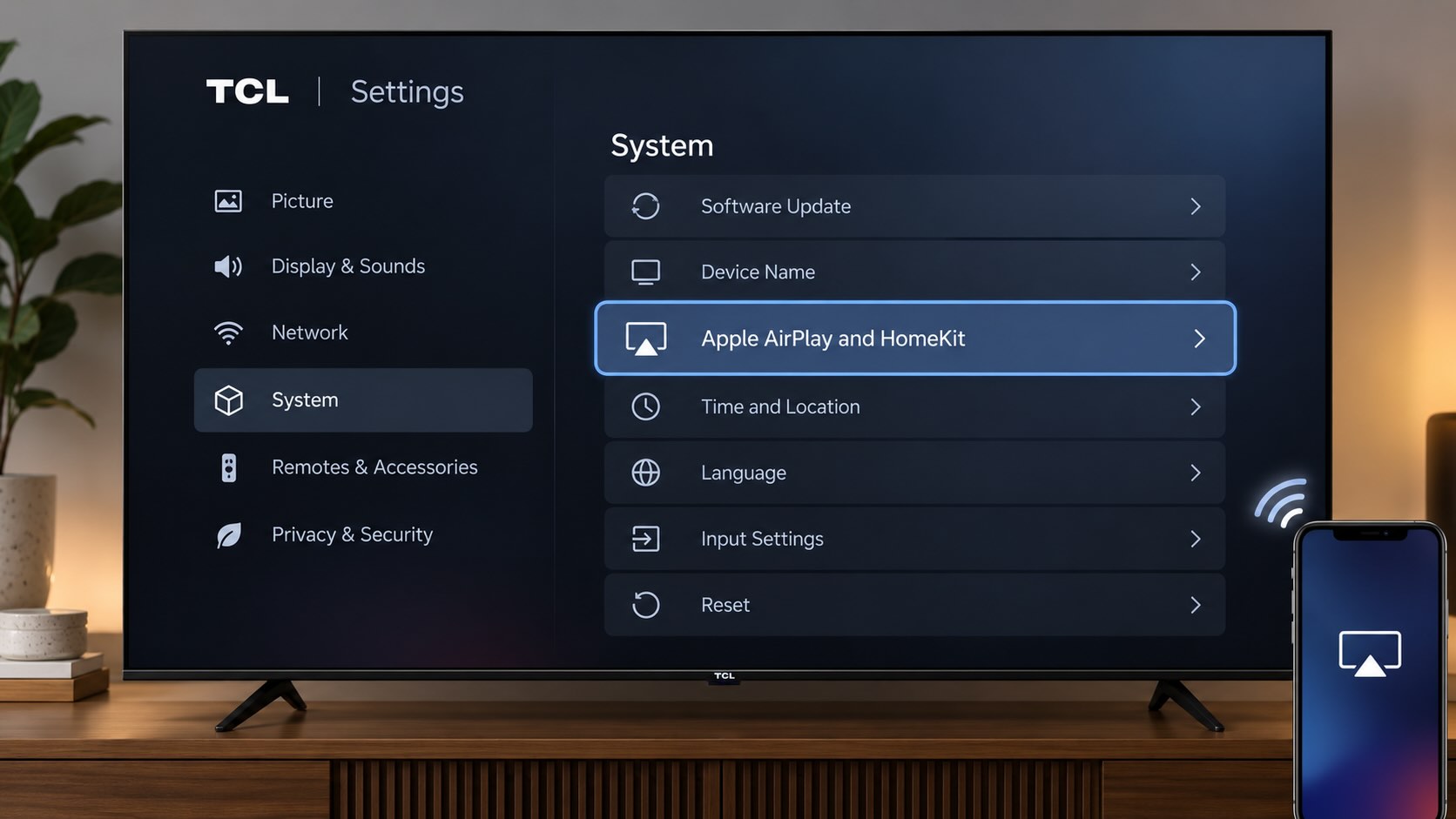
Настройки Apple AirPlay и HomeKit на телевизоре TCL

На телевизорах TCL для AirPlay требуется как поддерживаемая модель, так и совместимая версия Roku OS. Для многих поддерживаемых моделей требуется Roku OS 9.4 или новее, тогда как для некоторых моделей серии 3 требуется Roku OS 10.0.

Самый простой способ проверить — открыть настройки телевизора. Если вы видите пункт «Apple AirPlay and HomeKit» или «AirPlay & HomeKit», ваш телевизор поддерживает AirPlay. Если вы его не видите, сначала обновите программное обеспечение телевизора, так как пункт может появиться после обновления. При наличии AirPlay вы можете транслировать видео и фотографии или зеркалировать экран iPhone без установки дополнительного приложения. Если ваша модель не поддерживает AirPlay, вы можете использовать стороннее приложение для зеркалирования экрана или подключить iPhone с помощью совместимого HDMI-адаптера.

Используйте AirPlay для зеркального отображения экрана вашего iPhone

AirPlay — это фирменный встроенный протокол Apple для зеркалирования экрана. Доступный на таких устройствах, как iPhone, iPad и Mac, он позволяет дублировать экран на другом устройстве Apple, например iPad на Mac, или, как в данном случае, можно транслировать экран iPhone на телевизор TCL.

ПРИМЕЧАНИЕ: Если ваш телевизор TCL не поддерживает AirPlay, вместо этого рассмотрите возможность использования этого приложения для зеркалирования экрана.

Прежде чем начать, убедитесь, что ваш телевизор TCL поддерживает AirPlay и обновлён до последней версии программного обеспечения. На совместимых телевизорах TCL AirPlay обычно требует Roku OS 9.4.0 сборки 4190 или новее, хотя некоторые более старые модели 3-Series требуют Roku OS 10.0. AirPlay также доступен на некоторых моделях TCL Google TV и Fire TV — в зависимости от модели и региона.

Совместимость AirPlay на телевизорах TCL по платформам

Платформа TCL TV Поддержка AirPlay Примеры моделей Примечания
TCL TV Да, на поддерживаемых моделях 50S535, 55R635, 75Q825, 55S435 Многие поддерживаемые модели требуют Roku OS 9.4 сборки 4190+; некоторые модели серии 3 требуют Roku OS 10.0. Совместимость зависит от конкретной модели.
TCL Google TV Да, на отдельных моделях 85QM751G, 75Q750G Поддержка зависит от модели. Ищите «Apple AirPlay и HomeKit» в настройках. Версия Google TV сама по себе не определяет совместимость.
TCL Fire TV Доступно на отдельных моделях Зависит от модели Проверьте Настройки → Экран и звуки → AirPlay & HomeKit.
Старые TCL Android TV Нативный AirPlay не гарантирован P725, C725 и другие устаревшие модели Не предполагавайте поддержку AirPlay исходя из версии Android TV. Проверьте характеристики конкретной модели.

Вам не нужно включать AirPlay на вашем iPhone, так как он включён по умолчанию. Вы просто начнёте сеанс зеркалирования, как показано в шагах ниже. Однако сначала вам нужно включить AirPlay на вашем телевизоре TCL.

Пошаговое руководство

1. Убедитесь, что ваш iPhone и телевизор TCL подключены к одной и той же сети Wi‑Fi.

2. Убедитесь, что AirPlay включен на вашем телевизоре:

  • Телевизор TCL: Перейдите в «Настройки» → «Apple AirPlay и HomeKit» и установите AirPlay в положение «Вкл.».
  • Поддерживаемый TCL Google TV: Перейдите в «Настройки» → «Система» → «Настройки AirPlay и HomeKit». Названия пунктов меню могут немного отличаться в зависимости от модели и версии ПО.

3. Откройте Пункт управления на вашем iPhone и нажмите Повтор экрана.

4. Выберите свой телевизор TCL из списка доступных устройств.
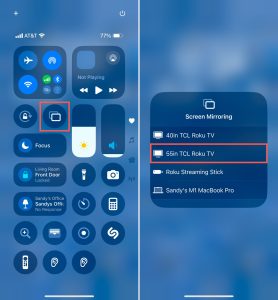
Кнопка «Дублирование экрана» в Пункте управления iPhone и выбор телевизора TCL

5. Если на телевизоре появится код-пароль AirPlay, введите его на вашем iPhone.

После этого экран вашего iPhone появится на вашем телевизоре TCL. Вы сможете просматривать фотографии, пользоваться интернетом, открывать приложения или играть в игры на большом экране.

Зеркалирование iPhone на телевизор TCL с помощью стороннего приложения

Если ваш телевизор TCL не поддерживает AirPlay, альтернативным решением является использование стороннего приложения. Кроме того, приложения для зеркалирования экрана могут предоставлять дополнительные функции, которые выходят за рамки простого зеркалирования.

DoCast

DoCast — это интуитивно понятное приложение, которое позволяет легко дублировать экран iPhone на телевизор TCL с отличным качеством изображения, превосходным звуком и низкой задержкой. Это делает его надежным вариантом для игр и показа презентаций с безупречным интерактивным опытом.

DoCast is the best app to mirror iPhone to TCL TV

DoCast также предоставляет возможность трансляции для фото, видео и музыки без DRM. Это позволяет делиться любыми типами медиа на большом экране во время семейных встреч, праздничных мероприятий и дружеских посиделок.

Чтобы начать, убедитесь, что ваш телевизор TCL и iPhone подключены к одной и той же сети Wi‑Fi, скачайте DoCast из App Store и выполните приведенные ниже шаги, чтобы начать дублирование экрана.

Download DoCast from the App Store on iPhone

Пошаговое руководство

1. Запустите DoCast на вашем iPhone, примите все разрешения и выберите Выбрать Smart TV.

2. Выберите ваш Roku TV из списка устройств.

3. Нажмите Экран.

4. Выберите настройки зеркалирования, включая авто-поворот, а также низкое, среднее или высокое качество.

5. Нажмите Начать зеркалирование.
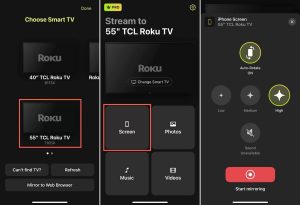
Выберите ваш Roku TV, нажмите опцию «Экран» и нажмите кнопку «Зеркалирование экрана» в DoCast

Затем вы должны увидеть экран своего устройства на вашем TCL TV и сможете пользоваться iPhone как обычно.

DoCast — первоклассное приложение для зеркалирования экрана iPhone на TCL TV, приложение для зеркалирования экрана iPhone, которое также работает с iPad и обеспечивает широкую совместимость с брендами, такими как Samsung, LG, Panasonic и другими телевизорами с поддержкой DLNA. Это удобно, если у вас дома есть дополнительные телевизоры Roku. Вы можете транслировать контент с бесплатной версией DoCast и использовать зеркалирование экрана с доступной подпиской.

Примечания: Хотите управлять своим телевизором с iPhone? Скачайте TVRem — приложение-пульт дистанционного управления для iPhone!

Подключение iPhone к телевизору TCL с помощью HDMI-кабеля

Хотите узнать, как выполнить зеркалирование экрана с iPhone на TCL TV без Wi‑Fi? Еще один вариант зеркалирования, который стоит рассмотреть, — подключить устройства с помощью HDMI‑кабеля. Это обеспечивает прямое проводное соединение между вашим iPhone и телевизором, что удобно, если у вас нестабильный Wi‑Fi или подключения нет вовсе.

Помимо TCL TV и iPhone, вам понадобится:

  • HDMI‑кабель
  • Свободный HDMI‑порт на телевизоре
  • Цифровой AV‑адаптер, совместимый с вашей моделью iPhone


Обратите внимание, что в серии iPhone 15 и более поздних используется порт USB‑C, а в iPhone 5 и до iPhone 14 — порт Lightning. Поэтому обязательно подберите адаптер в соответствии с портом вашей модели iPhone.

Пошаговое руководство

1. Разблокируйте iPhone, если это необходимо.

2. Подключите адаптер к разъёму на вашем телефоне.

3. Подключите соответствующий конец кабеля HDMI к адаптеру.

4. Подсоедините другой конец кабеля HDMI к порту на вашем телевизоре TCL.

5. Выберите правильный Источник входного сигнала на вашем телевизоре в соответствии с HDMI-портом, к которому подключен кабель. Например, HDMI 1, HDMI 2 или HDMI 3.

Подключение iPhone к телевизору TCL через HDMI-кабель

Затем вы должны увидеть, как экран вашего iPhone появится на телевизоре TCL. Обратите внимание, что на зеркалирование экрана может потребоваться несколько мгновений.

Как исправить проблему, когда зеркальное отображение экрана не работает

Если вы пробовали зеркалировать экран iPhone на телевизор TCL с помощью описанных выше способов, но это не работает, есть несколько действий, которые можно предпринять, чтобы устранить проблему.

  • Беспроводные способы: Убедитесь, что ваш телевизор TCL поддерживает AirPlay и что AirPlay включен. Также проверьте, что телевизор и iPhone используют одну и ту же сеть Wi‑Fi и что соединение стабильное. Кроме того, убедитесь, что вы отключили VPN, перейдя в Настройки > Основные > VPN и управление устройством на iPhone, либо отключив стороннее VPN‑приложение.
  • Способ с HDMI‑кабелем: Проверьте, что адаптер и оба конца кабеля надежно подключены, и что источник входного сигнала (Input) на телевизоре TCL соответствует правильному HDMI‑порту на телевизоре.


Все еще возникают трудности после проверки вышеописанного? Попробуйте перезагрузить оба устройства и повторить попытку.

Заключение

Беспроводное зеркалирование экрана — это техническое достижение, которое делает демонстрацию экрана простой. Но полезно знать, что если ваш Wi‑Fi перестанет работать, вы всё равно сможете зеркалировать экран iPhone на телевизор TCL с помощью физических подключений.

Хотя «лучший» метод — тот, который наиболее эффективен для вас, DoCast должен быть в верхней части списка. Это удобное приложение просто в использовании, работает на телевизорах, которые не поддерживают AirPlay, и предоставляет дополнительные функции в инструментах трансляции экрана и настройках зеркалирования.

Часто задаваемые вопросы

Да, телевизоры TCL предлагают встроенную поддержку зеркалирования экрана. Вы можете использовать AirPlay от Apple, сторонние приложения, такие как DoCast, Screen Mirroring – TV Cast Air или Screen Mirroring – Smart View TV.

При использовании AirPlay или стороннего приложения для зеркального отображения экрана убедитесь, что и ваш iPhone, и телевизор TCL подключены к одной и той же сети Wi‑Fi и что у вас стабильное подключение к Интернету. Также возможно, что ваш телевизор TCL не поддерживает AirPlay.

Вы можете использовать кабель HDMI и цифровой AV-адаптер, чтобы подключить iPhone к телевизору TCL. Подключите адаптер к iPhone, кабель HDMI — к адаптеру и телевизору, а затем с помощью пульта телевизора измените источник входного сигнала так, чтобы он соответствовал HDMI-порту на телевизоре.

  • Разные сети Wi‑Fi: Убедитесь, что ваше устройство Apple и телевизор TCL подключены к одной и той же сети Wi‑Fi. Им не обязательно использовать один и тот же диапазон 2,4 ГГц или 5 ГГц.
  • AirPlay отключён: На телевизоре TCL перейдите в «Настройки» → «Apple AirPlay и HomeKit» и убедитесь, что AirPlay включён. На поддерживаемых моделях TCL Google TV ищите «Настройки AirPlay и HomeKit» в настройках телевизора.
  • Изоляция сети: Гостевой Wi‑Fi или изоляция AP/клиента могут помешать устройствам в одной сети обнаруживать друг друга. Подключите оба устройства к основной сети и при необходимости отключите изоляцию клиентов.
  • Проблема с ПО или подключением: Обновите оба устройства и перезагрузите ваше устройство Apple, телевизор TCL и роутер. На телевизоре TCL можно перезагрузить телевизор через «Настройки» → «Система» → «Питание» → «Перезагрузка системы».

  1. Подключите Mac и TCL TV, совместимый с AirPlay, к одной и той же сети Wi‑Fi.
  2. Убедитесь, что AirPlay включен в настройках TCL TV.
  3. На Mac откройте Пункт управления → Повтор экрана.
  4. Выберите TCL TV из списка.
  5. Если на телевизоре появится код-пароль AirPlay, введите его на Mac.
  6. Чтобы изменить способ использования телевизора, откройте Системные настройки → Дисплеи, выберите TCL TV и решите, нужно ли дублировать дисплей Mac или использовать телевизор как расширенный дисплей.
