Comment mettre en miroir l’iPhone sur un téléviseur TCL : un tutoriel complet

Comment dupliquer l’écran d’un iPhone sur une Smart TV TCL pour regarder des vidéos, afficher des photos ou jouer à des jeux mobiles sur un écran plus grand ? La méthode exacte dépend de la plateforme et du modèle de votre TV TCL. Les TV TCL actuelles sont disponibles avec Google TV, Roku TV et Fire TV, tandis que certains modèles plus anciens utilisent Android TV.
Dans ce guide, vous apprendrez les moyens les plus efficaces pour dupliquer l’iPhone sur une TV TCL. Nous couvrirons Apple AirPlay intégré sur les modèles TCL compatibles, des applications de recopie d’écran tierces pour les TV sans prise en charge native d’AirPlay, ainsi que des connexions HDMI filaires, afin que vous puissiez choisir la méthode qui convient le mieux à votre configuration.
Est-ce que le téléviseur TCL dispose d’AirPlay ?
Oui, de nombreux Smart TV TCL prennent en charge Apple AirPlay nativement, mais la disponibilité dépend du modèle de TV, de la plateforme et de la région. AirPlay est disponible sur les modèles TCL Google TV pris en charge, les TV TCL compatibles et certains modèles TCL Fire TV. Les anciens TV TCL fonctionnant sous Android TV n’incluent généralement pas la prise en charge native d’AirPlay.
Sur les TV TCL, AirPlay nécessite à la fois un modèle pris en charge et une version compatible de Roku OS. De nombreux modèles pris en charge nécessitent Roku OS 9.4 ou une version ultérieure, tandis que certains modèles de la série 3 nécessitent Roku OS 10.0.
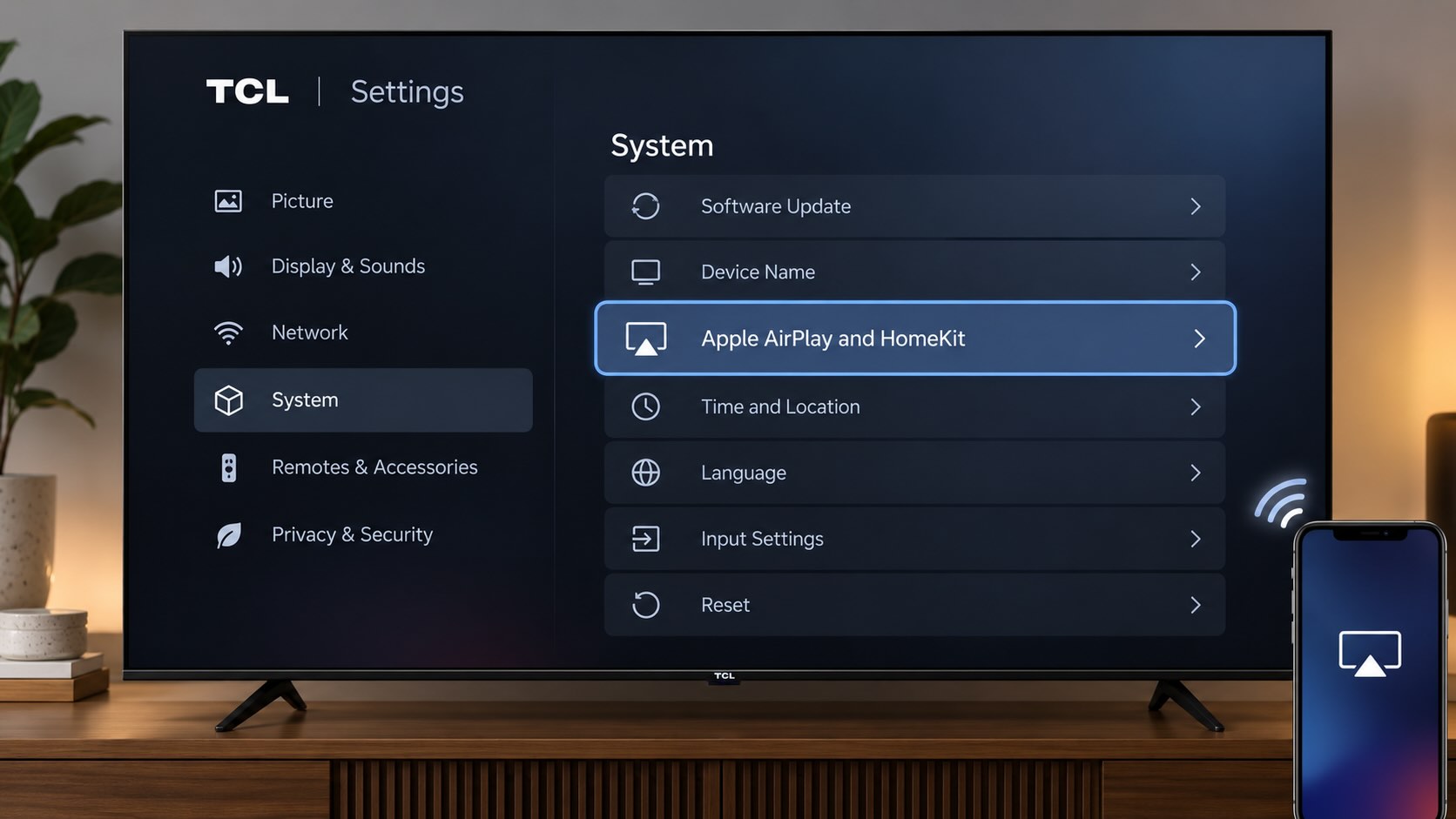
Le moyen le plus simple de vérifier est d’ouvrir les paramètres de votre TV. Si vous voyez une option « Apple AirPlay and HomeKit » ou « AirPlay & HomeKit », votre TV prend en charge AirPlay. Si vous ne la voyez pas, mettez d’abord à jour le logiciel de votre TV, car l’option peut apparaître après la mise à jour. Avec AirPlay disponible, vous pouvez diffuser des vidéos et des photos ou mettre en miroir l’écran de votre iPhone sans installer d’application supplémentaire. Si votre modèle ne prend pas en charge AirPlay, vous pouvez utiliser une application de mise en miroir d’écran tierce ou connecter votre iPhone avec un adaptateur HDMI compatible.
Utilisez AirPlay pour mettre en miroir l’écran de votre iPhone
AirPlay is Apple’s proprietary, built-in screen mirroring protocol. Available on devices like iPhone, iPad, and Mac, you can duplicate your screen on another Apple device such as iPad to Mac, or in this case, you can mirror iPhone to TCL TV.
NOTE: If your TCL TV doesn’t support AirPlay, consider using this screen mirroring app instead.
Before you begin, make sure your TCL TV supports AirPlay and is updated to the latest software version. On compatible TCL TVs, AirPlay generally requires Roku OS 9.4.0 build 4190 or later, although some older 3-Series models require Roku OS 10.0. AirPlay is also available on select TCL Google TV and Fire TV models, depending on the model and region.
TCL TV AirPlay Compatibility by Platform
| Plateforme TV TCL | Prise en charge d’AirPlay | Modèles exemples | Remarques |
| TCL TV | Oui, sur les modèles compatibles | 50S535, 55R635, 75Q825, 55S435 | De nombreux modèles compatibles nécessitent Roku OS 9.4 build 4190+ ; certains modèles de la série 3 nécessitent Roku OS 10.0. La compatibilité dépend du modèle exact. |
| TCL Google TV | Oui, sur certains modèles | 85QM751G, 75Q750G | La prise en charge dépend du modèle. Recherchez « Apple AirPlay et HomeKit » dans Réglages. La version de Google TV à elle seule ne détermine pas la compatibilité. |
| TCL Fire TV | Disponible sur certains modèles | Dépend du modèle | Vérifiez Réglages → Affichage et sons → AirPlay & HomeKit. |
| Anciennes TCL Android TV | AirPlay natif n’est pas garanti | P725, C725 et d’autres modèles hérités | Ne présumez pas de la prise en charge d’AirPlay en fonction de la version d’Android TV. Vérifiez les spécifications du modèle exact. |
Vous n’avez pas besoin d’activer AirPlay sur votre iPhone, car il est activé par défaut. Vous commencerez simplement une session de recopie d’écran, comme vous le verrez dans les étapes ci-dessous. Cependant, vous devez commencer par activer AirPlay sur votre téléviseur TCL.
Guide étape par étape
1. Assurez-vous que votre iPhone et votre téléviseur TCL sont connectés au même réseau Wi-Fi.
2. Assurez-vous qu’AirPlay est activé sur votre téléviseur :
- Téléviseur TCL : Accédez à Réglages → Apple AirPlay et HomeKit et réglez AirPlay sur Activé.
- Google TV TCL compatible : Accédez à Réglages → Système → Réglages AirPlay et HomeKit. Les noms des menus peuvent varier légèrement selon le modèle et la version du logiciel.
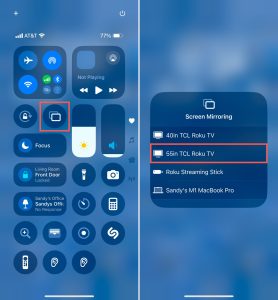
3. Ouvrez le Centre de contrôle sur votre iPhone et appuyez sur Recopie de l’écran.
4. Sélectionnez votre téléviseur TCL dans la liste des appareils disponibles.
5. Si un code d’accès AirPlay apparaît sur le téléviseur, saisissez-le sur votre iPhone.
L’écran de votre iPhone apparaîtra alors sur votre téléviseur TCL. Vous pourrez afficher des photos, naviguer sur le Web, ouvrir des applications ou jouer à des jeux sur le plus grand écran.
Mettre en miroir l’iPhone sur un téléviseur TCL à l’aide d’une application tierce
Si votre téléviseur TCL ne prend pas en charge AirPlay, l’utilisation d’une application tierce est une solution alternative. De plus, les applications de recopie d’écran peuvent offrir des fonctionnalités supplémentaires qui vont au-delà de la simple recopie.
DoCast
DoCast is an intuitive app that allows you to easily screen mirror iPhone to TCL TV with excellent picture quality, superb sound, and low latency. This makes it a solid option for enjoying games and displaying presentations with a flawless interactive experience.

DoCast also provides screencast ability for photos, videos, and DRM-free music. This lets you share all types of media on the big screen for family gatherings, holiday events, and friendly get-togethers.
To get started, make sure your TCL TV and iPhone are connected to the same Wi-Fi network, download DoCast from the App Store, and follow the below steps to start screen mirroring.

Guide étape par étape
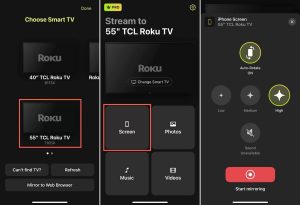
1. Lancez DoCast sur votre iPhone, acceptez toutes les autorisations, et sélectionnez Choisir une Smart TV.
2. Choisissez votre Roku TV dans la liste des appareils.
3. Appuyez sur Écran.
4. Sélectionnez les paramètres du miroir, notamment la rotation automatique, et une qualité Faible, Moyenne ou Élevée.
5. Appuyez sur Démarrer la recopie de l’écran.

Vous devriez alors voir l’écran de votre appareil sur votre TV TCL et pouvoir utiliser votre iPhone normalement.
DoCast est une application de duplication d’écran pour iPhone de premier ordre pour TV TCL, qui fonctionne également avec l’iPad et offre une large compatibilité avec des marques comme Samsung, LG, Panasonic et d’autres TV compatibles DLNA. C’est pratique si vous avez d’autres TV Roku chez vous. Vous pouvez diffuser avec la version gratuite de DoCast et utiliser la duplication d’écran avec une option d’abonnement abordable.
Remarques : Vous souhaitez contrôler votre téléviseur depuis votre iPhone ? Téléchargez TVRem, une application de télécommande pour iPhone !
Connecter l’iPhone au téléviseur TCL à l’aide d’un câble HDMI
Vous vous demandez comment effectuer une recopie d’écran de l’iPhone vers une TV TCL sans Wi-Fi ? Une autre option de mise en miroir à envisager consiste à connecter les appareils à l’aide d’un câble HDMI. Cela vous offre une connexion directe entre votre iPhone et votre TV, ce qui est pratique si votre Wi-Fi est instable ou si vous n’avez aucune connexion.
En plus de votre TV TCL et de votre iPhone, vous aurez besoin de :
- Un câble HDMI
- Un port HDMI disponible sur la TV
- Un adaptateur AV numérique compatible avec votre modèle d’iPhone
Notez que la série iPhone 15 et les modèles ultérieurs utilisent un port USB-C, tandis que la série iPhone 5 jusqu’à la série iPhone 14 utilise un port Lightning. Assurez-vous donc d’obtenir un adaptateur correspondant au port du modèle de votre iPhone.
Guide étape par étape
1. Déverrouillez votre iPhone si nécessaire.
2. Branchez l’adaptateur sur le port de votre téléphone.
3. Connectez l’extrémité correspondante du câble HDMI à l’adaptateur.
4. Branchez l’autre extrémité du câble HDMI sur le port de votre téléviseur TCL.
5. Sélectionnez la Source d’entrée correcte sur votre téléviseur en fonction du port HDMI contenant le câble. Par exemple, HDMI 1, HDMI 2 ou HDMI 3.

Vous devriez ensuite voir l’écran de votre iPhone apparaître sur le téléviseur TCL. Notez que cela peut prendre quelques instants pour que votre écran se mette en miroir.
Comment résoudre le problème de duplication d’écran qui ne fonctionne pas
Si vous avez essayé la mise en miroir de l’écran d’un iPhone sur une TV TCL à l’aide des méthodes ci-dessus et que cela ne semble pas fonctionner, voici quelques éléments à vérifier pour résoudre le problème.
- Méthodes sans fil : Confirmez que votre TV TCL prend en charge AirPlay et qu’AirPlay est activé. Assurez-vous également que votre TV et votre iPhone utilisent le même réseau Wi-Fi et que la connexion est stable. De plus, veillez à désactiver votre VPN en allant dans Réglages > Général > VPN et gestion de l’appareil sur votre iPhone, ou en désactivant votre application VPN tierce.
- Méthode avec câble HDMI : Vérifiez que l’adaptateur et les deux extrémités du câble sont bien connectés et que la source d’entrée de la TV TCL correspond au bon port HDMI du téléviseur.
Vous rencontrez toujours des difficultés après avoir vérifié les points ci-dessus ? Essayez de redémarrer les deux appareils et réessayez.
Conclusion
La duplication d’écran sans fil est une avancée technologique qui facilite tout simplement le partage d’écran. Mais il est bon de savoir que si votre Wi-Fi tombe en panne, vous pouvez tout de même dupliquer l’écran de votre iPhone sur votre TV TCL à l’aide de connexions physiques.
Bien que la « meilleure » méthode soit celle qui est la plus efficace pour vous, DoCast devrait figurer en tête de liste. Cette application pratique est facile à utiliser, fonctionne sur des téléviseurs qui ne prennent pas en charge AirPlay et offre des fonctionnalités supplémentaires dans ses outils de diffusion d’écran et ses préférences de duplication.
Foire aux questions
Oui, les téléviseurs TCL offrent une prise en charge intégrée de la recopie d’écran. Vous pouvez utiliser AirPlay d’Apple, des applications tierces comme DoCast, Screen Mirroring – TV Cast Air ou Screen Mirroring – Smart View TV.
Lorsque vous utilisez AirPlay ou une application de mise en miroir d’écran tierce, assurez-vous que votre iPhone et votre téléviseur TCL utilisent le même réseau Wi‑Fi et que vous disposez d’une connexion Internet stable. Il est également possible que votre téléviseur TCL ne prenne pas en charge AirPlay.
Vous pouvez utiliser un câble HDMI et un adaptateur AV numérique pour connecter votre iPhone à votre téléviseur TCL. Connectez l’adaptateur à votre iPhone, le câble HDMI à l’adaptateur et au téléviseur, puis utilisez la télécommande de votre téléviseur pour modifier la source d’entrée afin qu’elle corresponde au port HDMI du téléviseur.
- Réseaux Wi-Fi différents : Assurez-vous que votre appareil Apple et votre TV TCL sont connectés au même réseau Wi-Fi. Ils n’ont pas nécessairement besoin d’utiliser la même bande 2,4 GHz ou 5 GHz.
- AirPlay est désactivé : Sur la TV TCL, allez dans Paramètres → Apple AirPlay et HomeKit et assurez-vous qu’AirPlay est activé. Sur les modèles TCL Google TV compatibles, recherchez Paramètres AirPlay et HomeKit dans les paramètres du téléviseur.
- Isolation du réseau : Le Wi-Fi invité ou l’isolation AP/client peut empêcher les appareils sur le même réseau de se détecter. Connectez les deux appareils au réseau principal et désactivez l’isolation client si nécessaire.
- Problème logiciel ou de connexion : Mettez à jour les deux appareils et redémarrez votre appareil Apple, la TV TCL et le routeur. Sur la TV TCL, vous pouvez redémarrer le téléviseur depuis Paramètres → Système → Alimentation → Redémarrage du système.
- Connectez votre Mac et votre TV TCL compatible AirPlay au même réseau Wi-Fi.
- Assurez-vous qu’AirPlay est activé dans les réglages de votre TV TCL.
- Sur votre Mac, ouvrez Centre de contrôle → Recopie de l’écran.
- Sélectionnez votre TV TCL dans la liste.
- Si un code AirPlay s’affiche sur la TV, saisissez-le sur votre Mac.
- Pour modifier la façon dont la TV est utilisée, ouvrez Réglages Système → Moniteurs, sélectionnez la TV TCL, puis choisissez si vous souhaitez recopier l’écran de votre Mac ou utiliser la TV comme moniteur étendu.