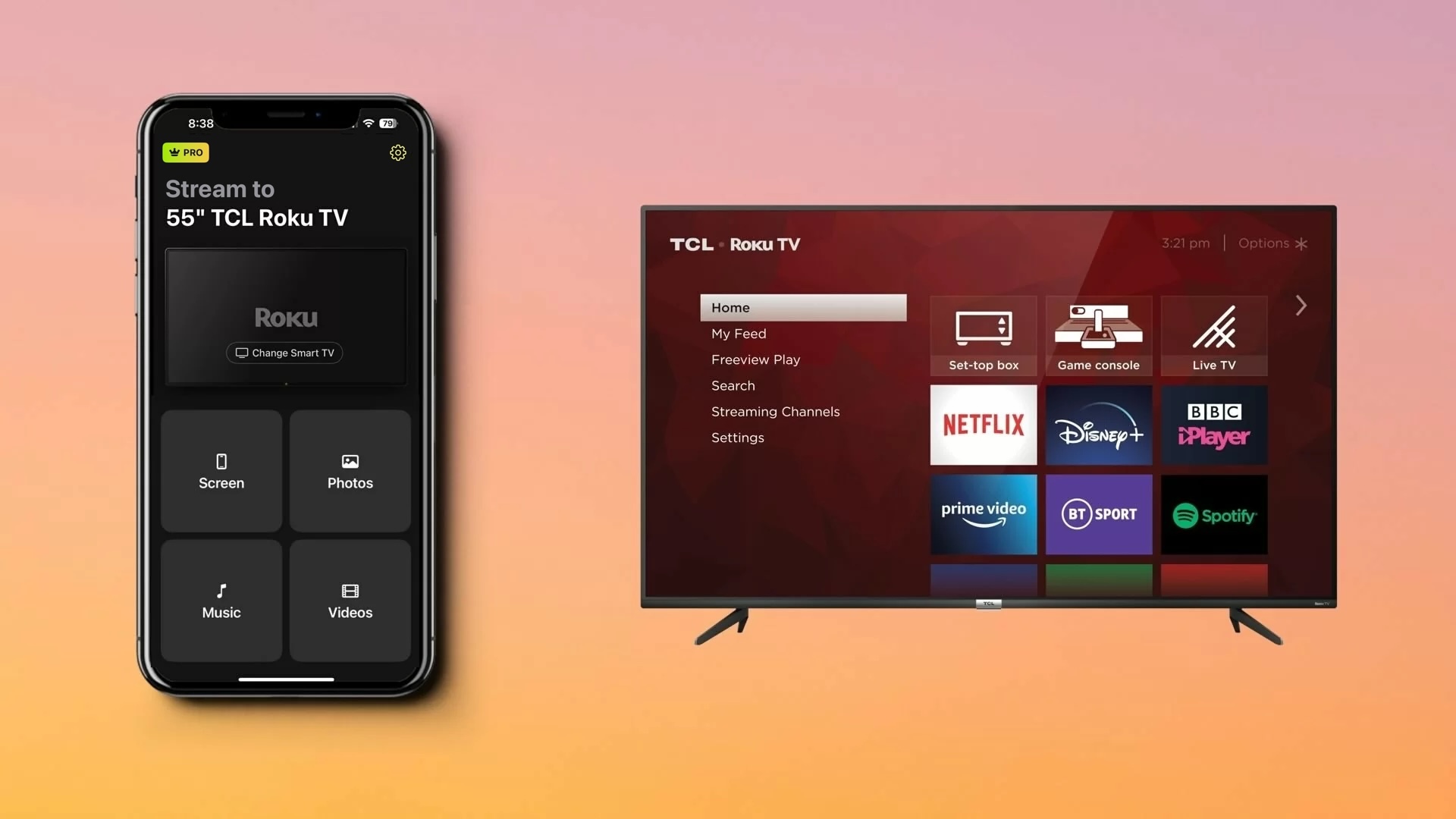
ビデオを視聴したり、写真を披露したり、モバイルゲームをより大きな画面でプレイしたりするために、iPhoneをTCLスマートTVにミラーリングするにはどうすればよいでしょうか?正確な方法は、TCLテレビのプラットフォームとモデルによって異なります。現在のTCLテレビはGoogle TV、Roku TV、Fire TVで利用でき、一部の旧モデルではAndroid TVが使用されています。
このガイドでは、iPhoneをTCL TVにミラーリングする最も効果的な方法を学びます。対応するTCLモデルでの内蔵Apple AirPlay、AirPlayを標準サポートしていないテレビ向けのサードパーティ製スクリーンミラーリングアプリ、そして有線のHDMI接続を取り上げるので、環境に最適な方法を選べます。
TCL TVはAirPlayに対応していますか?
はい、多くのTCLスマートテレビはApple AirPlayをネイティブでサポートしていますが、利用可否はテレビのモデル、プラットフォーム、地域によって異なります。AirPlayは、対応するTCL Google TVモデル、互換性のあるTCLテレビ、一部のTCL Fire TVモデルで利用できます。Android TVを搭載した古いTCLテレビには、一般的にネイティブのAirPlayサポートは含まれていません。
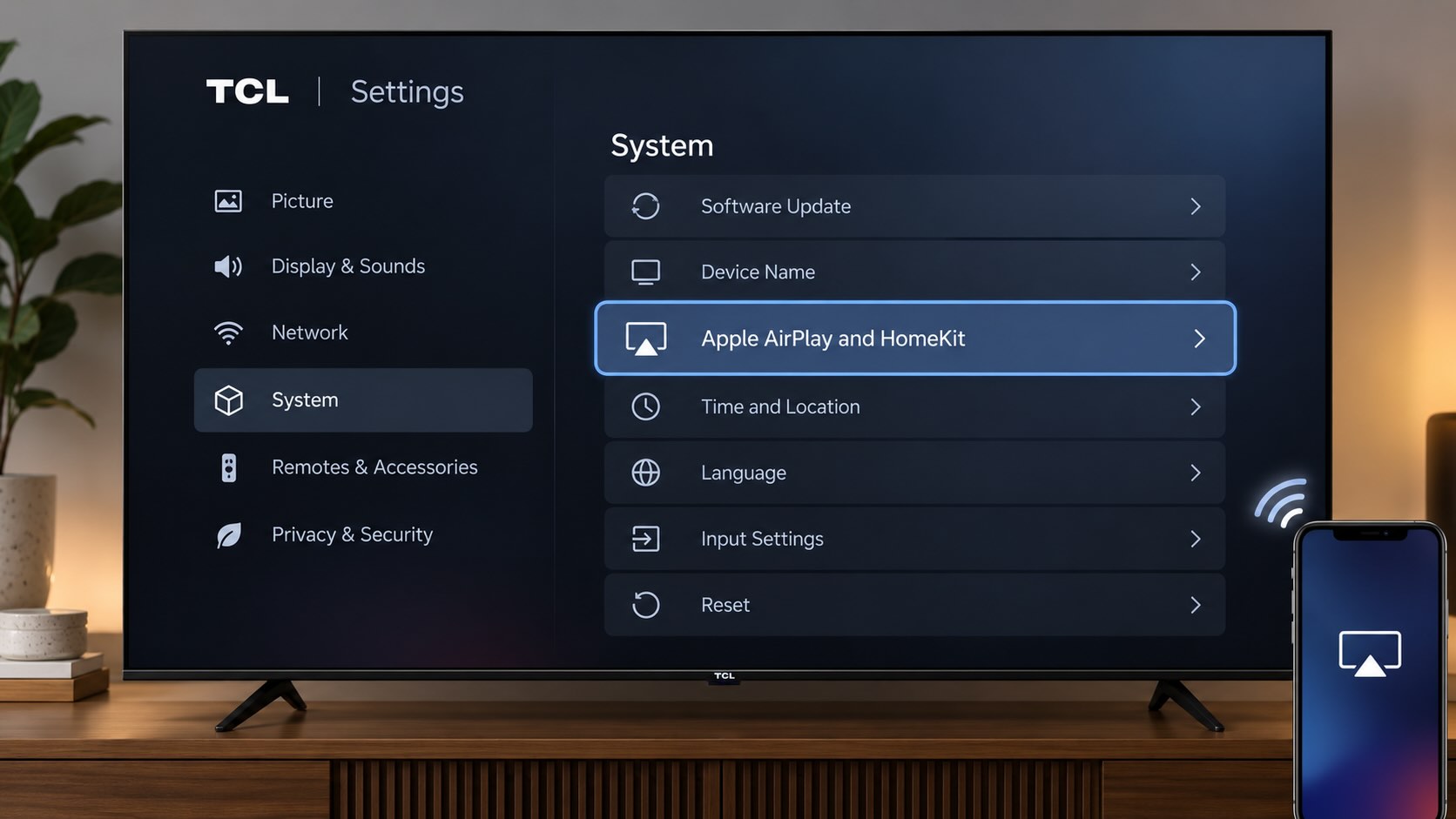
TCLテレビでは、AirPlayを利用するには対応モデルであることに加えて、互換性のあるRoku OSのバージョンが必要です。対応モデルの多くはRoku OS 9.4以降が必要で、特定の3シリーズモデルではRoku OS 10.0が必要です。
最も簡単な確認方法は、テレビの設定を開くことです。Apple AirPlayとHomeKit」または「AirPlay & HomeKit」という項目が表示されていれば、お使いのテレビはAirPlayに対応しています。表示されない場合は、まずテレビのソフトウェアを更新してください。更新後にその項目が表示されることがあります。AirPlayが利用できれば、追加のアプリをインストールせずに、動画や写真をストリーミングしたり、iPhoneの画面をミラーリングしたりできます。お使いのモデルがAirPlayに対応していない場合は、サードパーティ製の画面ミラーリングアプリを使用するか、互換性のあるHDMIアダプタでiPhoneを接続できます。
AirPlayを使用してiPhoneの画面をミラーリングする
AirPlayはApple独自の内蔵スクリーンミラーリングプロトコルです。iPhone、iPad、Macなどのデバイスで利用でき、iPadをMacに映すなど、別のAppleデバイスに画面を複製できます。あるいはこの場合、iPhoneをTCL TVにミラーリングできます。
注: お使いのTCL TVがAirPlayに対応していない場合は、代わりにこの画面ミラーリングアプリの使用を検討してください。
開始する前に、お使いのTCL TVがAirPlayに対応しており、ソフトウェアが最新バージョンに更新されていることを確認してください。対応するTCL TVでは、AirPlayは一般的にRoku OS 9.4.0 build 4190以降が必要ですが、一部の古い3-SeriesモデルではRoku OS 10.0が必要です。AirPlayは、モデルと地域によっては、一部のTCL Google TVおよびFire TVモデルでも利用できます。
プラットフォーム別TCL TVのAirPlay互換性
| TCL TV プラットフォーム | AirPlay 対応 | モデル例 | 備考 |
| TCL TV | はい(対応モデルの場合) | 50S535, 55R635, 75Q825, 55S435 | 対応モデルの多くは Roku OS 9.4 build 4190+ が必要です。特定の 3-Series モデルでは Roku OS 10.0 が必要です。互換性は正確なモデルによって異なります。 |
| TCL Google TV | はい(一部モデル) | 85QM751G, 75Q750G | 対応状況はモデルによって異なります。設定で「Apple AirPlay と HomeKit」を探してください。Google TV のバージョンだけでは互換性は判断できません。 |
| TCL Fire TV | 一部モデルで利用可能 | モデルによる | 設定 → ディスプレイとサウンド → AirPlay & HomeKit を確認してください。 |
| 旧型 TCL Android TV | ネイティブ AirPlay は保証されません | P725, C725 およびその他の旧モデル | Android TV のバージョンを根拠に AirPlay 対応だと決めつけないでください。正確なモデルの仕様を確認してください。 |
AirPlay はデフォルトでオンになっているため、iPhone で有効にする必要はありません。以下の手順で確認できるように、ミラーリング セッションを開始するだけです。ただし、まずは TCL TV で AirPlay を有効にする必要があります。
ステップバイステップガイド
1. iPhone と TCL TV が 同じ Wi-Fi ネットワーク に接続されていることを確認してください。
2. テレビでAirPlayが有効になっていることを確認してください:
- TCL TV:[設定]Apple AirPlayとHomeKit]に移動し、AirPlayをオンに設定します。
- 対応しているTCL Google TV:[設定]システム]AirPlayとHomeKit設定]に移動します。メニュー名はモデルやソフトウェアのバージョンによって若干異なる場合があります。
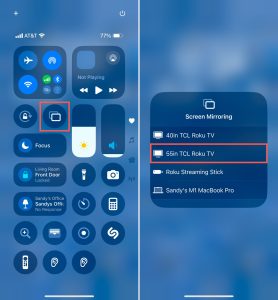
3. iPhoneでコントロールセンターを開き、画面ミラーリングをタップします。
4. 利用可能なデバイスの一覧からお使いのTCL TVを選択します。
5. テレビにAirPlayパスコードが表示された場合は、iPhoneで入力してください。
すると、iPhoneの画面がTCLテレビに表示されます。写真を表示したり、Webを閲覧したり、アプリを開いたり、ゲームを大画面でプレイしたりできます。
サードパーティ製アプリを使用してiPhoneをTCLテレビにミラーリングする
TCL テレビが AirPlay に対応していない場合、サードパーティ製アプリを使用することが代替ソリューションとなります。さらに、画面ミラーリングアプリは、単純なミラーリングを超える追加機能を提供できます。
DoCast
DoCast は直感的なアプリで、優れた画質、素晴らしいサウンド、低遅延で iPhone を TCL TV に画面ミラーリングできます。そのため、ゲームを楽しんだり、完璧なインタラクティブ体験でプレゼンテーションを表示したりするのに最適な選択肢です。

DoCast には、写真、動画、DRM フリー音楽のスクリーンキャスト機能も備わっています。これにより、家族の集まり、祝日のイベント、友人との集まりなどで、あらゆる種類のメディアを大画面で共有できます。
開始するには、TCL TV と iPhone が同じ Wi-Fi ネットワークに接続されていることを確認し、App Store から DoCast をダウンロードして、以下の手順に従って画面ミラーリングを開始してください。

ステップバイステップガイド
1. iPhoneでDoCastを起動し、すべての権限を許可して、スマートTVを選択を選びます。
2. デバイス一覧からRoku TVを選択します。
3. 画面をタップします。
4. 自動回転を含むミラー設定、および低、中、または高の品質を選択します。
5. ミラーリングを開始をタップします。
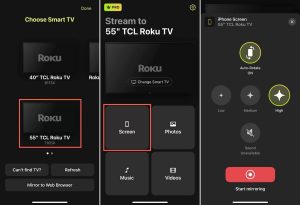

その後、TCL TVにデバイスの画面が表示され、iPhoneを通常どおり使用できます。
DoCastは、iPadにも対応し、Samsung、LG、Panasonicなどのブランドやその他のDLNA対応TVとも幅広い互換性を提供する、一流のTCL TV向けiPhone画面ミラーリングアプリです。自宅に追加のRoku TVがある場合にも便利です。DoCastの無料版でキャストでき、手頃なサブスクリプションオプションで画面ミラーリングを利用できます。
注意: iPhoneからテレビを操作したいですか?iPhone用リモコンアプリ「TVRem」をダウンロードしましょう!
HDMIケーブルを使用してiPhoneをTCL TVに接続する
Wi-FiなしでiPhoneからTCL TVに画面ミラーリングする方法をお探しですか?検討すべきもう1つのミラーリング方法は、HDMIケーブルでデバイス同士を接続することです。これによりiPhoneとTVを直接有線接続でき、Wi-Fiが不安定な場合やまったく接続がない場合に便利です。
TCL TVとiPhoneに加えて、次のものが必要です:
- HDMIケーブル
- 使用可能なHDMI TVポート
- お使いのiPhoneモデルに対応したデジタルAVアダプタ
なお、iPhone 15シリーズ以降はUSB-Cポートを使用し、iPhone 5シリーズからiPhone 14シリーズまではLightningポートを使用します。そのため、お使いのiPhoneモデルのポートに応じたアダプタを必ず入手してください。
ステップバイステップガイド
1. 必要に応じてiPhoneのロックを解除してください。
2. アダプターをスマートフォンのポートに差し込んでください。
3. HDMIケーブルの対応する端をアダプターに接続します。
4. HDMIケーブルのもう一方の端を、お使いのTCL TVのポートに接続します。
5. ケーブルが接続されているHDMIポートに応じて、テレビで正しい入力ソースを選択します。たとえば、HDMI 1、HDMI 2、またはHDMI 3です。

その後、TCLテレビにiPhoneの画面が表示されるはずです。画面がミラーリングされるまで、数秒かかる場合があることに注意してください。
画面ミラーリングが機能しない問題を修正する方法
上記の方法でiPhoneの画面をTCL TVにミラーリングしようとしてもうまく動作しない場合、問題を解決するためにいくつかできることがあります。
- ワイヤレス方式:TCL TVがAirPlayに対応しており、AirPlayが有効になっていることを確認してください。また、TVとiPhoneが同じWi-Fiネットワークを使用していること、接続が安定していることも確認しましょう。さらに、iPhoneで設定 > 一般 > VPNとデバイス管理に移動してVPNをオフにするか、サードパーティ製VPNアプリを無効にしてください。
- HDMIケーブル方式:アダプタおよびケーブルの両端がしっかり接続されていること、そしてTCL TVの入力ソースがTVの正しいHDMIポートに対応していることを確認してください。
上記を確認してもまだうまくいきませんか?両方のデバイスを再起動して、もう一度試してみてください。
結論
ワイヤレス画面ミラーリングは、画面共有を簡単にしてくれる技術的な進歩です。しかし、Wi‑Fiが使えなくなっても、物理的な接続を使ってiPhoneの画面をTCLテレビにミラーリングできることを知っておくと安心です。
「最適」な方法はあなたにとって最も効果的な方法ですが、DoCastはリストの最上位にあるべきです。この便利なアプリは使いやすく、AirPlayに対応していないテレビでも動作し、スクリーンキャストツールとミラーリング設定で追加機能も提供します。
よくある質問
はい、TCLテレビには画面ミラーリングのサポートが内蔵されています。AppleのAirPlayや、DoCast、Screen Mirroring – TV Cast Air、Screen Mirroring – Smart View TVといったサードパーティ製アプリを使用できます。
AirPlay またはサードパーティ製の画面ミラーリングアプリを使用する場合は、iPhone と TCL TV の両方が同じ Wi-Fi ネットワークを使用しており、安定したインターネット接続があることを確認してください。また、TCL TV が AirPlay をサポートしていない可能性もあります。
HDMIケーブルとデジタルAVアダプタを使用して、iPhoneをTCLテレビに接続できます。アダプタをiPhoneに接続し、HDMIケーブルをアダプタとテレビに接続して、テレビのリモコンを使って入力ソースをテレビのHDMIポートに合わせて切り替えてください。
- 異なるWi-Fiネットワーク: AppleデバイスとTCL TVが同じWi-Fiネットワークに接続されていることを確認してください。必ずしも同じ2.4GHzまたは5GHz帯を使用する必要はありません。
- AirPlayが無効: TCL TVで、設定 → Apple AirPlayとHomeKit に移動し、AirPlayがオンになっていることを確認してください。対応するTCL Google TVモデルでは、テレビの設定内でAirPlayとHomeKitの設定を探してください。
- ネットワーク分離: ゲストWi-FiまたはAP/クライアント分離により、同じネットワーク上のデバイス同士が相互に検出できなくなる場合があります。両方のデバイスをメインネットワークに接続し、必要に応じてクライアント分離を無効にしてください。
- ソフトウェアまたは接続の問題: 両方のデバイスを更新し、Appleデバイス、TCL TV、ルーターを再起動してください。TCL TVでは、設定 → システム → 電源 → システムの再起動 からテレビを再起動できます。
- MacとAirPlay対応のTCL TVを同じWi‑Fiネットワークに接続します。
- TCL TVの設定でAirPlayが有効になっていることを確認します。
- Macでコントロールセンター → 画面ミラーリングを開きます。
- リストからTCL TVを選択します。
- TVにAirPlayパスコードが表示された場合は、Macでそれを入力します。
- TVの使用方法を変更するには、システム設定 → ディスプレイを開き、TCL TVを選択して、Macの画面をミラーリングするか、TVを拡張ディスプレイとして使用するかを選択します。