Como Espelhar o iPhone na TV TCL: Um Tutorial Completo

thumbnail

Como espelhar um iPhone numa TCL Smart TV para ver vídeos, mostrar fotos ou jogar jogos mobile num ecrã maior? O método exato depende da plataforma e do modelo da sua TV TCL. As TVs TCL atuais estão disponíveis com Google TV, Roku TV e Fire TV, enquanto alguns modelos mais antigos usam Android TV.

Neste guia, irá aprender as formas mais eficazes de espelhar o iPhone na TV TCL. Vamos abordar o Apple AirPlay integrado em modelos TCL compatíveis, aplicações de espelhamento de ecrã de terceiros para TVs sem suporte nativo de AirPlay e ligações HDMI com cabo, para que possa escolher o método que funciona melhor para a sua configuração.

A TV TCL tem AirPlay?

Sim, muitas Smart TVs TCL suportam o Apple AirPlay nativamente, mas a disponibilidade depende do modelo da TV, da plataforma e da região. O AirPlay está disponível em modelos TCL Google TV compatíveis, em TVs TCL compatíveis e em alguns modelos TCL Fire TV. TVs TCL mais antigas com Android TV geralmente não incluem suporte nativo ao AirPlay.
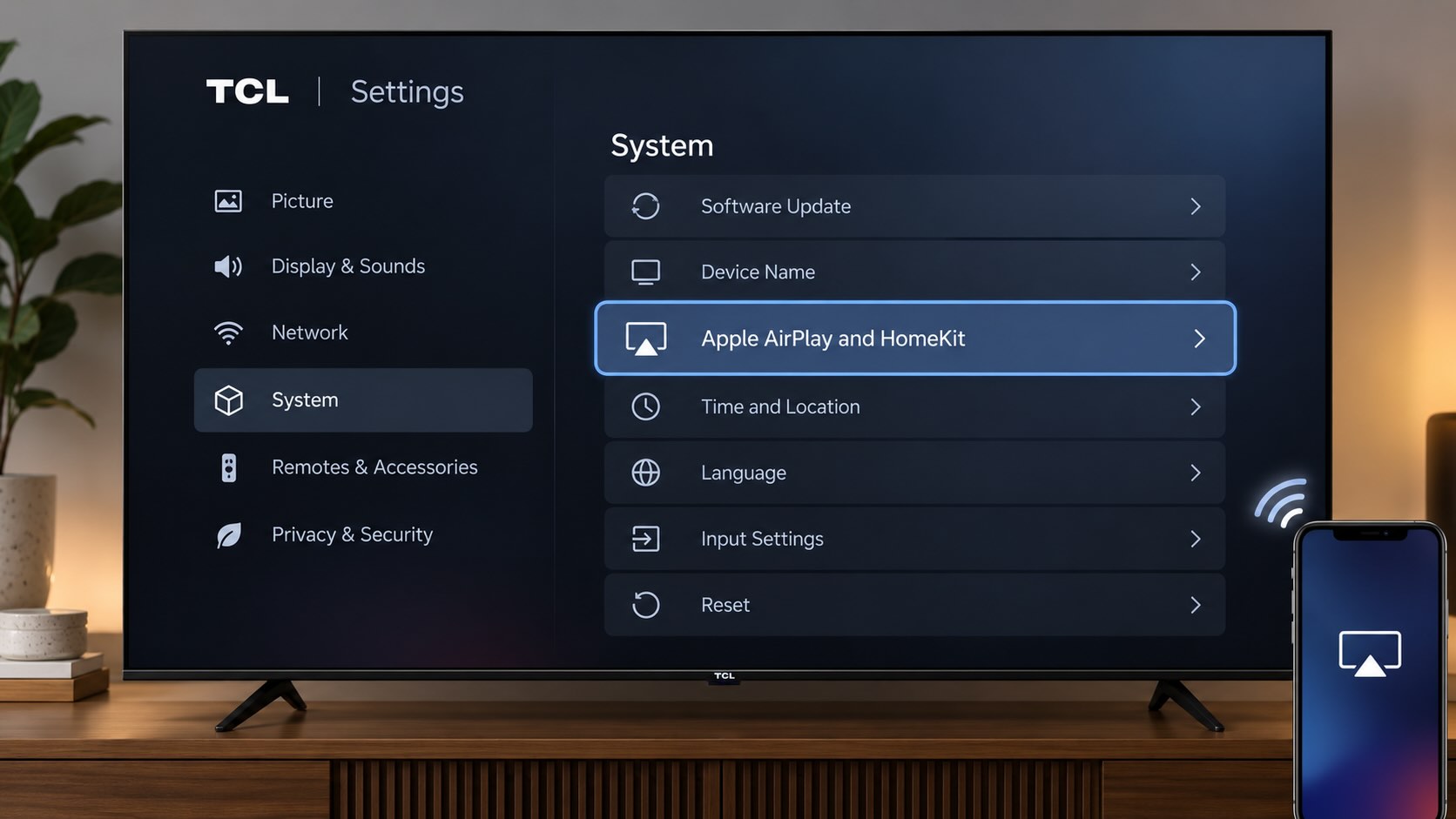
Configurações do Apple AirPlay e HomeKit na TV TCL

Nas TVs TCL, o AirPlay exige tanto um modelo compatível quanto uma versão compatível do Roku OS. Muitos modelos compatíveis exigem o Roku OS 9.4 ou posterior, enquanto alguns modelos da série 3 exigem o Roku OS 10.0.

A maneira mais fácil de verificar é abrir as configurações da sua TV. Se você vir uma opção “Apple AirPlay e HomeKit” ou “AirPlay & HomeKit”, sua TV é compatível com AirPlay. Se você não a vir, atualize primeiro o software da sua TV, pois a opção pode aparecer após a atualização. Com o AirPlay disponível, você pode transmitir vídeos e fotos ou espelhar a tela do seu iPhone sem instalar um aplicativo adicional. Se o seu modelo não for compatível com AirPlay, você pode usar um aplicativo de espelhamento de tela de terceiros ou conectar seu iPhone com um adaptador HDMI compatível.

Use AirPlay para espelhar a tela do seu iPhone

O AirPlay é o protocolo proprietário e integrado da Apple para espelhamento de ecrã. Disponível em dispositivos como iPhone, iPad e Mac, permite duplicar o ecrã noutro dispositivo Apple, como por exemplo iPad para Mac, ou, neste caso, espelhar o iPhone numa TV TCL.

NOTA: Se a sua TV TCL não suportar AirPlay, considere usar esta aplicação de espelhamento de ecrã em vez disso.

Antes de começar, certifique-se de que a sua TV TCL suporta AirPlay e está atualizada para a versão mais recente do software. Em TVs TCL compatíveis, o AirPlay geralmente requer o Roku OS 9.4.0 build 4190 ou posterior, embora alguns modelos 3-Series mais antigos exijam o Roku OS 10.0. O AirPlay também está disponível em alguns modelos selecionados de TCL Google TV e Fire TV, dependendo do modelo e da região.

Compatibilidade do AirPlay na TV TCL por plataforma

Plataforma de TV TCL Suporte ao AirPlay Modelos de exemplo Observações
TV TCL Sim, em modelos compatíveis 50S535, 55R635, 75Q825, 55S435 Muitos modelos compatíveis exigem Roku OS 9.4 build 4190+; certos modelos da série 3 exigem Roku OS 10.0. A compatibilidade depende do modelo exato.
TCL Google TV Sim, em modelos selecionados 85QM751G, 75Q750G O suporte depende do modelo. Procure por “Apple AirPlay e HomeKit” em Configurações. A versão do Google TV, por si só, não determina a compatibilidade.
TCL Fire TV Disponível em modelos selecionados Depende do modelo Verifique Configurações → Tela e Sons → AirPlay & HomeKit.
Android TV TCL mais antigo O AirPlay nativo não é garantido P725, C725 e outros modelos legados Não presuma o suporte ao AirPlay com base na versão do Android TV. Verifique as especificações do modelo exato.

Você não precisa ativar o AirPlay no seu iPhone, pois ele vem ativado por padrão. Você simplesmente iniciará uma sessão de espelhamento, como verá nas etapas abaixo. No entanto, você precisa começar ativando o AirPlay na sua TV TCL.

Guia passo a passo

1. Certifique-se de que o seu iPhone e a TCL TV estejam conectados à mesma rede Wi-Fi.

2. Certifique-se de que o AirPlay está ativado na sua TV:

  • TV TCL: Aceda a Definições → Apple AirPlay e HomeKit e defina o AirPlay como Ativado.
  • Google TV TCL compatível: Aceda a Definições → Sistema → Definições do AirPlay e HomeKit. Os nomes dos menus podem variar ligeiramente consoante o modelo e a versão do software.

3. Abra a Central de Controlo no seu iPhone e toque em Duplicar ecrã.

4. Selecione sua TV TCL na lista de dispositivos disponíveis.
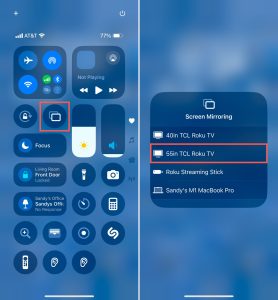
Botão de Espelhamento de Tela na Central de Controle do iPhone e seleção da TV TCL

5. Se um código de acesso do AirPlay aparecer na TV, introduza-o no seu iPhone.

A tela do seu iPhone aparecerá então na sua TV TCL. Você pode ver fotos, navegar na web, abrir apps ou jogar games na tela maior.

Espelhe o iPhone na TV TCL usando um aplicativo de terceiros

Se a sua TV TCL não tiver suporte ao AirPlay, usar um aplicativo de terceiros é uma solução alternativa. Além disso, aplicativos de espelhamento de tela podem oferecer recursos extras que vão além do simples espelhamento. 

DoCast

DoCast é um aplicativo intuitivo que permite espelhar a tela do iPhone na TV TCL facilmente, com excelente qualidade de imagem, som excelente e baixa latência. Isso o torna uma opção sólida para curtir jogos e exibir apresentações com uma experiência interativa impecável.

DoCast é o melhor aplicativo para espelhar o iPhone na TV TCL

O DoCast também oferece a funcionalidade de screencast para fotos, vídeos e músicas sem DRM. Isso permite que você compartilhe todos os tipos de mídia na tela grande para reuniões em família, eventos de feriado e encontros entre amigos.

Para começar, certifique-se de que sua TV TCL e o iPhone estejam conectados à mesma rede Wi-Fi, baixe o DoCast na App Store e siga as etapas abaixo para iniciar o espelhamento de tela.

Baixe o DoCast na App Store no iPhone

Guia passo a passo

1. Abra o DoCast no seu iPhone, aceite todas as permissões e selecione Escolher Smart TV.

2. Escolha a sua Roku TV na lista de dispositivos.

3. Toque em Tela.

4. Selecione as configurações do espelho, incluindo Rotação automática e qualidade Baixa, Média ou Alta.

5. Toque em Iniciar espelhamento.
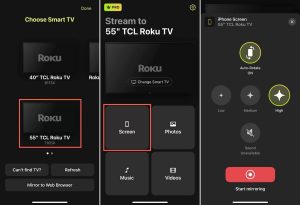
Select your Roku TV, tap the Screen option and press the Screen mirroring button in DoCast

Em seguida, você deverá ver a tela do seu dispositivo na sua TV TCL e poderá usar o seu iPhone normalmente.

DoCast é um aplicativo de espelhamento de tela para iPhone de primeira linha para TV TCL, que também funciona com iPad e oferece ampla compatibilidade com marcas como Samsung, LG, Panasonic e outras TVs com DLNA. Isso é conveniente se você tiver TVs Roku adicionais em sua casa. Você pode transmitir com a versão gratuita do DoCast e usar o espelhamento de tela com uma opção de assinatura acessível.

Notas: Quer controlar a sua TV a partir do seu iPhone? Baixe o TVRem, um aplicativo de controle remoto para iPhone!

Conectar iPhone à TV TCL usando um cabo HDMI

Perguntando-se como espelhar a tela do iPhone para uma TV TCL sem Wi-Fi? Outra opção de espelhamento a considerar é conectar os dispositivos com um cabo HDMI. Isso oferece uma conexão direta entre o iPhone e a TV, o que é conveniente se você tiver um Wi-Fi instável ou nenhuma conexão.

Além da sua TV TCL e do iPhone, você vai precisar de:

  • Um cabo HDMI
  • Uma porta HDMI disponível na TV
  • Um adaptador AV digital compatível com o modelo do seu iPhone


Observe que a série iPhone 15 e posteriores usa uma porta USB-C, enquanto a série iPhone 5 até a série iPhone 14 usa uma porta Lightning. Portanto, certifique-se de obter um adaptador de acordo com a porta do modelo do seu iPhone.

Guia passo a passo

1. Desbloqueie o seu iPhone, se necessário.

2. Ligue o adaptador à porta do seu telemóvel.

3. Conecte a extremidade correspondente do cabo HDMI ao adaptador.

4. Conecte a outra extremidade do cabo HDMI à porta na sua TV TCL.

5. Selecione a Fonte de entrada correta na sua TV conforme a porta HDMI que contém o cabo. Por exemplo, HDMI 1, HDMI 2 ou HDMI 3.

Conectando o seu iPhone à TV TCL via cabo HDMI

Em seguida, você deverá ver a tela do seu iPhone aparecer na TV TCL. Observe que pode levar alguns instantes para a tela ser espelhada.

Como corrigir o espelhamento de ecrã que não está a funcionar

Se você tentou espelhar a tela do iPhone na TV TCL usando os métodos acima e não parece estar funcionando, há algumas coisas que você pode fazer para corrigir o problema.

  • Métodos sem fio: Confirme se a sua TV TCL é compatível com AirPlay e se o AirPlay está ativado. Além disso, certifique-se de que a sua TV e o iPhone estejam usando a mesma rede Wi-Fi e que você tenha uma conexão estável. Adicionalmente, verifique se você desativa a sua VPN indo em Ajustes > Geral > VPN e Gerenciamento de Dispositivos no seu iPhone ou desativando o seu app de VPN de terceiros.
  • Método com cabo HDMI: Verifique se o adaptador e as duas extremidades do cabo estão conectados com segurança e se a fonte de Entrada da TV TCL corresponde à porta HDMI correta na TV.


Ainda com problemas depois de verificar o acima? Tente reiniciar ambos os dispositivos e tente novamente.

Conclusão

O espelhamento de ecrã sem fios é um avanço técnico que torna a partilha de ecrã fácil. Mas é bom saber que, se o seu Wi-Fi falhar, ainda pode espelhar o ecrã do seu iPhone na sua TV TCL usando ligações físicas.

Embora o “melhor” método seja aquele que é mais eficaz para si, o DoCast deve estar no topo da lista. Esta aplicação prática é fácil de usar, funciona em TVs que não suportam AirPlay e disponibiliza funcionalidades adicionais nas suas ferramentas de screencast e nas preferências de espelhamento.

Perguntas Frequentes

Sim, as TVs TCL oferecem suporte integrado para espelhamento de ecrã. Pode usar o AirPlay da Apple, aplicações de terceiros como DoCast, Screen Mirroring – TV Cast Air ou Screen Mirroring – Smart View TV.

Ao usar o AirPlay ou um app de espelhamento de ecrã de terceiros, certifique-se de que tanto o seu iPhone como a TV TCL estão a utilizar a mesma rede Wi-Fi e que tem uma ligação à Internet estável. Além disso, é possível que a sua TV TCL não suporte o AirPlay.

Você pode usar um cabo HDMI e um adaptador AV digital para conectar seu iPhone à sua TV TCL. Conecte o adaptador ao seu iPhone, o cabo HDMI ao adaptador e à TV e use o controle remoto da TV para mudar a fonte de entrada para corresponder à porta HDMI na TV.

  • Redes Wi-Fi diferentes: Certifique-se de que o seu dispositivo Apple e a TV TCL estão conectados à mesma rede Wi-Fi. Eles não precisam necessariamente usar a mesma banda de 2,4 GHz ou 5 GHz.
  • AirPlay está desativado: Na TV TCL, vá para Configurações → Apple AirPlay e HomeKit e certifique-se de que o AirPlay esteja ativado. Em modelos compatíveis de TCL Google TV, procure por Configurações de AirPlay e HomeKit nas configurações da TV.
  • Isolamento de rede: Wi-Fi de convidados ou isolamento de AP/cliente pode impedir que dispositivos na mesma rede se descubram. Conecte ambos os dispositivos à rede principal e desative o isolamento de cliente, se necessário.
  • Problema de software ou conexão: Atualize ambos os dispositivos e reinicie o seu dispositivo Apple, a TV TCL e o roteador. Na TV TCL, você pode reiniciar a TV em Configurações → Sistema → Energia → Reinicialização do sistema.

  1. Ligue o seu Mac e a TV TCL compatível com AirPlay à mesma rede Wi-Fi.
  2. Certifique-se de que o AirPlay está ativado nas definições da sua TV TCL.
  3. No seu Mac, abra Centro de Controlo → Espelhamento do Ecrã.
  4. Selecione a sua TV TCL na lista.
  5. Se aparecer um código de acesso do AirPlay na TV, introduza-o no seu Mac.
  6. Para alterar a forma como a TV é utilizada, abra Definições do Sistema → Monitores, selecione a TV TCL e escolha se pretende espelhar o ecrã do Mac ou utilizar a TV como um ecrã alargado.
