Aplicația Roku Remote nu funcționează? Încearcă aceste soluții

thumbnail

Așadar, ai descărcat aplicația oficială Roku pe iPhone ca alternativă la utilizarea telecomenzii fizice pentru televizorul tău Roku și există o problemă. Dacă ai constatat că telecomanda din Aplicația Roku nu funcționează corect sau deloc cu iPhone-ul și televizorul tău Roku, ghidul nostru te ghidează prin posibilele motive, cum să le remediezi și cum să folosești aplicații gratuite alternative precum TVRem.

Cum să remediați problemele de conexiune ale aplicației de telecomandă Roku

Mai jos sunt câteva cauze și soluții potențiale pentru situația în care aplicația de telecomandă Roku TV nu funcționează pe iPhone. Poți observa că fiecare este o problemă simplă și o rezolvare care te va face să urmărești emisiunile tale preferate în cel mai scurt timp.

Verifică rețeaua Wi‑Fi

Atât Roku TV, cât și iPhone-ul tău trebuie să fie conectate la aceeași rețea Wi‑Fi și ar trebui să ai o conexiune stabilă.

Pentru a verifica Wi‑Fi-ul pe Roku TV, mergi la Settings > Network > About. Ar trebui să vezi Network Name și Status as Connected.

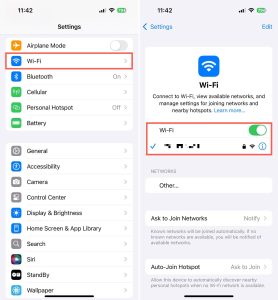
Pentru a verifica Wi‑Fi-ul pe iPhone, mergi la Settings > Wi‑Fi. Comutatorul Wi‑Fi ar trebui să fie activat, iar dedesubt vei vedea numele rețelei la care ești conectat.

Checking Wi-Fi network on iPhone

Wi‑Fi dual-band & Izolarea AP:

Chiar dacă telefonul și Roku sunt pe același nume de rețea Wi‑Fi (SSID), routerele mesh sau configurațiile dual-band îți alocă adesea telefonul pe 5 GHz și Roku pe 2,4 GHz. Dacă routerul are activată izolarea AP / Client, dispozitivele pe benzi diferite nu se pot descoperi între ele.

Verifică subrețeaua IP locală: Mergi la Settings > Network > About pe Roku. Asigură-te că adresa IP începe cu 192.168.x.x sau 10.x.x.x. Dacă are un IP public sau se află într-o rețea Guest, descoperirea locală a aplicației va eșua.

📍 Surse Roku:

https://support.roku.com/article/fix-roku-mobile-app

https://support.roku.com/article/connect-your-phone-to-a-roku-tv-system-or-streaming-player

Activează controlul prin aplicația mobilă & permisiunile OS

Uneori rețeaua este în regulă, dar setările de securitate de pe Roku sau de pe telefon blochează conexiunea:

  • Activează accesul pentru Roku Mobile App: Pe Roku TV/dispozitiv, navighează la Settings > System > Advanced system settings > Control by mobile apps > Network access și setează pe Enabled sau Permissive. (Notă: denumirile variază în funcție de versiunea Roku OS. Versiunile mai noi folosesc Limited / Enabled / Permissive / Disable; versiunile mai vechi pot afișa Default / Permissive / Disable. Indiferent de etichetele exacte, alege opțiunea care permite controlul de pe dispozitive din rețeaua ta locală — evită „Limited” sau „Disable” dacă vrei funcționalitate completă de telecomandă.)
  • Permisiunea iOS pentru rețeaua locală: Dacă folosești un iPhone, mergi la iOS Settings > Roku (sau aplicația ta de telecomandă) și asigură-te că opțiunea Local Network este comutată pe ON. Dacă este dezactivată, iOS blochează în mod silențios aplicația să-ți scaneze rețeaua.


📍 Surse Roku:

https://support.roku.com/article/connect-your-phone-to-a-roku-tv-system-or-streaming-player

https://support.roku.com/article/install-the-mobile-app

Actualizează software-ul

Asigură-te că dispozitivele tale și aplicația iPhone de telecomandă Roku sunt la zi.

Pentru actualizări ale The Roku App, deschide App Store pe iPhone și atinge pictograma de profil din dreapta sus. Vei vedea aplicațiile care așteaptă actualizări în partea de jos. Alternativ, poți căuta Update lângă The Roku App în App Store.

Pentru actualizări Roku TV, mergi la Settings > System > Software Update.

Pentru actualizări iPhone, mergi la Settings > General > Software Update.
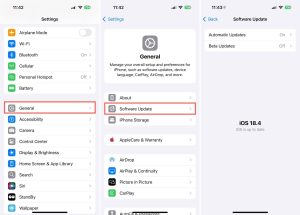
Checking software updates on iPhone

Cache-ul aplicației Android & Google Play Services: Pe dispozitivele Android, descoperirea conexiunii se bazează puternic pe serviciile de fundal ale sistemului. Dacă actualizarea aplicației Roku nu rezolvă problema, golește cache-ul propriu al aplicației Roku din Settings > Apps > Roku > Storage & Cache > Clear Cache. De asemenea, merită să golești cache-ul Google Play Store în același mod și să confirmi că Google Play Services este actualizat, deoarece o actualizare Play Store blocată poate împiedica ocazional aplicația să se actualizeze corect.

Repornește dispozitivele

De multe ori, o repornire simplă a dispozitivelor poate rezolva erori temporare și probleme. Oprește iPhone-ul și Roku TV, pornește-le din nou pe ambele, apoi încearcă din nou The Roku App.

Încearcă un alt dispozitiv

Ai mai mult de un Roku TV în casă? Dacă nu reușești să te conectezi la un televizor anume, încearcă altul. Poți schimba dispozitivele în The Roku App mergând la fila Devices și alegând televizorul din listă.
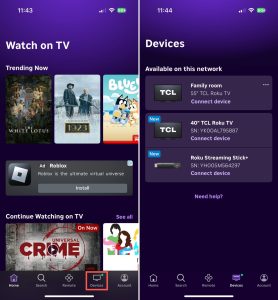
Switching device in The Roku App

Poți folosi The Roku App și cu un iPad, așa că dacă deții un iPad pe lângă iPhone, încearcă să folosești aplicația pe acel dispozitiv.

Dezactivează VPN-ul

Dacă folosești un VPN, acesta poate provoca interferențe cu conexiunea dintre Roku TV și The Roku App. 

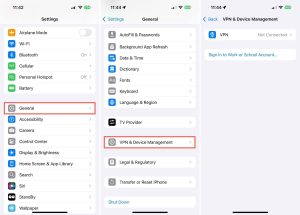
Pe iPhone, mergi la Settings > General > VPN & Device Management pentru a te deconecta sau folosește aplicația VPN pentru a-l dezactiva temporar.

Disabling the VPN on iPhone

Adăugați manual dispozitivul dvs.

Dacă problema este că aplicația Roku Remote nu se conectează la televizor și nu o vedeți ca opțiune de selecție, puteți adăuga televizorul în aplicație manual.

Ghid pas cu pas

1. Pe televizorul tău Roku, mergi la Setări > Rețea > Despre și notează Adresa IP.

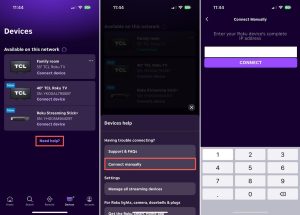
2. Deschideți aplicația Roku, accesați fila Dispozitive și alegeți Aveți nevoie de ajutor?.

3. Selectați Conectați manual.

4. Introduceți Adresa IP de pe televizorul Roku și atingeți Conectare.

Adăugarea manuală a unui dispozitiv

Reinstalează aplicația

Uneori este necesar să reinstalezi o aplicație care îți creează probleme. Poți dezinstala și reinstala aplicația iPhone Roku remote în doar câțiva pași.

Ghid pas cu pas

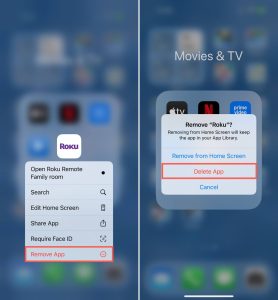
1. Apăsați lung (atingeți și mențineți apăsat) pictograma aplicației Roku pe ecranul principal al iPhone-ului dvs.

2. Selectați Eliminați aplicația și alegeți Ștergeți aplicația.

Reinstalling The Roku App on iPhone

3. Deschideți App Store pe iPhone-ul dvs., găsiți aplicația The Roku App și atingeți pictograma cloud pentru a o reinstala.

Folosește o aplicație alternativă de telecomandă Roku

Cum să folosești un televizor Roku fără telecomandă (aplicație gratuită de telecomandă Roku)

Dacă toate celelalte nu funcționează, poate a venit momentul să adopți o abordare diferită. Poți folosi o altă aplicație drept telecomandă pentru televizorul tău Roku. Există o mulțime de opțiuni în App Store, dar iată câteva opțiuni excelente de luat în considerare.

1. TVRem

For a completely free Roku remote app for iPhone, check out TVRem. The app gives you full control for switching channels, adjusting the volume, and controlling playback with ease. It also offers intelligent keyboard and voice input, touchpad navigation, quick app launch, and works with smart TVs like Roku, Android TV, Fire TV, Apple TV, LG, Google TV, Samsung TV, and more.

Ghid pas cu pas

Pentru a începe să utilizați aplicația:

1. Download TVRem from the App Store.

Download TVRem from the App Store

2. Deschideți aplicația pe iPhone-ul dvs.

3. Confirmă că televizorul și iPhone-ul tău folosesc aceeași rețea Wi-Fi.

TVRem caută dispozitive din apropiere

4. Dacă vi se solicită, acordați acces la dispozitivul dvs.

5. Atingeți Alegeți un televizor și selectați Roku TV din lista dispozitivelor detectate.
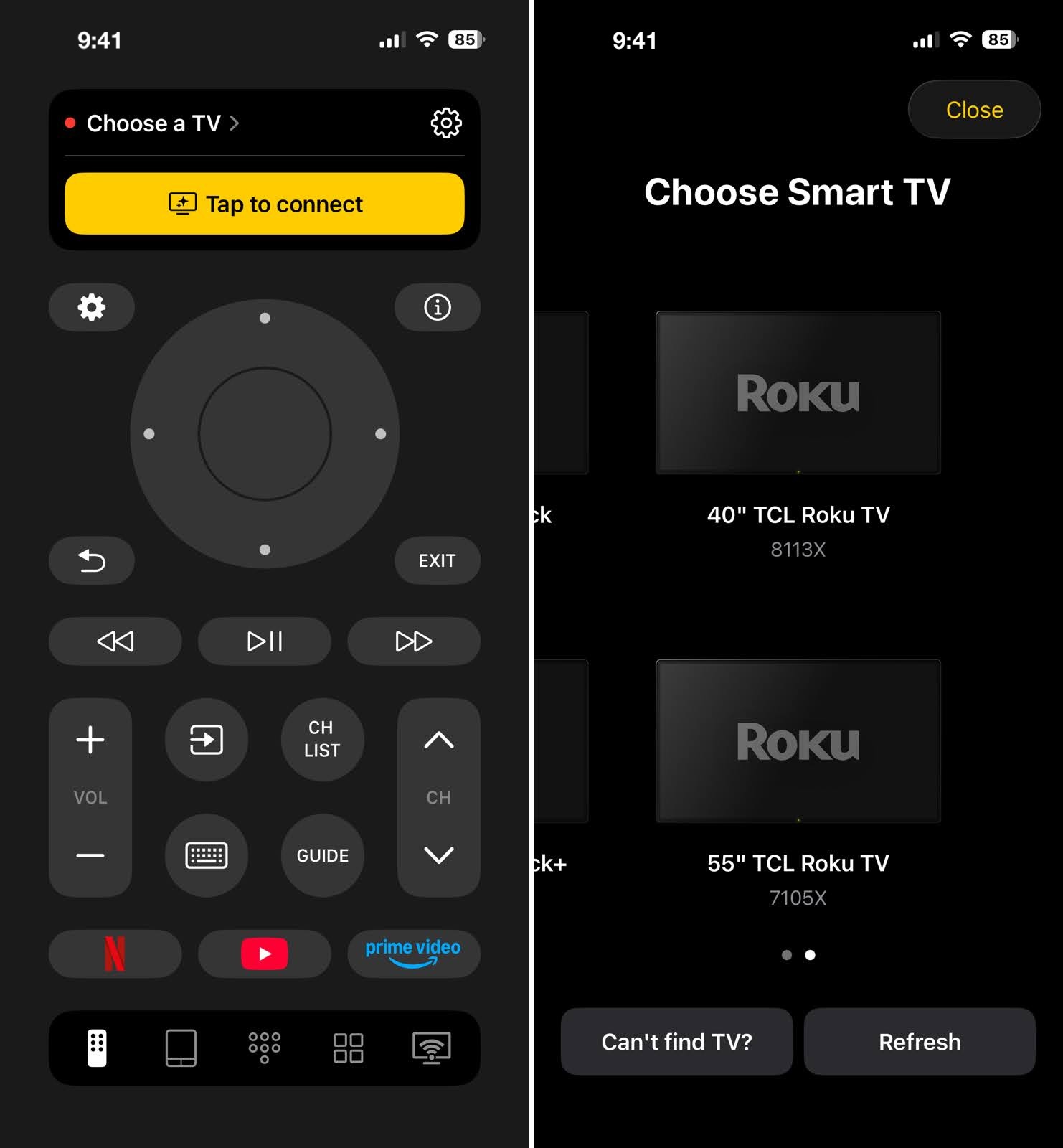
Atingeți butonul Alegeți un televizor și selectați Roku TV în TVRem

Apoi ești gata să te bucuri de emisiunile tale preferate pe aproape orice televizor inteligent din casa ta folosind doar iPhone-ul tău și TVRem!

2. Telecomandă TV – Control universal

Dacă toate celelalte eșuează, poate a venit timpul să adoptați o abordare diferită. Puteți folosi o altă aplicație ca telecomandă pentru Roku TV. Există o mulțime de opțiuni în App Store, dar una de luat în considerare este TV Remote – Universal Control.

Aplicația oferă controale cu butoane ușor de utilizat, împreună cu o opțiune de selectare rapidă a canalelor. O puteți folosi și pentru a transmite conținut media și pentru a o conecta la alte mărci de televizoare în afară de Roku, inclusiv Sony, Samsung, Fire TV și altele. TV Remote – Universal Control este disponibilă gratuit pe iPhone și iPad și oferă funcții suplimentare printr-un upgrade.

Ghid pas cu pas

Pentru a începe să utilizați aplicația:

1. Descărcați TV Remote – Universal Control din App Store.
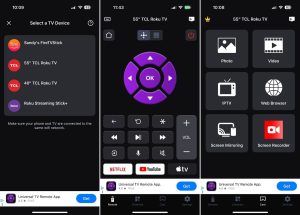
Utilizarea aplicației TV Remote - Universal Control pe iPhone

2. Deschide aplicația și urmează instrucțiunile pentru acces la rețea și urmărirea aplicațiilor.

3. Alegeți Roku TV din lista de dispozitive.

Ar trebui apoi să puteți controla televizorul Roku cu aplicația, să partajați conținut media folosind fila Cast și să ajustați opțiunile din fila Setări.

Rețineți că unele funcții, precum touchpad-ul și comenzile vocale, selectarea canalelor și ajustările de volum, sunt disponibile doar cu un upgrade plătit.

Arbore decizional de depanare rapidă

Urmează acest ghid rapid pentru a identifica problema exactă de conexiune:

  1. Aplicația nu detectează deloc Roku? ➔ Verifică benzile Wi‑Fi (2,4 GHz vs 5 GHz), dezactivează VPN/Private Relay și verifică permisiunea Rețea locală în setările iOS.
  2. Dispozitivul apare, dar nu reușește să se conecteze sau afișează o eroare? ➔ Verifică dacă opțiunea Control prin aplicații mobile de pe Roku este setată la Activat sau Permisiv.
  3. Aplicația se conectează, dar butonul Pornire/Oprire nu pornește/oprește televizorul? ➔ Asigură-te că HDMI-CEC este activat în setările de sistem ale televizorului. (Acest lucru se aplică dispozitivelor Roku Streaming Stick/Player conectate prin HDMI — televizoarele Roku integrate controlează alimentarea direct și nu necesită CEC.)

Concluzie

Când te întrebi „De ce nu funcționează telecomanda aplicației mele Roku?” și frustrarea începe să se instaleze, amintește-ți că, de obicei, este o problemă simplă care poate fi rezolvată rapid.

De la utilizarea aceleiași rețele Wi‑Fi sau dezactivarea VPN-ului până la actualizarea dispozitivelor sau reinstalarea aplicației, ar trebui să poți rezolva problema la timp pentru seara de film.

Și ține minte, dacă tot nu reușești să faci The Roku App să funcționeze cu aceste cauze și soluții comune, poți oricând să optezi pentru o altă aplicație de telecomandă pentru iPhone pentru Roku TV, precum TVRem.

Întrebări frecvente

Există mai multe motive posibile pentru care aplicația de telecomandă Roku TV nu funcționează. Este posibil ca dispozitivele dvs. să nu fie conectate la aceeași rețea Wi-Fi, aplicația sau dispozitivele dvs. să nu fie actualizate la zi sau VPN-ul dvs. să interfereze cu conexiunea.

Puteți folosi o aplicație de telecomandă pentru iPhone pentru dispozitivul dvs. Roku în locul unei telecomenzi fizice. Luați în considerare aplicația Remote încorporată din Centrul de control sau o aplicație gratuită de telecomandă universală pentru TV, precum TVRem, dacă aveți și alte mărci de televizoare acasă sau sunteți interesat de funcții bonus.

Da, aplicația Roku (oficială) este o aplicație gratuită de telecomandă Roku pentru iPhone, disponibilă fără griji legate de achiziții în aplicație, cum ar fi upgrade-uri sau planuri de abonament. Totuși, dacă ești în căutarea unei alte aplicații gratuite excelente de telecomandă Roku pentru iPhone, TVRem este, de asemenea, o opțiune fantastică. Oferă control complet asupra dispozitivului tău Roku și funcționează perfect cu o gamă largă de mărci de televizoare, toate fără taxe ascunse.

Aplicația Roku (oficială) este disponibilă gratuit, dar pentru o aplicație cu funcții suplimentare și suport extins pentru mai multe modele de televizoare inteligente, TVRem este complet gratuită și ușor de utilizat.

Puteți crea un hotspot mobil pe un al doilea smartphone folosind exact același SSID (numele rețelei) și aceeași parolă ca vechea rețea Wi‑Fi de acasă. Deoarece dispozitivele Roku își memorează acreditările ultimei rețele la care s-au conectat, Roku-ul dvs. ar trebui să încerce să se reconecteze automat la hotspot, confundându-l cu vechea rețea.

Acesta nu este un comportament Roku documentat oficial, așa că acordați-i câteva minute înainte de a presupune că nu a funcționat. Odată conectat, folosiți aplicația Roku pe un dispozitiv separat conectat la același hotspot pentru a vă direcționa Roku-ul către noua dvs. rețea Wi‑Fi reală prin Setări > Rețea > Configurați conexiunea.

Acest lucru este de obicei cauzat de setări agresive de economisire a bateriei de pe telefonul dvs., care restricționează activitatea în fundal pentru aplicațiile care nu sunt utilizate în mod activ. Pe Android, accesați setările bateriei telefonului și dezactivați Optimizarea bateriei pentru aplicația Roku. Pe iPhone, activați Reîmprospătarea aplicațiilor în fundal pentru aplicația Roku, în Setări > General > Reîmprospătare aplicații în fundal.