App de Controle Remoto Roku não está funcionando? Experimente estas soluções

thumbnail

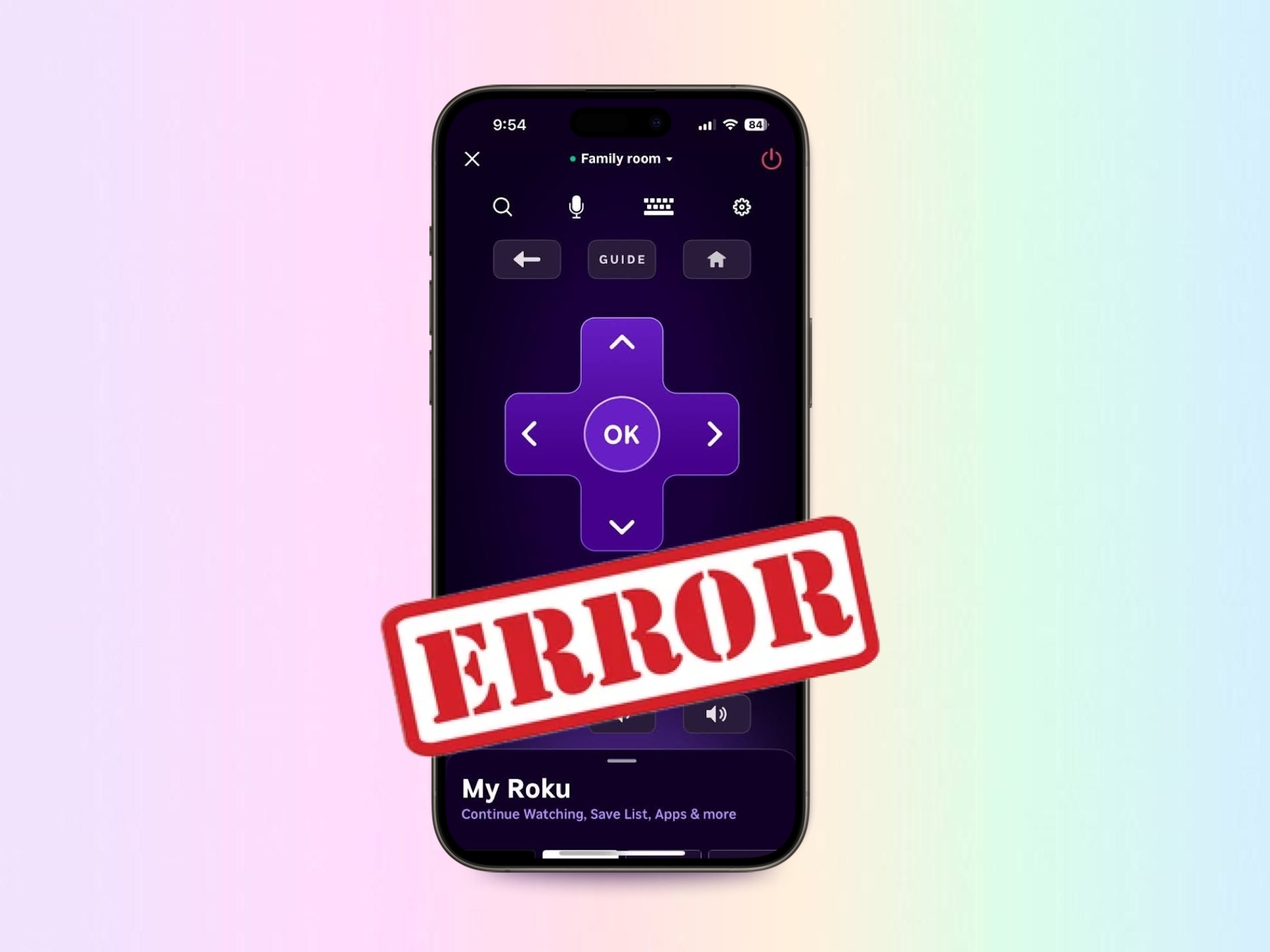
Então, você baixou o aplicativo oficial do Roku no seu iPhone como alternativa ao uso do controle remoto físico da sua Roku TV, e há um problema. Se você descobriu que o controle remoto do aplicativo Roku não está funcionando corretamente ou não está funcionando de forma alguma com o seu iPhone e Roku TV, nosso guia apresenta os possíveis motivos, como corrigi-los e como usar aplicativos alternativos gratuitos como o TVRem.

Como corrigir problemas de conexão do aplicativo Roku Remote

Abaixo estão várias causas e soluções potenciais para o aplicativo de controle remoto da Roku TV não funcionar no iPhone. Você pode notar que cada uma delas é um problema simples e uma correção que fará você assistir aos seus programas favoritos em pouco tempo.

Verifique Sua Rede Wi‑Fi

Tanto a sua Roku TV quanto o iPhone devem estar conectados à mesma rede Wi‑Fi, e você deve ter uma conexão estável.

Para verificar o Wi‑Fi na sua Roku TV, vá para Configurações > Rede > Sobre. Você deve ver o Nome da rede e o Status como Conectado.

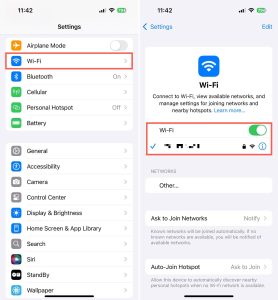
Para verificar o Wi‑Fi no seu iPhone, vá para Ajustes > Wi‑Fi. A chave do Wi‑Fi deve estar ativada, e você verá o nome da rede à qual está conectado diretamente abaixo.

Checking Wi-Fi network on iPhone

Wi‑Fi de banda dupla & Isolamento de AP:

Mesmo que seu telefone e a Roku estejam no mesmo nome de rede Wi‑Fi (SSID), roteadores mesh ou configurações de banda dupla geralmente atribuem seu telefone à rede de 5 GHz e a Roku à de 2,4 GHz. Se o seu roteador tiver o Isolamento de AP / Cliente ativado, dispositivos em bandas diferentes não conseguem se encontrar.

Verifique a sub-rede de IP local: Vá para Configurações > Rede > Sobre na sua Roku. Certifique-se de que o endereço IP começa com 192.168.x.x ou 10.x.x.x. Se ele tiver um IP público ou estiver em uma Rede de Convidados, a descoberta local do app falhará.

📍 Fontes da Roku:

https://support.roku.com/article/fix-roku-mobile-app

https://support.roku.com/article/connect-your-phone-to-a-roku-tv-system-or-streaming-player

Ative o Controle do App Móvel & Permissões do SO

Às vezes, a rede está ok, mas as configurações de segurança na Roku ou no telefone bloqueiam a conexão:

  • Ative o acesso ao app móvel da Roku: Na sua Roku TV/dispositivo, navegue até Configurações > Sistema > Configurações avançadas do sistema > Controle por apps móveis > Acesso à rede e defina como Ativado ou Permissivo. (Observação: os nomes variam conforme a versão do Roku OS. Versões mais novas usam Limitado / Ativado / Permissivo / Desativar; versões mais antigas podem mostrar Padrão / Permissivo / Desativar. Independentemente dos rótulos exatos, escolha a opção que permite o controle a partir de dispositivos na sua rede local — evite “Limitado” ou “Desativar” se você quiser a funcionalidade completa do controle remoto.)
  • Permissão de rede local do iOS: Se você estiver usando um iPhone, vá em Ajustes do iOS > Roku (ou seu app de controle remoto) e garanta que a chave de Rede local esteja ligada. Se isso estiver desativado, o iOS bloqueia silenciosamente o app de fazer a varredura da sua rede.


📍 Fontes da Roku:

https://support.roku.com/article/connect-your-phone-to-a-roku-tv-system-or-streaming-player

https://support.roku.com/article/install-the-mobile-app

Atualize o Software

Certifique-se de que seus dispositivos e o app de controle remoto da Roku no iPhone estejam atualizados.

Para atualizações do The Roku App, abra a App Store no seu iPhone e toque no seu ícone de perfil no canto superior direito. Você verá apps aguardando atualizações na parte inferior. Como alternativa, você pode procurar por Atualizar ao lado do The Roku App na App Store.

Para atualizações da Roku TV, vá para Configurações > Sistema > Atualização de software.

Para atualizações do iPhone, vá para Ajustes > Geral > Atualização de software.
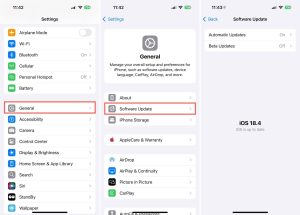
Checking software updates on iPhone

Cache do app Android & Serviços do Google Play: Em dispositivos Android, a descoberta de conexão depende muito de serviços do sistema em segundo plano. Se atualizar o app da Roku não resolver o problema, limpe o próprio cache do app da Roku em Configurações > Apps > Roku > Armazenamento & Cache > Limpar cache. Também vale a pena limpar o cache da Google Play Store da mesma forma e confirmar se os Serviços do Google Play estão atualizados, já que uma atualização travada da Play Store pode ocasionalmente impedir que o próprio app seja atualizado corretamente.

Reinicie Seus Dispositivos

Muitas vezes, uma simples reinicialização dos dispositivos pode corrigir falhas e problemas temporários. Desligue seu iPhone e sua Roku TV, ligue ambos novamente e então tente usar o The Roku App outra vez.

Tente um Dispositivo Diferente

Tem mais de uma Roku TV em casa? Se você não conseguir se conectar a uma TV específica, tente outra. Você pode alternar dispositivos no The Roku App indo até a aba Dispositivos e escolhendo a TV na lista.
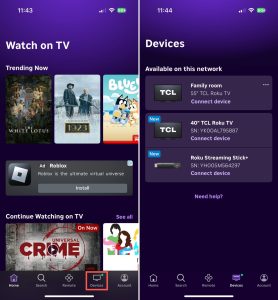
Switching device in The Roku App

Você também pode usar o The Roku App com um iPad, então, se você tiver um iPad além do seu iPhone, tente usar o app nesse dispositivo.

Desative Sua VPN

Se você estiver usando uma VPN, isso pode causar interferência na conexão entre a sua Roku TV e o The Roku App. 

No iPhone, vá para Ajustes > Geral > VPN & Gerenciamento de Dispositivo para desconectar ou use seu app de VPN para desativá-la temporariamente.
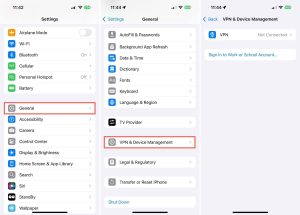
Disabling the VPN on iPhone

Adicionar o seu dispositivo manualmente

Se o problema for o aplicativo de controle remoto da Roku não se conectar à TV e você não o vir como uma opção de seleção, você pode adicionar sua TV ao aplicativo manualmente.

Guia passo a passo

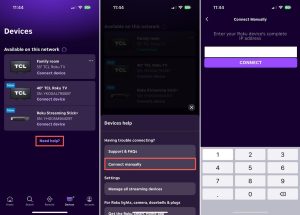
1. Na sua Roku TV, vá para Configurações > Rede > Sobre e anote o Endereço IP.

2. Abra o aplicativo Roku, vá para a guia Dispositivos e escolha Precisa de ajuda?.

3. Selecione Conectar manualmente.

4. Insira o Endereço IP da sua Roku TV e toque em Conectar.

Adicionando um dispositivo manualmente

Reinstalar a aplicação

Às vezes é necessário reinstalar um aplicativo que está causando problemas. Você pode desinstalar e reinstalar o aplicativo de controle remoto Roku para iPhone em apenas algumas etapas.

Guia passo a passo

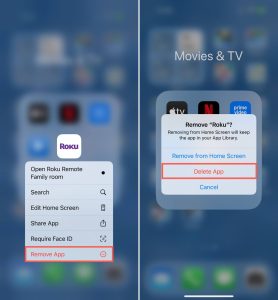
1. Pressione e segure (toque e mantenha pressionado) o ícone do aplicativo Roku na tela de Início do seu iPhone.

2. Selecione Remover App e escolha Eliminar App.

Reinstalar a aplicação Roku no iPhone

3. Abra a App Store no seu iPhone, localize o The Roku App e toque no ícone de nuvem para reinstalá-lo.

Use um aplicativo de controle remoto Roku alternativo

Como usar uma Roku TV sem um controle remoto (aplicativo gratuito de controle remoto Roku)

Se tudo o resto falhar, pode ser hora de adotar uma abordagem diferente. Você pode usar outro app como controle remoto para sua TV Roku. Há muitas opções na App Store, mas aqui estão algumas opções excelentes para considerar.

1. TVRem

For a completely free Roku remote app for iPhone, check out TVRem. The app gives you full control for switching channels, adjusting the volume, and controlling playback with ease. It also offers intelligent keyboard and voice input, touchpad navigation, quick app launch, and works with smart TVs like Roku, Android TV, Fire TV, Apple TV, LG, Google TV, Samsung TV, and more.

Guia passo a passo

Para começar a usar o aplicativo:

1. Download TVRem from the App Store.

Download TVRem from the App Store

2. Abra o aplicativo no seu iPhone.

3. Confirme que a sua TV e o seu iPhone estão a usar a mesma rede Wi-Fi.

TVRem is searching for nearby devices

4. Se for solicitado, conceda acesso ao seu dispositivo.

5. Toque em Escolher uma TV e selecione a sua Roku TV na lista de dispositivos detectados.
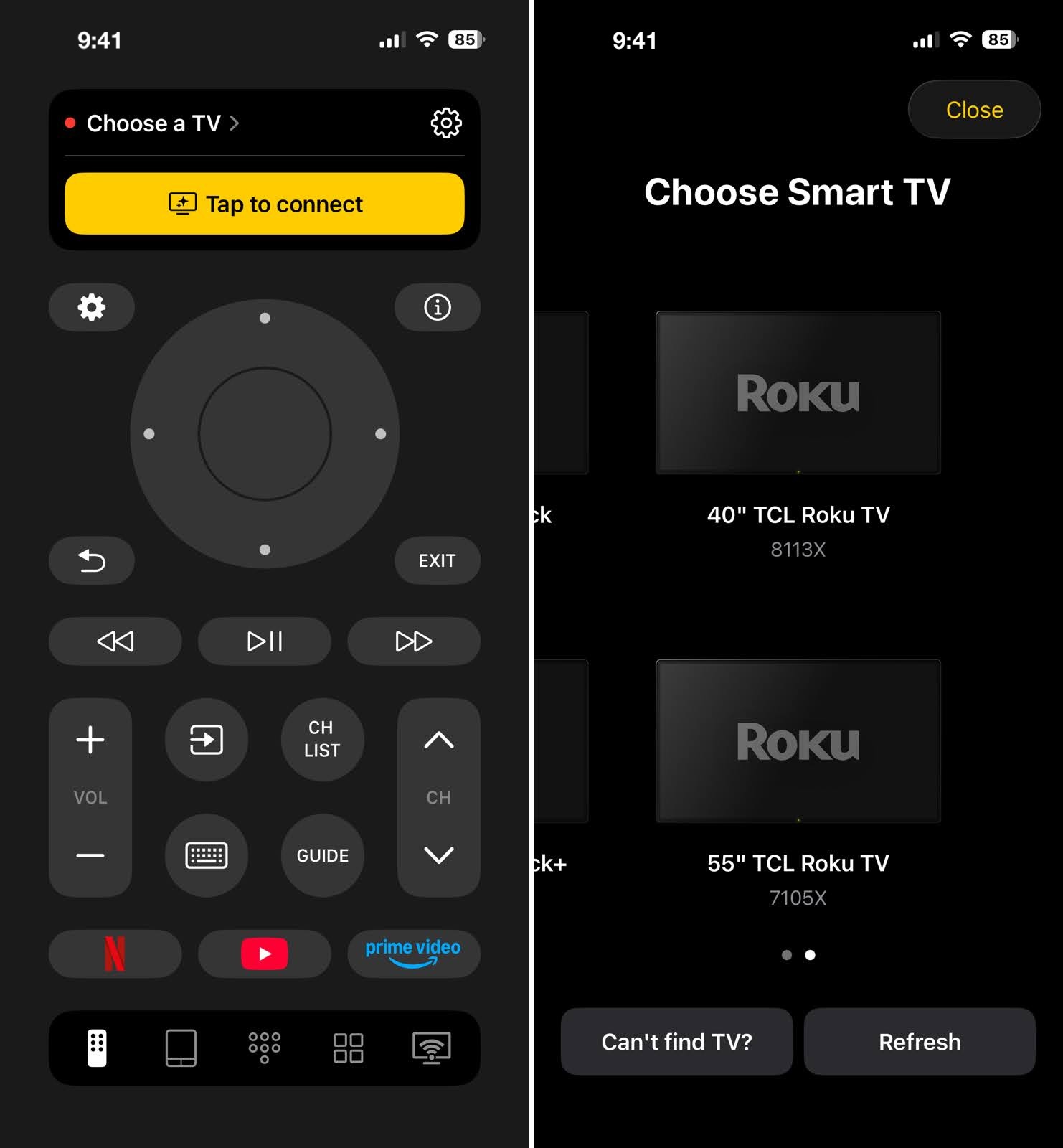
Toque no botão Escolher uma TV e selecione a sua Roku TV no TVRem

Assim, você estará pronto para curtir seus programas favoritos em praticamente qualquer smart TV da sua casa usando apenas seu iPhone e o TVRem!

2. Controle Remoto de TV – Controle Universal

Se tudo o mais falhar, pode ser hora de adotar uma abordagem diferente. Você pode usar outro app como controle remoto da sua Roku TV. Há muitas opções na App Store, mas uma a considerar é o TV Remote – Universal Control.

O app oferece controles de botões fáceis, junto com uma opção rápida de seleção de canais. Você também pode usá-lo para transmitir mídia e conectá-lo a outras marcas de TV além da Roku, incluindo Sony, Samsung, Fire TV e mais. O TV Remote – Universal Control está disponível gratuitamente no iPhone e iPad e oferece recursos adicionais com uma atualização.

Guia passo a passo

Para começar a usar o aplicativo:

1. Baixe o TV Remote – Universal Control na App Store.
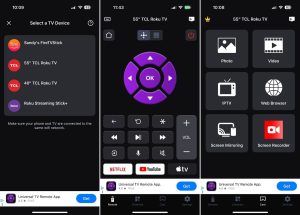
Uso do aplicativo TV Remote - Universal Control no iPhone

2. Abra o aplicativo e siga as instruções para acesso à rede e rastreamento do aplicativo.

3. Escolha a sua Roku TV na lista de dispositivos.

Você deverá então conseguir controlar sua Roku TV com o aplicativo, compartilhar mídia usando a guia Transmitir e ajustar as opções na guia Configurações.

Observe que alguns recursos, como o touchpad e os controles por voz, a seleção de canais e os ajustes de volume, estão disponíveis apenas com uma atualização paga.

Árvore de Decisão para Solução Rápida de Problemas

Siga este guia rápido para identificar o seu problema exato de conexão:

  1. O app não detecta o Roku de jeito nenhum? ➔ Verifique as bandas de Wi‑Fi (2,4 GHz vs 5 GHz), desative VPN/Private Relay e confirme a permissão de Rede local nas configurações do iOS.
  2. O dispositivo aparece, mas não consegue conectar ou dá um erro? ➔ Verifique se Controlar por apps móveis no seu Roku está definido como Ativado ou Permissivo.
  3. O app conecta, mas o botão Liga/Desliga não liga/desliga a TV? ➔ Garanta que o HDMI‑CEC esteja ativado nas configurações do sistema da sua TV. (Isso se aplica a Roku Streaming Sticks/Players conectados via HDMI — as TVs Roku integradas controlam a energia diretamente e não exigem CEC.)

Conclusão

Quando você está se perguntando: “Por que o controle remoto do meu app Roku não está funcionando?” e a frustração começa a aparecer, lembre-se de que geralmente é um problema simples que pode ser resolvido rapidamente.

Desde usar a mesma rede Wi‑Fi ou desativar sua VPN até atualizar seus dispositivos ou reinstalar o app, você deve conseguir resolver o problema a tempo para a noite do cinema.

E tenha em mente: se você ainda não conseguir fazer o The Roku App funcionar com essas causas e soluções comuns, você sempre pode optar por um app de controle remoto diferente para iPhone para sua Roku TV, como o TVRem.

Perguntas Frequentes

Existem vários motivos possíveis para o app de controle remoto da Roku TV não estar funcionando. Seus dispositivos podem não estar conectados à mesma rede Wi-Fi, o app ou seus dispositivos podem não estar atualizados, ou sua VPN pode estar interferindo na conexão.

Você pode usar um app de controle remoto para iPhone para seu dispositivo Roku em vez de um controle remoto físico. Considere o app Controle Remoto integrado na Central de Controle ou um app gratuito de controle remoto universal para TV, como o TVRem, se você tiver marcas de TV adicionais em sua casa ou estiver interessado em recursos extras.

Sim, o aplicativo Roku (Oficial) é um aplicativo gratuito de controle remoto Roku para iPhone, disponível sem preocupações com compras no aplicativo, como atualizações ou planos de assinatura. No entanto, se você está procurando outro ótimo aplicativo gratuito de controle remoto Roku para iPhone, o TVRem também é uma opção fantástica. Ele oferece controle total sobre seu dispositivo Roku e funciona perfeitamente com uma ampla variedade de marcas de TV, tudo sem quaisquer taxas ocultas.

O aplicativo Roku (oficial) está disponível gratuitamente, mas para um aplicativo com recursos extras e amplo suporte a vários modelos de Smart TV, o TVRem é completamente gratuito e fácil de usar.

Você pode criar um ponto de acesso móvel em um segundo smartphone usando exatamente o mesmo SSID (nome da rede) e a mesma senha da sua antiga rede Wi-Fi doméstica. Como os dispositivos Roku lembram as credenciais da última rede à qual se conectaram, seu Roku deve tentar se reconectar ao ponto de acesso automaticamente, confundindo-o com a rede antiga.

Esse não é um comportamento oficialmente documentado pela Roku, então aguarde alguns minutos antes de presumir que não funcionou. Depois de conectado, use o aplicativo Roku em um dispositivo separado conectado ao mesmo ponto de acesso para direcionar seu Roku à sua nova rede Wi-Fi real em Configurações > Rede > Configurar conexão.

Isso geralmente é causado por configurações agressivas de economia de bateria no seu telefone, que restringem a atividade em segundo plano para apps que não estão sendo usados ativamente. No Android, vá para as configurações de bateria do seu telefone e desative a Otimização de bateria para o app Roku. No iPhone, ative a Atualização em segundo plano para o app Roku em Ajustes > Geral > Atualização em segundo plano.