Roku 리모트 앱이 작동하지 않나요? 다음 해결 방법을 시도해 보세요
그래서 Roku TV의 물리적 리모컨을 사용하는 대신 iPhone에서 사용할 대안으로 공식 Roku 앱을 다운로드했는데 문제가 발생했습니다. iPhone과 Roku TV에서 The Roku App 리모컨이 제대로 작동하지 않거나 아예 작동하지 않는다는 것을 발견했다면, 이 가이드는 가능한 원인, 해결 방법, 그리고 TVRem과 같은 대체 무료 앱을 사용하는 방법을 안내합니다.
Roku 리모컨 앱 연결 문제를 해결하는 방법
아래는 iPhone에서 Roku TV 리모컨 앱이 작동하지 않는 여러 가지 가능한 원인과 해결 방법입니다. 각각은 간단한 문제와 해결책이므로, 금방 좋아하는 프로그램을 시청할 수 있을 것입니다.
Wi‑Fi 네트워크 확인
Roku TV와 iPhone 모두 동일한 Wi‑Fi 네트워크에 연결되어 있어야 하며, 연결이 안정적이어야 합니다.
Roku TV의 Wi‑Fi를 확인하려면 설정 > 네트워크 > 정보로 이동하세요. 네트워크 이름과 상태가 연결됨으로 표시되는 것을 확인할 수 있어야 합니다.
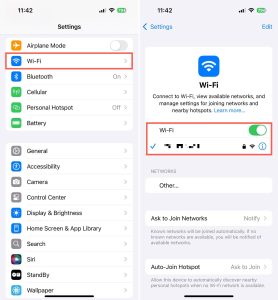
iPhone의 Wi‑Fi를 확인하려면 설정 > Wi‑Fi로 이동하세요. Wi‑Fi 토글이 켜져 있어야 하며, 바로 아래에 현재 연결된 네트워크 이름이 표시됩니다.
듀얼 밴드 Wi‑Fi & AP 격리:
휴대폰과 Roku가 같은 Wi‑Fi 네트워크 이름(SSID)에 있더라도, 메쉬 라우터나 듀얼 밴드 구성에서는 휴대폰이 5GHz에, Roku가 2.4GHz에 할당되는 경우가 많습니다. 라우터에서 AP / 클라이언트 격리가 활성화되어 있으면 서로 다른 대역의 기기들이 서로를 발견할 수 없습니다.
로컬 IP 서브넷 확인: Roku에서 설정 > 네트워크 > 정보로 이동하세요. IP 주소가 192.168.x.x 또는 10.x.x.x로 시작하는지 확인합니다. 공인 IP이거나 게스트 네트워크에 있으면 로컬 앱 검색이 실패합니다.
📍 Roku 출처:
https://support.roku.com/article/fix-roku-mobile-app
https://support.roku.com/article/connect-your-phone-to-a-roku-tv-system-or-streaming-player
모바일 앱 제어 & OS 권한 활성화
네트워크는 문제없지만, Roku 또는 휴대폰의 보안 설정이 연결을 차단하는 경우가 있습니다:
- Roku 모바일 앱 액세스 활성화: Roku TV/기기에서 설정 > 시스템 > 고급 시스템 설정 > 모바일 앱으로 제어 > 네트워크 액세스로 이동한 뒤 Enabled 또는 Permissive로 설정하세요. (참고: 명칭은 Roku OS 버전에 따라 다릅니다. 최신 버전은 Limited / Enabled / Permissive / Disable을 사용하고, 이전 버전은 Default / Permissive / Disable로 표시될 수 있습니다. 정확한 레이블이 무엇이든, 로컬 네트워크의 기기에서 제어를 허용하는 옵션을 선택하세요 — 완전한 리모컨 기능을 원한다면 “Limited” 또는 “Disable”은 피하세요.)
- iOS 로컬 네트워크 권한: iPhone을 사용하는 경우 iOS 설정 > Roku(또는 리모컨 앱)로 이동하여 로컬 네트워크 토글이 ON으로 되어 있는지 확인하세요. 이 설정이 꺼져 있으면 iOS가 앱의 네트워크 스캔을 조용히 차단합니다.
📍 Roku 출처:
https://support.roku.com/article/connect-your-phone-to-a-roku-tv-system-or-streaming-player
https://support.roku.com/article/install-the-mobile-app
소프트웨어 업데이트
기기와 Roku 리모컨 iPhone 앱이 최신 상태인지 확인하세요.
The Roku App 업데이트의 경우, iPhone에서 App Store를 열고 오른쪽 상단의 프로필 아이콘을 탭하세요. 하단에 업데이트 대기 중인 앱이 표시됩니다. 또는 App Store에서 The Roku App 옆의 업데이트를 찾아 탭할 수도 있습니다.
Roku TV 업데이트의 경우 설정 > 시스템 > 소프트웨어 업데이트로 이동하세요.
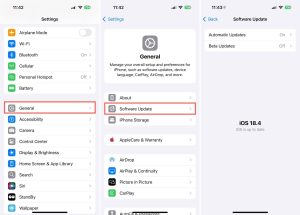
iPhone 업데이트의 경우 설정 > 일반 > 소프트웨어 업데이트로 이동하세요.

Android 앱 캐시 & Google Play 서비스: Android 기기에서는 연결 검색이 시스템 백그라운드 서비스에 크게 의존합니다. Roku 앱을 업데이트해도 문제가 해결되지 않으면 설정 > 앱 > Roku > 저장공간 & 캐시 > 캐시 삭제를 통해 Roku 앱 자체 캐시를 지우세요. 같은 방식으로 Google Play 스토어 캐시도 지우고 Google Play 서비스가 최신 상태인지 확인하는 것도 좋습니다. Play 스토어 업데이트가 멈춰 있는 경우, 가끔 앱 자체가 제대로 업데이트되지 않는 원인이 될 수 있습니다.
기기 재시작
대부분의 경우, 기기를 간단히 재시작하는 것만으로도 일시적인 결함과 문제를 해결할 수 있습니다. iPhone과 Roku TV를 끈 다음 다시 켜고, The Roku App을 다시 시도해 보세요.
다른 기기 사용
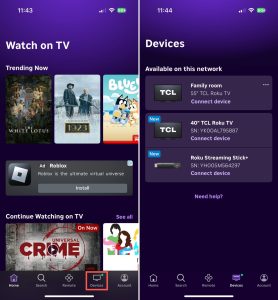
집에 Roku TV가 두 대 이상 있나요? 특정 TV에 연결할 수 없다면 다른 TV를 시도해 보세요. The Roku App에서 기기 탭으로 이동한 다음 목록에서 TV를 선택해 기기를 전환할 수 있습니다.

또한 iPad에서도 The Roku App을 사용할 수 있으므로, iPhone 외에 iPad도 가지고 있다면 해당 기기에서 앱을 사용해 보세요.
VPN 비활성화
VPN을 사용 중이라면 Roku TV와 The Roku App 간 연결에 간섭이 발생할 수 있습니다.
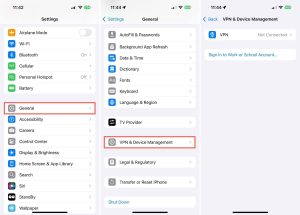
iPhone에서 연결을 끊으려면 설정 > 일반 > VPN & 기기 관리로 이동하거나, VPN 앱에서 일시적으로 비활성화하세요.

기기를 수동으로 추가하세요
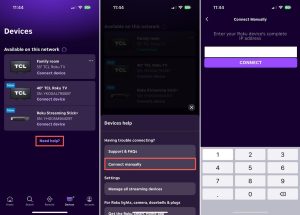
문제가 Roku 리모컨 앱이 TV에 연결되지 않고 선택 옵션으로 표시되지 않는 것이라면, 앱에 TV를 수동으로 추가할 수 있습니다.
단계별 안내서
1. Roku TV에서 설정 > 네트워크 > 정보로 이동한 다음 IP 주소를 적어 두세요.
2. Roku 앱을 열고 기기 탭으로 이동한 다음 도움이 필요하신가요?를 선택하세요.
3. 수동으로 연결을 선택합니다.
4. Roku TV의 IP 주소를 입력한 다음 연결을 탭합니다.

앱을 다시 설치하세요
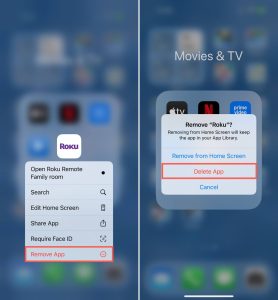
때때로 문제가 있는 앱을 다시 설치해야 할 때가 있습니다. 몇 단계만 거치면 iPhone Roku 리모컨 앱을 제거했다가 다시 설치할 수 있습니다.
단계별 안내서
1. iPhone 홈 화면에서 Roku 앱 아이콘을 길게 누르세요(탭하여 누른 채로 유지).
2. 앱 제거를 선택하고 앱 삭제를 선택하세요.

3. iPhone에서 App Store를 열고 The Roku App을 찾은 다음 클라우드 아이콘을 탭하여 다시 설치합니다.
대체 Roku 리모컨 앱 사용
다른 모든 방법이 실패했다면, 다른 접근 방식을 시도할 때일 수 있습니다. 다른 앱을 Roku TV의 리모컨으로 사용할 수 있습니다. App Store에는 다양한 옵션이 있지만, 여기 고려해볼 만한 훌륭한 옵션 몇 가지를 소개합니다.
1. TVRem
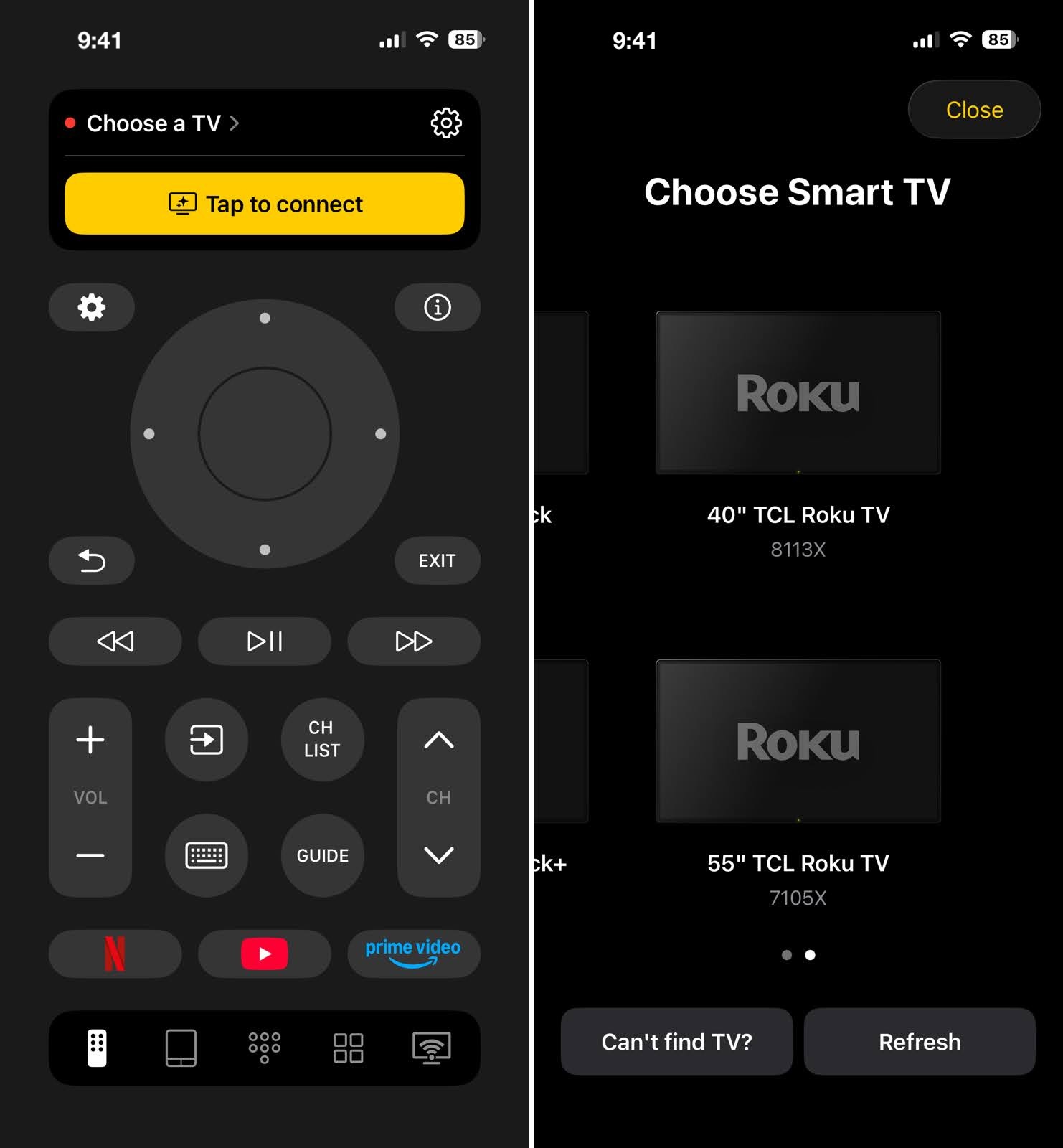
For a completely free Roku remote app for iPhone, check out TVRem. The app gives you full control for switching channels, adjusting the volume, and controlling playback with ease. It also offers intelligent keyboard and voice input, touchpad navigation, quick app launch, and works with smart TVs like Roku, Android TV, Fire TV, Apple TV, LG, Google TV, Samsung TV, and more.
단계별 안내서
앱 사용을 시작하려면:
1. Download TVRem from the App Store.

2. iPhone에서 앱을 여세요.
3. TV와 iPhone이 같은 Wi‑Fi 네트워크를 사용하고 있는지 확인하세요.

4. 메시지가 표시되면 기기에 대한 액세스 권한을 부여하세요.
5. TV 선택을 탭하고 감지된 기기 목록에서 Roku TV를 선택하세요.

이제 iPhone과 TVRem만으로 집에 있는 대부분의 스마트 TV에서 좋아하는 프로그램을 즐길 수 있습니다!
2. TV 리모컨 – 범용 제어
다른 방법이 모두 실패했다면, 이제는 다른 접근 방식을 시도해볼 때일 수 있습니다. 다른 앱을 Roku TV의 리모컨으로 사용할 수 있습니다. App Store에는 다양한 옵션이 있지만, 그중 하나로 TV Remote – Universal Control을 고려해볼 만합니다.
이 앱은 간편한 버튼 조작과 빠른 채널 선택 옵션을 제공합니다. 또한 미디어를 캐스팅하는 데 사용할 수 있고, Sony, Samsung, Fire TV 등 Roku 외의 다른 TV 브랜드에도 연결할 수 있습니다. TV Remote – Universal Control은 iPhone과 iPad에서 무료로 이용할 수 있으며, 업그레이드를 통해 추가 기능을 제공합니다.
단계별 안내서
앱 사용을 시작하려면:
1. App Store에서 TV Remote – Universal Control을 다운로드하세요.
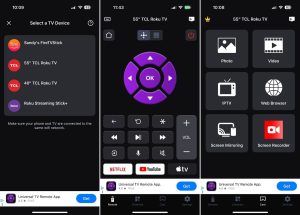
2. 앱을 열고 네트워크 액세스 및 앱 추적을 위해 표시되는 안내를 따르세요.
3. 기기 목록에서 Roku TV를 선택하세요.
그런 다음 앱으로 Roku TV를 제어하고, Cast 탭을 사용하여 미디어를 공유하며, 설정 탭에서 옵션을 조정할 수 있어야 합니다.
터치패드 및 음성 제어, 채널 선택, 볼륨 조정과 같은 일부 기능은 유료 업그레이드를 통해서만 사용할 수 있다는 점에 유의하세요.
빠른 문제 해결 의사 결정 트리
이 빠른 가이드를 따라 정확한 연결 문제를 찾아보세요:
- 앱이 Roku를 아예 감지하지 못하나요? ➔ Wi‑Fi 대역(2.4 GHz vs 5 GHz)을 확인하고, VPN/Private Relay를 끄고, iOS 설정에서 로컬 네트워크 권한을 확인하세요.
- 기기가 표시되지만 연결에 실패하거나 오류가 발생하나요? ➔ Roku에서 모바일 앱으로 제어가 사용 또는 허용으로 설정되어 있는지 확인하세요.
- 앱은 연결되지만 전원 버튼으로 TV 전원이 켜지거나 꺼지지 않나요? ➔ TV의 시스템 설정에서 HDMI‑CEC가 활성화되어 있는지 확인하세요. (이는 HDMI로 연결된 Roku Streaming Stick/플레이어에 해당합니다 — 내장형 Roku TV는 전원을 직접 제어하므로 CEC가 필요하지 않습니다.)
결론
“왜 내 Roku 앱 리모컨이 작동하지 않지?”라고 스스로에게 묻다가 답답함이 밀려오더라도, 보통은 빠르게 해결할 수 있는 간단한 문제라는 점을 기억하세요.
같은 Wi‑Fi 네트워크를 사용하거나 VPN을 비활성화하는 것부터, 기기를 업데이트하거나 앱을 재설치하는 것까지, 영화의 밤에 맞춰 문제를 해결할 수 있을 것입니다.
또한 이러한 일반적인 원인과 해결책으로도 The Roku App을 여전히 작동시키지 못한다면, 언제든지 TVRem 같은 Roku TV용 다른 iPhone 리모컨 앱을 선택할 수도 있습니다.
자주 묻는 질문
Roku TV 리모컨 앱이 작동하지 않는 데에는 여러 가지 가능한 이유가 있습니다. 기기들이 동일한 Wi-Fi 네트워크에 연결되어 있지 않거나, 앱 또는 기기가 최신 상태가 아닐 수 있으며, VPN이 연결을 방해하고 있을 수도 있습니다.
물리적인 리모컨 대신 Roku 기기용 원격 제어 iPhone 앱을 사용할 수 있습니다. 제어 센터에 내장된 리모컨 앱이나, 집에 추가 TV 브랜드가 있거나 보너스 기능에 관심이 있다면 TVRem과 같은 무료 범용 TV 리모컨 앱을 고려해 보세요.
네, Roku 앱(공식)은 iPhone용 무료 Roku 리모컨 앱으로, 업그레이드나 구독 플랜 같은 인앱 구매에 대한 걱정 없이 이용할 수 있습니다. 하지만 iPhone용 또 다른 훌륭한 무료 Roku 리모컨 앱을 찾고 계시다면 TVRem도 훌륭한 선택입니다. 이 앱은 Roku 기기를 완벽하게 제어할 수 있으며, 숨겨진 요금 없이도 다양한 TV 브랜드와 원활하게 작동합니다.
Roku 앱(공식)은 무료로 제공되지만, 추가 기능과 여러 스마트 TV 모델에 대한 광범위한 지원을 갖춘 앱을 원한다면 TVRem은 완전히 무료이며 사용하기 쉽습니다.
이전 집 Wi‑Fi 네트워크와 정확히 동일한 SSID(네트워크 이름)와 비밀번호를 사용해 두 번째 스마트폰에서 모바일 핫스팟을 만들 수 있습니다. Roku 기기는 마지막으로 연결했던 네트워크의 자격 증명을 기억하므로, Roku는 이를 이전 네트워크로 착각하고 핫스팟에 자동으로 다시 연결을 시도해야 합니다.
이는 Roku에서 공식적으로 문서화된 동작이 아니므로, 작동하지 않았다고 단정하기 전에 몇 분 정도 기다려 보세요. 연결되면, 같은 핫스팟에 연결된 별도의 기기에서 Roku 앱을 사용해 설정 > 네트워크 > 연결 설정에서 Roku가 실제 새 Wi‑Fi 네트워크를 사용하도록 지정하세요.
이는 보통 휴대전화의 공격적인 배터리 절약 설정으로 인해 발생하며, 현재 사용 중이 아닌 앱의 백그라운드 활동을 제한하기 때문입니다. Android에서는 휴대전화의 배터리 설정으로 이동하여 Roku 앱에 대한 배터리 최적화를 비활성화하세요. iPhone에서는 설정 > 일반 > 백그라운드 앱 새로 고침에서 Roku 앱에 대해 백그라운드 앱 새로 고침을 활성화하세요.