Roku Remote-app virker ikke? Prøv disse løsninger

thumbnail

Så du downloadede den officielle Roku-app til din iPhone som et alternativ til at bruge den fysiske fjernbetjening til dit Roku TV, og der er et problem. Hvis du har oplevet, at fjernbetjeningen i Roku-appen ikke fungerer korrekt eller slet ikke sammen med din iPhone og Roku TV, gennemgår vores guide mulige årsager, hvordan du løser dem, og hvordan du bruger alternative gratis apps som TVRem.

Sådan løser du forbindelsesproblemer med Roku Remote-appen

Nedenfor er flere mulige årsager og løsninger på, at Roku TV-fjernbetjeningsappen ikke virker på iPhone. Du vil måske bemærke, at hver enkelt er et simpelt problem og en simpel løsning, der får dig til at se dine yndlingsprogrammer igen på ingen tid.

Tjek dit Wi‑Fi-netværk

Både dit Roku TV og din iPhone skal være forbundet til det samme Wi‑Fi-netværk, og du bør have en stabil forbindelse.

For at tjekke Wi‑Fi på dit Roku TV skal du gå til Indstillinger > Netværk > Om. Du bør se Netværksnavn og Status som Tilsluttet.

For at tjekke Wi‑Fi på din iPhone skal du gå til Indstillinger > Wi‑Fi. Wi‑Fi-kontakten skal være slået til, og du vil se navnet på det netværk, du er forbundet til, lige nedenunder.
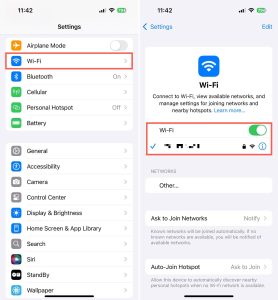
Checking Wi-Fi network on iPhone

Dual-band Wi‑Fi & AP-isolering:

Selv hvis din telefon og Roku er på det samme Wi‑Fi-netværksnavn (SSID), tildeler mesh-routere eller dual-band-opsætninger ofte din telefon til 5 GHz og Roku til 2,4 GHz. Hvis din router har AP- / klientisolering aktiveret, kan enheder på forskellige bånd ikke finde hinanden.

Bekræft lokalt IP-subnet: Gå til Indstillinger > Netværk > Om på din Roku. Sørg for, at IP-adressen starter med 192.168.x.x eller 10.x.x.x. Hvis den har en offentlig IP eller ligger på et gæstenetværk, vil lokal app-registrering slå fejl.

📍 Roku-kilder:

https://support.roku.com/article/fix-roku-mobile-app

https://support.roku.com/article/connect-your-phone-to-a-roku-tv-system-or-streaming-player

Aktivér kontrol via mobilapp & OS-tilladelser

Nogle gange er netværket fint, men sikkerhedsindstillinger på enten din Roku eller telefon blokerer forbindelsen:

  • Aktivér adgang for Roku-mobilappen: På dit Roku TV/enhed skal du gå til Indstillinger > System > Avancerede systemindstillinger > Kontrol via mobilapps > Netværksadgang og sætte den til Aktiveret eller Tilladende. (Bemærk: navngivning varierer efter Roku OS-version. Nyere versioner bruger Begrænset / Aktiveret / Tilladende / Deaktiver; ældre versioner kan vise Standard / Tilladende / Deaktiver. Uanset de præcise betegnelser skal du vælge den mulighed, der tillader kontrol fra enheder på dit lokale netværk — undgå “Begrænset” eller “Deaktiver”, hvis du vil have fuld fjernbetjeningsfunktionalitet.)
  • iOS-tilladelse til lokalt netværk: Hvis du bruger en iPhone, skal du gå til iOS-indstillinger > Roku (eller din fjernbetjeningsapp) og sikre, at kontakten for Lokalt netværk er slået TIL. Hvis dette er slået fra, blokerer iOS i stilhed appen i at scanne dit netværk.


📍 Roku-kilder:

https://support.roku.com/article/connect-your-phone-to-a-roku-tv-system-or-streaming-player

https://support.roku.com/article/install-the-mobile-app

Opdater softwaren

Sørg for, at dine enheder og Roku-fjernbetjeningsappen til iPhone er opdateret.

For opdateringer til The Roku App skal du åbne App Store på din iPhone og trykke på dit profilikon øverst til højre. Du vil se apps, der afventer opdateringer, nederst. Alternativt kan du kigge efter Opdater ud for The Roku App i App Store.

For Roku TV-opdateringer skal du gå til Indstillinger > System > Softwareopdatering.

For iPhone-opdateringer skal du gå til Indstillinger > Generelt > Softwareopdatering.
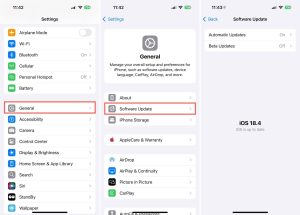
Checking software updates on iPhone

Android-appcache & Google Play-tjenester: På Android-enheder afhænger forbindelsesregistrering i høj grad af systemets baggrundstjenester. Hvis opdatering af Roku-appen ikke løser problemet, skal du rydde Roku-appens egen cache via Indstillinger > Apps > Roku > Lager & cache > Ryd cache. Det er også værd at rydde cachen for Google Play Butik på samme måde og bekræfte, at Google Play-tjenester er opdateret, da en fastlåst Play Butik-opdatering af og til kan forhindre, at selve appen opdateres korrekt.

Genstart dine enheder

Ofte kan en simpel genstart af enhederne løse midlertidige fejl og problemer. Sluk din iPhone og Roku TV, tænd dem begge igen, og prøv derefter The Roku App igen.

Prøv en anden enhed

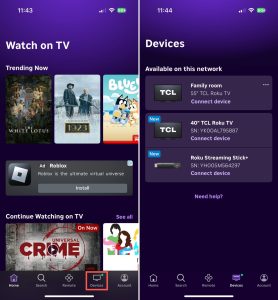
Har du mere end ét Roku TV i dit hjem? Hvis du ikke kan oprette forbindelse til et bestemt TV, så prøv et andet. Du kan skifte enhed i The Roku App ved at gå til fanen Enheder og vælge TV’et på listen.

Switching device in The Roku App

Du kan også bruge The Roku App med en iPad, så hvis du ejer en iPad ud over din iPhone, så prøv at bruge appen på den enhed.

Deaktivér din VPN

Hvis du bruger en VPN, kan det forårsage interferens med forbindelsen mellem dit Roku TV og The Roku App. 

På iPhone skal du gå til Indstillinger > Generelt > VPN & enhedshåndtering for at afbryde eller bruge din VPN-app til midlertidigt at deaktivere den.
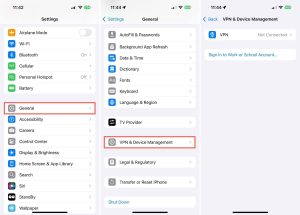
Disabling the VPN on iPhone

Tilføj din enhed manuelt

Hvis problemet er, at Roku-fjernbetjeningsappen ikke opretter forbindelse til tv’et, og du ikke kan se det som en valgmulighed, kan du tilføje dit tv til appen manuelt.

Trin-for-trin guide

1. På dit Roku TV skal du gå til Indstillinger > Netværk > Om og kopiere IP-adressen.

2. Åbn Roku-appen, gå til fanen Enheder, og vælg Brug for hjælp?.

3. Vælg Opret forbindelse manuelt.

4. Indtast IP-adressen fra dit Roku TV, og tryk på Opret forbindelse.
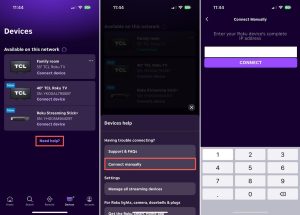
Tilføjer en enhed manuelt

Geninstaller appen

Nogle gange er det nødvendigt at geninstallere en app, der giver dig problemer. Du kan afinstallere og geninstallere iPhone Roku-fjernbetjeningsappen i blot et par trin.

Trin-for-trin guide

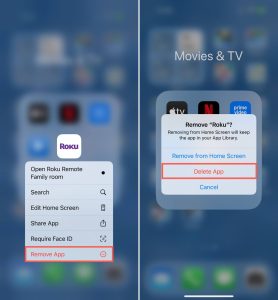
1. Tryk og hold (tryk og hold nede) Roku App-ikonet på din iPhones hjemmeskærm.

2. Vælg Fjern app og vælg Slet app.

Geninstallation af Roku-appen på iPhone

3. Åbn App Store på din iPhone, find Roku-appen, og tryk på skyikonet for at geninstallere den.

Brug en alternativ Roku-fjernbetjeningsapp

Sådan bruger du et Roku TV uden en fjernbetjening (gratis Roku-fjernbetjeningsapp)

Hvis alt andet fejler, er det måske tid til at gribe det an på en anden måde. Du kan bruge en anden app som fjernbetjening til dit Roku TV. Der er masser af muligheder i App Store, men her er et par fremragende muligheder, du kan overveje.

1. TVRem

For a completely free Roku remote app for iPhone, check out TVRem. The app gives you full control for switching channels, adjusting the volume, and controlling playback with ease. It also offers intelligent keyboard and voice input, touchpad navigation, quick app launch, and works with smart TVs like Roku, Android TV, Fire TV, Apple TV, LG, Google TV, Samsung TV, and more.

Trin-for-trin guide

For at begynde at bruge appen:

1. Download TVRem from the App Store.

Download TVRem from the App Store

2. Åbn appen på din iPhone.

3. Bekræft, at dit tv og din iPhone bruger det samme Wi‑Fi-netværk.

TVRem søger efter enheder i nærheden

4. Hvis du bliver bedt om det, skal du give adgang til din enhed.

5. Tryk på Vælg et TV, og vælg dit Roku TV fra listen over registrerede enheder.
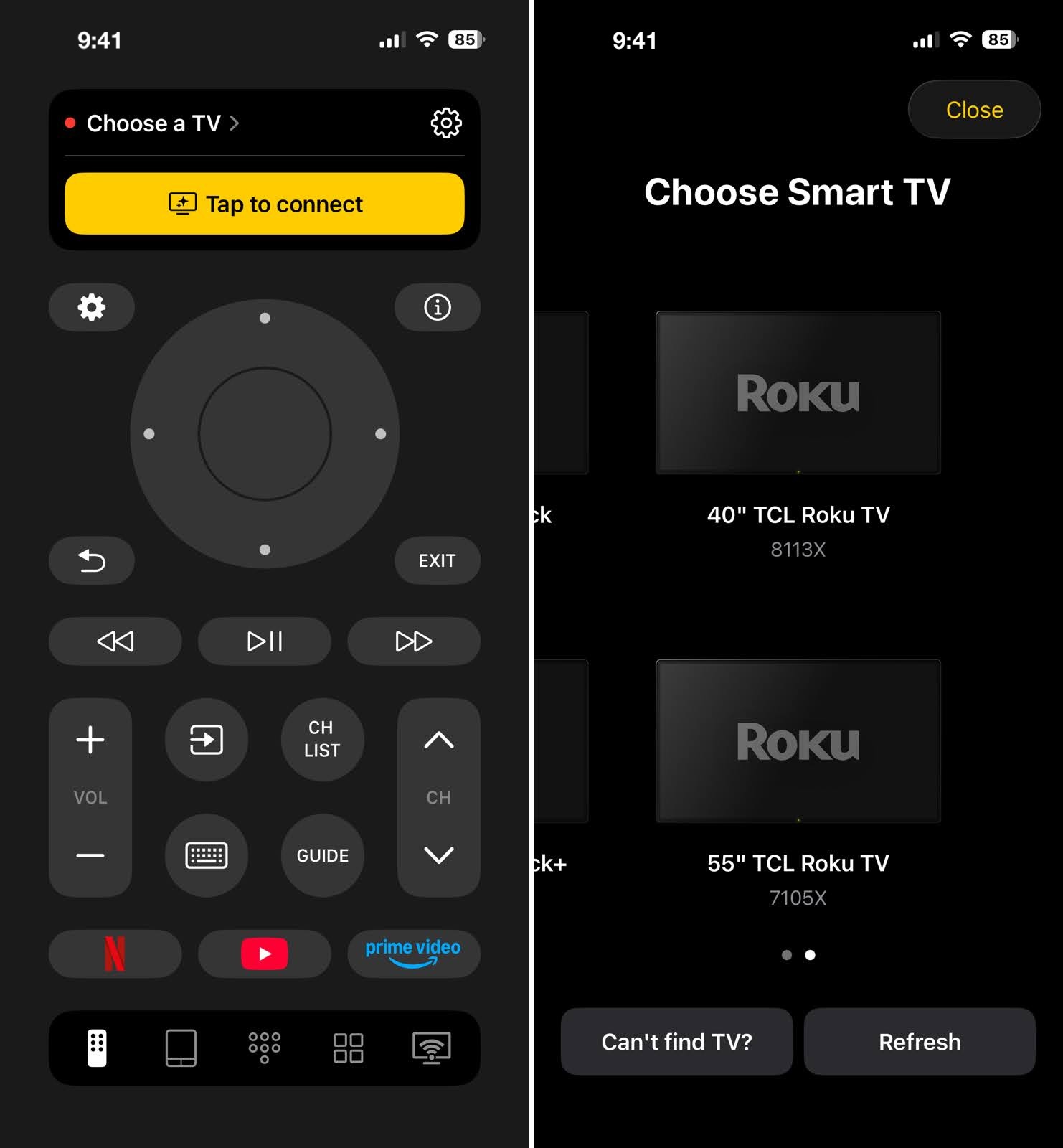
Tryk på knappen Vælg et TV, og vælg dit Roku TV i TVRem

Så er du klar til at nyde dine yndlingsprogrammer på stort set ethvert smart-tv i dit hjem ved blot at bruge din iPhone og TVRem!

2. TV-fjernbetjening – universel styring

Hvis alt andet fejler, er det måske tid til at gribe sagen an på en anden måde. Du kan bruge en anden app som fjernbetjening til dit Roku TV. Der er masser af muligheder i App Store, men en, du kan overveje, er TV Remote – Universal Control.

Appen giver nem knapbetjening sammen med en hurtig kanalvalgsmulighed. Du kan også bruge den til at caste medier og forbinde den til andre tv-mærker udover Roku, herunder Sony, Samsung, Fire TV og flere. TV Remote – Universal Control er tilgængelig gratis på iPhone og iPad og tilbyder yderligere funktioner med en opgradering.

Trin-for-trin guide

For at begynde at bruge appen:

1. Download TV Remote – Universal Control fra App Store.
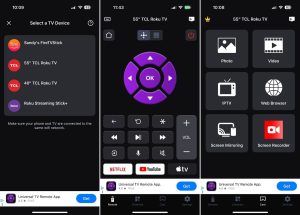
Brug af appen TV Remote - Universal Control på iPhone

2. Åbn appen og følg anvisningerne for netværksadgang og appsporing.

3. Vælg dit Roku TV fra listen over enheder.

Du bør derefter kunne styre dit Roku TV med appen, dele medier ved hjælp af fanen Cast og justere indstillingerne på fanen Indstillinger.

Bemærk, at nogle funktioner, såsom touchpad og stemmestyring, kanalvalg og lydstyrkejusteringer, kun er tilgængelige med en betalt opgradering.

Hurtig fejlfinding beslutningstræ

Følg denne hurtige guide for at finde frem til dit præcise forbindelsesproblem:

  1. Registrerer appen slet ikke Roku-enheden? ➔ Tjek Wi‑Fi-bånd (2,4 GHz vs. 5 GHz), slå VPN/Privat relay fra, og bekræft tilladelsen til Lokalt netværk i iOS-indstillingerne.
  2. Enheden vises, men kan ikke oprette forbindelse eller giver en fejl? ➔ Kontrollér, at Kontrol via mobilapps på din Roku er indstillet til Aktiveret eller Tilladende.
  3. Appen opretter forbindelse, men tænd/sluk-knappen tænder/slukker ikke tv’et? ➔ Sørg for, at HDMI‑CEC er aktiveret i tv’ets systemindstillinger. (Dette gælder for Roku Streaming Sticks/afspillere, der er tilsluttet via HDMI — indbyggede Roku TV’er styrer strømmen direkte og kræver ikke CEC.)

Konklusion

Når du spørger dig selv: “Hvorfor virker min Roku-app-fjernbetjening ikke?” og frustrationen begynder at melde sig, så husk, at det som regel er et simpelt problem, der hurtigt kan løses.

Fra at bruge det samme Wi-Fi-netværk eller deaktivere din VPN til at opdatere dine enheder eller geninstallere appen, bør du kunne løse problemet i tide til filmaften.

Og husk, hvis du stadig ikke kan få The Roku App til at virke med disse almindelige årsager og løsninger, kan du altid vælge en anden iPhone fjernbetjeningsapp til dit Roku TV som TVRem.

Ofte stillede spørgsmål

Der er flere mulige årsager til, at Roku TV-fjernbetjeningsappen ikke virker. Dine enheder er muligvis ikke forbundet til det samme Wi-Fi-netværk, appen eller dine enheder er måske ikke opdaterede, eller din VPN kan forstyrre forbindelsen.

Du kan bruge en fjernbetjeningsapp til iPhone til din Roku-enhed i stedet for en fysisk fjernbetjening. Overvej den indbyggede Fjernbetjening-app i Kontrolcenter eller en gratis universel TV-fjernbetjeningsapp såsom TVRem, hvis du har yderligere TV-mærker i dit hjem eller er interesseret i ekstra funktioner.

Ja, Roku-appen (officiel) er en gratis Roku-fjernbetjeningsapp til iPhone, som er tilgængelig uden bekymringer om køb i appen såsom opgraderinger eller abonnementsplaner. Men hvis du leder efter en anden god gratis Roku-fjernbetjeningsapp til iPhone, er TVRem også et fantastisk valg. Den tilbyder fuld kontrol over din Roku-enhed og fungerer problemfrit med en bred vifte af tv-mærker, alt sammen uden skjulte gebyrer.

Roku-appen (officiel) er tilgængelig gratis, men hvis du ønsker en app med ekstra funktioner og bred understøttelse af flere smart-tv-modeller, er TVRem helt gratis og nem at bruge.

Du kan oprette et mobilt hotspot på en anden smartphone med nøjagtig samme SSID (netværksnavn) og adgangskode som dit gamle Wi-Fi-hjemmenetværk. Da Roku-enheder husker legitimationsoplysningerne for det seneste netværk, de har været tilsluttet, bør din Roku forsøge at genoprette forbindelsen til hotspottet automatisk og forveksle det med det gamle netværk.

Dette er ikke en officielt dokumenteret Roku-funktion, så giv den et par minutter, før du antager, at det ikke har virket. Når der er forbindelse, kan du bruge Roku-appen på en separat enhed, der er tilsluttet det samme hotspot, til at pege din Roku hen på dit faktiske nye Wi-Fi-netværk via Indstillinger > Netværk > Opsæt forbindelse.

Dette skyldes normalt aggressive batterispareindstillinger på din telefon, som begrænser baggrundsaktivitet for apps, der ikke er i aktiv brug. På Android skal du gå til telefonens batteriindstillinger og deaktivere Batterioptimering for Roku-appen. På iPhone skal du aktivere Baggrundsopdatering af apps for Roku-appen under Indstillinger > Generelt > Baggrundsopdatering af apps.