


TVRem
무료 범용
iPhone용 리모컨 앱

범용 TV
리모컨 앱
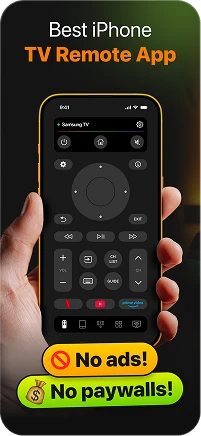
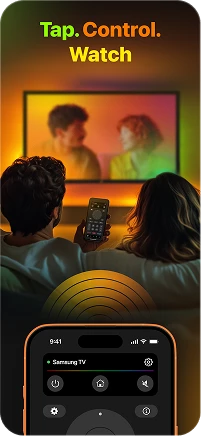
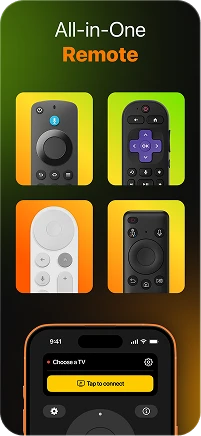
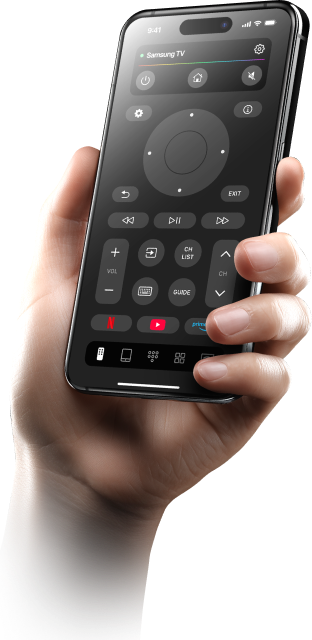
TVRem을 만나보세요 — iPhone 또는 iPad를 여러분이 정말로 필요로 하는 유일한 리모컨으로 바꿔주는 앱입니다. 소파 쿠션 사이를 뒤지거나 배터리를 다루느라 고생할 필요가 없습니다. 앱을 열고, 연결하고, 언제든지 TV를 제어하기만 하면 됩니다. 단순한 제어가 아니라 — 손안의 편안함입니다.

완전한 제어
로 Smart TV를
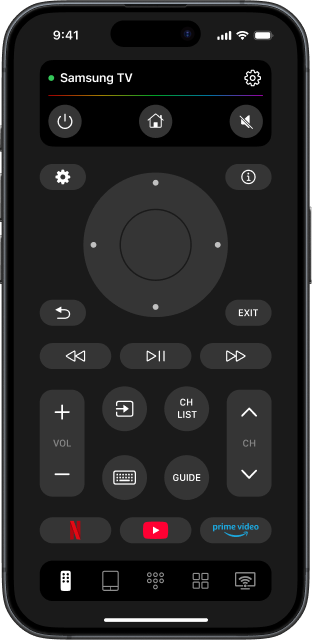
TVRem은 TV를 한곳에서 관리하는 데 필요한 모든 것을 제공합니다. iPhone용 TV 리모컨 앱으로 좋아하는 스트리밍 플랫폼을 쉽게 실행하고, 볼륨을 조절하고, 영상 재생을 제어하는 등 훨씬 더 많은 일을 할 수 있습니다.


음성 제어
& 음성 입력
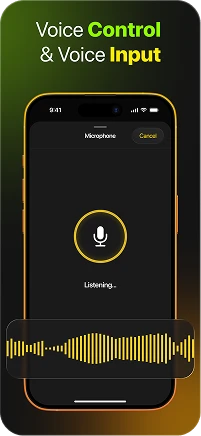
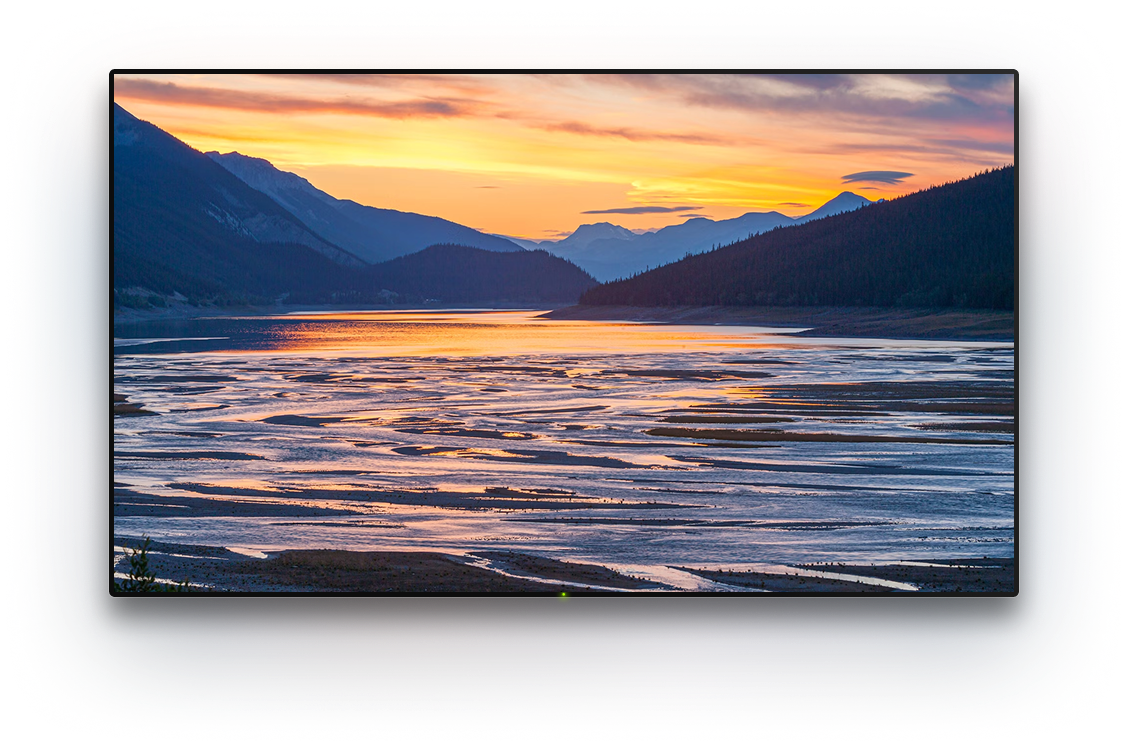
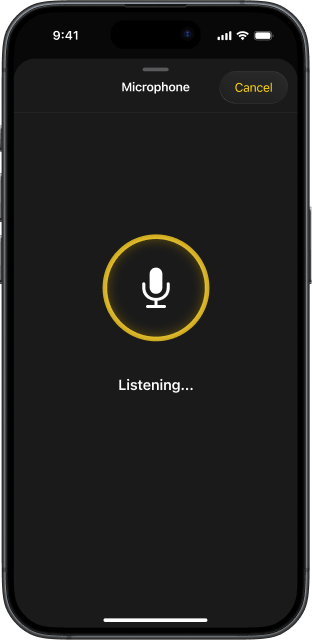
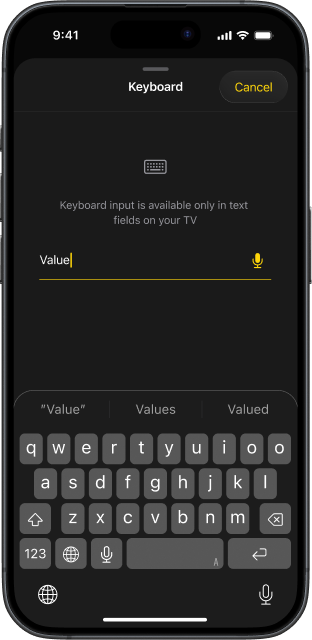
지원되는 모델에서는 Google Assistant 또는 Alexa로 핸즈프리로 TV를 제어할 수 있습니다. 무언가를 입력해야 하나요? 화면 키보드를 건너뛰고 휴대폰의 음성 입력을 사용하세요. 스마트하고, 빠르고, effortless, 이것이 바로 iPhone 리모컨 제어 앱이 TV와 상호작용하도록 돕는 방식입니다.

스마트 키보드
로 빠른 검색
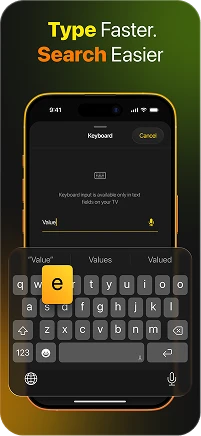
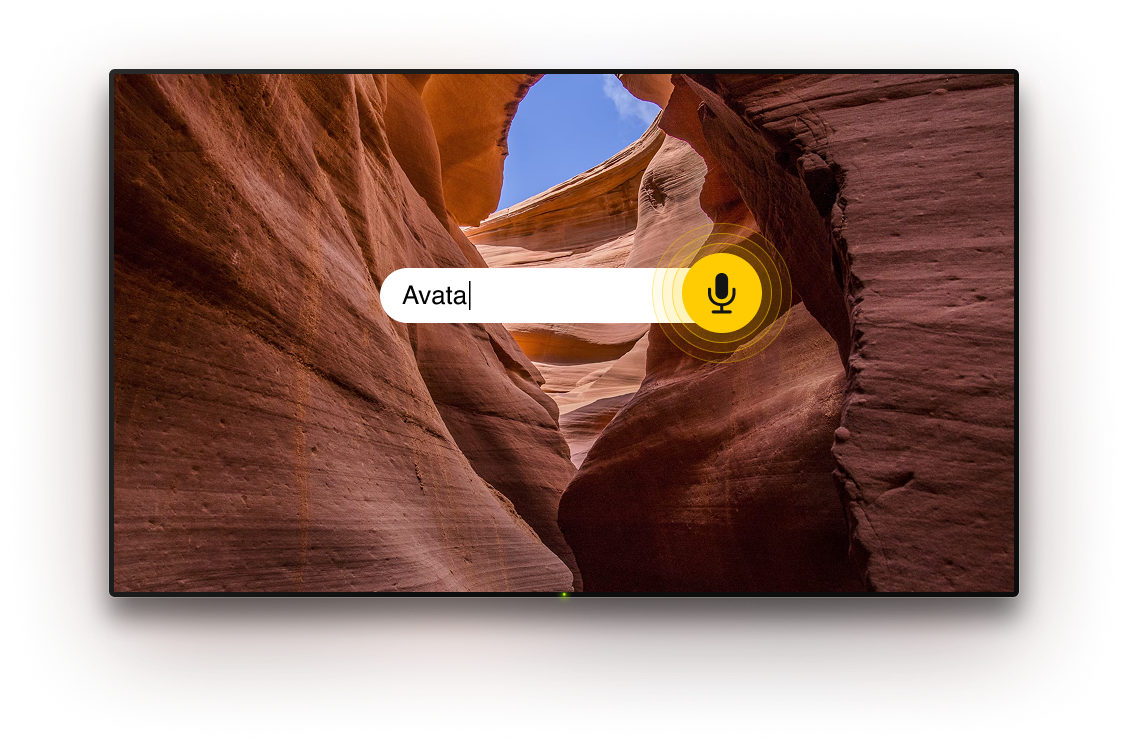
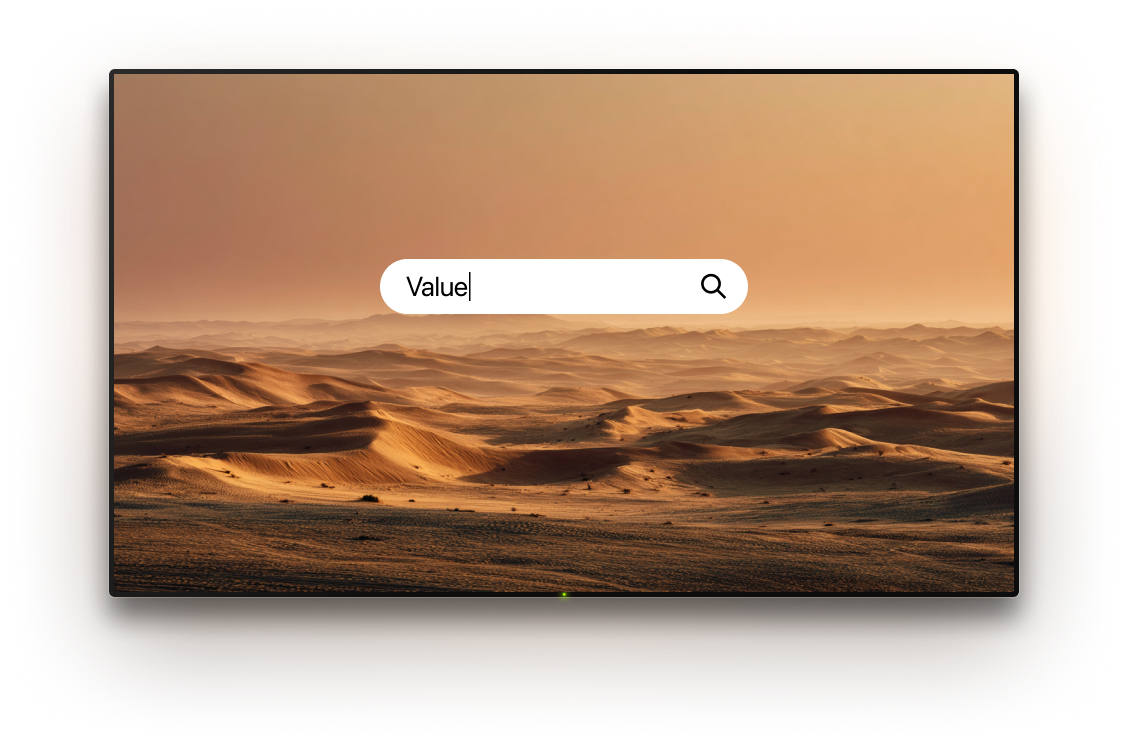
TV 화면에서 느리게 화살표를 클릭하거나 글자를 찾느라 헤맬 필요가 없습니다. TVRem을 사용하면 영화, 채널, 앱 제목을 휴대폰 키보드로 직접 입력할 수 있습니다 — 빠르고, 익숙하며, 편리합니다. 이 iPhone용 무료 TV 리모컨 앱은 검색을 빠르고 스트레스 없이 만들어 줍니다.

부드러운
터치패드 제어
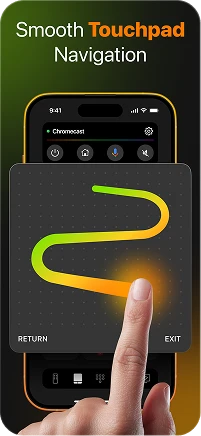
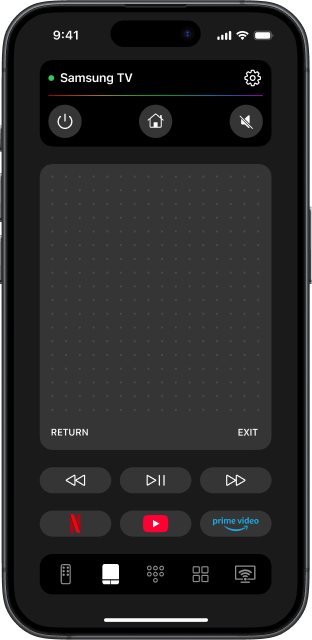
헷갈리는 버튼과 작별하고 익숙한 제스처로 TV를 제어하세요. 스와이프로 이동하고, 탭으로 선택하세요. TV 내비게이션이 마침내 단순하고, 부드럽고, 완전히 직관적으로 느껴집니다. TVRem은 iPhone 또는 iPad를 스마트하고 현대적인 TV 컨트롤러로 바꿔줍니다.

한 번 탭하여
앱 실행
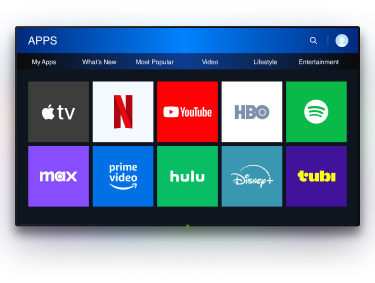
TVRem을 사용하면 한 번의 탭으로 모든 Smart TV 앱에 접근할 수 있습니다. iPhone 또는 iPad에서 Netflix, YouTube, Prime Video 및 기타 서비스를 직접 여세요. iPhone용 무료 리모컨 제어 앱으로 모든 것이 빠르고, 간단하며, 손끝에서 가능합니다.
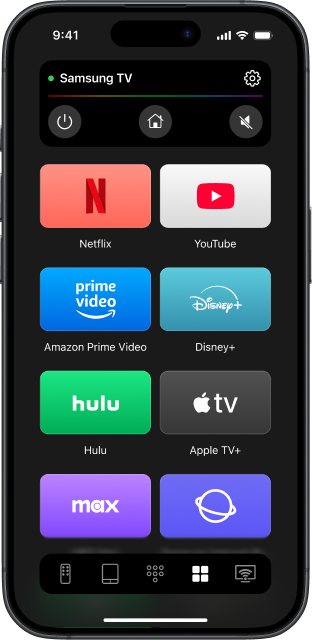
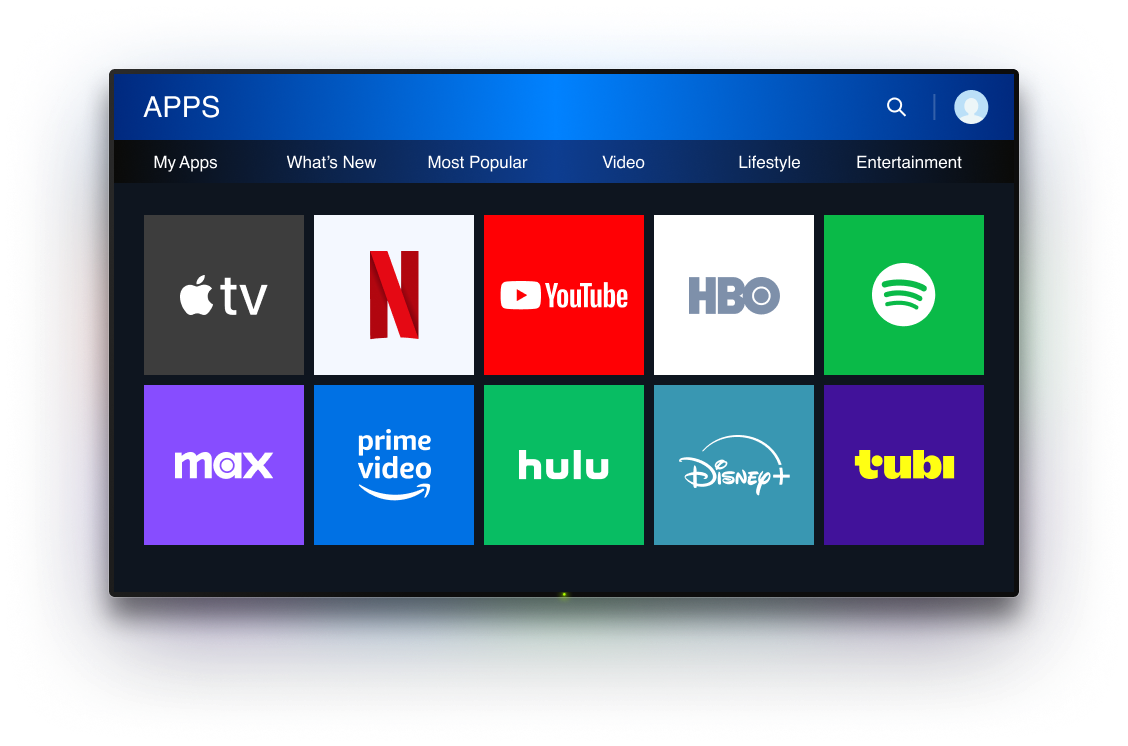

호환 가능
대부분의 Smart TV와
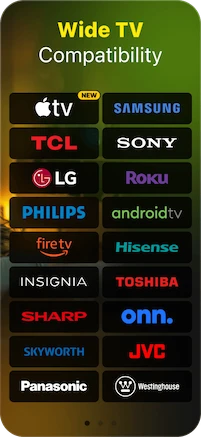
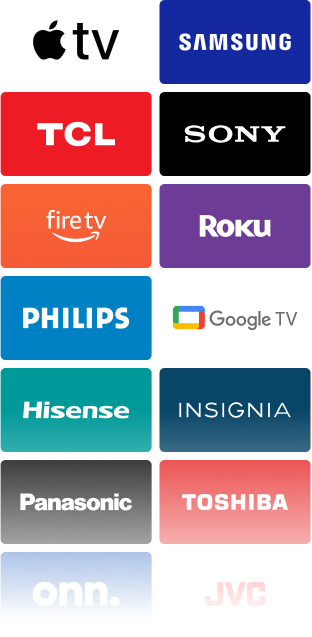
TVRem은 복잡한 설정이나 추가 장비 없이 대부분의 Smart TV 모델에서 작동합니다. iPhone 범용 리모컨은 여러 리모컨과 앱의 번거로움에서 여러분을 해방해 줄 것입니다. 설치하기만 하고 손쉬운 제어를 즐기세요.

TVRem 사용 방법
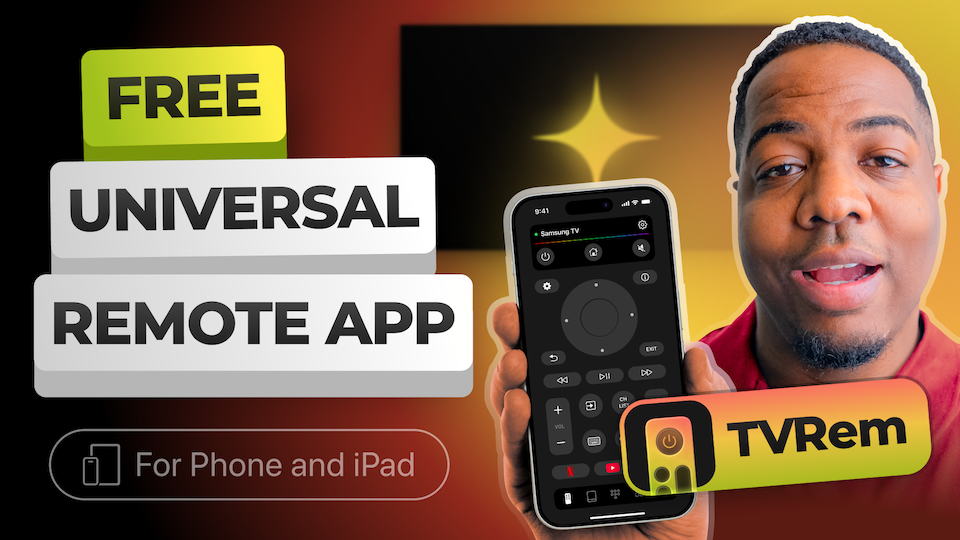
TVRem으로 iPhone 또는 iPad에서 TV를 제어하는 방법에 대한 짧은 영상을 시청하세요.

거의 모든 Smart TV 모델 지원
Android TV, Chromecast with Google TV, 그리고 Google TV Streamer와 호환 — 또한 Google Assistant를 통한 음성 제어도 제공합니다.


Fire TV 스트리밍 플레이어, Amazon의 Smart TV, 그리고 Fire TV가 내장된 다른 TV를 지원합니다. iPhone 또는 iPad에서 완전한 리모컨 기능을 이용하세요.



Roku 스트리밍 플레이어, Roku 브랜드 TV, 그리고 Roku가 내장된 다른 TV와 호환됩니다. 원래 리모컨 없이도 하나의 앱으로 모든 것을 제어하세요.


자체 운영체제를 실행하는 Samsung 및 LG TV는 물론 Apple TV 4K, Apple TV HD, Apple TV(3세대)와 같은 Apple TV 모델에서도 작동합니다. iPhone 또는 iPad에서 손쉽게 채널을 전환하고, 볼륨을 조절하고, 앱을 실행할 수 있습니다.


자주 묻는 질문
네, TVRem은 다운로드와 사용이 완전히 무료입니다. 결제하거나 구독에 가입할 필요가 없기 때문에 iPhone용 최고의 무료 범용 리모컨 앱입니다. iPhone에 앱을 설치하고 TV에 연결한 다음, 원래 리모컨 없이도 완전한 제어를 즐기세요.
네, Wi-Fi가 필요합니다. iPhone과 TV는 동일한 Wi-Fi 네트워크에 있어야 합니다. 이것이 앱이 TV를 찾고 연결하는 방법입니다.
네, 가능합니다. TVRem은 Samsung Smart TV에서 작동합니다. 연결되면 채널을 변경하고, 볼륨을 조절하고, 키보드를 사용하고, iPhone에서 바로 앱을 실행할 수 있습니다.
네, 가능합니다. TVRem은 Fire TV 스트리밍 플레이어, Amazon의 Smart TV, 그리고 Fire TV가 내장된 다른 TV를 지원합니다. iPhone을 Fire TV와 동일한 Wi-Fi 네트워크에 연결하세요. 첫 연결 시에는 TV 화면에 표시되는 코드를 입력해야 합니다. 그 이후에는 iPhone에서 바로 완전한 제어를 할 수 있습니다 — 원래 리모컨이 필요 없습니다.
간단하며 다른 TV와 같은 방식으로 작동합니다:
- iPhone에 TVRem을 다운로드하세요.
- 두 기기를 동일한 Wi-Fi 네트워크에 연결하세요.
- 앱을 열고 목록에서 Roku를 찾은 다음 탭하여 연결하세요.
- 이제 iPhone으로 Roku를 제어할 수 있습니다.
TVRem이 권한을 요청하면, Roku에서 다음 단계에 따라 모바일 제어를 허용하세요:
- Roku 리모컨에서 홈 버튼을 누르세요.
- 설정 > 시스템 > 고급 시스템 설정으로 이동하세요.
- 모바일 앱으로 제어를 선택하세요.
- 네트워크 액세스를 선택한 다음 사용 또는 허용을 선택하세요.
설정은 빠르고 쉽습니다:
- iPhone에 TVRem을 설치하세요.
- iPhone과 Android TV를 동일한 Wi-Fi에 연결하세요.
- 앱을 열고 목록에서 TV를 탭한 다음 TV 화면에 표시되는 코드를 입력하세요. 이제 iPhone이 리모컨입니다.
네, 물론입니다 — TVRem 범용 리모컨을 사용해 Apple TV를 제어할 수 있습니다. iPhone에 TVRem을 다운로드하고, 휴대폰과 Apple TV가 동일한 Wi-Fi 네트워크에 연결되어 있는지 확인한 다음, 앱을 열면 기기 목록에서 Apple TV를 확인할 수 있습니다. 탭하여 연결하고 TV 화면에 표시되는 코드를 입력하면 됩니다. 그게 전부입니다. 이제 TVRem으로 Apple TV를 제어할 수 있습니다.
iOS용 TVRem
Smart TV를 제어하기 위한 무료 범용 리모컨 앱
이 iOS 애플리케이션은 iOS 17+와 완전히 호환됩니다.
최근 버전 1.10
출시일 19.10.2026