iPhone을 LG TV에 연결하는 방법: 3가지 최고의 방법을 담은 간단한 가이드

thumbnail

iPhone을 LG TV로 미러링하고 싶은데 어떤 방법을 선택해야 할지 모르겠나요? 저도 그랬습니다. AirPlay, 캐스팅 앱, 어댑터, 그리고 LG 자체 도구까지, 생각보다 선택지가 훨씬 많고 모든 방법이 모든 iPhone이나 TV 모델에서 작동하는 것도 아닙니다.

그래서 iPhone을 LG 스마트 TV에 연결하는 가장 신뢰할 수 있는 방법들을 테스트하고 비교해, 시행착오를 줄일 수 있도록 한곳에 정리했습니다. 아래에서는 무선 및 유선 방법 모두와 단계별 안내, 그리고 가장 흔한 페어링 문제에 대한 해결책을 확인할 수 있습니다.

AirPlay 없이 iPhone을 LG TV에 연결하는 방법

iPhone을 LG TV로 화면 미러링하는 방법 | 최고의 방법 및 팁

무선 솔루션이라는 생각이 마음에 들지만 AirPlay를 지원하지 않는 수많은 LG TV 모델 중 하나를 보유하고 있다면, 타사 화면 미러링 앱을 고려해 보세요. 이러한 앱은 기기를 손쉽게 연결할 수 있을 뿐만 아니라 미디어 캐스팅 및 화질 설정과 같은 추가 기능도 제공할 수 있습니다.

DoCast

확인해 볼 만한 가장 간단한 타사 화면 미러링 앱 중 하나는 DoCast입니다. iPhone과 iPad용 이 직관적인 앱을 사용하면 낮은 지연 시간과 뛰어난 화질로 손쉽게 iPhone을 LG 스마트 TV에 연결할 수 있습니다.

DoCast QR code

또한 사진, 동영상, DRM이 없는 음악 같은 미디어도 스크린캐스트할 수 있어 가족 모임과 주말 모임에서 좋아하는 콘텐츠를 공유하기에 훌륭한 옵션입니다.

iPhone에서 App Store로 이동해 DoCast를 다운로드하고, TV와 iPhone이 동일한 Wi‑Fi 네트워크에 연결되어 있는지 확인하세요.

단계별 가이드

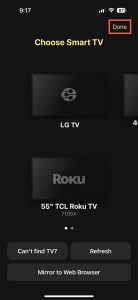
1. iPhone에서 DoCast를 열고 스마트 TV 선택을 선택합니다.

DoCast에서 스마트 TV 선택 버튼을 탭하세요

2. 기기 목록에서 LG TV를 선택하고 완료를 탭합니다.

DoCast에서 완료 버튼을 탭하세요

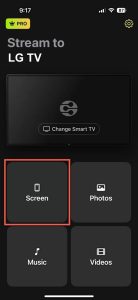
3. 화면을 선택합니다.

DoCast에서 화면 버튼을 탭하기

4. 선택 사항으로, 자동 회전 및 낮음, 중간 또는 높음 품질을 포함한 미러 설정을 선택합니다.

5. 미러링 시작을 탭합니다.
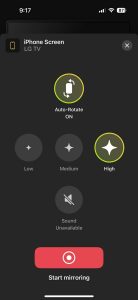
DoCast에서 미러링 시작 버튼을 탭합니다

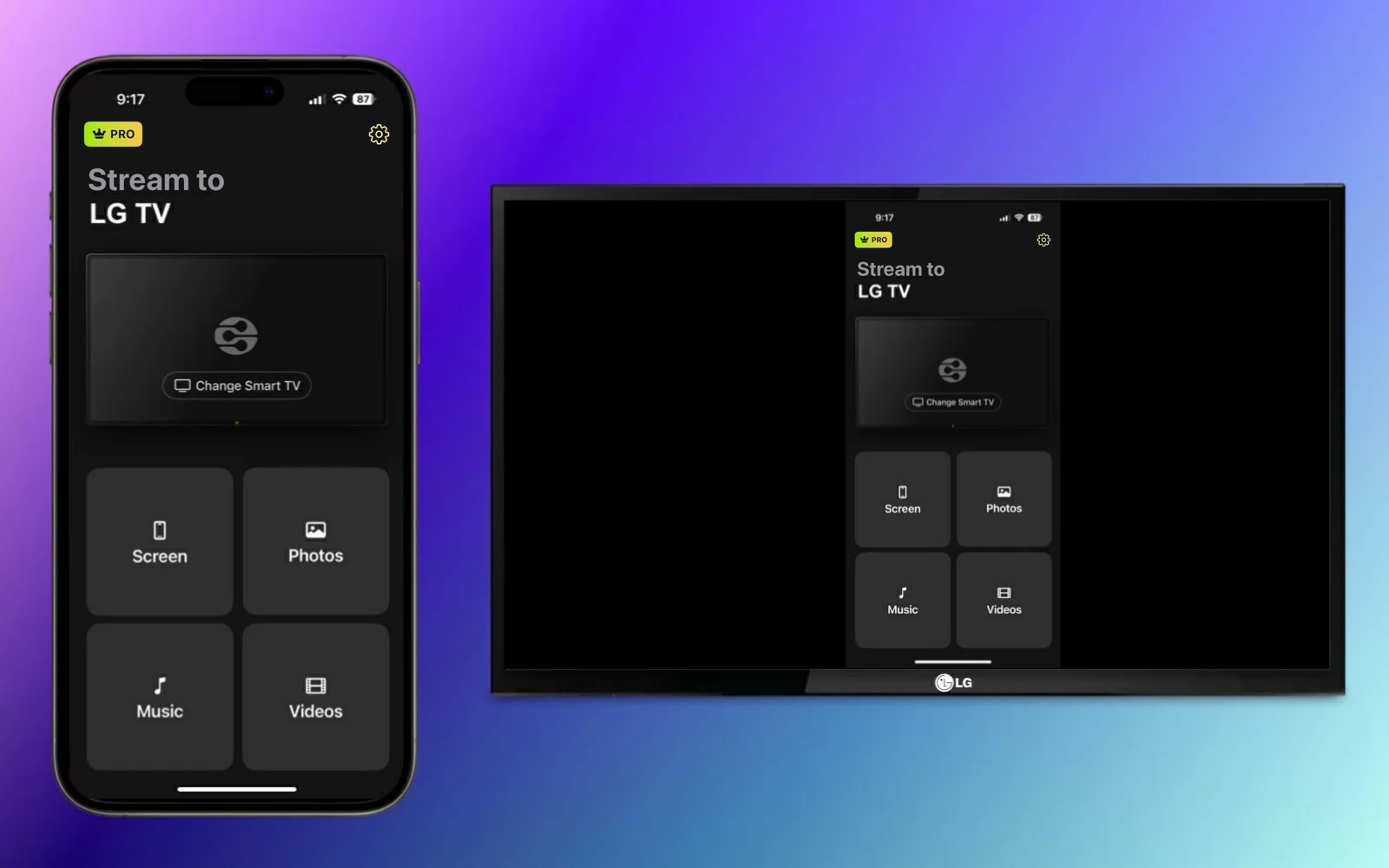
LG TV에 iPhone이 표시되면 바로 화면 미러링을 시작할 수 있습니다.

DoCast는 iPhone과 iPad에서 사용할 수 있으며, TCL, Samsung, Sony 같은 브랜드는 물론 다른 DLNA 지원 TV와도 호환됩니다. 화면 회전 제어, 화질 설정, 그리고 쉬운 사용성까지 갖춘 DoCast는 훌륭한 도구입니다. DoCast를 다운로드해 미디어를 무료로 캐스트하거나, 합리적인 업그레이드를 통해 화면 미러링 기능을 사용해 보세요.

참고: iPhone으로 TV를 제어하고 싶으신가요? TVRem을 사용하면 TV 제어가 간단해집니다!

대체 무선 방법: LG ThinQ 앱 및 내장 Google Cast

  • LG ThinQ 앱: TV 리모컨 제어 및 미디어 공유를 위해 App Store에서 공식 LG ThinQ 앱을 다운로드하세요. 동일한 네트워크에서 iPhone을 호환되는 LG TV와 페어링한 뒤에는 휴대폰을 리모컨처럼 사용하고, TV 설정을 조정하며, 앱을 실행하고, 입력 소스를 전환하고, 휴대폰의 사진·동영상·음악을 TV에서 재생할 수 있습니다.
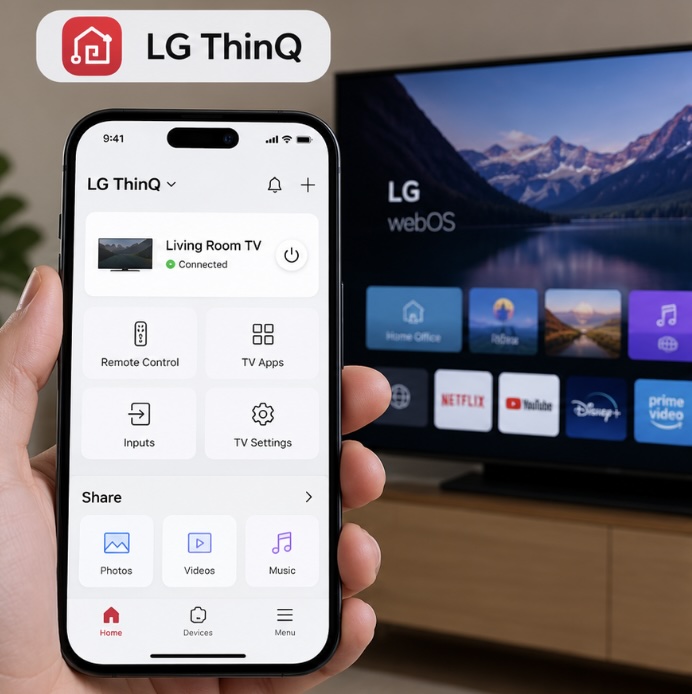
    LG ThinQ 앱 인터페이스가 표시된 스크린샷


  • Google Cast 내장: webOS 24가 탑재된 2024년 모델과 그 이후 모델을 포함한 많은 최신 LG TV는 Google Cast 내장을 지원합니다. 일부 지원 대상의 구형 LG TV도 모델과 지역에 따라 webOS Re:New 소프트웨어 업데이트를 통해 Google Cast를 추가로 지원하게 될 수 있습니다. 호환되는 TV가 있으면 YouTube 같은 지원 앱에서 Cast 아이콘을 탭해 iPhone 화면 전체를 미러링하는 대신 콘텐츠를 TV로 직접 전송할 수 있습니다. iPhone과 TV는 일반적으로 동일한 Wi‑Fi 네트워크에 연결되어 있어야 하며, iOS 14 이상에서는 앱에 로컬 네트워크 권한이 필요합니다.
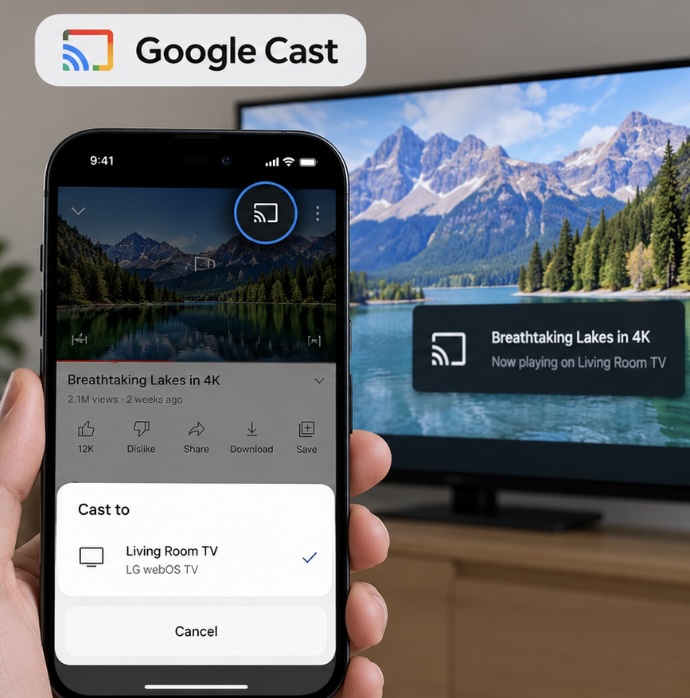
    스트리밍 앱의 Google Cast 옵션이 표시된 스크린샷

참고: Google Cast 지원은 LG TV 모델, 펌웨어 버전, 지역 및 스트리밍 앱에 따라 달라집니다. Netflix는 더 이상 모바일 앱에서 대부분의 TV로(내장 Google Cast가 있는 LG TV 포함) 캐스팅을 지원하지 않습니다. 대신 TV에서 Netflix 앱을 사용하세요.

화면 미러링을 위해 AirPlay 사용

네이티브 무선 솔루션으로는 AirPlay를 사용하여 iPhone 화면을 LG TV에 미러링할 수 있습니다. AirPlay는 iPhone, iPad, Mac과 같은 기기에 내장된 Apple의 독자 기술로, 다른 기기에서 화면을 복제할 수 있도록 해줍니다.

AirPlay를 사용하여 iPhone을 LG TV에 연결하려면 2018년부터 2024년까지의 다음 TV 모델 중 하나를 보유하고 있는지 확인하세요.

연도 운영 체제 모델
2024 webOS 24 UHD: UT 시리즈, NANO 시리즈
OLED: 모든 OLED 모델
QNED: 모든 QNED 모델
2023 webOS 23 UHD: UR 시리즈, NANO 시리즈
OLED: 모든 OLED 모델
QNED: 모든 QNED 모델
2022 webOS 22 UHD: UQ 시리즈, NANO 시리즈
OLED: 모든 OLED 모델
QNED: 모든 QNED 모델
2021 webOS 6.0 UHD: UP 시리즈, NANO 시리즈
OLED: 모든 OLED 모델
QNED: 모든 QNED 모델
2020 webOS 5.0 UHD: UN 시리즈, NANO 시리즈
OLED: BX/CX/GX/WX/ZX/RX
2019 webOS 4.5 UHD: UM 시리즈, SM 시리즈
OLED: B9/C9/E9/W9/Z9
2018 webOS 4.0 UHD: UK 시리즈, SK 시리즈
OLED: B8/C8/E8/W8/Z8

위의 LG TV 모델 중 하나를 사용하면 AirPlay를 활성화한 다음 iPhone을 사용하여 화면 미러링 세션을 시작할 수 있습니다. 두 기기가 모두 동일한 Wi‑Fi 네트워크에 연결되어 있는지 확인하고 아래 내용을 따라 하세요.

단계별 가이드

1. LG TV 리모컨에서 입력 버튼을 누르고 홈 대시보드를 선택합니다.

2. AirPlay를 선택합니다.

3. AirPlay 및 HomeKit 설정을 선택합니다.

4. AirPlay를 선택하여 기능을 켭니다.

5. iPhone의 잠금을 해제하고 제어 센터를 여세요.

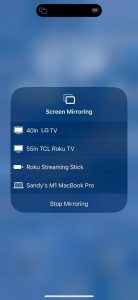
6. 화면 미러링(연결된 직사각형)을 탭합니다.

iPhone에서 화면 미러링 옵션을 탭하기

7. 기기 목록에서 LG TV를 선택하세요.

목록에서 LG TV 선택

8. 메시지가 표시되면 iPhone의 팝업 상자에 TV에 표시된 AirPlay 암호를 입력하세요.

그러면 LG TV에서 iPhone 화면이 표시되어 앱을 사용하고, 게임을 플레이하고, 이메일을 확인하고, 큰 화면에서 휴대전화로 다른 작업을 수행할 수 있습니다.

HDMI 케이블로 연결하기

네트워크 연결이 불안정하거나 TV가 무선 옵션을 지원하지 않을 때 iPhone으로 LG TV에 연결하는 방법이 궁금하신가요? 이 마지막 방법은 물리적 연결을 사용해 두 기기를 직접 연결하여 부드럽고 안정적인 화면 미러링을 제공합니다.

iPhone과 LG TV 외에도, 기기를 연결하려면 다음 항목이 필요합니다:

  • HDMI 케이블
  • 사용 가능한 HDMI TV 포트
  • iPhone 모델과 호환되는 AV 어댑터


iPhone 15 시리즈 및 이후 모델은 USB-C 포트를 사용하고, iPhone 5 시리즈부터 iPhone 14 시리즈까지는 Lightning 포트를 사용합니다. 따라서 사용 중인 iPhone 모델의 포트에 맞는 어댑터를 선택하세요.

단계별 가이드

1. 어댑터를 iPhone의 포트에 연결합니다.

iPhone에 HDMI 어댑터 연결

2. HDMI 케이블을 어댑터에 연결합니다.

어댑터에 HDMI 케이블 연결

3. 케이블의 다른 쪽 끝을 TV의 HDMI 포트에 연결하세요.

4. 필요한 경우 LG TV의 전원을 켭니다.

5. 사용 중인 HDMI 포트(예: HDMI 1, HDMI 2 또는 HDMI 3)에 맞는 TV의 올바른 입력 소스를 선택하세요.

잠시 후, LG TV에서 iPhone 화면이 표시되는 것을 확인할 수 있습니다.

HDMI 케이블로 iPhone을 LG TV에 연결하기

USB-C를 통해 iPhone 15-17을 HDMI에 연결

iPhone 15 모델, iPhone 16e를 제외한 iPhone 16 모델, 또는 iPhone 17e를 제외한 iPhone 17 모델을 사용 중이라면 케이블로 LG TV에 직접 연결할 수 있습니다. 이러한 iPhone은 USB-C를 통한 기본 DisplayPort 비디오 출력 기능을 지원합니다. Lightning 포트를 사용하는 구형 iPhone은 유선 HDMI 연결을 위해 Apple의 Lightning Digital AV 어댑터를 사용할 수 있습니다.

다음 중 하나를 사용할 수 있습니다:

  • USB-C to HDMI 케이블 또는 어댑터. 4K 60Hz 출력의 경우 HDMI 2.0 이상을 지원해야 합니다.
  • Apple USB-C Digital AV Multiport Adapter와 같이 외부 디스플레이를 지원하는 HDMI 비디오 출력이 있는 USB-C 멀티포트 허브.


USB-C 쪽 끝을 iPhone에 연결하고 HDMI 쪽 끝을 LG TV의 사용 가능한 HDMI 포트에 연결하세요. 그런 다음 TV를 해당 HDMI 입력으로 전환합니다.

연결되면 TV가 iPhone 화면을 미러링합니다. 비디오 플레이어와 같이 세컨드 스크린 경험을 제공하는 앱은 대신 TV에서 콘텐츠를 전체 화면으로 표시할 수 있습니다.

참고: 

iPhone 16e, iPhone 17e 및 iPhone Air는 USB‑C 포트를 통해 외부 디스플레이로 유선 비디오 출력이 지원되지 않습니다. 이러한 모델에서는 대신 LG TV에 무선으로 연결할 수 있습니다. TV가 AirPlay를 지원하는 경우 TV에서 AirPlay가 활성화되어 있는지 확인한 다음, 제어 센터에서 화면 미러링을 사용하세요.

지원하지 않는 경우 DoCast 같은 타사 앱을 사용하여 화면을 미러링하거나 호환되는 LG TV로 동영상, 사진 및 음악을 스트리밍할 수 있습니다. iPhone과 TV를 동일한 Wi‑Fi 네트워크에 연결해 두세요. webOS 기반 LG TV에서 DoCast를 사용할 때는 TV의 네트워크 설정에서 LG Connect Apps를 활성화해야 할 수도 있으며, 일부 구형 모델에서는 동일한 옵션이 DLNA DMR로 표시됩니다.

어떤 연결 방법을 선택해야 하나요?

방법 적합한 용도 호환성 Wi‑Fi 필요? 핵심 장점
AirPlay 2 기본 화면 미러링 & 미디어 스트리밍 AirPlay 2를 지원하는 LG TV(일부 2018년 모델 및 더 많은 최신 모델 포함) ✅ iOS와 지원 LG TV에 기본 내장; 추가 iPhone 앱 불필요
LG ThinQ 앱 리모컨 기능 & 로컬 미디어 스트리밍 호환되는 LG webOS 스마트 TV; 기능은 모델과 연식에 따라 다름 ✅ TV 제어 및 사진, 동영상, 음악 공유를 위한 LG 공식 앱
DoCast 앱 화면 미러링 & 미디어 스트리밍 지원되는 DLNA/webOS 모델을 포함한 호환 LG TV ✅ 미러링 품질 조절 가능 및 폭넓은 TV/기기 호환성
USB-C / HDMI 케이블 저지연 유선 미러링 & 오프라인 재생 HDMI가 있는 LG TV + 호환 iPhone 및 케이블/어댑터 ❌ 안정적인 유선 연결; Wi‑Fi 불필요

화면 미러링이 작동하지 않을 때 해결하는 방법

iPhone에서 LG TV로 화면 미러링이 잘 되지 않는다면 몇 가지 가능한 원인이 있을 수 있습니다. 무선으로 연결하는지 또는 HDMI 케이블 방식을 사용하는지에 따라 아래 사항을 확인해 보세요:

무선 방식:

  • AirPlay를 지원하는 LG TV를 사용 중인지 확인하고 AirPlay가 켜져 있는지 확인하세요.
  • iPhone과 LG TV가 동일한 Wi-Fi 네트워크를 사용하고 있는지, 그리고 연결이 안정적인지 확인하세요.
  • 사용 중인 타사 앱에서 VPN을 꺼야 하는지 확인하세요. 해당되는 경우 VPN 앱을 비활성화하거나 iPhone에서 설정 > 일반 > VPN 및 기기 관리로 이동해 VPN을 끌 수 있습니다.


HDMI 케이블 방식:

  • AV 어댑터와 HDMI 케이블이 기기에 단단히 연결되어 있는지 확인하세요.
  • LG TV의 입력 소스가 TV의 HDMI 케이블 연결 포트와 일치하는지 확인하세요.
  • 두 기기 모두 전원이 켜져 있고 잠금 해제되어 있는지 다시 확인하세요.


위의 사항을 확인한 후에도 문제가 계속되면 두 기기를 모두 재시작한 뒤 다시 시도해 보세요.

결론

이 세 가지 최고의 방법으로, 웹에서 “내 iPhone을 LG TV에 연결하는 방법”을 더 이상 검색하지 않고도 금방 화면 미러링을 시작할 수 있습니다. 하지만 어떤 방법을 사용해야 할까요?

모든 LG TV 모델이 AirPlay를 지원하는 것은 아니고 무선 대신 유선 연결은 불편할 수 있으므로, 타사 화면 미러링 옵션이 좋은 선택입니다. 언급했듯이, iPhone용 DoCast 앱은 낮은 지연 시간, 조절 가능한 설정, 화면 전송 기능, 그리고 뛰어난 화질을 제공하여 모든 것을 아우르는 패키지입니다.

자주 묻는 질문

Apple AirPlay, DoCast와 같은 타사 화면 미러링 앱 또는 TV 포트, HDMI 케이블, iPhone 어댑터를 사용한 유선 연결을 통해 iPhone 화면을 LG TV로 미러링할 수 있습니다.

무선으로 연결하려는 경우, 두 기기 모두 동일한 Wi‑Fi 네트워크를 사용하고 있는지, AirPlay 또는 화면 미러링이 활성화되어 있는지, 그리고 사용하려는 무선 기술을 두 기기가 지원하는지 확인하세요.

케이블로 연결하려는 경우, 모든 연결이 단단히 고정되어 있는지, 그리고 LG TV의 입력 소스가 사용 중인 HDMI 케이블의 포트와 일치하는지 확인하세요.

TV의 홈 대시보드로 이동하여 AirPlay > AirPlay 및 HomeKit 설정을 선택한 다음 AirPlay를 선택해 이 기능을 켜세요.

예, LG TV는 iPhone과 호환되며 지원되는 모델에서는 기기를 무선으로 연결할 수 있고, 지원되지 않는 LG TV의 경우 물리적인 유선 연결을 통해 연결할 수 있습니다.

LG TV에서 AirPlay 코드 입력을 반복해서 요청하거나 iPhone이 인증에 실패하는 경우:

  1. LG TV에서 홈 대시보드를 연 다음 AirPlay → AirPlay 및 HomeKit 설정으로 이동합니다. TV 모델과 webOS 버전에 따라 홈 또는 입력 버튼을 사용해 홈 대시보드에 접근할 수 있습니다.
  2. 코드 필요를 선택하고, 연결할 때마다 새 코드를 입력하고 싶지 않다면 처음 한 번만을 선택합니다.
  3. 페어링이 여전히 실패하면 동일한 코드 필요 메뉴에서 페어링된 기기 재설정을 선택합니다. 그러면 이전에 승인된 AirPlay 기기가 제거됩니다.
  4. iPhone과 TV가 동일한 Wi‑Fi 네트워크에 연결되어 있는지 확인합니다. 그런 다음 iPhone에서 제어 센터를 열고 화면 미러링을 탭한 뒤 LG TV를 선택하고, TV에 표시된 AirPlay 코드를 입력합니다.