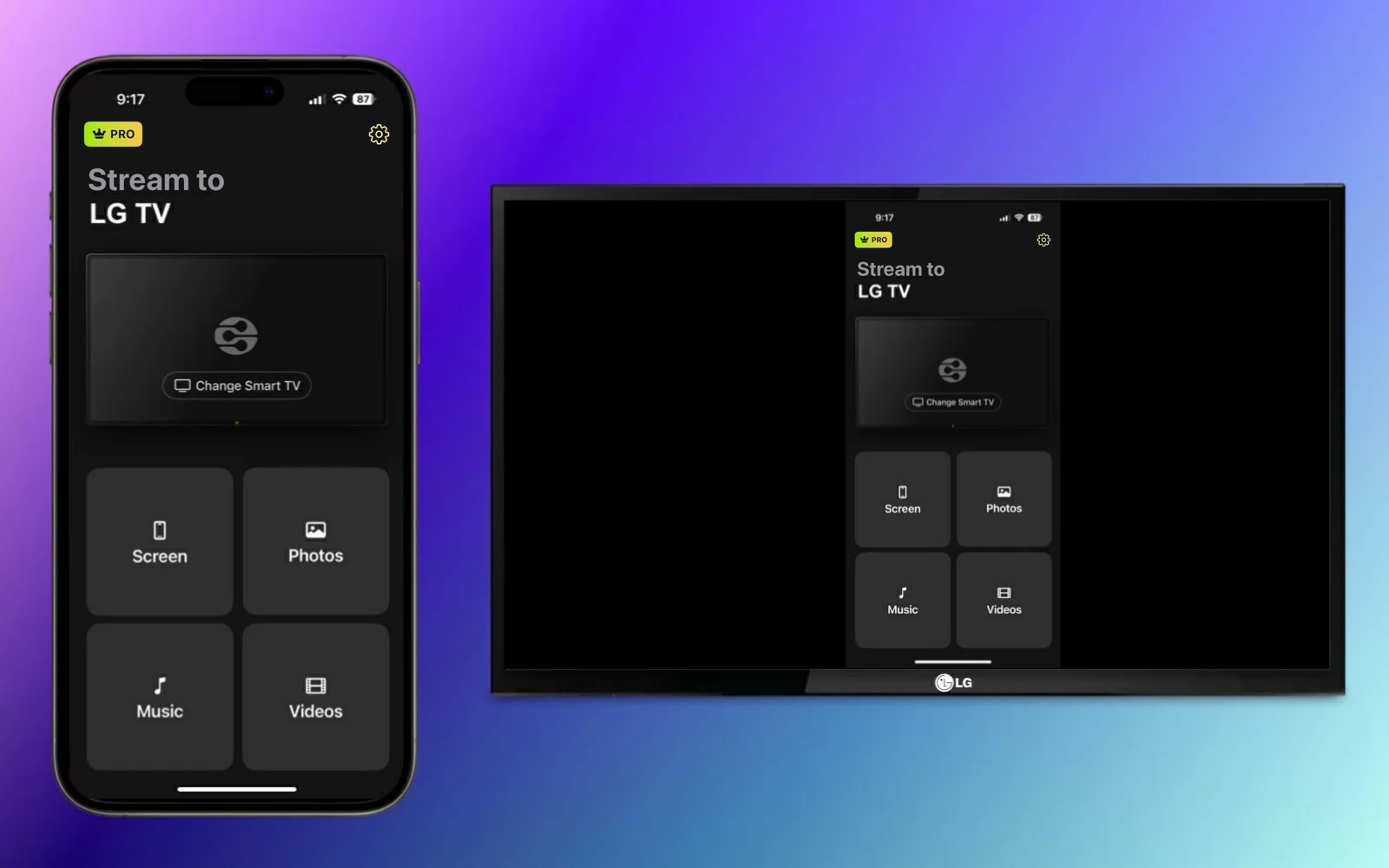
想把 iPhone 鏡像到 LG 電視上,但不確定該選哪種方法嗎?我也有過同樣的困擾。在 AirPlay、投放 App、轉接器,以及 LG 自家的工具之間,可選的方式比你想像中還多,而且並不是每一種都適用於所有 iPhone 或電視型號。
因此我實測並比較了最可靠的 iPhone 連接 LG 智慧電視的方法,將所有內容整理在同一處,幫你省下反覆嘗試的時間。下面你會找到無線與有線方法、逐步操作說明,以及針對最常見配對問題的修正方式。
如何在不使用 AirPlay 的情況下將 LG 電視連接到 iPhone
如果你喜歡無線解決方案的概念,但你擁有眾多不支援 AirPlay 的 LG 電視機型之一,請考慮使用第三方螢幕鏡像 App。除了能輕鬆連接你的裝置外,這些 App 還可提供額外功能,例如媒體投放與畫質設定。
DoCast
最簡單、值得一試的第三方螢幕鏡像應用程式之一是 DoCast。透過這款直覺易用的 iPhone 與 iPad 應用程式,你可以輕鬆地以低延遲與優異畫質將 iPhone 連接到 LG 智慧電視。

你也可以投放照片、影片與不含 DRM 的音樂等媒體,讓它成為在家族聚會與週末聚餐時分享最愛內容的絕佳選擇。
前往 iPhone 上的 App Store,下載 DoCast,並確保你的電視與 iPhone 連上同一個 Wi‑Fi 網路。
逐步指南
1. 在你的 iPhone 上開啟 DoCast,並選擇 選擇智慧電視。

2. 從裝置清單中選擇你的 LG TV,然後點選 完成。
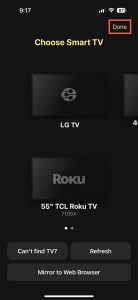
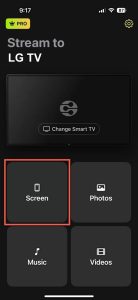
3. 選擇 螢幕。
4. (可選)選擇鏡像設定,包括自動旋轉以及低、中或高畫質。
5. 點一下 開始鏡像。
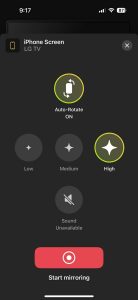
當你看到你的 iPhone 出現在 LG 電視上時,就可以立刻開始鏡像你的螢幕。
DoCast 適用於 iPhone 和 iPad,並相容於 TCL、Samsung 和 Sony 等品牌,以及其他支援 DLNA 的電視。透過螢幕旋轉控制、畫質設定與易用性,DoCast 是一款出色的工具。下載 DoCast 可免費投放媒體,或透過價格實惠的升級使用螢幕鏡像功能。
注意:想用 iPhone 控制你的電視嗎?TVRem 讓你輕鬆控制電視!
替代無線方法:LG ThinQ 應用程式與內建 Google Cast
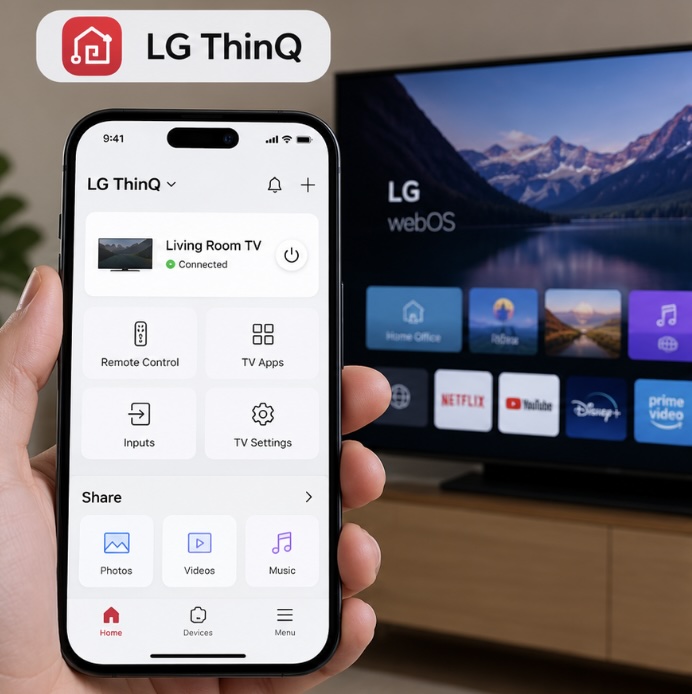
- LG ThinQ App:若要進行電視遙控與媒體分享,請從 App Store 下載官方 LG ThinQ 應用程式。將 iPhone 與同一網路上的相容 LG 電視配對後,你可以用手機當作遙控器、調整電視設定、啟動應用程式、切換輸入來源,並在電視上播放手機中的照片、影片或音樂。
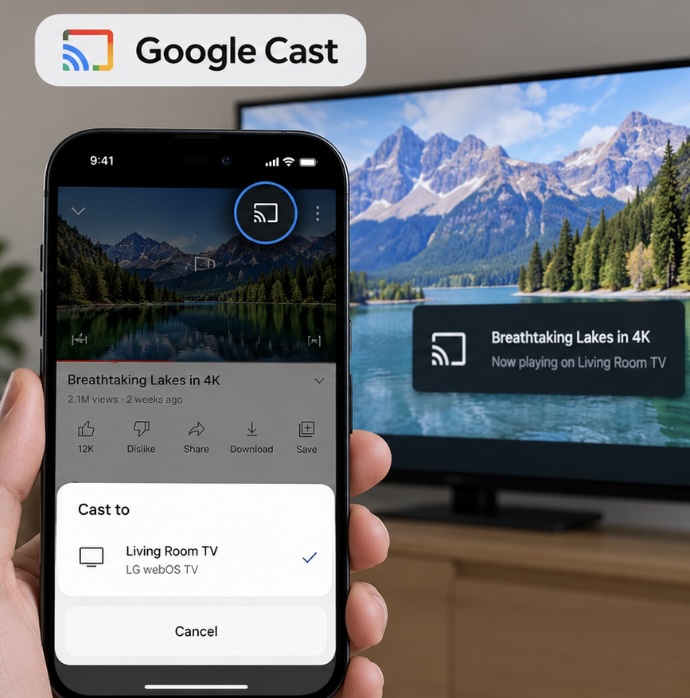
- 內建 Google Cast:許多較新的 LG 電視(包括搭載 webOS 24 的 2024 年機型以及之後的機型)支援內建 Google Cast。部分符合條件的較舊 LG 電視也可能會依據機型與地區,透過 webOS Re:New 軟體更新獲得 Google Cast。若你的電視相容,你可以在支援的應用程式(例如 YouTube)中點一下 Cast 圖示,將內容直接傳送到電視,而不是鏡像整個 iPhone 螢幕。一般來說,你的 iPhone 與電視應連線到同一個 Wi‑Fi 網路;在 iOS 14 或以上版本,該應用程式需要「本機網路」權限。
使用 AirPlay 進行螢幕鏡像
若要使用原生無線解決方案,您可以使用 AirPlay 將 iPhone 鏡像到 LG 電視上。AirPlay 是 Apple 的專有技術,內建於 iPhone、iPad 和 Mac 等裝置,可讓您將螢幕內容複製到另一部裝置上。
要使用 AirPlay 將 iPhone 連接到 LG 電視,請確認您擁有以下其中一款 2018 至 2024 年的電視型號。
| 年份 | 作業系統 | 機型 |
| 2024 | webOS 24 | UHD:UT 系列、NANO 系列 OLED:所有 OLED 機型 QNED:所有 QNED 機型 |
| 2023 | webOS 23 | UHD:UR 系列、NANO 系列 OLED:所有 OLED 機型 QNED:所有 QNED 機型 |
| 2022 | webOS 22 | UHD:UQ 系列、NANO 系列 OLED:所有 OLED 機型 QNED:所有 QNED 機型 |
| 2021 | webOS 6.0 | UHD:UP 系列、NANO 系列 OLED:所有 OLED 機型 QNED:所有 QNED 機型 |
| 2020 | webOS 5.0 | UHD:UN 系列、NANO 系列 OLED:BX/CX/GX/WX/ZX/RX |
| 2019 | webOS 4.5 | UHD:UM 系列、SM 系列 OLED:B9/C9/E9/W9/Z9 |
| 2018 | webOS 4.0 | UHD:UK 系列、SK 系列 OLED:B8/C8/E8/W8/Z8 |
使用上述其中一款 LG 電視型號後,您就可以在電視上啟用 AirPlay,並使用 iPhone 開始螢幕鏡像投放。請確保兩部裝置都連線到同一個 Wi‑Fi 網路,並依照下方的步驟操作。
逐步指南
1. 按下 LG 電視遙控器上的 Input 按鈕,並選取 Home Dashboard。
2. 選擇 AirPlay。
3. 選擇 AirPlay 和 HomeKit 設定。
4. 選取 AirPlay 以啟用此功能。
5. 解鎖你的 iPhone 並開啟控制中心。
6. 點一下 螢幕鏡像輸出(相連的矩形)

7. 從裝置清單中選取你的 LG 電視。
8. 若系統提示,請在 iPhone 上的彈出視窗中輸入 TV 上顯示的 AirPlay 密碼。
接著你應該會在 LG 電視上看到 iPhone 的螢幕,讓你能在大螢幕上使用 App、玩遊戲、查看電子郵件,並用手機執行其他操作。
使用 HDMI 連接線連接
想知道在網路連線不穩定,或你的電視不支援無線選項時,該如何用 iPhone 連接 LG 電視嗎?這個最後的方法使用實體連線,直接將兩部裝置連接起來,實現順暢且可靠的螢幕鏡像。
除了你的 iPhone 和 LG 電視之外,你還需要以下物品才能連接裝置:
- 一條 HDMI 連接線
- 一個可用的 HDMI 電視連接埠
- 與你的 iPhone 機型相容的 AV 轉接器
請注意,iPhone 15 系列及後續機型使用 USB-C 連接埠,而 iPhone 5 系列至 iPhone 14 系列使用 Lightning 連接埠。因此,請務必選擇與你特定 iPhone 機型連接埠相符的轉接器。
逐步指南
1. 將 轉接器 連接到 iPhone 上的連接埠。

2. 將 HDMI 連接線 連接到轉接器上。

3. 將纜線的另一端插入電視的 HDMI 連接埠。
4. 如有需要,請開啟您的 LG 電視。
5. 在您的電視上選擇與您正在使用的 HDMI 連接埠相符的正確輸入來源,例如 HDMI 1、HDMI 2 或 HDMI 3。
稍等片刻後,你應該會在 LG 電視上看到你的 iPhone 螢幕。

透過 USB-C 連接 iPhone 15-17 至 HDMI
如果你有 iPhone 15 機型、iPhone 16 機型(iPhone 16e 除外)或 iPhone 17 機型(iPhone 17e 除外)你可以用線材直接連接到 LG 電視。這些 iPhone 透過 USB-C 支援原生 DisplayPort 影音輸出。較舊的 Lightning 連接埠 iPhone 則可使用 Apple 的 Lightning Digital AV 轉接器,透過有線 HDMI 連線。
你可以使用:
- USB-C 轉 HDMI 線材或轉接器。若要輸出 4K 60Hz,應支援 HDMI 2.0 或更新版本。
- 具備 HDMI 影音輸出的 USB-C 多埠集線器,且支援外接顯示器,例如 Apple USB-C Digital AV 多埠轉接器。
將 USB-C 端連接到你的 iPhone,並將 HDMI 端連接到 LG 電視上可用的 HDMI 連接埠。接著把電視切換到對應的 HDMI 輸入來源。
連接完成後,你的電視會鏡像顯示 iPhone 螢幕。具備第二螢幕體驗的 App(例如影片播放器)則可改為在電視上以全螢幕顯示內容。
iPhone 16e、iPhone 17e 與 iPhone Air 不支援透過其 USB-C 連接埠以有線方式將影片輸出到外接顯示器。使用這些機型時,你可以改以無線方式連接到你的 LG 電視。如果你的電視支援 AirPlay,請確認電視上的 AirPlay 已啟用,然後在控制中心使用「螢幕鏡像輸出」
如果不支援,你可以使用像 DoCast 這類第三方 App 來鏡像你的螢幕,或將影片、照片與音樂串流到相容的 LG 電視。請讓你的 iPhone 與電視連上同一個 Wi‑Fi 網路。當在採用 webOS 的 LG 電視上使用 DoCast 時,你可能也需要在電視的網路設定中啟用「LG Connect Apps」在某些較舊的機型上,等同的選項稱為「DLNA DMR」
您應該選擇哪種連線方式?
| 方法 | 最適合 | 相容性 | 需要 Wi‑Fi? | 主要優勢 |
| AirPlay 2 | 原生螢幕鏡像與媒體串流 | 支援 AirPlay 2 的 LG 電視(包含部分 2018 年機型與多數較新機型) | ✅ | 內建於 iOS 並受支援的 LG 電視支援;無需額外的 iPhone App |
| LG ThinQ App | 遙控與本機媒體串流 | 相容的 LG webOS 智慧電視;功能會因機型與年份而異 | ✅ | LG 官方 App,可用於電視控制與分享照片、影片與音樂 |
| DoCast App | 螢幕鏡像與媒體串流 | 相容的 LG 電視(包含支援的 DLNA/webOS 機型) | ✅ | 可調整鏡像畫質,並具備廣泛的電視/裝置相容性 |
| USB-C / HDMI 連接線 | 低延遲有線鏡像與離線播放 | 具備 HDMI 的 LG 電視 + 相容的 iPhone 與連接線/轉接器 | ❌ | 穩定的有線連線;不需要 Wi‑Fi |
修復螢幕鏡像無法運作的方法
如果你在將 iPhone 螢幕鏡像到 LG 電視時遇到問題,可能是由於幾個可能的原因所致。根據你是以無線方式連線,或是使用 HDMI 線材的方法連接,請檢查以下事項:
無線方式:
- 確認你使用的是支援 AirPlay 的 LG 電視,且 AirPlay 已開啟。
- 確保你的 iPhone 和 LG 電視使用相同的 Wi‑Fi 網路,並且連線穩定。
- 查看你的第三方 App 是否要求你關閉 VPN。若是如此,你可以停用 VPN App,或在 iPhone 上前往「設定」>「一般」>「VPN 與裝置管理」以關閉 VPN。
HDMI 線材方法:
- 確認 AV 轉接器和 HDMI 線已牢固連接至你的裝置。
- 確保你的 LG 電視上的輸入來源與電視上 HDMI 線材所連接的連接埠相符。
- 再次確認你已將兩部裝置都開機並解鎖。
如果在檢查以上項目後仍遇到問題,請考慮重新啟動兩部裝置後再試一次。
結論
透過這三種最佳方法,你就能停止在網路上搜尋「如何將我的 iPhone 連接到 LG 電視」並立刻開始螢幕鏡像。不過,你應該使用哪一種呢?
由於並非所有 LG 電視型號都支援 AirPlay,而且使用有線連線而非無線連線可能不太方便,因此第三方螢幕鏡像選項會是很棒的選擇。如前所述,iPhone 的 DoCast App提供低延遲、可調整設定、投放功能,以及絕佳畫質,帶來一套全方位的完整方案。
常見問題
您可以使用 Apple AirPlay、第三方螢幕鏡像 App(例如 DoCast)或透過使用電視連接埠、HDMI 連接線以及 iPhone 轉接器的有線連線,將 iPhone 螢幕鏡像到 LG 電視。
如果你嘗試以無線方式連線,請確認兩台裝置都使用相同的 Wi‑Fi 網路、已啟用 AirPlay 或螢幕鏡像,且你的裝置支援你嘗試使用的無線技術。
如果你嘗試使用纜線連線,請確認所有連接都已牢固,且你的 LG 電視上的輸入來源與你所使用的 HDMI 線材連接埠相符。
前往電視的「主頁儀表板」選擇 AirPlay > AirPlay 和 HomeKit 設定,然後選取 AirPlay 以開啟此功能。
是的,LG 電視與 iPhone 相容,讓您可在支援的機型上以無線方式連接裝置,或針對不支援的 LG 電視使用實體有線連線。
如果您的 LG 電視反覆要求輸入 AirPlay 代碼,或您的 iPhone 無法完成驗證:
- 在 LG 電視上開啟 Home Dashboard,然後前往 AirPlay → AirPlay & HomeKit 設定。依您的電視型號與 webOS 版本而定,您可能需要使用 Home 或 Input 按鈕來開啟 Home Dashboard。
- 選取「需要代碼」並選擇「僅第一次」如果您不想每次連線都輸入新的代碼。
- 如果配對仍然失敗,請在相同的「需要代碼」選單中選取「重置已配對的裝置」這會移除先前已授權的 AirPlay 裝置。
- 請確認您的 iPhone 和電視連上相同的 Wi‑Fi 網路。接著在 iPhone 上開啟控制中心,點一下「螢幕鏡像輸出」選取您的 LG 電視,並輸入電視上顯示的 AirPlay 代碼。