- Blog
- iOS
- Yayın, Ekran Yansıtma ve İçerik Aktarma
- iPhone’u LG TV’ye Nasıl Bağlarsınız: 3 En İyi Yöntemle Basit Bir Rehber

iPhone’u LG TV’ye Nasıl Bağlarsınız: 3 En İyi Yöntemle Basit Bir Rehber
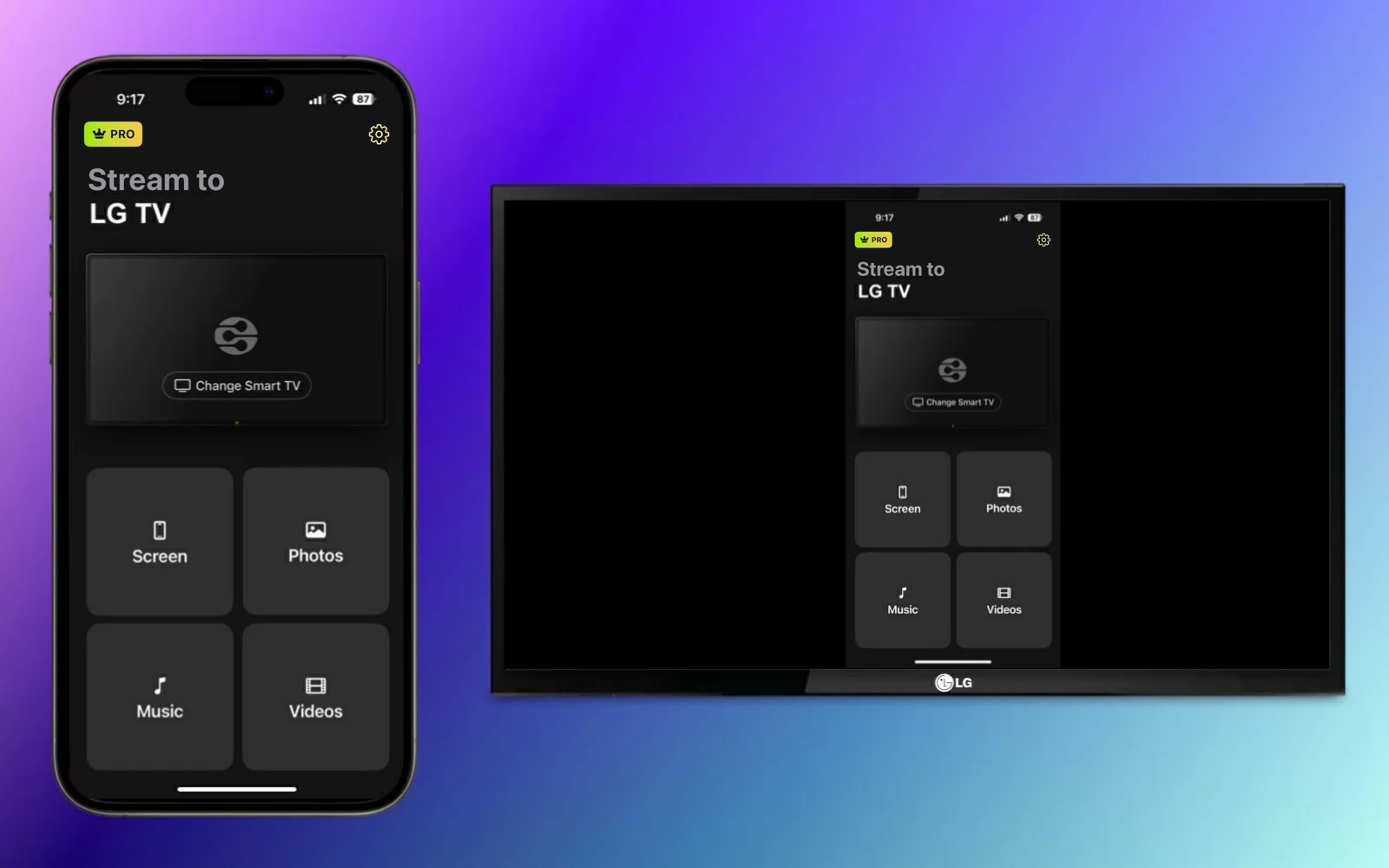
iPhone’unuzu bir LG TV’ye yansıtmak istiyor ama hangi yöntemi seçeceğinizden emin değil misiniz? Ben de bunu yaşadım. AirPlay, ekran yansıtma uygulamaları, adaptörler ve LG’nin kendi araçları arasında, beklediğinizden daha fazla seçenek var ve hepsi her iPhone veya TV modeliyle çalışmıyor.
Bu yüzden iPhone’u LG akıllı TV’ye bağlamanın en güvenilir yollarını test edip karşılaştırdım ve deneme yanılma sürecinden tasarruf etmeniz için her şeyi tek bir yerde topladım. Aşağıda hem kablosuz hem de kablolu yöntemleri, adım adım talimatları ve en yaygın eşleştirme sorunları için çözümleri bulacaksınız.
AirPlay olmadan LG TV'yi iPhone'a nasıl bağlarsınız
Kablosuz bir çözüm fikrini beğeniyorsanız ancak AirPlay’i desteklemeyen birçok LG TV modelinden birine sahipseniz, üçüncü taraf bir ekran yansıtma uygulamasını değerlendirin. Cihazlarınızı kolayca bağlamanın yanı sıra, bu uygulamalar medya aktarımı ve kalite ayarları gibi ek özellikler sunabilir.
DoCast
Deneyebileceğiniz en basit üçüncü taraf ekran yansıtma uygulamalarından biri DoCast’tir. iPhone ve iPad için bu sezgisel uygulama ile, düşük gecikme ve mükemmel görüntü kalitesiyle iPhone’u LG akıllı TV’ye kolayca bağlayabilirsiniz.

Ayrıca fotoğraflar, videolar ve DRM’siz müzik gibi medyaları da ekranınıza yansıtabilirsiniz; bu da onu aile buluşmaları ve hafta sonu toplantılarında favorileri paylaşmak için harika bir seçenek hâline getirir.
iPhone’unuzda App Store’a gidin, DoCast’i indirin ve TV’niz ile iPhone’unuzun aynı Wi‑Fi ağına bağlı olduğundan emin olun.
Adım adım kılavuz
1. iPhone’unuzda DoCast uygulamasını açın ve Akıllı TV Seç seçeneğini seçin.

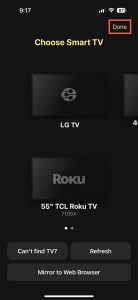
2. Cihaz listesinden LG TV‘nizi seçin ve Bitti‘ye dokunun.
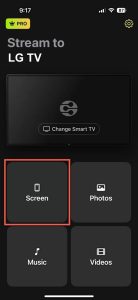
3. Ekran‘ı seçin.
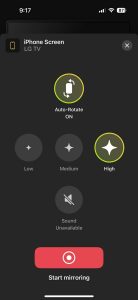
4. İsteğe bağlı olarak, Otomatik Döndürme ve Düşük, Orta veya Yüksek kalite dahil ayna ayarlarını seçin.
5. Yansıtmayı başlat öğesine dokunun.
iPhone’unuzun LG TV’nizde göründüğünü gördüğünüzde, ekranınızı yansıtmaya hemen başlayabilirsiniz.
DoCast iPhone ve iPad için kullanılabilir ve DLNA özellikli diğer TV’lerin yanı sıra TCL, Samsung ve Sony gibi markalarla uyumludur. Ekran döndürme kontrolü, kalite ayarları ve kullanım kolaylığıyla DoCast harika bir araçtır. Medyayı ücretsiz yayınlamak için DoCast’i indirin veya uygun fiyatlı bir yükseltmeyle ekran yansıtma özelliğini kullanın.
Notlar: iPhone ile TV’nizi kontrol etmek ister misiniz? TVRem, TV’nizi kontrol etmeyi basit hale getirir!
Alternatif Kablosuz Yöntemler: LG ThinQ Uygulaması ve Yerleşik Google Cast
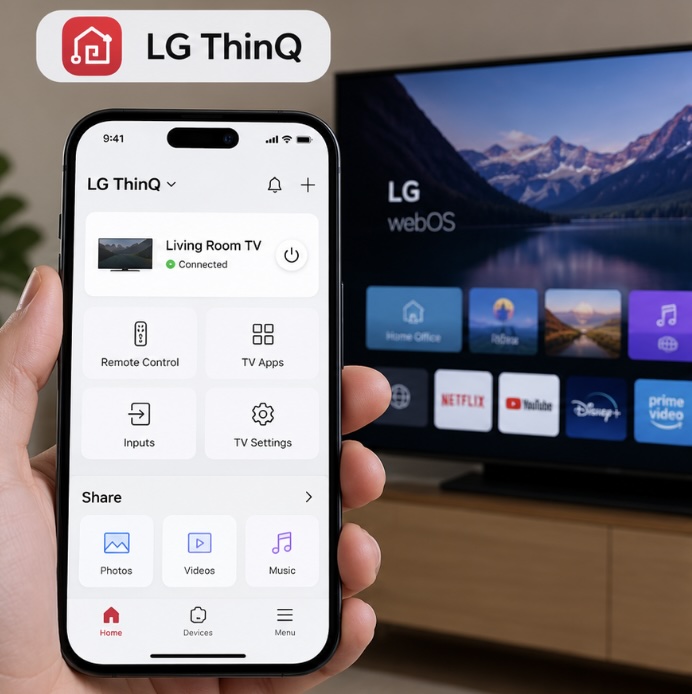
- LG ThinQ Uygulaması: TV uzaktan kumandası kontrolü ve medya paylaşımı için App Store’dan resmi LG ThinQ uygulamasını indirin. iPhone’unuzu aynı ağdaki uyumlu bir LG TV ile eşleştirdikten sonra, telefonunuzu uzaktan kumanda olarak kullanabilir, TV ayarlarını düzenleyebilir, uygulamaları başlatabilir, girişleri değiştirebilir ve telefonunuzdaki fotoğrafları, videoları veya müziği TV’de oynatabilirsiniz.
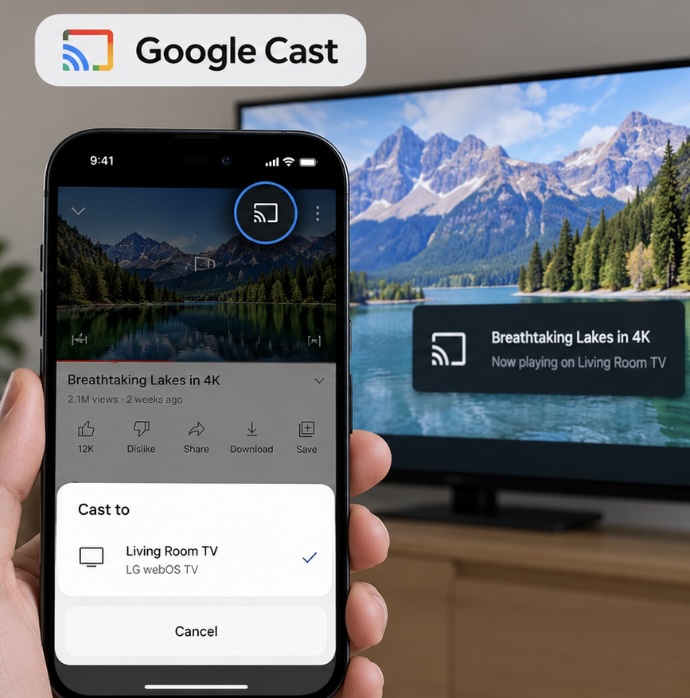
- Yerleşik Google Cast: webOS 24’e sahip 2024 modelleri ve sonraki modeller dahil olmak üzere birçok yeni LG TV, yerleşik Google Cast’i destekler. Bazı uygun eski LG TV’ler de model ve bölgeye bağlı olarak webOS Re:New yazılım güncellemeleriyle Google Cast kazanabilir. Uyumlu bir TV ile, tüm iPhone ekranınızı yansıtmak yerine içeriği doğrudan TV’ye göndermek için YouTube gibi desteklenen uygulamalarda Cast simgesine dokunabilirsiniz. iPhone’unuz ve TV’niz normalde aynı Wi‑Fi ağına bağlı olmalıdır ve iOS 14 veya üzeri sürümlerde uygulamanın Yerel Ağ iznine ihtiyacı vardır.
Ekran Yansıtma için AirPlay Kullanma
Yerel bir kablosuz çözüm için iPhone’unuzu LG TV’nize yansıtmak üzere AirPlay’i kullanabilirsiniz. AirPlay, iPhone, iPad ve Mac gibi cihazlara yerleşik Apple’a ait tescilli bir teknolojidir ve ekranınızı başka bir cihazda çoğaltmanıza olanak tanır.
AirPlay’i kullanarak iPhone’u LG TV’ye bağlamak için 2018’den 2024’e kadar olan aşağıdaki TV modellerinden birine sahip olduğunuzdan emin olun.
| Yıl | İşletim Sistemi | Modeller |
| 2024 | webOS 24 | UHD: UT Serisi, NANO Serisi OLED: Tüm OLED Modelleri QNED: Tüm QNED Modelleri |
| 2023 | webOS 23 | UHD: UR Serisi, NANO Serisi OLED: Tüm OLED Modelleri QNED: Tüm QNED Modelleri |
| 2022 | webOS 22 | UHD: UQ Serisi, NANO Serisi OLED: Tüm OLED Modelleri QNED: Tüm QNED Modelleri |
| 2021 | webOS 6.0 | UHD: UP Serisi, NANO Serisi OLED: Tüm OLED Modelleri QNED: Tüm QNED Modelleri |
| 2020 | webOS 5.0 | UHD: UN Serisi, NANO Serisi OLED: BX/CX/GX/WX/ZX/RX |
| 2019 | webOS 4.5 | UHD: UM Serisi, SM Serisi OLED: B9/C9/E9/W9/Z9 |
| 2018 | webOS 4.0 | UHD: UK Serisi, SK Serisi OLED: B8/C8/E8/W8/Z8 |
Yukarıdaki LG TV modellerinden biriyle, AirPlay’i etkinleştirebilir ve iPhone’unuzu kullanarak bir ekran yansıtma oturumu başlatabilirsiniz. Her iki cihazın da aynı Wi-Fi ağına bağlı olduğundan emin olun ve aşağıdaki adımları takip edin.
Adım adım kılavuz
1. LG TV kumandanızdaki Input düğmesine basın ve Home Dashboard seçeneğini seçin.
2. AirPlay‘i seçin.
3. AirPlay ve HomeKit Ayarları‘nı seçin.
4. Özelliği açmak için AirPlay öğesini seçin.
5. iPhone’unuzun kilidini açın ve Denetim Merkezi‘ni açın.
6. Ekran Yansıtma (bağlı dikdörtgenler) seçeneğine dokunun.

7. Cihaz listesinden LG TV’nizi seçin.
8. İstenirse, iPhone’unuzdaki açılır kutuya TV’nizde gösterilen AirPlay parolasını girin.
Daha sonra iPhone ekranınızı LG TV’nizde görmelisiniz; bu, uygulamaları kullanmanıza, oyun oynamanıza, e-postalarınızı kontrol etmenize ve telefonunuzla büyük ekranda diğer işlemleri gerçekleştirmenize olanak tanır.
HDMI Kablosu ile Bağlanma
Kararsız bir ağ bağlantınız olduğunda veya TV’niz kablosuz seçenekleri desteklemediğinde iPhone ile LG TV’ye nasıl bağlanacağınızı mı merak ediyorsunuz? Bu son yöntem, sorunsuz ve güvenilir ekran yansıtma için iki cihazı doğrudan bağlamak üzere fiziksel bir bağlantı kullanır.
iPhone’unuz ve LG TV’nizin yanı sıra, cihazları bağlamak için aşağıdaki öğelere ihtiyacınız olacak:
- Bir HDMI kablosu
- Kullanılabilir bir HDMI TV portu
- iPhone modelinizle uyumlu bir AV adaptörü
iPhone 15 serisi ve sonraki modellerin USB-C port kullandığını ve iPhone 5 serisinden iPhone 14 serisine kadar olan modellerin Lightning port kullandığını unutmayın. Bu nedenle, belirli iPhone modelinizdeki portla eşleşen bir adaptör seçtiğinizden emin olun.
Adım adım kılavuz
1. Adaptörü iPhone’unuzdaki porta bağlayın.

2. HDMI kablosunu adaptöre bağlayın.

3. Kablonun diğer ucunu TV’nin HDMI bağlantı noktasına takın.
4. Gerekirse LG TV‘nizi açın.
5. Örneğin HDMI 1, HDMI 2 veya HDMI 3 gibi, kullandığınız HDMI bağlantı noktasına karşılık gelen TV’nizde doğru giriş kaynağını seçin.
Bir süre sonra, LG TV’nizde iPhone ekranınızı görmelisiniz.

iPhone 15-17’yi USB-C üzerinden HDMI’ye bağlama
iPhone 15 modeli, iPhone 16e dışındaki bir iPhone 16 modeli veya iPhone 17e dışındaki bir iPhone 17 modeli varsa, bir kabloyla doğrudan bir LG TV’ye bağlayabilirsiniz. Bu iPhone’lar USB-C üzerinden yerel DisplayPort video çıkışını destekler. Lightning bağlantı noktasına sahip daha eski iPhone’lar, kablolu HDMI bağlantısı için Apple’ın Lightning Digital AV Adaptörü’nü kullanabilirdi.
Kullanabilirsiniz:
- USB-C – HDMI kablosu veya adaptörü. 60Hz’de 4K çıkış için HDMI 2.0 veya daha yenisini desteklemelidir.
- Apple USB-C Digital AV Multiport Adaptörü gibi, harici ekranları destekleyen HDMI video çıkışına sahip bir USB-C çoklu bağlantı hub’ı.
USB-C ucunu iPhone’unuza ve HDMI ucunu LG TV’nizdeki uygun bir HDMI bağlantı noktasına takın. Ardından TV’yi ilgili HDMI girişine geçirin.
Bağlandıktan sonra TV’niz iPhone ekranınızı yansıtır. Video oynatıcılar gibi ikinci ekran deneyimi olan uygulamalar, bunun yerine içeriği TV’de tam ekran gösterebilir.
iPhone 16e, iPhone 17e ve iPhone Air, USB-C bağlantı noktaları üzerinden harici bir ekrana kablolu video çıkışını desteklemez. Bu modellerle bunun yerine LG TV’nize kablosuz olarak bağlanabilirsiniz. TV’niz AirPlay’i destekliyorsa, TV’de AirPlay’in etkin olduğundan emin olun, ardından Denetim Merkezi’nde Ekran Yansıtma’yı kullanın.
Desteklemiyorsa, ekranınızı yansıtmak veya uyumlu bir LG TV’ye video, fotoğraf ve müzik aktarmak için DoCast gibi üçüncü taraf bir uygulama kullanabilirsiniz. iPhone’unuzu ve TV’nizi aynı Wi‑Fi ağına bağlı tutun. webOS tabanlı bir LG TV ile DoCast kullanırken, TV’nin ağ ayarlarında LG Connect Apps’i etkinleştirmeniz de gerekebilir; bazı eski modellerde, eşdeğer seçenek DLNA DMR olarak adlandırılır.
Hangi Bağlantı Yöntemini Seçmelisiniz?
| Yöntem | En İyi Olduğu Kullanım | Uyumluluk | Wi‑Fi Gerekli mi? | Temel Avantaj |
| AirPlay 2 | Yerel ekran yansıtma ve medya akışı | AirPlay 2 ile uyumlu LG TV’ler; seçili 2018 modelleri ve daha yeni birçok model dahil | ✅ | iOS’a entegredir ve desteklenen LG TV’lerde çalışır; ek iPhone uygulaması gerekmez |
| LG ThinQ Uygulaması | Uzaktan kumanda ve yerel medya akışı | Uyumlu LG webOS Akıllı TV’ler; özellikler modele ve yıla göre değişir | ✅ | TV kontrolü ve fotoğraf, video ve müzik paylaşımı için resmi LG uygulaması |
| DoCast Uygulaması | Ekran yansıtma ve medya akışı | Uyumlu LG TV’ler; desteklenen DLNA/webOS modelleri dahil | ✅ | Ayarlanabilir yansıtma kalitesi ve geniş TV/cihaz uyumluluğu |
| USB-C / HDMI Kablosu | Düşük gecikmeli kablolu yansıtma ve çevrimdışı oynatma | HDMI’lı LG TV + uyumlu iPhone ve kablo/adaptör | ❌ | Kararlı kablolu bağlantı; Wi‑Fi gerekmez |
Ekran Yansıtmanın Çalışmamasını Düzeltmenin Yolları
iPhone’dan LG TV’ye ekran yansıtma konusunda sorun yaşıyorsanız, bunun birkaç olası nedeni olabilir. Kablosuz olarak mı bağlandığınıza yoksa HDMI kablo yöntemini mi kullandığınıza bağlı olarak, aşağıdakileri kontrol edin:
Kablosuz yöntemler:
- AirPlay destekli bir LG TV kullandığınızı ve AirPlay’in açık olduğunu doğrulayın.
- iPhone’unuzun ve LG TV’nizin aynı Wi‑Fi ağını kullandığından ve bağlantınızın kararlı olduğundan emin olun.
- Üçüncü taraf uygulamanızın VPN’inizi kapatmanızı gerektirip gerektirmediğine bakın. Öyleyse, VPN uygulamanızı devre dışı bırakabilir veya iPhone’unuzda Ayarlar > Genel > VPN ve Aygıt Yönetimi’ne giderek VPN’i kapatabilirsiniz.
HDMI kablo yöntemi:
- AV adaptörünün ve HDMI kablosunun cihazlarınıza güvenli bir şekilde bağlı olduğunu doğrulayın.
- LG TV’nizdeki giriş kaynağının, TV’nizdeki HDMI kablosu bağlantı noktasına karşılık geldiğinden emin olun.
- Her iki cihazın da açık ve kilidinin açılmış olduğunu tekrar kontrol edin.
Yukarıdakileri kontrol ettikten sonra hâlâ sorun yaşıyorsanız, her iki cihazı da yeniden başlatmayı deneyin ve tekrar deneyin.
Sonuç
Bu en iyi üç yöntemle, internette “iPhone’umu LG TV’me nasıl bağlarım” diye aramayı bırakıp kısa sürede ekran yansıtma yapmaya başlayabilirsiniz. Peki hangisini kullanmalısınız?
Tüm LG TV modelleri AirPlay’i desteklemediği ve kablosuz yerine kablolu bir bağlantı kullanmak zahmetli olabileceği için, üçüncü taraf ekran yansıtma seçeneği harika bir tercihtir. Belirtildiği gibi, iPhone için DoCast uygulaması düşük gecikme, ayarlanabilir ayarlar, ekran yansıtma özelliği ve üstün kalite sunarak her şeyi kapsayan bir paket sağlar.
Sıkça Sorulan Sorular
iPhone’unuzu Apple AirPlay’i, DoCast gibi üçüncü taraf bir ekran yansıtma uygulamasını veya TV bağlantı noktanızı, bir HDMI kablosunu ve bir iPhone adaptörünü kullanarak kablolu bir bağlantıyı kullanarak LG TV’nize ekran yansıtabilirsiniz.
Kablosuz olarak bağlanmaya çalışıyorsanız, her iki cihazın da aynı Wi‑Fi ağını kullandığından, AirPlay veya ekran yansıtmanın etkin olduğundan ve cihazlarınızın kullanmaya çalıştığınız kablosuz teknolojiyi desteklediğinden emin olun.
Kablo kullanarak bağlanmaya çalışıyorsanız, tüm bağlantıların güvenli olduğundan ve LG TV’nizdeki giriş kaynağının kullandığınız HDMI kablosu için porta karşılık geldiğinden emin olun.
TV’nin Ana Kontrol Paneline gidin, AirPlay > AirPlay ve HomeKit Ayarları’nı seçin ve özelliği açmak için AirPlay’i seçin.
Evet, LG TV iPhone ile uyumludur; desteklenen modellerde cihazları kablosuz olarak veya desteklenmeyen LG TV’ler için fiziksel kablolu bağlantı ile bağlamanıza olanak tanır.
LG TV’niz sürekli AirPlay kodu istiyorsa veya iPhone’unuz kimlik doğrulamasını tamamlayamıyorsa:
- LG TV’nizde Home Dashboard’u açın, ardından AirPlay → AirPlay & HomeKit Ayarları’na gidin. TV modelinize ve webOS sürümünüze bağlı olarak Home Dashboard’a Ana Sayfa veya Giriş düğmesini kullanarak erişebilirsiniz.
- Kod Gerektir’i seçin ve her bağlandığınızda yeni bir kod girmek istemiyorsanız Yalnızca İlk Sefer’i seçin.
- Eşleştirme hâlâ başarısız olursa, aynı Kod Gerektir menüsünde Eşleştirilmiş Cihazları Sıfırla’yı seçin. Bu, daha önce yetkilendirilmiş AirPlay cihazlarını kaldırır.
- iPhone’unuzun ve TV’nizin aynı Wi‑Fi ağına bağlı olduğundan emin olun. Ardından iPhone’unuzda Denetim Merkezi’ni açın, Ekran Yansıtma’ya dokunun, LG TV’nizi seçin ve TV’de görüntülenen AirPlay kodunu girin.