- Blog
- iOS
- Streaming, duplicación de pantalla y transmisión
- Cómo conectar un iPhone a un televisor LG: una guía sencilla con los 3 mejores métodos

Cómo conectar un iPhone a un televisor LG: una guía sencilla con los 3 mejores métodos
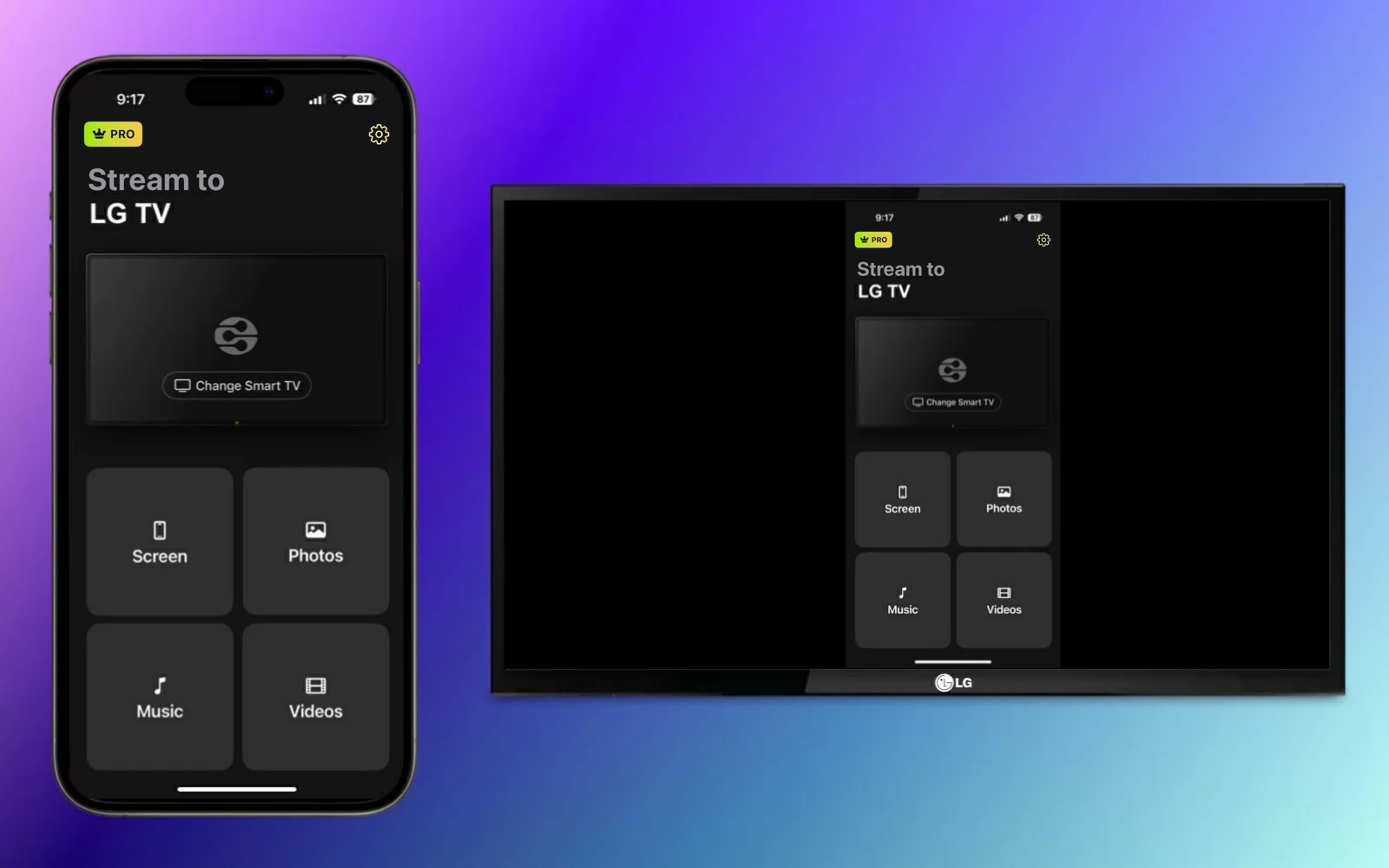
¿Quieres duplicar la pantalla de tu iPhone en un televisor LG pero no estás seguro de qué método elegir? He estado ahí. Entre AirPlay, las apps de transmisión, los adaptadores y las propias herramientas de LG, hay más opciones de las que esperarías, y no todas funcionan con todos los modelos de iPhone o TV.
Así que probé y comparé las formas más fiables de conectar el iPhone a un televisor inteligente LG y reuní todo en un solo lugar para ahorrarte la prueba y error. A continuación, encontrarás métodos tanto inalámbricos como con cable, instrucciones paso a paso y soluciones para los problemas de emparejamiento más comunes.
Cómo conectar un televisor LG al iPhone sin AirPlay
Si te gusta la idea de una solución inalámbrica pero tienes uno de los muchos modelos de TV LG que no es compatible con AirPlay, considera una app de duplicación de pantalla de terceros. Además de conectar fácilmente tus dispositivos, estas apps pueden ofrecer funciones adicionales como transmisión de medios y ajustes de calidad.
DoCast
Una de las aplicaciones de duplicación de pantalla de terceros más sencillas para probar es DoCast. Con esta aplicación intuitiva para iPhone y iPad, puedes conectar el iPhone a un Smart TV LG sin esfuerzo, con baja latencia y una excelente calidad de imagen.

También puedes transmitir contenido multimedia como fotos, videos y música sin DRM, lo que lo convierte en una excelente opción para compartir tus favoritos durante reuniones familiares y encuentros de fin de semana.
Ve a la App Store en tu iPhone, descarga DoCast y asegúrate de que tu TV y tu iPhone estén conectados a la misma red Wi-Fi.
Guía paso a paso
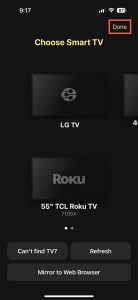
1. Abre DoCast en tu iPhone y selecciona Elegir Smart TV.

2. Selecciona tu LG TV de la lista de dispositivos y toca Listo.
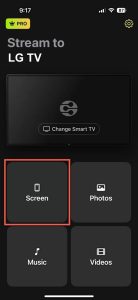
3. Elige Pantalla.
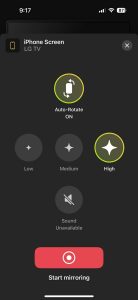
4. Opcionalmente, seleccione la configuración de duplicación, incluida la rotación automática y la calidad baja, media o alta.
5. Toca Iniciar duplicación.
Cuando veas que tu iPhone aparece en tu televisor LG, puedes empezar a duplicar tu pantalla de inmediato.
DoCast está disponible para iPhone y iPad, y es compatible con marcas como TCL, Samsung y Sony, así como con otros televisores con DLNA habilitado. Con el control de rotación de pantalla, los ajustes de calidad y su facilidad de uso, DoCast es una herramienta estupenda. Descarga DoCast para transmitir contenido multimedia gratis o utiliza la función de duplicación de pantalla con una actualización asequible.
Notas: ¿Quieres controlar tu TV con iPhone? ¡TVRem hace que controlar tu TV sea sencillo!
Métodos inalámbricos alternativos: aplicación LG ThinQ y Google Cast integrado
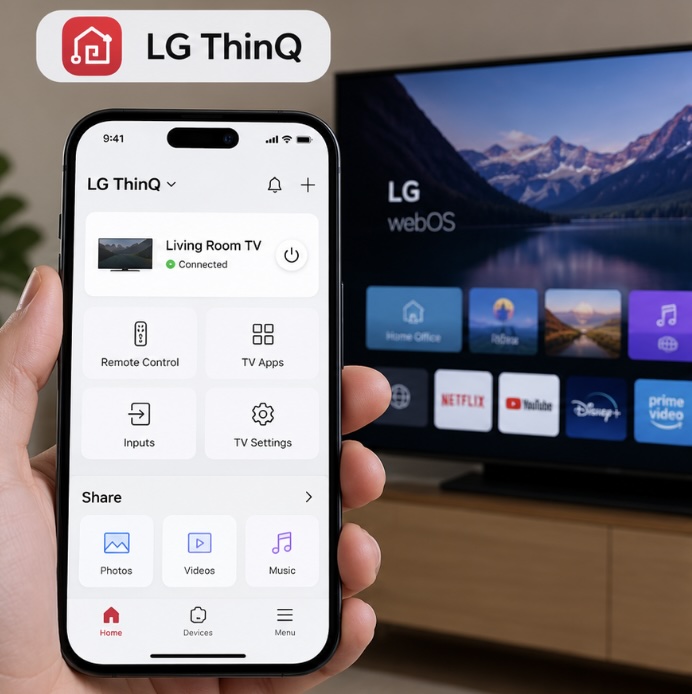
- App LG ThinQ: Para el control remoto del televisor y el uso compartido de contenido multimedia, descarga la app oficial LG ThinQ desde la App Store. Después de emparejar tu iPhone con un televisor LG compatible en la misma red, puedes usar tu teléfono como control remoto, ajustar la configuración del televisor, abrir apps, cambiar entradas y reproducir fotos, videos o música de tu teléfono en el televisor.
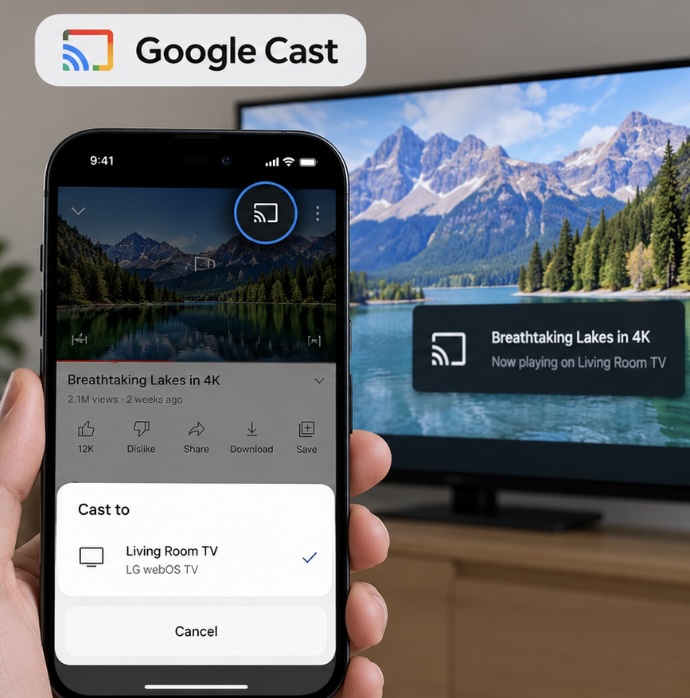
- Google Cast integrado: Muchos televisores LG más nuevos, incluidos los modelos de 2024 con webOS 24 y modelos posteriores, son compatibles con Google Cast integrado. Algunos televisores LG antiguos aptos también pueden incorporar Google Cast mediante actualizaciones de software de webOS Re:New, según el modelo y la región. Con un televisor compatible, puedes tocar el icono de Cast en apps compatibles como YouTube para enviar contenido directamente al televisor en lugar de duplicar toda la pantalla de tu iPhone. Tu iPhone y el televisor normalmente deberían estar conectados a la misma red Wi‑Fi y, en iOS 14 o posterior, la app necesita el permiso de Red local.
Usar AirPlay para duplicar la pantalla
Para una solución inalámbrica nativa, puedes usar AirPlay para duplicar tu iPhone en tu televisor LG. AirPlay es la tecnología propietaria de Apple integrada en dispositivos como iPhone, iPad y Mac que te permite duplicar tu pantalla en otro dispositivo.
Para usar AirPlay para conectar el iPhone al televisor LG, asegúrate de tener uno de los siguientes modelos de televisor de 2018 a 2024.
| Año | Sistema operativo | Modelos |
| 2024 | webOS 24 | UHD: Serie UT, Serie NANO OLED: Todos los modelos OLED QNED: Todos los modelos QNED |
| 2023 | webOS 23 | UHD: Serie UR, Serie NANO OLED: Todos los modelos OLED QNED: Todos los modelos QNED |
| 2022 | webOS 22 | UHD: Serie UQ, Serie NANO OLED: Todos los modelos OLED QNED: Todos los modelos QNED |
| 2021 | webOS 6.0 | UHD: Serie UP, Serie NANO OLED: Todos los modelos OLED QNED: Todos los modelos QNED |
| 2020 | webOS 5.0 | UHD: Serie UN, Serie NANO OLED: BX/CX/GX/WX/ZX/RX |
| 2019 | webOS 4.5 | UHD: Serie UM, Serie SM OLED: B9/C9/E9/W9/Z9 |
| 2018 | webOS 4.0 | UHD: Serie UK, Serie SK OLED: B8/C8/E8/W8/Z8 |
Con uno de los modelos de TV LG anteriores, puedes activar AirPlay en él y comenzar una sesión de duplicación de pantalla usando tu iPhone. Asegúrate de que ambos dispositivos estén conectados a la misma red Wi‑Fi y sigue a continuación.
Guía paso a paso
1. Presiona el botón Entrada en el control remoto de tu TV LG y selecciona Panel de inicio.
2. Elige AirPlay.
3. Selecciona AirPlay y Configuración de HomeKit.
4. Selecciona AirPlay para activar la función.
5. Desbloquea tu iPhone y abre el Centro de control.
6. Toca Duplicación de pantalla (rectángulos conectados).

7. Selecciona tu LG TV de la lista de dispositivos.
8. Si se te solicita, introduce el código de AirPlay que se muestra en tu TV en el cuadro emergente de tu iPhone.
Luego deberías ver la pantalla de tu iPhone en tu televisor LG, lo que te permitirá usar aplicaciones, jugar, revisar el correo electrónico y realizar otras acciones con tu teléfono en la pantalla grande.
Conexión con un cable HDMI
¿Te preguntas cómo conectarte a un televisor LG con iPhone cuando tienes una conexión de red inestable o si tu televisor no es compatible con las opciones inalámbricas? Este método final utiliza una conexión física para enlazar directamente ambos dispositivos y lograr una duplicación de pantalla fluida y fiable.
Además de tu iPhone y tu televisor LG, necesitarás los siguientes elementos para conectar los dispositivos:
- Un cable HDMI
- Un puerto HDMI disponible en el televisor
- Un adaptador AV compatible con tu modelo de iPhone
Ten en cuenta que la serie iPhone 15 y posteriores utiliza un puerto USB-C y la serie iPhone 5 hasta la serie iPhone 14 utiliza un puerto Lightning. Por lo tanto, asegúrate de elegir un adaptador que coincida con el puerto de tu modelo específico de iPhone.
Guía paso a paso
1. Conecta el adaptador al puerto de tu iPhone.

2. Conecte el cable HDMI al adaptador.

3. Conecta el otro extremo del cable al puerto HDMI del televisor.
4. Encienda su TV LG si es necesario.
5. Elige la fuente de entrada correcta en tu TV que coincida con el puerto HDMI que estás utilizando, por ejemplo, HDMI 1, HDMI 2 o HDMI 3.
Después de un momento, deberías ver la pantalla de tu iPhone en tu televisor LG.

Conexión de iPhone 15-17 mediante USB-C a HDMI
Si tienes un modelo de iPhone 15, un modelo de iPhone 16 que no sea el iPhone 16e, o un modelo de iPhone 17 que no sea el iPhone 17e, puedes conectarlo directamente a un televisor LG con un cable. Estos iPhone son compatibles con la salida de vídeo DisplayPort nativa a través de USB-C. Los iPhone más antiguos con puerto Lightning podían usar el Adaptador AV Digital Lightning de Apple para una conexión HDMI por cable.
Puedes usar:
- Un cable o adaptador de USB-C a HDMI. Para una salida 4K a 60 Hz, debería ser compatible con HDMI 2.0 o posterior.
- Un hub multipuerto USB-C con salida de vídeo HDMI que admita pantallas externas, como el Adaptador multipuerto AV digital USB-C de Apple.
Conecta el extremo USB-C a tu iPhone y el extremo HDMI a un puerto HDMI disponible en tu televisor LG. Luego cambia el televisor a la entrada HDMI correspondiente.
Una vez conectado, tu televisor refleja la pantalla de tu iPhone. Las apps con una experiencia de segunda pantalla, como los reproductores de vídeo, pueden mostrar el contenido a pantalla completa en el televisor.
iPhone 16e, iPhone 17e y iPhone Air no admiten salida de vídeo por cable a una pantalla externa a través de sus puertos USB-C. Con estos modelos, puedes conectarte a tu TV LG de forma inalámbrica. Si tu TV es compatible con AirPlay, asegúrate de que AirPlay esté activado en la TV y luego usa Duplicación de pantalla en el Centro de control.
Si no lo es, puedes usar una app de terceros como DoCast para duplicar tu pantalla o transmitir vídeos, fotos y música a una TV LG compatible. Mantén tu iPhone y la TV en la misma red Wi‑Fi. Al usar DoCast con una TV LG basada en webOS, es posible que también debas activar LG Connect Apps en los ajustes de red de la TV; en algunos modelos más antiguos, la opción equivalente se llama DLNA DMR.
¿Qué método de conexión debería elegir?
| Método | Ideal para | Compatibilidad | ¿Se necesita Wi‑Fi? | Ventaja clave |
| AirPlay 2 | Duplicación de pantalla nativa y streaming de contenido multimedia | TV LG compatibles con AirPlay 2, incluidos algunos modelos de 2018 y muchos modelos más recientes | ✅ | Integrado en iOS y en TV LG compatibles; no se requiere una app adicional en el iPhone |
| App LG ThinQ | Control remoto y streaming de contenido multimedia local | TV inteligentes LG webOS compatibles; las funciones varían según el modelo y el año | ✅ | App oficial de LG para controlar la TV y compartir fotos, videos y música |
| App DoCast | Duplicación de pantalla y streaming de contenido multimedia | TV LG compatibles, incluidos modelos DLNA/webOS compatibles | ✅ | Calidad de duplicación ajustable y amplia compatibilidad con TV/dispositivos |
| Cable USB‑C / HDMI | Duplicación por cable de baja latencia y reproducción sin conexión | TV LG con HDMI + iPhone compatible y cable/adaptador | ❌ | Conexión por cable estable; no se requiere Wi‑Fi |
Formas de solucionar que la duplicación de pantalla no funcione
Si tienes problemas para duplicar la pantalla del iPhone en un televisor LG, puede deberse a algunas razones posibles. Según si te conectas de forma inalámbrica o usas el método del cable HDMI, revisa lo siguiente:
Métodos inalámbricos:
- Confirma que estás usando un televisor LG compatible con AirPlay y que AirPlay está activado.
- Asegúrate de que tu iPhone y el televisor LG estén usando la misma red Wi‑Fi y de que tengas una conexión estable.
- Comprueba si tu aplicación de terceros requiere que desactives tu VPN. Si es así, puedes desactivar tu app de VPN o ir a Ajustes > General > VPN y gestión de dispositivos en tu iPhone para desactivar la VPN.
Método del cable HDMI:
- Confirma que el adaptador AV y el cable HDMI estén conectados de forma segura a tus dispositivos.
- Asegúrate de que la fuente de entrada de tu televisor LG coincida con el puerto del cable HDMI en tu televisor.
- Verifica que ambos dispositivos estén encendidos y desbloqueados.
Si sigues teniendo problemas después de comprobar lo anterior, considera reiniciar ambos dispositivos y vuelve a intentarlo.
Conclusión
Con estos tres mejores métodos, puedes dejar de buscar en la web “cómo conectar mi iPhone a mi TV LG” y empezar a duplicar pantalla en poco tiempo. Pero ¿cuál deberías usar?
Dado que no todos los modelos de TV LG son compatibles con AirPlay y que una conexión por cable en lugar de una inalámbrica puede ser incómoda, la opción de duplicación de pantalla de terceros es una excelente alternativa. Como se mencionó, la aplicación DoCast para iPhone ofrece baja latencia, ajustes configurables, capacidad de screencast y una calidad excelente para un paquete integral.
Preguntas frecuentes
Puedes duplicar la pantalla de tu iPhone en tu televisor LG usando Apple AirPlay, una aplicación de duplicación de pantalla de terceros, como DoCast, o una conexión por cable usando el puerto de tu televisor, un cable HDMI y un adaptador para iPhone.
Si estás intentando conectarte de forma inalámbrica, asegúrate de que ambos dispositivos estén usando la misma red Wi-Fi, que AirPlay o la duplicación de pantalla estén habilitados y que tus dispositivos sean compatibles con la tecnología inalámbrica que estás intentando usar.
Si estás intentando conectarte mediante un cable, asegúrate de que todas las conexiones estén bien aseguradas y de que la fuente de entrada de tu televisor LG coincida con el puerto del cable HDMI que estás usando.
Ve al Panel de inicio del televisor, elige AirPlay > Ajustes de AirPlay y HomeKit, y selecciona AirPlay para activar la función.
Sí, el televisor LG es compatible con iPhone, lo que te permite conectar los dispositivos de forma inalámbrica en modelos compatibles o mediante una conexión física por cable para televisores LG no compatibles.
Si tu televisor LG solicita repetidamente un código de AirPlay o tu iPhone no logra autenticarse:
- Abre Home Dashboard en tu televisor LG y luego ve a AirPlay → Ajustes de AirPlay y HomeKit. Según el modelo de tu televisor y la versión de webOS, puedes acceder a Home Dashboard mediante el botón Inicio o Entrada.
- Selecciona Requerir código y elige Solo la primera vez si no quieres introducir un código nuevo cada vez que te conectes.
- Si el emparejamiento sigue fallando, selecciona Restablecer dispositivos emparejados en el mismo menú de Requerir código. Esto elimina los dispositivos AirPlay autorizados previamente.
- Asegúrate de que tu iPhone y el televisor estén en la misma red Wi‑Fi. Luego abre el Centro de control en tu iPhone, toca Duplicación de pantalla, selecciona tu televisor LG e introduce el código de AirPlay que se muestra en el televisor.