Hoe sluit je een iPhone aan op een LG-tv: een eenvoudige gids met 3 beste methoden

thumbnail

Wil je je iPhone spiegelen naar een LG-tv maar weet je niet zeker welke methode je moet kiezen? Ik heb het ook meegemaakt. Tussen AirPlay, cast-apps, adapters en LG’s eigen tools zijn er meer opties dan je zou verwachten, en niet allemaal werken ze met elk iPhone- of tv-model.

Daarom heb ik de meest betrouwbare manieren om een iPhone met een LG smart-tv te verbinden getest en vergeleken, en alles op één plek gezet om je de trial-and-error te besparen. Hieronder vind je zowel draadloze als bekabelde methoden, stapsgewijze instructies en oplossingen voor de meest voorkomende koppelingsproblemen.

Hoe LG TV met iPhone te verbinden zonder AirPlay

Hoe je je iPhone naar een LG-tv kunt spiegelen | Beste manieren & tips

Als u het idee van een draadloze oplossing aanspreekt maar u een van de vele LG-tv-modellen bezit die AirPlay niet ondersteunen, overweeg dan een schermspiegelingsapp van derden. Naast het eenvoudig verbinden van uw apparaten kunnen deze apps extra functies bieden, zoals mediacasting en kwaliteitsinstellingen.

DoCast

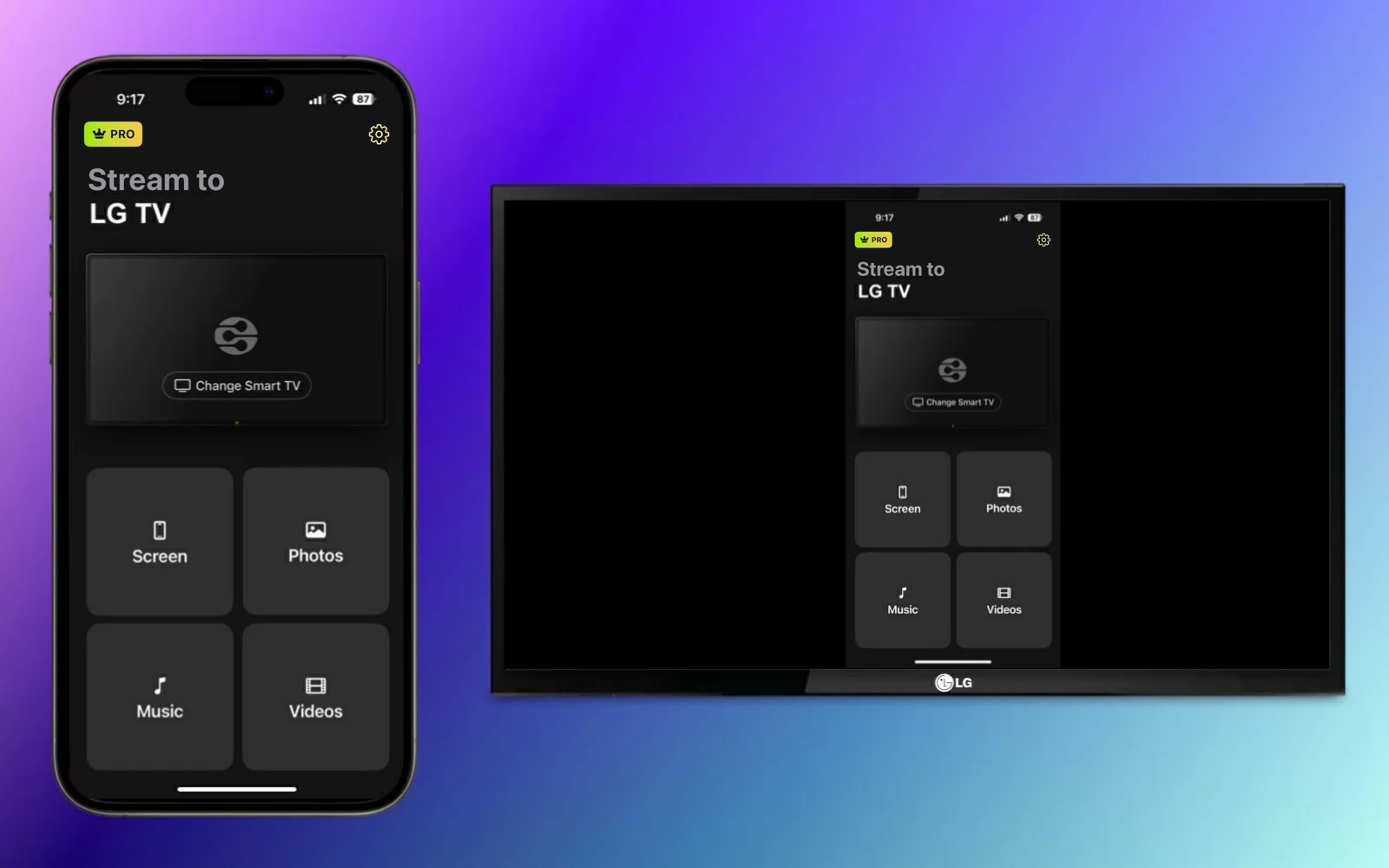
Een van de eenvoudigste screen mirroring-apps van derden om te bekijken is DoCast. Met deze intuïtieve app voor iPhone en iPad kun je moeiteloos iPhone verbinden met LG smart TV met lage latentie en uitstekende beeldkwaliteit.

DoCast QR code

Je kunt ook media casten zoals foto’s, video’s en DRM-vrije muziek, waardoor het een uitstekende optie is om favorieten te delen tijdens familiebijeenkomsten en weekendbijeenkomsten.

Ga naar de App Store op je iPhone, download DoCast, en zorg ervoor dat je tv en iPhone met hetzelfde wifi-netwerk verbonden zijn.

Guide étape par étape

1. Open DoCast op je iPhone en selecteer Smart TV kiezen.

Tik op de knop Smart TV kiezen in DoCast

2. Sélectionnez votre TV LG dans la liste des appareils et appuyez sur Terminé.
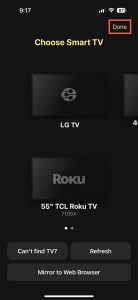
Appuyez sur le bouton Terminé dans DoCast

3. Kies Scherm.

Tik op de knop Scherm in DoCast

4. Facultativement, sélectionnez les paramètres du miroir, notamment la rotation automatique et la qualité faible, moyenne ou élevée.

5. Tik op Start met spiegelen.
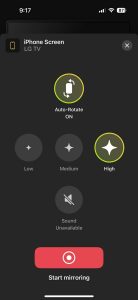
Tik op de knop Start met spiegelen in DoCast

Wanneer je je iPhone op je LG-tv ziet verschijnen, kun je meteen beginnen met je scherm te spiegelen.

DoCast is beschikbaar voor iPhone en iPad, en is compatibel met merken zoals TCL, Samsung en Sony, evenals andere DLNA-tv’s. Met de schermrotatiebediening, kwaliteitsinstellingen en gebruiksgemak is DoCast een uitstekend hulpmiddel. Download DoCast om gratis media te casten of gebruik de schermspiegelingsfunctie met een betaalbare upgrade.

Notes : Vous voulez contrôler votre TV avec un iPhone ? TVRem rend le contrôle de votre TV simple !

Méthodes sans fil alternatives : application LG ThinQ & Google Cast intégré

  • LG ThinQ-app: Voor tv-afstandsbediening en het delen van media downloadt u de officiële LG ThinQ-app uit de App Store. Nadat u uw iPhone hebt gekoppeld met een compatibele LG-tv op hetzelfde netwerk, kunt u uw telefoon als afstandsbediening gebruiken, tv-instellingen aanpassen, apps starten, ingangen wisselen en foto’s, video’s of muziek van uw telefoon op de tv afspelen.
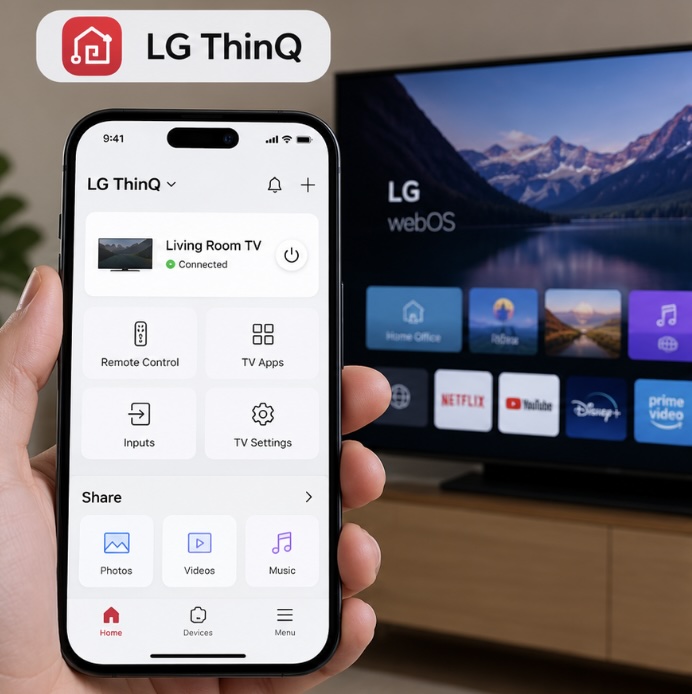
    Screenshot with the interface of the LG ThinQ app


  • Ingebouwde Google Cast: Veel nieuwere LG-tv’s, waaronder 2024-modellen met webOS 24 en latere modellen, ondersteunen Google Cast ingebouwd. Sommige in aanmerking komende oudere LG-tv’s kunnen Google Cast ook krijgen via webOS Re:New-software-updates, afhankelijk van het model en de regio. Met een compatibele tv kunt u in ondersteunde apps zoals YouTube op het Cast-pictogram tikken om content rechtstreeks naar de tv te sturen in plaats van uw volledige iPhone-scherm te spiegelen. Uw iPhone en tv moeten normaal gezien met hetzelfde wifi-netwerk verbonden zijn, en op iOS 14 of later heeft de app toestemming voor Lokaal netwerk nodig.
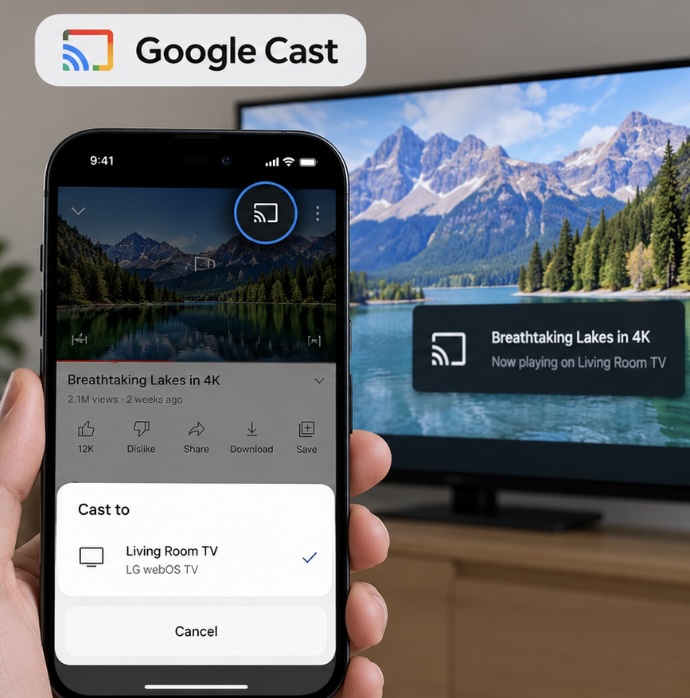
    Screenshot with the Google Cast option in the streaming app

Remarque : La prise en charge de Google Cast varie selon le modèle de TV LG, la version du firmware, la région et l’application de streaming. Netflix ne prend plus en charge le casting depuis l’application mobile vers la plupart des TV, y compris les TV LG avec Google Cast intégré. Utilisez plutôt l’application Netflix sur votre TV.

Utiliser AirPlay pour la recopie de l’écran

Voor een native draadloze oplossing kun je AirPlay gebruiken om je iPhone naar je LG-tv te spiegelen. AirPlay is Apple’s eigen technologie die ingebouwd is in apparaten zoals iPhone, iPad en Mac en waarmee je je scherm op een ander apparaat kunt dupliceren.

Om AirPlay te gebruiken om iPhone met LG-tv te verbinden, moet je zeker zijn dat je een van de volgende tv-modellen hebt van 2018 tot en met 2024.

Jaar Besturingssysteem Modellen
2024 webOS 24 UHD: UT-serie, NANO-serie
OLED: Alle OLED-modellen
QNED: Alle QNED-modellen
2023 webOS 23 UHD: UR-serie, NANO-serie
OLED: Alle OLED-modellen
QNED: Alle QNED-modellen
2022 webOS 22 UHD: UQ-serie, NANO-serie
OLED: Alle OLED-modellen
QNED: Alle QNED-modellen
2021 webOS 6.0 UHD: UP-serie, NANO-serie
OLED: Alle OLED-modellen
QNED: Alle QNED-modellen
2020 webOS 5.0 UHD: UN-serie, NANO-serie
OLED: BX/CX/GX/WX/ZX/RX
2019 webOS 4.5 UHD: UM-serie, SM-serie
OLED: B9/C9/E9/W9/Z9
2018 webOS 4.0 UHD: UK-serie, SK-serie
OLED: B8/C8/E8/W8/Z8

Met een van de bovenstaande LG-tv-modellen kun je vervolgens AirPlay daarop inschakelen en een schermspiegelsessie starten met je iPhone. Zorg ervoor dat beide apparaten met hetzelfde wifi-netwerk verbonden zijn en volg hieronder verder.

Guide étape par étape

1. Appuyez sur le bouton Input de la télécommande de votre TV LG et sélectionnez Home Dashboard.

2. Choisissez AirPlay.

3. Kies AirPlay en HomeKit-instellingen.

4. Sélectionnez AirPlay pour activer la fonctionnalité.

5. Ontgrendel je iPhone en open het Bedieningspaneel.

6. Tik op Schermspiegeling (verbonden rechthoeken).

Tik op de optie Schermspiegeling op iPhone

7. Kies je LG TV uit de lijst met apparaten.
Select your LG TV from the list

8. Si vous y êtes invité, saisissez le code d’accès AirPlay affiché sur votre TV dans la fenêtre contextuelle sur votre iPhone.

U zou dan uw iPhone-scherm op uw LG-tv moeten zien, zodat u apps kunt gebruiken, spelletjes kunt spelen, e-mail kunt controleren en andere acties met uw telefoon op het grote scherm kunt uitvoeren.

Connexion avec un câble HDMI

Vous vous demandez comment vous connecter à une TV LG avec un iPhone lorsque vous avez une connexion réseau instable ou si votre TV ne prend pas en charge les options sans fil ? Cette dernière méthode utilise une connexion physique pour relier directement les deux appareils afin d’obtenir une recopie d’écran fluide et fiable.

En plus de votre iPhone et de votre TV LG, vous aurez besoin des éléments suivants pour connecter les appareils :

  • Un câble HDMI
  • Un port HDMI TV disponible
  • Un adaptateur AV compatible avec le modèle de votre iPhone


Notez que la série iPhone 15 et les modèles ultérieurs utilisent un port USB-C et que la série iPhone 5 jusqu’à la série iPhone 14 utilise un port Lightning. Veillez donc à choisir un adaptateur qui correspond au port de votre modèle d’iPhone.

Guide étape par étape

1. Sluit de adapter aan op de poort van je iPhone.

Sluit een HDMI-adapter aan op je iPhone

2. Sluit de HDMI-kabel aan op de adapter.

Sluit een HDMI-kabel aan op de adapter

3. Steek het andere uiteinde van de kabel in de HDMI-poort van de tv.

4. Schakel uw LG TV in indien nodig.

5. Kies de juiste ingangsbron op je tv die overeenkomt met de HDMI-poort die je gebruikt, bijvoorbeeld HDMI 1, HDMI 2 of HDMI 3.

Na een ogenblik zou je het scherm van je iPhone op je LG-tv moeten zien.

iPhone verbinden met de LG-tv met een HDMI-kabel

Connexion de l’iPhone 15-17 via USB-C à HDMI

Als je een iPhone 15-model hebt, een iPhone 16-model behalve de iPhone 16e, of een iPhone 17-model behalve de iPhone 17e, kun je die rechtstreeks met een kabel verbinden met een LG-tv. Deze iPhones ondersteunen native DisplayPort-video-uitvoer via USB-C. Oudere iPhones met een Lightning-poort konden Apple’s Lightning Digital AV Adapter gebruiken voor een bekabelde HDMI-verbinding.

Je kunt gebruiken:

  • Een USB-C-naar-HDMI-kabel of -adapter. Voor 4K-uitvoer aan 60 Hz moet die HDMI 2.0 of later ondersteunen.
  • Een USB-C-multiporthub met HDMI-video-uitvoer die externe beeldschermen ondersteunt, zoals de Apple USB-C Digital AV Multiport Adapter.


Sluit het USB-C-uiteinde aan op je iPhone en het HDMI-uiteinde op een beschikbare HDMI-poort op je LG-tv. Schakel vervolgens de tv over naar de overeenkomstige HDMI-ingang.

Zodra de verbinding tot stand is gebracht, spiegelt je tv het scherm van je iPhone. Apps met een second-screen-ervaring, zoals videospelers, kunnen inhoud in plaats daarvan schermvullend op de tv weergeven.

Remarque : 

iPhone 16e, iPhone 17e en iPhone Air ondersteunen geen bekabelde video-uitvoer naar een extern scherm via hun USB-C-poorten. Met deze modellen kun je in plaats daarvan draadloos verbinding maken met je LG-tv. Als je tv AirPlay ondersteunt, zorg er dan voor dat AirPlay is ingeschakeld op de tv en gebruik vervolgens Synchrone weergave in het Bedieningspaneel.

Als dat niet het geval is, kun je een app van derden zoals DoCast gebruiken om je scherm te spiegelen of video’s, foto’s en muziek naar een compatibele LG-tv te streamen. Houd je iPhone en tv op hetzelfde wifi-netwerk. Wanneer je DoCast gebruikt met een LG-tv op basis van webOS, moet je mogelijk ook LG Connect Apps inschakelen in de netwerkinstellingen van de tv; op sommige oudere modellen heet de equivalente optie DLNA DMR.

Quelle méthode de connexion devriez-vous choisir ?

Methode Het beste voor Compatibiliteit Wi‑Fi nodig? Belangrijkste voordeel
AirPlay 2 Native schermspiegeling & media streamen Compatibele LG-tv’s met AirPlay 2, inclusief bepaalde modellen uit 2018 en veel nieuwere modellen ✅ Ingebouwd in iOS en ondersteund door compatibele LG-tv’s; geen extra iPhone-app vereist
LG ThinQ App Afstandsbediening & lokaal media streamen Compatibele LG webOS Smart-tv’s; functies verschillen per model en jaar ✅ Officiële LG-app voor tv-bediening en het delen van foto’s, video’s en muziek
DoCast App Schermspiegeling & media streamen Compatibele LG-tv’s, inclusief ondersteunde DLNA/webOS-modellen ✅ Instelbare spiegelkwaliteit en brede compatibiliteit met tv’s/apparaten
USB-C / HDMI-kabel Bekabelde spiegeling met lage latentie & offline afspelen LG-tv met HDMI + compatibele iPhone en kabel/adapter ❌ Stabiele bekabelde verbinding; geen Wi‑Fi vereist

Moyens de réparer la duplication d’écran qui ne fonctionne pas

Als je problemen ondervindt met het spiegelen van je scherm van iPhone naar LG TV, kan dat aan een paar mogelijke oorzaken liggen. Afhankelijk van of je draadloos verbindt of de HDMI-kabelmethode gebruikt, controleer het volgende:

Draadloze methoden:

  • Bevestig dat je een AirPlay-ondersteunde LG TV gebruikt en dat AirPlay is ingeschakeld.
  • Zorg ervoor dat je iPhone en LG TV hetzelfde wifi-netwerk gebruiken en dat je een stabiele verbinding hebt.
  • Kijk of je app van een derde partij vereist dat je je VPN uitschakelt. Als dat zo is, kun je je VPN-app uitschakelen of ga naar Instellingen > Algemeen > VPN & apparaatbeheer op je iPhone om de VPN uit te schakelen.


HDMI-kabelmethode:

  • Bevestig dat de AV-adapter en HDMI-kabel stevig met je apparaten zijn verbonden.
  • Zorg ervoor dat de invoerbron op je LG TV overeenkomt met de poort voor de HDMI-kabel op je tv.
  • Controleer nogmaals dat beide apparaten zijn ingeschakeld en ontgrendeld.


Als je na het controleren van het bovenstaande nog steeds problemen ervaart, overweeg dan om beide apparaten opnieuw op te starten en probeer het opnieuw.

Conclusion

Met deze drie beste methodes hoef je niet langer het web af te speuren naar “hoe verbind ik mijn iPhone met mijn LG TV” en kun je in een mum van tijd beginnen met schermspiegelen. Maar welke moet je gebruiken?

Omdat niet alle LG TV-modellen AirPlay ondersteunen en een bekabelde verbinding in plaats van een draadloze onhandig kan zijn, is de optie voor schermspiegelen van derden een uitstekende keuze. Zoals vermeld biedt de DoCast-app voor iPhone lage latentie, aanpasbare instellingen, screencast-mogelijkheid en uitstekende kwaliteit voor een allesomvattend pakket.

Foire aux questions

U kunt uw iPhone-scherm spiegelen naar uw LG-tv met Apple AirPlay, een schermspiegelingsapp van derden, zoals DoCast, of via een bekabelde verbinding met behulp van de poort van uw tv, een HDMI-kabel en een iPhone-adapter.

As u draadloos probeert te verbinden, zorg er dan voor dat beide apparaten hetzelfde wifi-netwerk gebruiken, AirPlay of schermspiegeling is ingeschakeld en dat uw apparaten de draadloze technologie ondersteunen die u probeert te gebruiken.

As u probeert te verbinden met een kabel, zorg er dan voor dat alle verbindingen goed vastzitten en dat de invoerbron op uw LG-tv overeenkomt met de poort voor de HDMI-kabel die u gebruikt.

Accédez au tableau de bord d’accueil du téléviseur, choisissez AirPlay > Paramètres AirPlay et HomeKit, puis sélectionnez AirPlay pour activer la fonctionnalité.

Ja, LG TV is compatibel met iPhone, waardoor je de toestellen draadloos kunt verbinden op ondersteunde modellen of met een fysieke bekabelde verbinding voor niet-ondersteunde LG-tv’s.

Si votre TV LG demande sans cesse un code AirPlay ou si votre iPhone n’arrive pas à s’authentifier :

  1. Ouvrez le Home Dashboard sur votre TV LG, puis allez à AirPlay → Réglages AirPlay & HomeKit. Selon le modèle de votre TV et la version de webOS, vous pouvez accéder au Home Dashboard via le bouton Accueil ou Entrée.
  2. Sélectionnez Exiger un code et choisissez Uniquement la première fois si vous ne voulez pas devoir entrer un nouveau code à chaque connexion.
  3. Si l’appairage échoue toujours, sélectionnez Réinitialiser les appareils appairés dans le même menu Exiger un code. Cela supprime les appareils AirPlay précédemment autorisés.
  4. Vérifiez que votre iPhone et la TV sont sur le même réseau Wi-Fi. Ensuite, ouvrez le Centre de contrôle sur votre iPhone, touchez Recopie de l’écran, sélectionnez votre TV LG et entrez le code AirPlay affiché sur la TV.