Як підключити iPhone до телевізора LG: простий посібник із 3 найкращими методами

thumbnail

Хочете віддзеркалити зображення з вашого iPhone на телевізор LG, але не впевнені, який спосіб обрати? Я був у такій ситуації. Між AirPlay, застосунками для трансляції, адаптерами та власними інструментами LG варіантів більше, ніж ви очікуєте, і не всі з них працюють з кожною моделлю iPhone чи телевізора.

Тож я протестував і порівняв найнадійніші способи підключити iPhone до смарт-телевізора LG і зібрав усе в одному місці, щоб заощадити вам час на спроби й помилки. Нижче ви знайдете як бездротові, так і дротові методи, покрокові інструкції та рішення для найпоширеніших проблем зі сполученням.

Як підключити телевізор LG до iPhone без AirPlay

Як віддзеркалити екран iPhone на телевізор LG | Найкращі способи та поради

Якщо вам подобається ідея бездротового рішення, але ви маєте одну з багатьох моделей телевізорів LG, яка не підтримує AirPlay, розгляньте сторонній застосунок для дзеркального відображення екрана. Окрім легкого підключення ваших пристроїв, ці застосунки можуть надавати додаткові функції, як-от трансляція медіа та налаштування якості.

DoCast

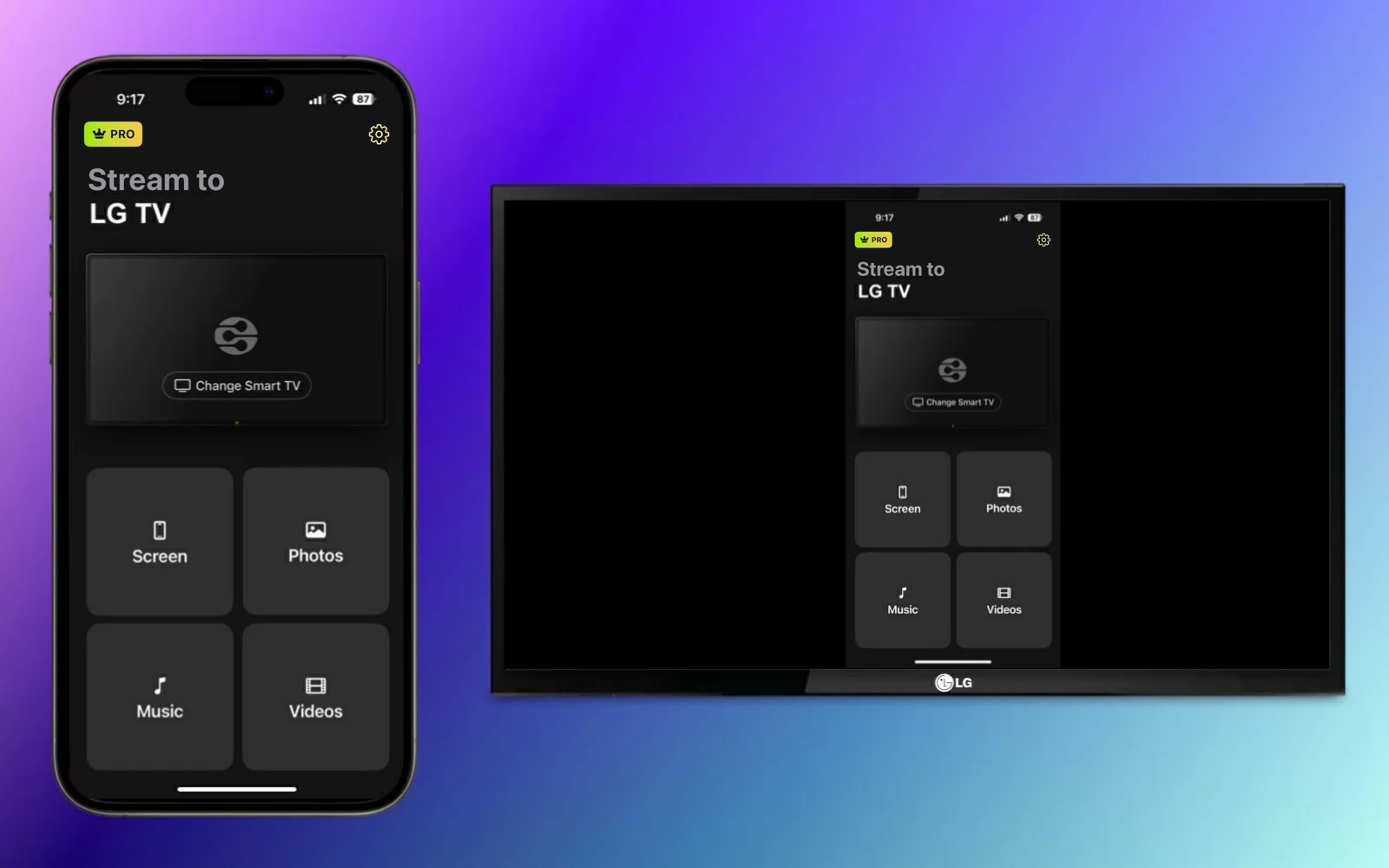
Один із найпростіших сторонніх додатків для дзеркального відображення екрана, які варто спробувати, — DoCast. За допомогою цього інтуїтивно зрозумілого додатка для iPhone та iPad ви можете без зусиль підключити iPhone до смарт-телевізора LG з низькою затримкою та відмінною якістю зображення.

DoCast QR code

Ви також можете транслювати медіа, як-от фотографії, відео та музику без DRM, що робить його чудовим варіантом для обміну улюбленим під час сімейних зустрічей і зборів на вихідних.

Перейдіть до App Store на своєму iPhone, завантажте DoCast, і переконайтеся, що ваш телевізор і iPhone підключені до однієї й тієї самої мережі Wi‑Fi.

Покроковий посібник

1. Відкрийте DoCast на своєму iPhone і виберіть Вибрати Smart TV.

Tap on the Choose Smart TV button in DoCast

2. Виберіть свій телевізор LG зі списку пристроїв і натисніть Готово.
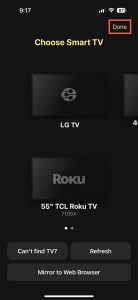
Натисніть кнопку «Готово» в DoCast

3. Виберіть Екран.

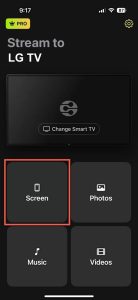
Натисніть кнопку «Екран» у DoCast

4. За потреби виберіть налаштування дзеркалювання, зокрема Автоповорот і низьку, середню або високу якість.

5. Торкніться Почати дзеркалювання.
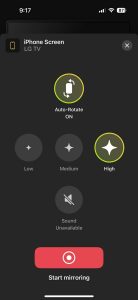
Торкніться кнопки «Почати дзеркалювання» в DoCast

Коли ви побачите, що ваш iPhone з’явився на вашому телевізорі LG, ви можете одразу перейти до віддзеркалення екрана.

DoCast доступний для iPhone та iPad і сумісний із такими брендами, як TCL, Samsung і Sony, а також з іншими телевізорами з підтримкою DLNA. Завдяки керуванню поворотом екрана, налаштуванням якості та простоті використання DoCast є чудовим інструментом. Завантажте DoCast, щоб безкоштовно транслювати медіа, або скористайтеся функцією віддзеркалення екрана з доступним оновленням.

Примітки: Хочете керувати телевізором за допомогою iPhone? TVRem робить керування вашим телевізором простим!

Альтернативні методи бездротового підключення: додаток LG ThinQ та вбудований Google Cast

  • Додаток LG ThinQ: Для дистанційного керування телевізором і обміну медіа завантажте офіційний додаток LG ThinQ з App Store. Після сполучення вашого iPhone із сумісним телевізором LG в тій самій мережі ви можете використовувати телефон як пульт, налаштовувати параметри ТВ, запускати додатки, перемикати входи та відтворювати фото, відео чи музику з телефону на телевізорі.
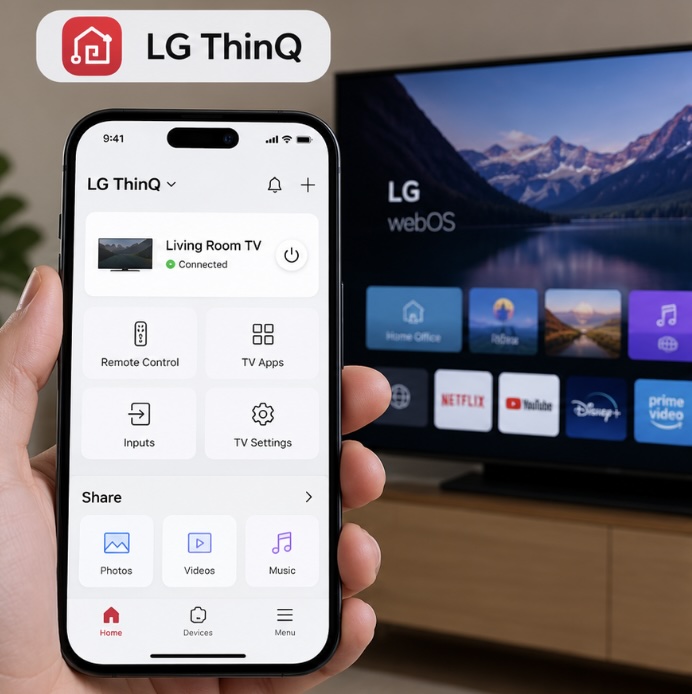
    Знімок екрана з інтерфейсом додатка LG ThinQ


  • Вбудований Google Cast: Багато новіших телевізорів LG, зокрема моделі 2024 року з webOS 24 і пізніші моделі, підтримують вбудований Google Cast. Деякі відповідні старіші телевізори LG також можуть отримати Google Cast через оновлення програмного забезпечення webOS Re:New, залежно від моделі та регіону. Із сумісним телевізором ви можете натиснути значок Cast у підтримуваних додатках, таких як YouTube, щоб надсилати контент безпосередньо на телевізор замість дзеркалювання всього екрана iPhone. Ваш iPhone і телевізор зазвичай мають бути під’єднані до однієї мережі Wi‑Fi, а в iOS 14 або новішій версії додатку потрібен дозвіл на доступ до локальної мережі.
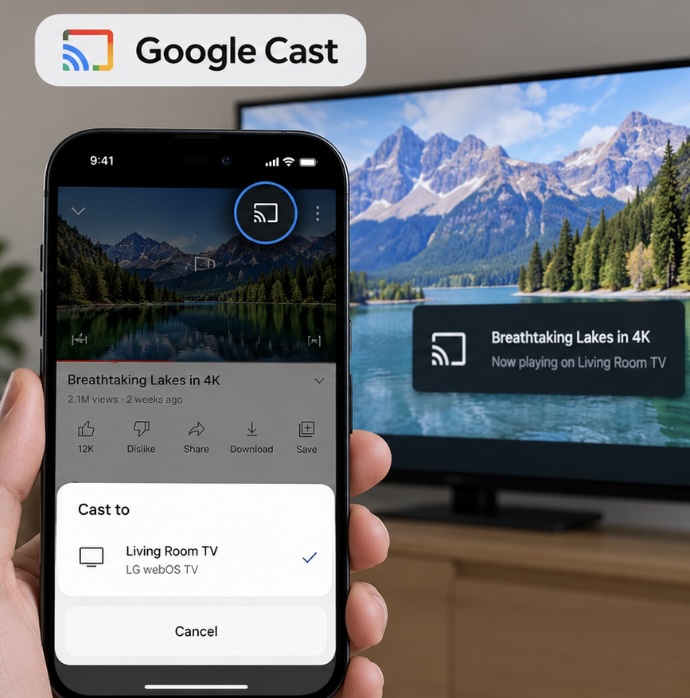
    Знімок екрана з опцією Google Cast у додатку для стримінгу

Примітка: Підтримка Google Cast залежить від моделі телевізора LG, версії прошивки, регіону та стримінгового застосунку. Netflix більше не підтримує трансляцію з мобільного застосунку на більшість телевізорів, включно з телевізорами LG із вбудованим Google Cast. Натомість використовуйте застосунок Netflix на своєму телевізорі.

Використання AirPlay для дзеркального відображення екрана

Для нативного бездротового рішення ви можете використовувати AirPlay, щоб віддзеркалити ваш iPhone на телевізор LG. AirPlay — це власна технологія Apple, вбудована в такі пристрої, як iPhone, iPad і Mac, яка дозволяє дублювати екран на іншому пристрої.

Щоб використовувати AirPlay для підключення iPhone до телевізора LG, переконайтеся, що у вас є одна з наведених нижче моделей телевізорів 2018–2024 років.

Рік Операційна система Моделі
2024 webOS 24 UHD: серія UT, серія NANO
OLED: усі моделі OLED
QNED: усі моделі QNED
2023 webOS 23 UHD: серія UR, серія NANO
OLED: усі моделі OLED
QNED: усі моделі QNED
2022 webOS 22 UHD: серія UQ, серія NANO
OLED: усі моделі OLED
QNED: усі моделі QNED
2021 webOS 6.0 UHD: серія UP, серія NANO
OLED: усі моделі OLED
QNED: усі моделі QNED
2020 webOS 5.0 UHD: серія UN, серія NANO
OLED: BX/CX/GX/WX/ZX/RX
2019 webOS 4.5 UHD: серія UM, серія SM
OLED: B9/C9/E9/W9/Z9
2018 webOS 4.0 UHD: серія UK, серія SK
OLED: B8/C8/E8/W8/Z8

Маючи одну з наведених вище моделей телевізорів LG, ви можете ввімкнути на ній AirPlay і розпочати сеанс дублювання екрана за допомогою свого iPhone. Переконайтеся, що обидва пристрої підключені до однієї й тієї ж мережі Wi‑Fi, і дотримуйтеся наведених нижче інструкцій.

Покроковий посібник

1. Натисніть кнопку Input на пульті дистанційного керування телевізора LG і виберіть Home Dashboard.

2. Виберіть AirPlay.

3. Виберіть AirPlay та Налаштування HomeKit.

4. Виберіть AirPlay, щоб увімкнути цю функцію.

5. Розблокуйте свій iPhone та відкрийте Центр керування.

6. Торкніться Дублювання екрана (з’єднані прямокутники).

Торкніться опції Дублювання екрана на iPhone

7. Виберіть свій телевізор LG зі списку пристроїв.
Виберіть свій телевізор LG зі списку

8. Якщо буде запропоновано, введіть код доступу AirPlay, показаний на вашому телевізорі, у спливаючому вікні на вашому iPhone.

Після цього ви повинні побачити екран вашого iPhone на вашому телевізорі LG, що дозволить вам користуватися додатками, грати в ігри, перевіряти електронну пошту та виконувати інші дії зі своїм телефоном на великому екрані.

Підключення за допомогою кабелю HDMI

Цікавитеся, як під’єднатися до телевізора LG з iPhone, коли у вас нестабільне мережеве з’єднання або якщо ваш телевізор не підтримує бездротові варіанти? Цей останній метод використовує фізичне підключення, щоб безпосередньо з’єднати два пристрої для плавного та надійного дублювання екрана.

Окрім вашого iPhone і телевізора LG, для підключення пристроїв вам знадобляться такі речі:

  • Кабель HDMI
  • Вільний HDMI-порт на телевізорі
  • AV-адаптер, сумісний із вашою моделлю iPhone


Зверніть увагу, що серія iPhone 15 і новіші використовують порт USB‑C, а серії iPhone 5–iPhone 14 використовують порт Lightning. Тож обов’язково виберіть адаптер, який відповідає порту на вашій конкретній моделі iPhone.

Покроковий посібник

1. Підключіть адаптер до порту на вашому iPhone.

Connect an HDMI adapter to your iPhone

2. Під’єднайте кабель HDMI до адаптера.

Під’єднайте кабель HDMI до адаптера

3. Під’єднайте інший кінець кабелю до порту HDMI телевізора.

4. Увімкніть ваш телевізор LG, якщо необхідно.

5. Виберіть на своєму телевізорі правильне джерело сигналу, що відповідає HDMI-порту, який ви використовуєте, наприклад HDMI 1, HDMI 2 або HDMI 3.

За мить ви маєте побачити екран свого iPhone на телевізорі LG.

Підключення iPhone до телевізора LG за допомогою кабелю HDMI

Підключення iPhone 15-17 через USB-C до HDMI

Якщо у вас iPhone 15, iPhone 16 (крім iPhone 16e) або iPhone 17 (крім iPhone 17e), ви можете під’єднати його безпосередньо до телевізора LG за допомогою кабелю. Ці iPhone підтримують нативний відеовихід DisplayPort через USB‑C. Старіші iPhone з портом Lightning могли використовувати адаптер Apple Lightning Digital AV Adapter для дротового підключення HDMI.

Ви можете використовувати:

  • Кабель або адаптер USB‑C до HDMI. Для виводу 4K із частотою 60 Гц він має підтримувати HDMI 2.0 або новішої версії.
  • Багатопортовий USB‑C хаб із відеовиходом HDMI, який підтримує зовнішні дисплеї, наприклад Apple USB‑C Digital AV Multiport Adapter.


Під’єднайте кінець USB‑C до iPhone, а кінець HDMI — до доступного порту HDMI на вашому телевізорі LG. Потім перемкніть телевізор на відповідний вхід HDMI.

Після підключення телевізор віддзеркалює екран вашого iPhone. Замість цього програми з підтримкою режиму другого екрана, наприклад відеоплеєри, можуть показувати контент у повноекранному режимі на телевізорі.

Примітка: 

iPhone 16e, iPhone 17e та iPhone Air не підтримують дротовий відеовихід на зовнішній дисплей через свої порти USB-C. Натомість із цими моделями ви можете підключатися до телевізора LG бездротово. Якщо ваш телевізор підтримує AirPlay, переконайтеся, що AirPlay увімкнено на телевізорі, а потім скористайтеся функцією «Повтор екрана» в Центрі керування.

Якщо ні, ви можете використовувати сторонній застосунок, наприклад DoCast, щоб віддзеркалювати екран або транслювати відео, фото та музику на сумісний телевізор LG. Переконайтеся, що iPhone і телевізор підключені до однієї мережі Wi‑Fi. Під час використання DoCast із телевізором LG на базі webOS вам також може знадобитися ввімкнути LG Connect Apps у мережевих налаштуваннях телевізора; на деяких старіших моделях еквівалентна опція називається DLNA DMR.

Який метод підключення вам слід обрати?

Метод Найкраще підходить для Сумісність Потрібен Wi‑Fi? Ключова перевага
AirPlay 2 Вбудоване дублювання екрана та потокова передача медіа Сумісні телевізори LG з AirPlay 2, зокрема деякі моделі 2018 року та багато новіших моделей ✅ Вбудовано в iOS і підтримувані телевізори LG; додатковий застосунок для iPhone не потрібен
Застосунок LG ThinQ Дистанційне керування та потокова передача локальних медіа Сумісні Smart TV LG webOS; функції залежать від моделі та року ✅ Офіційний застосунок LG для керування телевізором і обміну фото, відео та музикою
Застосунок DoCast Дублювання екрана та потокова передача медіа Сумісні телевізори LG, зокрема підтримувані моделі DLNA/webOS ✅ Регульована якість дзеркалювання та широка сумісність із телевізорами/пристроями
Кабель USB‑C / HDMI Дротове дублювання з низькою затримкою та офлайн-відтворення Телевізор LG з HDMI + сумісний iPhone та кабель/адаптер ❌ Стабільне дротове підключення; Wi‑Fi не потрібен

Способи виправити проблему, коли дублювання екрана не працює

Якщо у вас виникають труднощі з дублюванням екрана з iPhone на телевізор LG, це може бути спричинено кількома можливими причинами. Залежно від того, чи підключаєтеся ви бездротово, чи використовуєте метод через HDMI-кабель, перевірте наведене нижче:

Бездротові методи:

  • Переконайтеся, що ви використовуєте телевізор LG з підтримкою AirPlay і що AirPlay увімкнено.
  • Переконайтеся, що ваш iPhone і телевізор LG використовують одну й ту саму мережу Wi‑Fi і що з’єднання стабільне.
  • Перевірте, чи не вимагає ваш сторонній застосунок вимкнути VPN. Якщо так, ви можете вимкнути VPN-застосунок або перейти на iPhone до Налаштування > Загальні > VPN і керування пристроями, щоб вимкнути VPN.


Метод через HDMI-кабель:

  • Переконайтеся, що AV-адаптер і HDMI-кабель надійно під’єднані до ваших пристроїв.
  • Переконайтеся, що джерело входу на телевізорі LG відповідає порту для HDMI-кабелю на вашому телевізорі.
  • Додатково перевірте, що обидва пристрої ввімкнені та розблоковані.


Якщо після перевірки наведеного ви все ще маєте проблеми, спробуйте перезавантажити обидва пристрої та повторіть спробу.

Висновок

За допомогою цих трьох найкращих методів ви можете припинити пошук в інтернеті «як під’єднати мій iPhone до мого LG TV» і швидко почати дублювання екрана. Але який із них слід використати?

Оскільки не всі моделі телевізорів LG підтримують AirPlay, а дротове підключення замість бездротового може бути незручним, сторонній варіант дублювання екрана — чудове рішення. Як уже згадувалося, застосунок DoCast для iPhone забезпечує низьку затримку, налаштовувані параметри, можливість трансляції екрана та чудову якість — для комплексного пакета.

Поширені запитання

Ви можете транслювати екран вашого iPhone на телевізор LG за допомогою Apple AirPlay, стороннього застосунку для дзеркального відображення екрана, такого як DoCast, або дротового підключення за допомогою порту телевізора, кабелю HDMI та адаптера для iPhone.

Якщо ви намагаєтеся підключитися бездротовим способом, переконайтеся, що обидва пристрої використовують одну й ту саму мережу Wi‑Fi, AirPlay або дублювання екрана ввімкнено, і ваші пристрої підтримують бездротову технологію, яку ви намагаєтеся використати.

Якщо ви намагаєтеся підключитися за допомогою кабелю, переконайтеся, що всі підключення надійні та що джерело входу на вашому телевізорі LG відповідає порту для HDMI-кабелю, який ви використовуєте.

Перейдіть до Головної панелі керування телевізора, виберіть AirPlay > Налаштування AirPlay і HomeKit і виберіть AirPlay, щоб увімкнути цю функцію.

Так, телевізор LG сумісний з iPhone, що дає змогу підключати пристрої бездротово на підтримуваних моделях або за допомогою фізичного дротового підключення для непідтримуваних телевізорів LG.

Якщо ваш телевізор LG неодноразово запитує код AirPlay або ваш iPhone не проходить автентифікацію:

  1. Відкрийте Home Dashboard на телевізорі LG, потім перейдіть до AirPlay → Налаштування AirPlay і HomeKit. Залежно від моделі телевізора та версії webOS, доступ до Home Dashboard можна отримати за допомогою кнопки Home або Input.
  2. Виберіть Require Code і оберіть First Time Only, якщо ви не хочете вводити новий код щоразу під час підключення.
  3. Якщо сполучення все одно не вдається, виберіть Reset Paired Devices у тому ж меню Require Code. Це видалить раніше авторизовані пристрої AirPlay.
  4. Переконайтеся, що ваш iPhone і телевізор підключені до однієї й тієї ж мережі Wi‑Fi. Потім відкрийте Пункт керування на iPhone, торкніться Дублювання екрана, виберіть свій телевізор LG і введіть код AirPlay, що відображається на телевізорі.