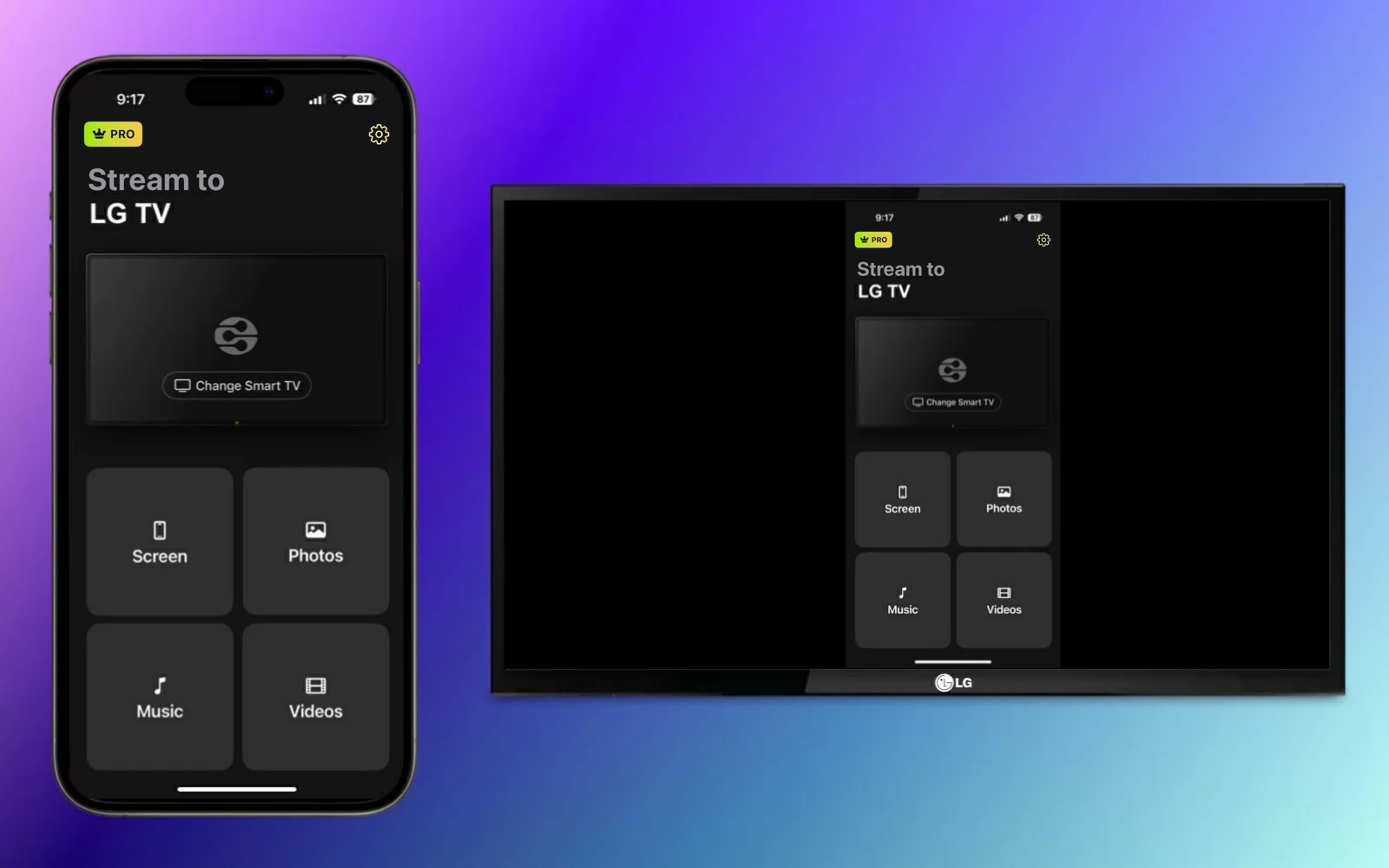
iPhoneをLGテレビにミラーリングしたいけれど、どの方法を選べばいいのか迷っていませんか?私も同じでした。AirPlay、キャストアプリ、アダプター、LG独自のツールなど、想像以上に多くの選択肢があり、しかもすべてのiPhoneやテレビのモデルで使えるわけではありません。
そこで、iPhoneをLGスマートテレビに接続する最も信頼できる方法をテストして比較し、試行錯誤の手間を省けるようにすべてを1か所にまとめました。以下では、ワイヤレスと有線の両方の方法、手順ごとの解説、そして最もよくあるペアリング問題の対処法をご紹介します。
AirPlayなしでLG TVをiPhoneに接続する方法
ワイヤレスの解決策という考えが気に入っているものの、AirPlayをサポートしていない多数のLG TVモデルのいずれかを所有している場合は、サードパーティ製の画面ミラーリングアプリを検討してください。デバイスを簡単に接続できることに加え、これらのアプリはメディアキャストや画質設定といった追加機能も提供できます。
DoCast
試してみたい最もシンプルなサードパーティ製画面ミラーリングアプリの1つがDoCastです。iPhoneとiPad向けのこの直感的なアプリを使えば、低遅延で優れた画質のまま、簡単にiPhoneをLGスマートTVに接続できます。

写真、動画、DRMフリーの音楽などのメディアもスクリーンキャストできるため、家族の集まりや週末の集会でお気に入りを共有するのに最適な選択肢です。
iPhoneでApp Storeを開き、DoCastをダウンロードし、テレビとiPhoneが同じWi‑Fiネットワークに接続されていることを確認してください。
ステップバイステップガイド
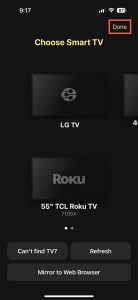
1. iPhoneでDoCastを開き、Smart TVを選択を選びます。

2. デバイス一覧からLG TVを選択し、完了をタップします。
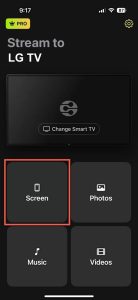
3. 画面を選択します。
4. 必要に応じて、自動回転や低・中・高画質などのミラー設定を選択します。
5. ミラーリングを開始をタップします。
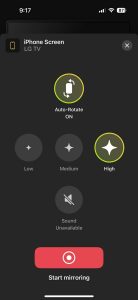
LG TVにiPhoneが表示されたら、すぐに画面ミラーリングを開始できます。
DoCastはiPhoneとiPadで利用でき、TCL、Samsung、Sonyなどのブランドに加え、その他のDLNA対応テレビとも互換性があります。画面回転のコントロール、画質設定、使いやすさを備えたDoCastは、非常に優れたツールです。DoCastをダウンロードしてメディアを無料でキャストするか、手頃なアップグレードで画面ミラーリング機能をご利用ください。
注意: iPhoneでテレビを操作したいですか?TVRemならテレビの操作が簡単になります!
代替ワイヤレス方法:LG ThinQ アプリ & 内蔵 Google Cast
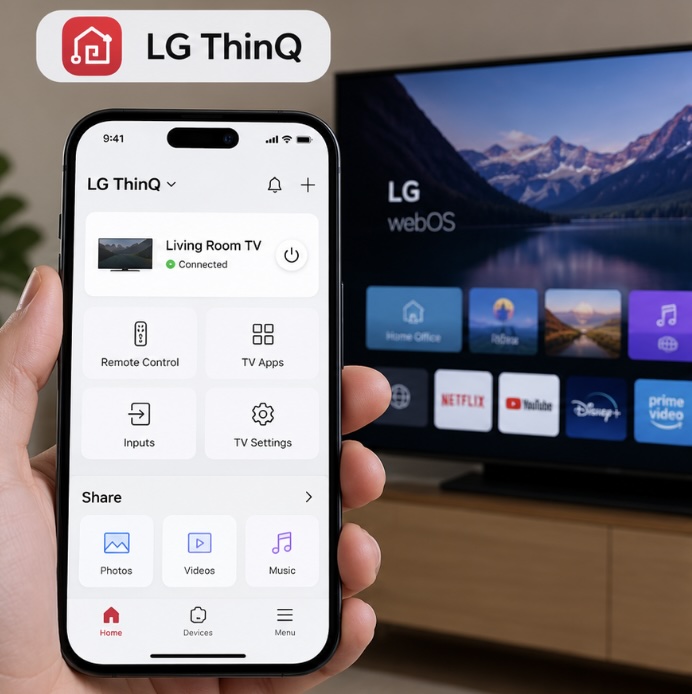
- LG ThinQアプリ: TVのリモコン操作やメディア共有のために、App Storeから公式のLG ThinQアプリをダウンロードします。同じネットワーク上でiPhoneを対応するLG TVとペアリングした後、スマホをリモコンとして使用し、テレビ設定の調整、アプリの起動、入力の切り替え、スマホ内の写真・動画・音楽をテレビで再生できます。
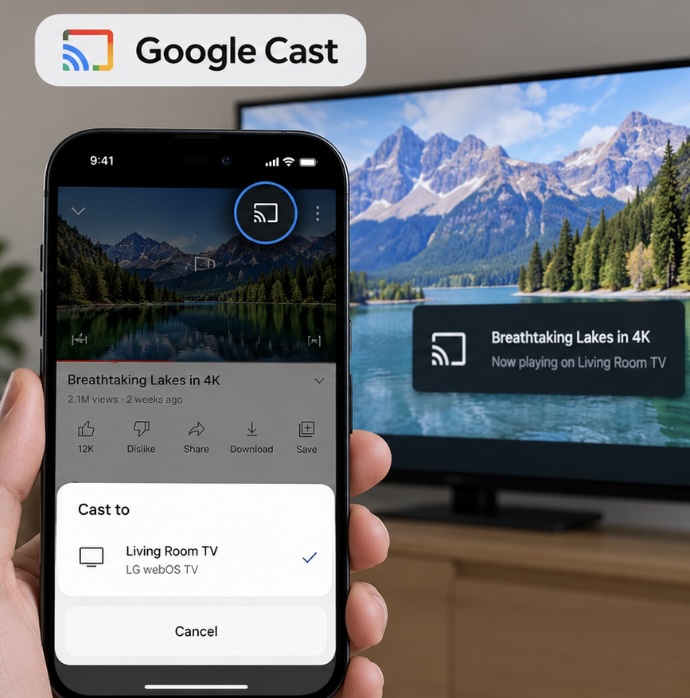
- Google Cast内蔵: webOS 24を搭載した2024年モデルやそれ以降のモデルを含む多くの新しいLG TVは、Google Cast内蔵に対応しています。対象となる一部の旧モデルのLG TVも、モデルと地域によってはwebOS Re:NewのソフトウェアアップデートによりGoogle Castが追加される場合があります。対応TVであれば、YouTubeなどの対応アプリでキャストアイコンをタップして、iPhoneの画面全体をミラーリングするのではなく、コンテンツを直接テレビに送信できます。通常、iPhoneとテレビは同じWi‑Fiネットワークに接続されている必要があり、iOS 14以降ではアプリに「ローカルネットワーク」の許可が必要です。
画面ミラーリングにAirPlayを使用する
ネイティブのワイヤレスソリューションとして、AirPlay を使用して iPhone を LG TV にミラーリングできます。AirPlay は iPhone、iPad、Mac などのデバイスに内蔵された Apple 独自のテクノロジーで、別のデバイスに画面を複製できます。
AirPlay を使用して iPhone を LG TV に接続するには、2018 年から 2024 年の間に発売された次の TV モデルのいずれかをお持ちであることを確認してください。
| 年 | オペレーティングシステム | モデル |
| 2024 | webOS 24 | UHD:UTシリーズ、NANOシリーズ OLED:すべてのOLEDモデル QNED:すべてのQNEDモデル |
| 2023 | webOS 23 | UHD:URシリーズ、NANOシリーズ OLED:すべてのOLEDモデル QNED:すべてのQNEDモデル |
| 2022 | webOS 22 | UHD:UQシリーズ、NANOシリーズ OLED:すべてのOLEDモデル QNED:すべてのQNEDモデル |
| 2021 | webOS 6.0 | UHD:UPシリーズ、NANOシリーズ OLED:すべてのOLEDモデル QNED:すべてのQNEDモデル |
| 2020 | webOS 5.0 | UHD:UNシリーズ、NANOシリーズ OLED:BX/CX/GX/WX/ZX/RX |
| 2019 | webOS 4.5 | UHD:UMシリーズ、SMシリーズ OLED:B9/C9/E9/W9/Z9 |
| 2018 | webOS 4.0 | UHD:UKシリーズ、SKシリーズ OLED:B8/C8/E8/W8/Z8 |
上記のLGテレビモデルのいずれかを使用すれば、AirPlayを有効にして、iPhoneを使って画面ミラーリングのセッションを開始できます。両方のデバイスが同じWi‑Fiネットワークに接続されていることを確認し、以下の手順に従ってください。
ステップバイステップガイド
1. LG TVのリモコンのInputボタンを押し、Home Dashboardを選択します。
2. AirPlay を選択します。
3. AirPlay と HomeKit 設定 を選択します。
4. AirPlay を選択して機能をオンにします。
5. iPhoneのロックを解除し、コントロールセンターを開きます。
6. 画面ミラーリング(接続された四角形)をタップします。

7. デバイスリストからLG TVを選択します。
8. プロンプトが表示されたら、iPhoneのポップアップボックスにテレビに表示されているAirPlayパスコードを入力します。
これで、LG TVにiPhoneの画面が表示され、アプリの使用、ゲームのプレイ、メールの確認など、スマートフォンで行う他の操作を大画面で行えるようになります。
HDMI ケーブルで接続中
ネットワーク接続が不安定な場合や、テレビがワイヤレスオプションに対応していない場合に、iPhoneからLG TVへ接続する方法を知りたいと思っていませんか?この最後の方法では、物理接続を使用して2つのデバイスを直接リンクし、スムーズで信頼性の高い画面ミラーリングを実現します。
iPhoneとLG TVに加えて、デバイスを接続するには次のアイテムが必要です。
- HDMIケーブル
- 使用可能なHDMIテレビポート
- お使いのiPhoneモデルに対応したAVアダプター
iPhone 15シリーズ以降はUSB-Cポートを使用し、iPhone 5シリーズからiPhone 14シリーズまではLightningポートを使用することに注意してください。そのため、お使いのiPhoneモデルのポートに合ったアダプターを選ぶようにしてください。
ステップバイステップガイド
1. アダプタをiPhoneのポートに接続します。

2. HDMIケーブルをアダプターに接続します。

3. ケーブルのもう一方の端をテレビのHDMIポートに接続します。
4. 必要に応じてLG TVの電源を入れてください。
5. 使用しているHDMIポートに一致する、テレビの正しい入力ソース(例:HDMI 1、HDMI 2、またはHDMI 3)を選択してください。
しばらくすると、LG TVにiPhoneの画面が表示されるはずです。

USB-C経由でiPhone 15-17をHDMIに接続
iPhone 15モデル、iPhone 16e以外のiPhone 16モデル、またはiPhone 17e以外のiPhone 17モデルをお持ちの場合、ケーブルを使ってLG TVに直接接続できます。これらのiPhoneは、USB-C経由のネイティブDisplayPortビデオ出力に対応しています。Lightningポート搭載の旧型iPhoneは、有線HDMI接続のためにAppleのLightning Digital AVアダプタを使用できました。
使用できるもの:
- USB-C – HDMIケーブルまたはアダプタ。4K/60Hz出力の場合は、HDMI 2.0以降に対応している必要があります。
- Apple USB-C Digital AV Multiportアダプタなど、外部ディスプレイに対応したHDMIビデオ出力付きUSB-Cマルチポートハブ。
USB-C側をiPhoneに接続し、HDMI側をLG TVの空いているHDMIポートに接続します。次に、TVを該当するHDMI入力に切り替えます。
接続すると、TVにはiPhoneの画面がミラーリング表示されます。ビデオプレーヤーなどセカンドスクリーン体験に対応したアプリでは、代わりにTVにフルスクリーンでコンテンツを表示できます。
iPhone 16e、iPhone 17e、および iPhone Air は、USB-C ポート経由で外部ディスプレイへの有線ビデオ出力に対応していません。これらのモデルでは、代わりに LG TV にワイヤレスで接続できます。お使いの TV が AirPlay に対応している場合は、TV で AirPlay が有効になっていることを確認し、そのうえでコントロールセンターの「画面ミラーリング」を使用してください。
対応していない場合は、DoCast のようなサードパーティ製アプリを使って画面をミラーリングしたり、対応する LG TV に動画、写真、音楽をストリーミングしたりできます。iPhone と TV を同じ Wi-Fi ネットワークに接続してください。webOS ベースの LG TV で DoCast を使用する場合、TV のネットワーク設定で「LG Connect Apps」を有効にする必要があることもあります。古いモデルの一部では、同等のオプションが「DLNA DMR」と呼ばれています。
どの接続方法を選ぶべきですか?
| 方法 | 最適な用途 | 互換性 | Wi-Fiは必要? | 主な利点 |
| AirPlay 2 | ネイティブの画面ミラーリング&メディアストリーミング | AirPlay 2対応のLGテレビ(2018年の一部モデルおよび多くの新しいモデルを含む) | ✅ | iOSに標準搭載され、対応LGテレビでサポート;追加のiPhoneアプリは不要 |
| LG ThinQアプリ | リモコン操作&ローカルメディアのストリーミング | 対応するLG webOSスマートテレビ;機能はモデルと年式により異なります | ✅ | テレビ操作と写真・動画・音楽の共有に対応したLG公式アプリ |
| DoCastアプリ | 画面ミラーリング&メディアストリーミング | 対応するLGテレビ(サポートされるDLNA/webOSモデルを含む) | ✅ | ミラーリング品質を調整可能で、テレビ/デバイスの互換性が幅広い |
| USB-C/HDMIケーブル | 低遅延の有線ミラーリング&オフライン再生 | HDMI搭載のLGテレビ+対応iPhoneおよびケーブル/アダプタ | ❌ | 安定した有線接続;Wi-Fi不要 |
スクリーンミラーリングが機能しない問題を解決する方法
iPhoneからLG TVへの画面ミラーリングがうまくいかない場合、いくつかの原因が考えられます。ワイヤレスで接続しているのか、HDMIケーブル方式を使用しているのかに応じて、以下を確認してください:
ワイヤレス方式:
- AirPlay対応のLG TVを使用していること、またAirPlayがオンになっていることを確認してください。
- iPhoneとLG TVが同じWi-Fiネットワークを使用しており、接続が安定していることを確認してください。
- 使用しているサードパーティ製アプリでVPNをオフにする必要があるか確認してください。必要な場合は、VPNアプリを無効にするか、iPhoneで「設定」>「一般」>「VPNとデバイス管理」に移動してVPNをオフにしてください。
HDMIケーブル方式:
- AVアダプタとHDMIケーブルがデバイスにしっかり接続されていることを確認してください。
- LG TVの入力ソースが、TVのHDMIケーブル用ポートに一致していることを確認してください。
- 両方のデバイスの電源が入っていて、ロック解除されていることを再確認してください。
上記を確認しても問題が解決しない場合は、両方のデバイスを再起動してからもう一度お試しください。
結論
これら3つの最良の方法があれば、iPhoneをLG TVに接続する方法」をウェブで探し回るのをやめて、すぐに画面ミラーリングを開始できます。では、どれを使うべきでしょうか?
すべてのLG TVモデルがAirPlayに対応しているわけではなく、ワイヤレスではなく有線接続は不便な場合があるため、サードパーティ製の画面ミラーリングという選択肢は非常におすすめです。前述のとおり、iPhone向けDoCastアプリは、低遅延、調整可能な設定、スクリーンキャスト機能、そして優れた品質を提供し、あらゆる面を網羅したパッケージとなっています。
よくある質問
Apple AirPlay、DoCast などのサードパーティ製画面ミラーリングアプリ、またはテレビのポート、HDMI ケーブル、iPhone アダプタを使用した有線接続で、iPhone の画面を LG テレビにミラーリングできます。
ワイヤレスで接続しようとしている場合は、両方のデバイスが同じWi‑Fiネットワークを使用していること、AirPlayまたは画面ミラーリングが有効になっていること、そして使用しようとしているワイヤレス技術にデバイスが対応していることを確認してください。
ケーブルで接続しようとしている場合は、すべての接続が確実であること、そしてLG TVの入力ソースが使用しているHDMIケーブルのポートと一致していることを確認してください。
テレビのホームダッシュボードに移動し、AirPlay > AirPlayとHomeKitの設定を選択して、AirPlayを選び機能をオンにします。
はい、LG TV は iPhone と互換性があり、対応モデルではデバイスをワイヤレスで接続でき、非対応の LG TV では物理的な有線接続で接続できます。
LG TV が繰り返し AirPlay コードの入力を求める、または iPhone の認証に失敗する場合は次をお試しください:
- LG TV で Home Dashboard を開き、AirPlay → AirPlay & HomeKit 設定 に移動します。TV のモデルと webOS のバージョンによっては、Home または Input ボタンを使用して Home Dashboard にアクセスできます。
- 「コードを要求」を選択し、接続のたびに新しいコードを入力したくない場合は「初回のみ」を選択します。
- それでもペアリングに失敗する場合は、同じ「コードを要求」メニューで「ペアリング済みデバイスをリセット」を選択します。これにより、以前に許可された AirPlay デバイスが削除されます。
- iPhone と TV が同じ Wi-Fi ネットワークに接続されていることを確認します。次に iPhone でコントロールセンターを開き、画面ミラーリング」をタップして LG TV を選択し、TV に表示される AirPlay コードを入力します。