Как подключить iPhone к телевизору LG: простое руководство с 3 лучшими способами

thumbnail

Хотите отобразить экран вашего iPhone на телевизоре LG, но не уверены, какой способ выбрать? Я тоже через это проходил. Между AirPlay, приложениями для трансляции, адаптерами и собственными инструментами LG вариантов больше, чем можно ожидать, и не все из них работают с каждой моделью iPhone или телевизора.

Поэтому я протестировал и сравнил самые надёжные способы подключения iPhone к смарт‑телевизору LG и собрал всё в одном месте, чтобы избавить вас от проб и ошибок. Ниже вы найдёте как беспроводные, так и проводные способы, пошаговые инструкции и решения самых распространённых проблем с сопряжением.

Как подключить телевизор LG к iPhone без AirPlay

Как отразить экран iPhone на LG TV | Лучшие способы и советы

Если вам нравится идея беспроводного решения, но у вас одна из многих моделей телевизоров LG, которая не поддерживает AirPlay, рассмотрите стороннее приложение для дублирования экрана. Помимо простого подключения ваших устройств, эти приложения могут предоставлять дополнительные функции, такие как трансляция мультимедиа и настройки качества.

DoCast

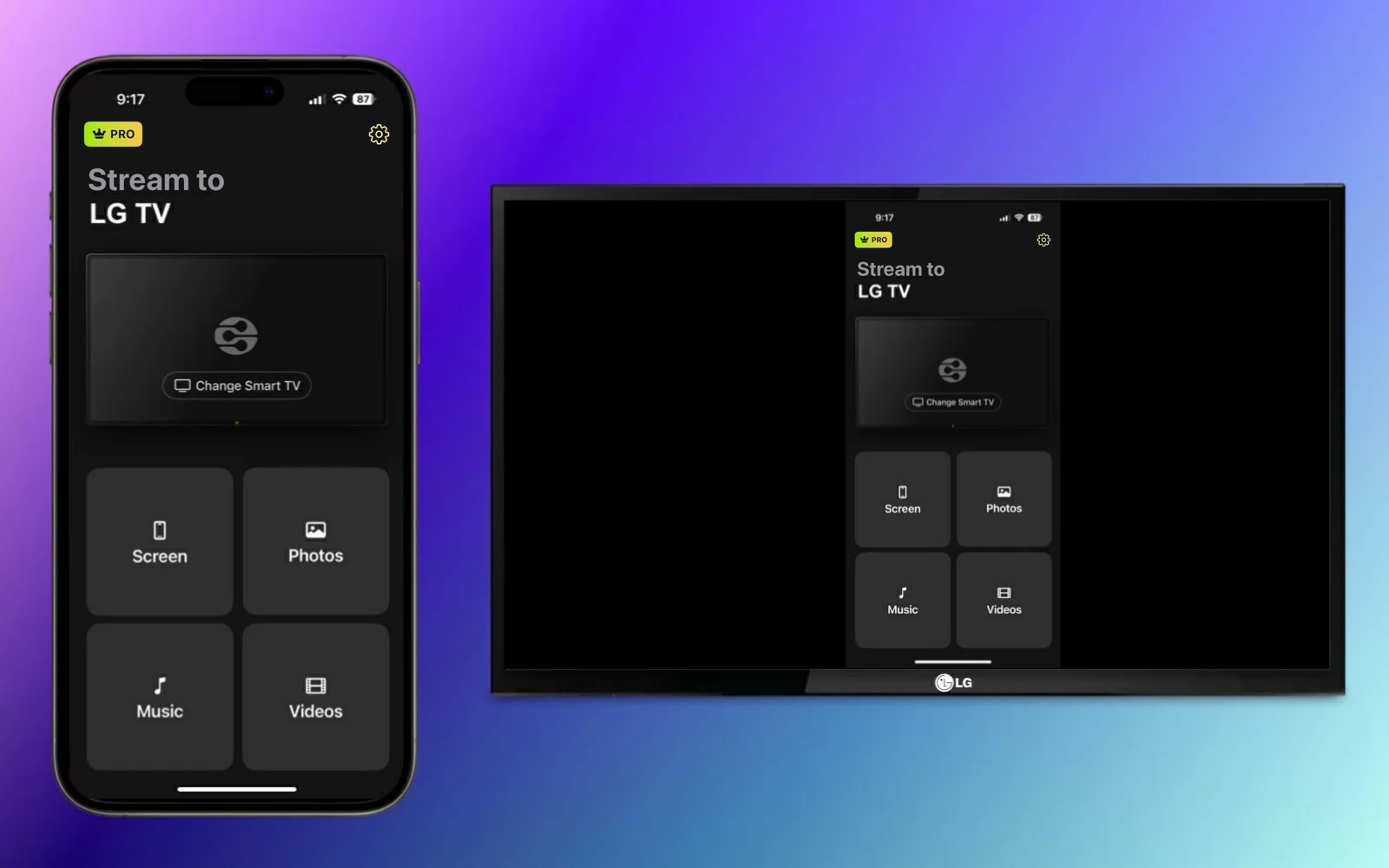
Одно из самых простых сторонних приложений для зеркалирования экрана, которое стоит попробовать, — DoCast. С этим интуитивно понятным приложением для iPhone и iPad вы можете без усилий подключить iPhone к смарт-телевизору LG с низкой задержкой и отличным качеством изображения.

DoCast QR code

Вы также можете транслировать медиафайлы, такие как фотографии, видео и музыку без DRM, что делает его превосходным вариантом для обмена любимым контентом во время семейных встреч и посиделок на выходных.

Откройте App Store на вашем iPhone, скачайте DoCast и убедитесь, что ваш телевизор и iPhone подключены к одной и той же сети Wi‑Fi.

Пошаговое руководство

1. Откройте DoCast на вашем iPhone и выберите Choose Smart TV.

Нажмите кнопку Choose Smart TV в DoCast

2. Выберите свой телевизор LG из списка устройств и нажмите Готово.
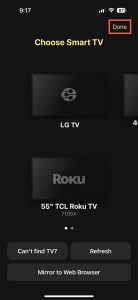
Нажмите кнопку «Готово» в DoCast

3. Выберите Экран.

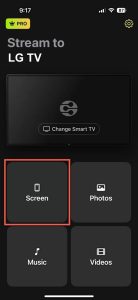
Нажмите на кнопку «Экран» в DoCast

4. При необходимости выберите настройки зеркалирования, включая «Автоповорот» и качество: низкое, среднее или высокое.

5. Нажмите Начать дублирование.
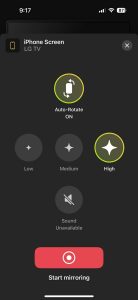
Нажмите кнопку «Начать дублирование» в DoCast

Когда вы увидите, что ваш iPhone появился на вашем телевизоре LG, вы можете сразу приступить к зеркалированию экрана.

DoCast доступен для iPhone и iPad и совместим с такими брендами, как TCL, Samsung и Sony, а также с другими телевизорами с поддержкой DLNA. Благодаря управлению поворотом экрана, настройкам качества и простоте использования DoCast — отличный инструмент. Скачайте DoCast, чтобы бесплатно транслировать медиаконтент, или воспользуйтесь функцией зеркалирования экрана, оформив недорогое обновление.

Примечания: Хотите управлять своим телевизором с помощью iPhone? TVRem делает управление вашим телевизором простым!

Альтернативные беспроводные методы: приложение LG ThinQ и встроенный Google Cast

  • Приложение LG ThinQ: Для управления телевизором с телефона и обмена медиафайлами скачайте официальное приложение LG ThinQ из App Store. После сопряжения iPhone с совместимым телевизором LG в той же сети вы сможете использовать телефон как пульт, настраивать параметры ТВ, запускать приложения, переключать входы и воспроизводить на телевизоре фотографии, видео или музыку с телефона.
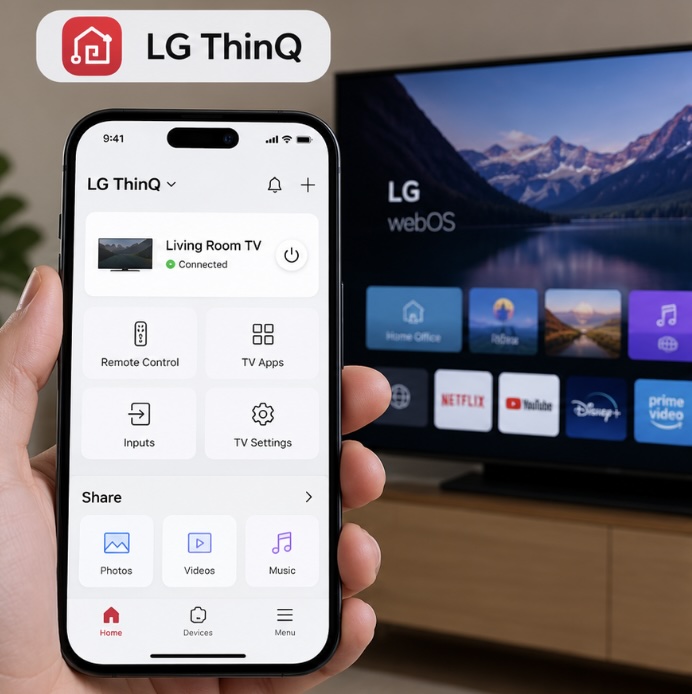
    Screenshot with the interface of the LG ThinQ app


  • Встроенный Google Cast: Многие более новые телевизоры LG, включая модели 2024 года с webOS 24 и более поздние модели, поддерживают встроенный Google Cast. Некоторые подходящие более старые телевизоры LG также могут получить Google Cast через обновления ПО webOS Re:New — в зависимости от модели и региона. При наличии совместимого ТВ вы можете нажать значок Cast в поддерживаемых приложениях, например YouTube, чтобы отправлять контент прямо на телевизор вместо зеркалирования всего экрана iPhone. Обычно iPhone и телевизор должны быть подключены к одной и той же сети Wi‑Fi, а в iOS 14 и новее приложению требуется разрешение на доступ к локальной сети.
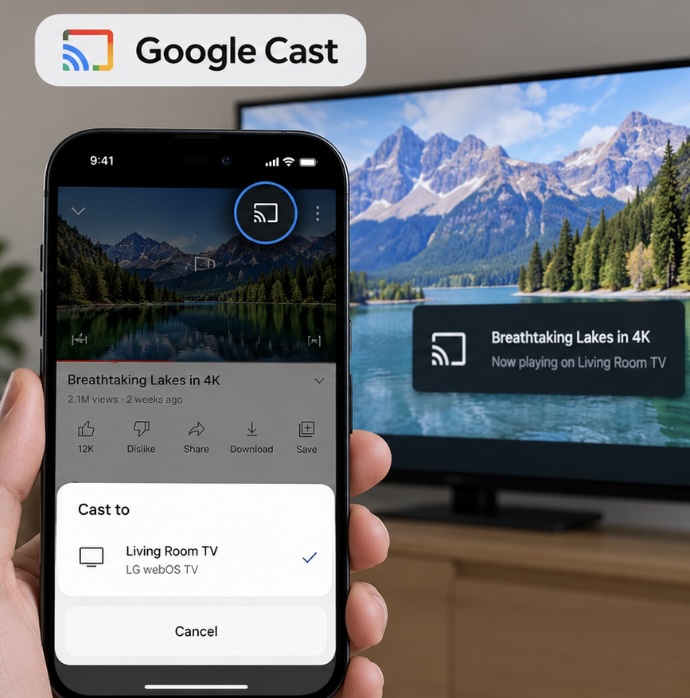
    Screenshot with the Google Cast option in the streaming app

Примечание: Поддержка Google Cast различается в зависимости от модели телевизора LG, версии прошивки, региона и приложения для потоковой передачи. Netflix больше не поддерживает трансляцию из мобильного приложения на большинство телевизоров, включая телевизоры LG со встроенным Google Cast. Вместо этого используйте приложение Netflix на вашем телевизоре.

Использование AirPlay для дублирования экрана

Для собственного беспроводного решения вы можете использовать AirPlay, чтобы отзеркалить iPhone на телевизор LG. AirPlay — это фирменная технология Apple, встроенная в такие устройства, как iPhone, iPad и Mac, которая позволяет дублировать экран на другом устройстве.

Чтобы использовать AirPlay для подключения iPhone к телевизору LG, убедитесь, что у вас одна из следующих моделей телевизоров с 2018 по 2024 год.

Год Операционная система Модели
2024 webOS 24 UHD: серия UT, серия NANO
OLED: все модели OLED
QNED: все модели QNED
2023 webOS 23 UHD: серия UR, серия NANO
OLED: все модели OLED
QNED: все модели QNED
2022 webOS 22 UHD: серия UQ, серия NANO
OLED: все модели OLED
QNED: все модели QNED
2021 webOS 6.0 UHD: серия UP, серия NANO
OLED: все модели OLED
QNED: все модели QNED
2020 webOS 5.0 UHD: серия UN, серия NANO
OLED: BX/CX/GX/WX/ZX/RX
2019 webOS 4.5 UHD: серия UM, серия SM
OLED: B9/C9/E9/W9/Z9
2018 webOS 4.0 UHD: серия UK, серия SK
OLED: B8/C8/E8/W8/Z8

Имея одну из указанных выше моделей телевизоров LG, вы можете затем включить на нём AirPlay и начать сеанс зеркального отображения экрана с помощью вашего iPhone. Убедитесь, что оба устройства подключены к одной и той же сети Wi‑Fi, и следуйте инструкциям ниже.

Пошаговое руководство

1. Нажмите кнопку Input на пульте LG TV и выберите Home Dashboard.

2. Выберите AirPlay.

3. Выберите AirPlay и Настройки HomeKit.

4. Выберите AirPlay, чтобы включить эту функцию.

5. Разблокируйте iPhone и откройте Центр управления.

6. Нажмите Дублирование экрана (соединённые прямоугольники).

Нажмите на параметр «Дублирование экрана» на iPhone

7. Выберите свой телевизор LG из списка устройств.
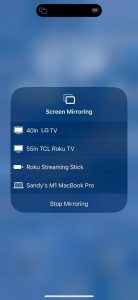
Выберите свой телевизор LG из списка

8. Если появится запрос, введите код-пароль AirPlay, показанный на вашем телевизоре, во всплывающем окне на вашем iPhone.

Затем вы должны увидеть экран вашего iPhone на телевизоре LG, что позволит вам использовать приложения, играть в игры, проверять электронную почту и выполнять другие действия с помощью телефона на большом экране.

Подключение с помощью кабеля HDMI

Хотите узнать, как подключиться к телевизору LG с iPhone, если у вас нестабильное сетевое соединение или если ваш телевизор не поддерживает беспроводные варианты? Этот заключительный метод использует физическое подключение, чтобы напрямую связать два устройства для плавного и надежного дублирования экрана.

Помимо вашего iPhone и телевизора LG, вам понадобятся следующие предметы, чтобы подключить устройства:

  • Кабель HDMI
  • Свободный порт HDMI на телевизоре
  • AV-адаптер, совместимый с вашей моделью iPhone


Обратите внимание, что в iPhone 15 серии и более поздних используется порт USB‑C, а в iPhone 5 серии по iPhone 14 серии используется порт Lightning. Поэтому обязательно выберите адаптер, который соответствует порту на вашей конкретной модели iPhone.

Пошаговое руководство

1. Подключите адаптер к порту на вашем iPhone.

Connect an HDMI adapter to your iPhone

2. Подключите кабель HDMI к адаптеру.

Подключите кабель HDMI к адаптеру

3. Подключите другой конец кабеля к HDMI-порту телевизора.

4. Включите телевизор LG, если это необходимо.

5. Выберите правильный источник входного сигнала на вашем телевизоре, соответствующий используемому HDMI-порту, например HDMI 1, HDMI 2 или HDMI 3.

Через мгновение вы должны увидеть экран вашего iPhone на телевизоре LG.

Подключение iPhone к телевизору LG с помощью HDMI-кабеля

Подключение iPhone 15-17 через USB-C к HDMI

Если у вас iPhone 15, iPhone 16, кроме iPhone 16e, или iPhone 17, кроме iPhone 17e, вы можете подключить его напрямую к телевизору LG с помощью кабеля. Эти iPhone поддерживают нативный вывод видео DisplayPort через USB-C. Более старые iPhone с разъёмом Lightning могли использовать адаптер Apple Lightning Digital AV Adapter для проводного HDMI-подключения.

Вы можете использовать:

  • Кабель или адаптер USB-C — HDMI. Для вывода 4K при 60 Гц он должен поддерживать HDMI 2.0 или более позднюю версию.
  • Многопортовый USB-C-хаб с HDMI-выходом, поддерживающий внешние дисплеи, например Apple USB-C Digital AV Multiport Adapter.


Подключите конец USB-C к iPhone, а конец HDMI — к свободному HDMI-порту на телевизоре LG. Затем переключите телевизор на соответствующий HDMI-вход.

После подключения телевизор дублирует экран iPhone. Приложения с поддержкой режима второго экрана, например видеоплееры, могут вместо этого показывать контент на телевизоре во весь экран.

Примечание: 

iPhone 16e, iPhone 17e и iPhone Air не поддерживают проводной вывод видео на внешний дисплей через свои порты USB-C. Вместо этого с этими моделями вы можете подключиться к телевизору LG по беспроводной сети. Если ваш телевизор поддерживает AirPlay, убедитесь, что AirPlay включён на телевизоре, затем используйте «Повтор экрана» в Пункте управления.

Если нет, вы можете использовать стороннее приложение, например DoCast, чтобы зеркалировать экран или транслировать видео, фото и музыку на совместимый телевизор LG. Держите iPhone и телевизор в одной сети Wi‑Fi. При использовании DoCast с телевизором LG на базе webOS вам также может потребоваться включить LG Connect Apps в сетевых настройках телевизора; на некоторых более старых моделях аналогичная опция называется DLNA DMR.

Какой метод подключения следует выбрать?

Метод Лучше всего подходит для Совместимость Требуется Wi‑Fi? Ключевое преимущество
AirPlay 2 Встроенное дублирование экрана и потоковая передача медиа Совместимые телевизоры LG с AirPlay 2, включая некоторые модели 2018 года и многие более новые модели ✅ Встроено в iOS и поддерживается совместимыми телевизорами LG; не требуется дополнительное приложение для iPhone
Приложение LG ThinQ Пульт дистанционного управления и потоковая передача локальных медиа Совместимые смарт-телевизоры LG webOS; функции различаются в зависимости от модели и года выпуска ✅ Официальное приложение LG для управления телевизором и обмена фотографиями, видео и музыкой
Приложение DoCast Дублирование экрана и потоковая передача медиа Совместимые телевизоры LG, включая поддерживаемые модели DLNA/webOS ✅ Настраиваемое качество дублирования и широкая совместимость с телевизорами/устройствами
Кабель USB‑C / HDMI Проводное дублирование с низкой задержкой и автономное воспроизведение Телевизор LG с HDMI + совместимый iPhone и кабель/адаптер ❌ Стабильное проводное подключение; Wi‑Fi не требуется

Способы исправить проблему с неработающим зеркалированием экрана

Если у вас возникают проблемы с дублированием экрана с iPhone на телевизор LG, это может быть связано с несколькими возможными причинами. В зависимости от того, подключаетесь ли вы по беспроводной сети или используете метод с HDMI-кабелем, проверьте следующее:

Беспроводные методы:

  • Убедитесь, что вы используете телевизор LG с поддержкой AirPlay и что AirPlay включён.
  • Убедитесь, что ваш iPhone и телевизор LG используют одну и ту же сеть Wi‑Fi и что соединение стабильное.
  • Проверьте, не требует ли ваше стороннее приложение отключить VPN. Если да, вы можете отключить приложение VPN или перейти в «Настройки» > «Основные» > «VPN и управление устройством» на iPhone, чтобы выключить VPN.


Метод с HDMI-кабелем:

  • Убедитесь, что AV-адаптер и HDMI-кабель надёжно подключены к вашим устройствам.
  • Убедитесь, что источник входного сигнала на телевизоре LG соответствует порту для HDMI-кабеля на телевизоре.
  • Ещё раз проверьте, что оба устройства включены и разблокированы.


Если после проверки вышеуказанного проблемы сохраняются, попробуйте перезагрузить оба устройства и повторить попытку.

Заключение

С помощью этих трёх лучших методов вы можете перестать искать в интернете «как подключить мой iPhone к LG TV» и начать зеркалирование экрана в кратчайшие сроки. Но какой из них выбрать?

Поскольку не все модели телевизоров LG поддерживают AirPlay, а проводное подключение вместо беспроводного может быть неудобным, вариант со сторонним приложением для зеркалирования экрана — отличный выбор. Как уже упоминалось, приложение DoCast для iPhone обеспечивает низкую задержку, настраиваемые параметры, возможность трансляции экрана и превосходное качество, предлагая универсальный пакет.

Часто задаваемые вопросы

Вы можете отзеркалить экран вашего iPhone на телевизор LG с помощью Apple AirPlay, стороннего приложения для зеркалирования экрана, такого как DoCast, или с помощью проводного подключения, используя порт вашего телевизора, HDMI-кабель и адаптер для iPhone.

Если вы пытаетесь подключиться по беспроводной сети, убедитесь, что оба устройства используют одну и ту же сеть Wi‑Fi, включены AirPlay или дублирование экрана и что ваши устройства поддерживают беспроводную технологию, которую вы пытаетесь использовать.

Если вы пытаетесь подключиться с помощью кабеля, убедитесь, что все подключения надёжно закреплены и что источник входного сигнала на вашем телевизоре LG соответствует порту HDMI-кабеля, который вы используете.

Перейдите на главную панель управления телевизора, выберите AirPlay > Настройки AirPlay и HomeKit и выберите AirPlay, чтобы включить эту функцию.

Да, телевизор LG совместим с iPhone, что позволяет подключать устройства по беспроводной связи на поддерживаемых моделях или с помощью физического проводного подключения для неподдерживаемых телевизоров LG.

Если ваш телевизор LG постоянно запрашивает код AirPlay или ваш iPhone не проходит аутентификацию:

  1. Откройте Home Dashboard на телевизоре LG, затем перейдите в AirPlay → Настройки AirPlay и HomeKit. В зависимости от модели телевизора и версии webOS вы можете открыть Home Dashboard с помощью кнопки Home или Input.
  2. Выберите Требовать код и установите Только при первом подключении, если вы не хотите вводить новый код каждый раз при подключении.
  3. Если сопряжение по-прежнему не удаётся, выберите Сбросить сопряжённые устройства в том же меню Требовать код. Это удалит ранее авторизованные устройства AirPlay.
  4. Убедитесь, что iPhone и телевизор подключены к одной и той же сети Wi‑Fi. Затем откройте Пункт управления на iPhone, нажмите Повтор экрана, выберите телевизор LG и введите код AirPlay, отображаемый на телевизоре.