Jak připojit iPhone k televizoru LG: Jednoduchý návod se 3 nejlepšími metodami

thumbnail

Chcete zrcadlit svůj iPhone na televizor LG, ale nejste si jistí, kterou metodu zvolit? Taky jsem si tím prošel. Mezi AirPlay, aplikacemi pro přenos, adaptéry a vlastními nástroji od LG je možností víc, než byste čekali, a ne všechny fungují s každým modelem iPhonu nebo televizoru.

Proto jsem otestoval a porovnal nejspolehlivější způsoby, jak připojit iPhone k chytré televizi LG, a dal jsem vše na jedno místo, abyste si ušetřili pokusy a omyly. Níže najdete bezdrátové i kabelové metody, podrobné pokyny krok za krokem a řešení nejčastějších problémů s párováním.

Jak připojit LG TV k iPhonu bez AirPlay

Jak zrcadlit obrazovku iPhonu na LG TV | Nejlepší způsoby a tipy

Pokud se vám líbí myšlenka bezdrátového řešení, ale vlastníte jeden z mnoha modelů televizorů LG, které nepodporují AirPlay, zvažte aplikaci pro zrcadlení obrazovky od třetí strany. Kromě snadného propojení vašich zařízení mohou tyto aplikace nabídnout i bonusové funkce, jako je odesílání médií a nastavení kvality.

DoCast

Jednou z nejjednodušších aplikací třetích stran pro zrcadlení obrazovky, které stojí za vyzkoušení, je DoCast. S touto intuitivní aplikací pro iPhone a iPad můžete bez námahy připojit iPhone k chytré televizi LG s nízkou latencí a vynikající kvalitou obrazu.

DoCast QR code

Můžete také odesílat na obrazovku média, jako jsou fotografie, videa a hudba bez DRM, což z něj dělá skvělou volbu pro sdílení oblíbeného obsahu během rodinných setkání a víkendových sešlostí.

Přejděte na App Store ve svém iPhonu, stáhněte DoCast a ujistěte se, že vaše TV i iPhone jsou připojené ke stejné síti Wi‑Fi.

Podrobný průvodce krok za krokem

1. Otevřete DoCast na svém iPhonu a vyberte Vybrat Smart TV.

Tap on the Choose Smart TV button in DoCast

2. Vyberte svůj LG TV ze seznamu zařízení a klepněte na Hotovo.
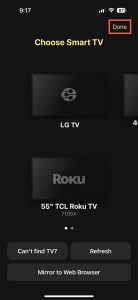
Klepněte na tlačítko Hotovo v DoCast

3. Vyberte Obrazovka.

Klepněte na tlačítko Obrazovka v DoCast

4. Volitelně vyberte nastavení zrcadlení, včetně automatického otáčení a nízké, střední nebo vysoké kvality.

5. Klepněte na Spustit zrcadlení.
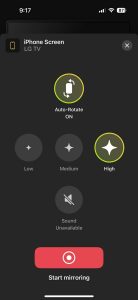
Klepněte na tlačítko Spustit zrcadlení v DoCast

Jakmile uvidíte svůj iPhone na televizoru LG, můžete se hned pustit do zrcadlení obrazovky.

DoCast je k dispozici pro iPhone i iPad a je kompatibilní se značkami jako TCL, Samsung a Sony, stejně jako s dalšími televizory s podporou DLNA. Díky ovládání otáčení obrazovky, nastavení kvality a snadnému použití je DoCast skvělým nástrojem. Stáhněte si DoCast a přenášejte média zdarma nebo používejte funkci zrcadlení obrazovky s cenově dostupným upgradem.

Poznámky: Chcete ovládat svůj televizor pomocí iPhonu? TVRem usnadňuje ovládání vašeho televizoru!

Alternativní bezdrátové metody: aplikace LG ThinQ a vestavěný Google Cast

  • Aplikace LG ThinQ: Pro dálkové ovládání televize a sdílení médií si stáhněte oficiální aplikaci LG ThinQ z App Store. Po spárování iPhonu s kompatibilní televizí LG ve stejné síti můžete používat telefon jako dálkové ovládání, upravovat nastavení TV, spouštět aplikace, přepínat vstupy a přehrávat na TV fotky, videa nebo hudbu z telefonu.
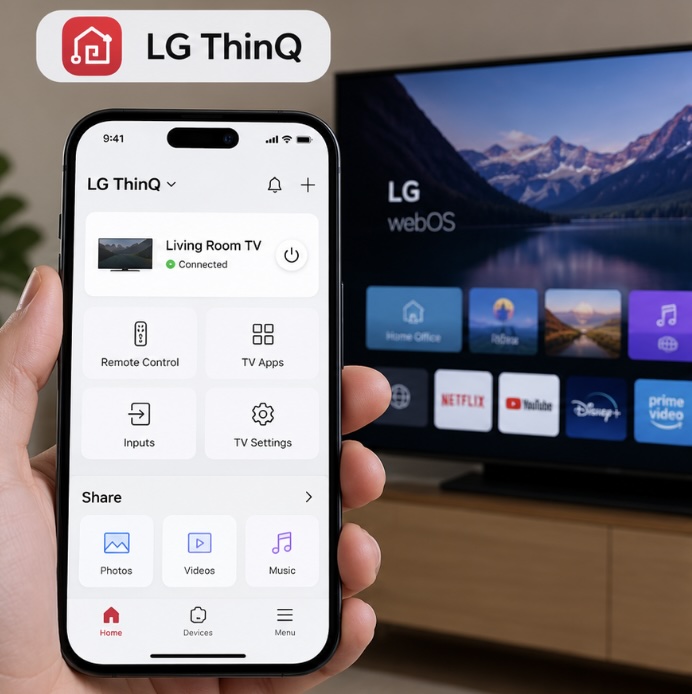
    Snímek obrazovky s rozhraním aplikace LG ThinQ


  • Vestavěný Google Cast: Mnoho novějších televizí LG, včetně modelů z roku 2024 s webOS 24 a pozdějších modelů, podporuje vestavěný Google Cast. Některé způsobilé starší televize LG mohou Google Cast také získat prostřednictvím softwarových aktualizací webOS Re:New, v závislosti na modelu a regionu. S kompatibilní TV můžete v podporovaných aplikacích, jako je YouTube, klepnout na ikonu Cast a odeslat obsah přímo do TV, místo abyste zrcadlili celou obrazovku iPhonu. Váš iPhone a TV by měly být obvykle připojeny ke stejné síti Wi‑Fi a v iOS 14 nebo novějším aplikace potřebuje oprávnění k místní síti.
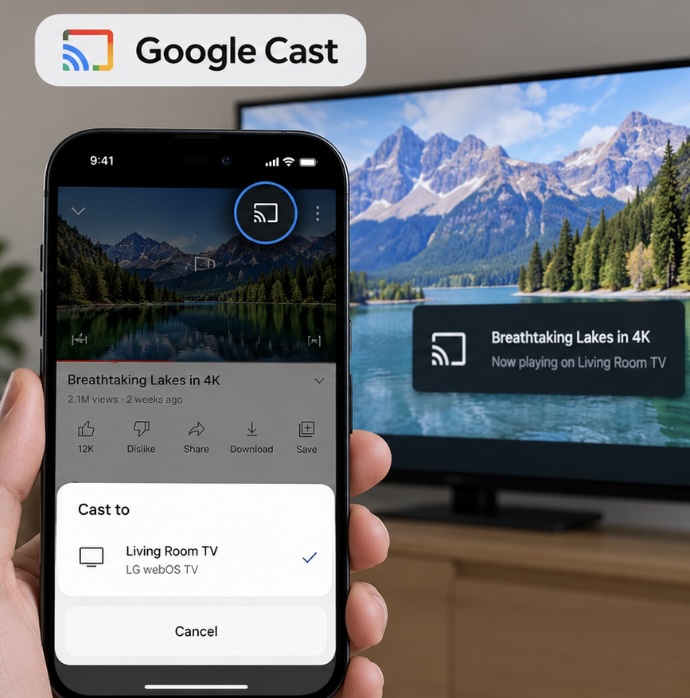
    Snímek obrazovky s možností Google Cast ve streamovací aplikaci

Poznámka: Podpora Google Cast se liší podle modelu televizoru LG, verze firmwaru, regionu a streamovací aplikace. Netflix již nepodporuje odesílání z mobilní aplikace do většiny televizorů, včetně televizorů LG s vestavěným Google Cast. Místo toho použijte aplikaci Netflix na svém televizoru.

Použití AirPlay pro zrcadlení obrazovky

Pro nativní bezdrátové řešení můžete použít AirPlay k zrcadlení iPhonu na televizi LG. AirPlay je proprietární technologie společnosti Apple zabudovaná do zařízení, jako je iPhone, iPad a Mac, která umožňuje duplikovat obrazovku na jiném zařízení.

Chcete-li pomocí AirPlay připojit iPhone k televizi LG, ujistěte se, že máte jeden z následujících modelů televizorů z let 2018 až 2024.

Rok Operační systém Modely
2024 webOS 24 UHD: řada UT, řada NANO
OLED: všechny modely OLED
QNED: všechny modely QNED
2023 webOS 23 UHD: řada UR, řada NANO
OLED: všechny modely OLED
QNED: všechny modely QNED
2022 webOS 22 UHD: řada UQ, řada NANO
OLED: všechny modely OLED
QNED: všechny modely QNED
2021 webOS 6.0 UHD: řada UP, řada NANO
OLED: všechny modely OLED
QNED: všechny modely QNED
2020 webOS 5.0 UHD: řada UN, řada NANO
OLED: BX/CX/GX/WX/ZX/RX
2019 webOS 4.5 UHD: řada UM, řada SM
OLED: B9/C9/E9/W9/Z9
2018 webOS 4.0 UHD: řada UK, řada SK
OLED: B8/C8/E8/W8/Z8

S jedním z výše uvedených modelů televizorů LG poté můžete na něm povolit AirPlay a zahájit relaci zrcadlení obrazovky pomocí iPhonu. Ujistěte se, že jsou obě zařízení připojena ke stejné síti Wi‑Fi, a postupujte podle níže uvedených pokynů.

Podrobný průvodce krok za krokem

1. Stiskněte tlačítko Input na dálkovém ovladači LG TV a vyberte Domovský panel.

2. Vyberte AirPlay.

3. Vyberte AirPlay a Nastavení HomeKit.

4. Vyberte AirPlay pro zapnutí této funkce.

5. Odemkněte svůj iPhone a otevřete Ovládací centrum.

6. Klepněte na Zrcadlení obrazovky (propojené obdélníky).

Klepněte na možnost Zrcadlení obrazovky na iPhonu

7. Vyberte svůj LG TV ze seznamu zařízení.
Vyberte svůj LG TV ze seznamu

8. Pokud budete vyzváni, zadejte přístupový kód AirPlay zobrazený na vašem televizoru do vyskakovacího okna na vašem iPhonu.

Poté byste měli vidět obrazovku svého iPhonu na televizoru LG, což vám umožní používat aplikace, hrát hry, kontrolovat e-maily a provádět další činnosti s telefonem na velké obrazovce.

Připojení pomocí kabelu HDMI

Přemýšlíte, jak se připojit k LG TV pomocí iPhonu, když máte nestabilní síťové připojení nebo pokud váš televizor nepodporuje bezdrátové možnosti? Tato poslední metoda využívá fyzické připojení k přímému propojení obou zařízení pro plynulé a spolehlivé zrcadlení obrazovky.

Kromě iPhonu a LG TV budete k propojení zařízení potřebovat následující položky:

  • Kabel HDMI
  • Volný HDMI port na televizoru
  • AV adaptér kompatibilní s vaším modelem iPhonu


Upozorňujeme, že řada iPhone 15 a novější používá port USB-C a řada iPhone 5 až iPhone 14 používá port Lightning. Proto si nezapomeňte vybrat adaptér, který odpovídá portu u vašeho konkrétního modelu iPhonu.

Podrobný průvodce krok za krokem

1. Připojte adaptér k portu na svém iPhonu.

Připojte adaptér HDMI k vašemu iPhonu

2. Připojte kabel HDMI k adaptéru.

Připojte kabel HDMI k adaptéru

3. Zapojte druhý konec kabelu do HDMI portu televizoru.

4. V případě potřeby zapněte svůj televizor LG.

5. Vyberte na svém televizoru správný vstupní zdroj, který odpovídá portu HDMI, který používáte, například HDMI 1, HDMI 2 nebo HDMI 3.

Po chvíli byste měli na své LG TV vidět obrazovku svého iPhonu.

Připojení iPhonu k LG TV pomocí HDMI kabelu

Připojení iPhone 15–17 přes USB‑C k HDMI

Pokud máte model iPhone 15, model iPhone 16 jiný než iPhone 16e nebo model iPhone 17 jiný než iPhone 17e, můžete jej k televizoru LG připojit přímo kabelem. Tyto iPhony podporují nativní video výstup DisplayPort přes USB-C. Starší iPhony s portem Lightning mohly pro kabelové připojení HDMI používat adaptér Apple Lightning Digital AV.

Můžete použít:

  • Kabel nebo adaptér USB-C na HDMI. Pro výstup 4K při 60 Hz by měl podporovat HDMI 2.0 nebo novější.
  • Víceportový rozbočovač USB-C s video výstupem HDMI, který podporuje externí displeje, například Apple USB-C Digital AV Multiport Adapter.


Připojte konec USB-C k iPhonu a konec HDMI do dostupného portu HDMI na televizoru LG. Poté přepněte televizor na odpovídající vstup HDMI.

Po připojení televizor zrcadlí obrazovku iPhonu. Aplikace s režimem druhé obrazovky, například přehrávače videa, mohou místo toho zobrazovat obsah na televizoru na celou obrazovku.

Poznámka: 

iPhone 16e, iPhone 17e a iPhone Air nepodporují kabelový video výstup na externí displej prostřednictvím svých portů USB-C. U těchto modelů se můžete místo toho připojit k televizoru LG bezdrátově. Pokud váš televizor podporuje AirPlay, ujistěte se, že je AirPlay na televizoru povolený, a poté použijte Zrcadlení obrazovky v Ovládacím centru.

Pokud ne, můžete použít aplikaci třetí strany, jako je DoCast, ke zrcadlení obrazovky nebo ke streamování videí, fotografií a hudby do kompatibilního televizoru LG. Nechte iPhone i televizor ve stejné síti Wi‑Fi. Při používání DoCast s televizorem LG se systémem webOS možná budete muset také povolit LG Connect Apps v síťových nastaveních televizoru; u některých starších modelů se ekvivalentní volba nazývá DLNA DMR.

Kterou metodu připojení byste si měli vybrat?

Metoda Nejvhodnější pro Kompatibilita Je potřeba Wi‑Fi? Klíčová výhoda
AirPlay 2 Nativní zrcadlení obrazovky & streamování médií Kompatibilní televizory LG s AirPlay 2, včetně vybraných modelů z roku 2018 a mnoha novějších modelů ✅ Integrované v iOS a podporovaných televizorech LG; není vyžadována žádná další aplikace pro iPhone
Aplikace LG ThinQ Dálkové ovládání & streamování místních médií Kompatibilní chytré televizory LG webOS; funkce se liší podle modelu a roku ✅ Oficiální aplikace LG pro ovládání TV a sdílení fotografií, videí a hudby
Aplikace DoCast Zrcadlení obrazovky & streamování médií Kompatibilní televizory LG, včetně podporovaných modelů DLNA/webOS ✅ Nastavitelná kvalita zrcadlení a široká kompatibilita s TV/zařízeními
Kabel USB‑C / HDMI Drátové zrcadlení s nízkou latencí & přehrávání offline Televizor LG s HDMI + kompatibilní iPhone a kabel/adaptér ❌ Stabilní drátové připojení; není potřeba Wi‑Fi

Způsoby, jak opravit nefunkční zrcadlení obrazovky

Pokud máte potíže se zrcadlením obrazovky z iPhonu na televizor LG, může to být způsobeno několika možnými příčinami. Podle toho, zda se připojujete bezdrátově nebo používáte metodu s kabelem HDMI, zkontrolujte následující:

Bezdrátové metody:

  • Ověřte, že používáte televizor LG podporující AirPlay a že je AirPlay zapnuté.
  • Ujistěte se, že iPhone i televizor LG používají stejnou síť Wi‑Fi a že máte stabilní připojení.
  • Zkontrolujte, zda vaše aplikace třetí strany nevyžaduje vypnutí VPN. Pokud ano, můžete aplikaci VPN deaktivovat nebo v iPhonu přejít do Nastavení > Obecné > VPN a správa zařízení a VPN vypnout.


Metoda s kabelem HDMI:

  • Ověřte, že AV adaptér a kabel HDMI jsou bezpečně připojené k vašim zařízením.
  • Ujistěte se, že zdroj vstupu na vašem televizoru LG odpovídá portu pro kabel HDMI na vašem televizoru.
  • Znovu zkontrolujte, že máte obě zařízení zapnutá a odemknutá.


Pokud i po kontrole výše uvedeného stále dochází k problémům, zvažte restartování obou zařízení a zkuste to znovu.

Závěr

S těmito třemi nejlepšími metodami můžete přestat hledat na webu „jak připojit svůj iPhone k televizi LG“ a během chvilky začít se zrcadlením obrazovky. Ale kterou byste měli použít?

Protože ne všechny modely televizí LG podporují AirPlay a kabelové připojení místo bezdrátového může být nepohodlné, je skvělou volbou možnost zrcadlení obrazovky pomocí aplikace třetí strany. Jak již bylo zmíněno, aplikace DoCast pro iPhone nabízí nízkou latenci, nastavitelné možnosti, možnost screencastu a vynikající kvalitu v rámci komplexního balíčku.

Často kladené otázky

Svůj iPhone můžete zrcadlit na televizor LG pomocí Apple AirPlay, aplikace třetí strany pro zrcadlení obrazovky, jako je DoCast, nebo pomocí kabelového připojení přes port televizoru, kabel HDMI a adaptér pro iPhone.

Pokud se pokoušíte připojit bezdrátově, ujistěte se, že obě zařízení používají stejnou síť Wi‑Fi, že je povoleno AirPlay nebo zrcadlení obrazovky a že vaše zařízení podporují bezdrátovou technologii, kterou se pokoušíte použít.

Pokud se pokoušíte připojit pomocí kabelu, ujistěte se, že jsou všechna připojení bezpečně zajištěna a že zdroj vstupu na vašem televizoru LG odpovídá portu pro kabel HDMI, který používáte.

Přejděte na Domovský panel televizoru, zvolte AirPlay > Nastavení AirPlay a HomeKit a vyberte AirPlay, abyste tuto funkci zapnuli.

Ano, televizor LG je kompatibilní s iPhonem, což vám umožňuje připojit zařízení bezdrátově u podporovaných modelů nebo pomocí fyzického kabelového připojení u nepodporovaných televizorů LG.

Pokud vás LG TV opakovaně žádá o kód AirPlay nebo se vašemu iPhonu nedaří ověřit:

  1. Otevřete na LG TV Home Dashboard a poté přejděte na AirPlay → Nastavení AirPlay a HomeKit. V závislosti na modelu TV a verzi webOS můžete Home Dashboard otevřít tlačítkem Domů nebo Vstup.
  2. Vyberte Požadovat kód a zvolte Pouze poprvé, pokud nechcete při každém připojení zadávat nový kód.
  3. Pokud párování stále selhává, v téže nabídce Požadovat kód vyberte Resetovat spárovaná zařízení. Tím se odstraní dříve autorizovaná zařízení AirPlay.
  4. Ujistěte se, že iPhone i TV jsou ve stejné síti Wi‑Fi. Poté na iPhonu otevřete Ovládací centrum, klepněte na Zrcadlení obrazovky, vyberte svou LG TV a zadejte kód AirPlay zobrazený na TV.