- Blog
- iOS
- Streaming, schermspiegeling en casten
- Hoe je een iPhone met een LG TV verbindt: een eenvoudige gids met de 3 beste methoden

Hoe je een iPhone met een LG TV verbindt: een eenvoudige gids met de 3 beste methoden
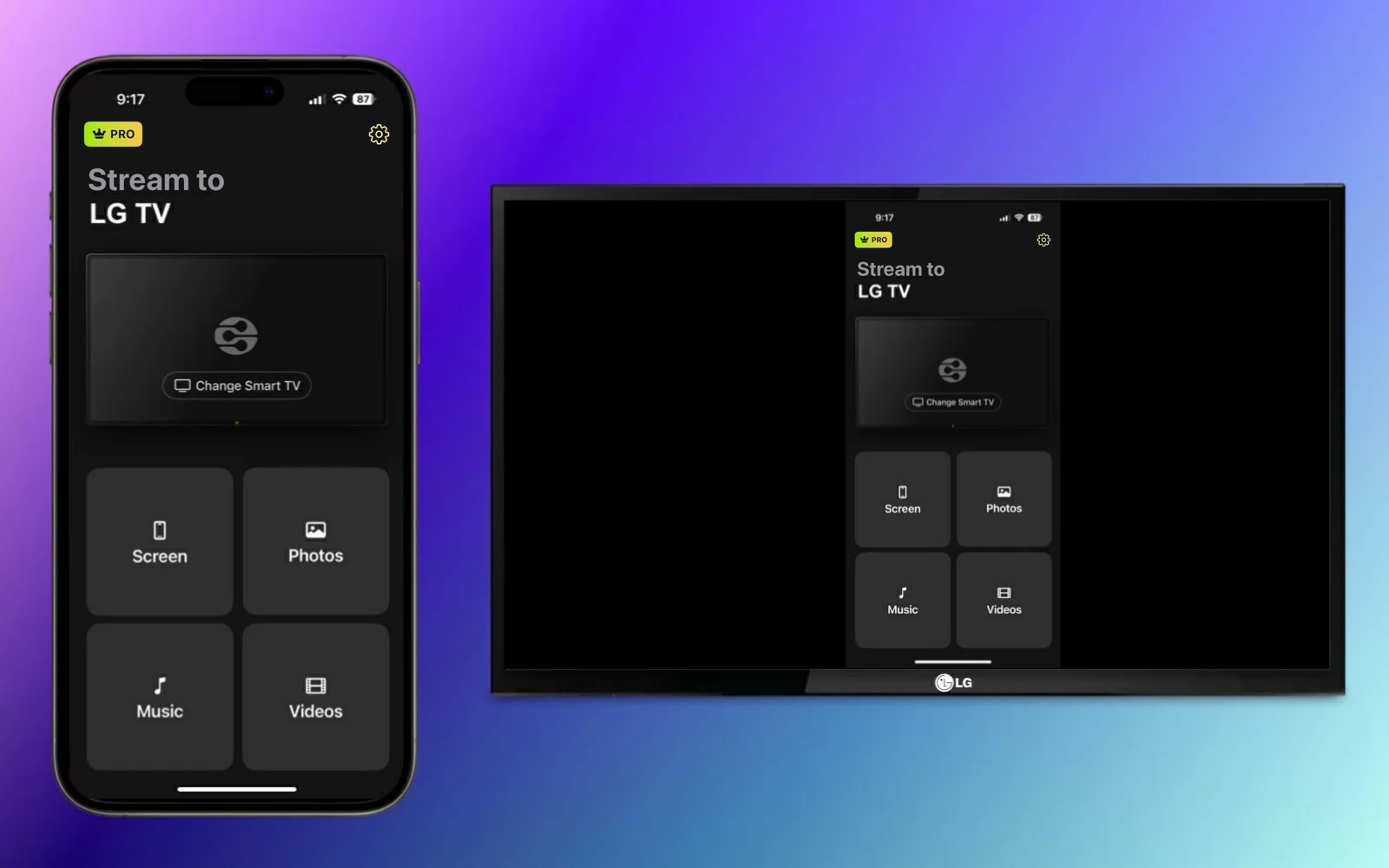
Wil je je iPhone spiegelen naar een LG-tv, maar weet je niet zeker welke methode je moet kiezen? Ik herken dat. Tussen AirPlay, cast-apps, adapters en LG’s eigen tools zijn er meer opties dan je zou verwachten, en niet allemaal werken ze met elk iPhone- of tv-model.
Daarom heb ik de meest betrouwbare manieren om je iPhone met een LG Smart TV te verbinden getest en vergeleken, en alles op één plek gezet om je trial-and-error te besparen. Hieronder vind je zowel draadloze als bekabelde methoden, stapsgewijze instructies en oplossingen voor de meest voorkomende koppelproblemen.
Hoe verbind je een LG-tv met een iPhone zonder AirPlay
Als je het idee van een draadloze oplossing aanspreekt, maar je een van de vele LG-tv-modellen hebt die AirPlay niet ondersteunen, overweeg dan een schermspiegelingsapp van derden. Naast het eenvoudig verbinden van je apparaten kunnen deze apps extra functies bieden, zoals het casten van media en kwaliteitsinstellingen.
DoCast
Een van de eenvoudigste screen-mirroring-apps van derden om te bekijken is DoCast. Met deze intuïtieve app voor iPhone en iPad kun je moeiteloos iPhone verbinden met LG smart-tv met lage latentie en uitstekende beeldkwaliteit.

Je kunt ook media zoals foto’s, video’s en DRM-vrije muziek casten, waardoor het een uitstekende optie is om favorieten te delen tijdens familiebijeenkomsten en weekendbijeenkomsten.
Ga naar de App Store op je iPhone, download DoCast, en zorg ervoor dat je tv en iPhone met hetzelfde wifi-netwerk zijn verbonden.
Stapsgewijze handleiding
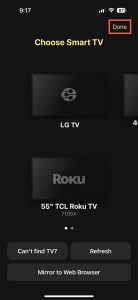
1. Open DoCast op je iPhone en selecteer Kies Smart TV.

2. Kies je LG TV uit de apparatenlijst en tik op Gereed.
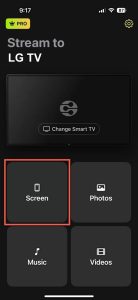
3. Kies Scherm.
4. Selecteer optioneel de spiegelinstellingen, waaronder Automatisch roteren en lage, gemiddelde of hoge kwaliteit.
5. Tik op Start met spiegelen.
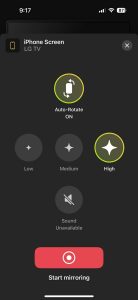
Wanneer je je iPhone op je LG-tv ziet verschijnen, kun je meteen beginnen met het spiegelen van je scherm.
DoCast is beschikbaar voor iPhone en iPad en is compatibel met merken zoals TCL, Samsung en Sony, evenals andere DLNA-geschikte tv’s. Met de schermrotatiebediening, kwaliteitsinstellingen en gebruiksgemak is DoCast een uitstekende tool. Download DoCast om gratis media te casten of gebruik de schermspiegelingsfunctie met een betaalbare upgrade.
Opmerkingen: Wil je je tv bedienen met een iPhone? TVRem maakt het bedienen van je tv eenvoudig!
Alternatieve draadloze methoden: LG ThinQ-app & ingebouwde Google Cast
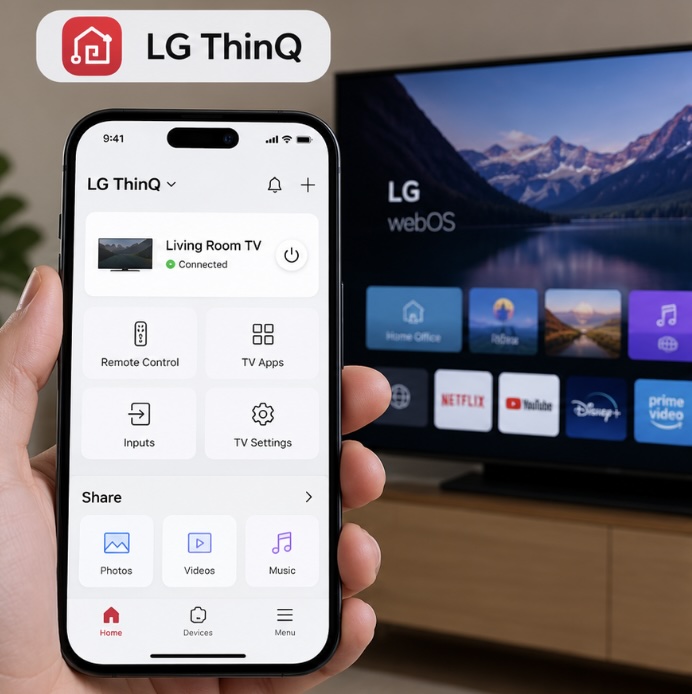
- LG ThinQ-app: Voor afstandsbediening van je tv en het delen van media download je de officiële LG ThinQ-app uit de App Store. Nadat je je iPhone hebt gekoppeld aan een compatibele LG-tv op hetzelfde netwerk, kun je je telefoon gebruiken als afstandsbediening, tv-instellingen aanpassen, apps starten, ingangen wisselen en foto’s, video’s of muziek van je telefoon op de tv afspelen.
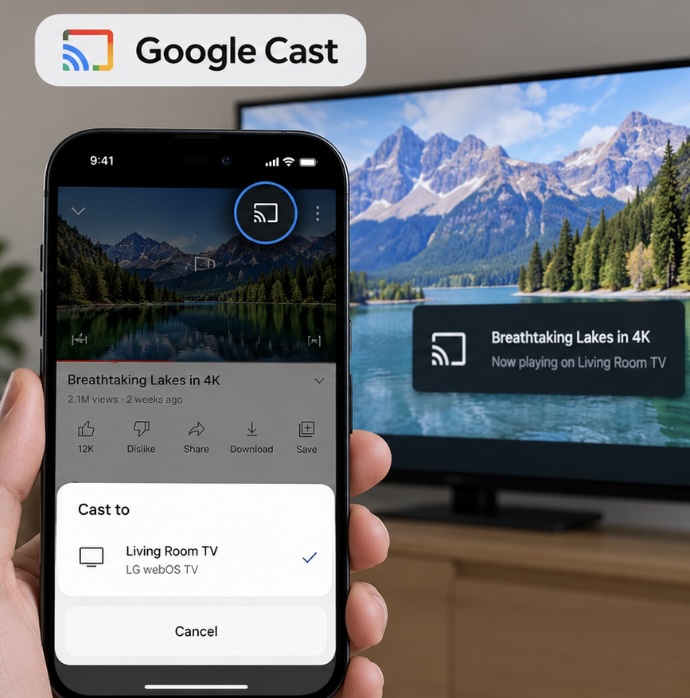
- Ingebouwde Google Cast: Veel nieuwere LG-tv’s, waaronder 2024-modellen met webOS 24 en latere modellen, ondersteunen Google Cast ingebouwd. Sommige in aanmerking komende oudere LG-tv’s kunnen Google Cast ook krijgen via webOS Re:New-software-updates, afhankelijk van het model en de regio. Met een compatibele tv kun je op het Cast-pictogram tikken in ondersteunde apps zoals YouTube om content rechtstreeks naar de tv te sturen in plaats van je volledige iPhone-scherm te spiegelen. Je iPhone en tv moeten normaal gesproken met hetzelfde wifi-netwerk verbonden zijn en op iOS 14 of later heeft de app toestemming voor Lokaal netwerk nodig.
AirPlay gebruiken voor schermspiegeling
Voor een native draadloze oplossing kun je AirPlay gebruiken om je iPhone te spiegelen naar je LG-tv. AirPlay is Apple’s eigen technologie die is ingebouwd in apparaten zoals de iPhone, iPad en Mac en waarmee je je scherm kunt dupliceren op een ander apparaat.
Om AirPlay te gebruiken om je iPhone met een LG-tv te verbinden, moet je ervoor zorgen dat je een van de volgende tv-modellen hebt van 2018 tot en met 2024.
| Jaar | Besturingssysteem | Modellen |
| 2024 | webOS 24 | UHD: UT-serie, NANO-serie OLED: Alle OLED-modellen QNED: Alle QNED-modellen |
| 2023 | webOS 23 | UHD: UR-serie, NANO-serie OLED: Alle OLED-modellen QNED: Alle QNED-modellen |
| 2022 | webOS 22 | UHD: UQ-serie, NANO-serie OLED: Alle OLED-modellen QNED: Alle QNED-modellen |
| 2021 | webOS 6.0 | UHD: UP-serie, NANO-serie OLED: Alle OLED-modellen QNED: Alle QNED-modellen |
| 2020 | webOS 5.0 | UHD: UN-serie, NANO-serie OLED: BX/CX/GX/WX/ZX/RX |
| 2019 | webOS 4.5 | UHD: UM-serie, SM-serie OLED: B9/C9/E9/W9/Z9 |
| 2018 | webOS 4.0 | UHD: UK-serie, SK-serie OLED: B8/C8/E8/W8/Z8 |
Met een van de bovenstaande LG-tv-modellen kun je vervolgens AirPlay daarop inschakelen en een schermspiegelsessie starten met je iPhone. Zorg ervoor dat beide apparaten met hetzelfde wifi-netwerk zijn verbonden en volg hieronder verder.
Stapsgewijze handleiding
1. Druk op de knop Input op de afstandsbediening van je LG-tv en selecteer Home Dashboard.
2. Kies AirPlay.
3. Kies AirPlay en HomeKit-instellingen.
4. Selecteer AirPlay om de functie in te schakelen.
5. Ontgrendel je iPhone en open het Bedieningspaneel.
6. Tik op Schermsynchr. (verbonden rechthoeken).

7. Kies je LG TV uit de apparatenlijst.
8. Als u daarom wordt gevraagd, voert u de AirPlay-toegangscode in die op uw tv wordt weergegeven in het pop-upvenster op uw iPhone.
Je zou dan het scherm van je iPhone op je LG-tv moeten zien, zodat je apps kunt gebruiken, games kunt spelen, e-mail kunt controleren en andere acties met je telefoon op het grote scherm kunt uitvoeren.
Verbinden met een HDMI-kabel
Vraagt u zich af hoe u verbinding maakt met een LG-tv met een iPhone wanneer u een instabiele netwerkverbinding heeft of als uw tv de draadloze opties niet ondersteunt? Deze laatste methode gebruikt een fysieke verbinding om de twee apparaten rechtstreeks met elkaar te koppelen voor soepel en betrouwbaar schermspiegelen.
Samen met uw iPhone en LG-tv heeft u de volgende items nodig om de apparaten te verbinden:
- Een HDMI-kabel
- Een beschikbare HDMI-poort op de tv
- Een AV-adapter die compatibel is met uw iPhone-model
Houd er rekening mee dat de iPhone 15-serie en later een USB-C-poort gebruiken en dat de iPhone 5-serie tot en met de iPhone 14-serie een Lightning-poort gebruikt. Kies daarom een adapter die past bij de poort van uw specifieke iPhone-model.
Stapsgewijze handleiding
1. Sluit de adapter aan op de poort van je iPhone.

2. Sluit de HDMI-kabel aan op de adapter.

3. Sluit het andere uiteinde van de kabel aan op de HDMI-poort van de tv.
4. Schakel je LG TV in indien nodig.
5. Kies de juiste invoerbron op je tv die overeenkomt met de HDMI-poort die je gebruikt, bijvoorbeeld HDMI 1, HDMI 2 of HDMI 3.
Na een moment zou je het scherm van je iPhone op je LG-tv moeten zien.

iPhone 15-17 verbinden via USB-C naar HDMI
Als je een iPhone 15-model hebt, een iPhone 16-model anders dan de iPhone 16e, of een iPhone 17-model anders dan de iPhone 17e, kun je deze rechtstreeks met een kabel op een LG-tv aansluiten. Deze iPhones ondersteunen native DisplayPort-video-uitvoer via USB-C. Oudere iPhones met een Lightning-poort konden Apple’s Lightning Digital AV Adapter gebruiken voor een bekabelde HDMI-verbinding.
Je kunt gebruiken:
- Een USB-C-naar-HDMI-kabel of -adapter. Voor 4K-uitvoer met 60 Hz moet deze HDMI 2.0 of hoger ondersteunen.
- Een USB-C-multiporthub met HDMI-video-uitvoer die externe schermen ondersteunt, zoals de Apple USB-C Digital AV Multiport Adapter.
Sluit het USB-C-uiteinde aan op je iPhone en het HDMI-uiteinde op een beschikbare HDMI-poort op je LG-tv. Schakel vervolgens de tv over naar de overeenkomstige HDMI-ingang.
Eenmaal verbonden spiegelt je tv het scherm van je iPhone. Apps met een tweede-schermervaring, zoals videospelers, kunnen in plaats daarvan content op volledig scherm op de tv weergeven.
iPhone 16e, iPhone 17e en iPhone Air ondersteunen geen bekabelde video-uitvoer naar een extern display via hun USB-C-poorten. Met deze modellen kun je in plaats daarvan draadloos verbinding maken met je LG-tv. Als je tv AirPlay ondersteunt, zorg er dan voor dat AirPlay is ingeschakeld op de tv en gebruik vervolgens Schermduplicatie in het Bedieningspaneel.
Als dat niet het geval is, kun je een app van derden zoals DoCast gebruiken om je scherm te spiegelen of video’s, foto’s en muziek te streamen naar een compatibele LG-tv. Zorg dat je iPhone en tv met hetzelfde wifi-netwerk zijn verbonden. Wanneer je DoCast gebruikt met een LG-tv op basis van webOS, moet je mogelijk ook LG Connect Apps inschakelen in de netwerkinstellingen van de tv; bij sommige oudere modellen heet de equivalente optie DLNA DMR.
Welke verbindingsmethode moet u kiezen?
| Methode | Beste voor | Compatibiliteit | Wi‑Fi nodig? | Belangrijkste voordeel |
| AirPlay 2 | Native schermspiegeling & mediastreaming | Compatibele LG-tv’s met AirPlay 2, waaronder geselecteerde modellen uit 2018 en veel nieuwere modellen | ✅ | Ingebouwd in iOS en ondersteund door compatibele LG-tv’s; geen extra iPhone-app vereist |
| LG ThinQ-app | Afstandsbediening & lokale mediastreaming | Compatibele LG webOS Smart-tv’s; functies variëren per model en jaar | ✅ | Officiële LG-app voor tv-bediening en het delen van foto’s, video’s en muziek |
| DoCast-app | Schermspiegeling & mediastreaming | Compatibele LG-tv’s, waaronder ondersteunde DLNA/webOS-modellen | ✅ | Aanpasbare spiegelkwaliteit en brede tv-/apparaatcompatibiliteit |
| USB-C / HDMI-kabel | Bedrade spiegeling met lage latentie & offline afspelen | LG-tv met HDMI + compatibele iPhone en kabel/adapter | ❌ | Stabiele bedrade verbinding; geen Wi‑Fi vereist |
Manieren om schermspiegeling te herstellen die niet werkt
Als je problemen hebt met het spiegelen van je scherm van iPhone naar LG TV, kan dat aan een paar mogelijke oorzaken liggen. Afhankelijk van of je draadloos verbinding maakt of de HDMI-kabelmethode gebruikt, controleer het volgende:
Draadloze methoden:
- Controleer of je een LG TV gebruikt die AirPlay ondersteunt en of AirPlay is ingeschakeld.
- Zorg ervoor dat je iPhone en LG TV hetzelfde wifi-netwerk gebruiken en dat je een stabiele verbinding hebt.
- Kijk of je app van derden vereist dat je je VPN uitschakelt. Als dat zo is, kun je je VPN-app uitschakelen of naar Instellingen > Algemeen > VPN & apparaatbeheer op je iPhone gaan om de VPN uit te schakelen.
HDMI-kabelmethode:
- Controleer of de AV-adapter en HDMI-kabel stevig op je apparaten zijn aangesloten.
- Zorg ervoor dat de invoerbron op je LG TV overeenkomt met de poort voor de HDMI-kabel op je tv.
- Controleer nogmaals of je beide apparaten hebt ingeschakeld en ontgrendeld.
Als je na het controleren van het bovenstaande nog steeds problemen ervaart, overweeg dan om beide apparaten opnieuw op te starten en het opnieuw te proberen.
Conclusie
Met deze drie beste methoden kun je stoppen met het web doorzoeken naar “hoe verbind ik mijn iPhone met mijn LG-tv” en binnen de kortste keren beginnen met schermspiegeling. Maar welke moet je gebruiken?
Omdat niet alle LG-tv-modellen AirPlay ondersteunen en een bekabelde verbinding in plaats van een draadloze onhandig kan zijn, is de optie voor schermspiegeling van derden een uitstekende keuze. Zoals vermeld biedt de DoCast-app voor iPhone lage latentie, aanpasbare instellingen, de mogelijkheid om te screencasten en uitstekende kwaliteit voor een allesomvattend pakket.
Veelgestelde vragen
Je kunt het scherm van je iPhone spiegelen naar je LG-tv met Apple AirPlay, een schermspiegelingsapp van derden, zoals DoCast, of via een bekabelde verbinding met de poort van je tv, een HDMI-kabel en een iPhone-adapter.
Als je draadloos verbinding probeert te maken, zorg er dan voor dat beide apparaten hetzelfde Wi‑Fi-netwerk gebruiken, AirPlay of schermspiegeling is ingeschakeld en je apparaten de draadloze technologie ondersteunen die je probeert te gebruiken.
Als je verbinding probeert te maken met een kabel, zorg er dan voor dat alle aansluitingen goed vastzitten en dat de ingangsbron op je LG-tv overeenkomt met de poort voor de HDMI-kabel die je gebruikt.
Ga naar het Home Dashboard van de tv, kies AirPlay > AirPlay- en HomeKit-instellingen en selecteer AirPlay om de functie in te schakelen.
Ja, LG TV is compatibel met iPhone, zodat je de apparaten draadloos kunt verbinden op ondersteunde modellen of met een fysieke bekabelde verbinding voor niet-ondersteunde LG-tv’s.
Als je LG-tv herhaaldelijk om een AirPlay-code vraagt of je iPhone niet kan verifiëren:
- Open Home Dashboard op je LG-tv en ga vervolgens naar AirPlay → AirPlay- en HomeKit-instellingen. Afhankelijk van je tv-model en webOS-versie kun je Home Dashboard openen met de knop Home of Input.
- Selecteer Code vereisen en kies Alleen de eerste keer als je niet elke keer dat je verbinding maakt een nieuwe code wilt invoeren.
- Als koppelen nog steeds mislukt, selecteer dan Gekoppelde apparaten resetten in hetzelfde menu Code vereisen. Hiermee worden eerder geautoriseerde AirPlay-apparaten verwijderd.
- Zorg ervoor dat je iPhone en tv op hetzelfde Wi‑fi-netwerk zitten. Open vervolgens het Bedieningspaneel op je iPhone, tik op Synchrone weergave, selecteer je LG-tv en voer de AirPlay-code in die op de tv wordt weergegeven.