- Blog
- iOS
- Streaming, skærmspejling og casting
- Sådan forbinder du iPhone til LG TV: En enkel guide med 3 bedste metoder

Sådan forbinder du iPhone til LG TV: En enkel guide med 3 bedste metoder
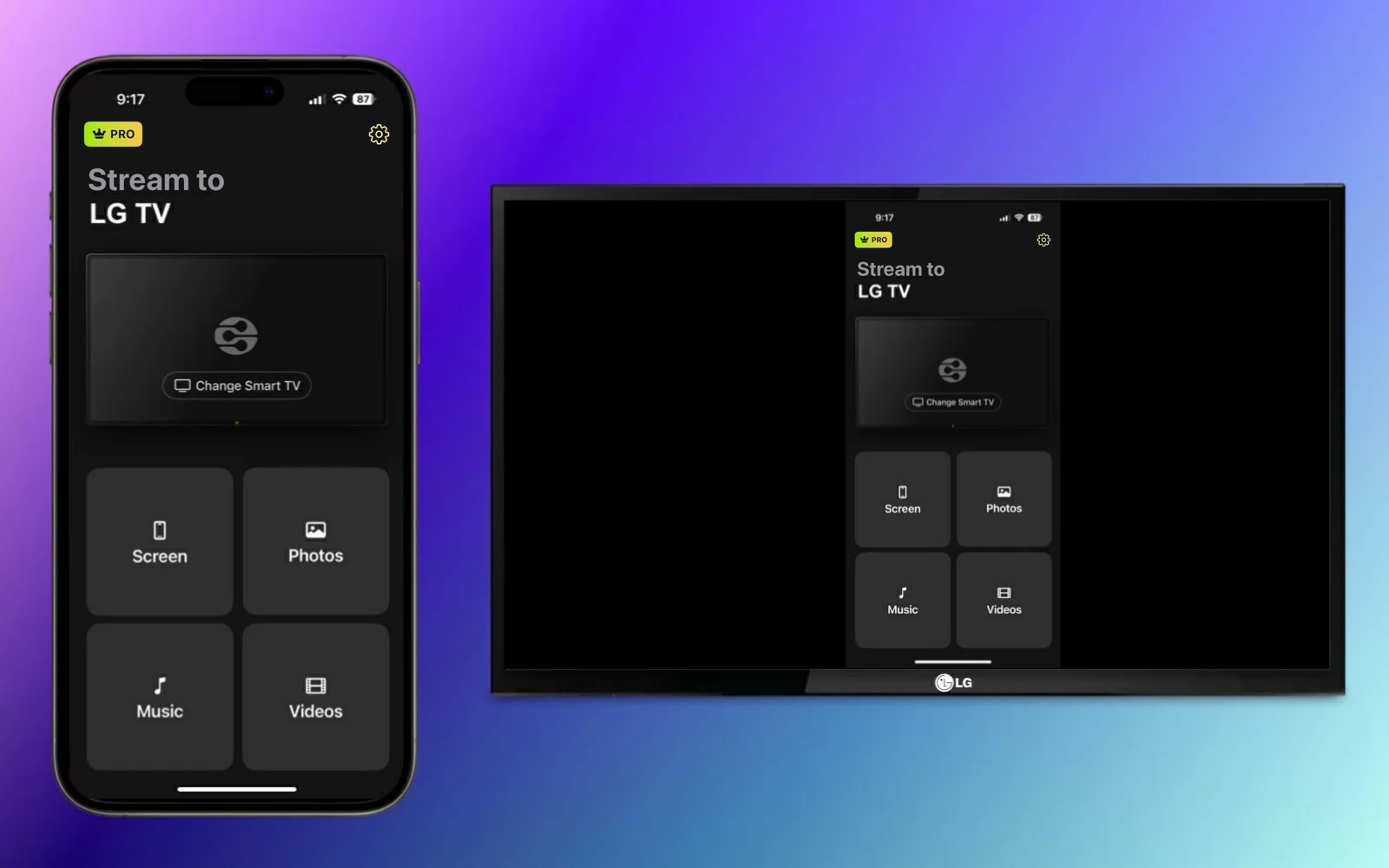
Vil du spejle din iPhone til et LG-tv, men er du ikke sikker på, hvilken metode du skal vælge? Jeg har været der. Mellem AirPlay, casting-apps, adaptere og LG’s egne værktøjer er der flere muligheder, end du skulle tro, og ikke alle virker med alle iPhone- eller tv-modeller.
Så jeg testede og sammenlignede de mest pålidelige måder at forbinde iPhone til LG Smart TV på og samlede det hele ét sted for at spare dig for trial and error. Nedenfor finder du både trådløse og kablede metoder, trin-for-trin-instruktioner og løsninger på de mest almindelige parringsproblemer.
Sådan forbinder du LG TV til iPhone uden AirPlay
Hvis du kan lide tanken om en trådløs løsning, men ejer en af de mange LG TV-modeller, der ikke understøtter AirPlay, så overvej en tredjepartsapp til skærmspejling. Ud over nemt at forbinde dine enheder kan disse apps tilbyde ekstra funktioner som mediecasting og kvalitetsindstillinger.
DoCast
En af de enkleste tredjepartsapps til skærmspejling, du kan tjekke ud, er DoCast. Med denne intuitive app til iPhone og iPad kan du uden besvær forbinde iPhone til LG Smart TV med lav latenstid og fremragende billedkvalitet.

Du kan også caste medier som fotos, videoer og DRM-fri musik, hvilket gør den til en fremragende mulighed for at dele favoritter under familiesammenkomster og weekendhygge.
Gå til App Store på din iPhone, download DoCast, og sørg for, at dit TV og din iPhone er forbundet til det samme Wi‑Fi-netværk.
Trin-for-trin-guide
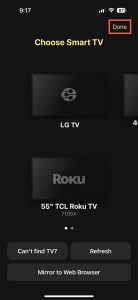
1. Åbn DoCast på din iPhone, og vælg Vælg Smart TV.

2. Vælg dit LG TV fra enhedslisten, og tryk på Færdig.
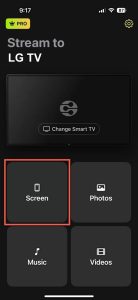
3. Vælg Skærm.
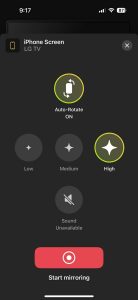
4. Vælg eventuelt spejlindstillingerne, herunder Automatisk rotation og Lav, Medium eller Høj kvalitet.
5. Tryk på Start spejling.
Når du ser, at din iPhone vises på dit LG-tv, kan du straks gå i gang med at spejle din skærm.
DoCast er tilgængelig til iPhone og iPad og er kompatibel med mærker som TCL, Samsung og Sony samt andre DLNA-aktiverede tv’er. Med skærmrotationskontrol, kvalitetsindstillinger og brugervenlighed er DoCast et fremragende værktøj. Download DoCast for at caste medier gratis eller brug skærmspejlingsfunktionen med en overkommelig opgradering.
Noter: Vil du styre dit TV med iPhone? TVRem gør det nemt at styre dit TV!
Alternative trådløse metoder: LG ThinQ-app og indbygget Google Cast
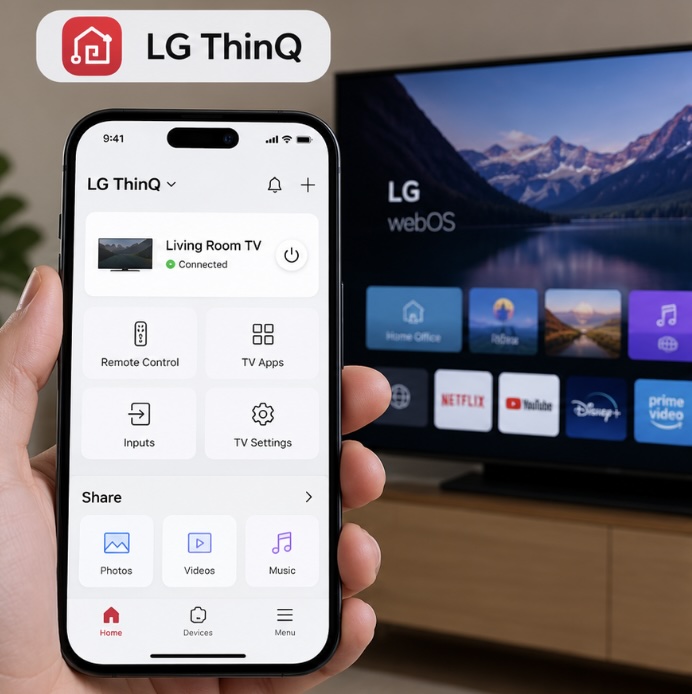
- LG ThinQ-app: For fjernbetjening af TV og deling af medier kan du downloade den officielle LG ThinQ-app fra App Store. Når du har parret din iPhone med et kompatibelt LG TV på det samme netværk, kan du bruge din telefon som fjernbetjening, justere TV-indstillinger, starte apps, skifte indgange og afspille fotos, videoer eller musik fra din telefon på TV’et.
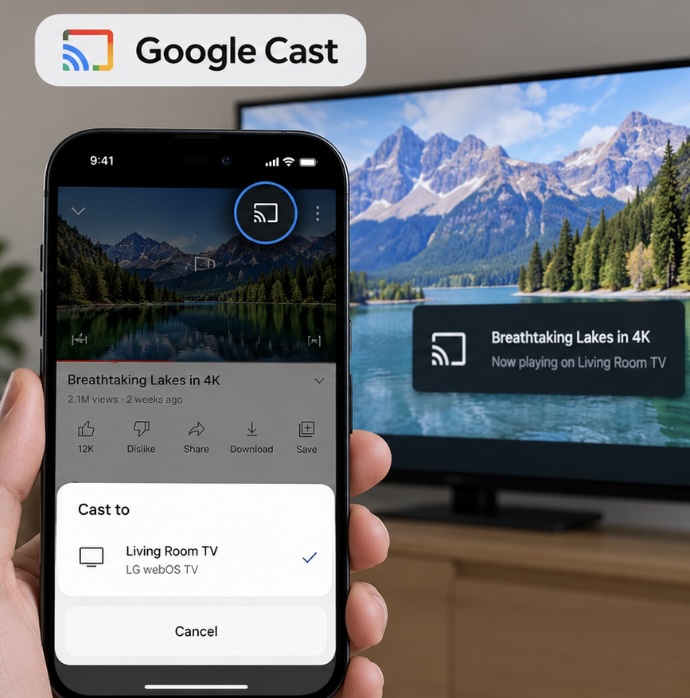
- Indbygget Google Cast: Mange nyere LG TV’er, herunder 2024-modeller med webOS 24 og senere modeller, understøtter indbygget Google Cast. Nogle berettigede ældre LG TV’er kan også få Google Cast via webOS Re:New-softwareopdateringer, afhængigt af model og region. Med et kompatibelt TV kan du trykke på Cast-ikonet i understøttede apps som YouTube for at sende indhold direkte til TV’et i stedet for at spejle hele din iPhone-skærm. Din iPhone og dit TV skal normalt være forbundet til det samme Wi‑Fi-netværk, og på iOS 14 eller nyere skal appen have tilladelse til Lokalt netværk.
Brug AirPlay til skærmspejling
For en indbygget trådløs løsning kan du bruge AirPlay til at spejle din iPhone til dit LG-tv. AirPlay er Apples proprietære teknologi, der er indbygget i enheder som iPhone, iPad og Mac, og som gør det muligt at duplikere din skærm på en anden enhed.
For at bruge AirPlay til at forbinde iPhone til LG-tv skal du sikre dig, at du har en af følgende tv-modeller fra 2018 til og med 2024.
| År | Operativsystem | Modeller |
| 2024 | webOS 24 | UHD: UT-serien, NANO-serien OLED: Alle OLED-modeller QNED: Alle QNED-modeller |
| 2023 | webOS 23 | UHD: UR-serien, NANO-serien OLED: Alle OLED-modeller QNED: Alle QNED-modeller |
| 2022 | webOS 22 | UHD: UQ-serien, NANO-serien OLED: Alle OLED-modeller QNED: Alle QNED-modeller |
| 2021 | webOS 6.0 | UHD: UP-serien, NANO-serien OLED: Alle OLED-modeller QNED: Alle QNED-modeller |
| 2020 | webOS 5.0 | UHD: UN-serien, NANO-serien OLED: BX/CX/GX/WX/ZX/RX |
| 2019 | webOS 4.5 | UHD: UM-serien, SM-serien OLED: B9/C9/E9/W9/Z9 |
| 2018 | webOS 4.0 | UHD: UK-serien, SK-serien OLED: B8/C8/E8/W8/Z8 |
Med en af ovenstående LG TV-modeller kan du derefter aktivere AirPlay på den og begynde en skærmspejlingssession med din iPhone. Sørg for, at begge enheder er forbundet til det samme Wi-Fi-netværk, og følg vejledningen nedenfor.
Trin-for-trin-guide
1. Tryk på knappen Input på din LG TV-fjernbetjening, og vælg Home Dashboard.
2. Vælg AirPlay.
3. Vælg AirPlay og HomeKit-indstillinger.
4. Vælg AirPlay for at aktivere funktionen.
5. Lås din iPhone op, og åbn Kontrolcenter.
6. Tryk på Skærmspejling (forbundne rektangler).

7. Vælg dit LG TV fra enhedslisten.
8. Hvis du bliver bedt om det, skal du indtaste AirPlay-adgangskoden, der vises på dit tv, i pop op-boksen på din iPhone.
Du bør derefter kunne se din iPhone-skærm på dit LG-tv, så du kan bruge apps, spille spil, tjekke e-mail og udføre andre handlinger med din telefon på den store skærm.
Tilslutning med et HDMI-kabel
Spekulerer du på, hvordan du forbinder til LG TV med iPhone, når du har en ustabil netværksforbindelse, eller hvis dit TV ikke understøtter de trådløse muligheder? Denne sidste metode bruger en fysisk forbindelse til at koble de to enheder direkte sammen for jævn og pålidelig skærmspejling.
Ud over din iPhone og dit LG TV skal du bruge følgende for at forbinde enhederne:
- Et HDMI-kabel
- En ledig HDMI-port på TV’et
- En AV-adapter, der er kompatibel med din iPhone-model
Bemærk, at iPhone 15-serien og nyere bruger en USB-C-port, og at iPhone 5-serien til og med iPhone 14-serien bruger en Lightning-port. Sørg derfor for at vælge en adapter, der passer til porten på netop din iPhone-model.
Trin-for-trin-guide
1. Tilslut adapteren til porten på din iPhone.

2. Tilslut HDMI-kablet til adapteren.

3. Sæt den anden ende af kablet i tv’ets HDMI-port.
4. Tænd dit LG TV om nødvendigt.
5. Vælg den korrekte inputkilde på dit tv, der matcher den HDMI-port, du bruger, for eksempel HDMI 1, HDMI 2 eller HDMI 3.
Efter et øjeblik bør du se din iPhone-skærm på dit LG TV.

Tilslutning af iPhone 15-17 via USB-C til HDMI
Hvis du har en iPhone 15-model, en iPhone 16-model bortset fra iPhone 16e eller en iPhone 17-model bortset fra iPhone 17e, kan du forbinde den direkte til et LG TV med et kabel. Disse iPhones understøtter indbygget DisplayPort-videoudgang over USB-C. Ældre iPhones med en Lightning-port kunne bruge Apples Lightning Digital AV-adapter til en kablet HDMI-forbindelse.
Du kan bruge:
- Et USB-C til HDMI-kabel eller en adapter. For 4K ved 60 Hz output bør den understøtte HDMI 2.0 eller nyere.
- En USB-C-multiport-hub med HDMI-videoudgang, der understøtter eksterne skærme, såsom Apple USB-C Digital AV Multiport Adapter.
Tilslut USB-C-enden til din iPhone og HDMI-enden til en ledig HDMI-port på dit LG TV. Skift derefter TV’et til den tilsvarende HDMI-indgang.
Når der er oprettet forbindelse, spejler dit TV din iPhone-skærm. Apps med en oplevelse på en sekundær skærm, såsom videoafspillere, kan i stedet vise indhold i fuld skærm på TV’et.
iPhone 16e, iPhone 17e og iPhone Air understøtter ikke kablet videoudgang til en ekstern skærm via deres USB-C-porte. Med disse modeller kan du i stedet oprette forbindelse til dit LG TV trådløst. Hvis dit TV understøtter AirPlay, skal du sørge for, at AirPlay er aktiveret på TV’et, og derefter bruge Skærmdublering i Kontrolcenter.
Hvis det ikke gør, kan du bruge en tredjepartsapp som DoCast til at spejle din skærm eller streame videoer, billeder og musik til et kompatibelt LG TV. Sørg for, at din iPhone og dit TV er på det samme Wi‑Fi-netværk. Når du bruger DoCast med et webOS-baseret LG TV, kan det også være nødvendigt at aktivere LG Connect Apps i TV’ets netværksindstillinger; på nogle ældre modeller hedder den tilsvarende mulighed DLNA DMR.
Hvilken forbindelsesmetode skal du vælge?
| Metode | Bedst til | Kompatibilitet | Kræver Wi‑Fi? | Vigtigste fordel |
| AirPlay 2 | Indbygget skærmspejling og mediestreaming | Kompatible LG-tv’er med AirPlay 2, herunder udvalgte 2018-modeller og mange nyere modeller | ✅ | Indbygget i iOS og understøttet af kompatible LG-tv’er; ingen ekstra iPhone-app kræves |
| LG ThinQ-app | Fjernbetjening og lokal mediestreaming | Kompatible LG webOS Smart-tv’er; funktioner varierer efter model og årgang | ✅ | Officiel LG-app til tv-styring og deling af fotos, videoer og musik |
| DoCast-app | Skærmspejling og mediestreaming | Kompatible LG-tv’er, herunder understøttede DLNA/webOS-modeller | ✅ | Justerbar spejlingskvalitet og bred tv-/enhedskompatibilitet |
| USB-C / HDMI-kabel | Kablet spejling med lav forsinkelse og offline afspilning | LG-tv med HDMI + kompatibel iPhone og kabel/adapter | ❌ | Stabil kablet forbindelse; ingen Wi‑Fi kræves |
Måder at løse problemer med skærmspejling, der ikke virker
Hvis du har problemer med at spejle skærmen fra iPhone til LG TV, kan det skyldes nogle få mulige årsager. Afhængigt af om du forbinder trådløst eller bruger HDMI-kabelmetoden, skal du tjekke følgende:
Trådløse metoder:
- Bekræft, at du bruger et AirPlay-understøttet LG TV, og at AirPlay er slået til.
- Sørg for, at din iPhone og dit LG TV bruger det samme Wi-Fi-netværk, og at du har en stabil forbindelse.
- Se, om din tredjepartsapp kræver, at du slår din VPN fra. Hvis det er tilfældet, kan du deaktivere din VPN-app eller gå til Indstillinger > Generelt > VPN & Enhedshåndtering på din iPhone for at slå VPN fra.
HDMI-kabelmetode:
- Bekræft, at AV-adapteren og HDMI-kablet er sikkert tilsluttet dine enheder.
- Sørg for, at inputkilden på dit LG TV matcher porten til HDMI-kablet på dit TV.
- Dobbelttjek, at du har begge enheder tændt og låst op.
Hvis du stadig oplever problemer efter at have tjekket ovenstående, kan du overveje at genstarte begge enheder og prøve igen.
Konklusion
Med disse tre bedste metoder kan du stoppe med at søge på nettet efter “hvordan forbinder jeg min iPhone til mit LG TV” og begynde at spejle skærmen på ingen tid. Men hvilken bør du bruge?
Fordi ikke alle LG TV-modeller understøtter AirPlay, og en kablet forbindelse i stedet for en trådløs kan være upraktisk, er tredjeparts muligheden for skærmspejling en glimrende løsning. Som nævnt giver DoCast-appen til iPhone lav latenstid, justerbare indstillinger, mulighed for screencast og fremragende kvalitet i en altomfattende pakke.
Ofte stillede spørgsmål
Du kan skærmspejle din iPhone til dit LG TV ved hjælp af Apple AirPlay, en tredjeparts skærmspejlingsapp, såsom DoCast, eller en kablet forbindelse ved hjælp af din tv-port, et HDMI-kabel og en iPhone-adapter.
Hvis du forsøger at oprette forbindelse trådløst, skal du sørge for, at begge enheder bruger det samme Wi‑Fi-netværk, at AirPlay eller skærmspejling er aktiveret, og at dine enheder understøtter den trådløse teknologi, du forsøger at bruge.
Hvis du forsøger at oprette forbindelse med et kabel, skal du sørge for, at alle forbindelser er sikre, og at inputkilden på dit LG-tv matcher porten til det HDMI-kabel, du bruger.
Gå til tv’ets Hjem-dashboard, vælg AirPlay > AirPlay- og HomeKit-indstillinger, og vælg AirPlay for at slå funktionen til.
Ja, LG TV er kompatibelt med iPhone, så du kan forbinde enhederne trådløst på understøttede modeller eller med en fysisk kabelforbindelse til LG TV’er, der ikke understøttes.
Hvis dit LG-tv gentagne gange beder om en AirPlay-kode, eller din iPhone ikke kan godkende:
- Åbn Home Dashboard på dit LG-tv, og gå derefter til AirPlay → AirPlay- og HomeKit-indstillinger. Afhængigt af din tv-model og webOS-version kan du få adgang til Home Dashboard ved at bruge knappen Hjem eller Input.
- Vælg Kræv kode, og vælg Kun første gang, hvis du ikke vil indtaste en ny kode, hver gang du opretter forbindelse.
- Hvis parringen stadig mislykkes, skal du vælge Nulstil parrede enheder i den samme menu Kræv kode. Dette fjerner tidligere godkendte AirPlay-enheder.
- Sørg for, at din iPhone og tv’et er på det samme Wi‑Fi-netværk. Åbn derefter Kontrolcenter på din iPhone, tryk på Skærmspejling, vælg dit LG-tv, og indtast AirPlay-koden, der vises på tv’et.