- Blog
- iOS
- Streamelés, képernyőtükrözés és átküldés
- Hogyan csatlakoztasd az iPhone-t LG TV-hez: Egyszerű útmutató 3 legjobb módszerrel

Hogyan csatlakoztasd az iPhone-t LG TV-hez: Egyszerű útmutató 3 legjobb módszerrel
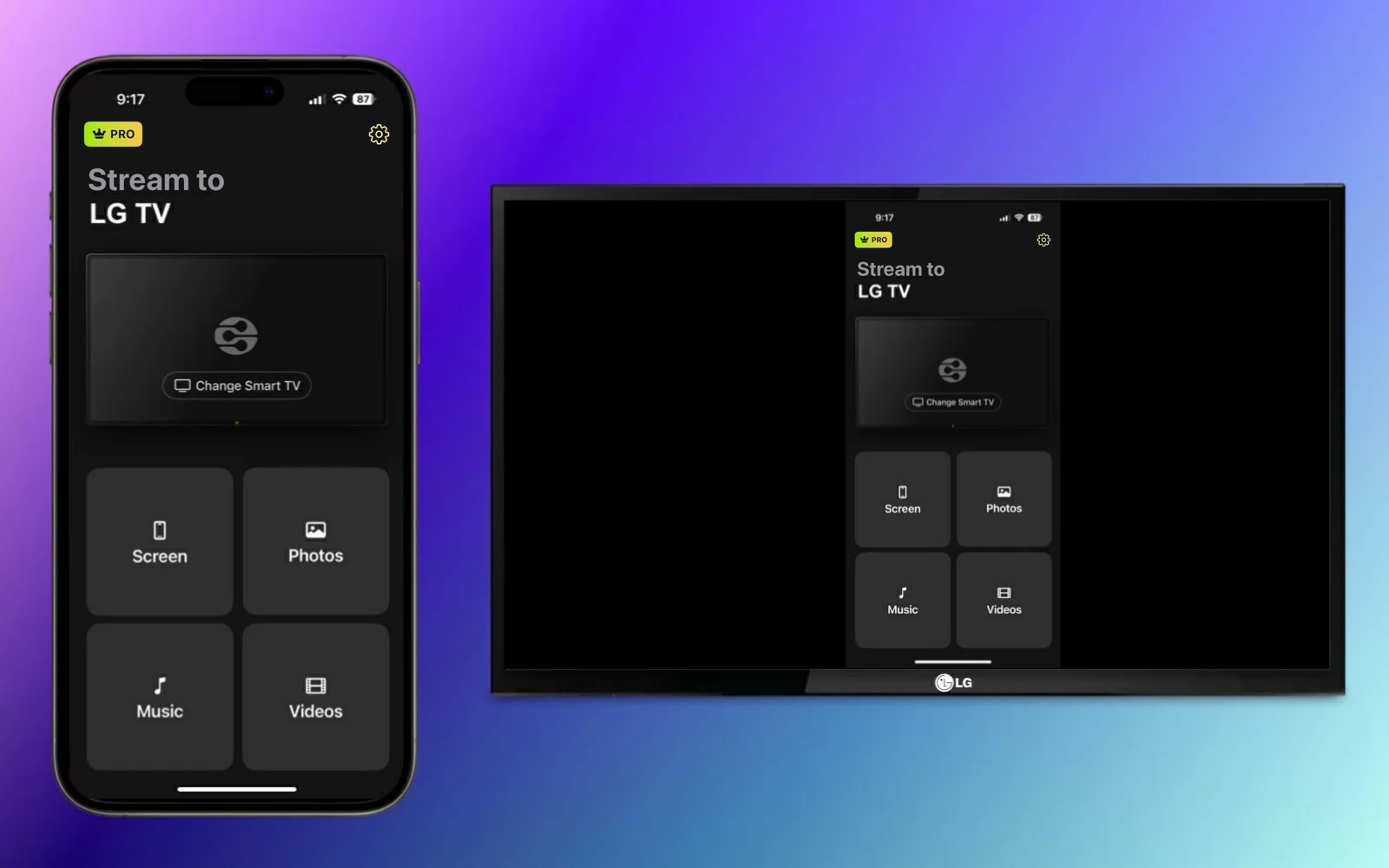
Szeretnéd tükrözni az iPhone-odat egy LG tévére, de nem vagy biztos benne, melyik módszert válaszd? Voltam már így. Az AirPlay, a képernyőtükröző alkalmazások, az adapterek és az LG saját eszközei között több lehetőség van, mint gondolnád, és nem mindegyik működik minden iPhone- vagy tévémodellel.
Ezért teszteltem és összehasonlítottam az iPhone LG okostévéhez csatlakoztatásának legmegbízhatóbb módjait, és mindent egy helyre gyűjtöttem, hogy megspóroljam neked a próbálgatást. Lent vezeték nélküli és vezetékes módszereket is találsz, lépésről lépésre útmutatókkal, valamint megoldásokat a leggyakoribb párosítási problémákra.
Hogyan csatlakoztatható az LG TV az iPhone-hoz AirPlay nélkül
Ha tetszik a vezeték nélküli megoldás gondolata, de a sok LG TV-modell egyikével rendelkezel, amely nem támogatja az AirPlayt, fontolj meg egy külső képernyőtükröző alkalmazást. Amellett, hogy egyszerűen csatlakoztathatod az eszközeidet, ezek az alkalmazások olyan extra funkciókat is kínálhatnak, mint a médiatartalom átküldése és a minőségi beállítások.
DoCast
Az egyik legegyszerűbb, kipróbálásra érdemes külső képernyőtükröző alkalmazás a DoCast. Ezzel az intuitív iPhone- és iPad-alkalmazással könnyedén csatlakoztathatja iPhone-ját egy LG okostévéhez alacsony késleltetéssel és kiváló képminőséggel.

Médiatartalmakat is képernyőre küldhet, például fotókat, videókat és DRM-mentes zenét, így remek választás kedvencek megosztására családi összejöveteleken és hétvégi találkozókon.
Nyissa meg az App Store-t az iPhone-ján, töltse le a DoCastot, és győződjön meg róla, hogy a tévé és az iPhone ugyanahhoz a Wi‑Fi-hálózathoz csatlakozik.
Lépésről lépésre útmutató
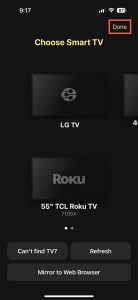
1. Nyissa meg a DoCast alkalmazást az iPhone-ján, és válassza a Smart TV kiválasztása lehetőséget.

2. Válaszd ki az LG TV-det az eszközlistából, majd koppints a Kész gombra.
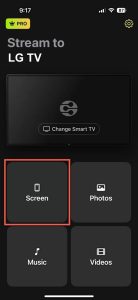
3. Válassza a(z) Képernyő lehetőséget.
4. Opcionálisan válassza ki a tükrözés beállításait, beleértve az automatikus elforgatást és az alacsony, közepes vagy magas minőséget.
5. Koppints a Tükrözés indítása lehetőségre.
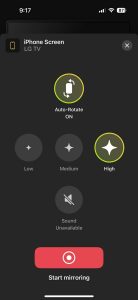
Amikor meglátod, hogy az iPhone-od megjelenik az LG TV-den, azonnal belekezdhetsz a képernyőd tükrözésébe.
A DoCast iPhone-ra és iPadre érhető el, és kompatibilis olyan márkákkal, mint a TCL, a Samsung és a Sony, valamint más DLNA-kompatibilis tévékkel. A képernyőforgatás-vezérléssel, a minőségi beállításokkal és a könnyű használattal a DoCast kiváló eszköz. Töltsd le a DoCastot, hogy ingyenesen átküldhesd a médiát, vagy használd a képernyőtükrözés funkciót egy megfizethető frissítéssel.
Megjegyzések: Szeretnéd iPhone-nal vezérelni a tévédet? A TVRem egyszerűvé teszi a tévéd vezérlését!
Alternatív vezeték nélküli módszerek: LG ThinQ alkalmazás és beépített Google Cast
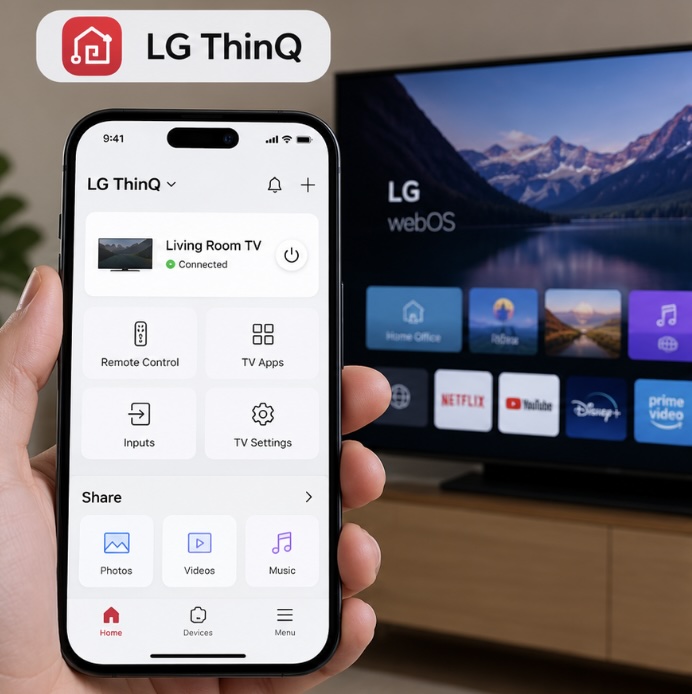
- LG ThinQ alkalmazás: TV-távirányításhoz és médiamegosztáshoz töltse le a hivatalos LG ThinQ alkalmazást az App Store-ból. Miután párosította iPhone-ját egy kompatibilis LG TV-vel ugyanazon a hálózaton, a telefonját távirányítóként használhatja, módosíthatja a TV beállításait, elindíthat alkalmazásokat, válthat a bemenetek között, valamint lejátszhat fényképeket, videókat vagy zenét a telefonjáról a TV-n.
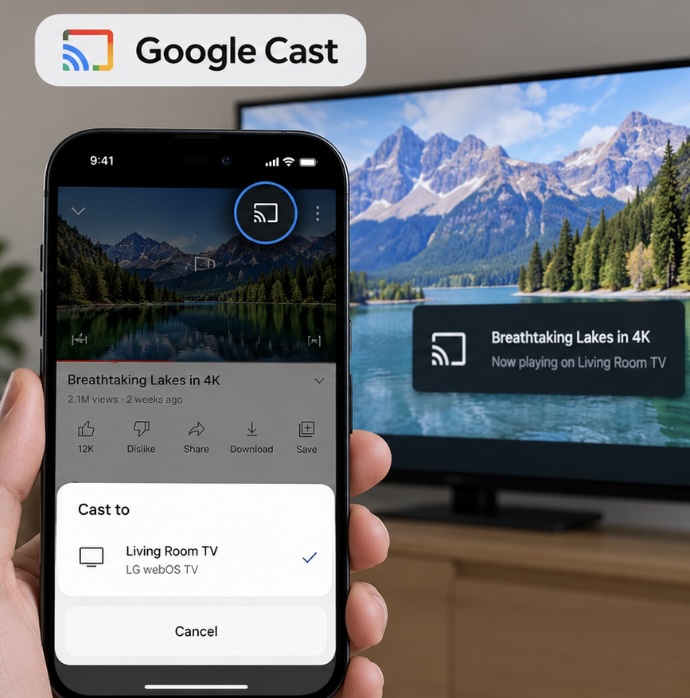
- Beépített Google Cast: Sok újabb LG TV, beleértve a webOS 24-gyel rendelkező 2024-es modelleket és a későbbi modelleket is, támogatja a beépített Google Castot. Egyes jogosult régebbi LG TV-k szintén megkaphatják a Google Castot a webOS Re:New szoftverfrissítéseken keresztül, a modelltől és a régiótól függően. Kompatibilis TV esetén a támogatott alkalmazásokban, például a YouTube-ban, megérintheti a Cast ikont, hogy a tartalmat közvetlenül a TV-re küldje, ahelyett hogy a teljes iPhone-képernyőt tükrözné. Az iPhone-nak és a TV-nek általában ugyanahhoz a Wi‑Fi-hálózathoz kell csatlakoznia, és iOS 14 vagy újabb esetén az alkalmazásnak szüksége van a Helyi hálózat engedélyre.
AirPlay használata a képernyőtükrözéshez
Egy natív vezeték nélküli megoldáshoz az AirPlay segítségével tükrözheted az iPhone-odat az LG TV-dre. Az AirPlay az Apple saját fejlesztésű technológiája, amely be van építve az olyan eszközökbe, mint az iPhone, az iPad és a Mac, és lehetővé teszi, hogy egy másik eszközön megjelenítsd a képernyődet.
Az AirPlay használatához az iPhone LG TV-hez csatlakoztatásához győződj meg róla, hogy a következő, 2018 és 2024 közötti TV-modellek valamelyikével rendelkezel.
| Év | Operációs rendszer | Modellek |
| 2024 | webOS 24 | UHD: UT sorozat, NANO sorozat OLED: Minden OLED modell QNED: Minden QNED modell |
| 2023 | webOS 23 | UHD: UR sorozat, NANO sorozat OLED: Minden OLED modell QNED: Minden QNED modell |
| 2022 | webOS 22 | UHD: UQ sorozat, NANO sorozat OLED: Minden OLED modell QNED: Minden QNED modell |
| 2021 | webOS 6.0 | UHD: UP sorozat, NANO sorozat OLED: Minden OLED modell QNED: Minden QNED modell |
| 2020 | webOS 5.0 | UHD: UN sorozat, NANO sorozat OLED: BX/CX/GX/WX/ZX/RX |
| 2019 | webOS 4.5 | UHD: UM sorozat, SM sorozat OLED: B9/C9/E9/W9/Z9 |
| 2018 | webOS 4.0 | UHD: UK sorozat, SK sorozat OLED: B8/C8/E8/W8/Z8 |
A fenti LG TV-modellek egyikével ezután engedélyezheti rajta az AirPlay-t, és elkezdhet egy képernyőtükrözési munkamenetet az iPhone-jával. Ügyeljen arra, hogy mindkét eszköz ugyanahhoz a Wi-Fi-hálózathoz legyen csatlakoztatva, és kövesse az alábbi lépéseket.
Lépésről lépésre útmutató
1. Nyomja meg az LG TV távirányítóján az Input gombot, és válassza a Home Dashboard lehetőséget.
2. Válassza az AirPlay-t.
3. Válaszd ki az AirPlay és a HomeKit beállítások lehetőséget.
4. Válassza az AirPlay lehetőséget a funkció bekapcsolásához.
5. Oldd fel az iPhone-odat, és nyisd meg a Vezérlőközpontot.
6. Koppintson a Képernyőtükrözés (összekapcsolt téglalapok) elemre.

7. Válassza ki LG TV-jét az eszközlistából.
8. Ha a rendszer kéri, írja be az iPhone-ján megjelenő felugró ablakba a TV-n látható AirPlay-jelszót.
Ekkor már látnod kell az iPhone képernyőjét az LG TV-den, így használhatod az alkalmazásokat, játszhatsz, ellenőrizheted az e-mailjeidet, és egyéb műveleteket végezhetsz a telefonoddal a nagy képernyőn.
Csatlakozás HDMI-kábellel
Kíváncsi vagy, hogyan csatlakoztathatod az iPhone-odat az LG TV-hez, ha instabil a hálózati kapcsolatod, vagy ha a tévéd nem támogatja a vezeték nélküli lehetőségeket? Ez az utolsó módszer fizikai kapcsolatot használ, hogy közvetlenül összekösse a két eszközt a gördülékeny és megbízható képernyőtükrözés érdekében.
Az iPhone-odon és az LG TV-n kívül a következőkre lesz szükséged az eszközök csatlakoztatásához:
- Egy HDMI-kábel
- Egy elérhető HDMI TV-port
- Az iPhone-modelleddel kompatibilis AV-adapter
Vedd figyelembe, hogy az iPhone 15-ös szériája és az azt követő modellek USB-C portot használnak, míg az iPhone 5-ös szériától az iPhone 14-es szériáig Lightning portot. Ezért mindenképp olyan adaptert válassz, amely illeszkedik a konkrét iPhone-modelleden található porthoz.
Lépésről lépésre útmutató
1. Csatlakoztasd az adaptert az iPhone-od csatlakozóportjához.

2. Csatlakoztassa a HDMI-kábelt az adapterhez.

3. Csatlakoztassa a kábel másik végét a TV HDMI-portjához.
4. Kapcsold be az LG TV-det, ha szükséges.
5. Válassza ki a TV-n a megfelelő bemeneti forrást, amely megegyezik azzal a HDMI-porttal, amelyet használ, például HDMI 1, HDMI 2 vagy HDMI 3.
Egy pillanat múlva látnia kell az iPhone képernyőjét az LG TV-jén.

iPhone 15-17 csatlakoztatása USB-C-n keresztül HDMI-hez
Ha iPhone 15-ös modellje van, iPhone 16-os modellje (az iPhone 16e kivételével), vagy iPhone 17-es modellje (az iPhone 17e kivételével), akkor kábellel közvetlenül csatlakoztathatja egy LG TV-hez. Ezek az iPhone-ok natív DisplayPort videokimenetet támogatnak USB‑C-n keresztül. A Lightning csatlakozós régebbi iPhone-ok vezetékes HDMI-kapcsolathoz használhatták az Apple Lightning Digital AV Adapterét.
Használhatja:
- USB‑C–HDMI kábelt vagy adaptert. 4K 60 Hz-es kimenethez HDMI 2.0 vagy újabb támogatás szükséges.
- HDMI videokimenetes USB‑C többportos hubot, amely támogatja a külső kijelzőket, például az Apple USB‑C Digital AV Multiport Adaptert.
Csatlakoztassa az USB‑C végét az iPhone-jához, a HDMI végét pedig az LG TV egyik elérhető HDMI portjához. Ezután állítsa a TV-t a megfelelő HDMI bemenetre.
Csatlakoztatás után a TV tükrözi az iPhone képernyőjét. A másodlagos képernyős élményt nyújtó alkalmazások, például a videólejátszók, ehelyett teljes képernyőn jeleníthetik meg a tartalmat a TV-n.
Az iPhone 16e, iPhone 17e és iPhone Air nem támogatja a vezetékes videokimenetet külső kijelzőre az USB-C portjukon keresztül. Ezekkel a modellekkel ehelyett vezeték nélkül csatlakozhatsz az LG TV-dhez. Ha a TV támogatja az AirPlay-t, győződj meg róla, hogy az AirPlay engedélyezve van a TV-n, majd használd a Képernyőtükrözés funkciót a Vezérlőközpontban.
Ha nem, akkor használhatsz egy harmadik féltől származó alkalmazást, például a DoCastot a képernyőd tükrözéséhez vagy videók, fotók és zene streameléséhez egy kompatibilis LG TV-re. Tartsd az iPhone-odat és a TV-t ugyanazon a Wi-Fi hálózaton. Amikor a DoCastot webOS-alapú LG TV-vel használod, előfordulhat, hogy engedélyezned kell az LG Connect Apps opciót a TV hálózati beállításaiban; néhány régebbi modellen ennek megfelelő opció neve DLNA DMR.
Melyik csatlakozási módszert válassza?
| Módszer | Mire a legjobb | Kompatibilitás | Szükséges Wi‑Fi? | Fő előny |
| AirPlay 2 | Natív képernyőtükrözés és médiastreamelés | AirPlay 2-vel kompatibilis LG TV-k, beleértve bizonyos 2018-as modelleket és sok újabb modellt | ✅ | Az iOS-be beépítve és kompatibilis LG TV-k által támogatva; nincs szükség további iPhone-alkalmazásra |
| LG ThinQ alkalmazás | Távirányítás és helyi médiastreamelés | Kompatibilis LG webOS Smart TV-k; a funkciók modellenként és évenként eltérnek | ✅ | Hivatalos LG alkalmazás a TV vezérléséhez, valamint fotók, videók és zene megosztásához |
| DoCast alkalmazás | Képernyőtükrözés és médiastreamelés | Kompatibilis LG TV-k, beleértve a támogatott DLNA/webOS modelleket | ✅ | Állítható tükrözési minőség és széles TV-/eszközkompatibilitás |
| USB-C / HDMI kábel | Alacsony késleltetésű vezetékes tükrözés és offline lejátszás | HDMI-s LG TV + kompatibilis iPhone és kábel/adapter | ❌ | Stabil vezetékes kapcsolat; nincs szükség Wi‑Fi-re |
A képernyőtükrözés nem működik – javítási módok
Ha problémád adódik a képernyőtükrözéssel iPhone-ról LG TV-re, annak több lehetséges oka is lehet. Attól függően, hogy vezeték nélkül csatlakozol-e, vagy a HDMI-kábeles módszert használod, ellenőrizd az alábbiakat:
Vezeték nélküli módszerek:
- Ellenőrizd, hogy AirPlay-t támogató LG TV-t használsz-e, és hogy az AirPlay be van-e kapcsolva.
- Győződj meg róla, hogy az iPhone-od és az LG TV-d ugyanazt a Wi‑Fi-hálózatot használja, és hogy stabil a kapcsolat.
- Nézd meg, hogy a külső féltől származó alkalmazás megköveteli-e a VPN kikapcsolását. Ha igen, letilthatod a VPN-alkalmazást, vagy menj a Beállítások > Általános > VPN és eszközkezelés menüpontra az iPhone-odon, hogy kikapcsold a VPN-t.
HDMI-kábeles módszer:
- Ellenőrizd, hogy az AV-adapter és a HDMI-kábel biztonságosan csatlakozik-e az eszközeidhez.
- Győződj meg róla, hogy az LG TV bemeneti forrása megegyezik a TV-n lévő HDMI-kábel csatlakozójának portjával.
- Ellenőrizd még egyszer, hogy mindkét eszköz be van-e kapcsolva és fel van-e oldva.
Ha a fentiek ellenőrzése után is problémát tapasztalsz, érdemes újraindítani mindkét eszközt, majd újra megpróbálni.
Következtetés
Ezzel a három legjobb módszerrel abbahagyhatod a weben való keresgélést arra, hogy „hogyan csatlakoztassam az iPhone-omat az LG TV-mhez”, és pillanatok alatt elkezdheted a képernyőtükrözést. De melyiket érdemes használnod?
Mivel nem minden LG TV-modell támogatja az AirPlay-t, és a vezetékes kapcsolat a vezeték nélküli helyett kényelmetlen lehet, a harmadik féltől származó képernyőtükrözési megoldás remek választás. Ahogy említettük, a DoCast alkalmazás iPhone-ra alacsony késleltetést, állítható beállításokat, képernyőközvetítési lehetőséget és kiváló minőséget kínál egy mindent átfogó csomagban.
Gyakran Ismételt Kérdések
Az iPhone-od képernyőjét tükrözheted az LG TV-re az Apple AirPlay használatával, egy harmadik féltől származó képernyőtükröző alkalmazással, például a DoCasttal, vagy vezetékes kapcsolattal a TV-portod, egy HDMI-kábel és egy iPhone-adapter segítségével.
Ha vezeték nélkül próbál csatlakozni, győződjön meg róla, hogy mindkét eszköz ugyanazt a Wi‑Fi-hálózatot használja, az AirPlay vagy a képernyőtükrözés engedélyezve van, és az eszközei támogatják azt a vezeték nélküli technológiát, amelyet használni próbál.
Ha kábellel próbál csatlakozni, győződjön meg róla, hogy minden csatlakozás biztonságos, és hogy az LG TV-n kiválasztott bemeneti forrás megegyezik az Ön által használt HDMI-kábel portjával.
Menj a TV Kezdő irányítópultjára, válaszd az AirPlay > AirPlay és HomeKit beállítások lehetőséget, majd válaszd az AirPlay-t a funkció bekapcsolásához.
Igen, az LG TV kompatibilis az iPhone-nal, így a támogatott modelleken vezeték nélkül csatlakoztathatja az eszközöket, a nem támogatott LG TV-k esetében pedig fizikai vezetékes csatlakozással.
Ha az LG TV-je ismételten AirPlay-kódot kér, vagy az iPhone-ja nem tud hitelesíteni:
- Nyissa meg a Home Dashboardot az LG TV-jén, majd lépjen az AirPlay → AirPlay és HomeKit beállítások menüpontra. A TV-modelltől és a webOS verziójától függően a Home Dashboardot a Home vagy az Input gombbal érheti el.
- Válassza a Kód kérése opciót, majd válassza a Csak első alkalommal beállítást, ha nem szeretne minden csatlakozáskor új kódot megadni.
- Ha a párosítás továbbra sem sikerül, válassza a Párosított eszközök visszaállítása lehetőséget ugyanabban a Kód kérése menüben. Ez eltávolítja a korábban engedélyezett AirPlay-eszközöket.
- Győződjön meg róla, hogy az iPhone és a TV ugyanazon a Wi-Fi-hálózaton van. Ezután nyissa meg a Vezérlőközpontot az iPhone-ján, koppintson a Képernyőtükrözés elemre, válassza ki az LG TV-jét, és adja meg a TV-n megjelenő AirPlay-kódot.