- Blog
- iOS
- Streaming, skärmspegling och casting
- Så ansluter du iPhone till LG TV: En enkel guide med 3 bästa metoderna

Så ansluter du iPhone till LG TV: En enkel guide med 3 bästa metoderna
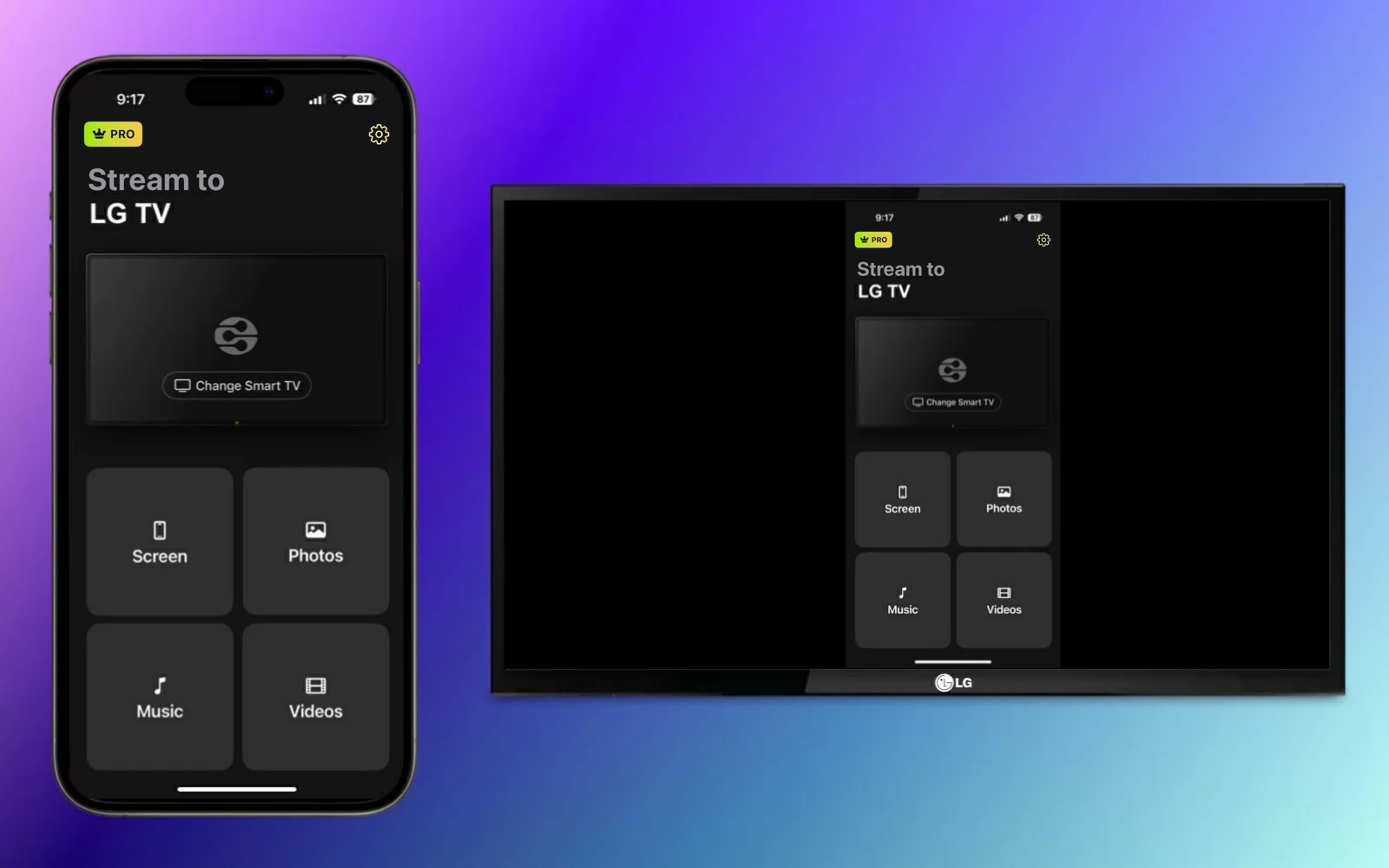
Vill du spegla din iPhone till en LG-TV men är osäker på vilken metod du ska välja? Jag har varit där. Mellan AirPlay, casting-appar, adaptrar och LG:s egna verktyg finns det fler alternativ än du kanske tror, och alla fungerar inte med varje iPhone- eller TV-modell.
Så jag testade och jämförde de mest pålitliga sätten att ansluta iPhone till en LG smart-TV och samlade allt på ett ställe för att spara dig försök och misstag. Nedan hittar du både trådlösa och trådbundna metoder, steg-för-steg-instruktioner och lösningar på de vanligaste parkopplingsproblemen.
Hur du ansluter en LG-TV till iPhone utan AirPlay
Om du gillar tanken på en trådlös lösning men äger en av de många LG-TV-modeller som inte stöder AirPlay, överväg en tredjepartsapp för skärmspegling. Förutom att enkelt ansluta dina enheter kan dessa appar erbjuda bonusfunktioner som mediacasting och kvalitetsinställningar.
DoCast
En av de enklaste tredjepartsapparna för skärmspegling att kolla in är DoCast. Med den här intuitiva appen för iPhone och iPad kan du enkelt ansluta iPhone till LG Smart TV med låg latens och utmärkt bildkvalitet.

Du kan också casta media som foton, videor och DRM-fri musik, vilket gör den till ett suveränt alternativ för att dela favoriter vid familjeträffar och helgsammankomster.
Gå till App Store på din iPhone, ladda ner DoCast och se till att din TV och iPhone är anslutna till samma Wi‑Fi-nätverk.
Steg-för-steg-guide
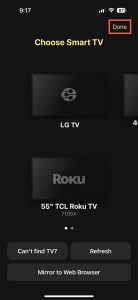
1. Öppna DoCast på din iPhone och välj Välj Smart TV.

2. Välj din LG-TV från enhetslistan och tryck på Klar.
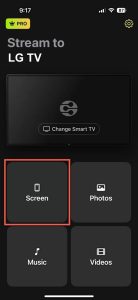
3. Välj Skärm.
4. Valfritt: välj spegelinställningarna, inklusive Auto-Rotate samt Låg, Medel eller Hög kvalitet.
5. Tryck på Starta spegling.
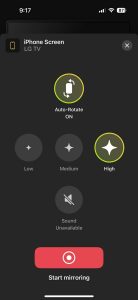
När du ser din iPhone visas på din LG-TV kan du direkt börja spegla din skärm.
DoCast finns tillgängligt för iPhone och iPad och är kompatibelt med varumärken som TCL, Samsung och Sony samt andra DLNA-aktiverade TV-apparater. Med kontroll för skärmrotation, kvalitetsinställningar och användarvänlighet är DoCast ett utmärkt verktyg. Ladda ner DoCast för att casta media gratis eller använd skärmspeglingsfunktionen med en prisvärd uppgradering.
Anteckningar: Vill du styra din TV med iPhone? TVRem gör det enkelt att styra din TV!
Alternativa trådlösa metoder: LG ThinQ-appen och inbyggd Google Cast
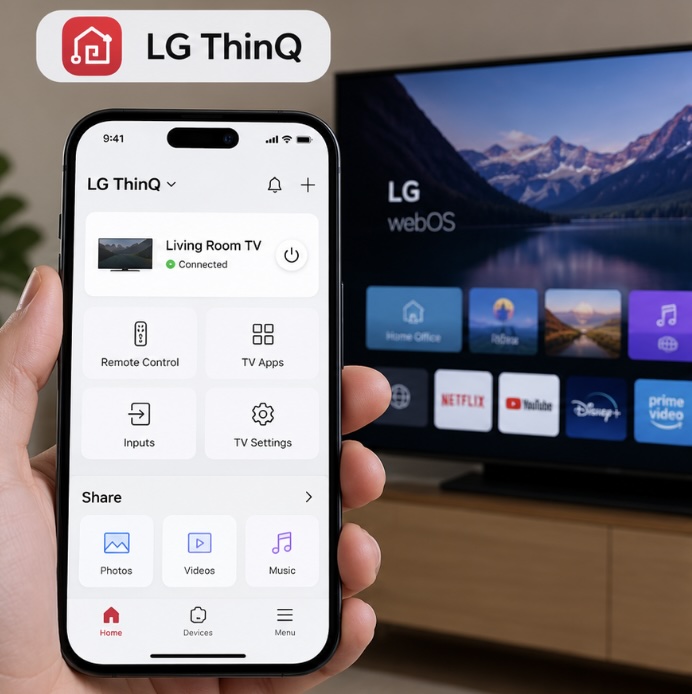
- LG ThinQ-appen: För TV-fjärrkontroll och mediedelning kan du ladda ner den officiella LG ThinQ-appen från App Store. Efter att du har parat ihop din iPhone med en kompatibel LG-TV på samma nätverk kan du använda din telefon som fjärrkontroll, justera TV-inställningar, starta appar, byta ingångar och spela upp foton, videor eller musik från din telefon på TV:n.
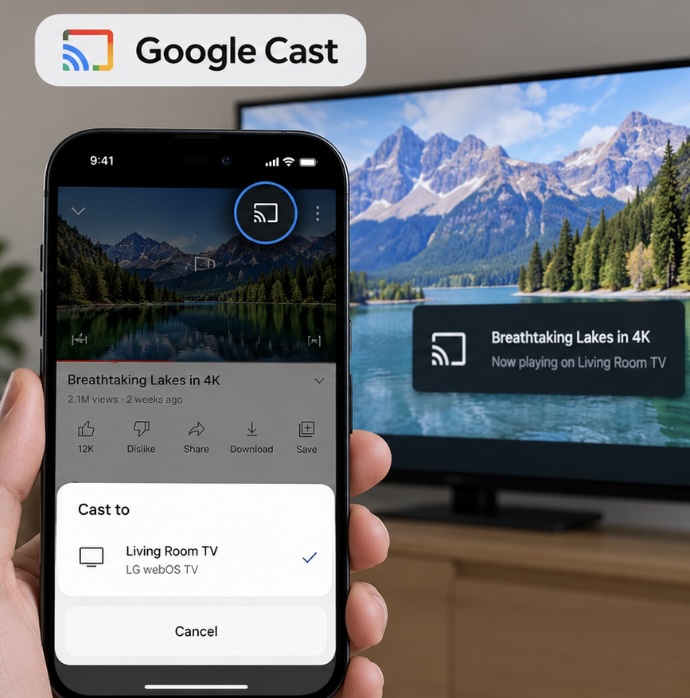
- Inbyggd Google Cast: Många nyare LG-TV-apparater, inklusive 2024-modeller med webOS 24 och senare modeller, har stöd för Google Cast inbyggt. Vissa äldre LG-TV-apparater som uppfyller kraven kan också få Google Cast via webOS Re:New-programuppdateringar, beroende på modell och region. Med en kompatibel TV kan du trycka på Cast-ikonen i appar som stöds, till exempel YouTube, för att skicka innehåll direkt till TV:n i stället för att spegla hela din iPhone-skärm. Din iPhone och TV bör normalt vara anslutna till samma Wi‑Fi-nätverk, och på iOS 14 eller senare behöver appen behörighet för Lokalt nätverk.
Använda AirPlay för skärmspegling
För en inbyggd trådlös lösning kan du använda AirPlay för att spegla din iPhone till din LG TV. AirPlay är Apples egenutvecklade teknik som är inbyggd i enheter som iPhone, iPad och Mac och som låter dig duplicera din skärm på en annan enhet.
För att använda AirPlay för att ansluta iPhone till LG TV, se till att du har någon av följande TV-modeller från 2018 till 2024.
| År | Operativsystem | Modeller |
| 2024 | webOS 24 | UHD: UT-serien, NANO-serien OLED: Alla OLED-modeller QNED: Alla QNED-modeller |
| 2023 | webOS 23 | UHD: UR-serien, NANO-serien OLED: Alla OLED-modeller QNED: Alla QNED-modeller |
| 2022 | webOS 22 | UHD: UQ-serien, NANO-serien OLED: Alla OLED-modeller QNED: Alla QNED-modeller |
| 2021 | webOS 6.0 | UHD: UP-serien, NANO-serien OLED: Alla OLED-modeller QNED: Alla QNED-modeller |
| 2020 | webOS 5.0 | UHD: UN-serien, NANO-serien OLED: BX/CX/GX/WX/ZX/RX |
| 2019 | webOS 4.5 | UHD: UM-serien, SM-serien OLED: B9/C9/E9/W9/Z9 |
| 2018 | webOS 4.0 | UHD: UK-serien, SK-serien OLED: B8/C8/E8/W8/Z8 |
Med en av ovanstående LG-TV-modeller kan du sedan aktivera AirPlay på den och starta en skärmspegling med din iPhone. Se till att båda enheterna är anslutna till samma Wi‑Fi-nätverk och följ instruktionerna nedan.
Steg-för-steg-guide
1. Tryck på knappen Input på din LG TV-fjärrkontroll och välj Home Dashboard.
2. Välj AirPlay.
3. Välj AirPlay och HomeKit-inställningar.
4. Välj AirPlay för att aktivera funktionen.
5. Lås upp din iPhone och öppna Kontrollcenter.
6. Tryck på Skärmspegling (anslutna rektanglar).

7. Välj din LG TV från enhetslistan.
8. Om du uppmanas att göra det, ange AirPlay-lösenkoden som visas på din TV i popup-rutan på din iPhone.
Du bör sedan se din iPhone-skärm på din LG TV, vilket gör att du kan använda appar, spela spel, kolla e-post och utföra andra åtgärder med din telefon på den stora skärmen.
Ansluta med en HDMI-kabel
Undrar du hur du ansluter till en LG TV med iPhone när du har en instabil nätverksanslutning eller om din TV inte stöder de trådlösa alternativen? Den här sista metoden använder en fysisk anslutning för att direkt koppla ihop de två enheterna för smidig och pålitlig skärmspegling.
Förutom din iPhone och LG TV behöver du följande saker för att ansluta enheterna:
- En HDMI-kabel
- En ledig HDMI-port på TV:n
- En AV-adapter som är kompatibel med din iPhone-modell
Observera att iPhone 15-serien och senare använder en USB-C-port och iPhone 5-serien till och med iPhone 14-serien använder en Lightning-port. Se därför till att välja en adapter som matchar porten på just din iPhone-modell.
Steg-för-steg-guide
1. Anslut adaptern till porten på din iPhone.

2. Anslut HDMI-kabeln till adaptern.

3. Anslut den andra änden av kabeln till TV:ns HDMI-port.
4. Slå på din LG TV vid behov.
5. Välj rätt ingångskälla på din TV som matchar HDMI-porten du använder, till exempel HDMI 1, HDMI 2 eller HDMI 3.
Efter en stund bör du se din iPhone-skärm på din LG-TV.

Ansluter iPhone 15–17 via USB-C till HDMI
Om du har en iPhone 15-modell, en iPhone 16-modell förutom iPhone 16e, eller en iPhone 17-modell förutom iPhone 17e, kan du ansluta den direkt till en LG-TV med en kabel. Dessa iPhones har inbyggt stöd för DisplayPort-videoutgång via USB-C. Äldre iPhones med en Lightning-port kunde använda Apples Lightning Digital AV-adapter för en trådbunden HDMI-anslutning.
Du kan använda:
- En USB-C till HDMI-kabel eller -adapter. För 4K vid 60 Hz-utgång bör den stödja HDMI 2.0 eller senare.
- En USB-C-multiporthub med HDMI-videoutgång som stöder externa skärmar, till exempel Apple USB-C Digital AV Multiport-adapter.
Anslut USB-C-änden till din iPhone och HDMI-änden till en ledig HDMI-port på din LG-TV. Växla sedan TV:n till motsvarande HDMI-ingång.
När du har anslutit speglar TV:n din iPhone-skärm. Appar med en upplevelse för sekundär skärm, som videospelare, kan i stället visa innehåll i helskärm på TV:n.
iPhone 16e, iPhone 17e och iPhone Air stöder inte trådbunden videoutgång till en extern skärm via sina USB-C-portar. Med dessa modeller kan du i stället ansluta till din LG-TV trådlöst. Om din TV stöder AirPlay, se till att AirPlay är aktiverat på TV:n och använd sedan Skärmdubblering i Kontrollcenter.
Om den inte gör det kan du använda en tredjepartsapp som DoCast för att spegla din skärm eller strömma videor, foton och musik till en kompatibel LG-TV. Se till att din iPhone och TV är anslutna till samma Wi‑Fi-nätverk. När du använder DoCast med en webOS-baserad LG-TV kan du också behöva aktivera LG Connect Apps i TV:ns nätverksinställningar; på vissa äldre modeller kallas motsvarande alternativ DLNA DMR.
Vilken anslutningsmetod ska du välja?
| Metod | Bäst för | Kompatibilitet | Krävs Wi‑Fi? | Viktig fördel |
| AirPlay 2 | Inbyggd skärmspegling och medieströmning | Kompatibla LG-TV-apparater med AirPlay 2, inklusive vissa 2018-modeller och många nyare modeller | ✅ | Inbyggt i iOS och stöds av kompatibla LG-TV-apparater; ingen extra iPhone-app krävs |
| LG ThinQ-appen | Fjärrkontroll och lokal medieströmning | Kompatibla LG webOS Smart-TV-apparater; funktioner varierar beroende på modell och år | ✅ | Officiell LG-app för TV-styrning och delning av foton, videor och musik |
| DoCast-appen | Skärmspegling och medieströmning | Kompatibla LG-TV-apparater, inklusive stödda DLNA-/webOS-modeller | ✅ | Justerbar speglingskvalitet och bred kompatibilitet för TV/enheter |
| USB-C-/HDMI-kabel | Trådbunden spegling med låg latens och offlineuppspelning | LG-TV med HDMI + kompatibel iPhone och kabel/adapter | ❌ | Stabil trådbunden anslutning; inget Wi‑Fi krävs |
Sätt att åtgärda att skärmspegling inte fungerar
Om du har problem med att skärmspegla från iPhone till LG TV kan det bero på några möjliga orsaker. Beroende på om du ansluter trådlöst eller använder HDMI-kabelmetoden, kontrollera följande:
Trådlösa metoder:
- Bekräfta att du använder en AirPlay-kompatibel LG TV och att AirPlay är aktiverat.
- Se till att din iPhone och LG TV använder samma Wi‑Fi-nätverk och att du har en stabil anslutning.
- Kontrollera om din tredjepartsapp kräver att du stänger av ditt VPN. Om så är fallet kan du inaktivera din VPN-app eller gå till Inställningar > Allmänt > VPN & enhetshantering på din iPhone för att stänga av VPN.
HDMI-kabelmetod:
- Bekräfta att AV-adaptern och HDMI-kabeln är ordentligt anslutna till dina enheter.
- Se till att ingångskällan på din LG TV matchar porten för HDMI-kabeln på din TV.
- Dubbelkolla att du har båda enheterna påslagna och upplåsta.
Om du fortfarande upplever problem efter att ha kontrollerat ovanstående, överväg att starta om båda enheterna och försök igen.
Slutsats
Med dessa tre bästa metoder kan du sluta söka på webben efter ”hur ansluter jag min iPhone till min LG TV” och börja skärmspegla på nolltid. Men vilken ska du använda?
Eftersom inte alla LG TV-modeller har stöd för AirPlay och en trådbunden anslutning i stället för en trådlös kan vara opraktisk, är alternativet med tredjepartsapp för skärmspegling ett utmärkt val. Som nämnt ger DoCast-appen för iPhone låg latens, justerbara inställningar, möjlighet till screencast och suverän kvalitet för ett heltäckande paket.
Vanliga frågor
Du kan skärmspegla din iPhone till din LG TV med Apple AirPlay, en tredjepartsapp för skärmspegling, till exempel DoCast, eller en trådbunden anslutning med hjälp av TV:ns port, en HDMI-kabel och en iPhone-adapter.
Om du försöker ansluta trådlöst ska du se till att båda enheterna använder samma Wi‑Fi-nätverk, att AirPlay eller skärmspegling är aktiverat och att dina enheter stöder den trådlösa teknik du försöker använda.
Om du försöker ansluta med en kabel ska du se till att alla anslutningar sitter ordentligt och att ingångskällan på din LG TV matchar porten för HDMI-kabeln du använder.
Gå till TV:ns hemskärm, välj AirPlay > AirPlay- och HomeKit-inställningar och välj AirPlay för att aktivera funktionen.
Ja, LG TV är kompatibel med iPhone, vilket gör att du kan ansluta enheterna trådlöst på modeller som stöds eller med en fysisk kabelanslutning för LG TV-apparater som inte stöds.
Om din LG-TV upprepade gånger ber om en AirPlay-kod eller om din iPhone misslyckas med att autentisera:
- Öppna Home Dashboard på din LG-TV och gå sedan till AirPlay → AirPlay- och HomeKit-inställningar. Beroende på din TV-modell och webOS-version kan du komma åt Home Dashboard med knappen Home eller Input.
- Välj Kräv kod och välj Endast första gången om du inte vill behöva ange en ny kod varje gång du ansluter.
- Om parkopplingen fortfarande misslyckas väljer du Återställ parkopplade enheter i samma meny för Kräv kod. Detta tar bort tidigare auktoriserade AirPlay-enheter.
- Se till att din iPhone och TV är anslutna till samma Wi‑Fi-nätverk. Öppna sedan Kontrollcenter på din iPhone, tryck på Skärmspegling, välj din LG-TV och ange AirPlay-koden som visas på TV:n.