2026년에 iPhone을 TV로 미러링하는 방법(유선 및 무선)

thumbnail

iPhone을 TV로 화면 미러링하는 가장 쉬운 방법을 찾고 계신가요? AirPlay 2는 호환되는 Samsung, LG, Sony, Vizio, Hisense, Roku TV 및 Fire TV 스마트 TV 모델을 포함한 많은 최신 스마트 TV에 내장되어 있습니다. 지원 여부는 모델과 연도에 따라 다르므로 먼저 TV를 확인해 보는 것이 좋습니다. Chromecast 기기, Google TV Streamer, Fire TV Stick은 기본 AirPlay를 제공하지 않으므로 다른 방법이 필요합니다.

이 2026 가이드에서는 무선 및 유선 옵션을 모두 다룹니다. AirPlay를 사용할 수 없을 때 DoCast 같은 타사 미러링 및 캐스팅 앱을 사용하여 iPhone을 미러링하는 방법과, Wi‑Fi에 의존하지 않고 매끄러운 재생을 위해 직접 HDMI 연결을 설정하는 방법을 안내합니다.

iPhone을 TV에 미러링하는 방법 | 최고의 방법

AirPlay를 사용하여 iPhone에서 TV로 미러링

AirPlay는 iPhone 화면을 TV로 미러링하는 가장 빠른 방법이지만, 먼저 TV가 이를 지원하는지 확인해야 합니다. 이 방법은 Sony, Samsung, Vizio, LG 모델을 포함한 모든 AirPlay 2 호환 TV와 Apple TV, Roku TV, Fire TV 같은 스트리밍 기기에서 작동합니다.

TV가 AirPlay를 지원하지 않는다면, 대안으로 화면 미러링 앱을 사용해 볼 수 있습니다.

아래에 AirPlay를 지원하는 일부 TV 모델과 스트리밍 기기를 나열한 표를 추가했습니다. Apple 공식 사이트에서 전체 모델 목록을 확인해 보세요.

LG Roku Samsung Sony VIZIO
LG OLED – RX, ZX, WX, GX, CX, BX 시리즈(2020) Element Roku TV(시리즈 400, 시리즈 450) Samsung FHD/HD 4, 5 시리즈(2018) Sony A8H 시리즈(2020) VIZIO OLED(2020)
LG OLED – R9, Z9, W9, E9, C9, B9 시리즈(2019) Hisense Roku TV(R6, R7 & R8 시리즈) Samsung QLED 4K Q6, Q7, Q8, Q9 시리즈(2018, 2019, 2020) Sony A9S 시리즈(2020) VIZIO P‑시리즈 퀀텀 X(2019, 2020)
LG OLED – B8, C8, G8, E8 시리즈(2018) Hitachi Roku TV Samsung QLED 8K Q9 시리즈(2019, 2020) Sony X95G 시리즈(2019) VIZIO P‑시리즈 퀀텀(2018, 2019, 2020)
LG NanoCell – Nano 99, 97, 95, 90, 85, 80 시리즈(2020) Magnavox Roku TV(55MV379R/F7, 65MV379F/F7) Samsung The Frame 시리즈(2018, 2019, 2020) Sony X85H 시리즈(2020) VIZIO P‑시리즈(2016, 2017, 2018)
LG NanoCell – SM99, SM95, SM90, SM86, SM81 시리즈(2019) Philips Roku TV(4000 시리즈) Samsung Serif 시리즈(2019, 2020) Sony X90H 시리즈(2020) VIZIO M‑시리즈 퀀텀(2019, 2020)
LG UHD TV – UN85, UN73, UN71, UN70, UN69 시리즈(2020) Roku® Streambar Pro™ Samsung UHD 6, 7, 8 시리즈(2018, 2019, 2020) Sony X85J 시리즈(2021) VIZIO M‑시리즈(2016, 2017, 2018)
LG UHD TV – UM80, UM75, UM73, UM71, UM69 시리즈(2019) Sharp Roku TV(2T-C45CF2UR, 4T-C60CL2UR)   Sony X95J 시리즈(2021) VIZIO E‑시리즈(2016, 2017 및 2018 UHD 모델)
LG SuperUHD SK 9, 8 시리즈(2018) TCL Roku TV(4-시리즈, 5-시리즈, 6-시리즈 & 8-시리즈)   Sony Z8H 시리즈(2020) VIZIO V‑시리즈(2019, 2020)
LG UHD UK 62 시리즈 이상, UK 7 시리즈(2018) Westinghouse Roku TV(UX 시리즈, UT 시리즈)   Sony Z9J 시리즈(2021) VIZIO D‑시리즈(2018, 2019)
단계별 안내서

TV가 AirPlay를 지원하는지 확인하고 켜려면 몇 가지 단계만 따르면 됩니다. Roku TV에서 하는 방법을 보여드리지만, 다른 모델에서도 과정은 비슷합니다:

1. Roku TV에서 설정 > Apple AirPlay 및 HomeKit으로 이동하세요. 설정에서 이 옵션이 보이지 않으면 TV가 AirPlay를 지원하지 않는다는 뜻입니다.

2. AirPlay를 선택하여 켭니다.
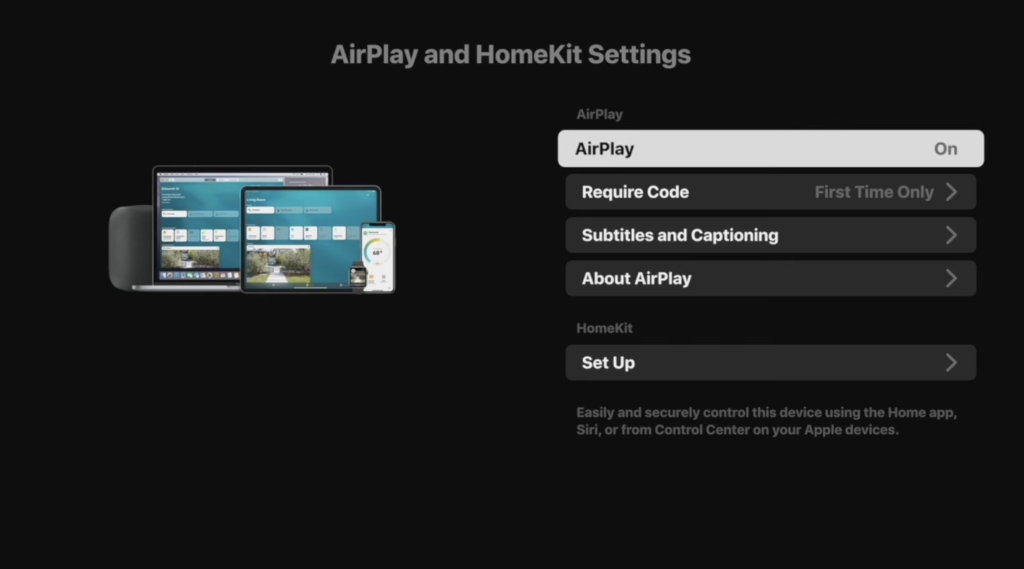
Roku TV에서 AirPlay 버튼 켜기

3. AirPlay를 처음 사용하는 경우 TV에 코드가 표시되며, 이를 iPhone에 입력해야 합니다.

단계별 안내서

AirPlay를 활성화한 후, 다음은 iPhone 화면을 미러링하는 데 사용하는 방법입니다:

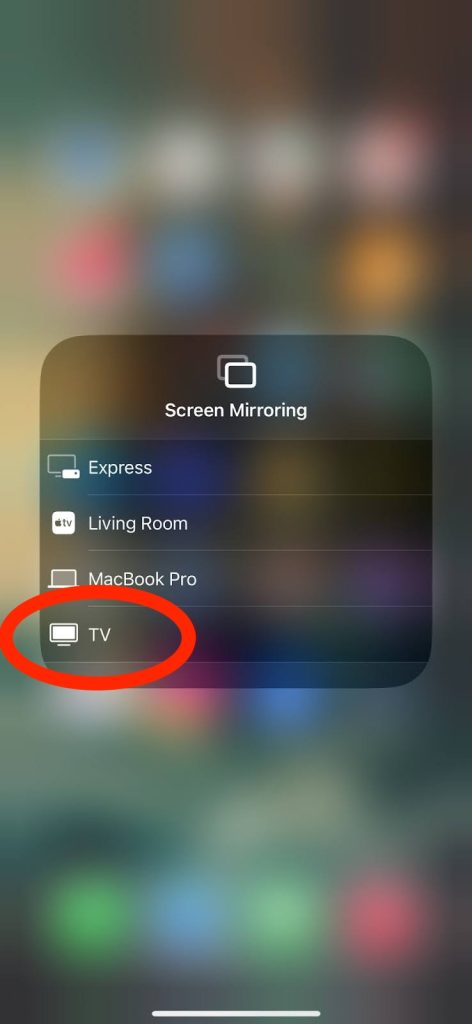
1.  iPhone에서 오른쪽 상단 모서리를 드래그하거나 홈 버튼을 두 번 탭하여(사용 중인 iPhone에 따라 다름) 제어 센터로 스와이프합니다.

2. 미러링 버튼을 탭합니다.
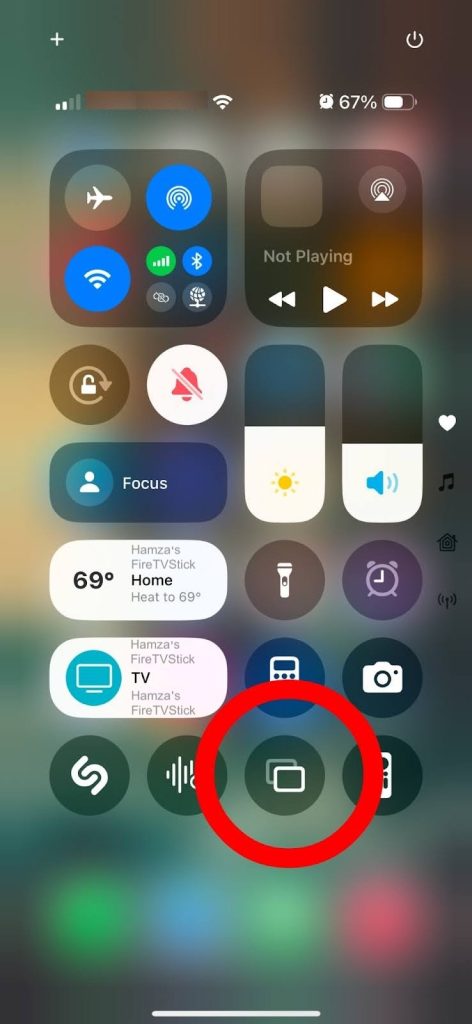
iPhone에서 제어 센터를 열고 화면 미러링 옵션을 탭합니다

3. 옵션 목록에서 TV를 선택합니다.

목록에서 TV를 탭하세요

몇 초 만에 iPhone의 콘텐츠를 AirPlay 지원 기기에 미러링하여 소셜 미디어 피드를 공유하거나, 게임을 플레이하거나, 수업을 진행할 수 있습니다. 휴대폰 미러링을 더 이상 원하지 않으면 제어 센터로 돌아가 미러 버튼을 다시 탭한 다음 ‘미러링 중지’를 탭하십시오.

AirPlay 없이 iPhone을 Samsung TV로 화면 미러링

앞서 언급했듯이, 많은 TV는 AirPlay를 지원하지 않습니다. 실제로 대부분의 LG 및 Samsung 모델은 DLNA 기술만 지원하며 AirPlay와 호환되지 않습니다. 또한 많은 Chromecast, Roku, Fire TV/Fire Stick 모델도 AirPlay와 함께 작동하지 않습니다.

AirPlay 없이 iPhone을 TV에 미러링하려면 다음과 같은 서드파티 앱을 사용하는 것을 권장합니다:

1. DoCast

DoCast는 iPhone을 스마트 TV로 화면 미러링하는 데 가장 좋은 앱 중 하나일 것입니다. 삼성 TV, 소니, LG, 하이센스 TV, 파나소닉 TV 등 여러 TV 브랜드를 지원합니다. 또한 Chromecast, Roku TV, Fire TV와 같은 여러 스트리밍 기기에서도 작동합니다. 

DoCast QR-code

앱의 현대적이고 사용자 친화적인 인터페이스 덕분에 기능을 탐색하는 것이 간단하고 직관적입니다. 주요 기능으로는 음악 스트리밍, 오프라인 사진/동영상 캐스팅, 고품질 화면 미러링이 있습니다.

DoCast is the best app to mirror iPhone to TV

무료 버전에서는 원하는 만큼 사진을 캐스팅할 수 있고 15분 동안 음악을 스트리밍할 수 있습니다. 화면 미러링을 사용하려면 프리미엄 버전을 구매해야 합니다. 다행히 앱은 3일 무료 체험을 제공하며, 이를 통해 미러링 기능을 시험해 볼 수 있습니다. 앱의 무료 버전이든 유료 버전이든 광고는 표시되지 않습니다.

단계별 안내서

iPhone을 Smart TV에 미러링하는 방법은 다음과 같습니다:

1. Apple Store에서 DoCast를 다운로드하세요.

App Store에서 DoCast 다운로드

2. DoCast가 로컬 네트워크 및 Bluetooth의 기기에 연결할 수 있도록 허용하세요. 또한 앱이 데이터를 추적하도록 할지 여부를 선택해야 합니다.

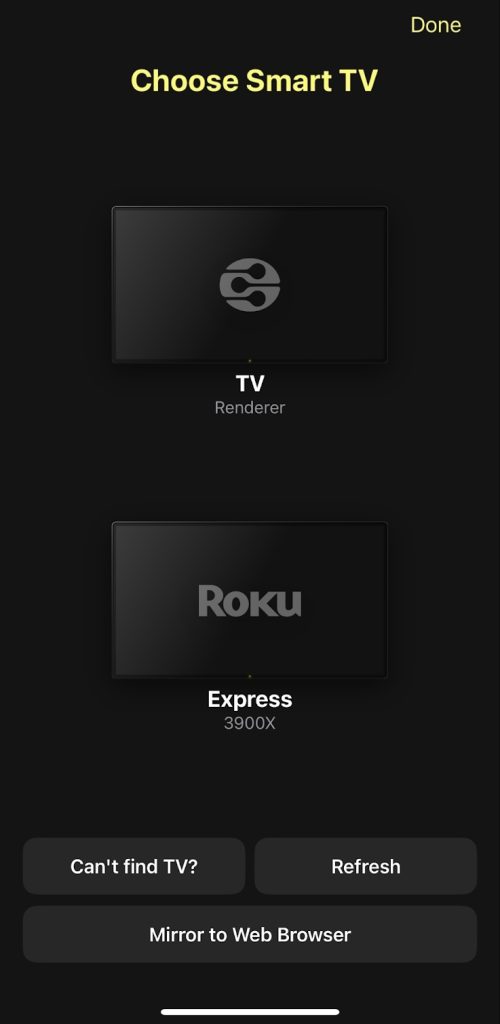
3. 이제 스마트 TV 선택을 탭하여 연결할 수 있는 기기 목록을 표시합니다.

DoCast에서 스마트 TV 선택 버튼을 탭하세요

4. 연결하려면 Smart TV를 선택하세요.

DoCast에서 TV를 탭하세요

5. 홈 페이지에서 화면 옵션을 탭하면 화면 미러링 제어 옵션으로 이동합니다.
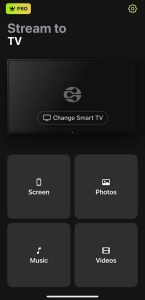
DoCast에서 Screen 버튼을 탭하세요

6. 화면 하단에서 미러링 시작을 탭하세요. 필요한 경우 TV에 DoCast 미러링 앱을 설치하세요(로쿠만 해당). 그렇지 않으면 이제 TV 화면을 전송할 수 있습니다.
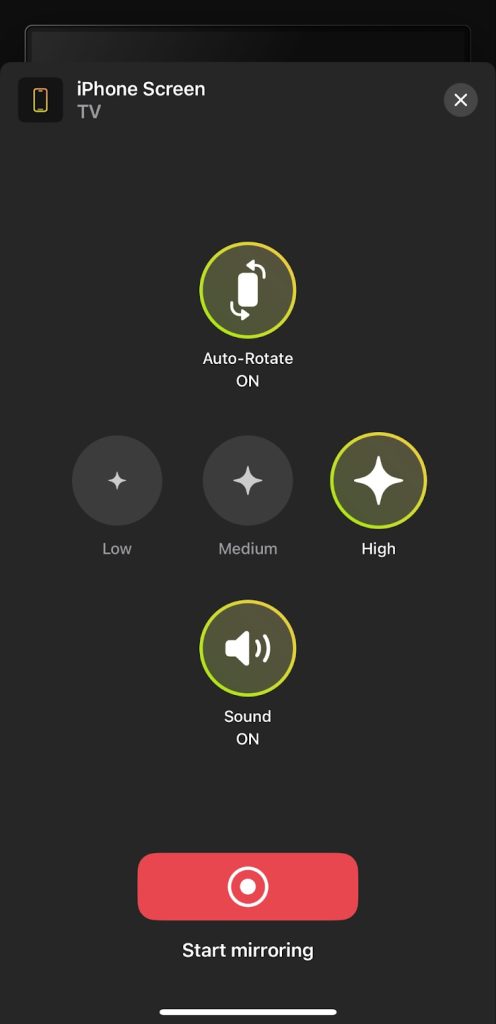
DoCast에서 미러링 시작 버튼을 탭하세요

DoCast는 AirPlay를 사용할 수 없을 때 큰 도움이 됩니다. 고화질 이미지와 지연 없음 덕분에 모바일 게이머들도 사용할 수 있는 솔루션입니다.

참고: iPhone을 TV 리모컨으로 바꿔주는 앱을 찾고 계신가요? iPhone용 무료 범용 리모컨 앱인 TVRem을 사용해 보세요.

2. TV 캐스트 & 화면 미러링 앱

TV Cast and Screen Mirroring App은 여러 TV 브랜드와 스트리밍 기기에 미러링할 수 있는 앱을 원하는 사용자에게 또 다른 훌륭한 선택지입니다. 두 가지 미러링 유형 중에서 선택할 수 있는데, 하나는 화질을 우선하고 다른 하나는 속도에 중점을 둡니다.
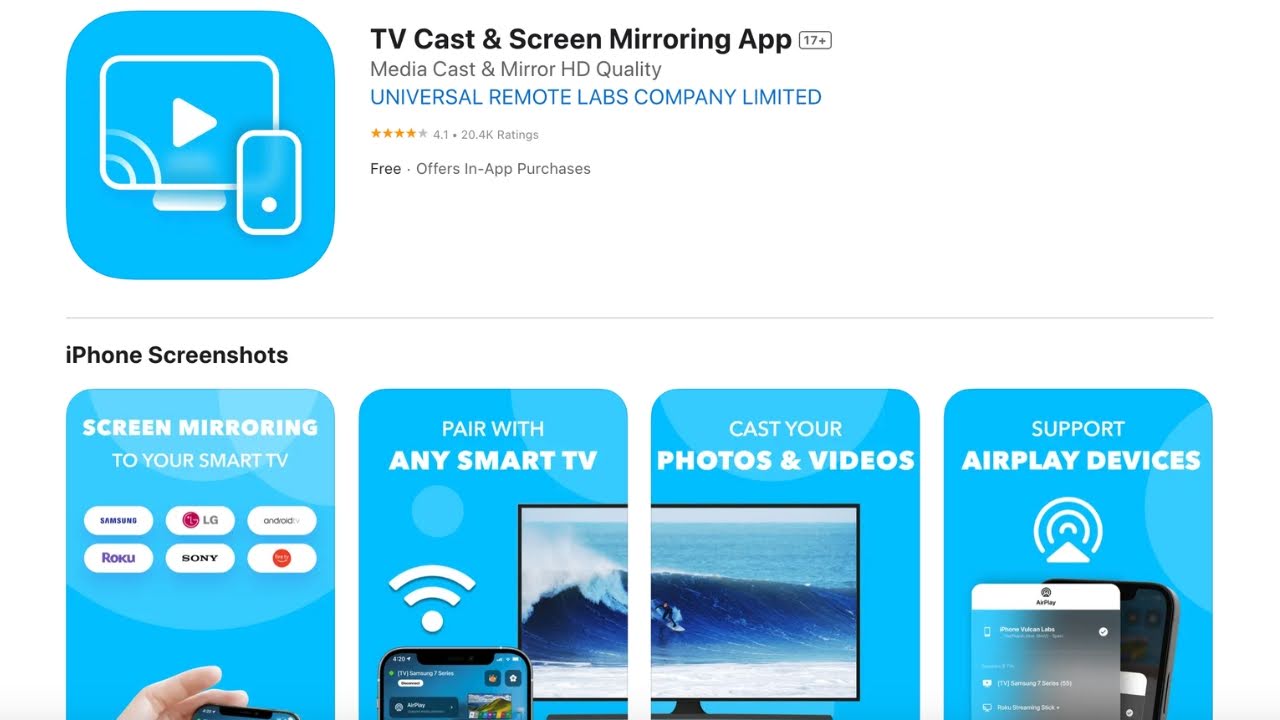
App Store에서 TV Cast & Screen Mirroring App 다운로드

이 앱이 제공하는 다른 기능으로는 YouTube 캐스팅, 동영상 및 사진 캐스팅, 음악 스트리밍 등이 있습니다. iPhone에서 TV로 미러링하려면 앱의 프리미엄 버전을 구독해야 합니다. 또한 미러링을 시도할 때 가끔 건너뛸 수 없는 광고가 나타날 수도 있는데, 이것이 이 앱의 유일한 단점일 수 있습니다.

단계별 안내서

이 앱을 사용하여 iPhone 화면을 TV에 미러링하는 방법은 다음과 같습니다:

1. iPhone에 TV Cast & Screen Mirroring 앱을 다운로드하세요.
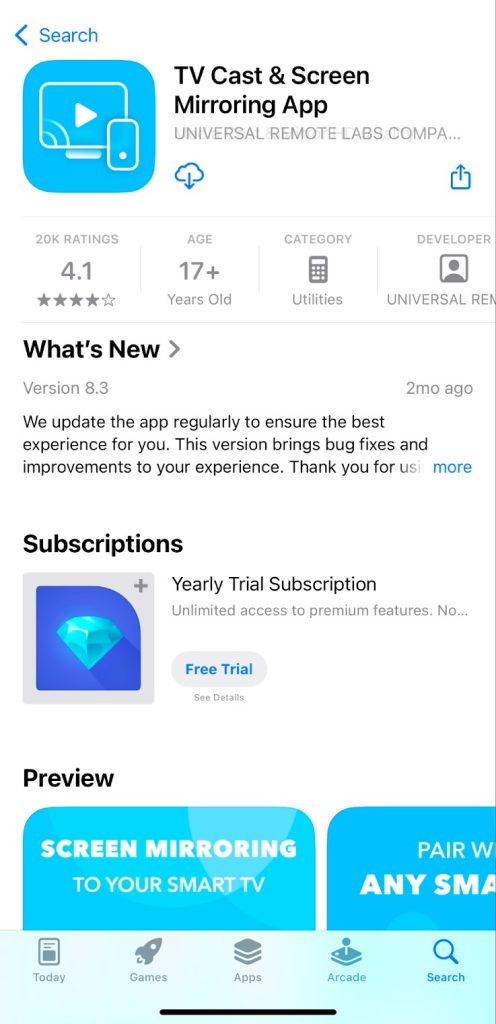
App Store의 TV Cast & Screen Mirroring 앱

2. 화면에 표시되는 안내에 따라 앱을 로컬 기기 및 Wi-Fi 네트워크에 연결하세요.
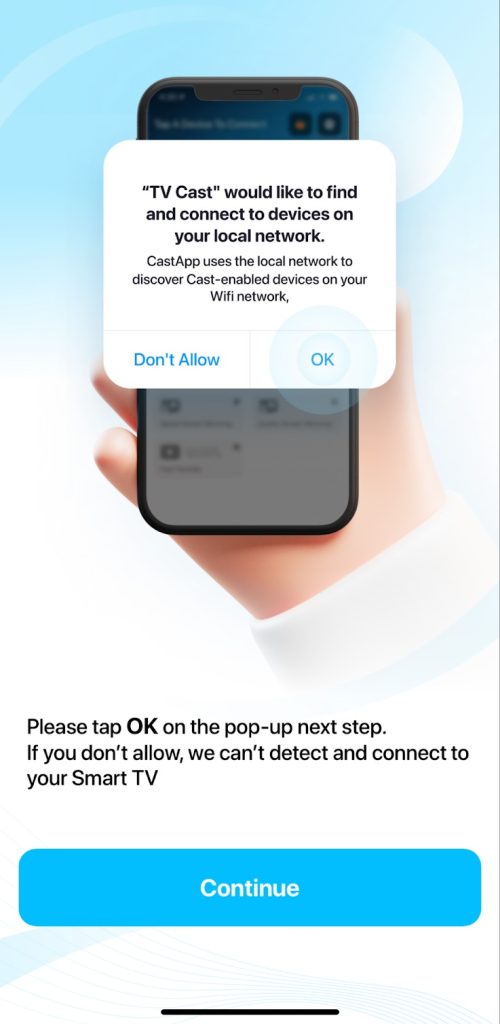
TV Cast is connecting to devices on your local network

3.  앱을 열고 스마트 TV를 선택하세요 메인 기능 위에 표시되는 목록에서.

4. 그런 다음, 원하는 미러링 유형을 선택하세요. 이 가이드에서는 고화질 화면 미러링을 선택하겠습니다.

5. 녹화 버튼을 탭한 다음 방송 시작을 선택합니다.

HDMI 케이블 연결을 사용하여 iPhone을 TV로 미러링하기

활성화된 인터넷 연결이 없다면 HDMI 케이블을 사용하는 것을 권장합니다. 무선 미러링 솔루션은 편리하지만, 스마트 기능이 없는 TV, Wi‑Fi 장애, 약한 신호 같은 문제로 인해 여전히 사용 경험이 방해받을 수 있습니다.

HDMI 케이블을 사용해 iPhone을 TV로 미러링하려면, 사용 중인 iPhone에 따라 Apple 공식 Lightning Digital AV Adapter 또는 USB‑C Digital AV Multiport Adapter가 필요합니다.

단계별 안내서

HDMI 케이블을 사용하여 미러링하려면 아래 단계를 따르세요:

1. iPhone에 어댑터를 연결하세요.
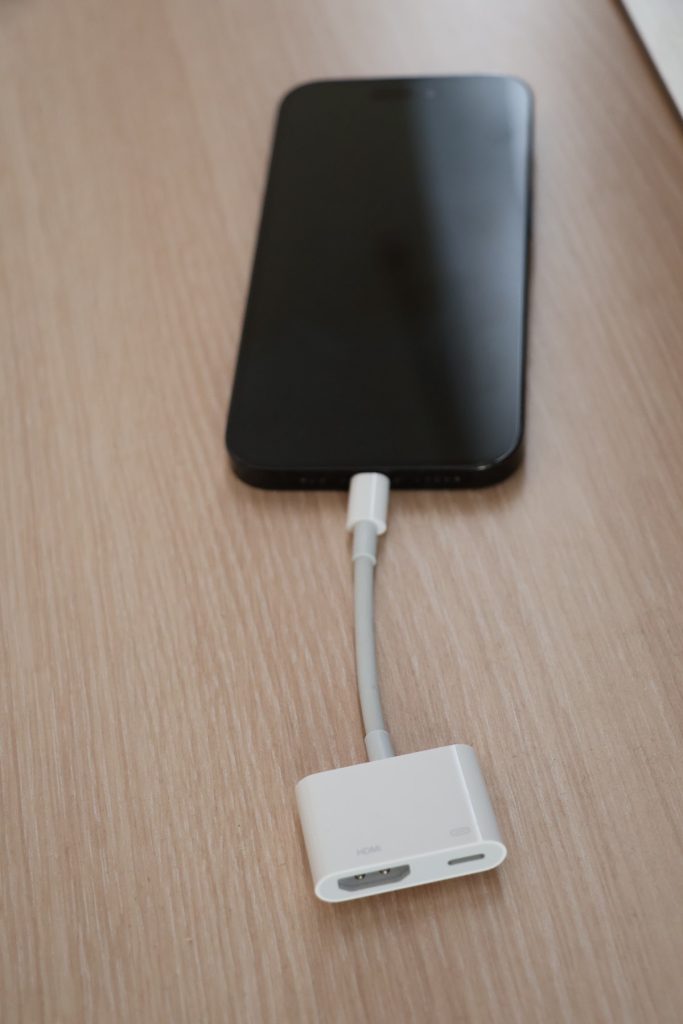
iPhone에 HDMI 어댑터 연결

2. HDMI 케이블을 어댑터(iPhone 모델에 따라 Lightning-HDMI 또는 USB-C-HDMI)에 연결하세요.
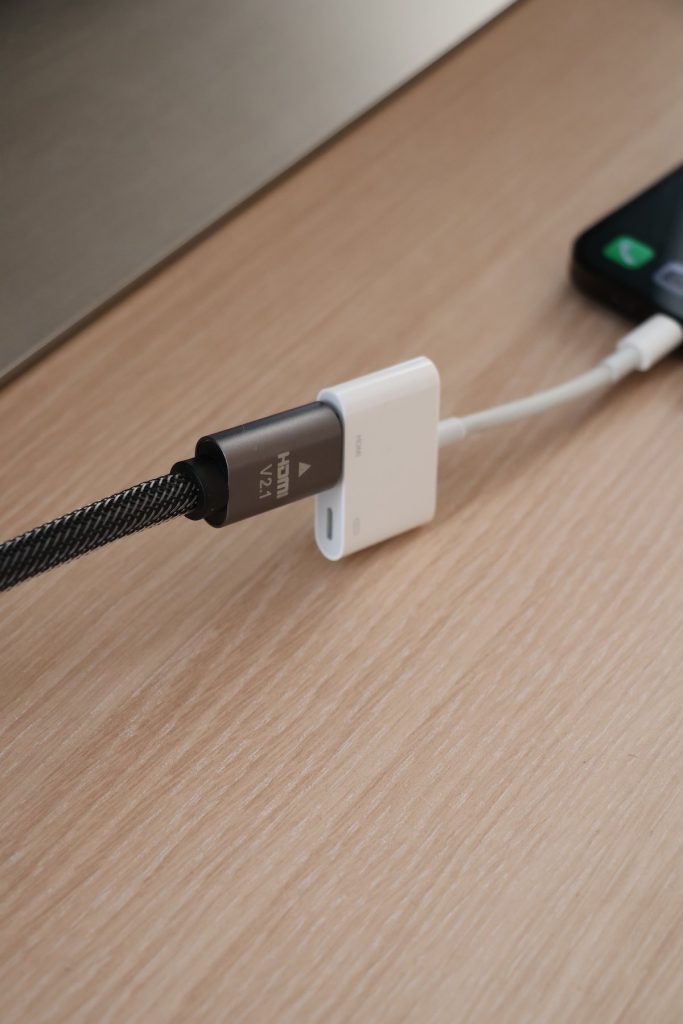
어댑터에 HDMI 케이블 연결

3. HDMI 케이블의 다른 쪽 끝을 TV의 사용 가능한 HDMI 포트에 연결합니다.

4. TV에서 케이블을 꽂은 포트에 해당하는 HDMI 입력으로 이동하세요.
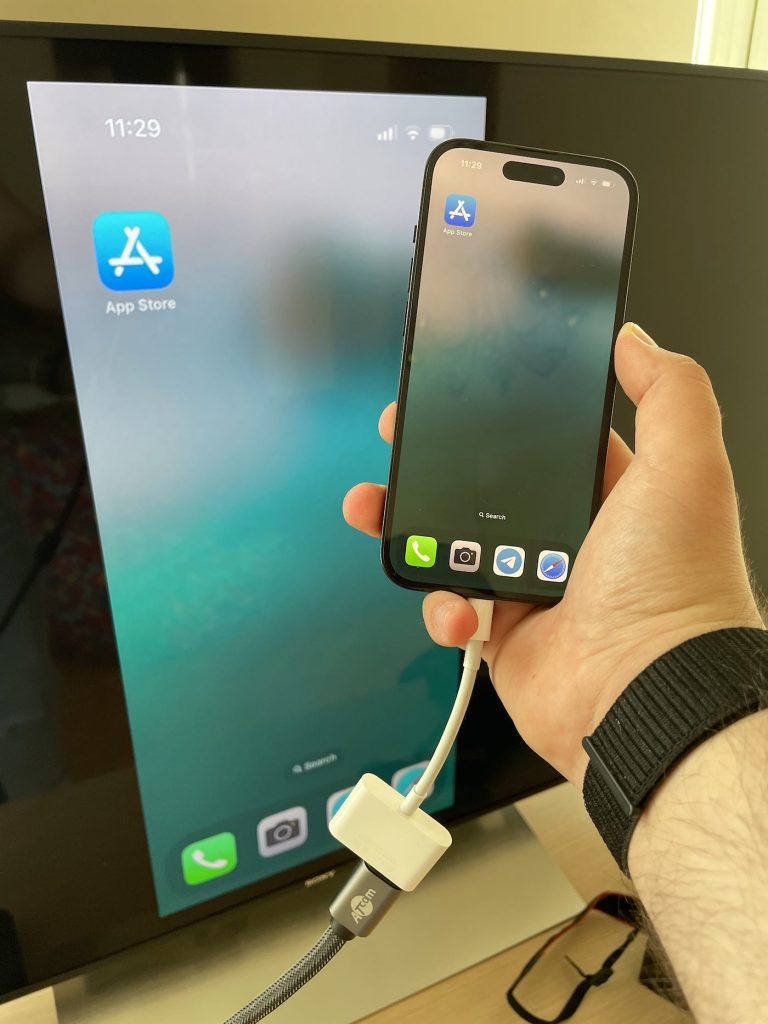
HDMI 케이블로 iPhone을 TV에 연결하기

TV가 입력을 인식하면 TV에서 iPhone 화면이 바로 미러링되어 표시됩니다. 해상도는 iPhone에 맞게 조정되면서 변경될 수 있으므로, 선호도에 따라 최적의 화질을 위해 설정을 업데이트해야 할 수도 있습니다.

유선 옵션: 어댑터 및 레거시 디스플레이

먼저 iPhone에 어떤 포트가 있는지 확인하세요. iPhone 14 및 이전 모델은 Lightning을 사용하고, iPhone 15 및 이후 모델은 USB-C를 사용합니다.

  • Lightning / USB-C to HDMI: 대부분의 최신 TV와 모니터에 가장 적합한 옵션입니다. Apple의 Lightning Digital AV 어댑터는 최대 1080p를 지원하며, USB-C iPhone은 호환되는 HDMI 어댑터 또는 케이블을 사용하면 최대 4K 60Hz로 출력할 수 있습니다. HDMI는 어댑터, 디스플레이, 스트리밍 서비스가 HDCP를 지원하는 경우 DRM으로 보호된 콘텐츠도 재생할 수 있습니다. Apple 어댑터에는 충전 포트가 포함되어 있어 연결 중에도 iPhone에 전원을 공급할 수 있습니다.
  • Lightning / USB-C to VGA: HDMI가 없는 구형 프로젝터와 디스플레이에 유용합니다. VGA는 영상만 전송하며 최대 1080p 해상도를 지원하므로 오디오는 별도의 연결이 필요합니다. VGA는 HDCP를 지원하지 않기 때문에 보호된 영화와 일부 스트리밍 서비스는 재생되지 않을 수 있습니다. USB-C to VGA 어댑터는 최신 iPhone용으로도 제공되지만, Apple 어댑터의 제공 여부는 지역에 따라 다릅니다.

어떤 화면 미러링 방법이 당신에게 가장 좋을까요? – 장단점

이 섹션에서는 위에서 언급한 다양한 미러링 방법들이 서로 어떻게 비교되는지 살펴봅니다. 아래는 iPhone 화면 미러링에 가장 적합한 옵션을 빠르게 결정하는 데 도움이 되도록 각 방법의 장단점을 정리한 표입니다:

기기 장점 단점 타사 앱 필요?
AirPlay 및 Apple TV
  • 모든 면에서 고품질
  • Apple 기기 생태계와 완벽하게 작동
  • 다른 스마트 기기의 허브 역할
  • 비쌈
  • 두 가지 모델만 있음(Wi‑Fi 전용 또는 Ethernet)
  • Apple 계정 필요
  • 모든 TV 또는 스트리밍 기기가 AirPlay를 지원하는 것은 아님
아니요
Chromecast
  • Google Home 앱(무료)과 함께 작동
  • TV 및 스마트 기기 옵션
  • 고품질 HDMI 연결 및 화면
  • 다른 기기의 허브 역할을 하지 않음
  • Google 계정 필요
  • 기본 AirPlay 지원이 없음
예
DLNA 기기
  • 여러 기기에서 콘텐츠 공유 접근을 가능하게 함
  • 대안보다 더 저렴함
  • 소프트웨어로 구현 가능
  • 많은 파일 형식을 지원하지 않음
  • 기본 Google 또는 Apple 지원 없음
  • 기기가 덜 안정적일 수 있음
예
Roku
  • 폭넓은 보급
  • 많은 기기가 AirPlay를 지원
  • 소프트웨어가 포함된 스마트 기기 및 TV 모델
  • 모든 기기가 AirPlay를 지원하는 것은 아님
  • 저가 기기는 품질 우려가 있음
  • 기기에 내장 메모리가 제한적일 수 있음
기기별로 다름
Fire TV 및 Fire Stick
  • 저렴한 TV 및 스마트 기기가 많음
  • 대여 및 구매를 위해 Amazon 계정과 연결
  • 버그가 많은 소프트웨어
  • 미러링과 캐스팅이 불안정함
  • 기본 미러링 솔루션이 거의 없음
기기별로 다름
HDMI 어댑터
  • TV에 직접 연결
  • Wi‑Fi 또는 Bluetooth가 필요 없음
  • iPhone 모델에 따라 다른 어댑터가 필요함
  • 전체 화면을 미러링함
  • 캐스팅 기능이 없음
아니요

화면 미러링 vs. 앱 내 스트리밍 및 캐스팅: 차이점은 무엇인가요?

  • 전체 화면 미러링: 홈 화면, 알림, 앱 인터페이스를 포함해 iPhone 화면 전체를 TV에 그대로 복제합니다. 프레젠테이션, 사진, 또는 내장 스트리밍 기능이 없는 앱에 유용합니다.
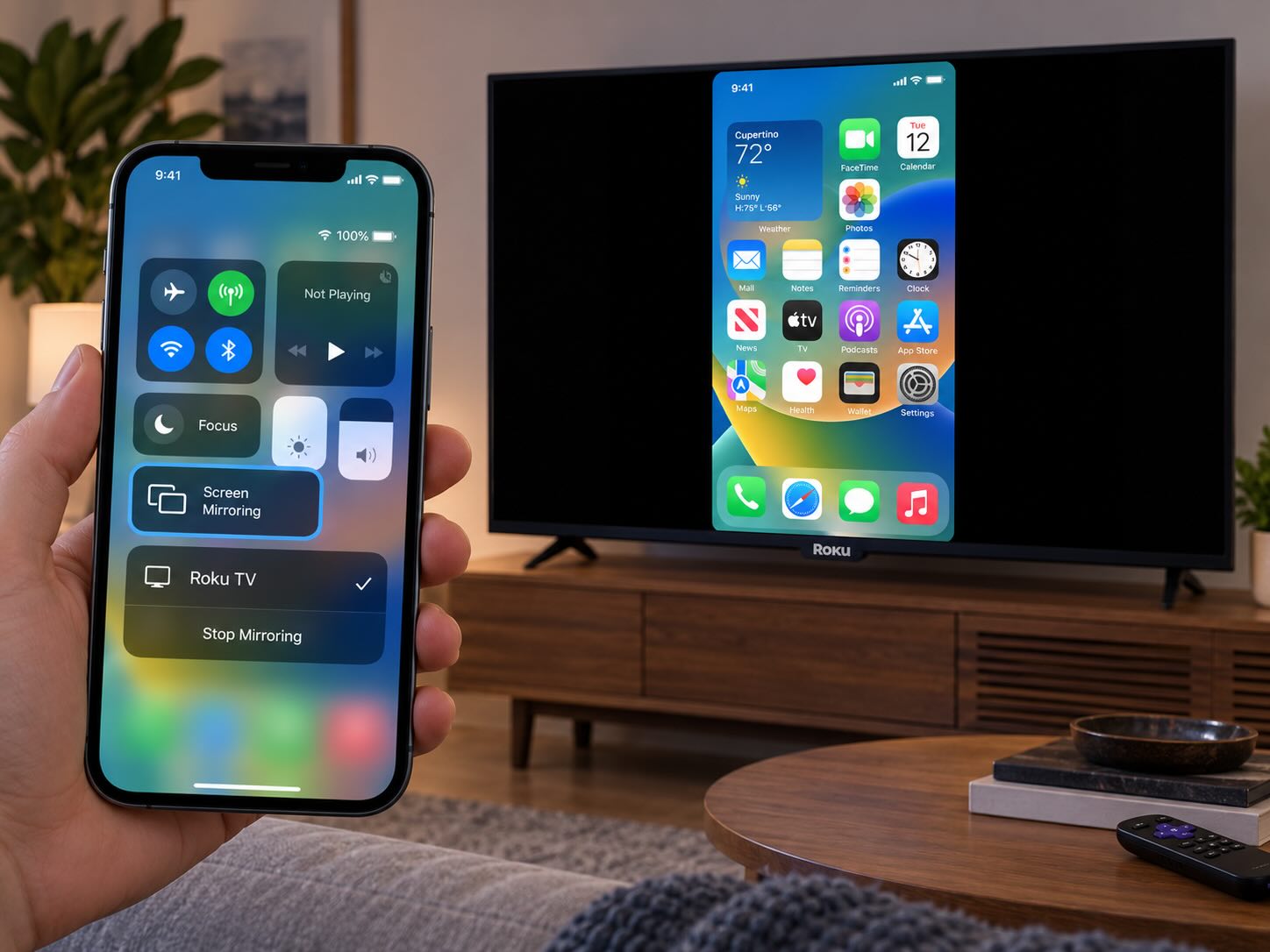
    Full iPhone screen mirroring to TV
  • 앱 내 AirPlay 또는 캐스팅: 지원되는 앱에서는 AirPlay 또는 Cast 버튼을 제공하여 선택한 동영상이나 오디오만 TV로 전송할 수 있습니다. 일반적으로 더 깔끔한 전체 화면 시청 경험을 제공합니다. 캐스팅의 경우 보통 재생이 계속되는 동안 iPhone을 계속 사용할 수 있으며, AirPlay 동작은 앱에 따라 달라질 수 있습니다.
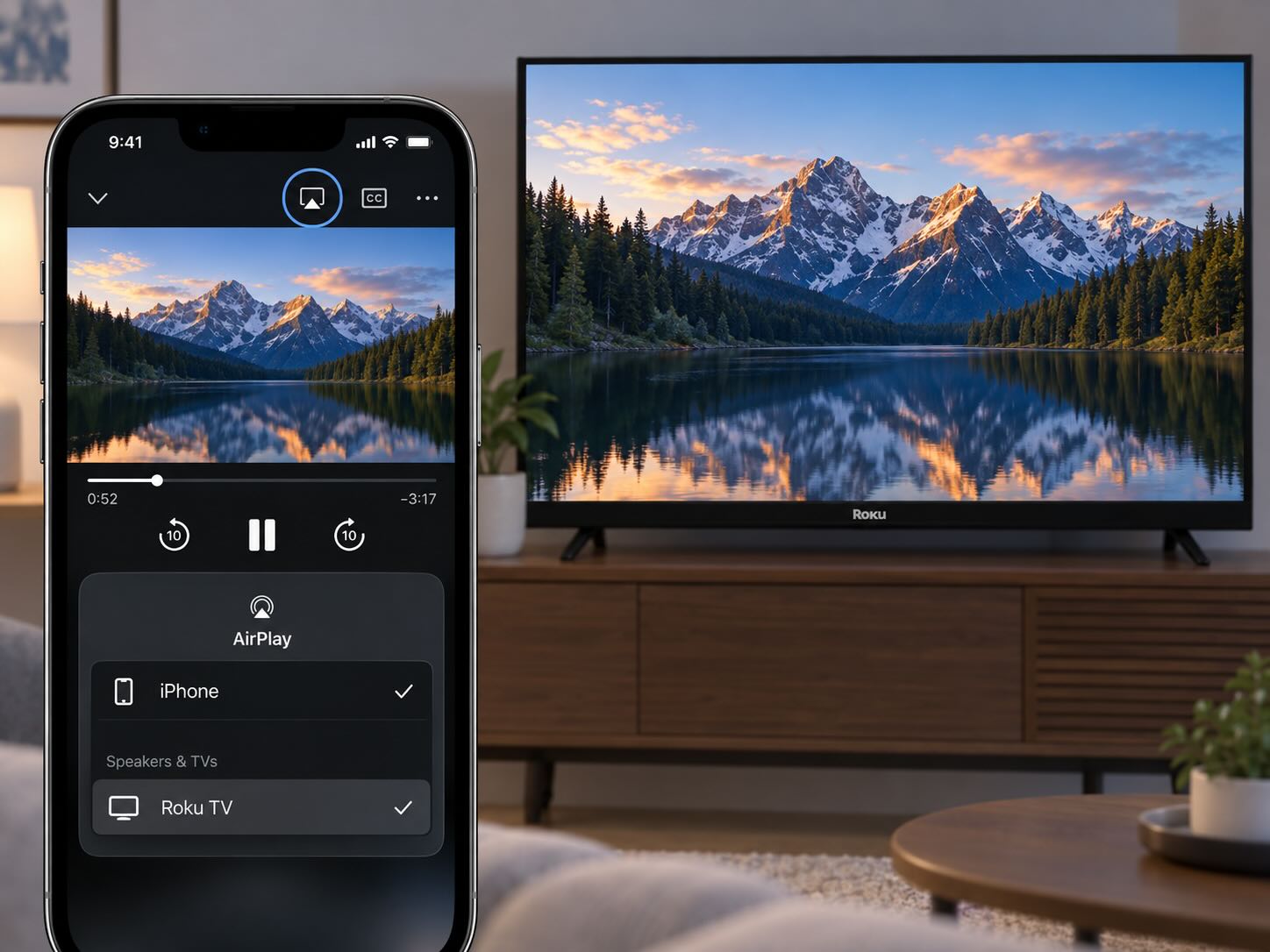
    In-app AirPlay or casting options


참고: 앱 지원은 다를 수 있습니다. Netflix는 iPhone 또는 iPad에서 AirPlay를 지원하지 않으며, Google Cast 지원도 특정 호환 기기로 제한됩니다.

미러링이 작동하지 않나요? 일반적인 문제와 해결 방법

iPhone을 TV로 미러링하는 것은 완벽하지 않으며 문제가 발생할 수 있습니다. 다음은 미러링 경험을 방해할 수 있는 일반적인 문제와 이를 해결하는 방법에 대한 팁입니다:

  • ❗AirPlay 호환성: 많은 기기가 AirPlay와 호환되지 않습니다. DoCast와 같은 타사 솔루션을 사용해 기술적 격차를 메워보세요.
  • ❗Wi-Fi 문제: 미러링에는 Wi-Fi가 필요합니다. 두 기기가 동일한 네트워크에 연결되어 있는지 확인하고 장애가 없는지 점검하세요. 또한 VPN 서버에 연결되어 있지 않은지도 확인해야 합니다.
  • ❗스마트 TV 기능: 오래된 평면 TV에는 내장 소프트웨어가 없으므로 스마트 TV 기기가 필요합니다. HDMI 어댑터를 사용하거나 Chromecast, Apple TV, Firestick 같은 외부 스마트 기기를 구매해 TV에 스마트 기능을 추가하세요.
  • ❗모두 업데이트: 미러링에 사용하는 타사 앱과 TV 또는 스트리밍 기기 모두 최신 버전으로 업데이트했는지 확인하세요.
  • ❗동영상 재생 중 검은 화면: 스트리밍 앱을 미러링하는 동안 검은 화면이 나타나거나, 영상 없이 오디오만 나오거나, 재생 오류가 발생한다면 원인은 콘텐츠 보호 제한일 수 있습니다 – 하지만 앱, 네트워크 또는 기기 문제일 수도 있습니다. 지원 여부는 서비스에 따라 다릅니다. Disney+와 Max는 호환 기기에서 AirPlay를 지원하지만, Netflix는 iPhone 또는 iPad에서 AirPlay나 화면 미러링을 지원하지 않습니다.
    해결 방법: 앱에 AirPlay 또는 전송(Cast) 버튼이 있다면 전체 화면 미러링 대신 이를 사용하세요. 그렇지 않다면 TV 또는 스트리밍 기기에서 스트리밍 서비스를 직접 여세요. Netflix의 경우 TV 앱, 지원되는 Cast 기기 또는 호환되는 유선 연결을 사용하세요.


문제 해결은 올바른 연결을 확인하는 것에서 시작됩니다. AirPlay가 작동하지 않으면 타사 앱을 시도해 보고, 그래도 안 된다면 HDMI 어댑터로 전환해 직접 연결하세요. 해결책이 매우 다양하기 때문에, 거의 언제나 연결을 가능하게 만드는 방법이 있습니다. 

결론

iPhone 화면을 스마트 TV 또는 스트리밍 기기로 미러링하는 것은 휴대폰의 콘텐츠를 더 큰 화면에서 즐길 수 있는 훌륭한 방법입니다. iPhone을 TV로 캐스팅해 동영상을 보거나, 게임을 하거나, 친구 및 가족과 사진을 공유할 때 유용합니다.

저희 가이드는 사용자의 특정 사용 사례에 따라 활용할 수 있는 여러 가지 해결책을 제시했습니다. 저희의 경험과 철저한 테스트를 바탕으로, 기본 AirPlay를 사용할 수 없는 경우 DoCast가 여전히 가장 선호하는 옵션입니다. 안정적인 인터넷 연결이 없다면 HDMI 케이블을 사용할 수 있지만, 이 방법을 사용하려면 Apple의 Lightning Digital AV Adapter 또는 USB-C Digital AV Multiport Adapter가 필요합니다.

자주 묻는 질문

TV가 AirPlay를 지원하지 않는 경우 DoCast와 같은 타사 솔루션을 사용하여 iPhone 화면을 미러링할 수 있습니다. DoCast를 사용하려면 App Store에서 다운로드하고 설정 지침을 따른 다음 TV를 선택하고 홈 페이지에서 Screen 옵션을 탭하세요. 인터넷 연결이 없다면 HDMI 케이블을 사용할 수 있습니다.

2018년부터 많은 LG TV에는 기본 AirPlay 지원이 탑재되어 iPhone의 제어 센터에서 해당 기능에 접근할 수 있습니다. 제어 센터를 열고 화면 미러링 버튼을 탭한 다음 목록에서 TV를 선택하세요.

구형 모델 또는 AirPlay를 지원하지 않는 모델은 DoCast 같은 타사 애플리케이션을 사용하면 도움이 됩니다. 먼저 앱을 다운로드한 뒤 설정 안내를 따라 진행하고 화면 버튼을 탭하세요. 그런 다음 TV를 선택해 미러링 세션을 시작할 수 있습니다.

Apple의 경쟁사임에도 불구하고 많은 삼성 TV는 AirPlay도 지원합니다. iPhone의 제어 센터를 열고 화면 미러링 버튼을 탭한 다음 목록에서 TV를 선택하세요.

삼성 TV가 AirPlay와 호환되지 않는 경우 DoCast와 같은 미러링 앱을 사용할 수 있습니다. iPhone에 설치한 뒤 설정 안내에 따라 진행하고 화면 버튼을 탭하세요. 그러면 TV를 선택할 수 있습니다.

검은 화면, 영상 없이 오디오만 나오거나 재생 오류가 발생하는 원인은 콘텐츠 보호 제한 또는 앱의 미러링 지원 제한 때문일 수 있습니다.

Disney+ 및 Max는 호환 기기에서 AirPlay를 지원하므로, 가능할 때 전체 화면 미러링 대신 앱 내의 AirPlay 버튼을 사용하세요.

Netflix는 다릅니다 – iPhone 또는 iPad에서 AirPlay나 화면 미러링을 지원하지 않으므로, 대신 TV의 Netflix 앱, 지원되는 Cast 기기, 또는 호환되는 유선 HDMI 연결을 사용하세요.

무선 화면 미러링은 iPhone이 네트워크를 통해 TV로 화면을 전송해야 하므로 어느 정도의 지연이 발생합니다. 이를 줄이려면:

  • 신호가 강할 때는 2.4GHz보다 5GHz Wi‑Fi를 사용하세요.
  • TV에서 게임 모드를 활성화하여 디스플레이 처리 지연을 줄이세요.
  • iPhone과 TV를 라우터 가까이에 두고, 미러링 중에는 네트워크 트래픽이 많은 작업을 피하세요.
  • 가장 낮고 일관된 지연을 원한다면, 호환되는 유선 HDMI 연결을 사용하세요.


빠른 전개 또는 타이밍에 민감한 게임의 경우, 네트워크가 강하더라도 무선 화면 미러링은 여전히 눈에 띄는 지연이 있을 수 있습니다.