AirPlay から Chromecast へ:ペアリングする方法

thumbnail

AppleのAirPlayとGoogleのChromecastは、おそらくiOSユーザーの間で最も人気のあるストリーミング技術の2つです。

使いやすさと柔軟性により、多くの人は両方に頼りがちです。完全に互換性があるわけではありませんが、シームレスに連携させるために使用できるアプリがあります。

この記事では、4つのサードパーティ製アプリを使ってAirPlayにChromecastのサポートを追加する方法をご紹介します。

なぜ私のiPhoneはChromecastに直接接続できないのですか?

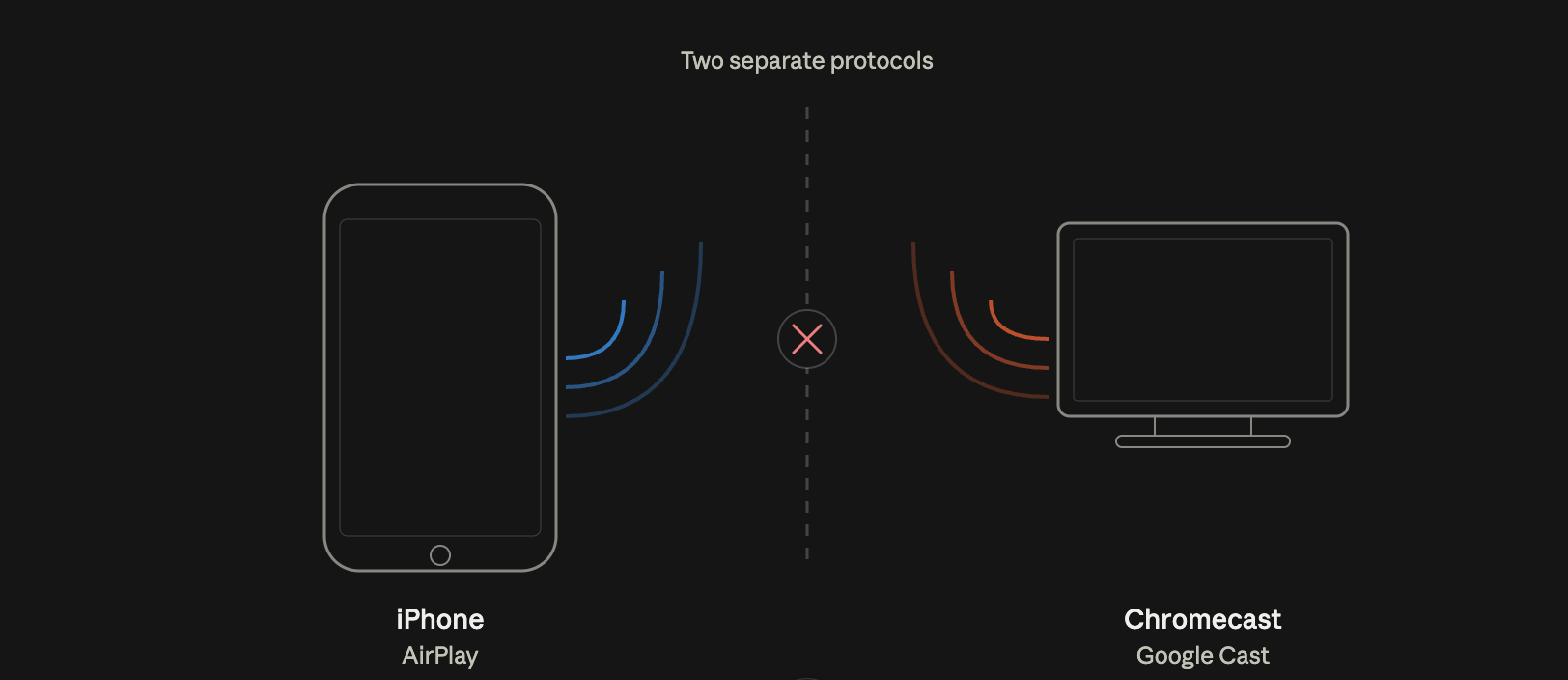
AirPlay と Chromecast の 2 つの異なるプロトコル

iPhone は Chromecast に直接接続できません。AirPlay 技術と互換性がないためです。Chromecast は Wi-Fi を使ってスマホに接続するので、両方のデバイスが同じネットワーク上にあることを確認する必要があります。

そのためには、Google Home というアプリが必要です。このアプリを使えば、Chromecast を設定し、iPhone と同じ Wi-Fi ネットワークに接続できます。

ただし、Google Home を使っても iPhone の画面をミラーリングすることはできません。その場合は、以下でご紹介するもののような、他のサードパーティ製アプリをダウンロードする必要があります。

ChromecastとAirPlayの違い

ビデオガイド
Chromecast で AirPlay:可能ですか?

ChromecastとAirPlayの主な違いは、前者が多数のさまざまなデバイスで使用できるGoogle製品であるのに対し、後者はAppleデバイス専用であることです。

AirPlayは、iPhone、iPad、MacBookなどのデバイスからしか利用できません。たとえばMacでは、ChromeブラウザからAirPlayしてChromecastに接続できます。ChromecastはAndroidデバイスとAppleデバイスの両方で使用できます。

AirPlayとは異なり、Chromecastは画面ミラーリングをサポートしておらず、そのためにはサードパーティ製アプリが必要です。

もう一つの違いは、Chromecastには任意のテレビのHDMIポートに接続できる独立したストリーミングデバイスがあることです。これにより、はるかに利用しやすくなります。AirPlayに対応しているテレビモデルは限られており、独立した物理デバイスとしては存在しません。

以下は、AirPlayとChromecastの主な違いの一部を示した表です。

機能 Chromecast AirPlay
会社 Google Apple
対応デバイス ほぼすべてのデバイスとプラットフォームで動作 iPhone、Mac、iPadなどのAppleデバイスのみ
キャスト サードパーティ製アプリは不要 サードパーティ製アプリは不要
画面ミラーリング サードパーティ製アプリが必要 サードパーティ製アプリは不要
対応テレビ ほとんどの最新テレビに搭載 ほとんどの最新テレビに搭載されているが、Chromecastのほうがより広く対応
物理デバイス 別途デバイスとして購入可能 物理デバイスはない

ミラーリングアプリでiPhoneをChromecastにキャストする方法

ビデオガイド
iPhoneをChromecastに画面ミラーリング:3つのベストな方法【更新ガイド】

上記のとおり、Chromecast には画面ミラーリング機能が内蔵されていません。以下で説明するサードパーティ製アプリを使用すると、Chromecast を AirPlay と連携させることができます。これらのアプリにより、iPhone の「画面ブロードキャスト」機能を活用して、画面をテレビにミラーリングできます。

なお、Netflix や Amazon Prime などの DRM 保護されたアプリは視聴できません。

1. DoCast

DoCastは、ChromecastをAirPlayで簡単に使えるようにするアプリです。Chromecastデバイス/テレビに素早く接続し、その後は好きなものを何でもストリーミングできます。広告はなく、写真は好きなだけキャストできます。

DoCastには3日間の無料トライアルがあり、機能を十分に試して投資する価値があるか判断する時間があります。トライアル中は、各セッションを開始する前に設定を調整し、画質をカスタマイズできます。

DoCast QR code 

ChromecastはDoCastが対応しているストリーミングデバイスの唯一のものではありません。Fire TV/Fire Stick、Roku、DLNA対応テレビにも写真、動画、音楽をストリーミングできます。画面ミラーリングも利用可能です。

DoCastを使用するには、iPhoneがiOS 18である必要があります。スマホの画面をミラーリングするには、アプリのプレミアム版が必要です。料金は月額$9.99です。

ステップバイステップガイド

DoCast を使って画面ミラーリングを行う方法は次のとおりです:

1. iPhoneでDoCastをダウンロードします。

iPhoneのApp StoreからDoCastをダウンロード

2. Chromecast が iPhone と同じ Wi-Fi ネットワークに接続されていることを確認します。メインメニューでSmart TV を選択をタップし、一覧から Chromecast を選択します。

DoCast で Smart TV を選択 ボタンをタップ

3. アプリのメインメニューで画面を選択します。

DoCastの画面オプションをタップ

4. 画面ミラーリング設定を調整できる画面が表示されます。ここでは、動画の画質を変更したり、音声と自動回転をオンにしたりできます。

5. 設定の調整が終わったら、Start mirroring の上にある ブロードキャストボタン をタップします。

DoCastでStart mirroringボタンをタップ

6. あとはブロードキャストを開始をタップするだけで、スマートフォンの画面のミラーリングが開始されるはずです!

DoCastでのブロードキャスト画面

注意: iPhone用の無料ユニバーサルリモコンアプリをお探しですか?TVRemなら、デバイスを簡単に操作できます。

2. スクリーンミラーリング・スマートビューキャスト

Screen Mirror・Smart View Castの無料版では、iPhoneの画面ミラーリングは限られた時間のみご利用いただけます。また、オフラインの写真や動画をChromecast TVにキャストすることもできます。

ステップバイステップガイド

使い方は次のとおりです:

1. App Storeからアプリをダウンロードした後、ローカルネットワークへのアクセスを許可するよう求められます。許可をタップします。
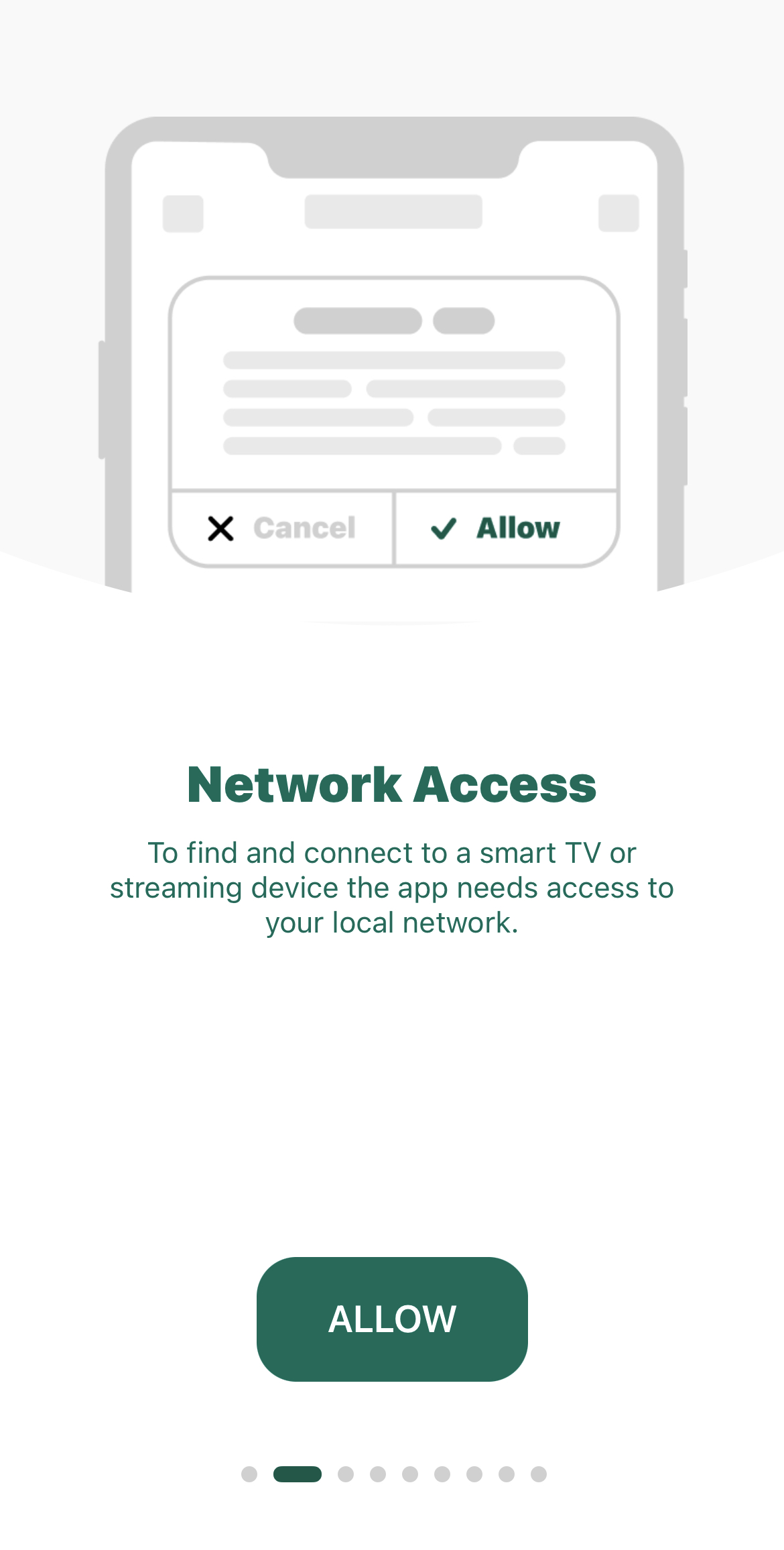
Giving a third-party app local network access

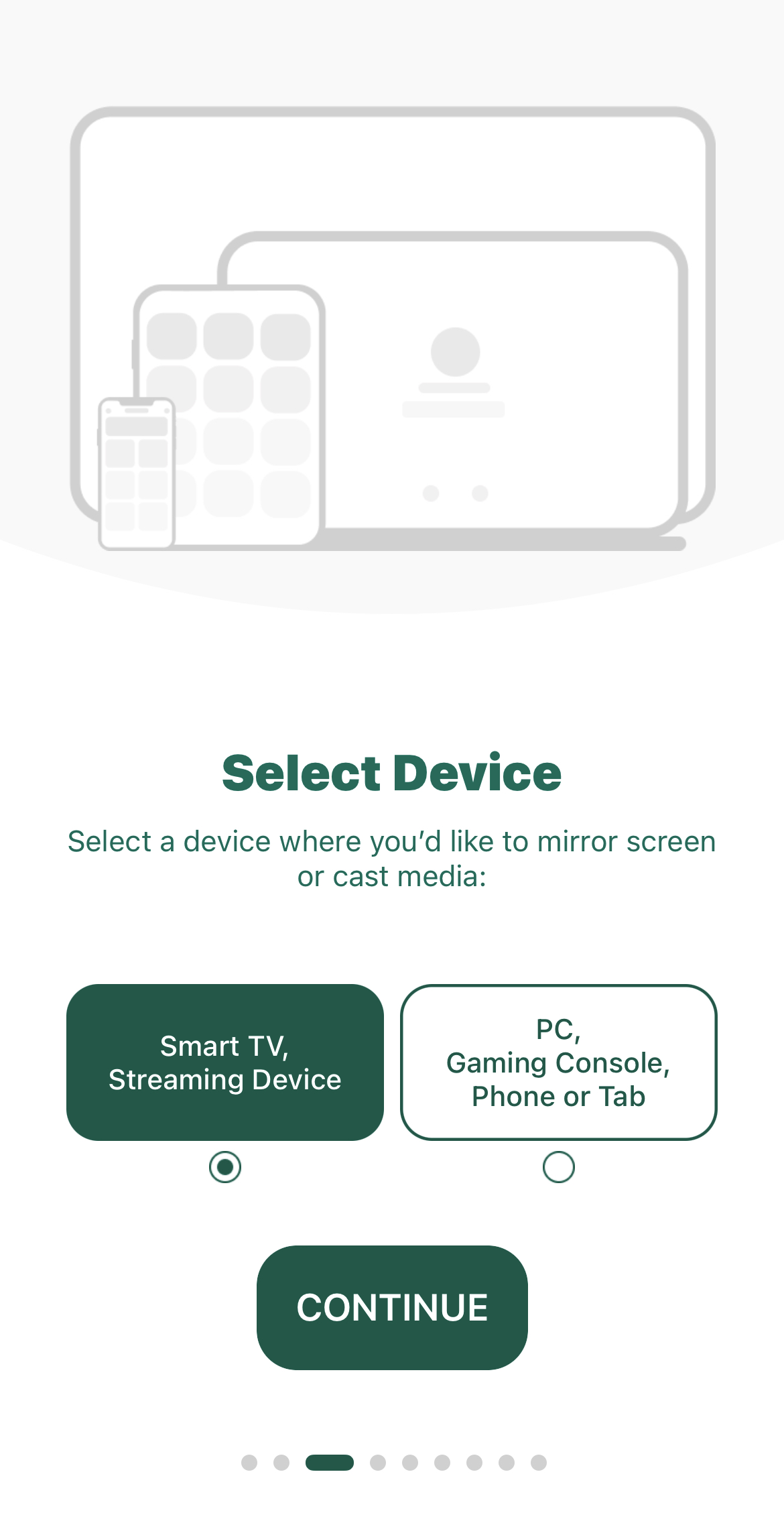
2. 次の画面で、スマートTV、ストリーミングデバイスをタップします。

Choosing a streaming device on a third-party app

3. 興味のある機能を選択するよう求められたら、画面ミラーリングをタップします。

4. ダッシュボードに移動します。Screen Mirroring をタップすると、周囲の Chromecast デバイスの検索が開始されます。
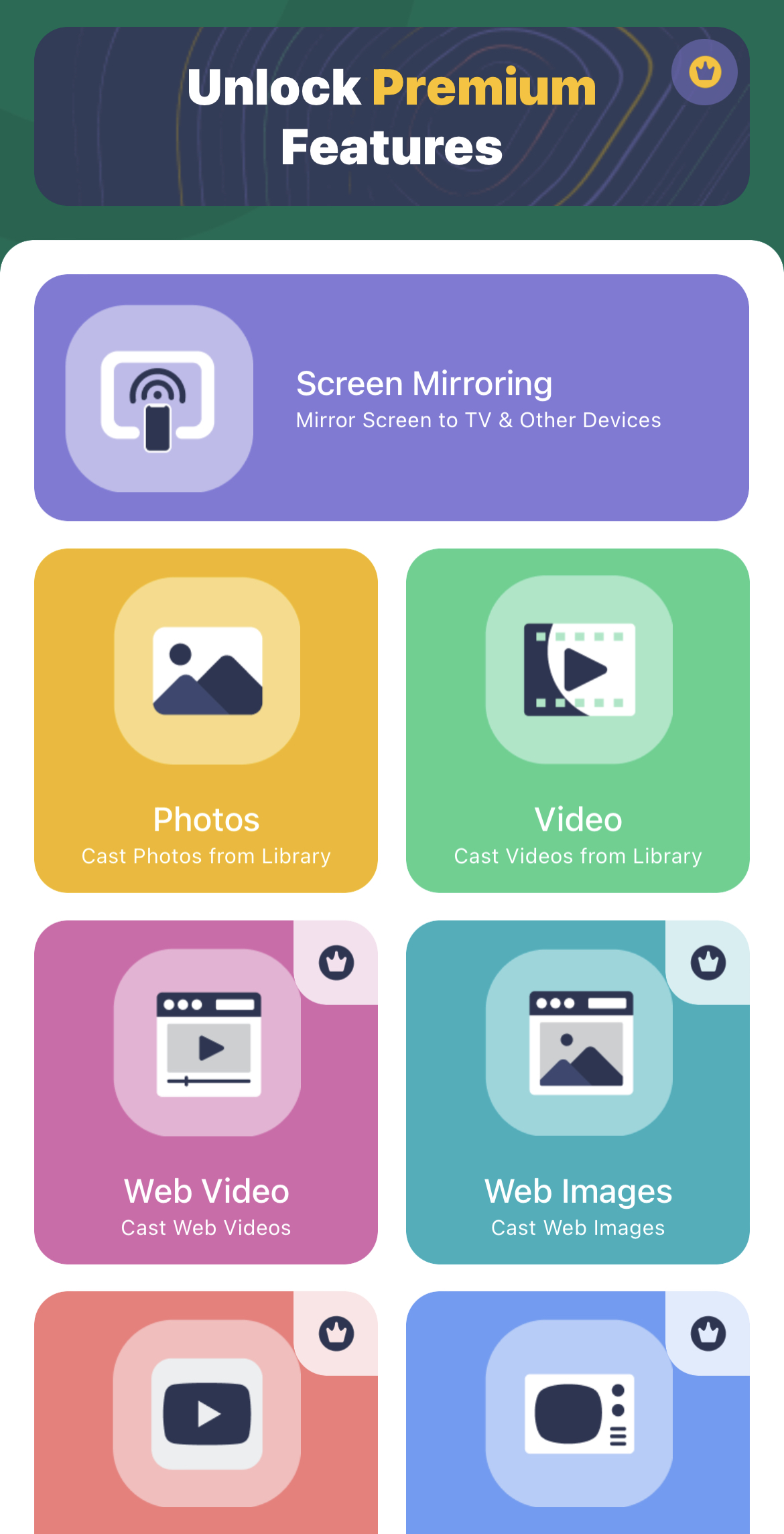
サードパーティアプリを使用した画面ミラーリング

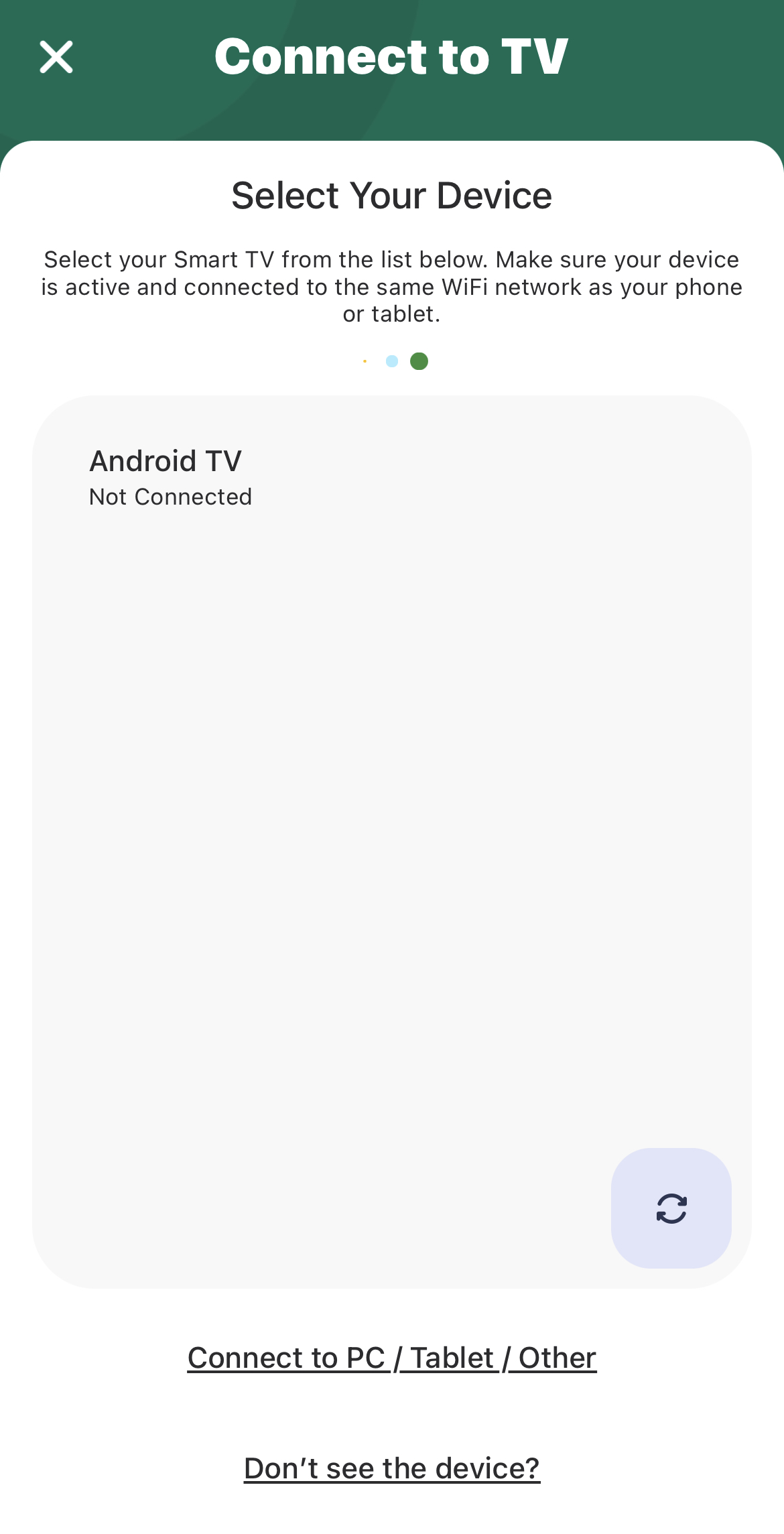
5. アプリが見つけたら、ご利用のデバイスをタップします。

Connecting to Chromecast on a third-party app

6. 録画ボタンをタップし、続いてブロードキャストを開始をタップして、iPhoneの画面をChromecastにミラーリングし始めます。
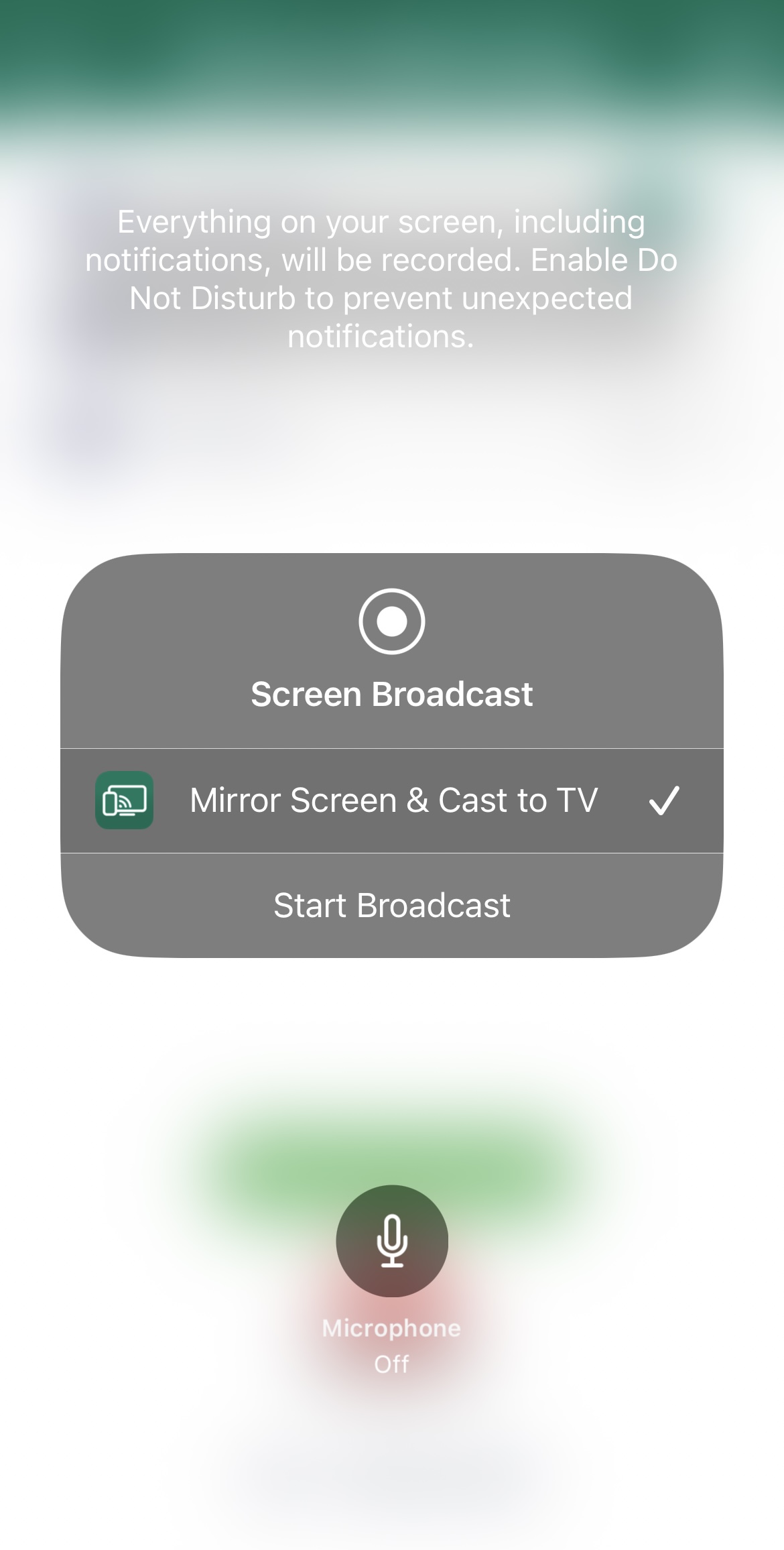
iPhoneの画面をブロードキャスト

7. 写真をキャストするには、ダッシュボードで 写真 をタップします。

8. アプリに写真へのアクセス許可を与えてください。

9. テレビにキャストしたい写真をタップします。

3. レプリカ・スクリーンミラーリング・キャスト

Replica・Screen Mirroring・Cast の無料版でも、制限付きで画面ミラーリングが利用できます。この機能は15分間使用でき、その後プレミアム版へのアップグレードを求められます。また、ギャラリー内の写真をキャストするのにも使用できます。

制限はあるものの、Replica・Screen Mirroring・Castは画面ミラーリングとキャストに最適なアプリです。シンプルさとUIの良さから、強くおすすめします。
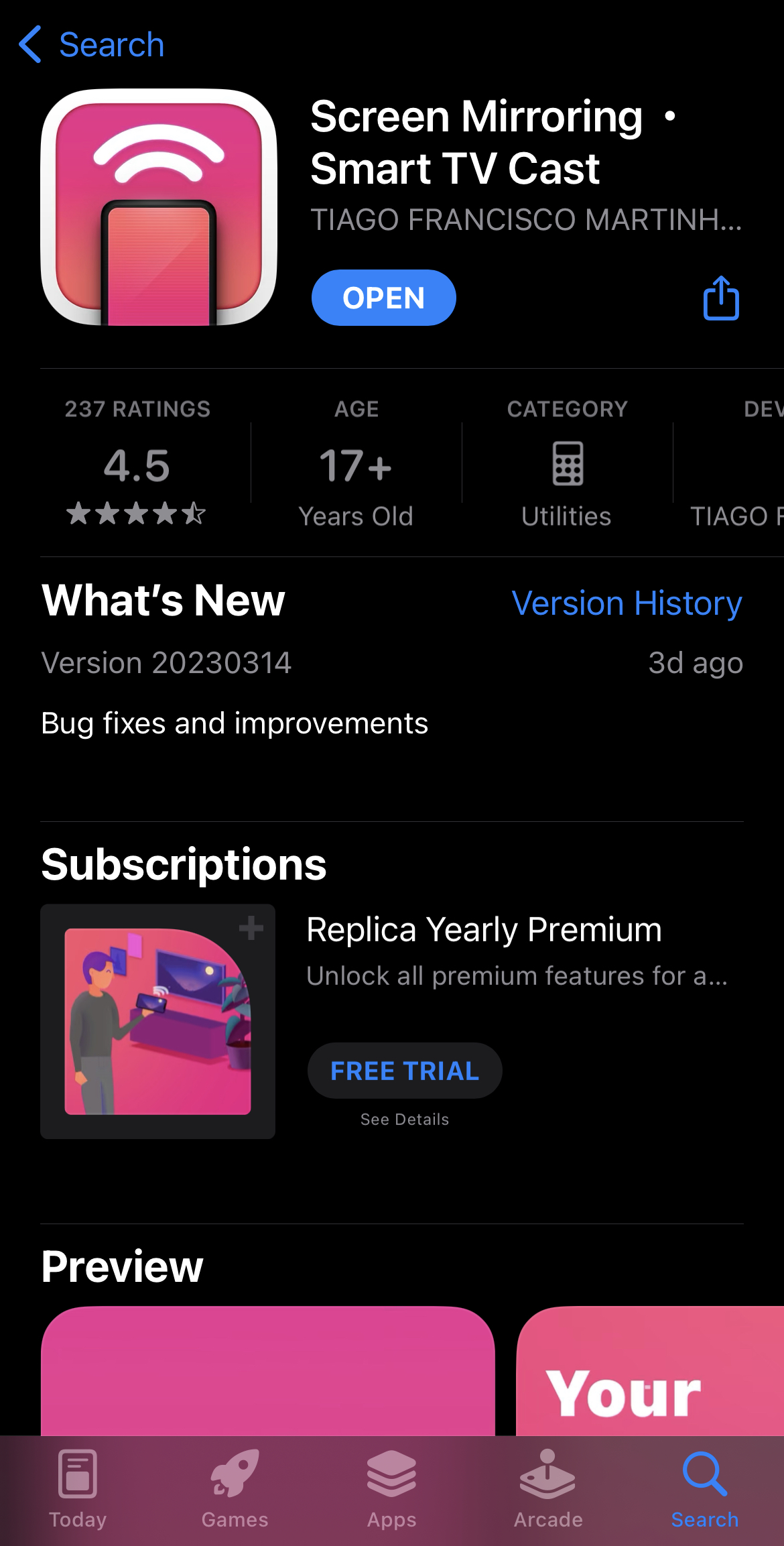
App StoreのReplica・Screen Mirroring・Castアプリ

ステップバイステップガイド

以下の手順に従って、Replica・Screen Mirroring・Cast を使用して画面ミラーリングを行ってください:

1. アプリを開くと、自動的に近くのChromecast デバイスの検索を開始します。

2. Chromecast デバイスまたはテレビをタップします。

Replica を使用して Chromecast に接続する

3. アプリのメイン画面で、画面ミラーリングをタップします。

Screen Mirroring using Replica

4. ブロードキャストを開始をタップすると、iPhone の画面がテレビに映し出されます。

Replicaでの画面ブロードキャスト

5. 写真をキャストするには、ギャラリーをタップします。

6. 任意の写真をタップして、Chromecast 対応テレビへのキャストを開始します。

iPhoneをChromecastにキャストする方法は?

iPhone を Chromecast にキャストするために使用できるさまざまなアプリがあります。以下に 2 つを、その使用方法とともに説明し、iPhone からコンテンツをストリーミングする方法についての手順も紹介します。

1. Google Home

Google Home は、iPhone の画面をキャストする最も簡単な方法ですが、Chromecast に対応したアプリに限定されます。

App Store から Google Home をダウンロードしたら、それを使って Chromecast をセットアップする必要があります。

Downloading Google Home from the App Store

ステップバイステップガイド

手順は次のとおりです:

1. Google Home アプリを起動し、Gmail アカウントでログインします。

2. ホームを選択します。デフォルトのものを選択するか、新しいものを作成できます。

Google Homeでホームを選択する

3. 位置情報へのアクセスを許可するよう求められたら、アプリの使用中のみ許可をタップします。

Allowing Google Home to access your location

4. アプリに近くの Chromecast デバイスを検索させます。別の方法として、セットアップする内容についての情報を求められたときに Chromecast/Google TV をタップして、手動で自分のデバイスを選択します。

Google Home 経由で Chromecast をセットアップ

5. 次へ をタップします。

6. QRコードがテレビに表示されます。iPhoneでスキャンしてWi-Fiに接続してください。

ストリーミングデバイスをiPhoneと同じネットワークに接続したら、iPhoneからのキャストを開始する準備が整います。Chromecastの設定が完了していればGoogle ChromeからAirPlayすることもできますが、iPhoneではYouTube、Netflix、Spotifyなどの互換性のあるアプリでのみ動作します。

ステップバイステップガイド

1. iPhoneでYouTubeを開き、キャストしたい動画を再生します。

2. 右上隅にあるキャスト アイコンをタップします。別のアプリを使用している場合、場所が異なることがあります。

Chromecast 経由で YouTube 動画をキャストする

3. Chromecast デバイスをタップして、動画をお楽しみください!
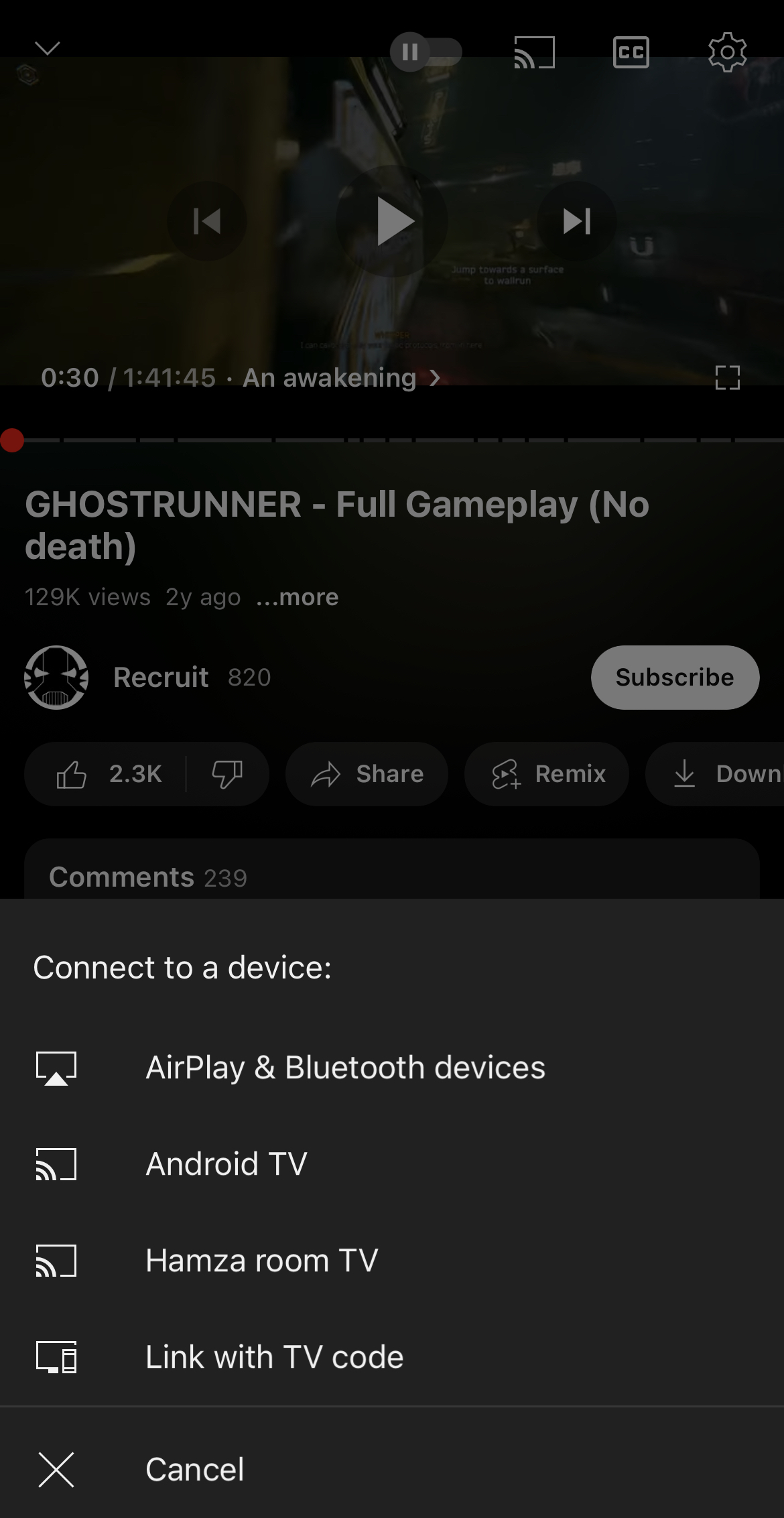
YouTube で Chromecast に接続

2. TV Cast Chromecast

TV Cast Chromecastを使えば、iPhoneに保存されたオフライン/ローカルコンテンツをテレビにキャストできます。どのアプリを使っても、まずGoogle HomeでChromecastをセットアップする必要がある点にご注意ください。

ステップバイステップガイド

TV Cast Chromecast をキャストに使用する方法は次のとおりです:

1. App Storeからアプリをダウンロードします。
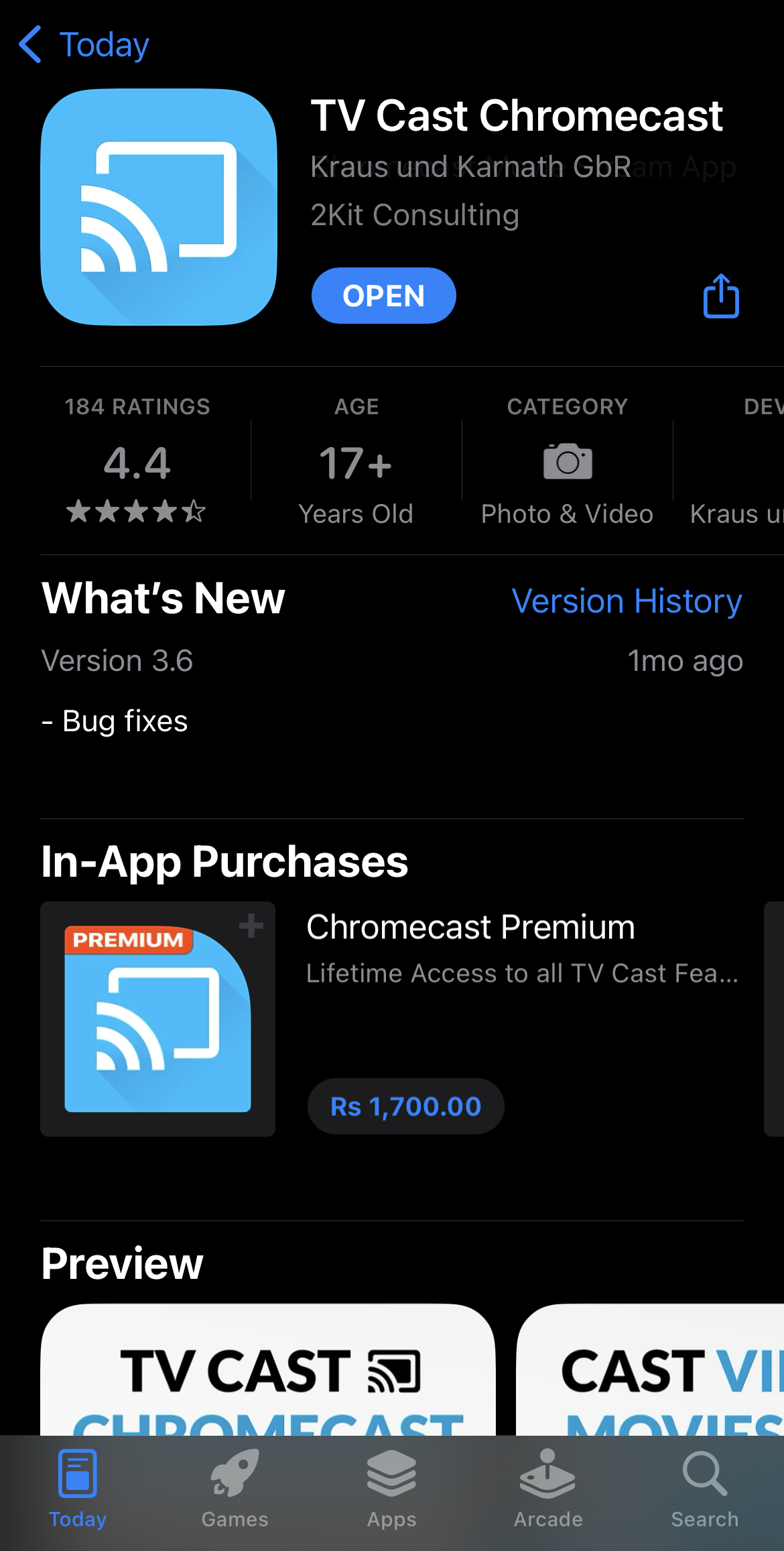
App StoreのTV Cast Chromecast

2. アプリを開き、Setup をタップします。Chromecast デバイスは自動的に検出されます。
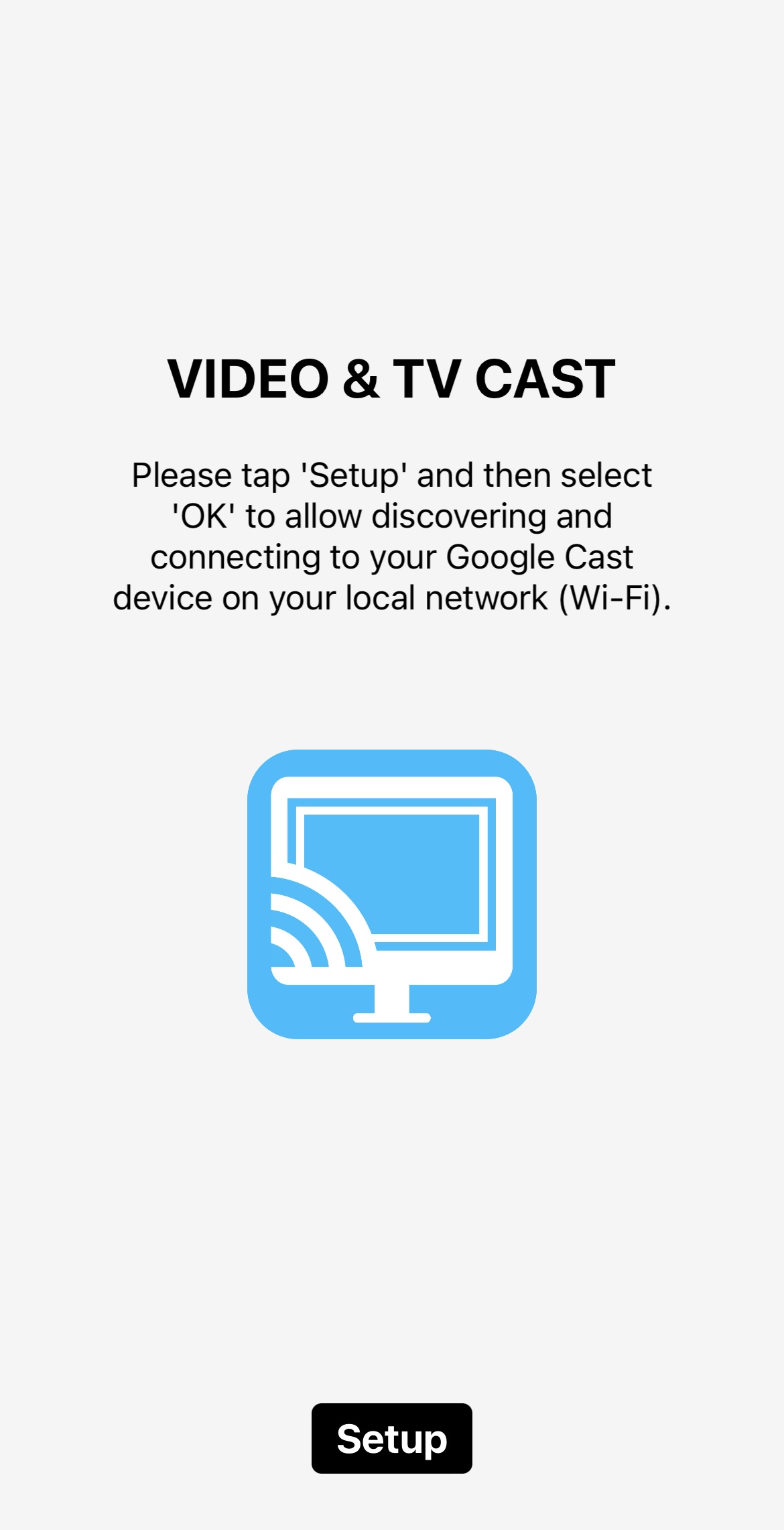
TV Cast Chromecast アプリのセットアップ

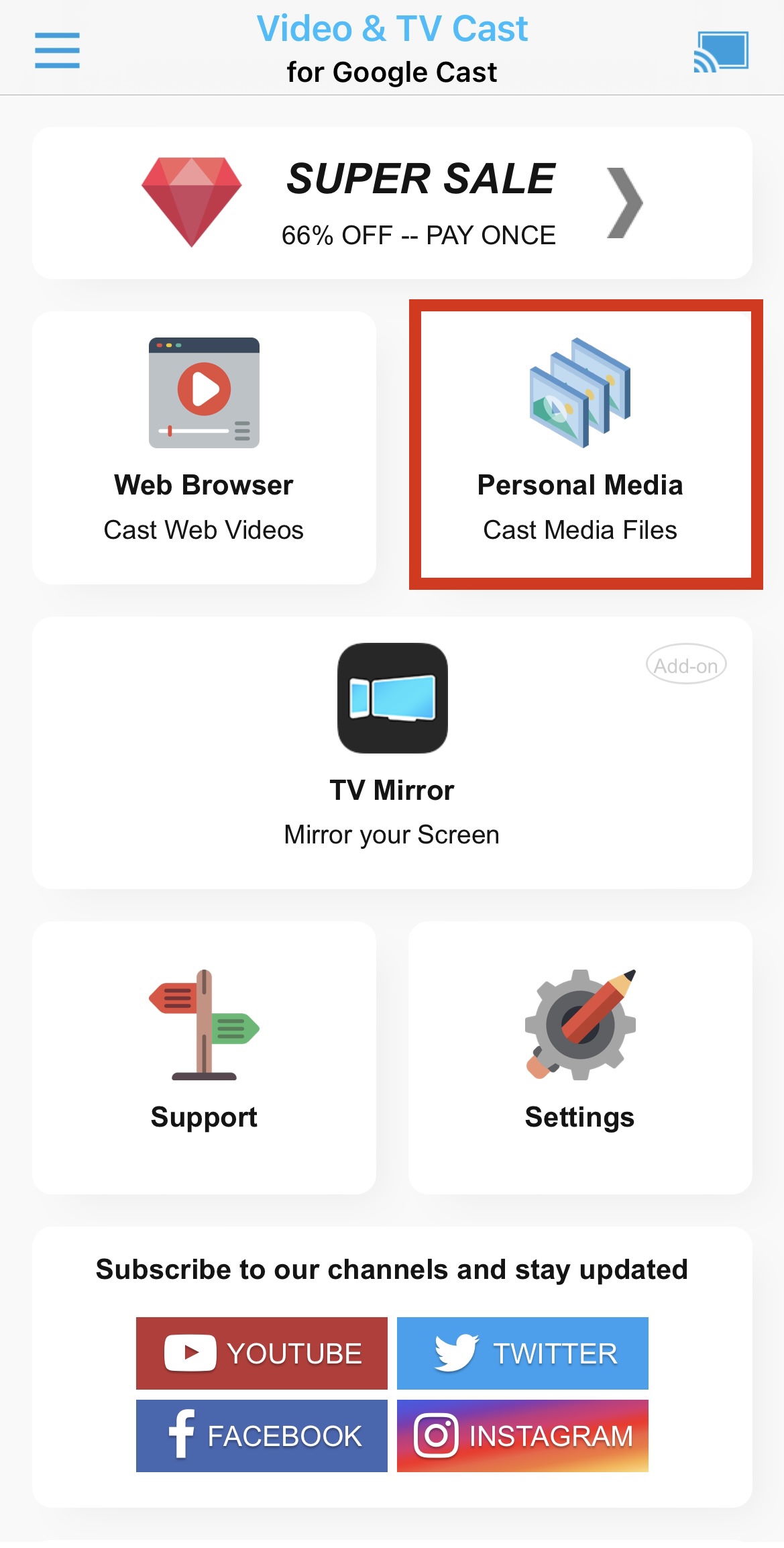
3. アプリのダッシュボードで、パーソナルメディアをタップします。

TV Cast Chromecastアプリを使用してパーソナルメディアをキャストする

4. OKをタップして、アプリが写真またはビデオにアクセスすることを許可します。

5. 次に、キャストしたい写真または動画を選択すると、テレビに表示され始めます。
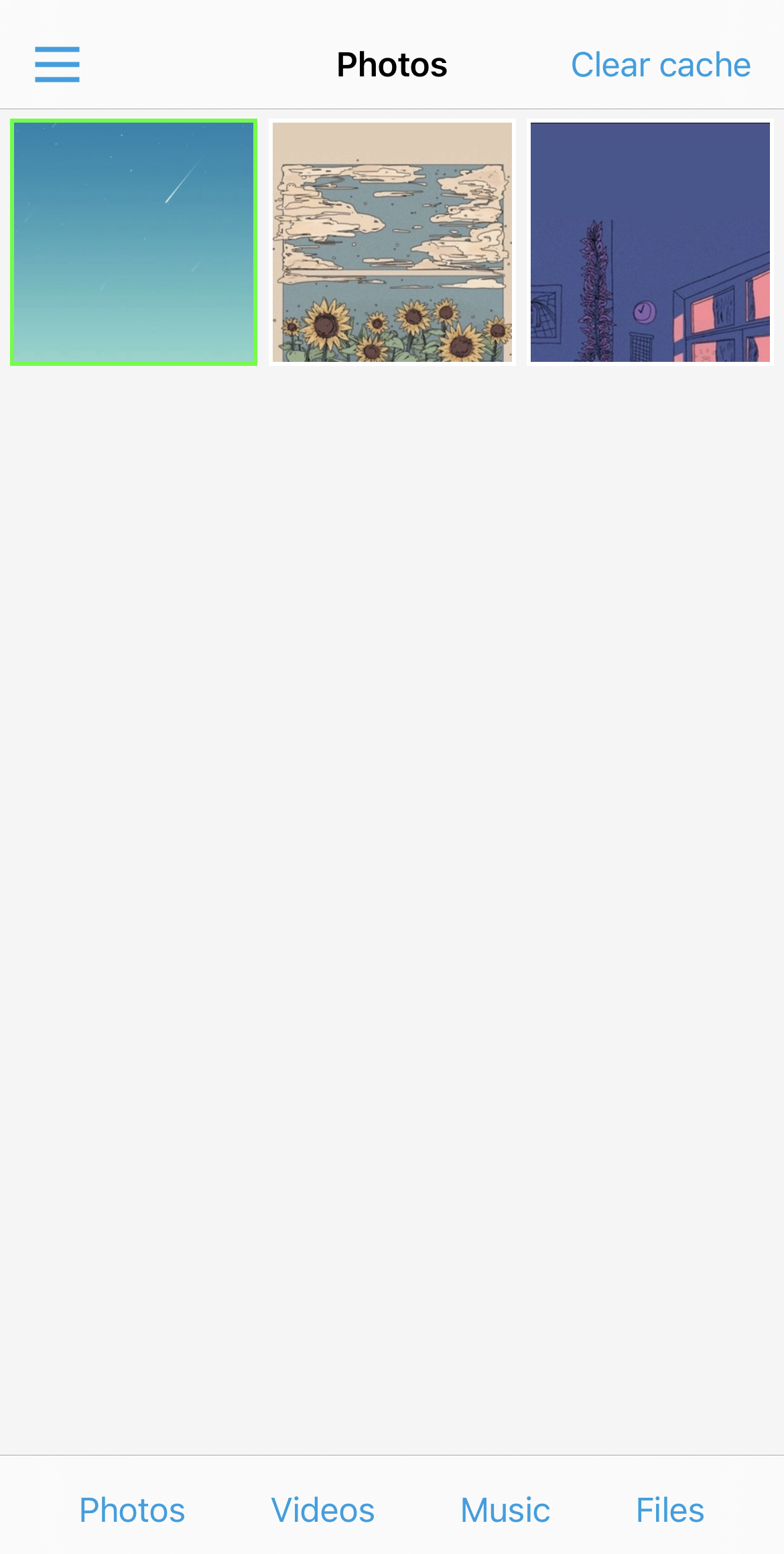
TV Cast Chromecast を使用して写真をキャストする

TV Cast Chromecastの無料版をご利用の場合、iPhoneに保存されている最新の写真またはビデオ3件のみをキャストできます。

代替方法:Mac または PC をブリッジサーバーとして使用する

サードパーティ製のiOSアプリをスマートフォンにインストールしたくない場合は、同じネットワーク上のコンピューターを中継受信機として使用できます:

  • ノートパソコンへAirPlay: MacまたはPCでAirPlayレシーバーソフト(AirServerやReflectorなど)を使用して、iPhoneのAirPlayストリームをコンピューターの画面で受信します。注:これらのアプリはAirPlayの受信のみで、ストリームを単独でChromecastへ直接転送することはできません。そのため、TVに表示するには下の手順が引き続き必要です。
  • ノートパソコン画面をキャスト: コンピューターでGoogle Chromeを開き、内蔵のキャスト機能(タブをキャストまたはデスクトップをキャスト)を使って、iPhoneのミラーリング画面が表示されたそのウィンドウをChromecastに送信します。


この回避策ではわずかな遅延が発生し、コンピューターの電源を入れておく必要がありますが、プレゼンテーションやローカルのスライドショーに柔軟な代替手段を提供します。

一般的な接続の問題とその解決方法

iPhoneでChromecastやストリーミングアプリが検出できない場合は、次の重要なiOSおよびネットワーク設定を確認してください:

  • ✔ モバイルVPNをオフにする: iPhoneでVPNサービスが有効になっているとトラフィックが迂回され、ローカルネットワーク上のデバイスを検出できなくなることがあります。Chromecastを検出するために、VPNを一時的に無効にしてください。
  • ✔ ローカルネットワークアクセスを有効にする: iOSデバイスで「設定」>「プライバシーとセキュリティ」>「ローカルネットワーク」に移動し、キャストアプリとGoogle Homeアプリの権限が有効になっていることを確認してください。
  • ✔ Wi-Fi帯域の不一致を確認する: デュアルバンドルーターでは、2.4GHz帯と5GHz帯が分かれていることがよくあります。iPhoneとChromecastの両方が、まったく同じWi-Fi SSIDと周波数帯に接続されていることを確認してください。
  • ✔ AP分離を無効にする: 公共またはゲストWi-Fiネットワーク(例: ホテルや寮)では、アクセスポイント(AP)分離により、接続されたデバイス同士が通信できないようになっています。

結論

AirPlay を Chromecast に送信できないのは、両者が異なる技術だからです。幸いにも、App Store にはその問題を解決できるサードパーティ製アプリが多数あります。

たとえば DoCast を使えば、写真や動画を Chromecast TV に簡単にキャストできます。このアプリでは iPhone の画面全体をミラーリングすることも可能です。

同様に、Google Home のようなアプリは、YouTube や Spotify などの対応アプリから動画や音声をキャストするのに役立ちます。

どのアプリを使うべきかは要件によって異なりますが、使いやすく広告も表示されないため、画面ミラーリングとキャストには DoCast の使用をおすすめします。

よくあるご質問

はい、DoCast のようなサードパーティアプリを使って、iPhone を Chromecast にミラーリングできます。iPhone と Chromecast を同じ Wi‑Fi ネットワークに接続することで動作し、アプリ、動画、プレゼンテーションなどの画面共有が可能になります。このアプリはユーザーフレンドリーなインターフェースを提供し、高品質のストリーミングにも対応しているため、Chromecast にキャストしたい iPhone ユーザーにとって優れたソリューションです。

ただし、Netflix や Amazon Prime などのストリーミングアプリで DRM によって制限されたコンテンツは視聴できない点に注意してください。

AirPlay は Chromecast と互換性がありません。これは別の技術だからです。Chromecast に直接 AirPlay することはできず、その差を埋めるにはサードパーティ製アプリが必要です。スマホ画面をミラーリングしたり、オフラインコンテンツをキャストしたい場合は、この記事で紹介したアプリを試してみることをおすすめします。

iPhone を Chromecast にキャストするには、まず両方のデバイスが同じ Wi-Fi ネットワークに接続されていることを確認する必要があります。次に、iPhone の画面はネイティブでは Chromecast にミラーリングできないため、DoCast のようなサードパーティ製アプリをダウンロードする必要があります。DoCast を使用すると、スマホを高画質でミラーリングでき、写真、動画、音楽をストリーミングできます。

Wi-Fi やモバイルデータなしでiPhone を画面ミラーリングするには、Lightning – HDMI アダプタを使用できます。この方法は、テレビに HDMI ポートがある場合にのみ機能します。アダプタを使えば iPhone をテレビに直接接続でき、画面を表示してコンテンツを楽しめます。

ただし、Chromecast は機能するために Wi-Fi 接続が必要なので、Wi-Fi がないと動作しません。

Google TV Streamer は専用のストリーミング ボックスで、より高速なプロセッサとより多くの RAM を備え、より多くのストレージを提供し、スマートホーム ハブとして機能でき、ユーザーは豊富な Android TV アプリ ライブラリにアクセスできます。Chromecast はドングルで、キャストやミラーリングにより適しており、ストレージが限られ、スマートホーム ハブのサポートはありません。