- Blog
- iOS
- Streaming, duplicación de pantalla y transmisión
- AirPlay a Chromecast: Cómo emparejarlos juntos

AirPlay a Chromecast: Cómo emparejarlos juntos
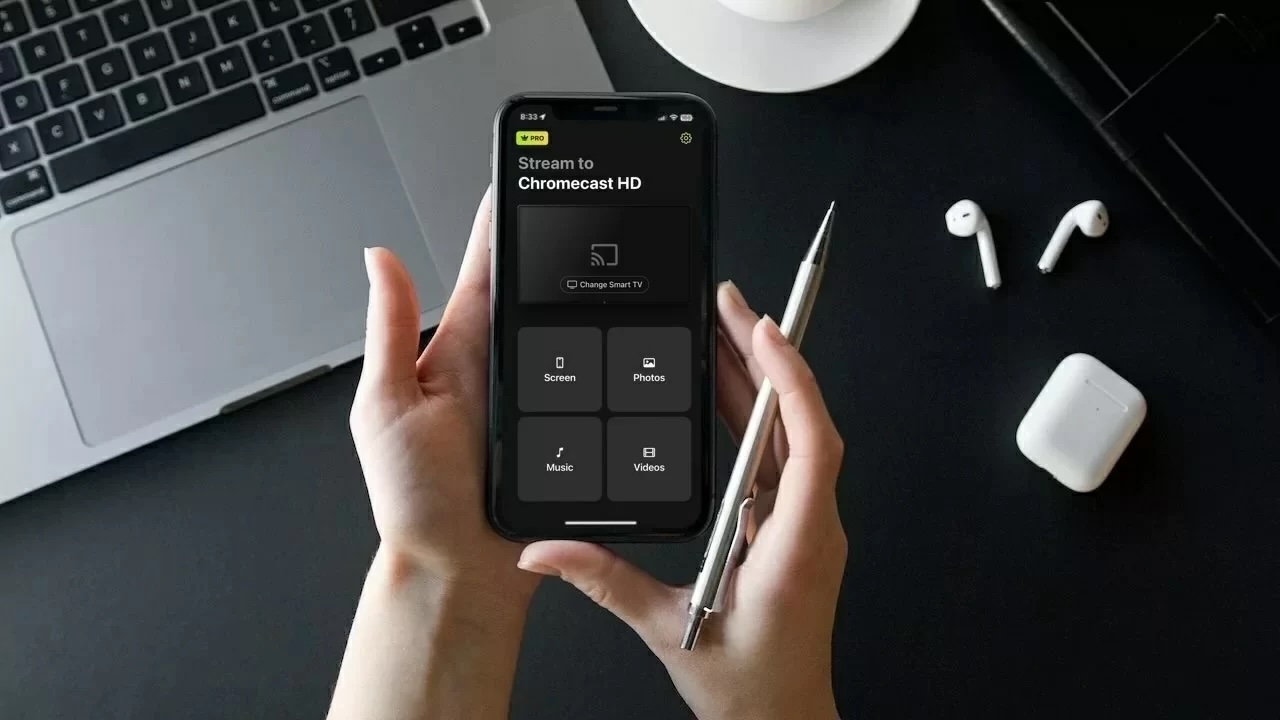
AirPlay de Apple y Chromecast de Google son quizás dos de las tecnologías de streaming más populares entre los usuarios de iOS.
Debido a su facilidad de uso y flexibilidad, la mayoría de las personas tiende a confiar en ambos. Aunque no son completamente compatibles entre sí, hay aplicaciones que puedes usar para integrarlos sin problemas.
En este artículo, te mostraremos cómo puedes obtener compatibilidad con Chromecast para AirPlay con cuatro aplicaciones de terceros.
¿Por qué mi iPhone no puede conectarse directamente a Chromecast?
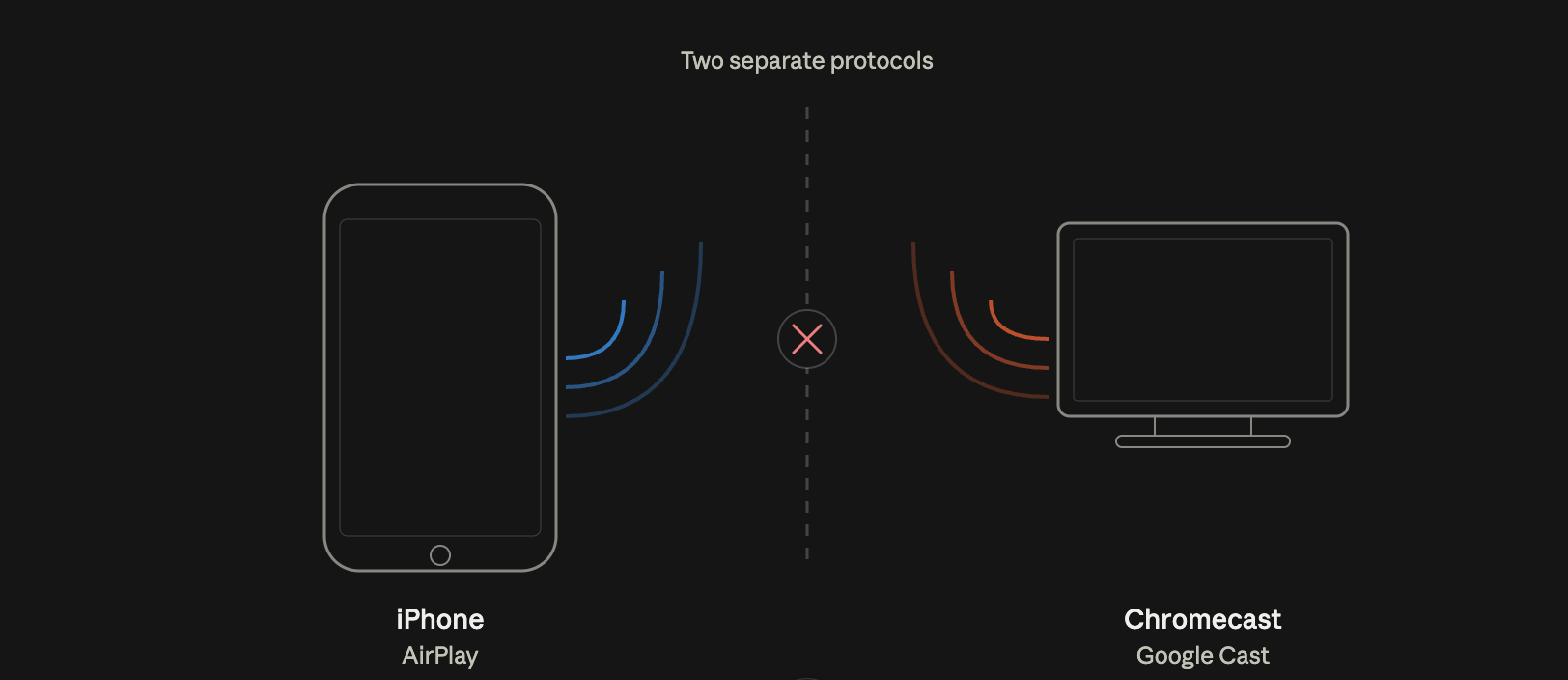
Tu iPhone no se conectará a Chromecast directamente porque no es compatible con la tecnología AirPlay. Usa Wi‑Fi para conectarse a tu teléfono, lo que significa que debes asegurarte de que ambos dispositivos estén en la misma red.
Para hacerlo, necesitas una aplicación llamada Google Home. Con esta app, puedes configurar Chromecast y conectarlo a la misma red Wi‑Fi que tu iPhone.
Incluso con Google Home, no podrás duplicar la pantalla de tu iPhone. Para eso, tendrás que descargar otras aplicaciones de terceros como las que hemos mencionado a continuación.
Diferencias entre Chromecast y AirPlay
Guía en video
La principal diferencia entre Chromecast y AirPlay es que el primero es un producto de Google que se puede usar con montones de dispositivos diferentes, mientras que el segundo es exclusivo de los dispositivos Apple.
Solo puedes usar AirPlay desde dispositivos como un iPhone, iPad y MacBook. En los Mac, por ejemplo, puedes usar AirPlay desde el navegador Chrome para conectarte a Chromecast. Chromecast se puede usar tanto en dispositivos Android como Apple.
A diferencia de AirPlay, Chromecast no admite la duplicación de pantalla y necesitas una aplicación de terceros para ello.
Otra diferencia es que Chromecast tiene un dispositivo de streaming independiente que puedes conectar al puerto HDMI de cualquier televisor. Esto lo hace mucho más accesible. Solo un número selecto de modelos de TV tienen compatibilidad con AirPlay y no existe como un dispositivo físico independiente.
Aquí tienes una tabla que destaca algunas de las principales diferencias entre AirPlay y Chromecast:
| Función | Chromecast | AirPlay |
| Empresa | Apple | |
| Dispositivos compatibles | Funciona con casi todos los dispositivos y plataformas | Solo dispositivos Apple como iPhones, Macs y iPads |
| Transmisión | No requiere una aplicación de terceros | No requiere una aplicación de terceros |
| Duplicación de pantalla | Requiere una aplicación de terceros | No requiere una aplicación de terceros |
| Televisores compatibles | Incluido en la mayoría de los televisores modernos | También incluido en la mayoría de los televisores modernos, pero Chromecast tiene un soporte más amplio |
| Dispositivo físico | Se puede comprar como un dispositivo independiente | Sin dispositivo físico |
Formas de transmitir el iPhone a Chromecast con aplicaciones de duplicación de pantalla
Guía en video
Como se mencionó anteriormente, Chromecast no tiene una función integrada de duplicación de pantalla. Usando las aplicaciones de terceros que hemos descrito a continuación, puedes hacer que Chromecast funcione con AirPlay. Te permitirán aprovechar la función “Transmisión de pantalla” del iPhone para duplicar su pantalla en tu televisor.
Ten en cuenta que no podrás ver aplicaciones protegidas por DRM como Netflix y Amazon Prime.
1. DoCast
DoCast es una app que puede hacer que Chromecast funcione con AirPlay fácilmente. Se conecta rápidamente a tu dispositivo Chromecast/TV y luego puedes empezar a transmitir lo que quieras. No hay anuncios y puedes enviar tantas fotos como quieras.
DoCast ofrece una prueba gratuita de 3 días, dándote tiempo de sobra para explorar sus funciones y decidir si merece tu inversión. Durante la prueba, puedes ajustar la configuración y personalizar la calidad del video antes de iniciar cada sesión.

Chromecast no es el único dispositivo de streaming compatible con DoCast. También puedes transmitir fotos, videos y música a un Fire TV/Fire Stick, Roku y TVs con DLNA habilitado. La duplicación de pantalla también está disponible para los usuarios.
Para usar DoCast, tu iPhone debe tener iOS 18. Necesitarás la versión premium de la app para duplicar la pantalla de tu teléfono. Está disponible por solo $9.99/mes.
Guía paso a paso
Así es como usar DoCast para duplicar la pantalla:
1. Descarga DoCast en tu iPhone.

2. Asegúrate de que tu Chromecast esté conectado a la misma red Wi-Fi que tu iPhone. Toca Elegir Smart TV en el menú principal y, luego, selecciona tu Chromecast de la lista.

3. Selecciona Pantalla en el menú principal de la app.

4. Se te llevará a una pantalla donde puedes ajustar la configuración de duplicación de pantalla. Aquí puedes cambiar la calidad del video y activar el audio y la rotación automática.
5. Una vez que hayas terminado de ajustar la configuración, toca el botón de transmisión ubicado encima de Iniciar duplicación.

6. Ahora solo toca Iniciar transmisión y debería comenzar a duplicar la pantalla de tu teléfono.

Notas: ¿Buscas una app gratuita de control remoto universal para iPhone? TVRem te ayuda a controlar tus dispositivos sin esfuerzo.
2. Duplicación de pantalla・Smart View Cast
La versión gratuita de Screen Mirror・Smart View Cast solo te permitirá duplicar la pantalla de tu iPhone durante un tiempo limitado. También puedes usarla para transmitir fotos y videos sin conexión a tu TV Chromecast.
Guía paso a paso
Así es cómo usarlo:
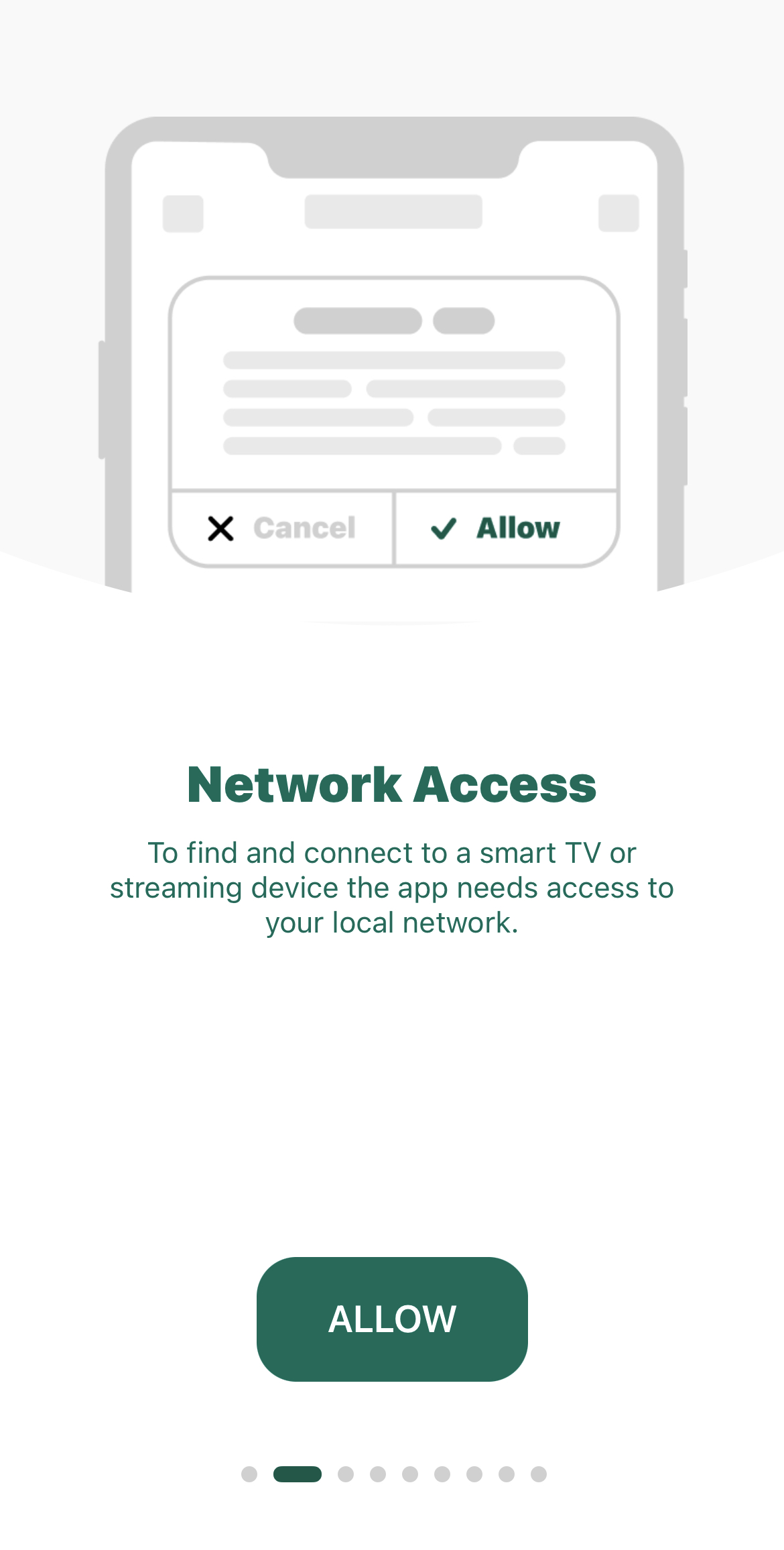
1. Después de descargar la app desde la App Store, se te pedirá que le des permiso para acceder a tu red local. Toca Permitir.
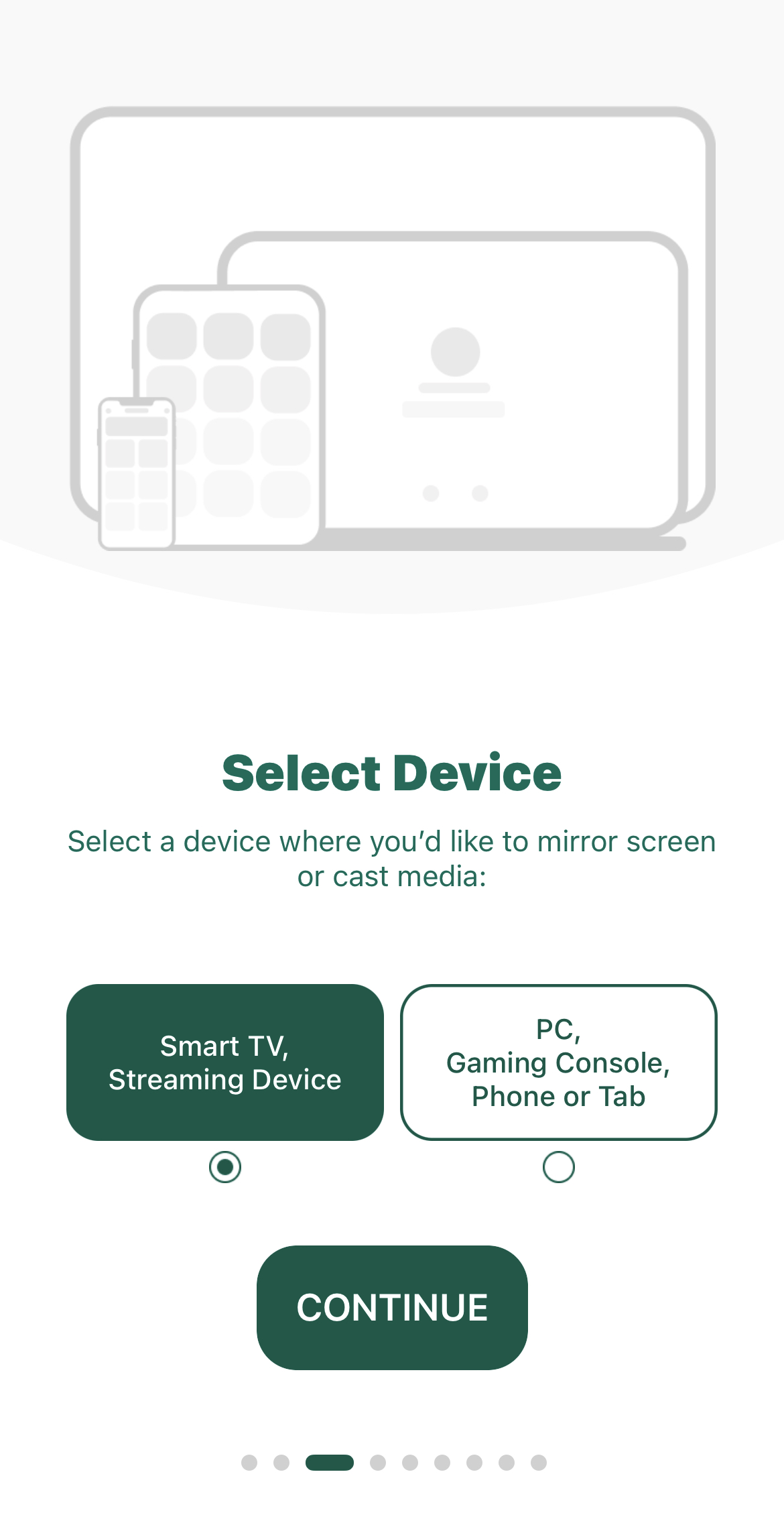
2. En la siguiente pantalla, toca Smart TV, Dispositivo de streaming.
3. Cuando se te pida seleccionar las funciones que te interesan, pulsa Duplicación de pantalla.
4. Serás llevado al panel de control. Toca Screen Mirroring y empezará a buscar dispositivos Chromecast en tu entorno.
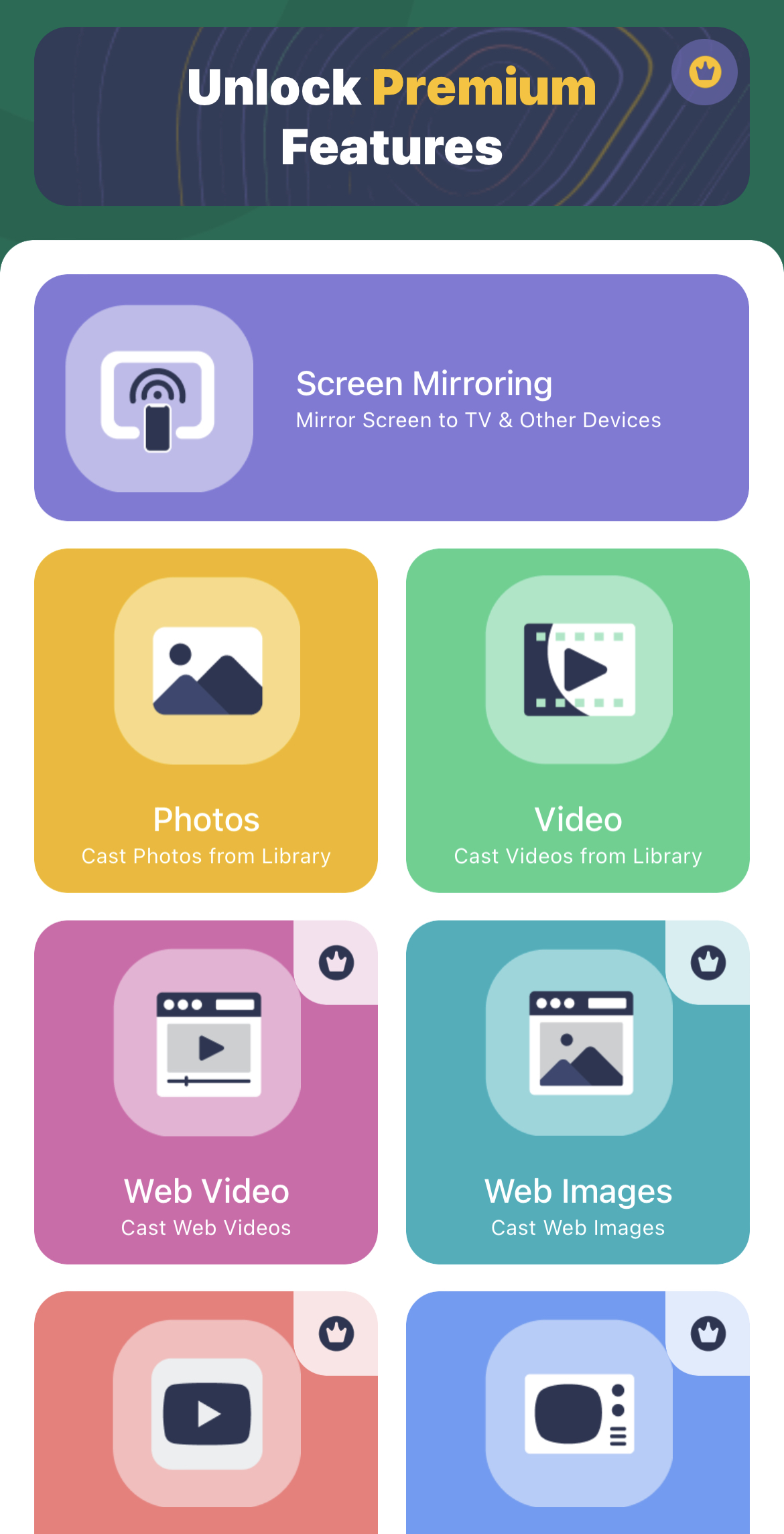
5. Toca tu dispositivo una vez que la aplicación lo haya encontrado.
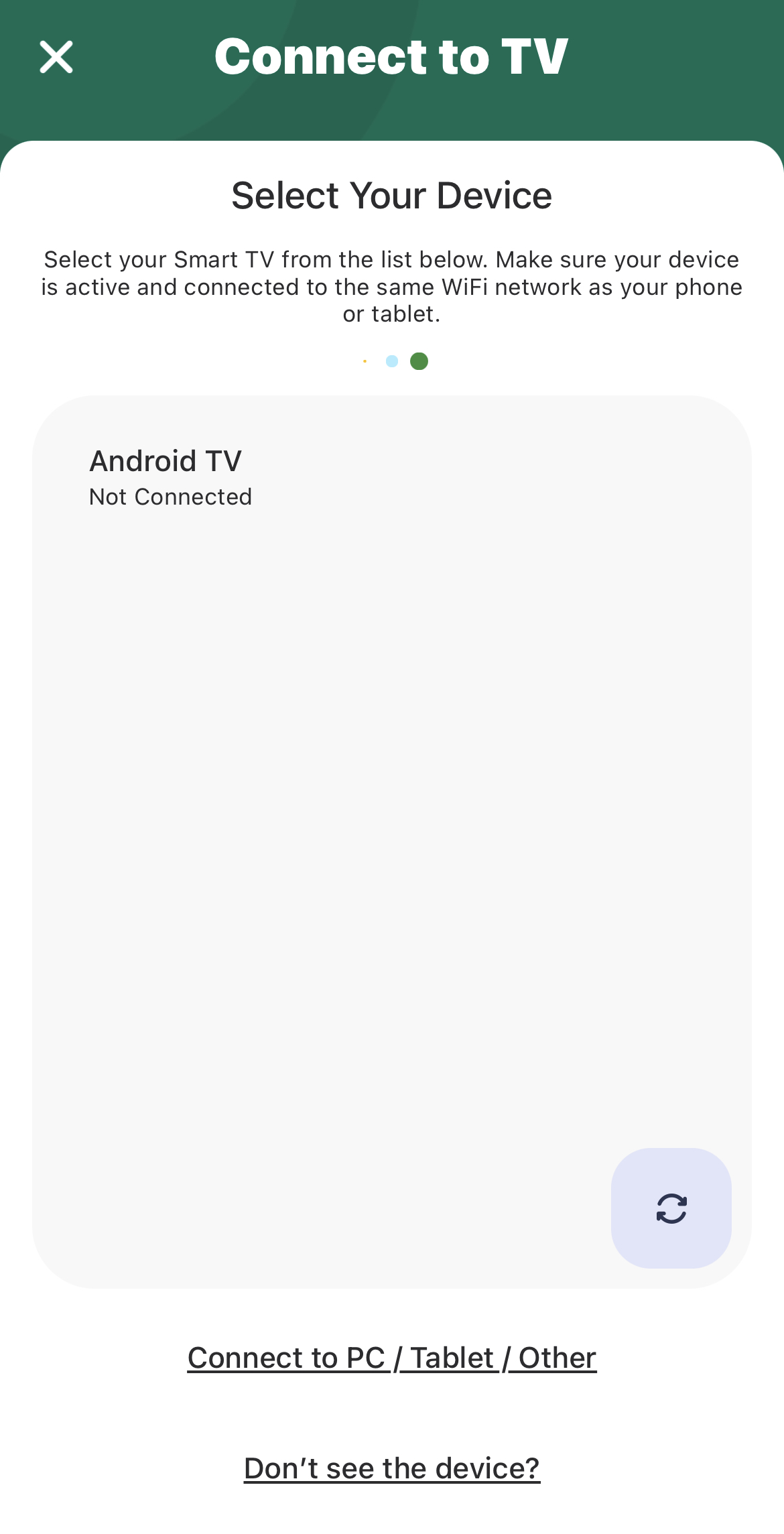
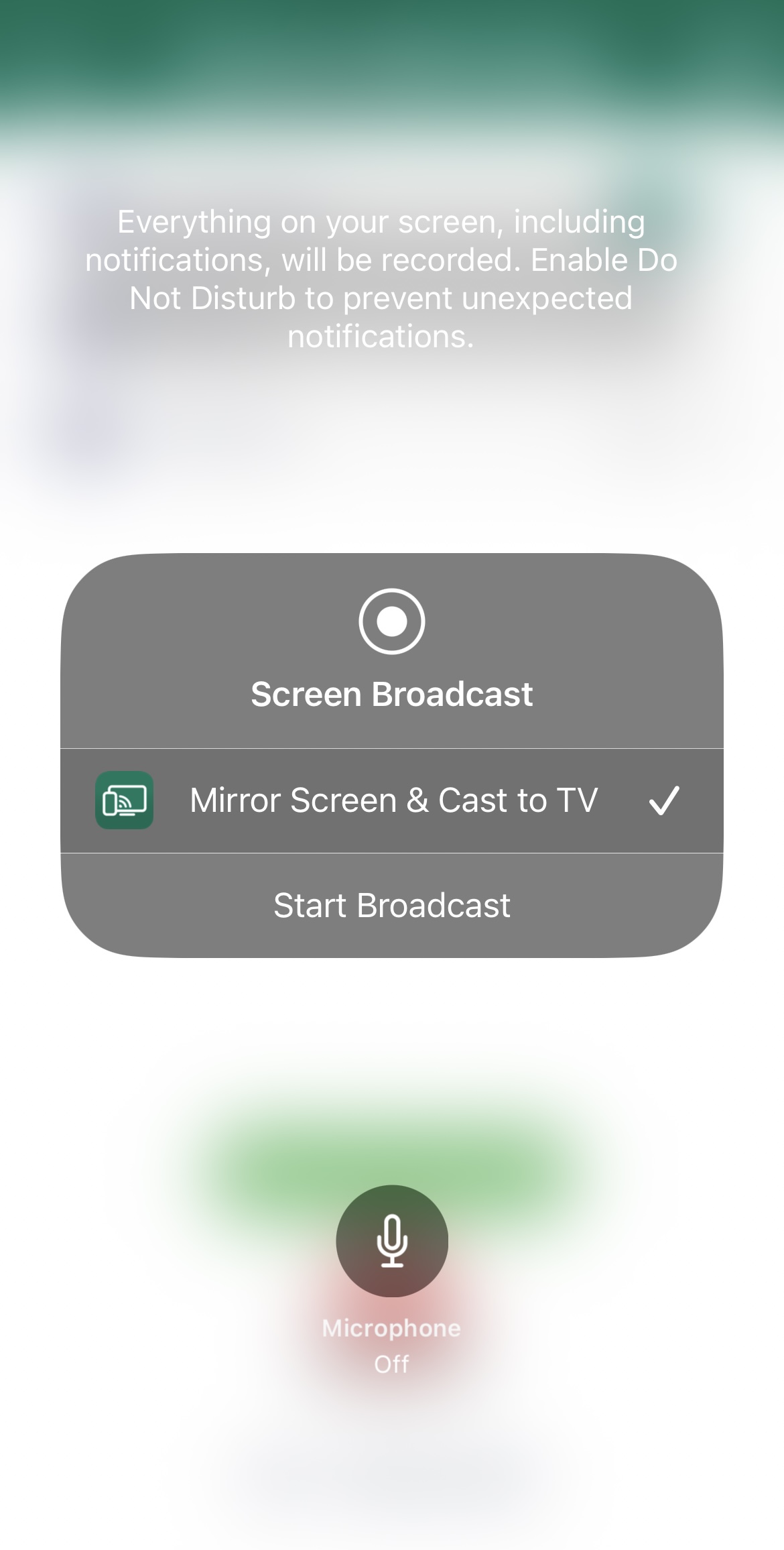
6. Toca el botón de grabación y luego Iniciar transmisión para comenzar a duplicar la pantalla de tu iPhone en Chromecast.
7. Para transmitir fotos, toca Fotos en el panel.
8. Dale a la app permiso para acceder a tus fotos.
9. Toca la foto que quieres transmitir a tu TV.
3. Réplica・Duplicación de pantalla・Transmitir
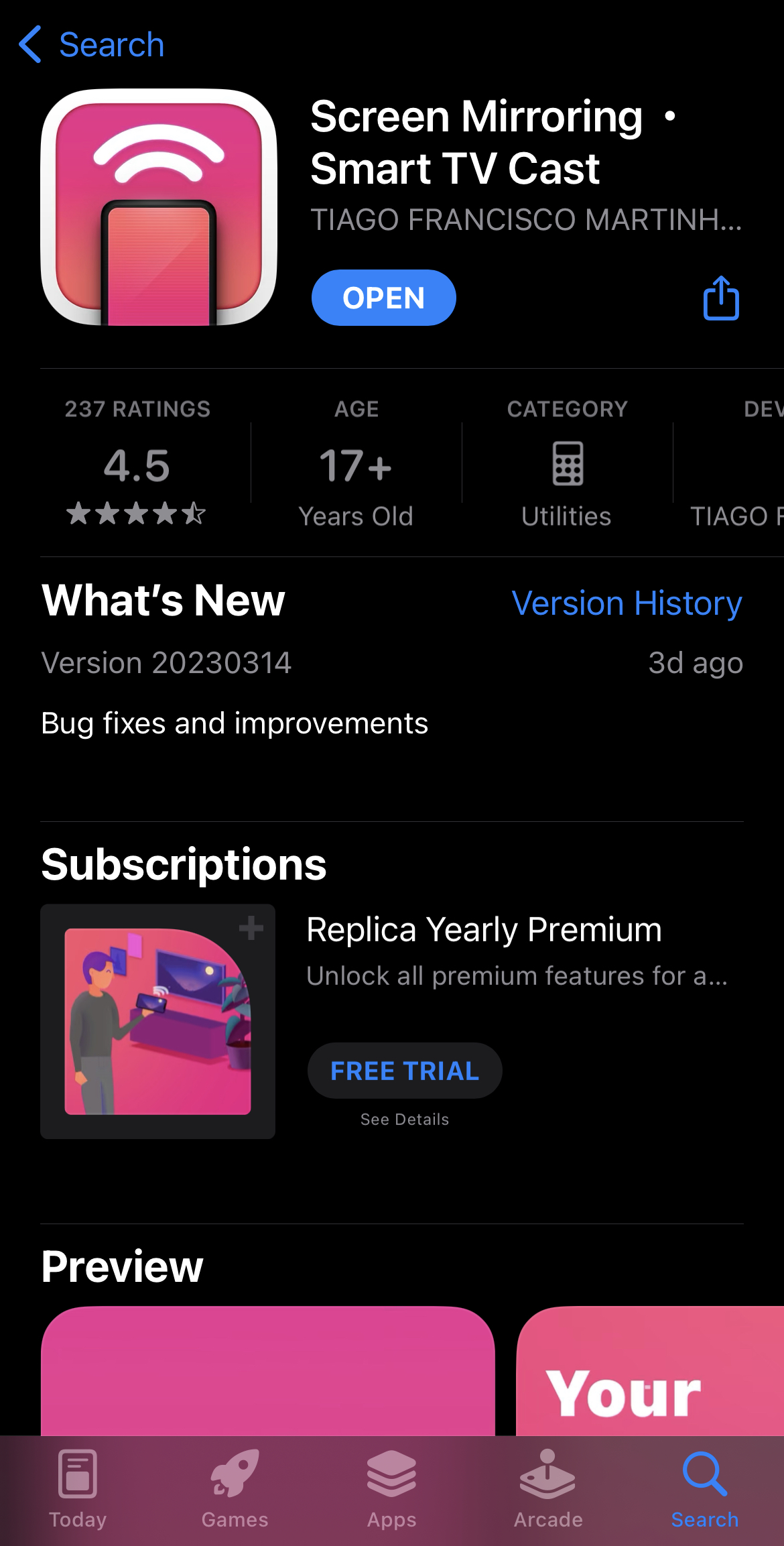
La versión gratuita de Replica・Screen Mirroring・Cast también ofrece duplicación de pantalla limitada. Puedes usar la función durante 15 minutos, después de lo cual se te pedirá que actualices a la versión premium. También puedes usarla para transmitir fotos desde tu galería.
A pesar de sus limitaciones, Replica・Screen Mirroring・Cast es una excelente app para la duplicación de pantalla y la transmisión. La recomendamos encarecidamente por su simplicidad y su interfaz de usuario.
Guía paso a paso
Siga los pasos a continuación para duplicar la pantalla usando Replica・Screen Mirroring・Cast:
1. Al abrir la aplicación, comenzará automáticamente a buscar dispositivos Chromecast cercanos.
2. Toca tu dispositivo Chromecast o TV.

3. En la pantalla principal de la aplicación, toca Duplicación de pantalla.

4. Toca Iniciar transmisión y enviará la pantalla de tu iPhone a tu TV.

5. Para enviar fotos, toca Galería.
6. Toca cualquier foto para comenzar a transmitirla a tu TV compatible con Chromecast.
¿Cómo transmitir el iPhone a Chromecast?
Hay diferentes aplicaciones que puedes usar para transmitir tu iPhone a Chromecast. A continuación, hemos descrito dos junto con instrucciones sobre cómo puedes usarlas para transmitir contenido desde el iPhone.
1. Google Home
Google Home es la forma más sencilla de enviar contenido desde tu iPhone, pero te limita a aplicaciones compatibles con Chromecast.
Después de descargar Google Home desde la App Store, tienes que configurar tu Chromecast con ella.

Guía paso a paso
Así es como hacerlo:
1. Inicia la aplicación Google Home e inicia sesión con tu cuenta de Gmail.
2. Elige un hogar. Puedes seleccionar el predeterminado o crear uno nuevo.

3. Pulsa Permitir mientras se usa la app cuando se te solicite dar Acceso a la ubicación.

4. Deja que la aplicación busque dispositivos Chromecast cercanos. Como alternativa, elige el tuyo manualmente tocando Chromecast/Google TV cuando te pida información sobre lo que estás configurando.

5. Pulsa Siguiente.
6. Un código QR aparecerá en tu televisor. Escanéalo con tu iPhone y conéctate a tu Wi‑Fi.
Después de conectar el dispositivo de streaming a la misma red que tu iPhone, ya estás listo para empezar a transmitir desde el iPhone. También puedes usar AirPlay desde Google Chrome una vez que hayas configurado tu Chromecast, pero en el iPhone solo funciona con aplicaciones compatibles como YouTube, Netflix y Spotify.
Guía paso a paso
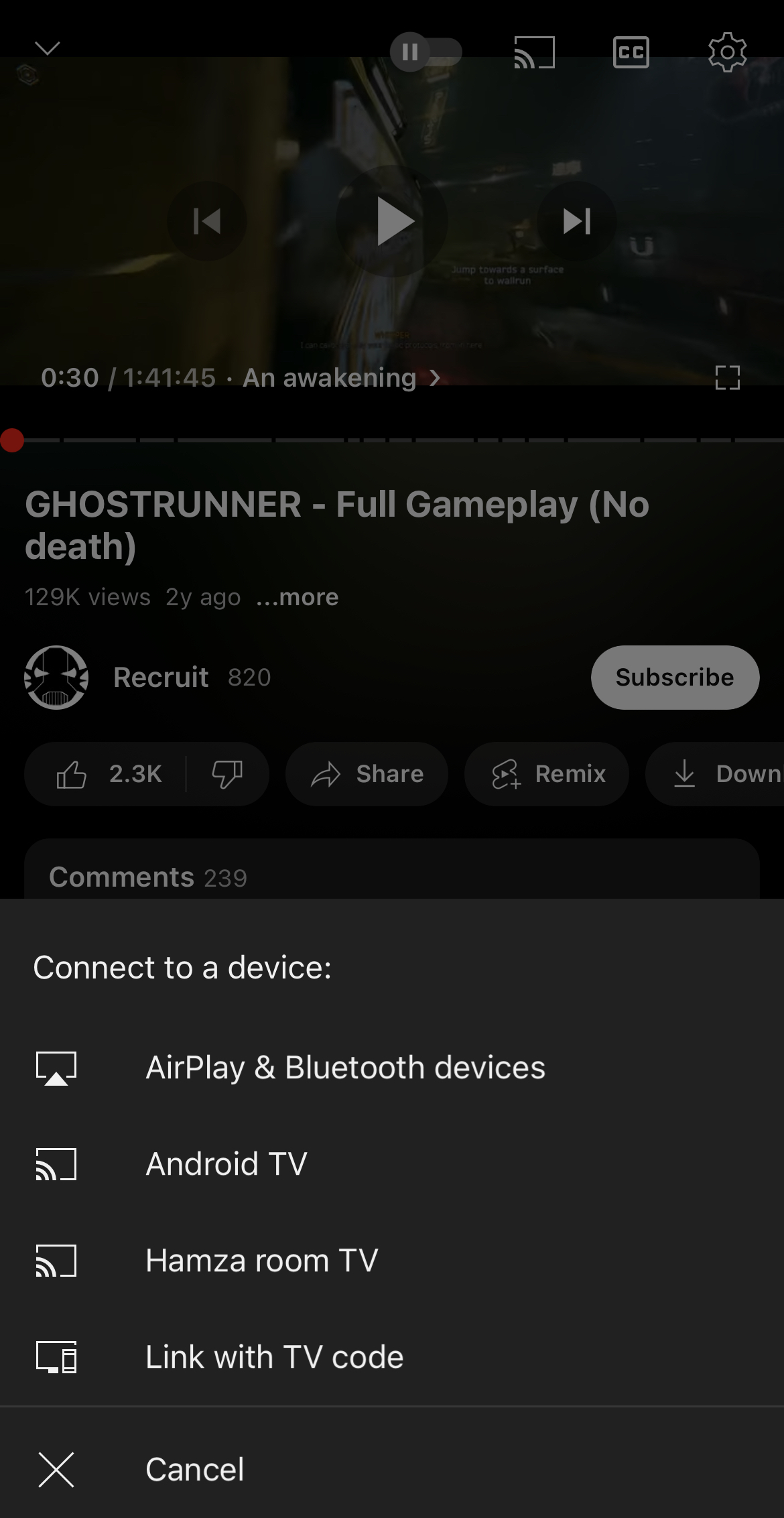
1. Abre YouTube en tu iPhone y reproduce el video que deseas transmitir.
2. Toca el icono de transmitir en la esquina superior derecha. Si estás en otra app, puede que esté en una ubicación diferente.

3. Toca tu dispositivo Chromecast y disfruta de tu video.
2. Enviar a TV Chromecast
Con TV Cast Chromecast, podrás transmitir contenido sin conexión/local desde tu iPhone a tu TV. Ten en cuenta que, independientemente de la aplicación que uses, primero tendrás que configurar Chromecast con Google Home.
Guía paso a paso
Aquí te mostramos cómo puedes usar TV Cast Chromecast para transmitir:
1. Descarga la app desde la App Store.
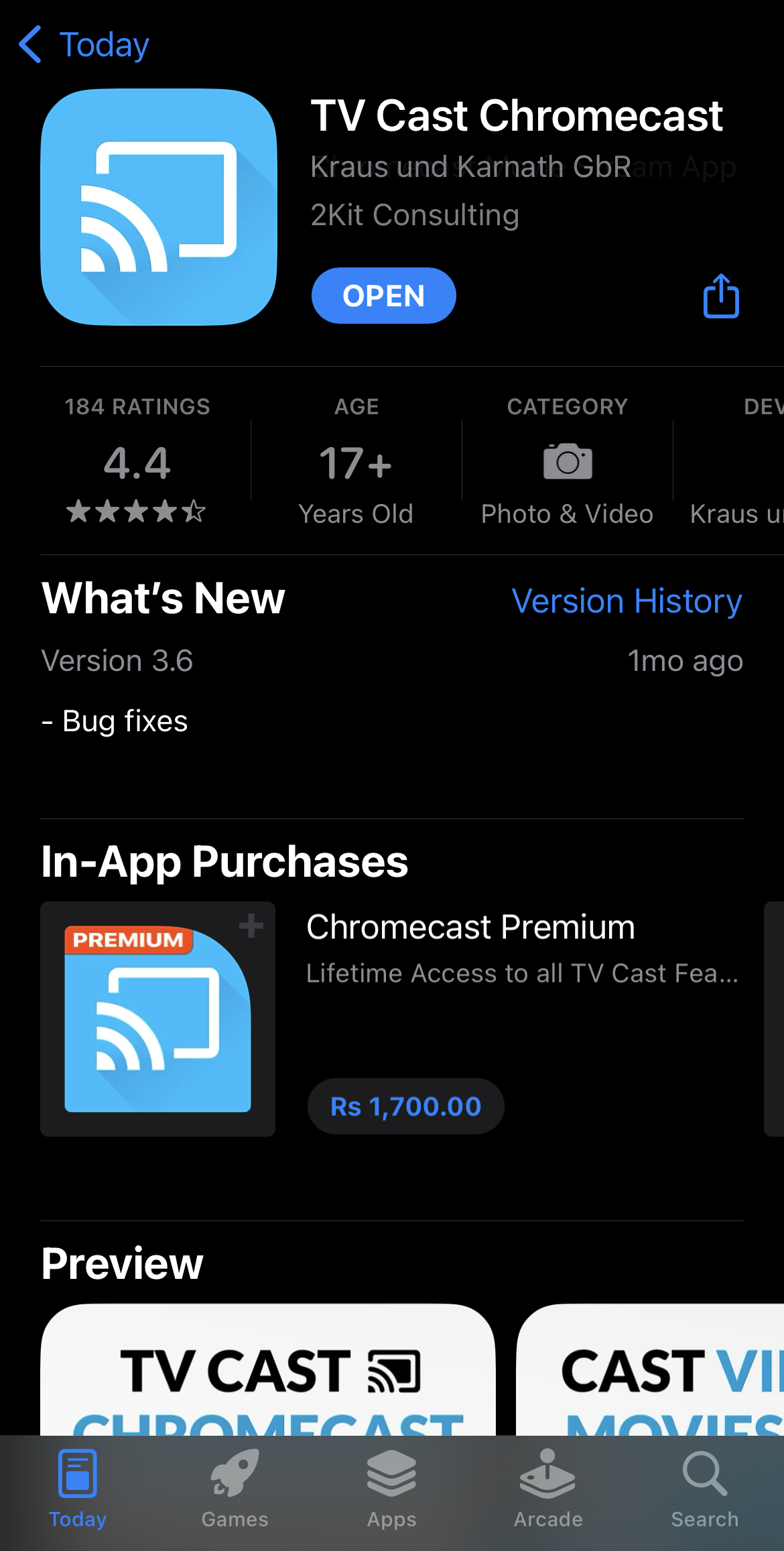
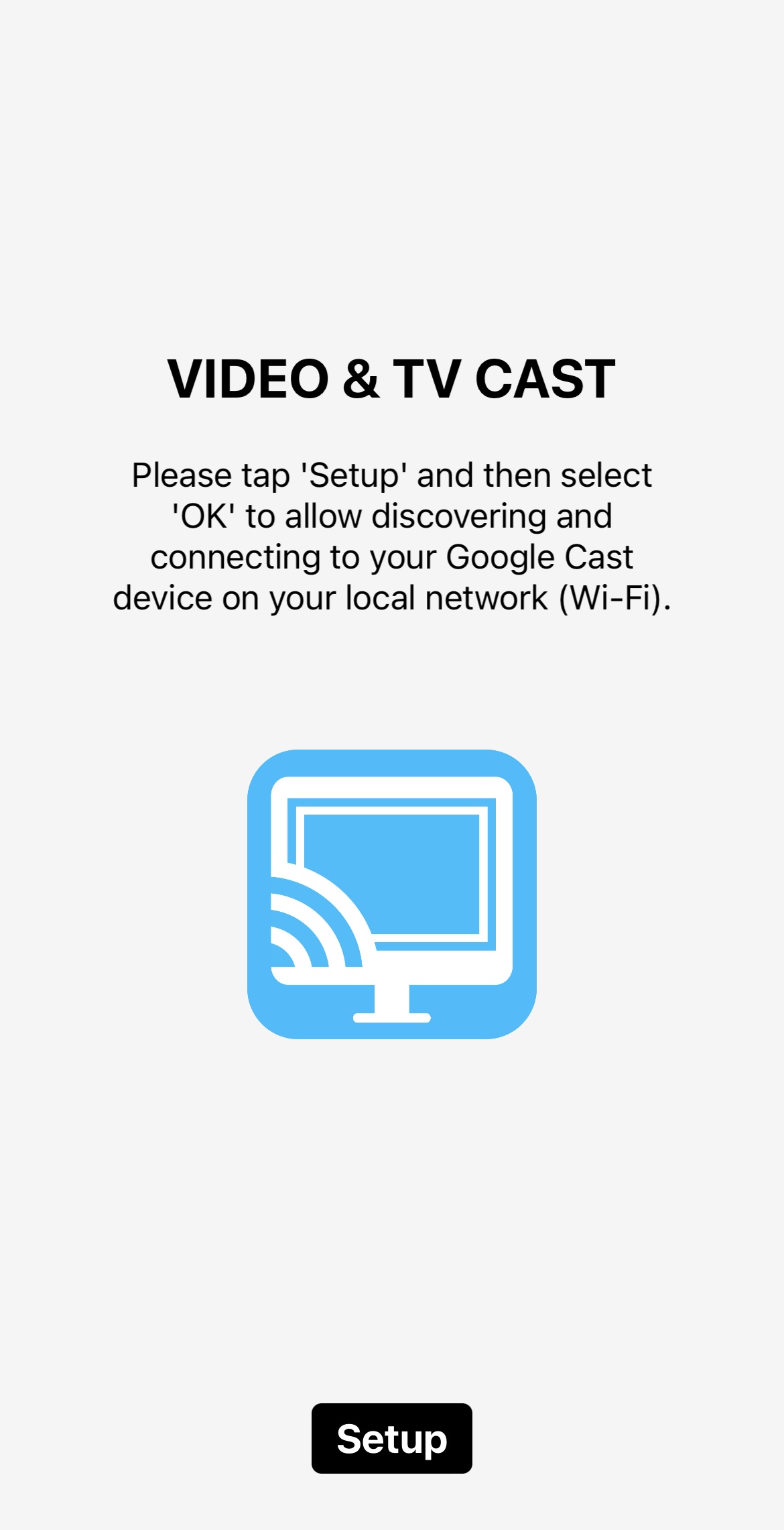
2. Abre la aplicación y toca Setup. Localizará automáticamente tu dispositivo Chromecast.
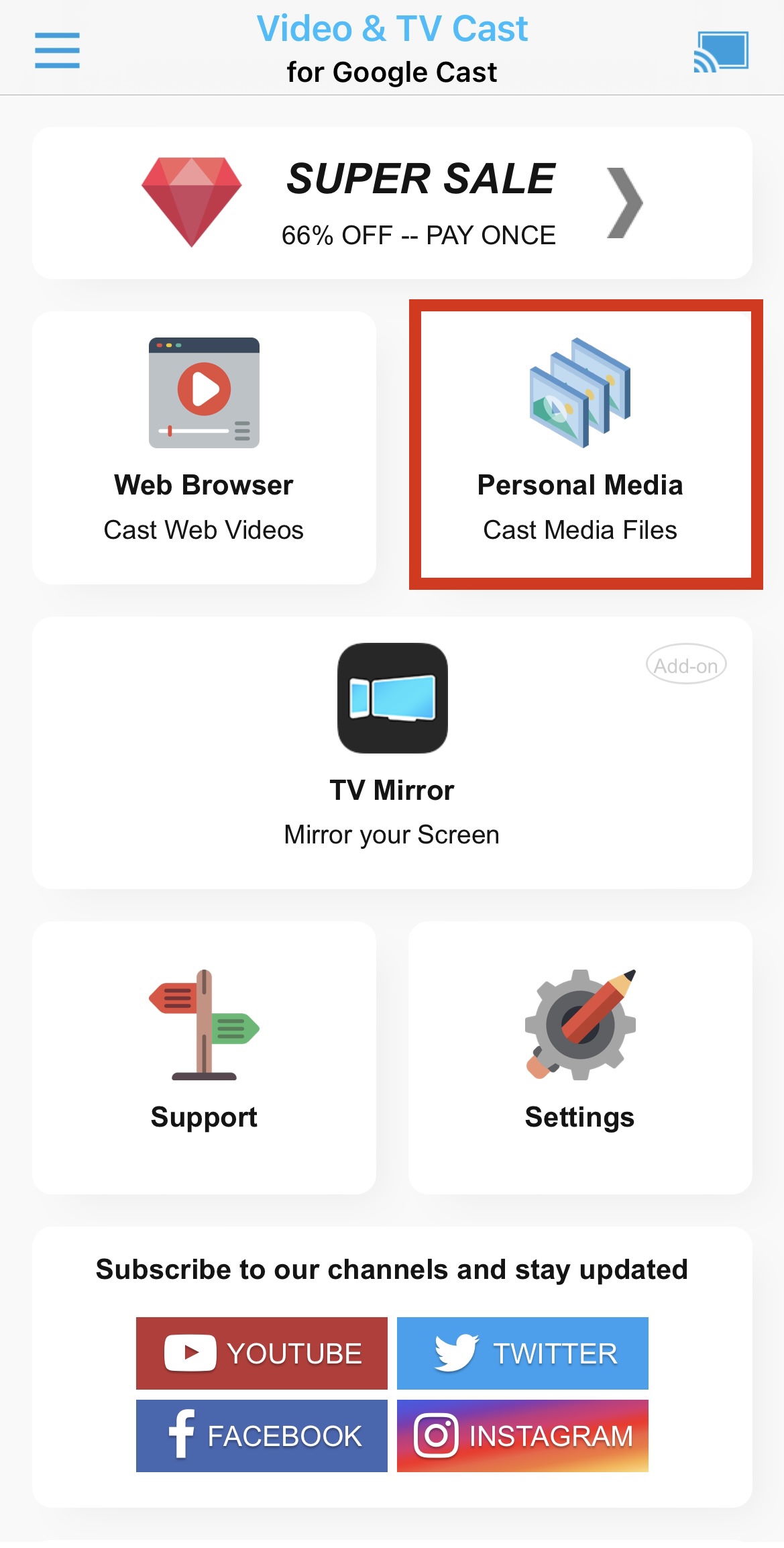
3. En el panel de la aplicación, toca Contenido multimedia personal.
4. Toca OK para permitir que la aplicación acceda a tus fotos o vídeos.
5. Ahora elige la foto o el video que quieras transmitir y debería empezar a aparecer en tu TV.
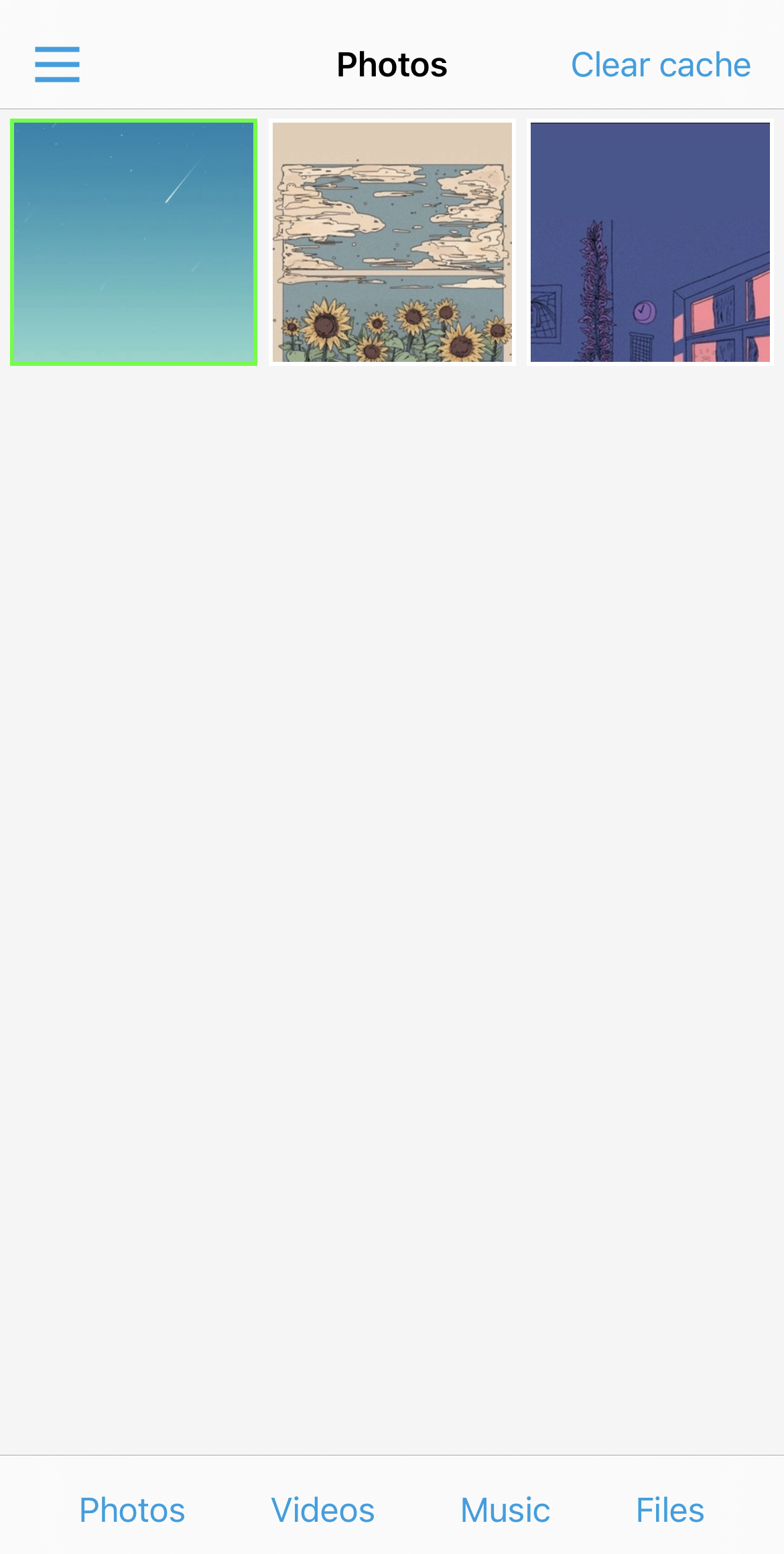
Si estás usando la versión gratuita de TV Cast Chromecast, solo podrás transmitir las tres fotos o videos más recientes guardados en tu iPhone.
Método alternativo: usar tu Mac o PC como servidor puente
Si no quieres instalar apps iOS de terceros en tu teléfono, puedes usar un ordenador en la misma red como receptor intermediario:
- AirPlay al portátil: Usa software receptor de AirPlay en tu Mac o PC (como AirServer o Reflector) para recibir la transmisión AirPlay de tu iPhone en la pantalla de tu ordenador. Nota: estas apps solo reciben AirPlay; no pueden reenviar la transmisión directamente a un Chromecast por sí solas, así que igualmente necesitarás el paso de abajo para llevarlo a tu TV.
- Transmitir la pantalla del portátil: Abre Google Chrome en tu ordenador y usa la función integrada de Transmitir (Transmitir pestaña o Transmitir escritorio) para enviar esa ventana —que ahora muestra la pantalla duplicada de tu iPhone— a tu Chromecast.
Aunque esta solución alternativa introduce un ligero retraso y requiere que un ordenador esté encendido, ofrece una alternativa flexible para presentaciones y pases de diapositivas locales.
Problemas Comunes de Conexión y Cómo Solucionarlos
Si tu iPhone no puede detectar tu Chromecast o las apps de streaming, revisa estos ajustes clave de iOS y de red:
- ✔ Desactiva las VPN móviles: Los servicios de VPN activos en tu iPhone redirigen tu tráfico y pueden impedir que detecte dispositivos en la red local. Desactiva temporalmente tu VPN para detectar el Chromecast.
- ✔ Habilita el acceso a la red local: Ve a Ajustes > Privacidad y seguridad > Red local en tu dispositivo iOS y asegúrate de que el permiso esté habilitado para tu app de transmisión y la app Google Home.
- ✔ Comprueba una discrepancia de banda Wi‑Fi: Los routers de doble banda a menudo separan las bandas de 2,4 GHz y 5 GHz. Asegúrate de que tanto tu iPhone como tu Chromecast estén conectados exactamente al mismo SSID de Wi‑Fi y a la misma banda de frecuencia.
- ✔ Desactiva el aislamiento de AP: En redes Wi‑Fi públicas o de invitados (p. ej., en hoteles o residencias), el Aislamiento del punto de acceso (AP) impide que los dispositivos conectados se comuniquen entre sí.
Conclusión
No puedes usar AirPlay con Chromecast porque son dos tecnologías diferentes. Por suerte, hay muchas apps de terceros en la App Store que pueden solucionar ese problema.
Por ejemplo, con DoCast, puedes enviar fácilmente fotos y vídeos a tu TV con Chromecast. Incluso puedes duplicar toda la pantalla de tu iPhone con esta app.
Del mismo modo, apps como Google Home te ayudarán a enviar vídeos y audio desde apps compatibles como YouTube y Spotify.
Qué app debes usar depende de tus necesidades, pero recomendamos usar DoCast para la duplicación de pantalla y el envío de contenido porque es fácil de usar y no muestra anuncios.
Preguntas Frecuentes
Sí, puedes duplicar la pantalla de tu iPhone en Chromecast usando una app de terceros como DoCast. Funciona conectando tu iPhone y Chromecast a la misma red Wi‑Fi, lo que permite compartir la pantalla para apps, videos, presentaciones y más. La app ofrece una interfaz fácil de usar y admite transmisión de alta calidad, lo que la convierte en una excelente solución para los usuarios de iPhone que quieren enviar contenido a un Chromecast.
Ten en cuenta, sin embargo, que no podrás ver contenido con restricciones DRM en apps de streaming como Netflix y Amazon Prime.
AirPlay no es compatible con Chromecast porque es una tecnología diferente. No puedes usar AirPlay con tu Chromecast directamente y necesitas una aplicación de terceros para cerrar la brecha. Recomendamos probar las aplicaciones que hemos mencionado en este artículo si quieres duplicar la pantalla de tu teléfono o transmitir contenido sin conexión.
Para transmitir tu iPhone a Chromecast, primero debes asegurarte de que ambos dispositivos estén conectados a la misma red Wi-Fi. Luego, tendrás que descargar una app de terceros como DoCast, ya que la pantalla del iPhone no se puede duplicar en Chromecast de forma nativa. Con DoCast, puedes duplicar tu teléfono en alta calidad y transmitir fotos, videos y música.
Para duplicar la pantalla de tu iPhone sin Wi‑Fi ni datos móviles, puedes usar un adaptador de Lightning a HDMI. Este método funciona solo si tu televisor tiene un puerto HDMI. El adaptador te permite conectar tu iPhone directamente al televisor, lo que te permite mostrar tu pantalla y disfrutar del contenido.
Sin embargo, Chromecast requiere una conexión Wi‑Fi para funcionar, por lo que no funcionará sin ella.
Google TV Streamer es una caja de streaming dedicada, tiene un procesador más rápido y más RAM, proporciona más almacenamiento, puede funcionar como un hub de hogar inteligente y ofrece a los usuarios acceso a una extensa biblioteca de aplicaciones de Android TV. Chromecast es un dongle más adecuado para transmitir o duplicar pantalla, con almacenamiento limitado y sin compatibilidad con hub de hogar inteligente.