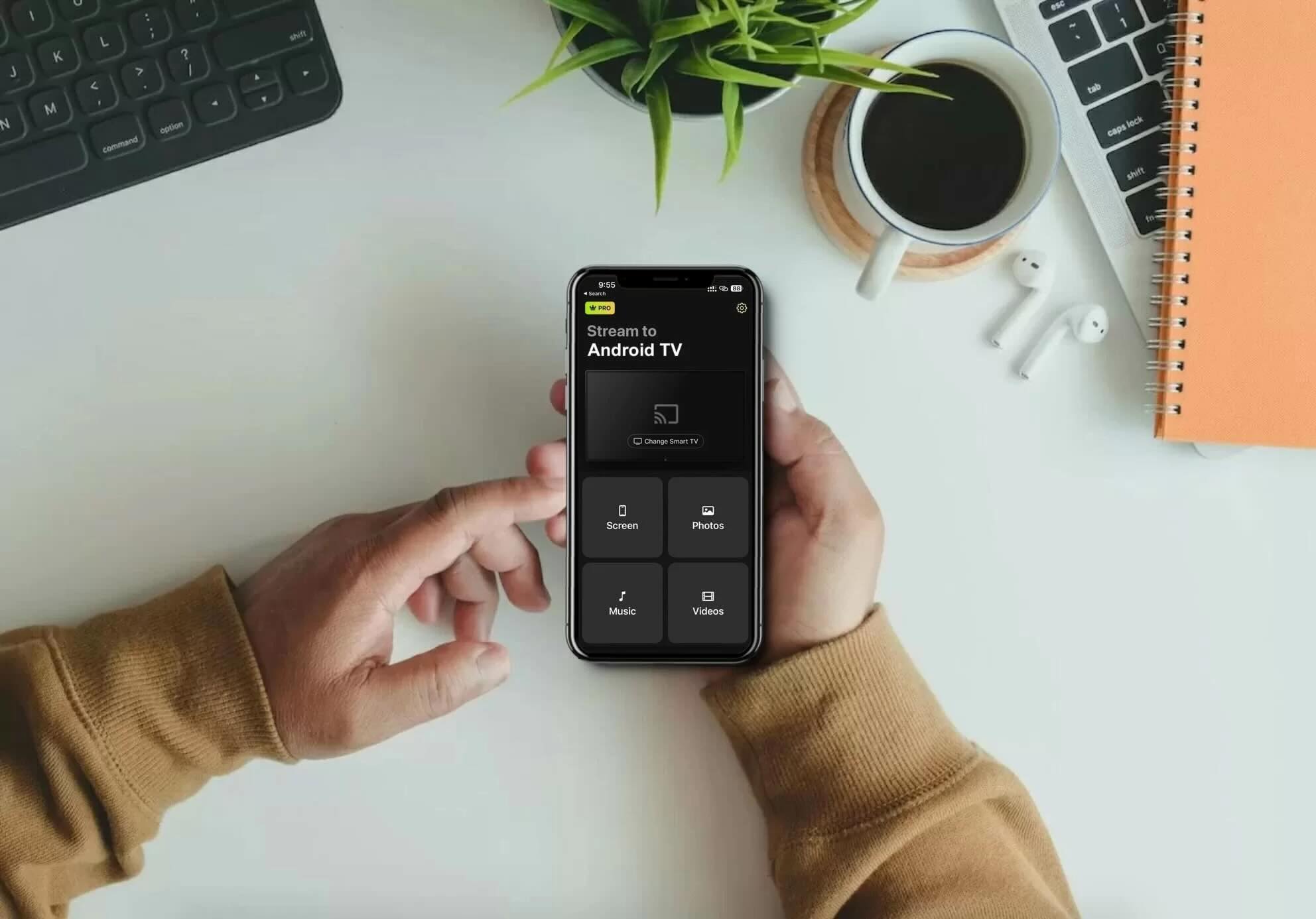
iPhoneの画面をもっと大きな画面で見られたらいいのにと思うことが多いなら、Chromecastデバイスを使ってテレビで表示できるのか気になったことがあるかもしれません。
Google Homeアプリでは対応アプリからメディアをキャストできますが、画面ミラーリングには対応していません。
幸い、その目的に使えるサードパーティ製アプリがあります。この記事では、iPhoneの画面をChromecastにミラーリングできるそのようなアプリを3つレビューし、それらの使い方をステップバイステップの手順とともに紹介しました。
なぜiOSはChromecastにネイティブでミラーリングできないのか(AirPlay vs. Google Cast)
iPhoneのコントロールセンターにある「画面ミラーリング」ボタンを使ってみたことがあるなら、おそらくChromecastが表示されないことに気づいたでしょう。これは、AppleデバイスがAirPlay(Apple独自のワイヤレスストリーミングプロトコル)を使用する一方で、ChromecastはGoogle Castに依存しているためです。
iOSにはシステム全体で使えるネイティブのGoogle Castサポートがないため、iPhoneは標準では画面全体をストリーミングできません。サードパーティ製のミラーリングアプリは、画面出力をキャプチャして、Chromecastで表示できるプロトコルに再エンコードすることで、このギャップを埋めます。
iPhoneをChromecastにミラーリングするために使用できるトップサードパーティアプリ
ビデオガイド
上記の手順ではiPhoneの画面をミラーリングすることはできず、動画/写真をキャストできるアプリの数も限られています。たとえば、写真アプリに保存されているメディアコンテンツはキャストできません。
制限を少なくし、画面ミラーリング機能を利用したい場合は、以下で紹介する3つのサードパーティ製アプリのいずれかを使用することをおすすめします:
1. DoCast – 最高のChromecast対応iPhoneミラーリングアプリ
Screen mirroring DoCastは、Chromecastへのキャスト用として高評価のiPhoneアプリで、安定性、直感的なインターフェース、高品質なパフォーマンスで知られています。すっきりとしたインターフェースで、直感的なユーザー体験を提供します。起動時に表示される分かりやすい案内により、iPhoneをChromecastに接続するのが驚くほど簡単です。こうした点がすべて、競合アプリの中で際立たせています。
DoCastでiPhoneの画面をミラーリングするには、月額$9.99からのプレミアム版を購入する必要があります。また、アプリの3日間の無料トライアル版を利用して、どんなものか試すこともできます。画面ミラーリング機能には、自動回転、音声、高画質などの便利な機能が含まれています。画面ミラーリングセッションを開始する前に、これらの設定をカスタマイズできます。

Fire StickやRokuのようなストリーミングデバイスをお持ちの方には、DoCastは両プラットフォームで利用できるため最適な選択肢です。他の多くのアプリと異なり、Fire Stickにダウンロードする必要すらありません。iPhoneにインストールするだけで、ミラーリングをすぐに開始できます。
‼ プロのヒント: ミラーリングの前にフォーカスモードを有効にする
iPhoneをミラーリングすると、プライベートなテキストメッセージ、プッシュ通知、電話の着信など、画面上のすべてがテレビ画面にリアルタイムで表示されます。
プライバシーを保護するため(特にプレゼンテーション中や家族で視聴する際)
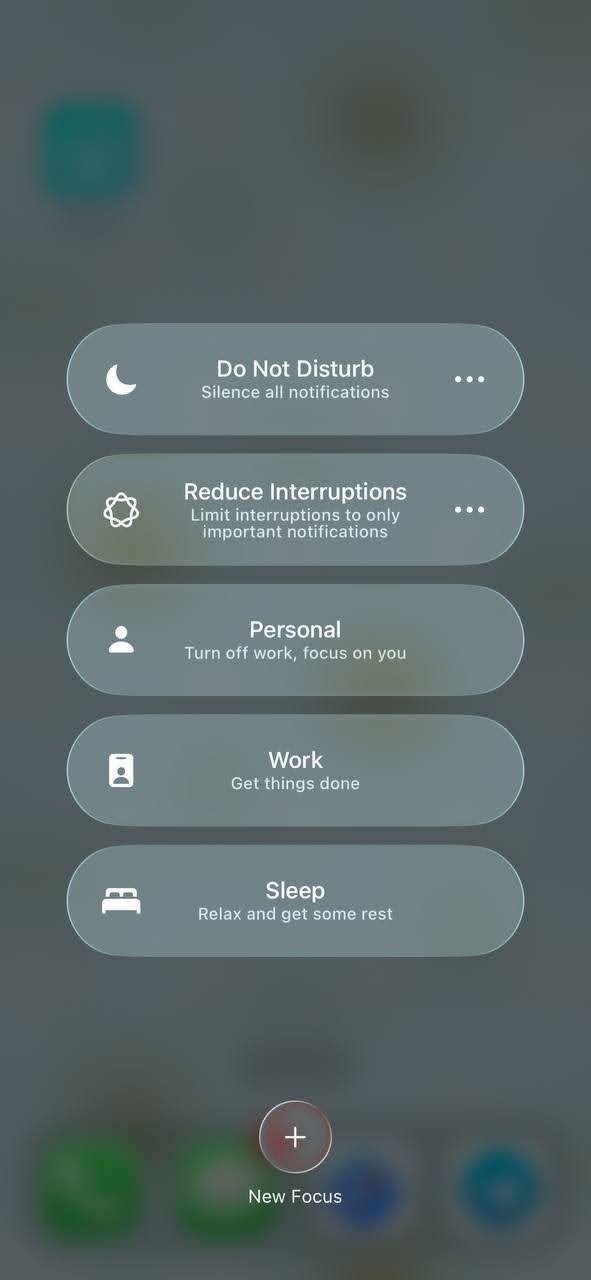
ステップバイステップガイド
1. iPhoneのコントロールセンターを開きます。
2. 集中モードボタンを長押しし、メニューからおやすみモードを選択します(1回タップするだけだと、最後に使用した集中モードが再度有効になります)
3. ミラーストリームを開始する前に、通知ポップアップがミュートされていることを確認してください。
ステップバイステップガイド
以下の手順に従って、DoCastでiPhoneの画面をChromecastにキャストする方法を学びましょう:
1. App Store にアクセスし、iPhone に DoCast をダウンロードします。

2. iPhoneでDoCastを開きます。メインメニューで「スマートTVを選択」ボタンをタップし、デバイスリストからChromecast TVを選択します。

3. すべての機能が表示されるメイン画面で、画面を選択します。

4. 画面に表示されている設定をカスタマイズしてください。これらの設定は、画面ミラーリングセッションを開始する前にのみ変更できます。
5. 画面下部にある録画ボタンをタップします。

6. iPhoneの画面のミラーリングを開始するには、ブロードキャストを開始をタップします。

長所
- Fire TV、Roku、DLNA対応テレビでもミラーリングをサポートしています
- Chromecast に音楽をストリーミングできます
- オーディオに対応しています
短所
- 画面ミラーリングはプレミアム版でのみ利用できます
注: iOS向けの使いやすいAndroid TVリモコンアプリをお探しですか?TVRemならテレビ操作が簡単になります。
2. Replica・スクリーンミラーリング・キャスト – 使いやすいChromecastスクリーンミラーリングiPhoneアプリ
Replica・Screen Mirroring・Castを使えば、Chromecastへのワイヤレス画面ミラーリングが簡単にできます。メイン画面にはオプションが多すぎてごちゃごちゃすることがなく、アプリ内の操作も簡単です。
画面ミラーリングのほか、オフラインの写真や動画のキャスト、内蔵Webブラウザを通じたオンラインコンテンツにも利用できます。
アプリの無料版では、スマホの画面を15分間ミラーリングできます。無制限の画面ミラーリングを含むプレミアム版は月額$2.50で利用できます。契約を決める前に3日間のトライアル版を試すこともできます。
ミニマルなUIのアプリを使うのが好きなら、Replica・Screen Mirroring・Castをおすすめします。
ステップバイステップガイド
Replica・画面ミラーリング・キャストを使って画面ミラーリングする方法はこちらです:
1. まず、App StoreからReplica・Screen Mirroring・Castをダウンロードします。
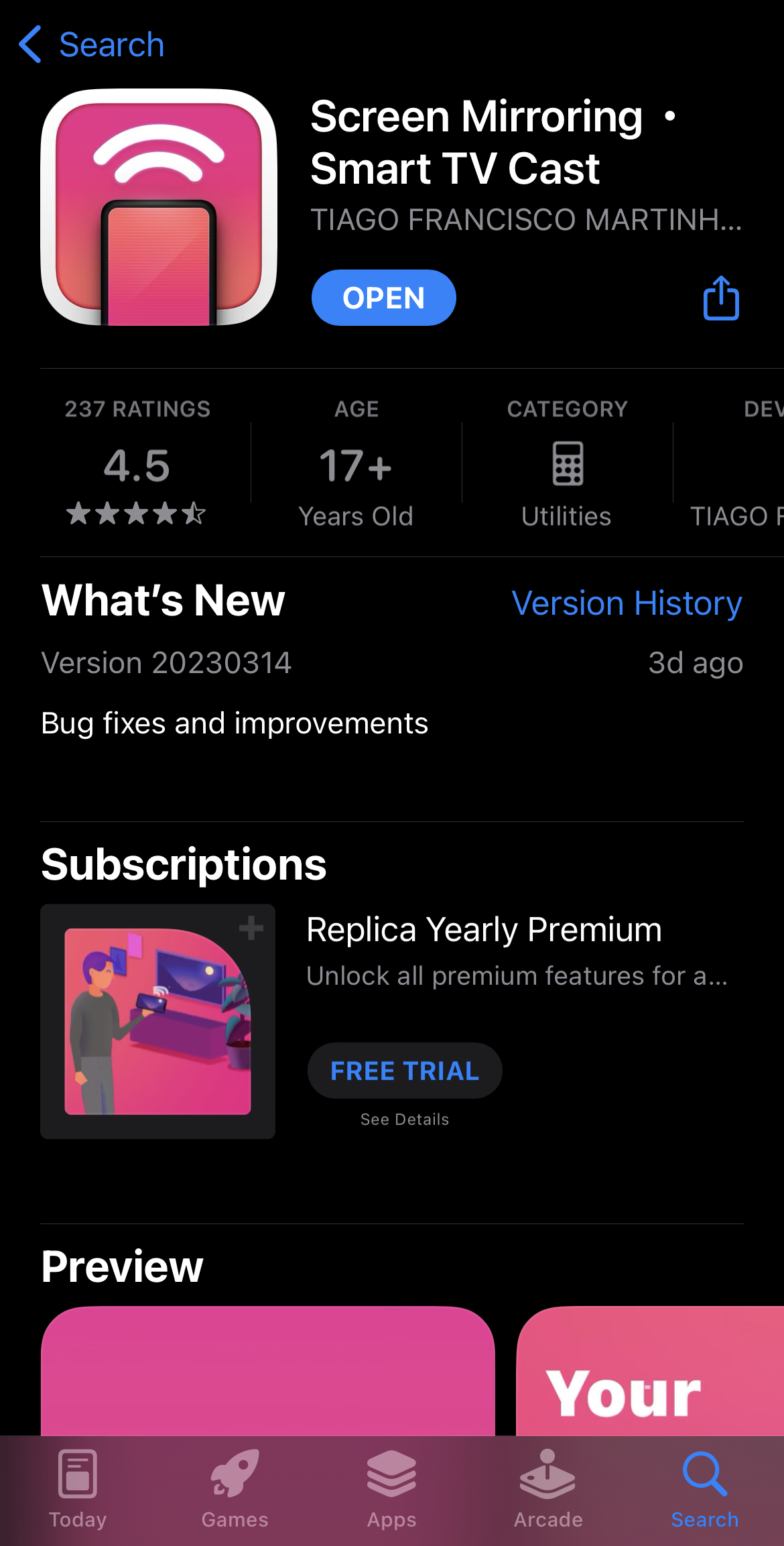
2. アプリを起動し、Chromecast デバイスが見つかるまで待ちます。iPhone と同じ Wi-Fiに接続されていることを確認してください。
3. 接続したいChromecast デバイスをタップします。

4. 画面ミラーリングをタップします。

5. ブロードキャストを開始をタップして、スマートフォンの画面のミラーリングを開始します。

長所
- 無料の3日間トライアルを提供します
- 組み込みブラウザを搭載しています
- Tesla と連携します
短所
- 頻繁に広告を表示します
3. TV Mirror+ – iPhoneでChromecastミラーリングができるミニマルなアプリ
TV Mirror+ は、ミニマルなアプリデザインを備えたもう1つのアプリです。メイン画面には4つのタイルしか表示されず、そのうち2つはアプリの主要機能である画面ミラーリングとウェブ動画キャストに移動します。
Replica のようにオフラインコンテンツをキャストすることはできませんが、iPhone を Chromecast に画面ミラーリングする用途でこのアプリを使うことには何の不満もありません。かなりうまく動作し、やることはアプリを Chromecast に接続して動作させるだけです。
唯一の欠点は、アプリの無料版では広告を視聴しなければならないことですが、プレミアム版を入手すれば、そのようなものに対処する必要はありません。
ステップバイステップガイド
TV Mirror+ を使ってスマホの画面をミラーリングする方法の簡単な概要はこちらです:
1. App Store からダウンロードした後、アプリを起動します。
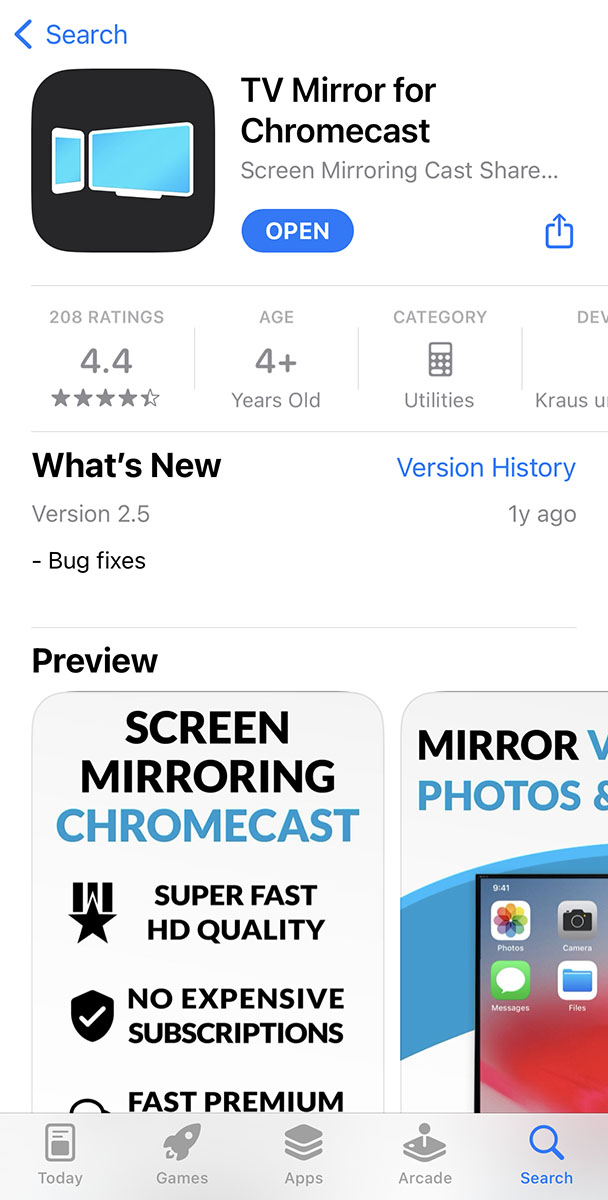
2. Chromecast デバイスを探させます。
3. ストリーミングデバイスが見つかったら接続します。
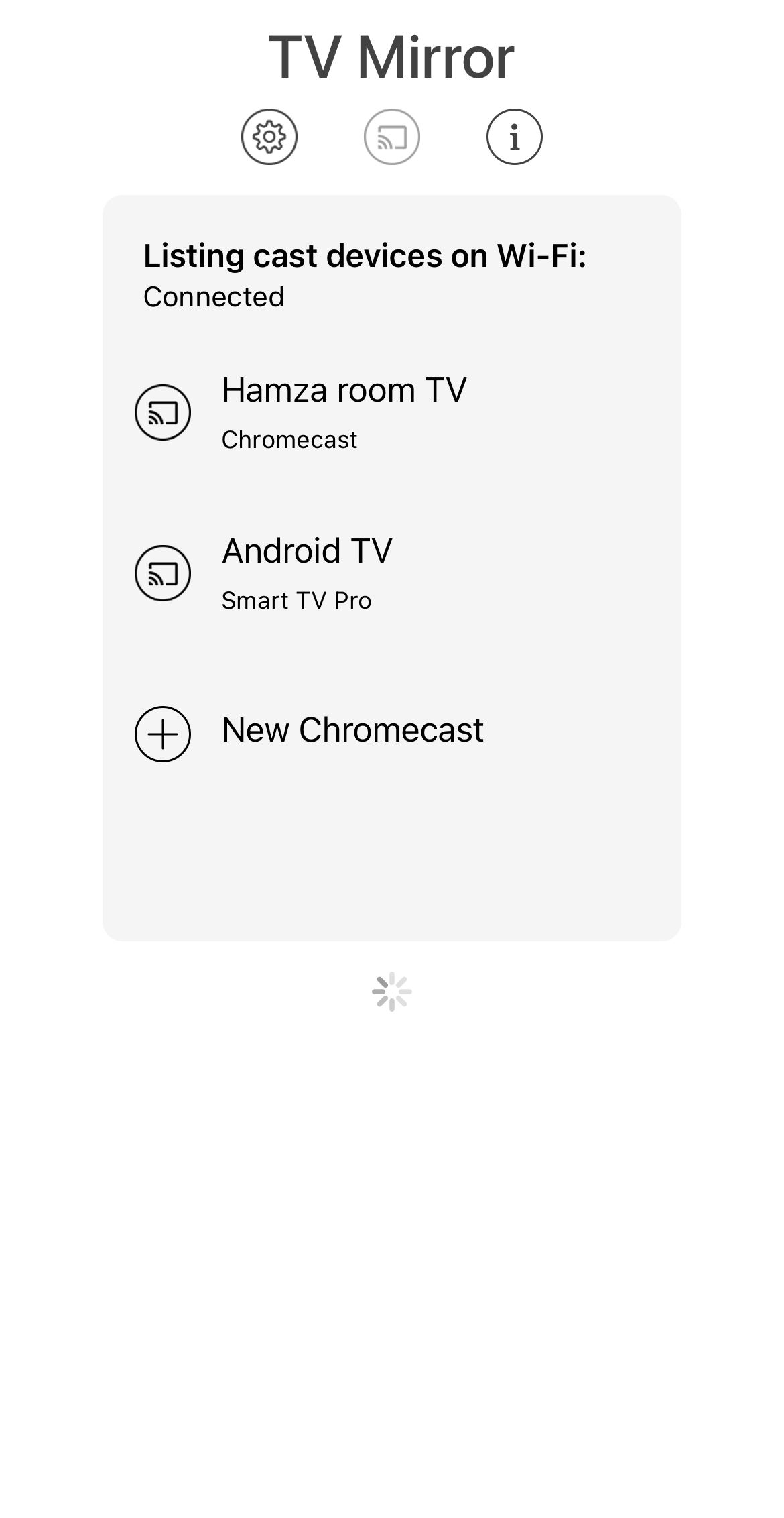
4. アプリがメインダッシュボードに移動したら、TV Mirror をタップします。
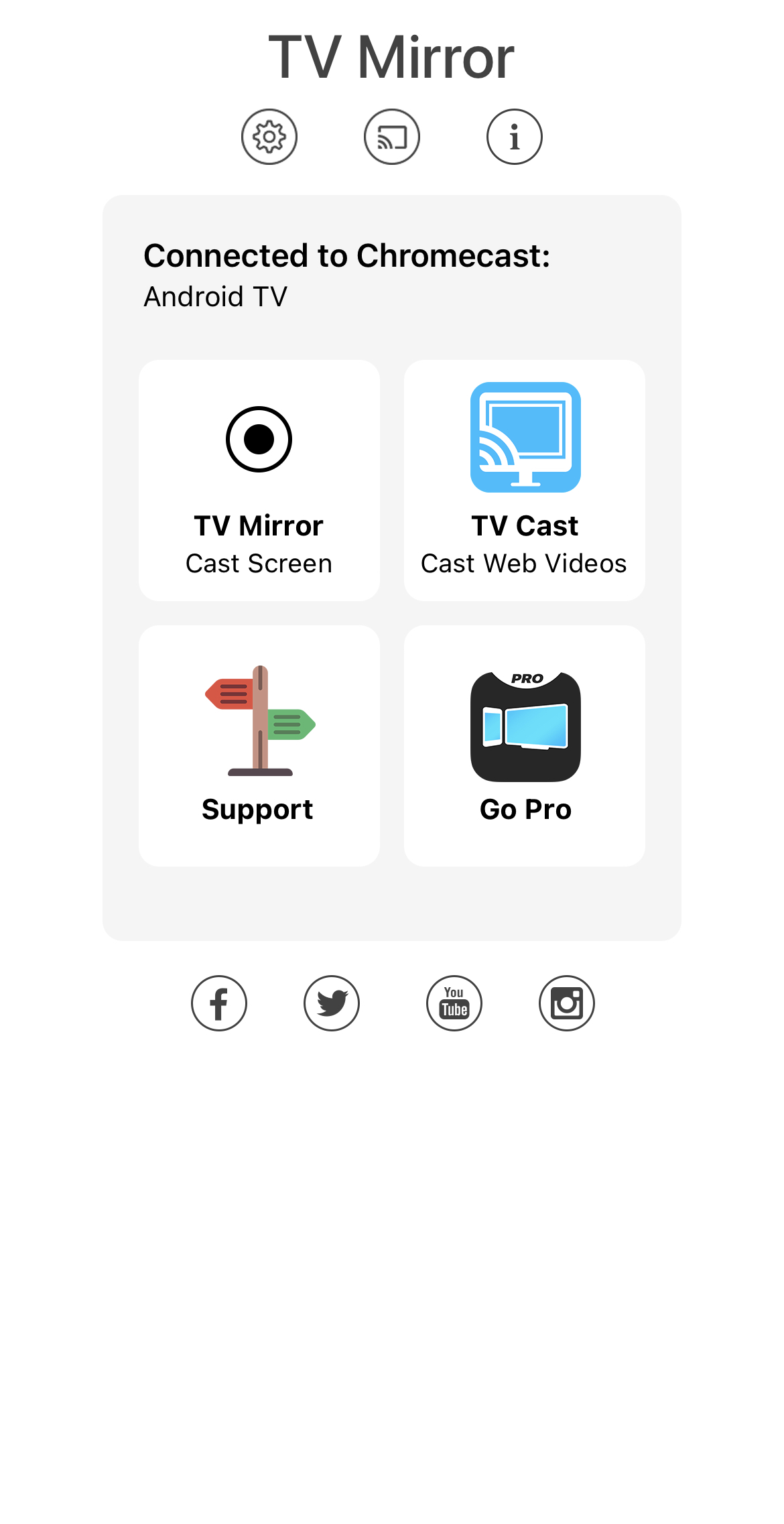
5. ブロードキャストを開始をタップすると、テレビにスマートフォンの画面が表示され始めます。
長所
- スクリーンミラーリング専用に設計されています
- 使いやすい
- 解像度を変更したり、音声を共有したりできます
短所
- アプリ間を切り替える際に、時々不具合が発生します
4. Chromecast TV用ストリーマー – iOSミラーリングでChromecastにオフラインおよびオンラインコンテンツをストリーミング
Chromecast TV 用の Streamer には、オンライン動画をキャストするために使用できる内蔵ブラウザが搭載されています。それに加えて、動画や写真、さらには音楽などのオフラインのメディアコンテンツもキャストできます。
このアプリには、ほかにもいくつかのボーナス機能が搭載されています。たとえば、iPhone のカメラを Chromecast TV で使用できます。さらに、このアプリに含まれているもう 1 つのユニークな機能として、デバイス間でファイルをワイヤレスで転送できる点があります。
ステップバイステップガイド
Streamer を使って iPhone を Chromecast 対応テレビに画面ミラーリングする方法は次のとおりです:
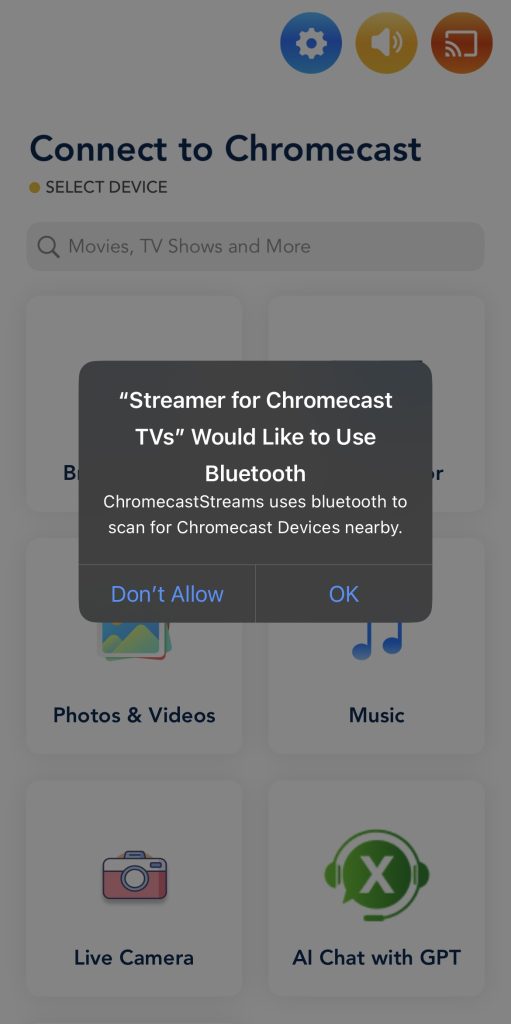
1. App StoreからStreamer for Chromecast TVsをダウンロードします。
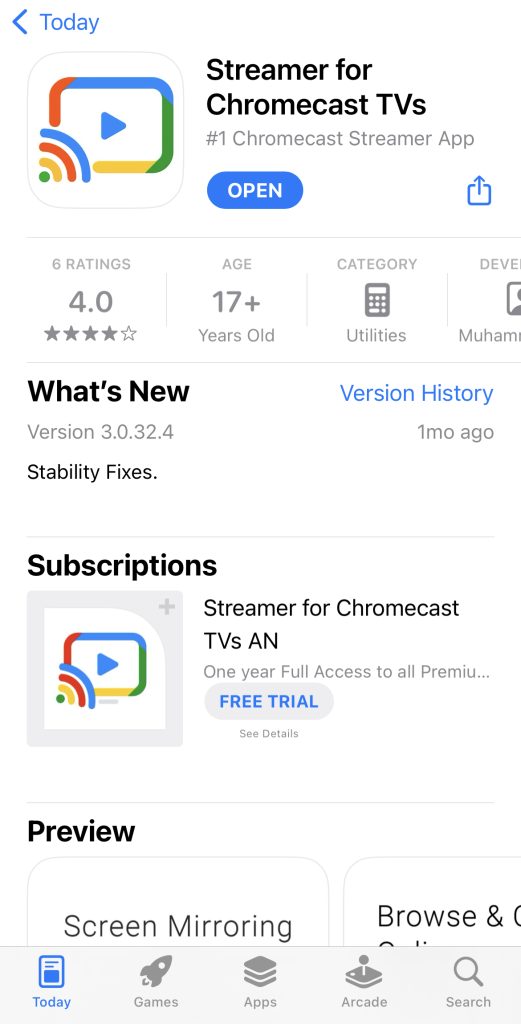
2. OK をタップして、Bluetooth を使用するための 許可 をアプリに与えます。
3. 次に、アプリのメインダッシュボードで 画面ミラーリング をタップします。
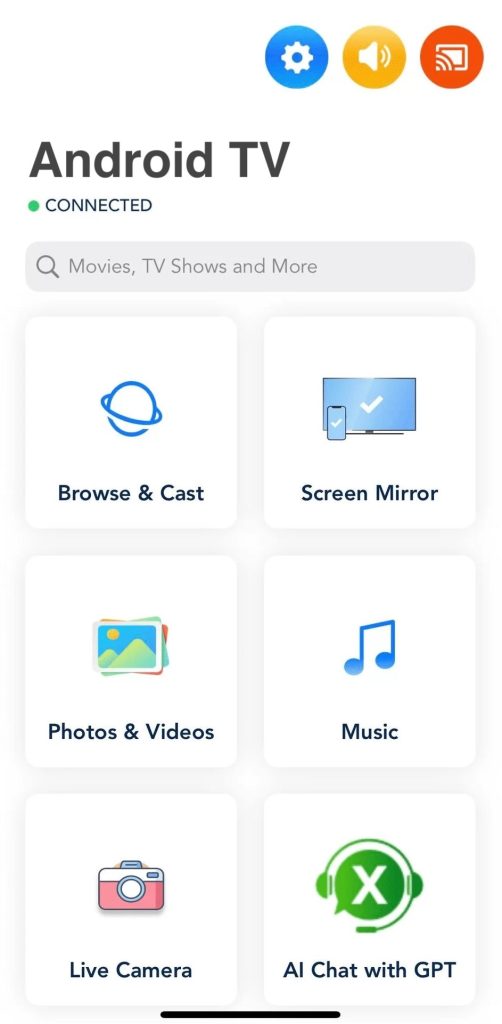
4. 近くにあるすべてのChromecastデバイスを表示するリストがポップアップします。お使いのデバイスの横にある接続をタップします。
5. 次に、画面ミラーリングをもう一度タップします。
6. お好みで設定を変更します。オーディオを有効にしたり、解像度を調整したり、フレームレートを変更したりできます。完了したら、ミラーリングを開始をタップします。
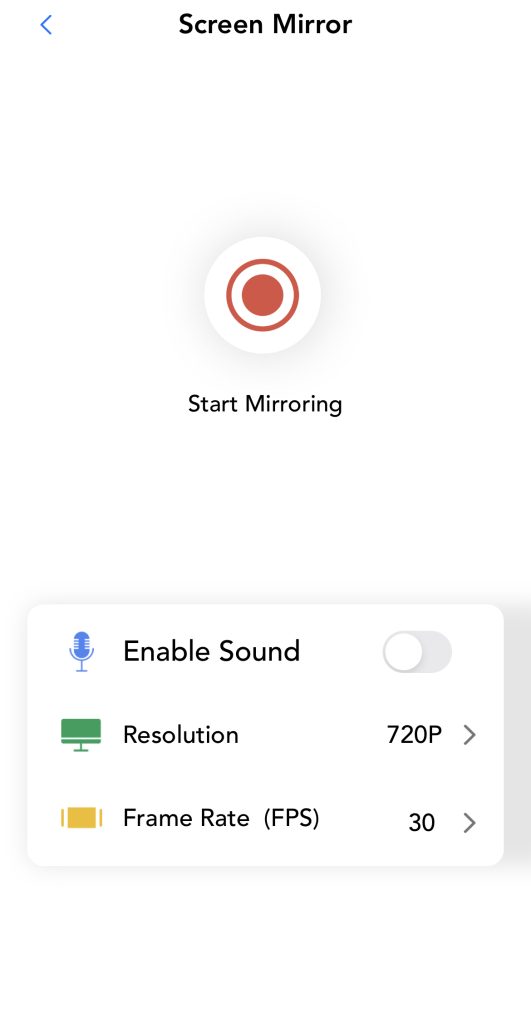
7. 最後に、ブロードキャストを開始をタップして、iPhoneの画面のミラーリングを開始します。
長所
- さまざまな追加機能があります
- オンラインおよびオフラインのコンテンツのミラーリングとキャストを可能にします
- オーディオをサポートします
短所
- メインダッシュボードが雑然としているように感じます
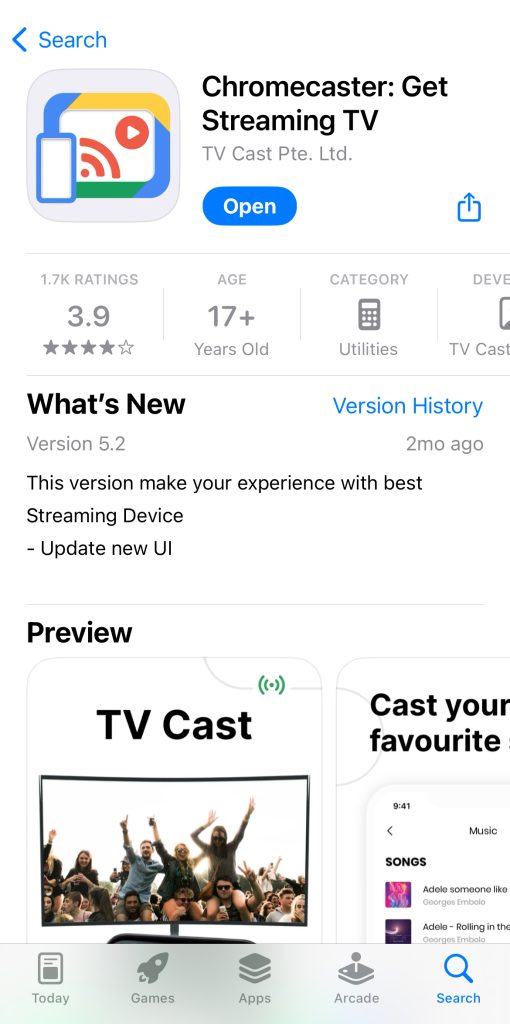
5. Chromecaster: ストリーミングTVを入手
Chromecaster:ストリーミングTVを視聴は、ユーザーフレンドリーなインターフェースを備えた多機能な画面ミラーリングアプリです。画面ミラーリング以外にも、Google DriveやDropboxなどのクラウドストレージから写真、動画、音楽、ファイルをキャストできます。
独自のブラウザを搭載しており、ChromecasterではYouTubeやDailymotionなどのサイトからオンライン動画をキャストできます。また、IPTV、YouTube、オンライン写真のキャストにも対応しています。アプリのユーザーフレンドリーなインターフェースにより、すべての機能を簡単に操作でき、これらはすべてメインメニューからアクセスできます。
残念ながら、Chromecasterでは無料でiPhoneをChromecastにミラーリングすることはできません。プレミアムサブスクリプションが必要で、料金は$5/週からです。無料版には広告や、サブスクリプション購入を促すポップアップも多く表示されます。アプリのセットアップは素早く行えますが、他の画面ミラーリングオプションとは異なり、ミラーリングセッションを開始する前に設定を変更することはできません。
ステップバイステップガイド
Chromecaster を使用して iPhone から Chromecast に画面ミラーリングするには、以下の手順に従ってください:
1. iPhone の App Store から Chromecaster: Get Streaming TV をダウンロードします。
2. アプリを開き、今すぐ接続をタップします。
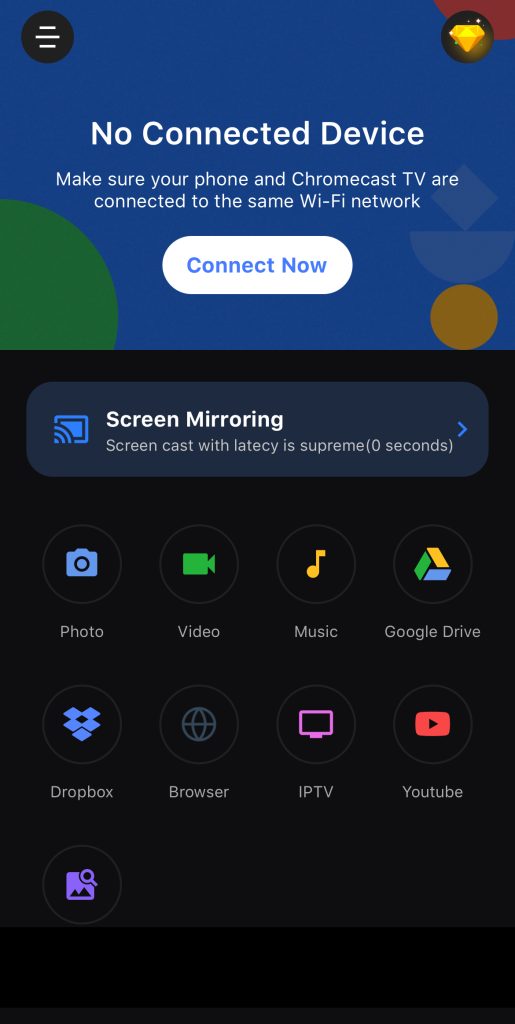
3. 接続できるデバイスのリストが表示されます。Chromecastをタップします。iPhone と同じ Wi-Fi ネットワークに接続されていることを確認してください。
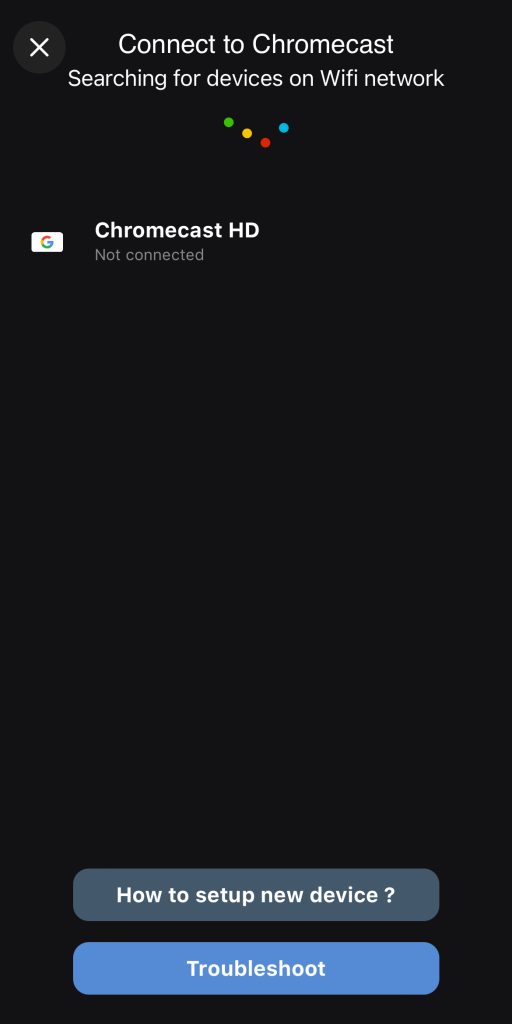
4. 接続されると、メインメニューに戻ります。画面ミラーリングをタップします。
5. 画面のブロードキャストの下にあるボタンをタップします。
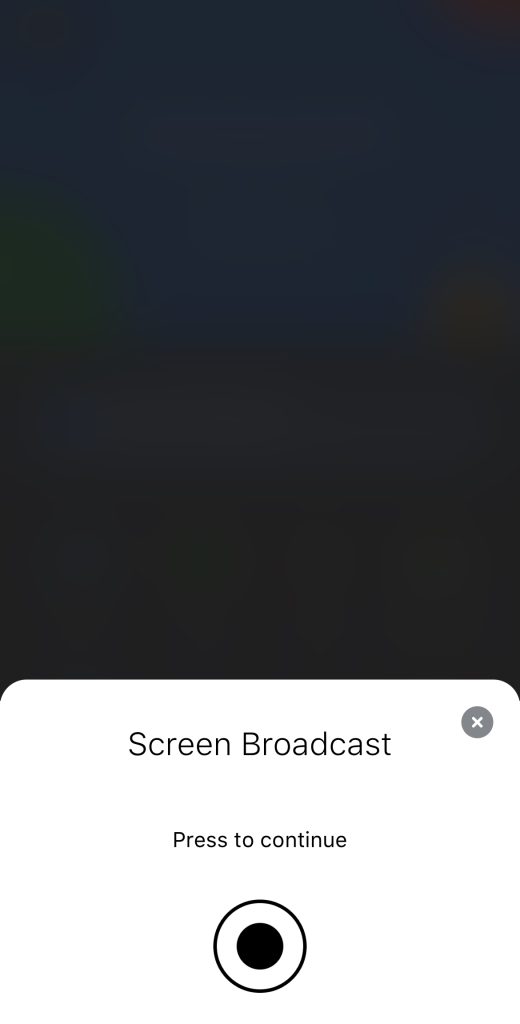
6. ブロードキャストを開始をタップして、iPhoneの画面のミラーリングを開始します。
長所
- 多数のキャスト機能を含む
- ユーザーフレンドリーなインターフェースを備えています
短所
- 広告を頻繁に表示します
- 画面ミラーリングはプレミアム版でのみ利用できます
トップ5のChromecast画面ミラーリングアプリを比較
以下に、当社のトップ5の画面ミラーリングアプリの主な違いのいくつかを強調した比較表を追加しました:
| アプリ | 無料版で高品質ミラーリング | 音声付きミラーリング | 写真の無料ストリーミングが無制限 | 無料トライアル | 価格 |
| DoCast | いいえ | はい | はい | 3日間 | $6.99/週から |
| Replica・Screen Mirroring・Cast | はい | はい | はい | 3日間 | $2.99/週から |
| TV Mirror+ | はい | はい | いいえ | 利用不可 | 永久アップグレードは$6.99 |
| Streamer for Chromecast TVs | はい | プレミアム版のみ | はい | 3日間 | 永久アップグレードは$19.99 |
| Chromecaster: Get Streaming TV | 無料版では画面ミラーリングは利用できません | プレミアム版のみ | いいえ | 3日間 | $5/週から |
クイックヒント:フルスクリーンミラーリングが必要ですか、それともビデオキャストだけで十分ですか?
フルディスプレイをミラーリングするためにサードパーティ製アプリをインストールする前に、視聴したいアプリがすでにネイティブの Google Cast をサポートしているか確認してください:
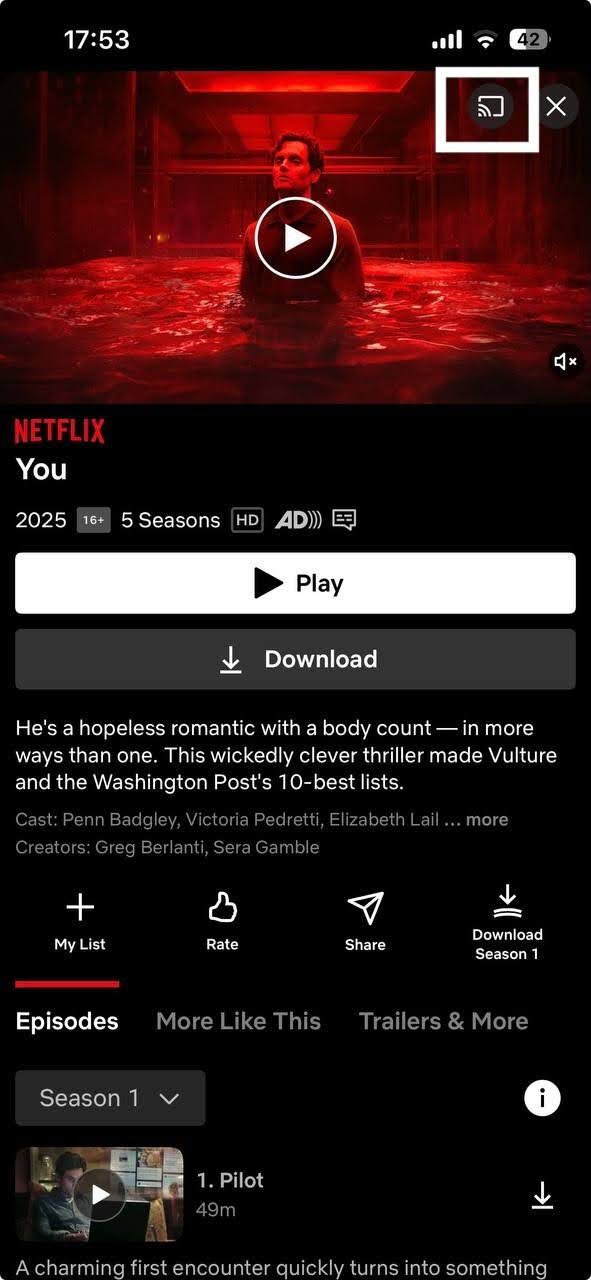
- ネイティブ アプリ キャスト(YouTube、Netflix、Hulu、Disney+): メディアアプリを開き、キャストアイコン(Wi-Fi 記号が付いた長方形)を探します。これをタップすると、スマホ画面をミラーリングしたり余分なバッテリーを消耗したりせずに、高画質でストリームがテレビに直接送信されます。
- フルスクリーン ミラーリング: ローカルの写真、個人の動画、プレゼンテーション、SNSの閲覧、または未対応のウェブストリームに必要です。
Google Home を使用して iPhone を Chromecast にキャストする方法
Google HomeではiPhoneの画面をChromecastにミラーリングすることはできませんが、YouTube、Googleフォト、Spotifyなどの対応アプリから写真や動画をキャストするために使用できます。サードパーティ製アプリを使ってiPhoneの画面をミラーリングする前に、まずGoogle HomeでChromecastを設定しておくことが不可欠です。
iOS 14である必要があるため、iPhone 6以下からChromecastに画面をキャストすることはできません。
Google HomeではiPhoneをミラーリングできない点に注意してください。そのためには、サードパーティ製のiPhone用Chromecastアプリ(上で説明したものなど)を使用する必要があります。

ステップバイステップガイド
Google Home を使って iPhone を Chromecast にキャストする方法は次のとおりです:
1. Chromecast デバイスの電源を入れた後、iPhone で Google Home を起動します。
2. Google アカウントで Google Home にログインし、ホームを選択します。これはデフォルトのものでも構いませんし、カスタム名で新しく作成することもできます。

3. 次に、アプリが位置情報へのアクセス許可を求めます。一度だけ許可またはAppの使用中は許可のいずれかをタップします。

4. アプリがChromecastデバイスを検索するのに少し時間を与えてください。見つからない場合は、Chromecast/Google TVをタップして手動で選択できます。

5. QRコードがテレビに表示されます。iPhoneでスキャンして、デバイスをスマートフォンと同じWi-Fiに接続します。
6. 次に、Chromecast に対応している任意のアプリを開きます。こちらをクリックすると、Chromecast 対応アプリの完全なリストを確認できます。このガイドでは、YouTube を使用します。
7. YouTubeで任意の動画を開きます。
8. 角にあるキャストアイコンをタップします。

9. Google Home でセットアップしたばかりの Chromecast デバイスを選択します。
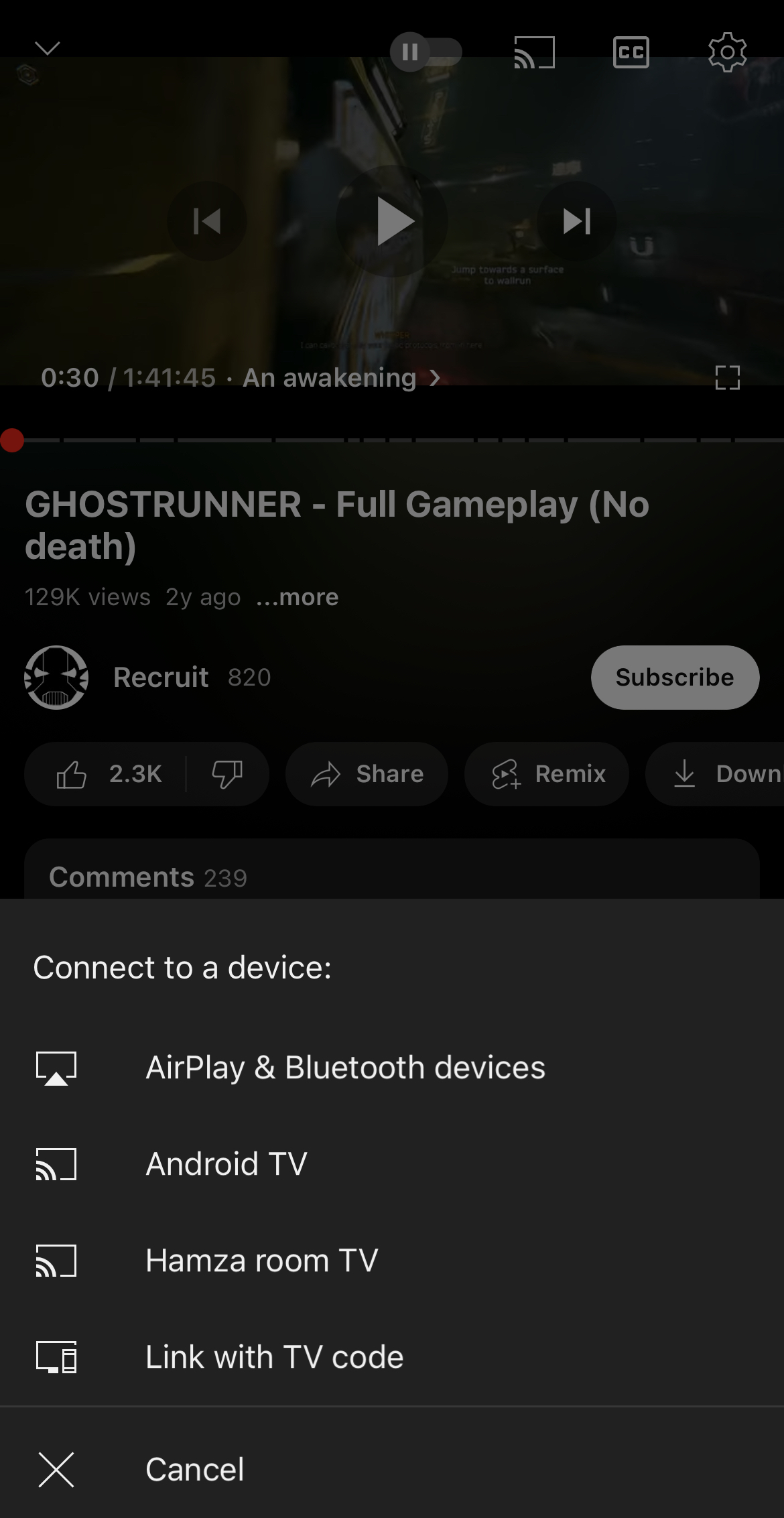
10. テレビで動画をお楽しみください!
ミラーリングアプリを使う価値はありますか?
はい、Chromecastデバイスしか持っておらずApple TVがない場合でも、ミラーリングアプリを使う価値は十分にあります。ChromecastとAirPlayミラーリングは2つの異なる技術のため、テレビがAirPlay 2対応でない限り、iPhoneの画面を直接テレビにミラーリングすることはできません。Chromecastでサードパーティ製アプリを使うのが最良の代替手段です。
手頃な価格で、設定も簡単で、ほとんどの場合は無料です。上で紹介したアプリの中から1つ選び、Chromecastに接続するだけです。
無料プランの場合、一部のアプリでは広告が表示されたり、iPhoneの画面をミラーリングできる時間が制限されたりすることがある点に注意してください。
もう1つの問題は、これらのアプリはiPhoneの画面収録機能を使ってテレビに接続するため、Netflix、Amazon Prime、Disney+などのDRMで保護されたアプリはミラーリングできないことです。
結論
結論として、YouTube や Google フォトなどの Chromecast 対応アプリから写真や動画をキャストできますが、スマートフォンの画面をミラーリングするにはサードパーティ製アプリの助けが必要です。
まず、iPhone と Chromecast/TV が同じ Wi-Fi ネットワークに接続されていることを確認し、そのうえで上で挙げたアプリのいずれかを使用してください。
私たちは、DoCast は使いやすさが際立っているため、iPhone の画面を Chromecast にミラーリングするための優れたソリューションだと感じました。便利な機能が多数あり、無料版でも広告がありません。
よくある質問
iPhoneがChromecastに画面ミラーリングできない理由は、AppleとGoogleが使用しているプロトコルが異なるためです。前者はAirPlayを使用しますが、これはChromecastではネイティブにサポートされていません。後者は互換性のあるアプリからの動画ストリーミングのみを許可します。
Google Home アプリを使って iPhone を Chromecast に接続できます。近くの Chromecast デバイスを検索し、その後 iPhone と同じ Wi-Fi に接続します。ペアリングが完了したら、DoCast などのサードパーティ製アプリの助けを借りて、動画のキャストや iPhone の画面ミラーリングを開始できます。
内蔵のChromecast機能を使ってiPhoneをテレビにキャストするには、DoCastのようなサードパーティ製アプリが必要です。アプリはテレビに接続し、オフラインの動画や写真をキャストできるほか、スマホの画面全体をミラーリングすることもできます。
iPhoneの画面をテレビにキャストするには、DoCastのようなサードパーティ製アプリが必要です。iPhoneにアプリをダウンロードし、Chromecast対応テレビに接続します(スマホと同じWi-Fiネットワークに接続されていることを確認してください)画面ミラーリングのメニューに移動し、その後iPhoneの画面の配信を開始します。
Replica のようなサードパーティ製アプリを使えば、iPhone を Chromecast に無料でミラーリングできます。ダウンロードしたら、iPhone と Chromecast の両方を同じ Wi‑Fi ネットワークに接続し、アプリの指示に従ってテレビへの画面ミラーリングを開始してください。
ただし、無料アプリには広告、画質の低下、ミラーリング時間の制限などの制約があることが多い点に注意してください。よりスムーズな体験と高画質を求める場合は、DoCast のようなプレミアムアプリの使用をおすすめします。
Wi-FiやモバイルデータなしでiPhoneをミラーリングするには、Lightning to HDMIアダプタを使用できます。これは、テレビにHDMIポートがある場合にのみ機能します。アダプタでiPhoneをテレビに直接接続できるため、画面をミラーリングしてコンテンツを再生できます。
ただしChromecastを使用したい場合は、Wi-Fi接続が必要です。ChromecastはWi-Fiなしでは動作しないためです。
Google は 2024 年に Google TV 搭載 Chromecast 製品ラインの製造を終了し、残りの在庫を販売しました。既存の Chromecast デバイスは引き続き動作し、Google はソフトウェアおよびセキュリティ アップデートで現在のデバイスのサポートを継続します。
Netflix、Hulu、Prime Video などのアプリを画面ミラーリングしている際に音声は出るのに画面が真っ黒になる場合、DRM(デジタル著作権管理)の制限に遭遇しています。iOS は、コピー保護された動画ストリームを第三者の画面録画・ミラーリングツールがキャプチャすることをブロックします。保護されたコンテンツをストリーミングするには、全画面ミラーリングアプリではなく、アプリに備わっている Cast アイコンを使用してください。
iOS の Safari と Chrome のどちらにも、Google Cast のネイティブ対応は含まれていません。デスクトップ版とは異なり、Chrome を含むすべての iOS ブラウザは、独自のレンダリングエンジンではなく WebKit エンジンで動作するよう Apple によって義務付けられています。つまり、Windows、Mac、ChromeOS の Chrome にある Cast ボタンを動かしている Google Cast SDK は、iOS では利用できません。Safari で動画をタップすると通常は AirPlay のオプションが表示され、iOS の Chrome に切り替えても Cast ボタンが使えるようになるわけではありません。
Chromecast に Web 動画をストリーミングする必要がある場合:
- そのサイトにネイティブの Cast 対応を備えた専用アプリがあるか確認してください(多くのストリーミングサイトは、モバイルサイトにない場合でも専用アプリにはあります)
- または、サードパーティ製のミラーリングアプリを起動して、フルスクリーン録画を介してブラウザウィンドウをキャプチャしてください。