AirPlay vers Chromecast : comment les associer ensemble

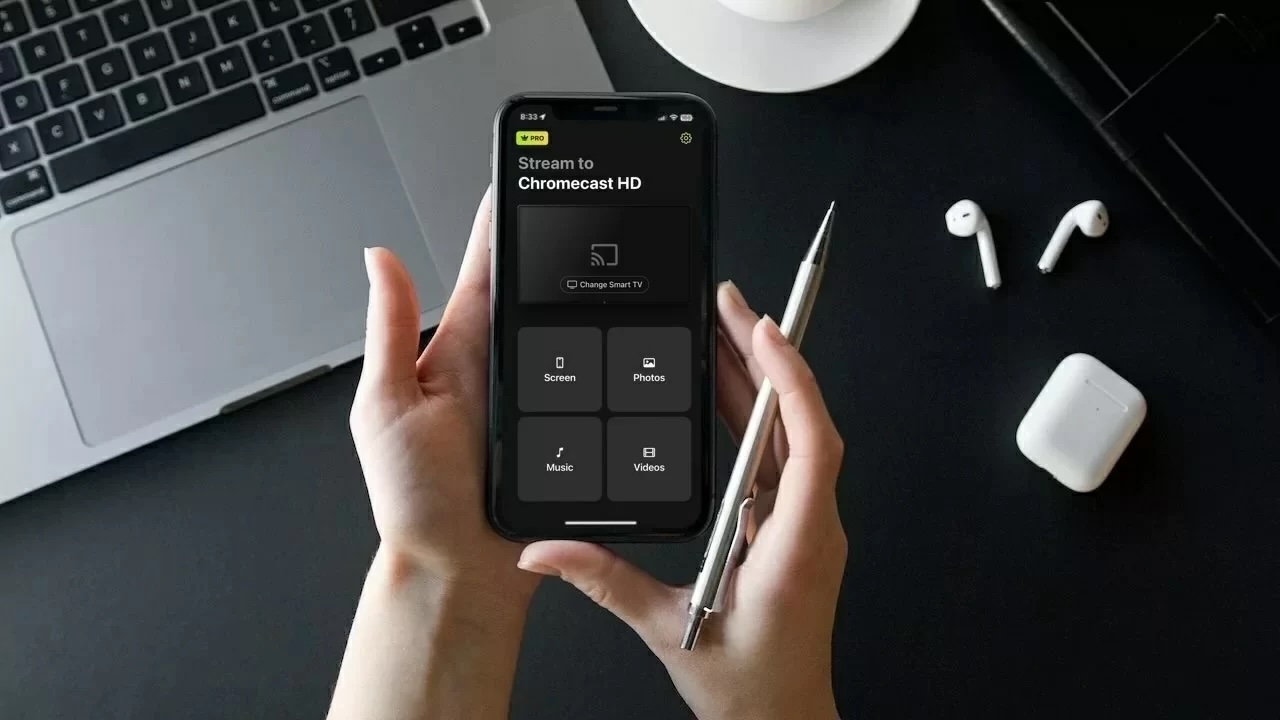
thumbnail

AirPlay d’Apple et Chromecast de Google sont sans doute deux des technologies de streaming les plus populaires parmi les utilisateurs iOS.

En raison de leur facilité d’utilisation et de leur flexibilité, la plupart des gens ont tendance à s’appuyer sur les deux. Bien qu’ils ne soient pas totalement compatibles entre eux, il existe des applications que vous pouvez utiliser pour les intégrer de manière transparente.

Dans cet article, nous vous montrerons comment obtenir la prise en charge de Chromecast pour AirPlay à l’aide de quatre applications tierces.

Pourquoi mon iPhone ne peut-il pas se connecter directement à Chromecast ?
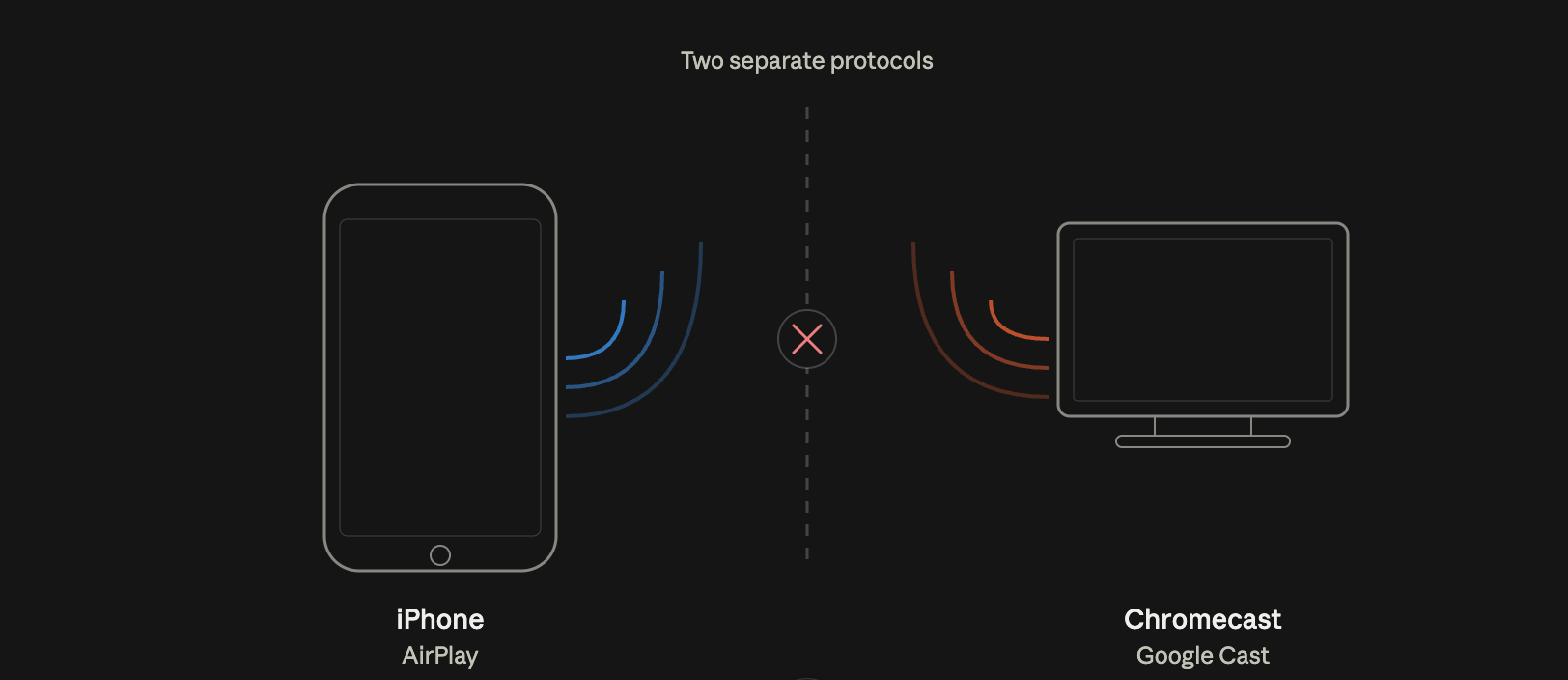
Les deux protocoles différents - AirPlay et Chromecast

Votre iPhone ne se connectera pas directement à Chromecast, car il n’est pas compatible avec la technologie AirPlay. Il utilise le Wi‑Fi pour se connecter à votre téléphone, ce qui signifie que vous devez vous assurer que les deux appareils sont sur le même réseau.

Pour ce faire, vous avez besoin d’une application appelée Google Home. À l’aide de cette application, vous pouvez configurer Chromecast et le connecter au même réseau Wi‑Fi que votre iPhone. 

Même avec Google Home, vous ne pourrez pas mettre en miroir l’écran de votre iPhone. Pour cela, vous devrez télécharger d’autres applications tierces comme celles que nous avons mentionnées ci-dessous.

Différences entre Chromecast et AirPlay

Guide vidéo
AirPlay sur Chromecast : est-ce possible ?

La principale différence entre Chromecast et AirPlay est que le premier est un produit Google pouvant être utilisé avec une multitude d’appareils différents, tandis que le second est exclusif aux appareils Apple. 

Vous ne pouvez utiliser AirPlay qu’à partir d’appareils comme un iPhone, un iPad et un MacBook. Sur Mac, par exemple, vous pouvez utiliser AirPlay depuis le navigateur Chrome pour vous connecter à Chromecast. Chromecast peut être utilisé sur des appareils Android et Apple.

Contrairement à AirPlay, Chromecast ne prend pas en charge la recopie d’écran et vous avez besoin d’une application tierce pour cela. 

Une autre différence est que Chromecast dispose d’un appareil de streaming séparé que vous pouvez connecter au port HDMI de n’importe quel téléviseur. Cela le rend beaucoup plus accessible. Seul un nombre limité de modèles de téléviseurs prennent en charge AirPlay et il n’existe pas sous la forme d’un appareil physique distinct.

Voici un tableau qui met en évidence certaines des principales différences entre AirPlay et Chromecast :

Fonctionnalité Chromecast AirPlay
Entreprise Google Apple
Appareils compatibles Fonctionne avec presque tous les appareils et plateformes Uniquement des appareils Apple comme les iPhone, les Mac et les iPad
Diffusion Ne nécessite pas d’application tierce Ne nécessite pas d’application tierce
Duplication d’écran Nécessite une application tierce Ne nécessite pas d’application tierce
Téléviseurs pris en charge Intégré à la plupart des téléviseurs modernes Également intégré à la plupart des téléviseurs modernes, mais Chromecast est plus largement pris en charge
Appareil physique Peut être acheté en tant qu’appareil séparé Aucun appareil physique

Façons de diffuser un iPhone sur Chromecast avec des applications de mise en miroir

Guide vidéo
Recopie d’écran iPhone sur Chromecast : 3 meilleures méthodes [Guide mis à jour]

Comme mentionné ci-dessus, Chromecast ne dispose pas d’une fonctionnalité intégrée de mise en miroir de l’écran. En utilisant les applications tierces que nous avons décrites ci-dessous, vous pouvez faire fonctionner Chromecast avec AirPlay. Elles vous permettront de profiter de la fonctionnalité « Diffusion de l’écran » de l’iPhone pour mettre en miroir son écran sur votre téléviseur.

Gardez à l’esprit que vous ne pourrez pas afficher les applications protégées par DRM comme Netflix et Amazon Prime.

1. DoCast

DoCast est une application qui permet de faire fonctionner Chromecast avec AirPlay facilement. Elle se connecte rapidement à votre appareil Chromecast/TV, puis vous pouvez commencer à diffuser tout ce que vous voulez. Il n’y a pas de publicités et vous pouvez caster autant de photos que vous le souhaitez.

DoCast propose un essai gratuit de 3 jours, vous laissant largement le temps d’explorer ses fonctionnalités et de décider si cela vaut votre investissement. Pendant l’essai, vous pouvez ajuster les réglages et personnaliser la qualité vidéo avant de démarrer chaque session.

DoCast QR code 

Chromecast n’est pas le seul appareil de streaming pris en charge par DoCast. Vous pouvez également diffuser des photos, des vidéos et de la musique vers une Fire TV/Fire Stick, Roku et des TV compatibles DLNA. La recopie d’écran est aussi disponible pour les utilisateurs.

Pour utiliser DoCast, votre iPhone doit être sous iOS 18. Vous aurez besoin de la version premium de l’application pour recopier l’écran de votre téléphone. Elle est disponible pour seulement 9,99 $/mois.

Guide étape par étape

Voici comment utiliser DoCast pour la recopie d’écran :

1. Téléchargez DoCast sur votre iPhone.

Télécharger DoCast depuis l’App Store sur iPhone

2. Assurez-vous que votre Chromecast est connecté au même réseau Wi-Fi que votre iPhone. Appuyez sur Choisir une Smart TV dans le menu principal, puis sélectionnez votre Chromecast dans la liste.

Tap on the Choose Smart TV button in DoCast

3. Sélectionnez Écran dans le menu principal de l’application.

Appuyez sur l’option Écran dans DoCast

4. Vous serez dirigé vers un écran où vous pourrez ajuster les paramètres de mise en miroir de l’écran. Ici, vous pouvez modifier la qualité de la vidéo et activer l’audio et la rotation automatique.

5. Une fois que vous avez fini d’ajuster les paramètres, appuyez sur le bouton de diffusion placé au-dessus de Démarrer la mise en miroir.

Appuyez sur le bouton Démarrer la mise en miroir dans DoCast

6. Maintenant, appuyez simplement sur Démarrer la diffusion et cela devrait commencer à mettre en miroir l’écran de votre téléphone !

Broadcasting screen in DoCast

Notes: Vous recherchez une application de télécommande universelle gratuite pour iPhone ? TVRem vous aide à contrôler vos appareils sans effort.

2. Miroir d’écran・Diffusion Smart View Cast

La version gratuite de Screen Mirror・Smart View Cast vous permettra uniquement de mettre en miroir l’écran de votre iPhone pendant une durée limitée. Vous pouvez également l’utiliser pour diffuser des photos et des vidéos hors ligne sur votre TV Chromecast.

Guide étape par étape

Voici comment l’utiliser :

1. Après avoir téléchargé l’application depuis l’App Store, il vous sera demandé de lui accorder l’autorisation d’accéder à votre réseau local. Appuyez sur Autoriser.
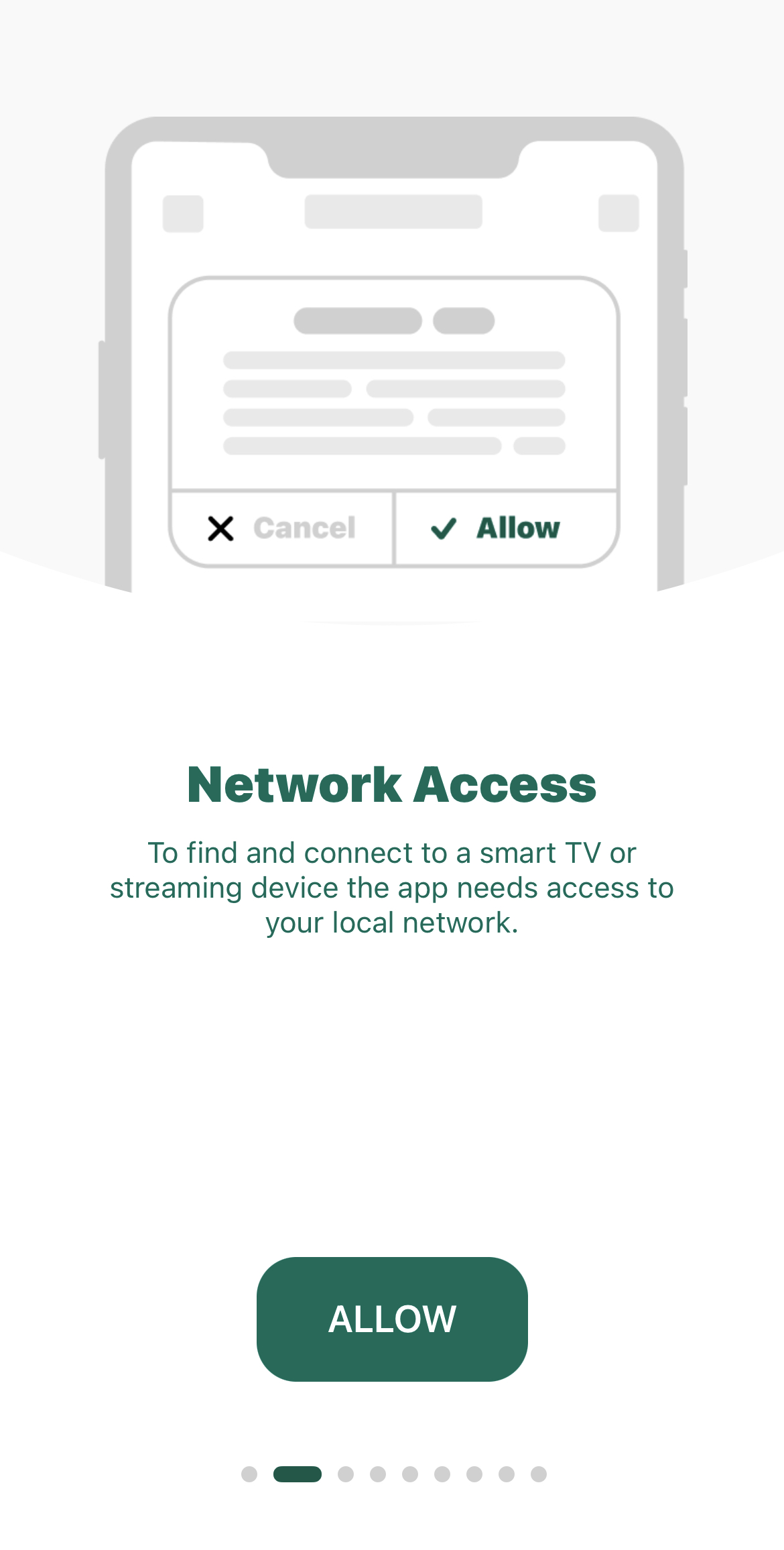
Accorder à une application tierce l’accès au réseau local

2. Sur l’écran suivant, appuyez sur Smart TV, appareil de streaming.
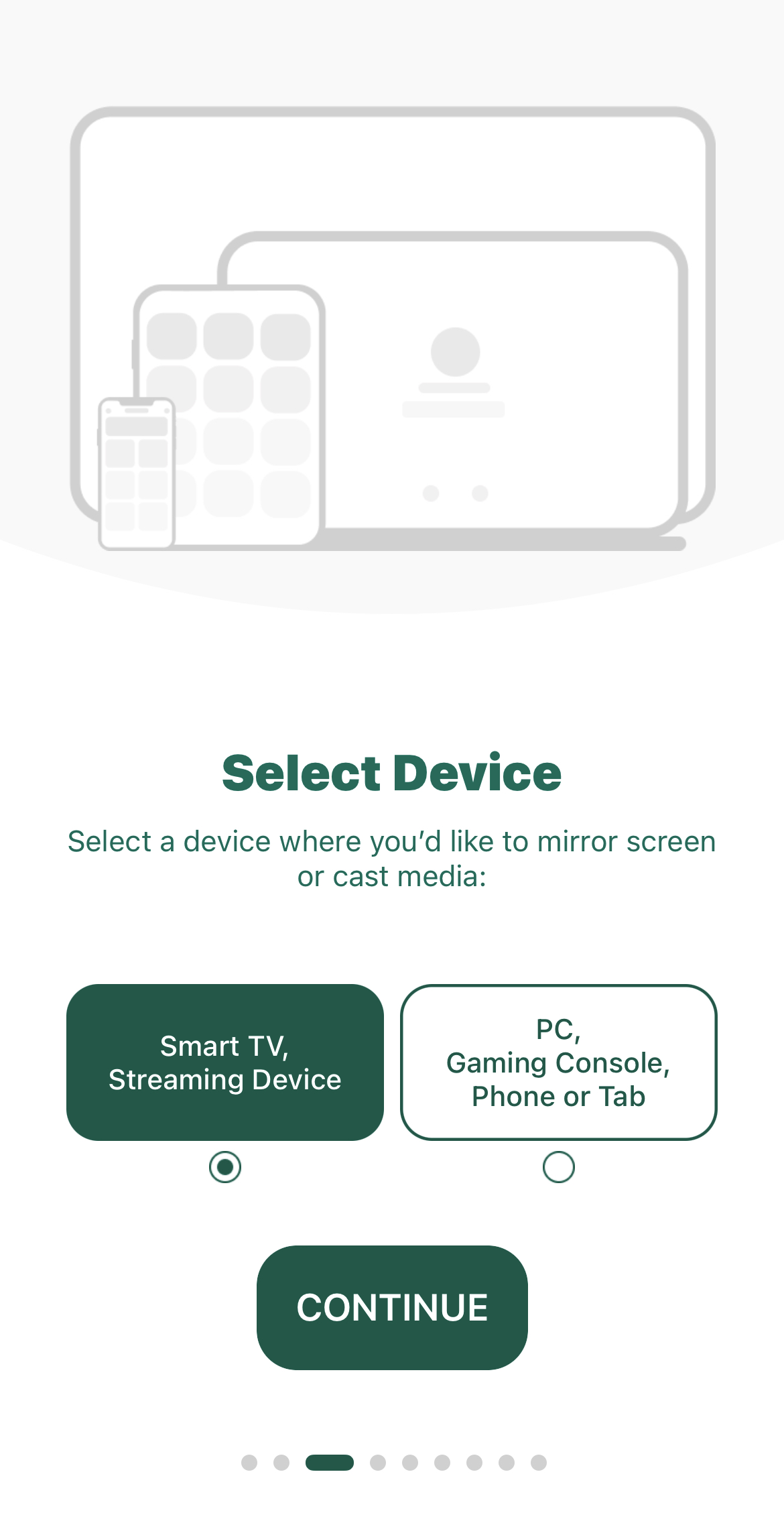
Choix d’un appareil de streaming sur une application tierce

3. Lorsque vous êtes invité à sélectionner les fonctionnalités qui vous intéressent, appuyez sur Recopie de l’écran.

4. Vous serez redirigé vers le tableau de bord. Appuyez sur Screen Mirroring et la recherche des appareils Chromecast à proximité commencera.
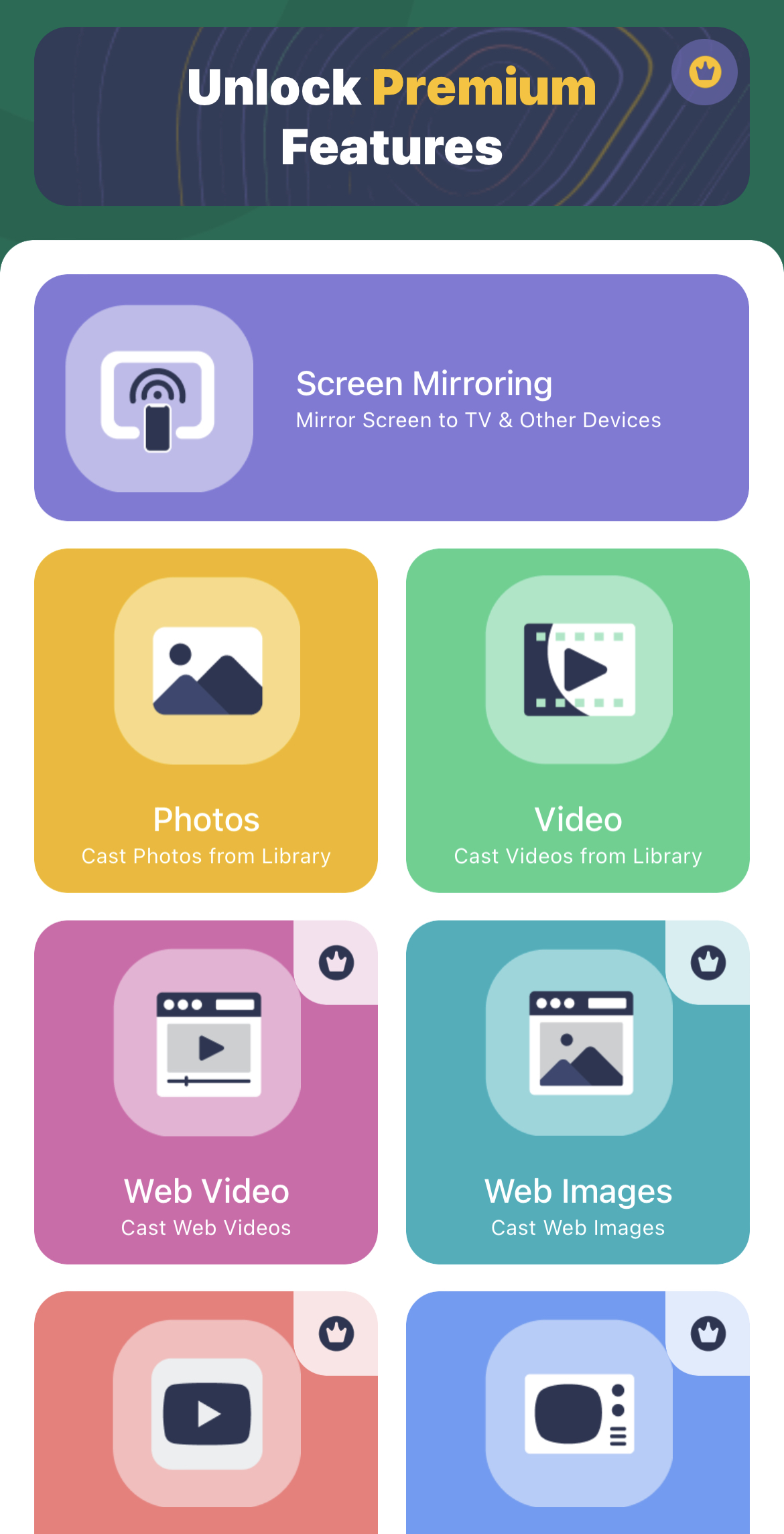
Screen Mirroring using a third-party app

5. Appuyez sur votre appareil une fois que l’application l’a trouvé.
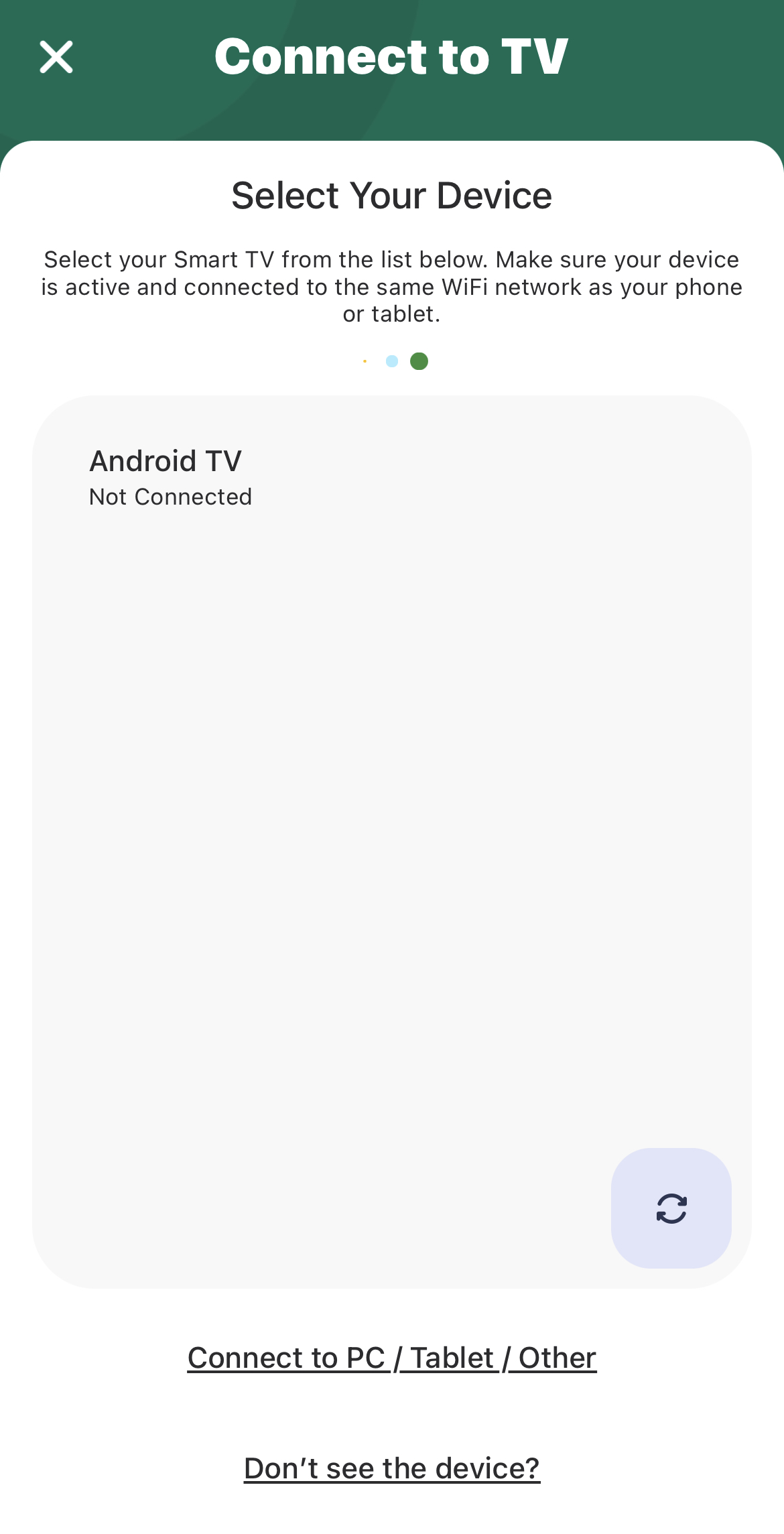
Connexion à Chromecast sur une application tierce

6. Appuyez sur le bouton d’enregistrement, puis sur Démarrer la diffusion pour commencer à mettre en miroir l’écran de votre iPhone sur Chromecast.
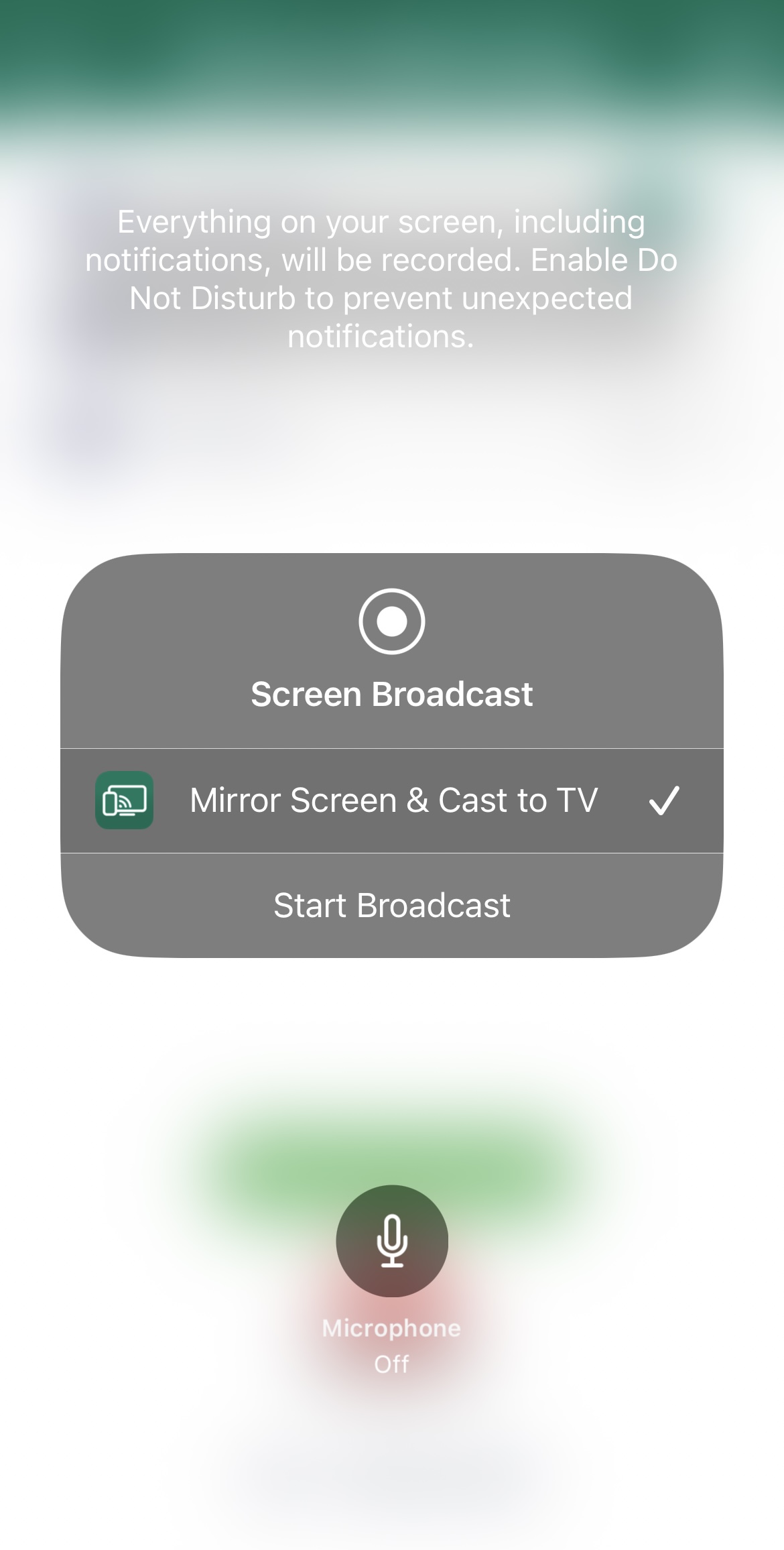
Broadcasting your iPhone's screen

7. Pour diffuser des photos, appuyez sur Photos sur le tableau de bord.

8. Accordez à l’application l’autorisation d’accéder à vos photos.

9. Appuyez sur la photo que vous souhaitez diffuser sur votre TV.

3. Replica・Recopie d’écran・Caster

La version gratuite de Replica・Screen Mirroring・Cast propose également une recopie d’écran limitée. Vous pouvez utiliser la fonctionnalité pendant 15 minutes, après quoi il vous sera demandé de passer à la version premium. Vous pouvez aussi l’utiliser pour diffuser des photos depuis votre galerie.

Malgré ses limitations, Replica・Screen Mirroring・Cast est une excellente application pour la recopie d’écran et la diffusion. Nous la recommandons vivement pour sa simplicité et son interface utilisateur.
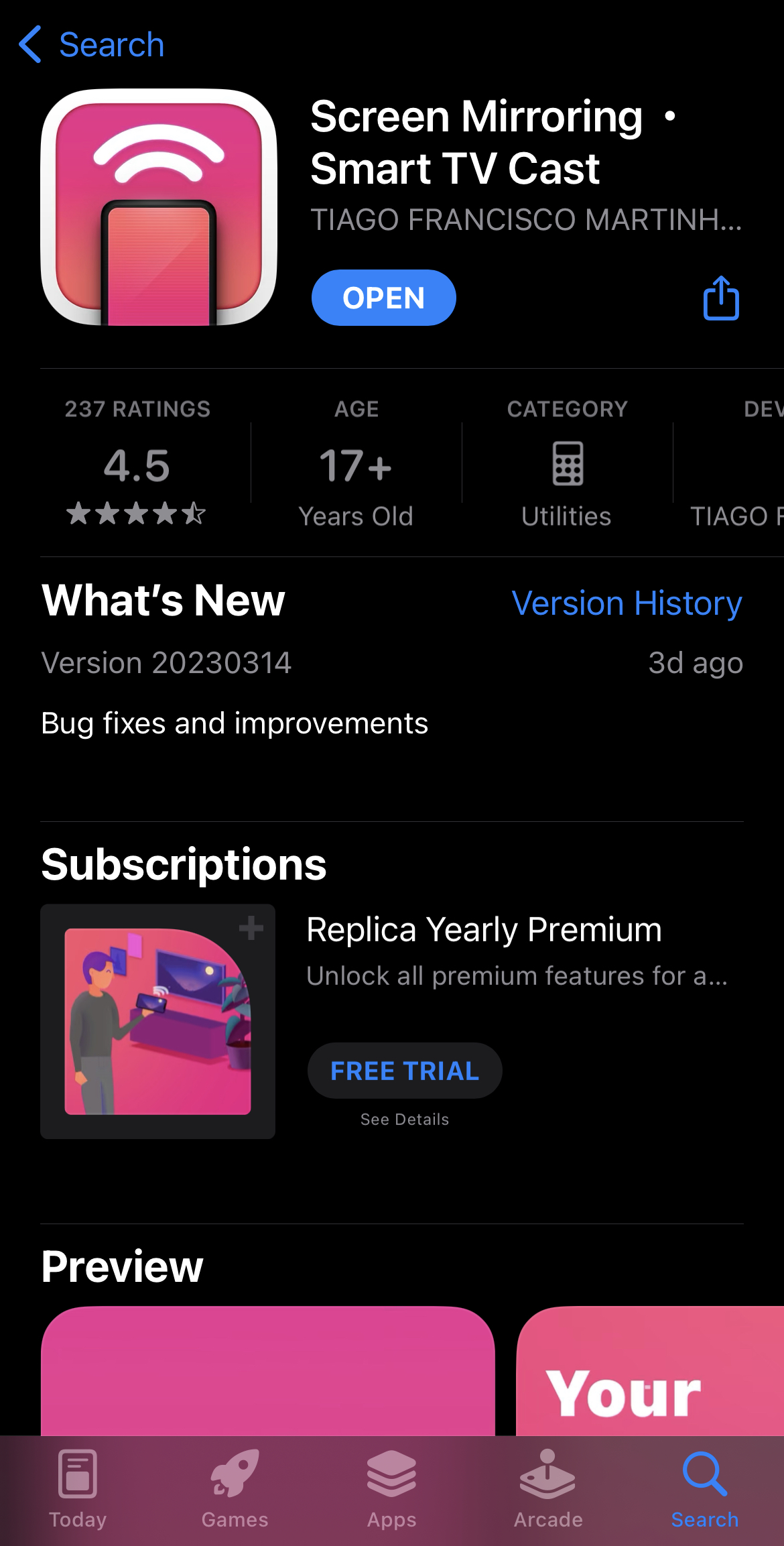
Application Replica・Screen Mirroring・Cast sur l’App Store

Guide étape par étape

Suivez les étapes ci-dessous pour effectuer une mise en miroir de l’écran avec Replica・Screen Mirroring・Cast :

1. Lors de l’ouverture de l’application, elle commencera automatiquement à rechercher des appareils Chromecast à proximité.

2. Appuyez sur votre appareil Chromecast ou votre TV.

Connexion à Chromecast à l'aide de Replica

3. Sur l’écran principal de l’application, appuyez sur Duplication d’écran.

Screen Mirroring using Replica

4. Appuyez sur Démarrer la diffusion et cela diffusera l’écran de votre iPhone sur votre TV.

Screen Broadcasting with Replica

5. Pour diffuser des photos, appuyez sur Galerie.

6. Appuyez sur n’importe quelle photo pour commencer à la diffuser sur votre TV compatible Chromecast.

Comment diffuser l’iPhone sur Chromecast ?

Il existe différentes applications que vous pouvez utiliser pour diffuser votre iPhone sur Chromecast. Nous en avons décrit deux ci-dessous, accompagnées d’instructions sur la façon dont vous pouvez les utiliser pour diffuser du contenu depuis l’iPhone.

1. Google Home

Google Home est la façon la plus simple de caster depuis votre iPhone, mais cela vous limite aux applications compatibles avec Chromecast. 

Après avoir téléchargé Google Home depuis l’App Store, vous devez y configurer votre Chromecast. 

Downloading Google Home from the App Store

Guide étape par étape

Voici comment faire :

1. Lancez l’application Google Home et connectez-vous avec votre compte Gmail.

2. Choisissez une maison. Vous pouvez soit sélectionner celle par défaut, soit en créer une nouvelle.

Choisir une maison sur Google Home

3. Appuyez sur Autoriser lors de l’utilisation de l’app lorsque vous êtes invité à accorder l’accès à la localisation.

Allowing Google Home to access your location

4. Laissez l’application rechercher les appareils Chromecast à proximité. Vous pouvez également choisir le vôtre manuellement en appuyant sur Chromecast/Google TV lorsqu’elle vous demande des informations sur ce que vous configurez.

Configuration de Chromecast via Google Home

5. Appuyez sur Suivant.

6. Un code QR s’affichera sur votre TV. Scannez-le avec votre iPhone et connectez-vous à votre Wi-Fi.

Après avoir connecté l’appareil de streaming au même réseau que votre iPhone, vous êtes prêt à commencer à diffuser depuis l’iPhone. Vous pouvez également utiliser AirPlay depuis Google Chrome une fois votre Chromecast configuré, mais sur iPhone cela ne fonctionne qu’avec des applications compatibles comme YouTube, Netflix et Spotify.

Guide étape par étape

1. Ouvrez YouTube sur votre iPhone et lancez la vidéo que vous souhaitez diffuser.

2. Appuyez sur l’icône de diffusion en haut à droite. Si vous êtes sur une autre application, elle peut se trouver à un autre endroit.

Diffuser une vidéo YouTube via Chromecast

3. Appuyez sur votre appareil Chromecast et profitez de votre vidéo !
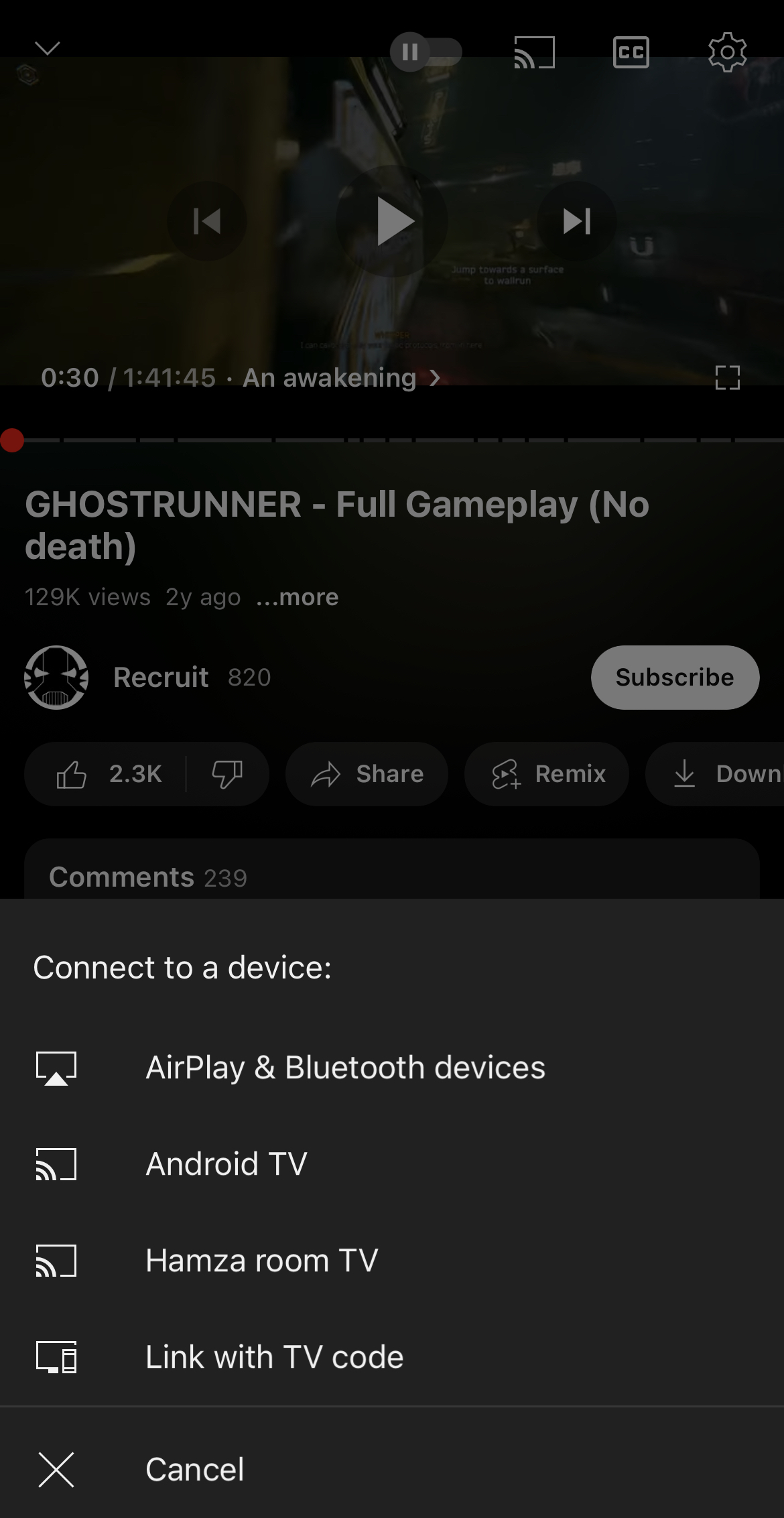
Connexion à Chromecast sur YouTube

2. Diffusion TV vers Chromecast

Avec TV Cast Chromecast, vous pourrez caster du contenu hors ligne/local depuis votre iPhone vers votre téléviseur. Notez que, quelle que soit l’application que vous utilisez, vous devrez d’abord configurer Chromecast à l’aide de Google Home.

Guide étape par étape

Voici comment vous pouvez utiliser TV Cast Chromecast pour caster :

1. Téléchargez l’application depuis l’App Store.
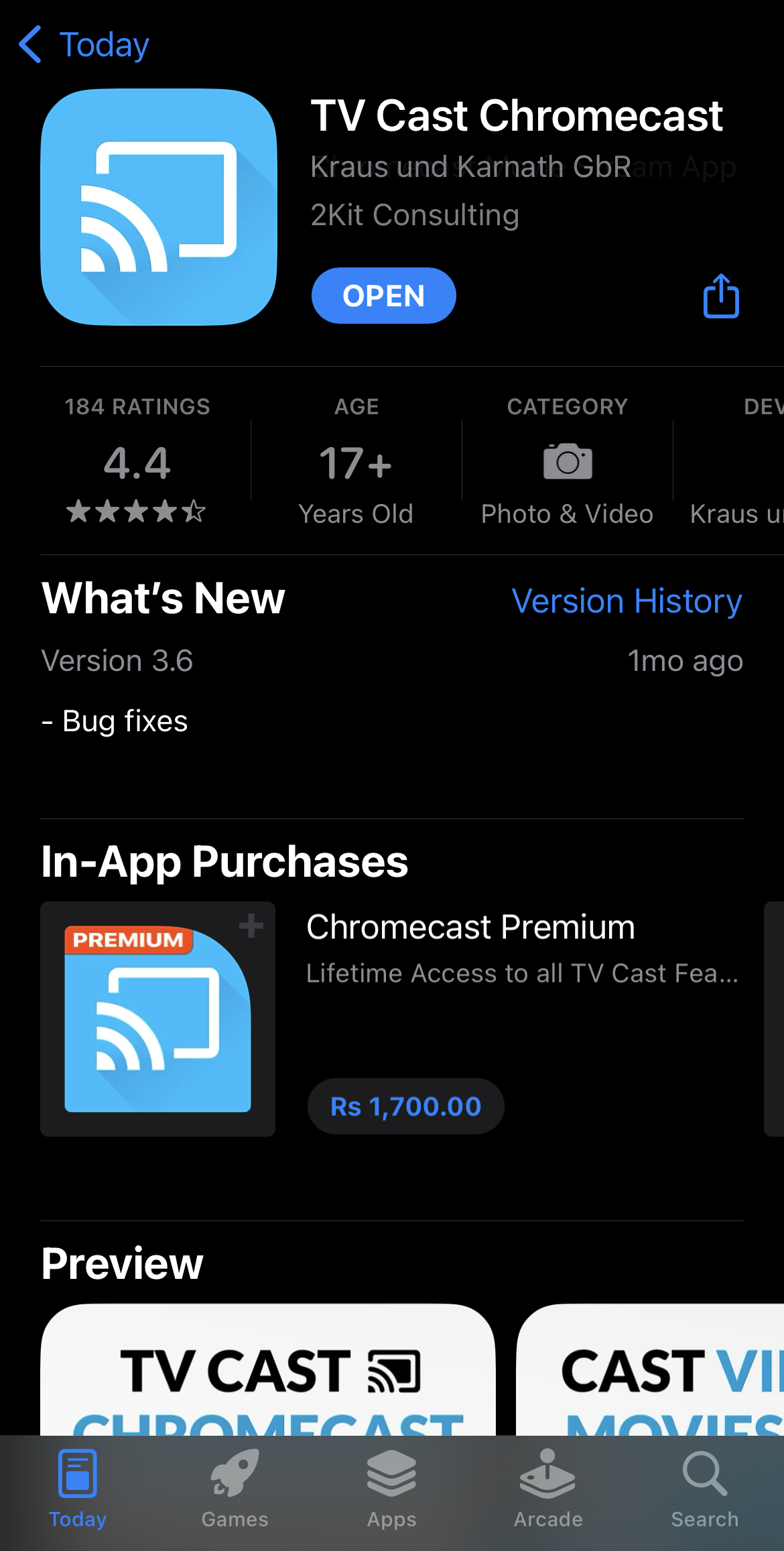
TV Cast Chromecast sur l’App Store

2. Ouvrez l’application et appuyez sur Configuration. Elle localisera automatiquement votre appareil Chromecast.
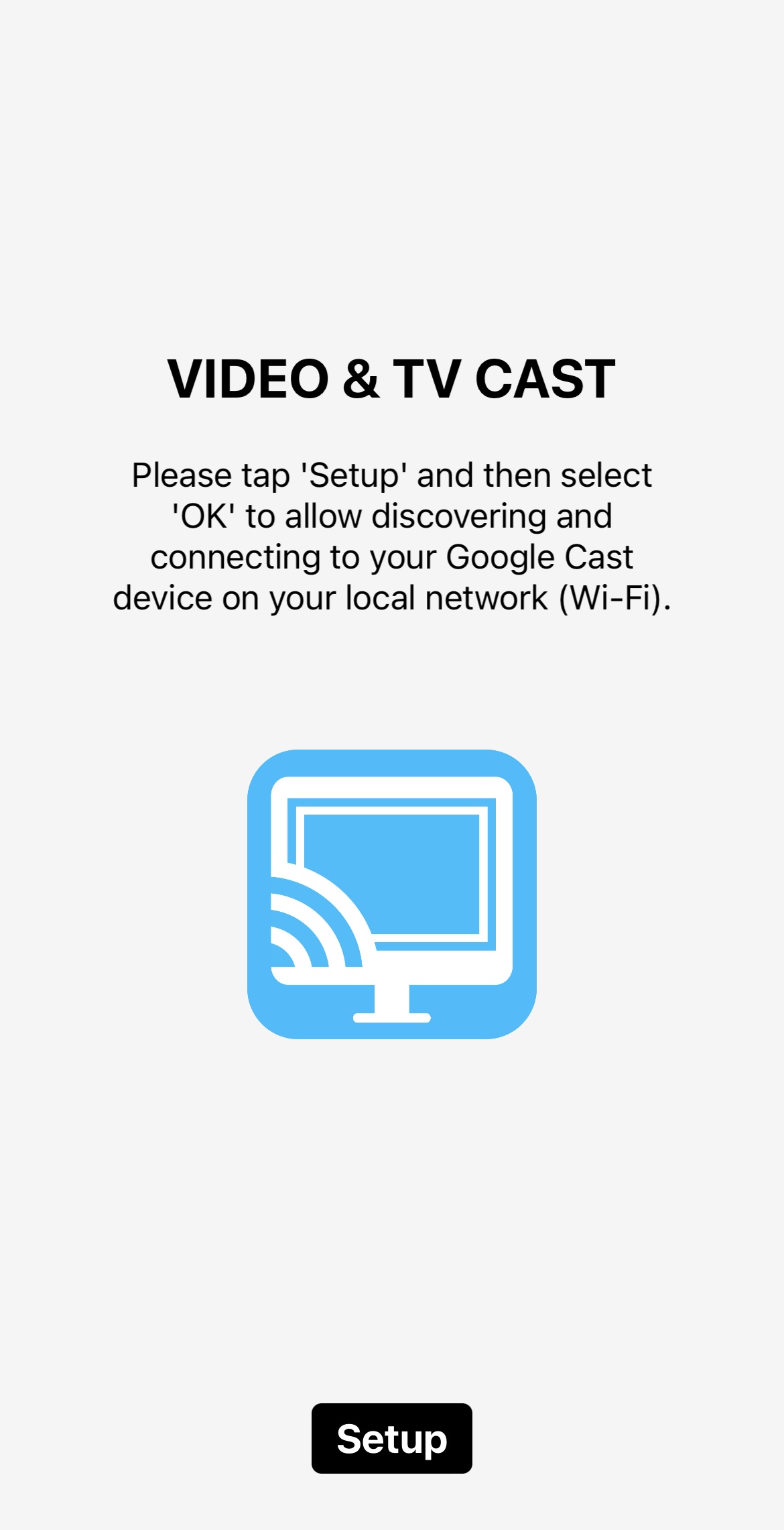
Configuration de l’application TV Cast Chromecast

3. Sur le tableau de bord de l’application, appuyez sur Médias personnels.
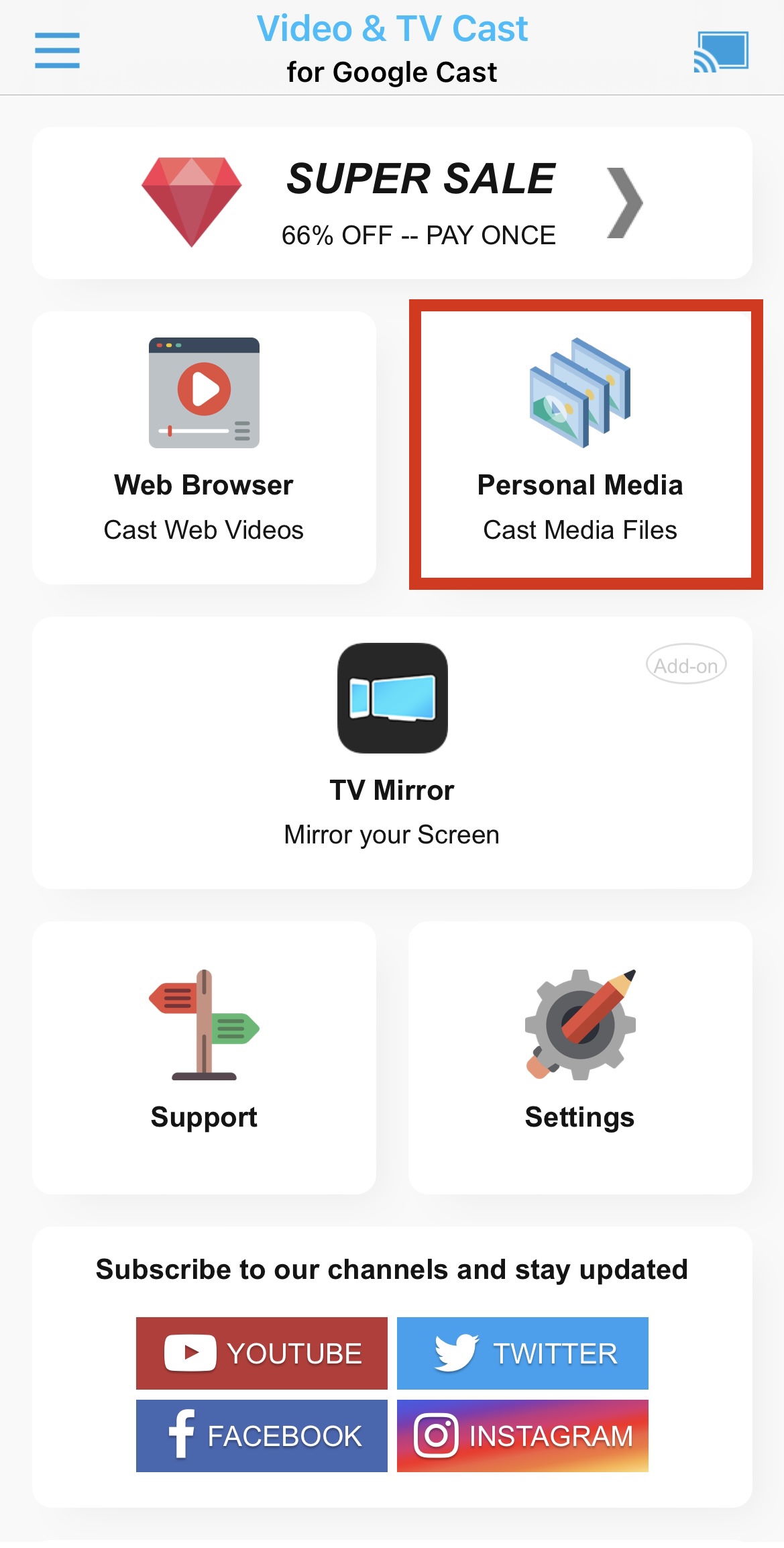
Diffusion de médias personnels avec l’application TV Cast Chromecast

4. Appuyez sur OK pour autoriser l’application à accéder à vos photos ou vidéos.

5. Choisissez maintenant la photo ou la vidéo que vous souhaitez diffuser et elle devrait commencer à s’afficher sur votre téléviseur.
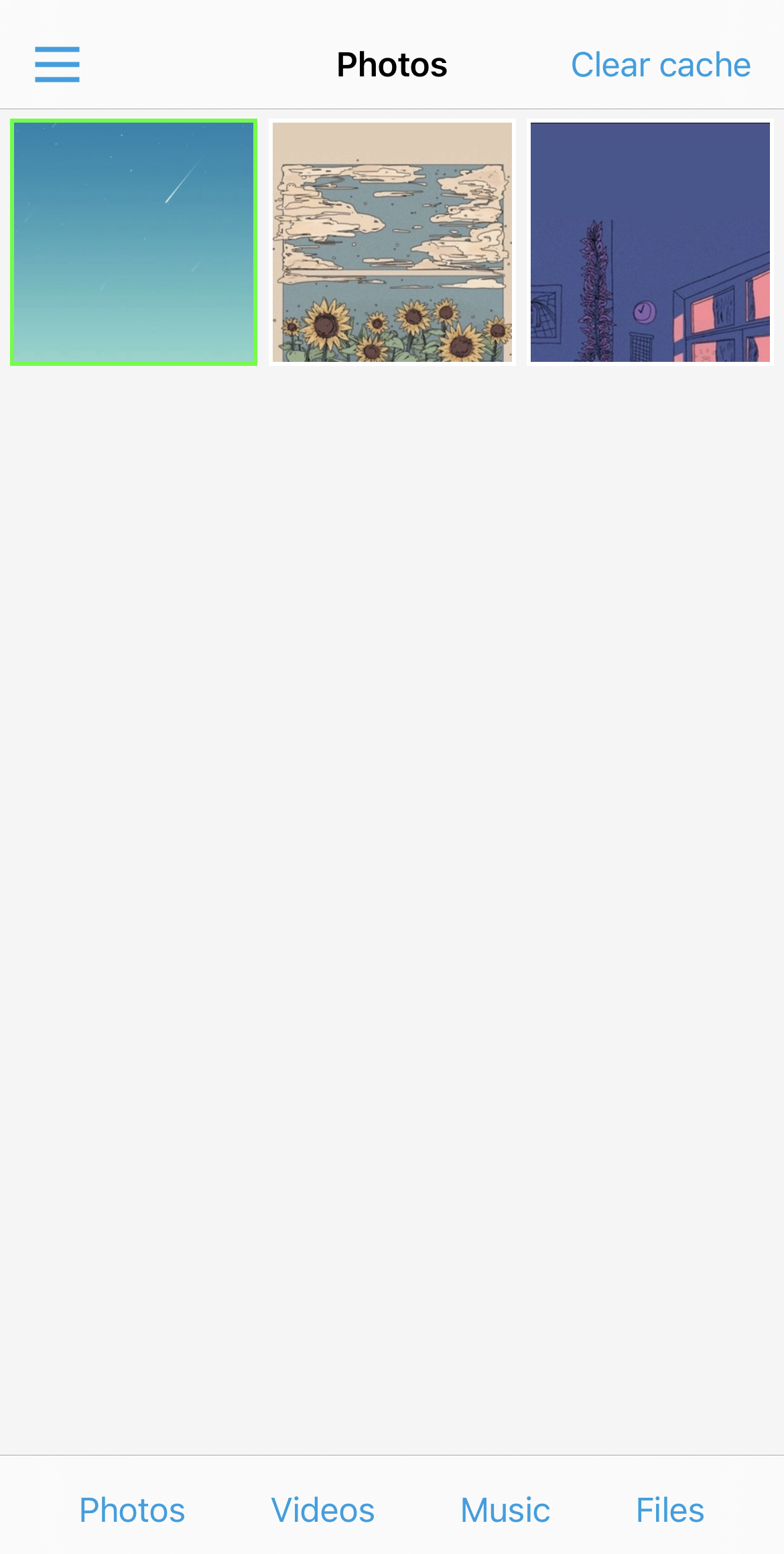
Casting photos using TV Cast Chromecast

Si vous utilisez la version gratuite de TV Cast Chromecast, vous ne pourrez diffuser que les trois photos ou vidéos les plus récentes enregistrées sur votre iPhone.

Méthode alternative : utiliser votre Mac ou PC comme serveur relais

Si vous ne souhaitez pas installer d’applications iOS tierces sur votre téléphone, vous pouvez utiliser un ordinateur sur le même réseau comme récepteur intermédiaire :

  • AirPlay vers un ordinateur portable : Utilisez un logiciel récepteur AirPlay sur votre Mac ou PC (comme AirServer ou Reflector) pour recevoir le flux AirPlay de votre iPhone sur l’écran de votre ordinateur. Remarque : ces applications ne font que recevoir AirPlay — elles ne peuvent pas transférer le flux directement vers un Chromecast par elles-mêmes ; vous aurez donc toujours besoin de l’étape ci-dessous pour l’afficher sur votre TV.
  • Caster l’écran de l’ordinateur portable : Ouvrez Google Chrome sur votre ordinateur et utilisez la fonctionnalité Cast intégrée (Caster un onglet ou Caster le bureau) pour envoyer cette fenêtre — affichant maintenant l’écran mis en miroir de votre iPhone — vers votre Chromecast.


Bien que cette solution de contournement introduise un léger décalage et nécessite qu’un ordinateur soit allumé, elle offre une alternative flexible pour les présentations et les diaporamas locaux.

Problèmes de connexion courants et comment les résoudre

Si votre iPhone ne parvient pas à détecter votre Chromecast ou vos applications de streaming, vérifiez ces principaux réglages iOS et réseau :

  • ✔ Désactivez les VPN mobiles : Les services VPN actifs sur votre iPhone redirigent votre trafic et peuvent l’empêcher de détecter les appareils du réseau local. Désactivez temporairement votre VPN pour détecter le Chromecast.
  • ✔ Activez l’accès au réseau local : Allez dans Réglages > Confidentialité et sécurité > Réseau local sur votre appareil iOS et assurez-vous que l’autorisation est activée pour votre application de diffusion et l’application Google Home.
  • ✔ Vérifiez l’incompatibilité de bande Wi‑Fi : Les routeurs double bande séparent souvent les bandes 2,4 GHz et 5 GHz. Assurez-vous que votre iPhone et votre Chromecast sont connectés exactement au même SSID Wi‑Fi et à la même bande de fréquences.
  • ✔ Désactivez l’isolation AP : Sur les réseaux Wi‑Fi publics ou invités (p. ex., dans les hôtels ou les résidences étudiantes), l’isolation du point d’accès (AP) empêche les appareils connectés de communiquer entre eux.

Conclusion

Vous ne pouvez pas utiliser AirPlay avec Chromecast, car ce sont deux technologies différentes. Heureusement, il existe de nombreuses applications tierces sur l’App Store qui peuvent résoudre ce problème.

Par exemple, avec DoCast, vous pouvez facilement diffuser des photos et des vidéos sur votre TV Chromecast. Vous pouvez même mettre en miroir l’intégralité de l’écran de votre iPhone avec cette application.

De même, des applications comme Google Home vous aideront à diffuser des vidéos et de l’audio depuis des applications compatibles comme YouTube et Spotify. 

L’application que vous devriez utiliser dépend de vos besoins, mais nous recommandons d’utiliser DoCast pour la mise en miroir de l’écran et la diffusion, car elle est facile à utiliser et n’affiche aucune publicité.

Foire aux questions

Oui, vous pouvez dupliquer votre iPhone sur Chromecast à l’aide d’une application tierce comme DoCast. Cela fonctionne en connectant votre iPhone et Chromecast au même réseau Wi-Fi, ce qui permet le partage d’écran pour les applications, les vidéos, les présentations, et plus encore. L’application offre une interface conviviale et prend en charge le streaming en haute qualité, ce qui en fait une excellente solution pour les utilisateurs d’iPhone souhaitant diffuser vers un Chromecast.

Gardez toutefois à l’esprit que vous ne pourrez pas regarder de contenu protégé par DRM sur des applications de streaming comme Netflix et Amazon Prime.

AirPlay n’est pas compatible avec Chromecast, car il s’agit d’une technologie différente. Vous ne pouvez pas utiliser AirPlay directement vers votre Chromecast et vous avez besoin d’une application tierce pour combler l’écart. Nous vous recommandons d’essayer les applications que nous avons mentionnées dans cet article si vous souhaitez mettre en miroir votre téléphone ou diffuser du contenu hors ligne.

Pour diffuser votre iPhone sur Chromecast, vous devez d’abord vous assurer que les deux appareils sont connectés au même réseau Wi‑Fi. Ensuite, vous devrez télécharger une application tierce comme DoCast, puisque l’écran de l’iPhone ne peut pas être mis en miroir sur Chromecast nativement. Avec DoCast, vous pouvez mettre en miroir votre téléphone en haute qualité et diffuser des photos, des vidéos et de la musique.

Pour dupliquer l’écran de votre iPhone sans Wi-Fi ni données mobiles, vous pouvez utiliser un adaptateur Lightning vers HDMI. Cette méthode fonctionne uniquement si votre téléviseur dispose d’un port HDMI. L’adaptateur vous permet de connecter votre iPhone directement au téléviseur, vous permettant d’afficher votre écran et de profiter du contenu.

Cependant, Chromecast nécessite une connexion Wi-Fi pour fonctionner, il ne marchera donc pas sans celle-ci.

Google TV Streamer est un boîtier de streaming dédié, dispose d’un processeur plus rapide et de plus de RAM, offre davantage de stockage, peut servir de hub pour la maison connectée et donne aux utilisateurs accès à une vaste bibliothèque d’applications Android TV. Chromecast est un dongle plus adapté à la diffusion (casting) ou à la mise en miroir, avec un stockage limité et sans prise en charge de hub pour la maison connectée.