- Blog
- Så här gör du
- AirPlay till Chromecast: Hur du kopplar ihop dem tillsammans

AirPlay till Chromecast: Hur du kopplar ihop dem tillsammans
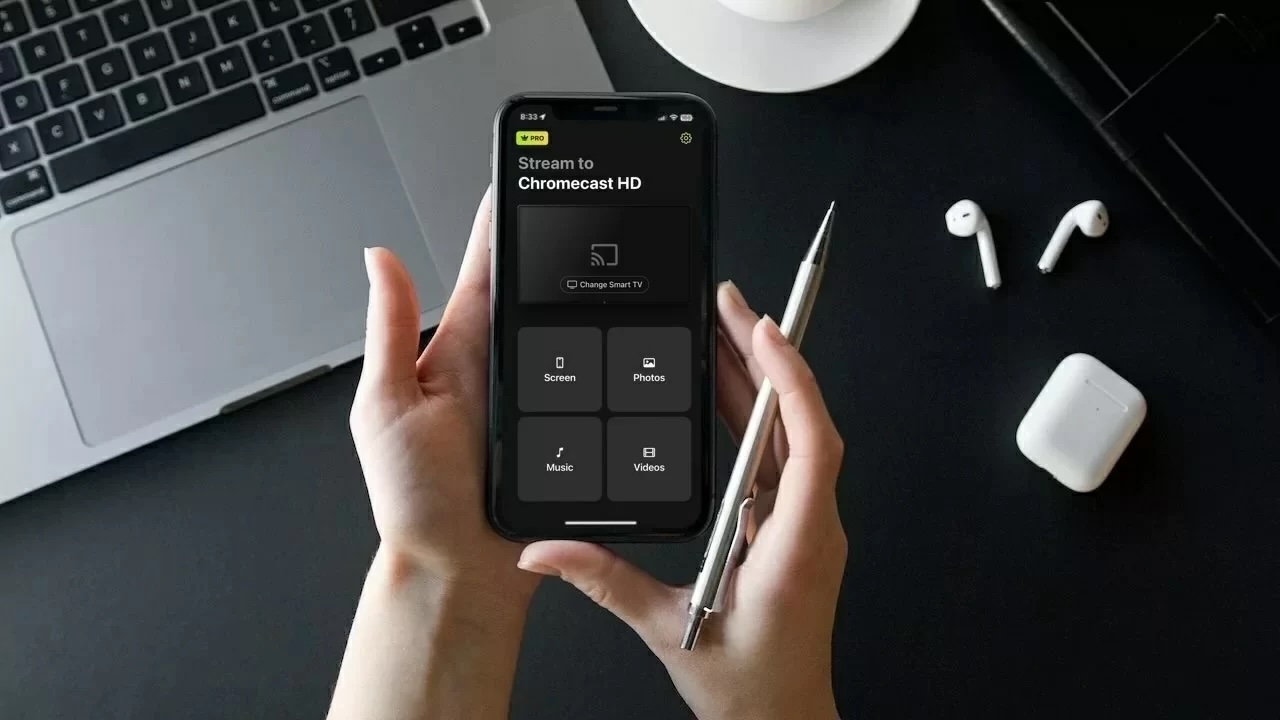
Apples AirPlay och Googles Chromecast är kanske två av de mest populära streamingteknikerna bland iOS-användare.
Tack vare deras användarvänlighet och flexibilitet brukar de flesta förlita sig på båda. Även om de inte är helt kompatibla med varandra finns det appar du kan använda för att sömlöst integrera dem.
I den här artikeln visar vi hur du kan få Chromecast-stöd för AirPlay med fyra appar från tredje part.
Varför kan inte min iPhone ansluta direkt till Chromecast?
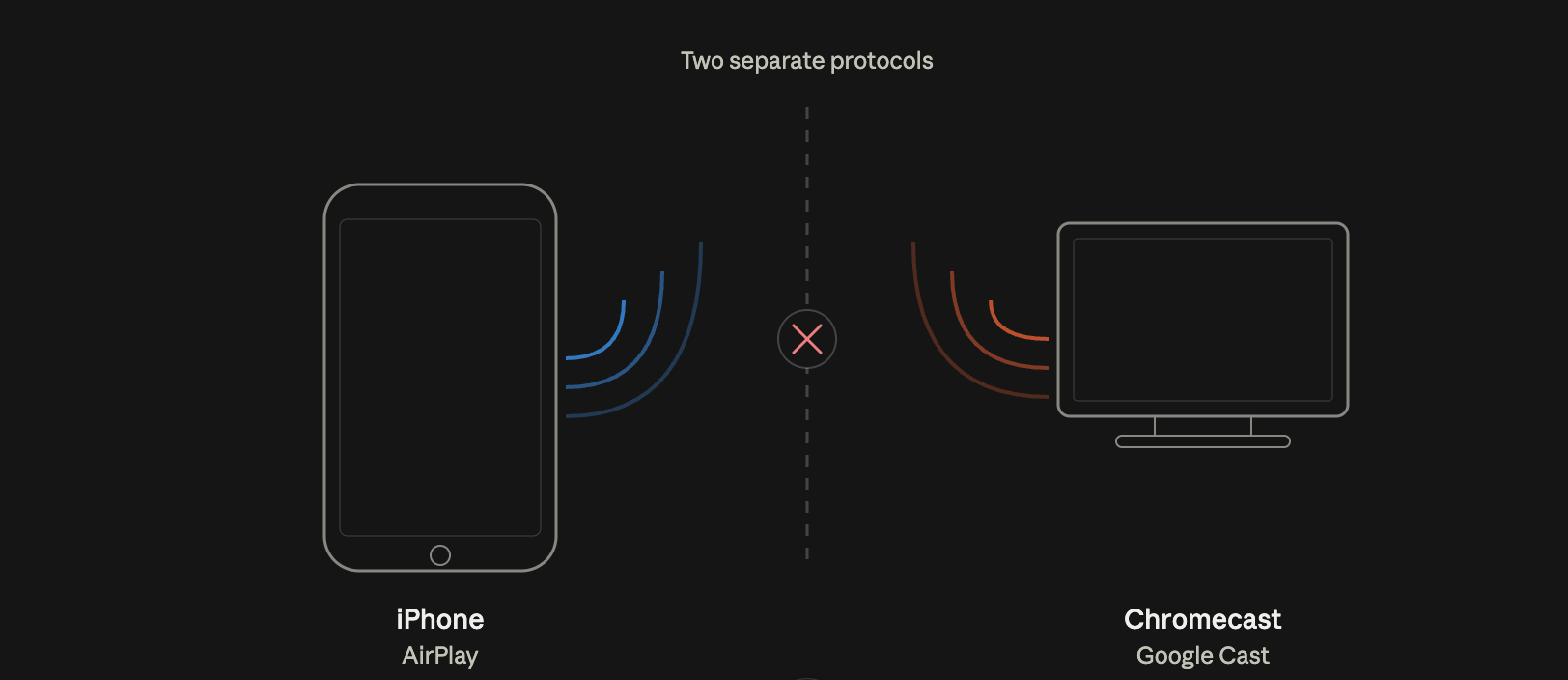
Din iPhone kan inte ansluta direkt till Chromecast eftersom den inte är kompatibel med AirPlay-teknik. Den använder Wi‑Fi för att ansluta till din telefon, vilket innebär att du måste se till att båda enheterna är på samma nätverk.
För att göra detta behöver du en app som heter Google Home. Med den här appen kan du konfigurera Chromecast och ansluta den till samma Wi‑Fi-nätverk som din iPhone.
Även med Google Home kommer du inte att kunna spegla din iPhones skärm. För det behöver du ladda ner andra tredjepartsappar, som de vi har nämnt nedan.
Skillnader mellan Chromecast och AirPlay
Videoguide
Den största skillnaden mellan Chromecast och AirPlay är att den förstnämnda är en Google-produkt som kan användas med massor av olika enheter, medan den sistnämnda är exklusiv för Apple-enheter.
Du kan bara använda AirPlay från enheter som en iPhone, iPad och MacBook. På Mac-datorer kan du till exempel använda AirPlay från Chrome-webbläsaren för att ansluta till Chromecast. Chromecast kan användas på både Android- och Apple-enheter.
Till skillnad från AirPlay stöder Chromecast inte skärmspegling och du behöver en tredjepartsapp för det.
En annan skillnad är att Chromecast har en separat streamingenhet som du kan ansluta till valfri TV:s HDMI-port. Det gör den mycket mer lättillgänglig. Endast ett utvalt antal TV-modeller har stöd för AirPlay och det finns inte som en separat fysisk enhet.
Här är en tabell som belyser några av de viktigaste skillnaderna mellan AirPlay och Chromecast:
| Funktion | Chromecast | AirPlay |
| Företag | Apple | |
| Kompatibla enheter | Fungerar med nästan alla enheter och plattformar | Endast Apple-enheter som iPhones, Macar och iPads |
| Casting | Kräver ingen tredjepartsapp | Kräver ingen tredjepartsapp |
| Skärmspegling | Kräver en tredjepartsapp | Kräver ingen tredjepartsapp |
| TV-apparater som stöds | Ingår i de flesta moderna TV-apparater | Ingår också i de flesta moderna TV-apparater, men Chromecast stöds mer allmänt |
| Fysisk enhet | Kan köpas som en separat enhet | Ingen fysisk enhet |
Sätt att casta iPhone till Chromecast med skärmspeglingsappar
Videoguide
Som nämnts ovan har Chromecast ingen inbyggd skärmspeglingsfunktion. Med hjälp av tredjepartsapparna som vi beskriver nedan kan du få Chromecast att fungera med AirPlay. De gör att du kan dra nytta av iPhones funktion ”Skärmsändning” för att spegla skärmen till din TV.
Tänk på att du inte kommer att kunna visa DRM-skyddade appar som Netflix och Amazon Prime.
1. UtförCast
DoCast is an app that can make Chromecast work with AirPlay easily. It quickly connects to your Chromecast device/TV and then you can start streaming whatever you want. There are no ads and you can cast as many photos as you want.
DoCast offers a 3-day free trial, giving you ample time to explore its features and decide if it’s worth your investment. During the trial, you can adjust settings and customize the video quality before starting each session.
Chromecast isn’t the only streaming device that’s supported by DoCast. You can also stream photos, videos, and music to a Fire TV/Fire Stick, Roku, and DLNA-enabled TVs. Screen mirroring is available for users as well.
To use DoCast, your iPhone must be on iOS 18. You’ll need the premium version of the app to mirror your phone’s screen. It’s available for just $9.99/mo.
Steg-för-steg-guide
Så här använder du DoCast för skärmspegling:
1. Download DoCast on your iPhone.

2. Se till att din Chromecast är ansluten till samma Wi‑Fi-nätverk som din iPhone. Tryck på Välj Smart TV i huvudmenyn och välj sedan din Chromecast från listan.

3. Välj Skärm i appens huvudmeny.

4. Du kommer att tas till en skärm där du kan justera inställningarna för skärmspegling. Här kan du ändra videons kvalitet och aktivera ljud och automatisk rotation.
5. När du är klar med att finjustera inställningarna trycker du på sändningsknappen som finns ovanför Starta spegling.

6. Tryck nu bara på Starta sändning så bör den börja spegla din telefons skärm!

Anteckningar: Letar du efter en gratis universalfjärrkontrollapp för iPhone? TVRem hjälper dig att styra dina enheter utan ansträngning.
2. Skärmspegling・Smart View Cast
Gratisversionen av Screen Mirror・Smart View Cast låter dig bara spegla din iPhones skärm under en begränsad tid. Du kan också använda den för att casta offlinefoton och -videor till din Chromecast-TV.
Steg-för-steg-guide
Så här använder du det:
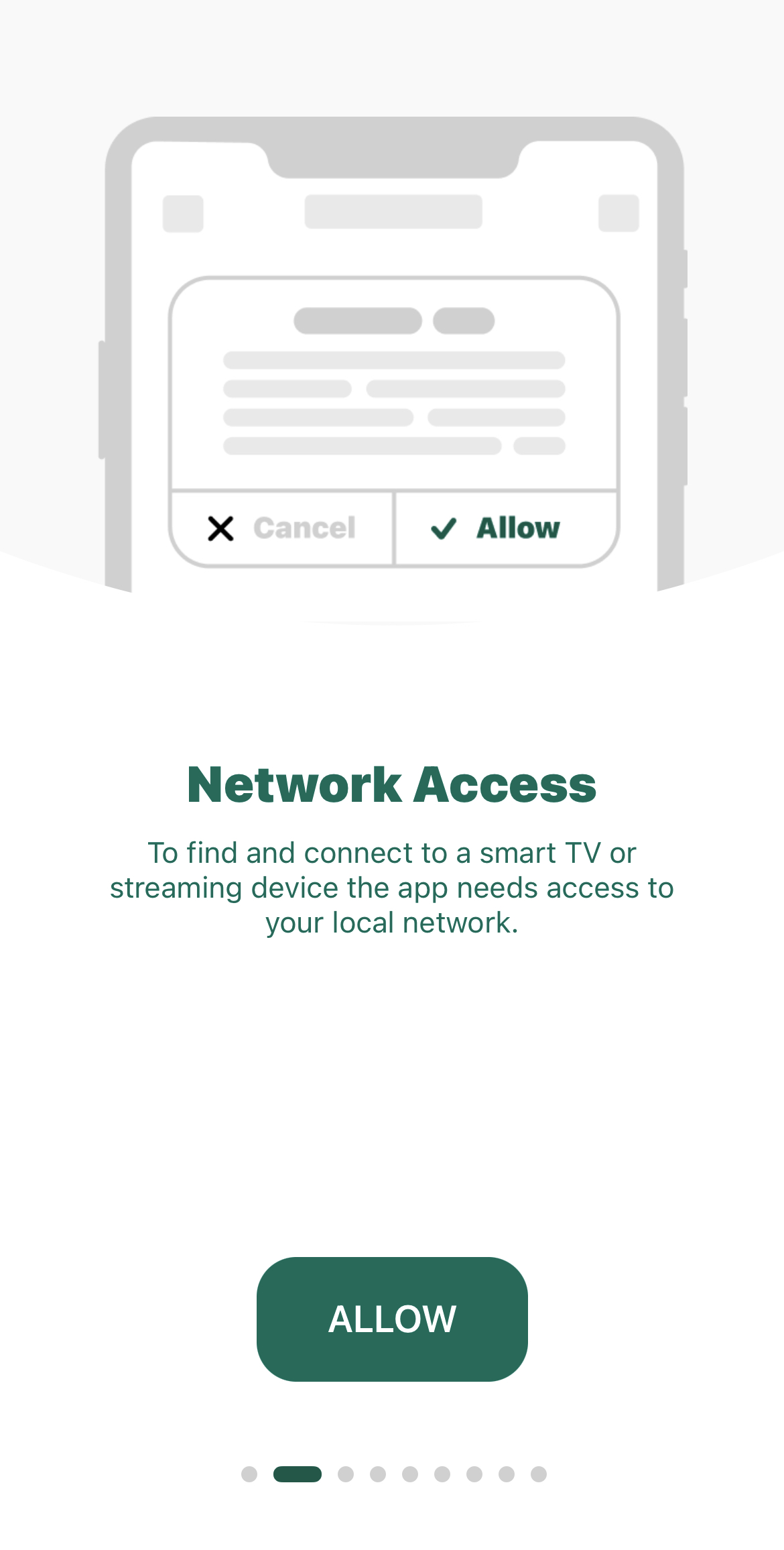
1. När du har laddat ner appen från App Store kommer du att bli ombedd att ge den tillstånd att få åtkomst till ditt lokala nätverk. Tryck på Tillåt.
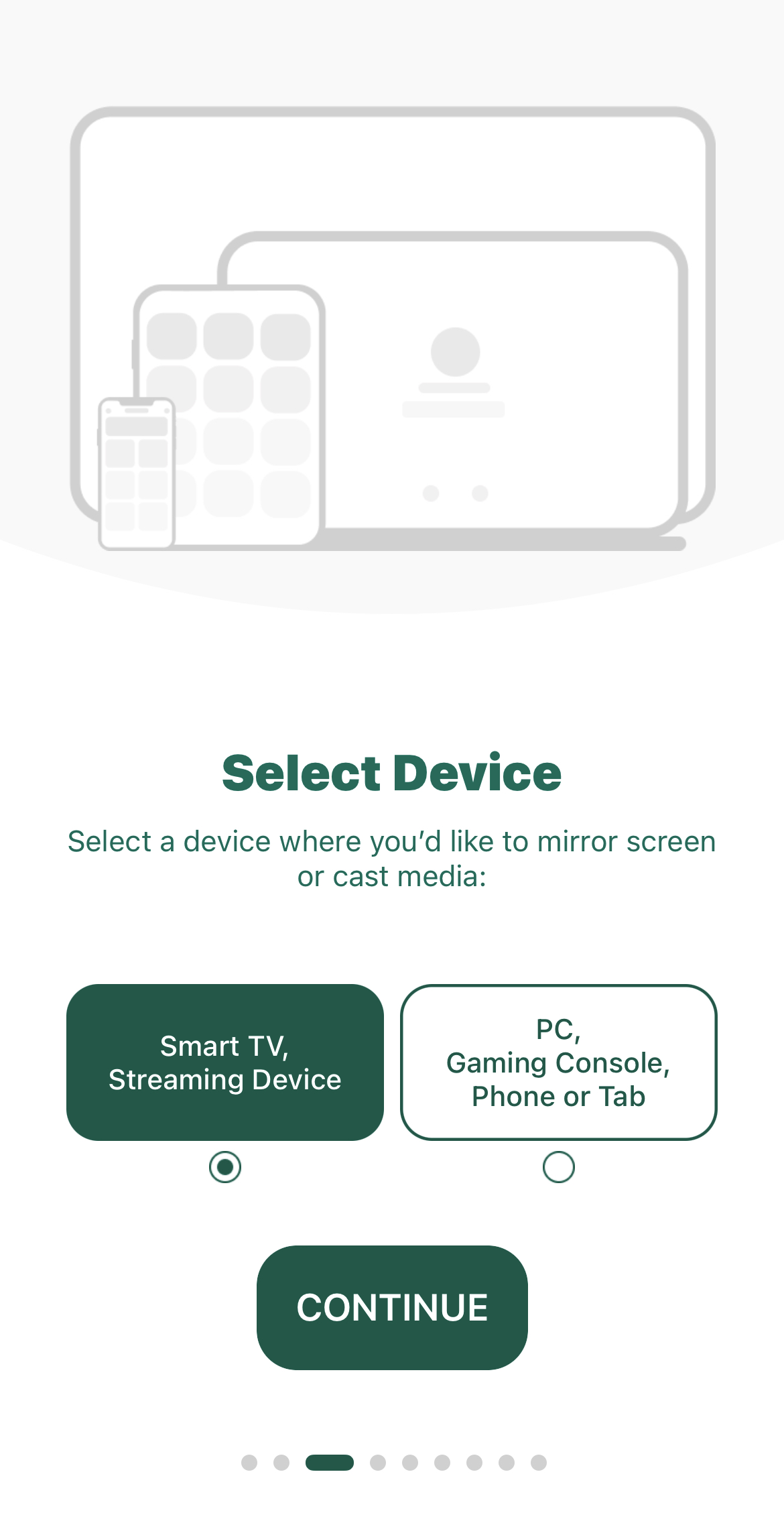
2. På nästa skärm trycker du på Smart TV, streamingenhet.
3. När du blir ombedd att välja funktioner du är intresserad av trycker du på Skärmspegling.
4. Du kommer att tas till instrumentpanelen. Tryck på Skärmspegling så börjar den söka efter Chromecast-enheter i din närhet.
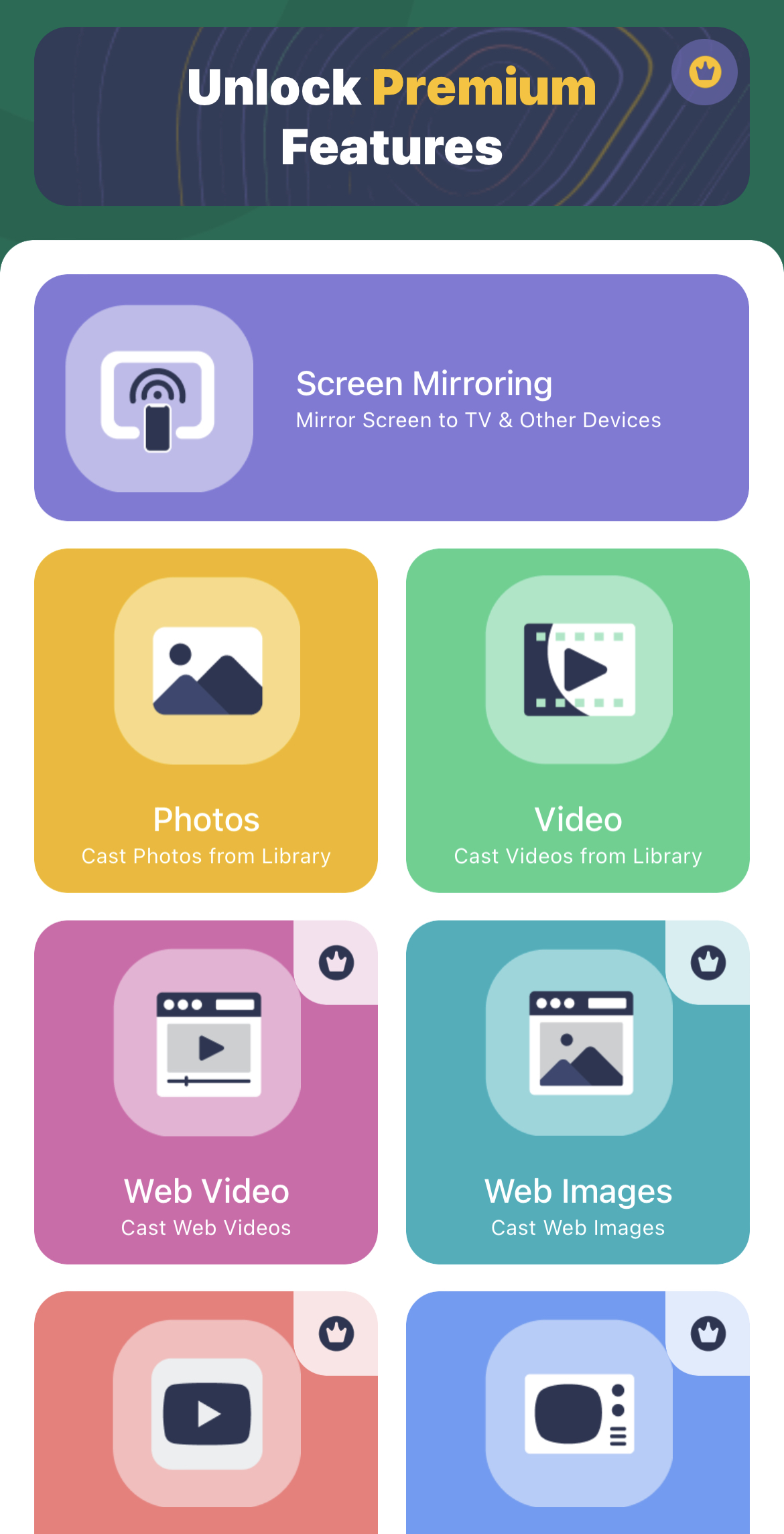
5. Tryck på din enhet när appen har hittat den.
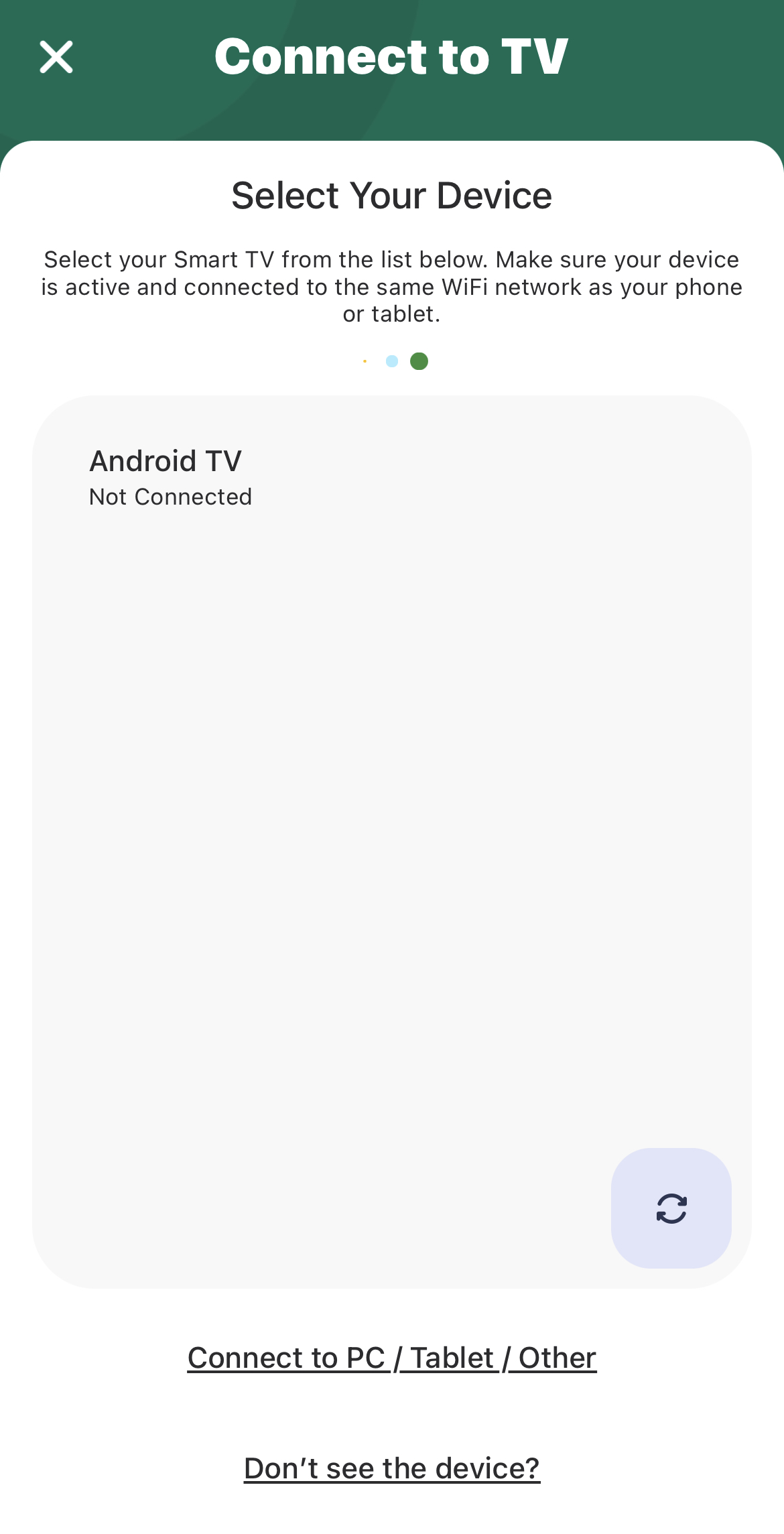
6. Tryck på inspelningsknappen och sedan Starta sändning för att börja spegla din iPhones skärm till Chromecast.
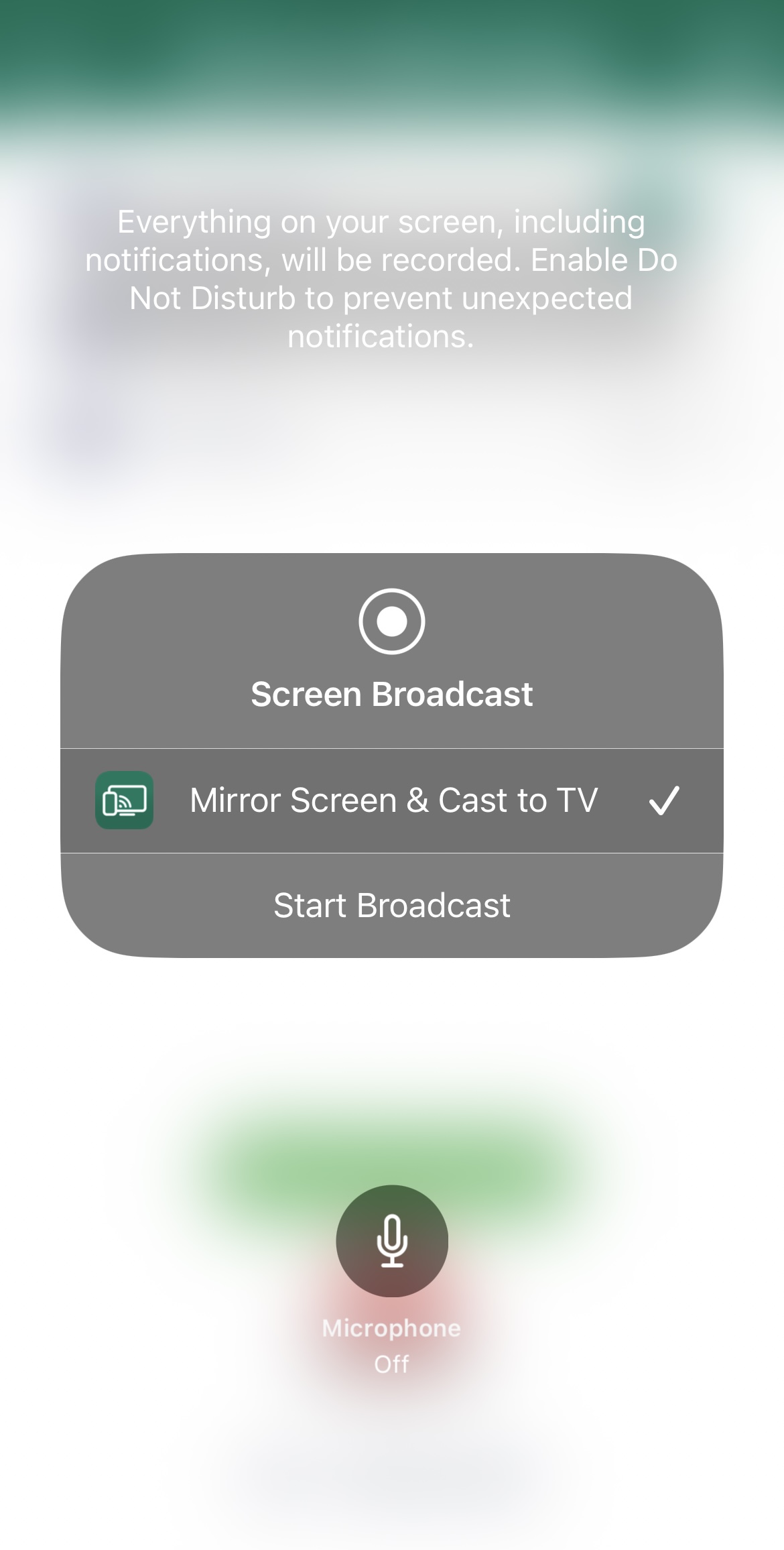
7. För att casta foton trycker du på Foton på instrumentpanelen.
8. Ge appen behörighet att få åtkomst till dina bilder.
9. Tryck på det foto du vill casta till din TV.
3. Replika・Skärmspegling・Casta
Replica・Skärmspegling・Casts gratisversion erbjuder också begränsad skärmspegling. Du kan använda funktionen i 15 minuter, därefter kommer du att uppmanas att uppgradera till premiumversionen. Du kan också använda den för att casta foton från ditt galleri.
Trots sina begränsningar är Replica・Skärmspegling・Cast en utmärkt app för skärmspegling och casting. Vi rekommenderar den starkt för dess enkelhet och användargränssnitt.
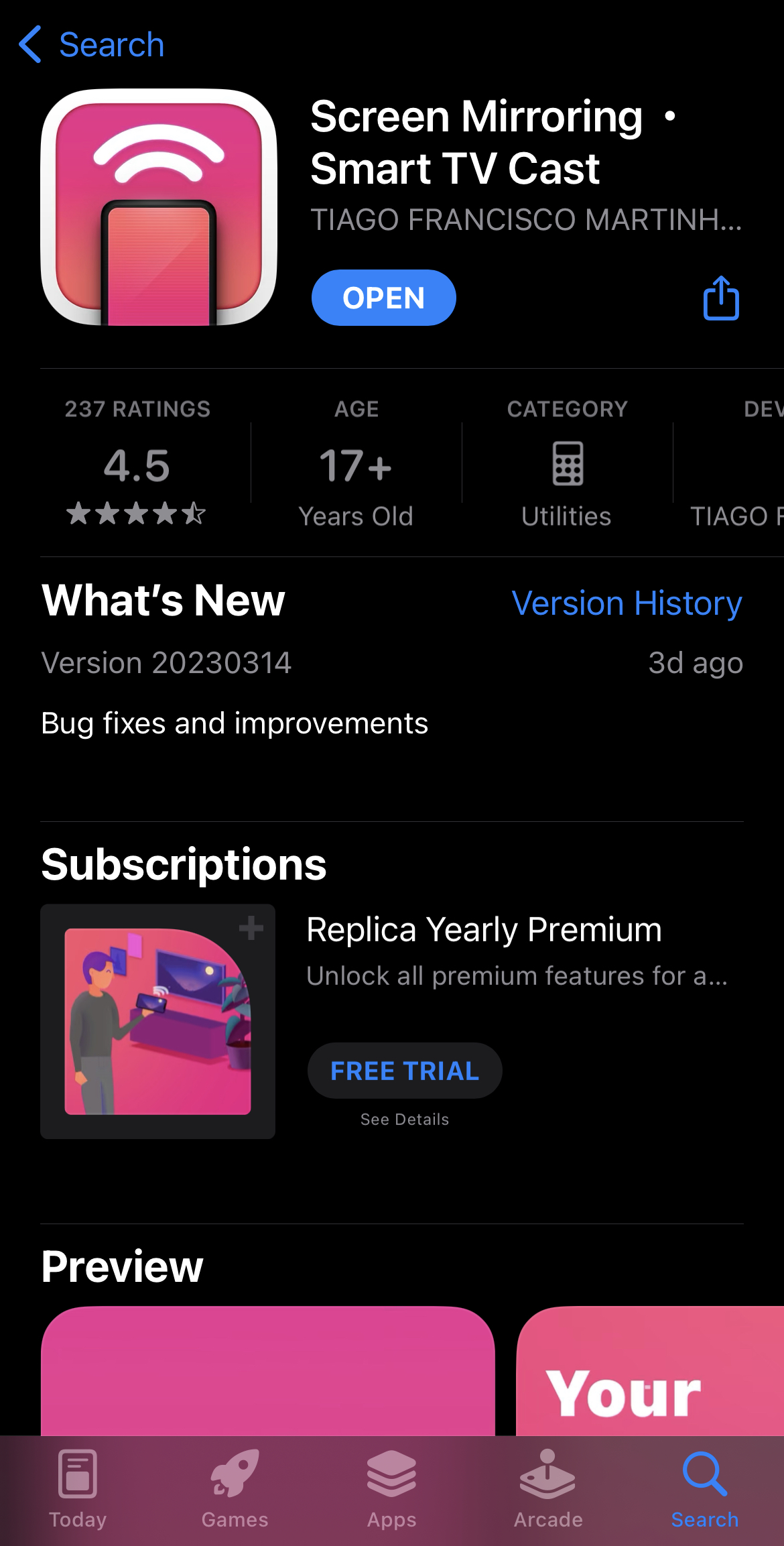
Steg-för-steg-guide
Följ stegen nedan för att skärmspegla med Replica・Screen Mirroring・Cast:
1. När du öppnar appen börjar den automatiskt söka efter Chromecast-enheter i närheten.
2. Tryck på din Chromecast-enhet eller TV.

3. På appens huvudskärm trycker du på Skärmspegling.

4. Tryck på Starta sändning så visas din iPhones skärm på din TV.

5. För att casta foton, tryck på Galleri.
6. Tryck på valfritt foto för att börja casta det till din Chromecast-aktiverade TV.
Hur castar man iPhone till Chromecast?
Det finns olika appar som du kan använda för att casta din iPhone till Chromecast. Vi har beskrivit två nedan tillsammans med instruktioner om hur du kan använda dem för att streama innehåll från iPhone.
1. Google Home
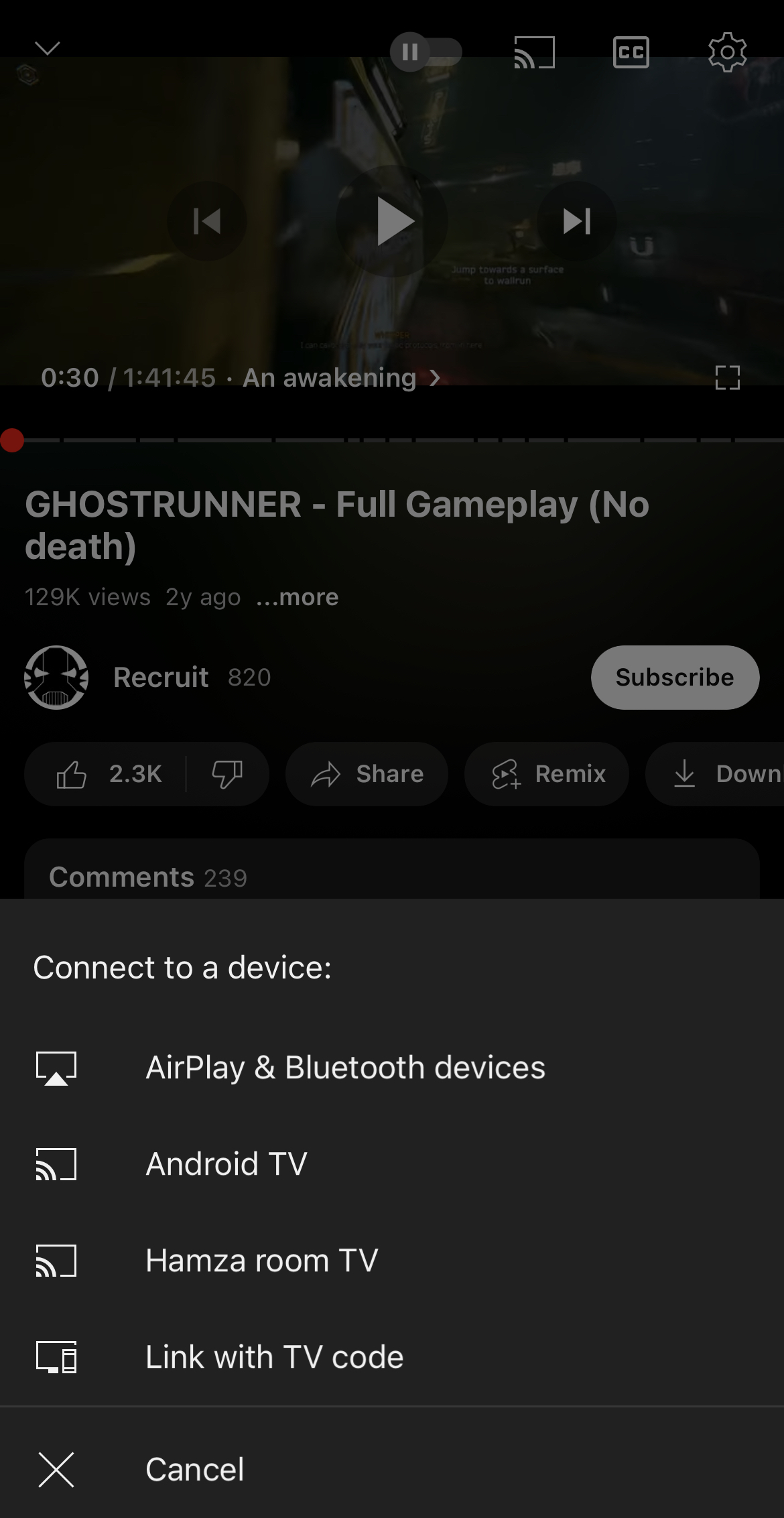
Google Home är det enklaste sättet att casta din iPhone, men det begränsar dig till appar som är kompatibla med Chromecast.
Efter att du har laddat ner Google Home från App Store måste du konfigurera din Chromecast med den.

Steg-för-steg-guide
Så här gör du:
1. Starta appen Google Home och logga in med ditt Gmail-konto.
2. Välj ett hem. Du kan antingen välja standardhemmet eller skapa ett nytt.

3. Tryck på Tillåt när appen används när du ombeds att ge Platsåtkomst.

4. Låt appen söka efter Chromecast-enheter i närheten. Alternativt kan du välja din manuellt genom att trycka på Chromecast/Google TV när den ber dig om information om vad du konfigurerar.

5. Tryck på Nästa.
6. En QR-kod kommer att visas på din TV. Skanna den med din iPhone och anslut till ditt Wi‑Fi.
När du har anslutit streamingenheten till samma nätverk som din iPhone är du redo att börja casta från iPhone. Du kan också använda AirPlay från Google Chrome när du har konfigurerat din Chromecast, men på iPhone fungerar det bara med kompatibla appar som YouTube, Netflix och Spotify.
Steg-för-steg-guide
1. Öppna YouTube på din iPhone och spela upp videon du vill casta.
2. Tryck på Cast-ikonen i det övre högra hörnet. Om du använder en annan app kan den ligga på en annan plats.

3. Tryck på din Chromecast-enhet och njut av din video!
2. TV Cast Chromecast
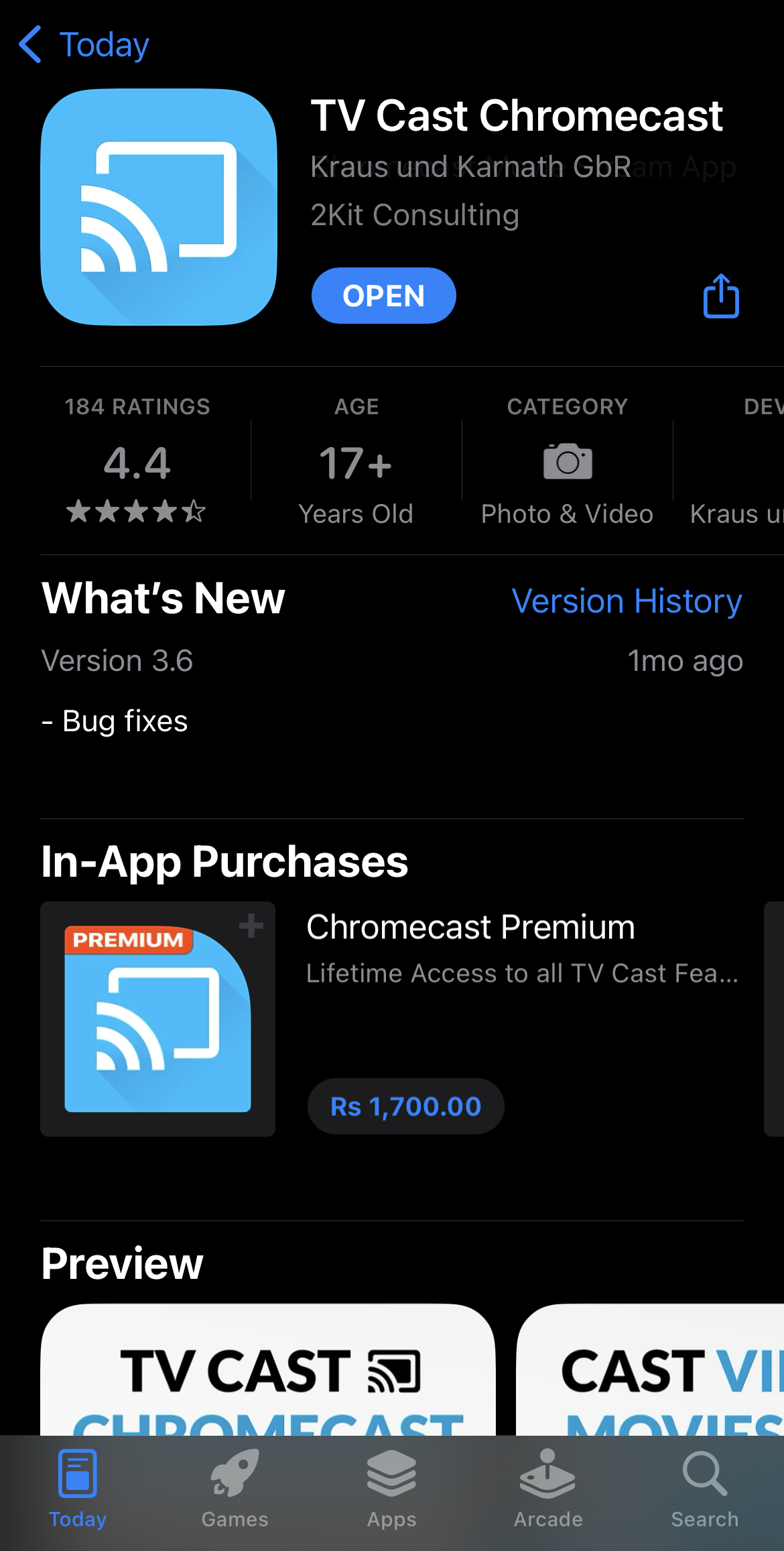
Med TV Cast Chromecast kan du casta offline-/lokalt innehåll från din iPhone till din TV. Observera att oavsett vilken app du använder måste du fortfarande konfigurera Chromecast med Google Home först.
Steg-för-steg-guide
Så här kan du använda TV Cast Chromecast för att casta:
1. Ladda ner appen från App Store.
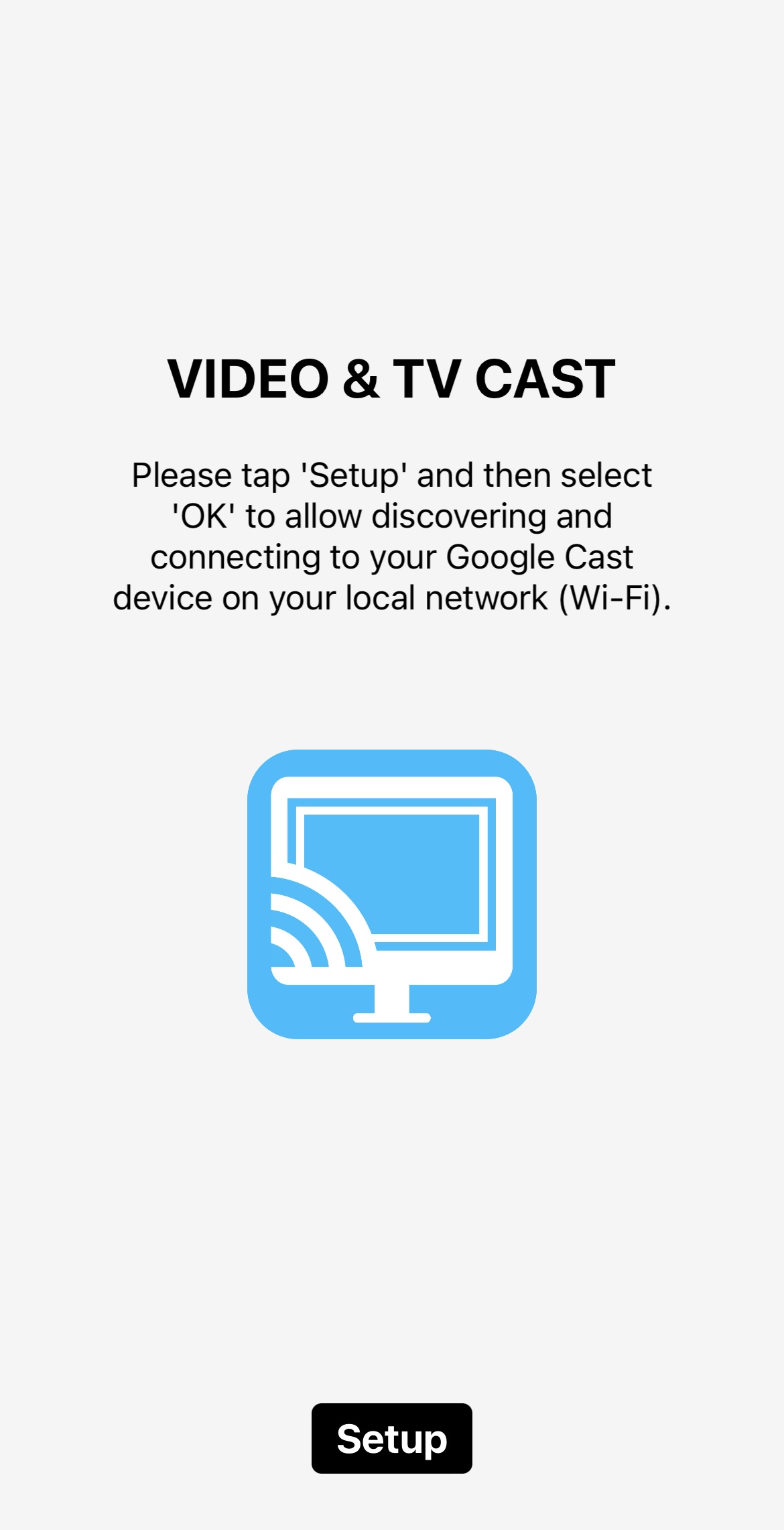
2. Öppna appen och tryck på Konfigurera. Den hittar automatiskt din Chromecast-enhet.
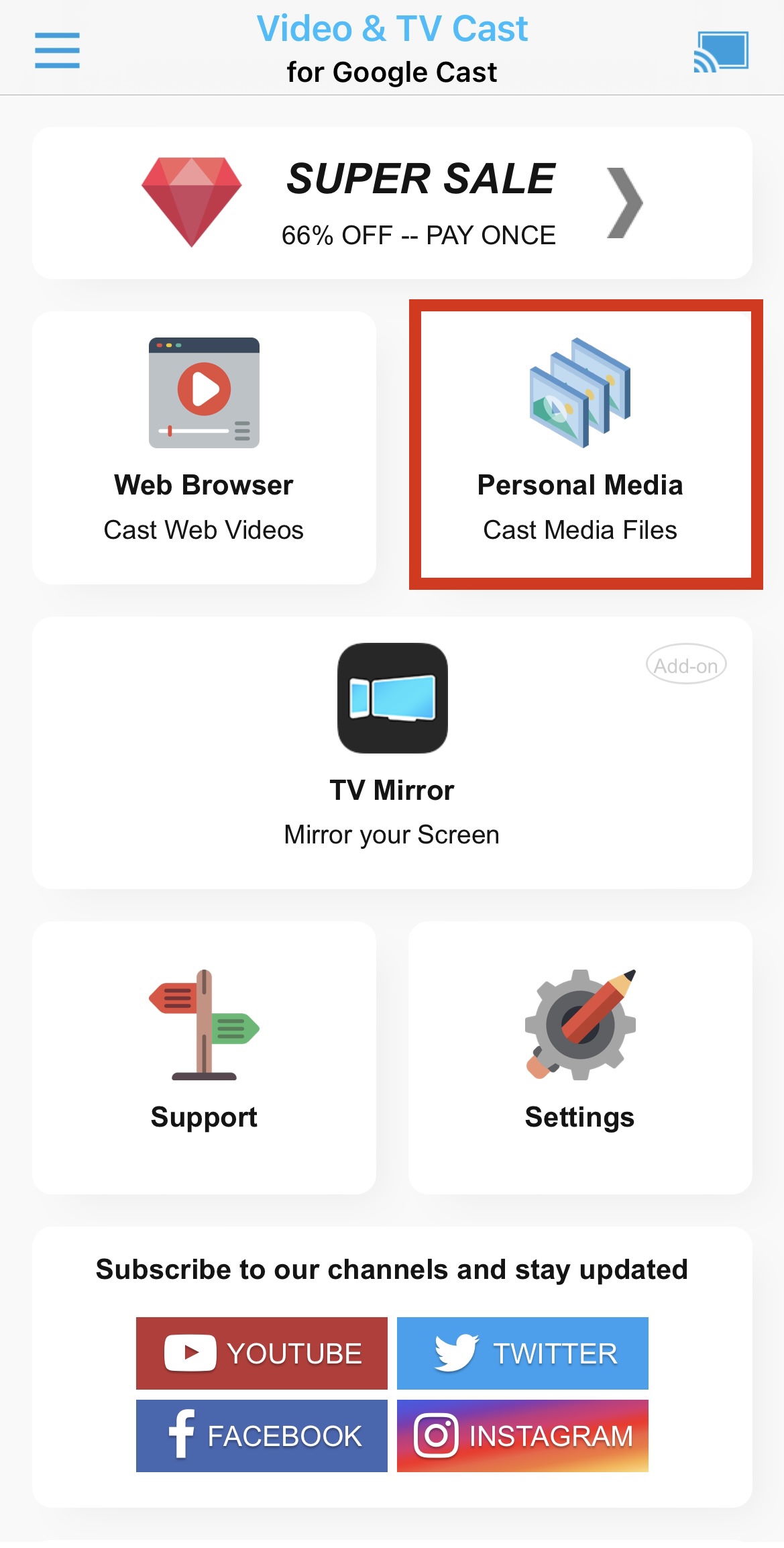
3. På appens instrumentpanel trycker du på Personliga medier.
4. Tryck på OK för att tillåta appen att komma åt dina foton eller videor.
5. Välj nu det foto eller den video du vill casta så bör det börja visas på din TV.
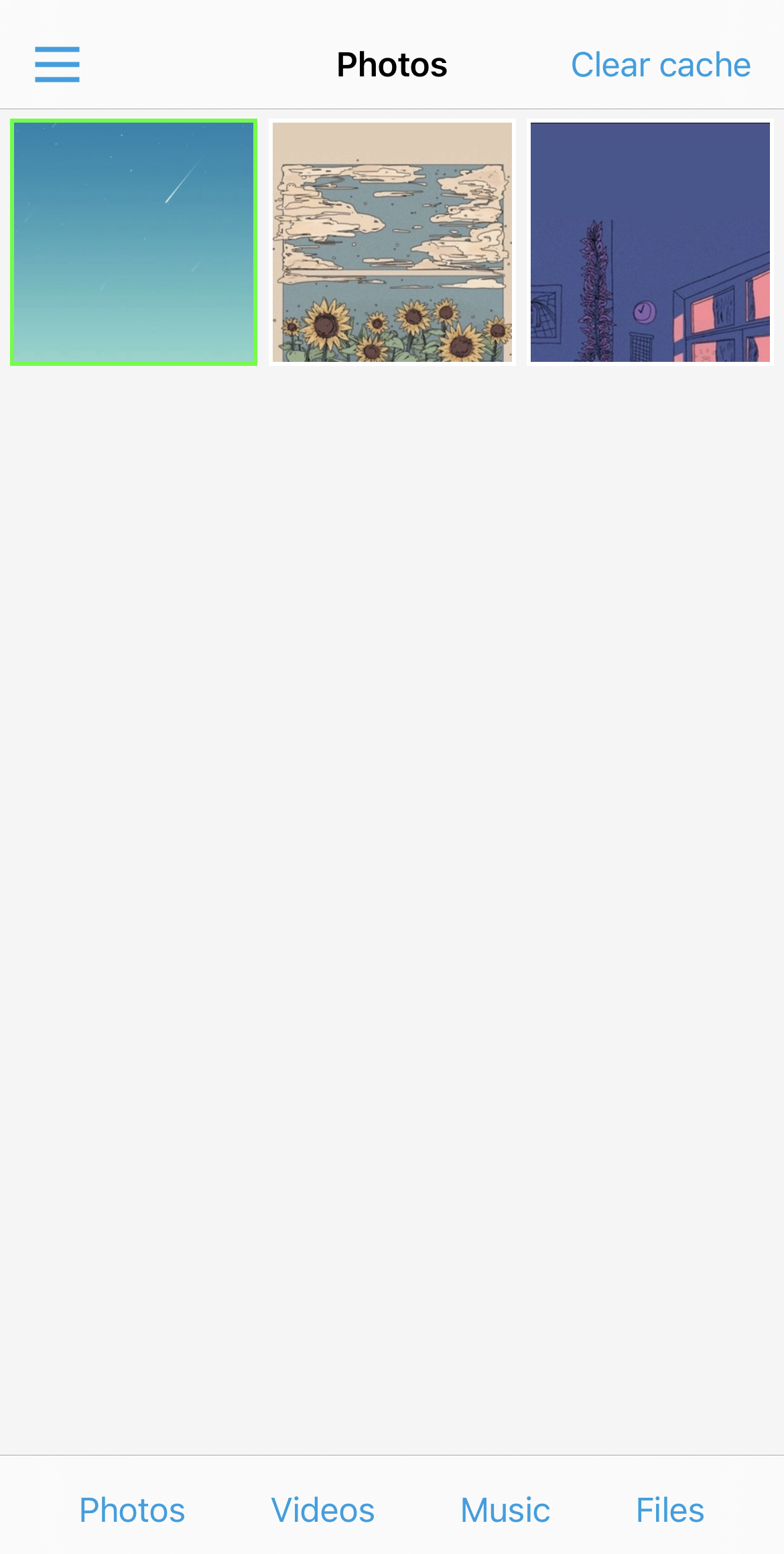
Om du använder den kostnadsfria versionen av TV Cast Chromecast kommer du bara att kunna casta de tre senaste fotona eller videorna som är sparade på din iPhone.
Alternativ metod: Använd din Mac eller PC som en bryggserver
Om du inte vill installera iOS-appar från tredje part på din telefon kan du använda en dator på samma nätverk som en mellanliggande mottagare:
- AirPlay till laptop: Använd programvara för AirPlay-mottagare på din Mac eller PC (som AirServer eller Reflector) för att ta emot din iPhones AirPlay-ström på datorns skärm. Obs: dessa appar tar bara emot AirPlay – de kan inte vidarebefordra strömmen direkt till en Chromecast på egen hand, så du behöver fortfarande steget nedan för att få upp den på din TV.
- Casta laptopskärmen: Öppna Google Chrome på din dator och använd den inbyggda Cast-funktionen (Casta flik eller Casta skrivbord) för att skicka det fönstret – som nu visar din iPhones speglade skärm – till din Chromecast.
Även om den här lösningen innebär en liten fördröjning och kräver att en dator är påslagen, ger den ett flexibelt alternativ för presentationer och lokala bildspel.
Vanliga anslutningsproblem och hur du åtgärdar dem
Om din iPhone inte kan upptäcka din Chromecast eller streamingappar, kontrollera dessa viktiga iOS- och nätverksinställningar:
- ✔ Stäng av mobila VPN: Aktiva VPN-tjänster på din iPhone omdirigerar din trafik och kan hindra den från att upptäcka enheter i det lokala nätverket. Inaktivera ditt VPN tillfälligt för att upptäcka Chromecasten.
- ✔ Aktivera åtkomst till lokalt nätverk: Gå till Inställningar > Integritet och säkerhet > Lokalt nätverk på din iOS-enhet och se till att behörigheten är aktiverad för din castingapp och Google Home-appen.
- ✔ Kontrollera mismatch i Wi‑Fi-band: Dubbelbandsroutrar delar ofta upp 2,4 GHz- och 5 GHz-banden. Se till att både din iPhone och Chromecast är anslutna till exakt samma Wi‑Fi-SSID och frekvensband.
- ✔ Inaktivera AP-isolering: På offentliga eller gäst-Wi‑Fi-nätverk (t.ex. på hotell eller i studentboenden) förhindrar Access Point (AP)-isolering att anslutna enheter kan kommunicera med varandra.
Slutsats
Du kan inte AirPlay till Chromecast eftersom det är två olika tekniker. Lyckligtvis finns det många tredjepartsappar i App Store som kan lösa det problemet.
Till exempel kan du med DoCast enkelt casta foton och videor till din Chromecast-TV. Du kan till och med spegla hela skärmen på din iPhone med den här appen.
På samma sätt hjälper appar som Google Home dig att casta videor och ljud från kompatibla appar som YouTube och Spotify.
Vilken app du bör använda beror på dina behov, men vi rekommenderar att du använder DoCast för skärmspegling och casting eftersom den är enkel att använda och inte visar några annonser.
Vanliga frågor
Ja, du kan spegla din iPhone till Chromecast med hjälp av en tredjepartsapp som DoCast. Det fungerar genom att ansluta din iPhone och Chromecast till samma Wi‑Fi-nätverk, vilket möjliggör skärmdelning för appar, videor, presentationer och mer. Appen erbjuder ett användarvänligt gränssnitt och stödjer streaming i hög kvalitet, vilket gör den till en utmärkt lösning för iPhone-användare som vill casta till en Chromecast.
Tänk dock på att du inte kommer att kunna titta på DRM-skyddat innehåll i streamingappar som Netflix och Amazon Prime.
AirPlay är inte kompatibelt med Chromecast eftersom det är en annan teknik. Du kan inte AirPlay:a till din Chromecast direkt och behöver en tredjepartsapp för att överbrygga skillnaden. Vi rekommenderar att du provar apparna som vi har nämnt i den här artikeln om du vill spegla din telefon eller casta offlineinnehåll.
För att casta din iPhone till Chromecast måste du först se till att båda enheterna är anslutna till samma Wi‑Fi-nätverk. Sedan behöver du ladda ner en tredjepartsapp som DoCast eftersom iPhone-skärmen inte kan speglas till Chromecast nativt. Med DoCast kan du spegla din telefon i hög kvalitet och streama foton, videor och musik.
För att spegla din iPhone-skärm utan Wi‑Fi eller mobildata kan du använda en Lightning‑till‑HDMI‑adapter. Den här metoden fungerar bara om din TV har en HDMI-port. Adaptern låter dig ansluta din iPhone direkt till TV:n, så att du kan visa din skärm och njuta av innehåll.
Chromecast kräver dock en Wi‑Fi-anslutning för att fungera, så den fungerar inte utan en.
Google TV Streamer är en dedikerad streamingbox, har en snabbare processor och mer RAM, erbjuder mer lagringsutrymme, kan fungera som en smart hem-hubb och ger användare tillgång till ett omfattande appbibliotek för Android TV. Chromecast är en dongel som är mer lämplig för casting eller spegling med begränsat lagringsutrymme och utan stöd för smart hem-hubb.

