iPadをChromecastに手間なくミラーリングする方法をお探しですか?AppleのAirPlayはGoogle TVをネイティブにサポートしていないため、延々と広告が出ないで本当に使えるアプリを見つけるのは厄介です。
私たちは、スムーズなパフォーマンス、最小限の遅延、そして公正な無料トライアルを提供するのはどれかを特定するために、上位のミラーリングソリューションをテストしました。こちらが、6つの最も使える方法を手早く要点だけでまとめたガイドです。
スクリーンミラーリングとネイティブアプリキャスト:違いは何ですか?

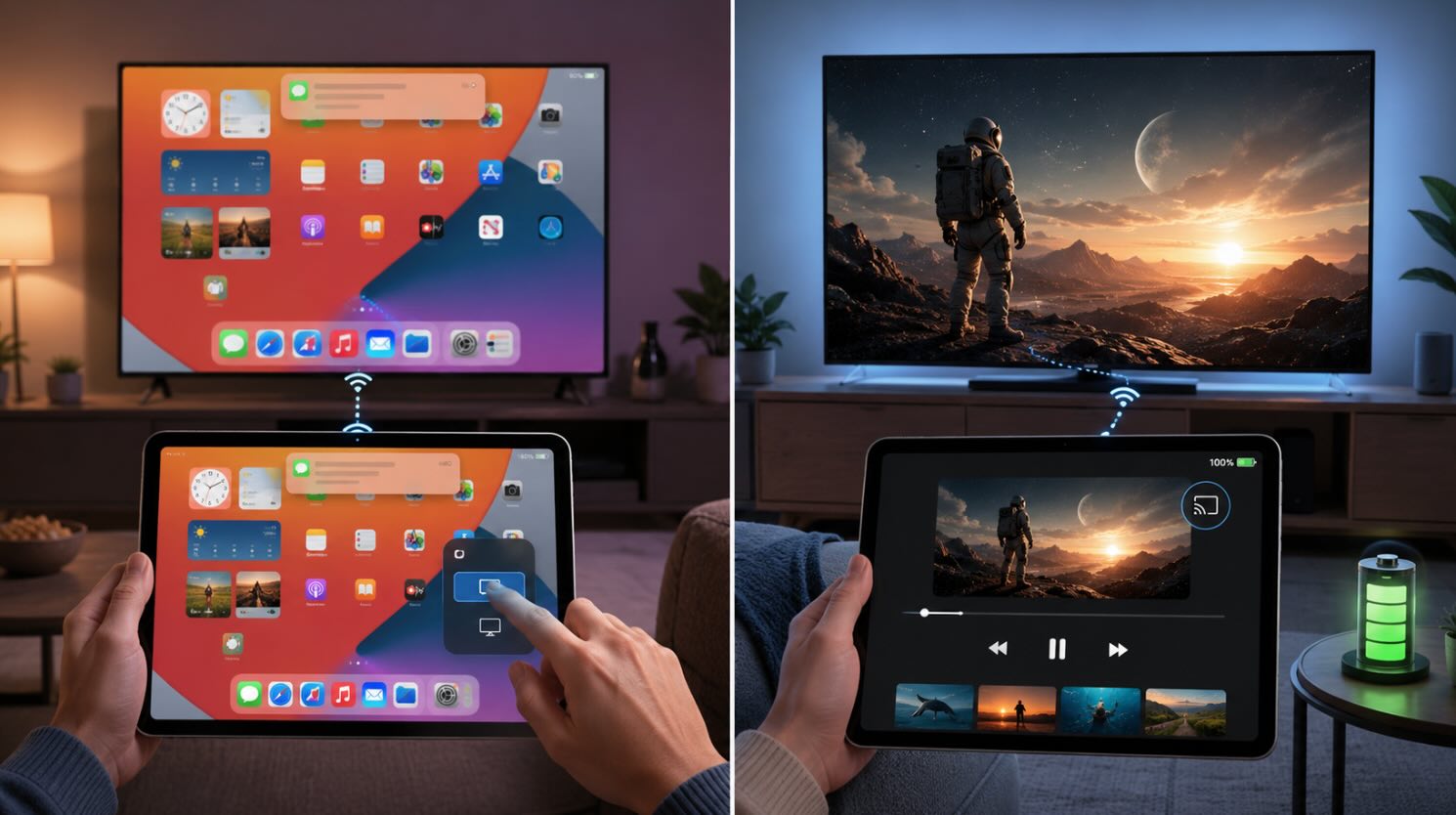
- 画面ミラーリング: サードパーティ製アプリを介して、iPad の画面全体(通知やホーム画面を含む)をテレビに複製します。スライドショー、TikTok、またはキャストボタンが内蔵されていないアプリに不可欠です。
- ネイティブキャスト: 内蔵の Cast アイコンを使って、YouTube、Netflix、Prime Video などのアプリからメディアを直接ストリーミングします。これによりテレビ側で直接再生が処理され、iPad のバッテリーを節約でき、遅延を最小限に抑えつつ HD/4K 再生が可能になります。
1. DoCast を使って iPad を Chromecast にミラーリングする方法
ビデオガイド
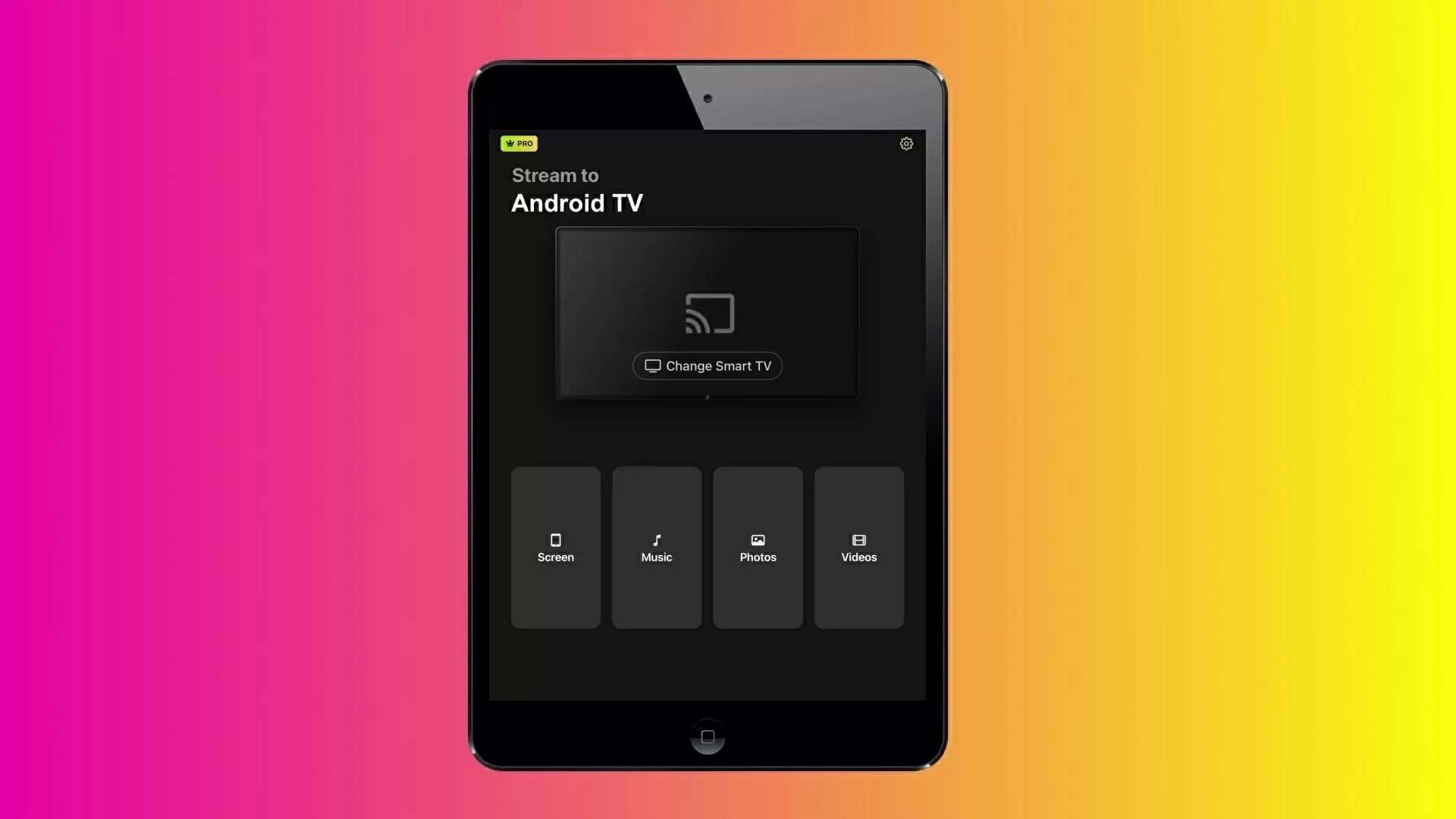
DoCastは、iPadをテレビのChromecastにミラーリングするために使えるアプリです。オフライン動画や画像のキャスト、音楽のストリーミングにも対応しています。このアプリが際立っているのは、広告が一切表示されず、ミニマルなユーザーインターフェースである点です。
iPadの画面をミラーリングするには、DoCastのプレミアム版が必要です。アプリには無料の3日間トライアル版があり、これを使って画面ミラーリング機能を試すことができます。プレミアム版は月額わずか$9.99で利用できます。
DoCastは非常に汎用性の高いアプリで、Fire StickやRokuへのメディアコンテンツのストリーミングや画面ミラーリングも可能です。Fire Stickの場合はiPadにアプリをインストールするだけでよい一方、Rokuの場合はストリーミングデバイスとiPadの両方にアプリをインストールする必要があります。

ステップバイステップガイド
iPadでDoCastを使用する方法は次のとおりです:
1. App Store から DoCast をダウンロードしてください。
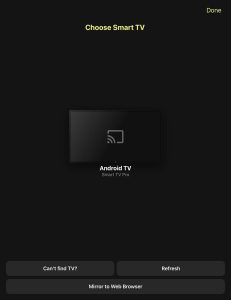
2. メインメニューで Smart TV を選択 をタップします。
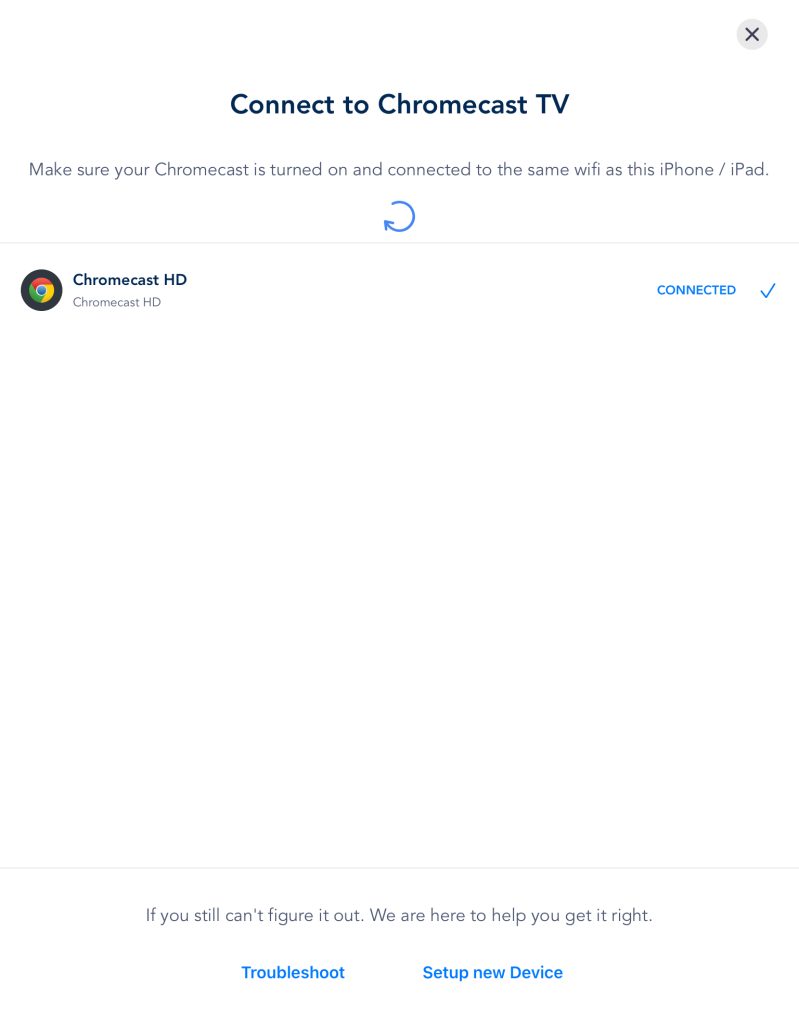
3. 接続するには、デバイス/TVをタップします。iPad と同じ Wi-Fiに接続されていることを確認してください。
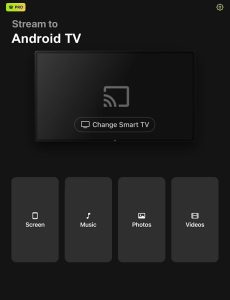
4. メインダッシュボードで、Screenをタップします。
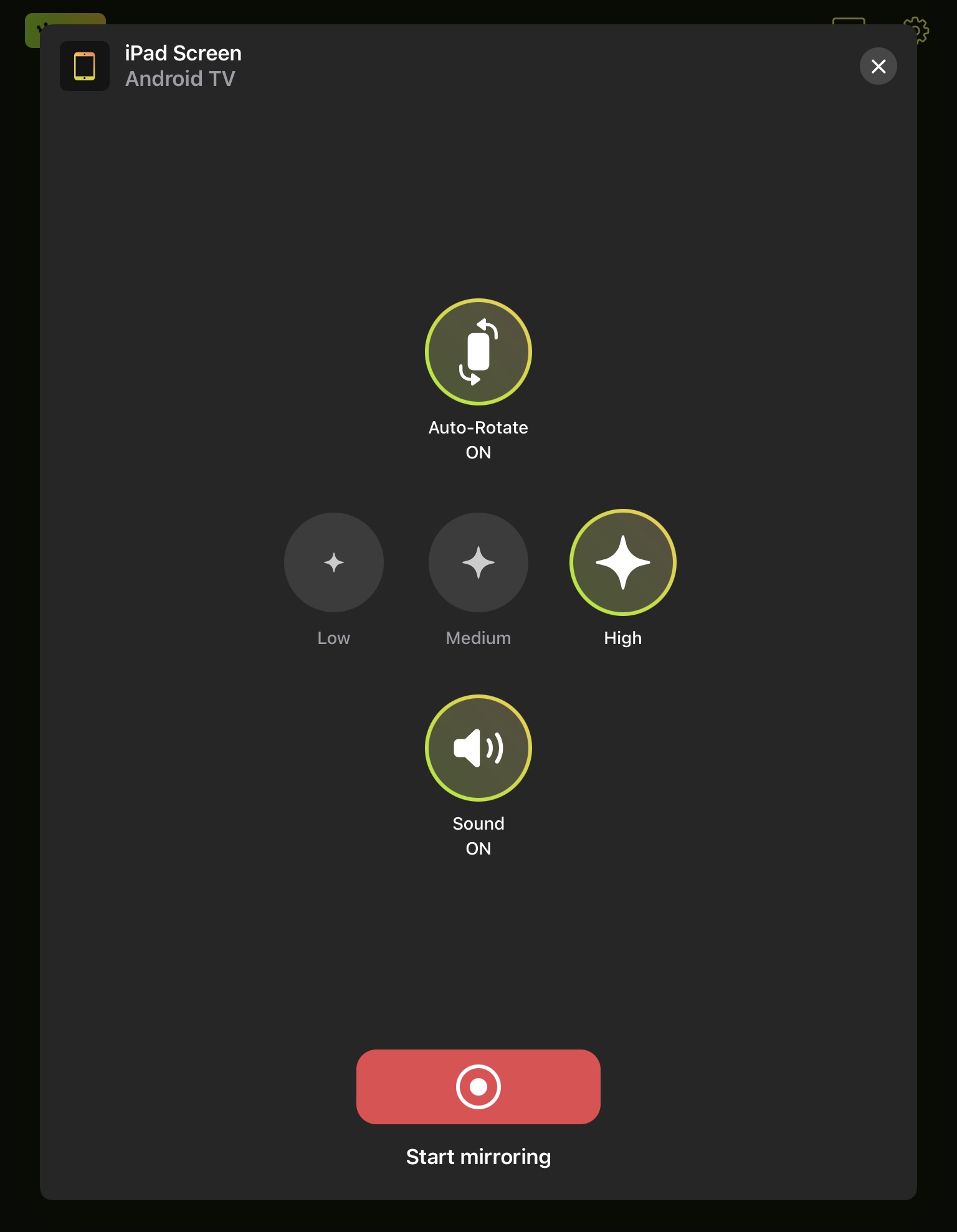
5. 設定をお好みに合わせて調整したら、ミラーリングを開始というテキストの上にある赤いボタンをタップします。
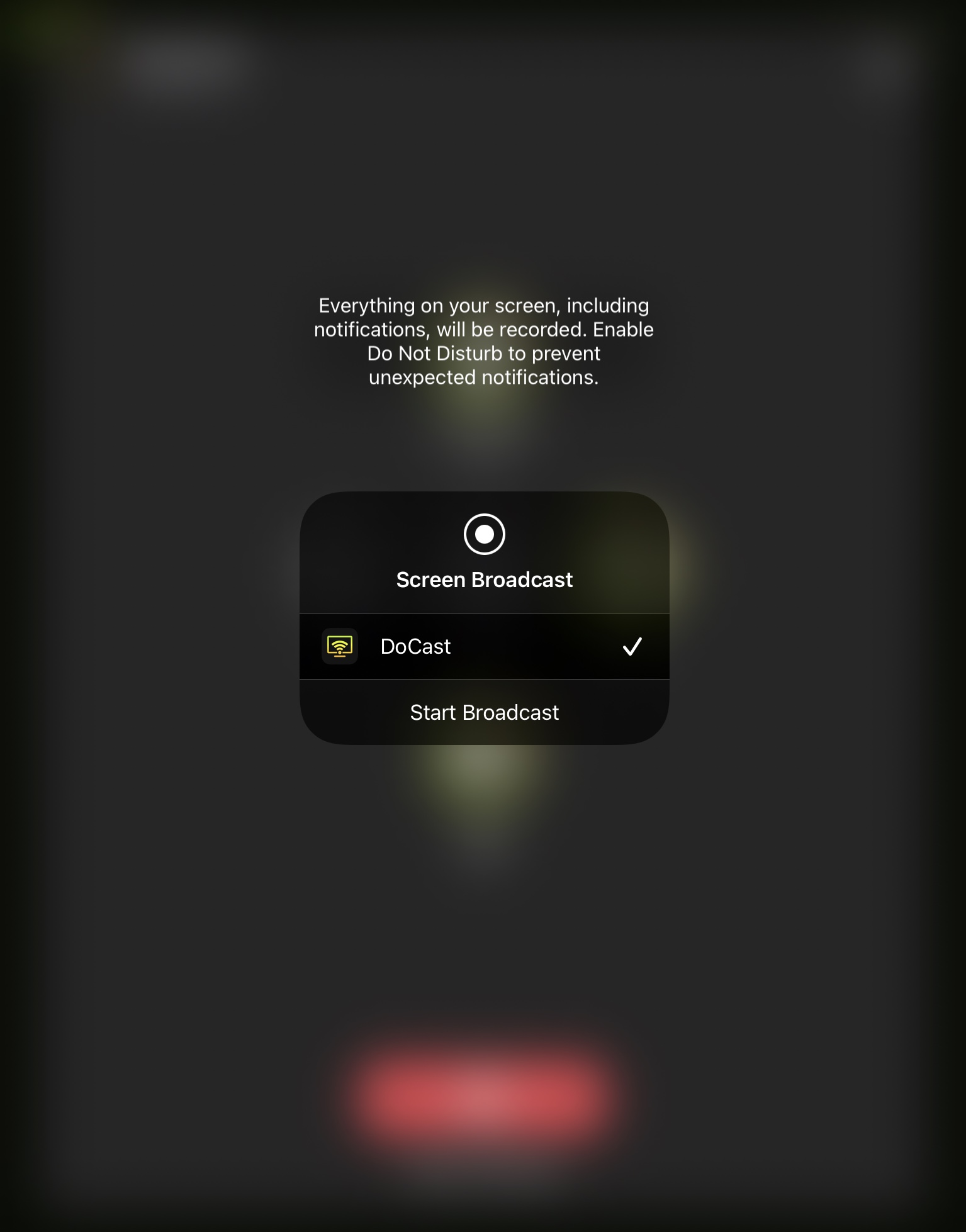
6. ブロードキャストを開始をタップして、iPadをTV Chromecastにミラーリングします。
長所
- アプリは邪魔な広告を一切表示しません
- 音声付きでiPadの画面をミラーリングできます
- 遅延なく iPad の画面をミラーリングします
短所
- スクリーンミラーリングはプレミアムバージョンでのみ利用可能です
注: 複数のデバイスで使えるiPad用ユニバーサルリモコンアプリをお探しですか?TVRemは優れた選択肢です!
2. Mirror for ChromecastアプリでiPadをChromecastにミラーリングする
Mirror for Chromecastアプリを使えば、iPadの画面をミラーリングしたり、オフライン/オンラインの動画をキャストしたりできます。iPadOS以外にも、このアプリはiOS、Android、macOS、Windowsで使用できます。
ステップバイステップガイド
Mirror for Chromecastアプリを使ってiPadをテレビにChromecastする方法は次のとおりです:
1. App Store から Mirror for Chromecast アプリ をダウンロードします。
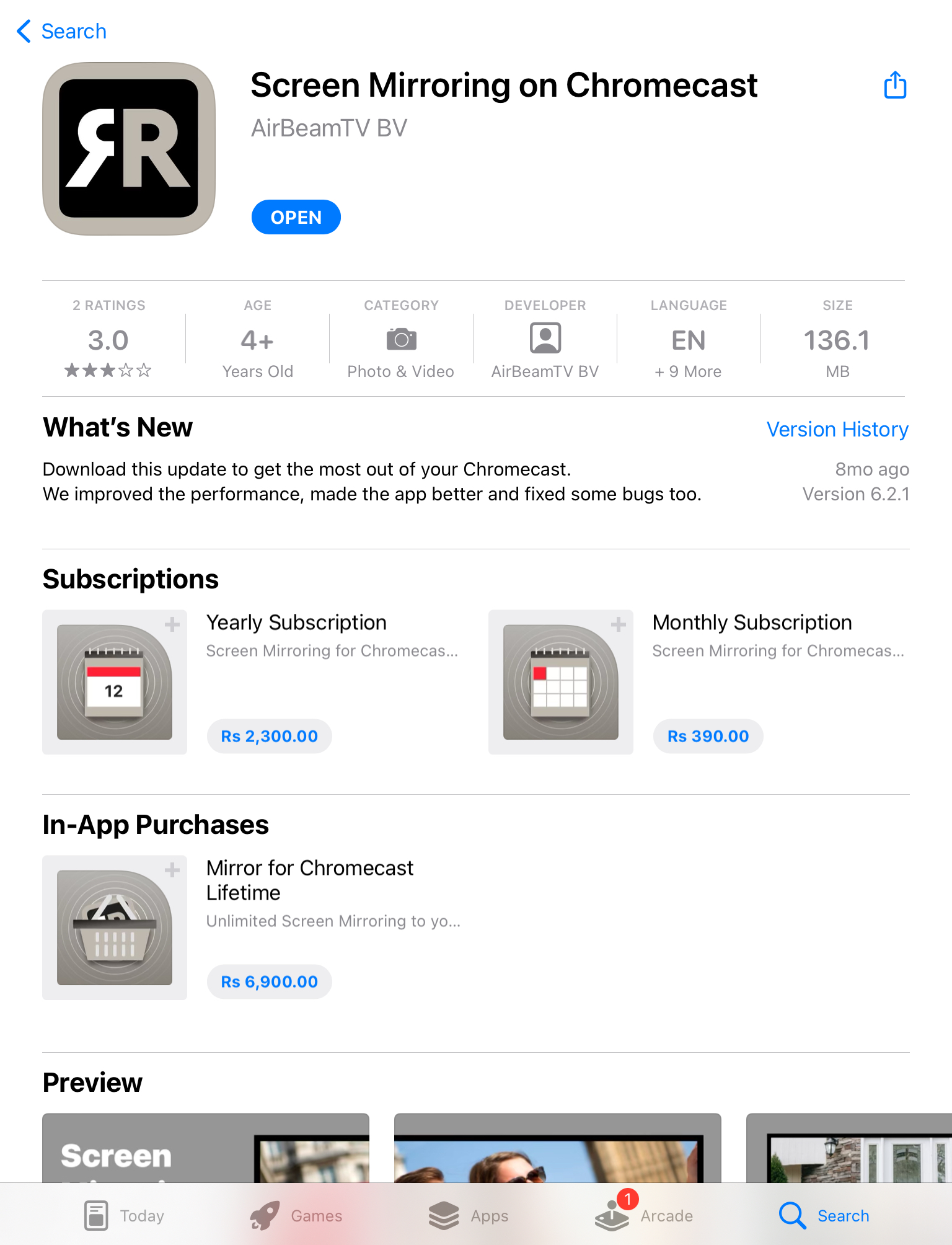
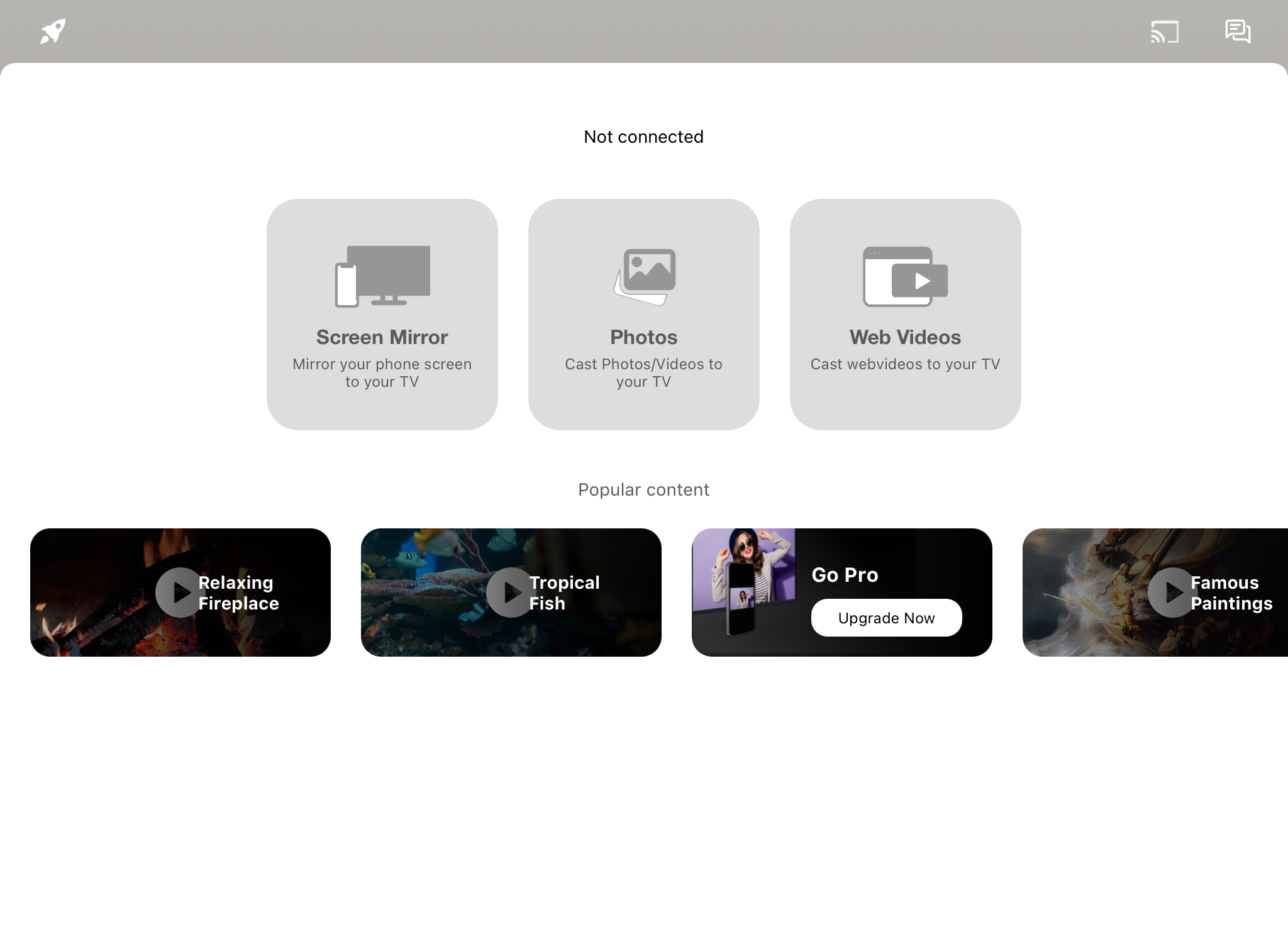
2. アプリを開き、Screen Mirrorをタップします。
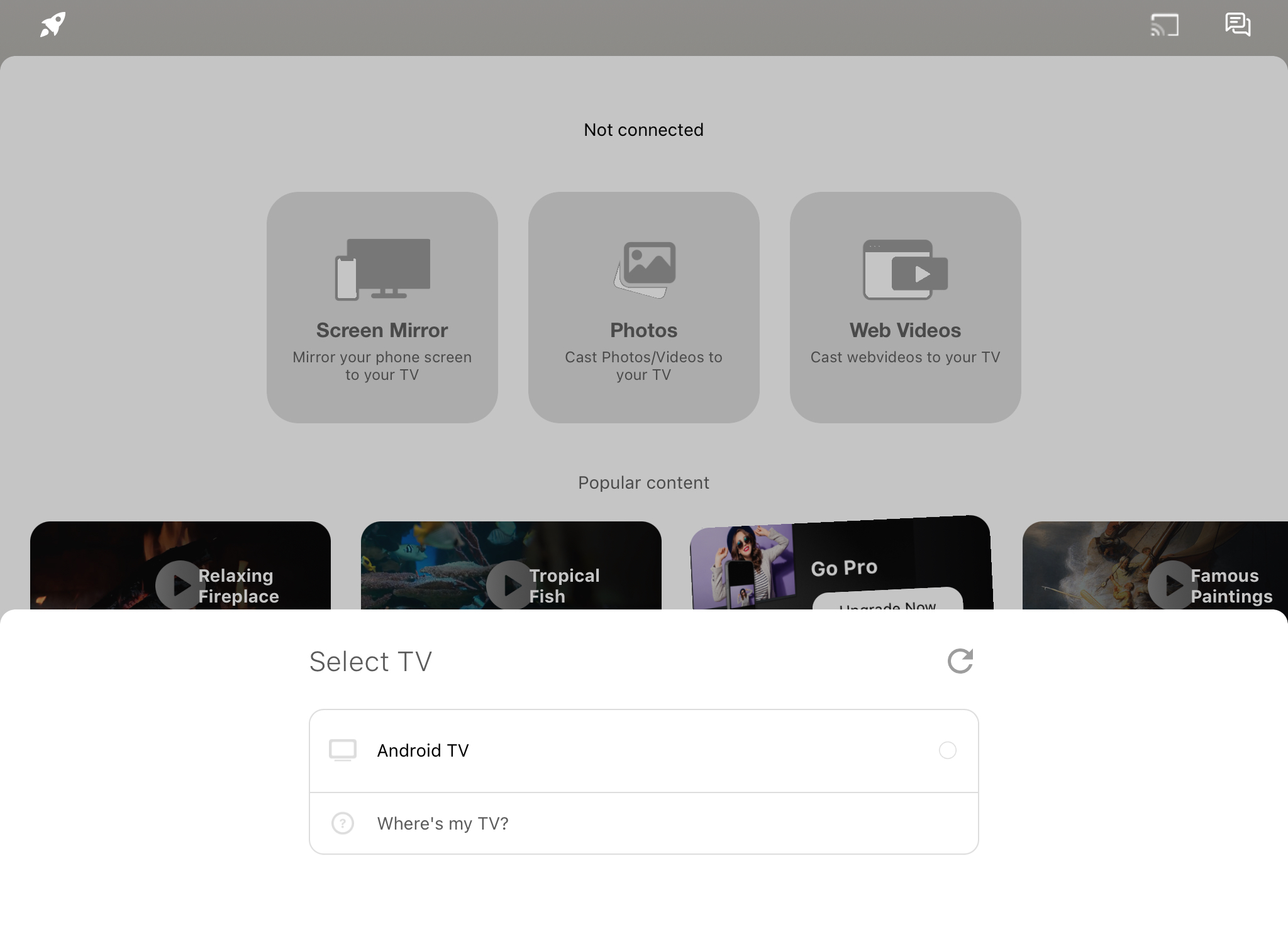
3. 下部に表示されるリストからChromecast デバイスを選択します。
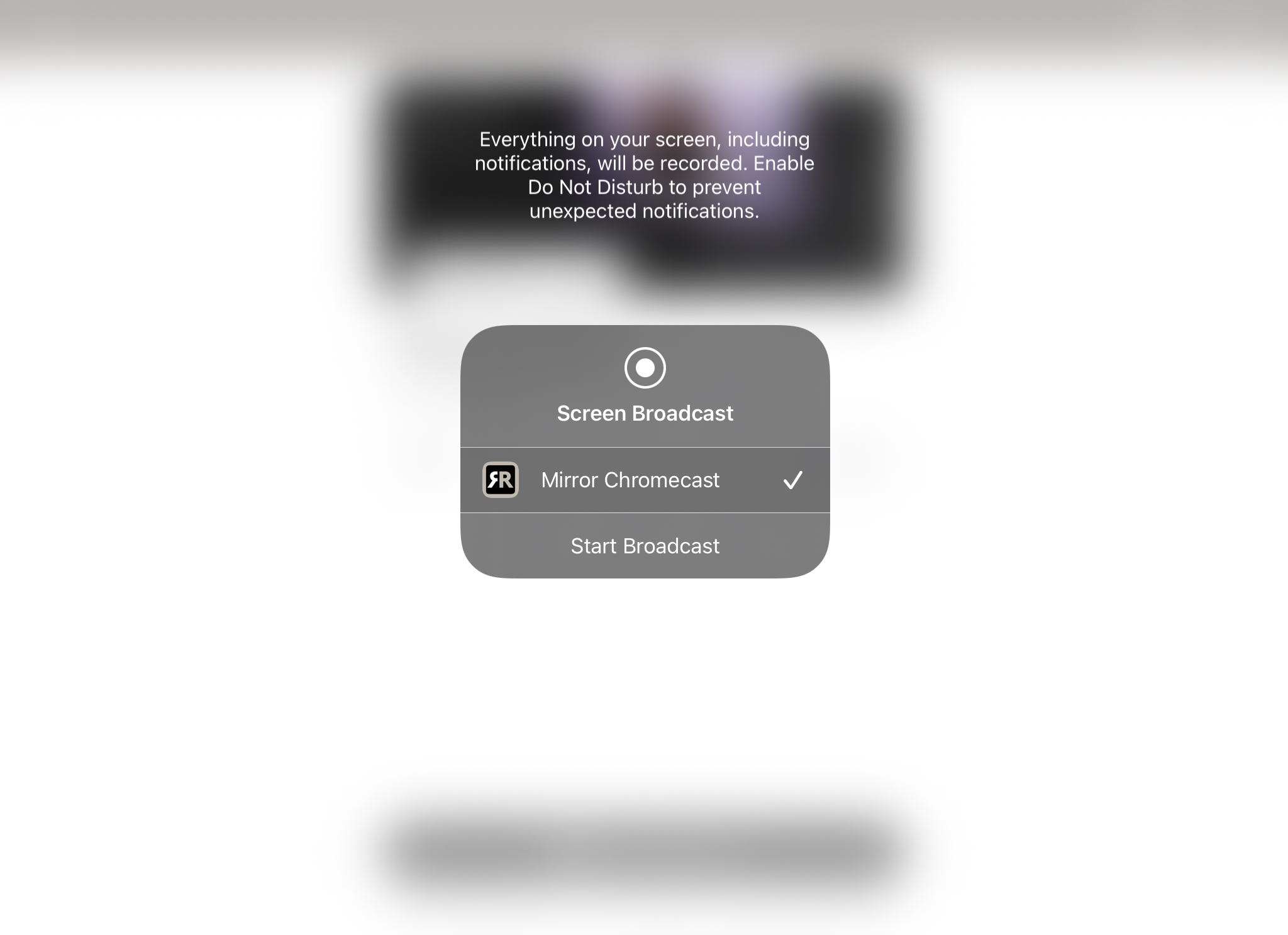
4. 画面ミラーリングを開始するには、Start Broadcast をタップします。
長所
- 無料版では広告があまり多く表示されません
- デスクトップだけでなくスマートフォンでも使用できます
- メインダッシュボードは洗練されたデザインで、とても使いやすいです
短所
- 2~3秒の遅延があるため、ゲームには適していません
3. Replicaを使ってiPadをChromecastにスクリーンミラーリング・画面ミラーリング・キャスト
Replica・Screen Mirroring・Cast には無料版があり、iPadの画面を15分間ミラーリングできます。ほかにも機能があり、そのうち2つを使うとiPadからテレビへChromecastできます。
ステップバイステップガイド
Replica・Screen Mirroring・Cast を使って iPad の画面を Chromecast にキャストする方法はこちらです:
1. まず、App StoreからReplica・Screen Mirroring・Castをダウンロードします。
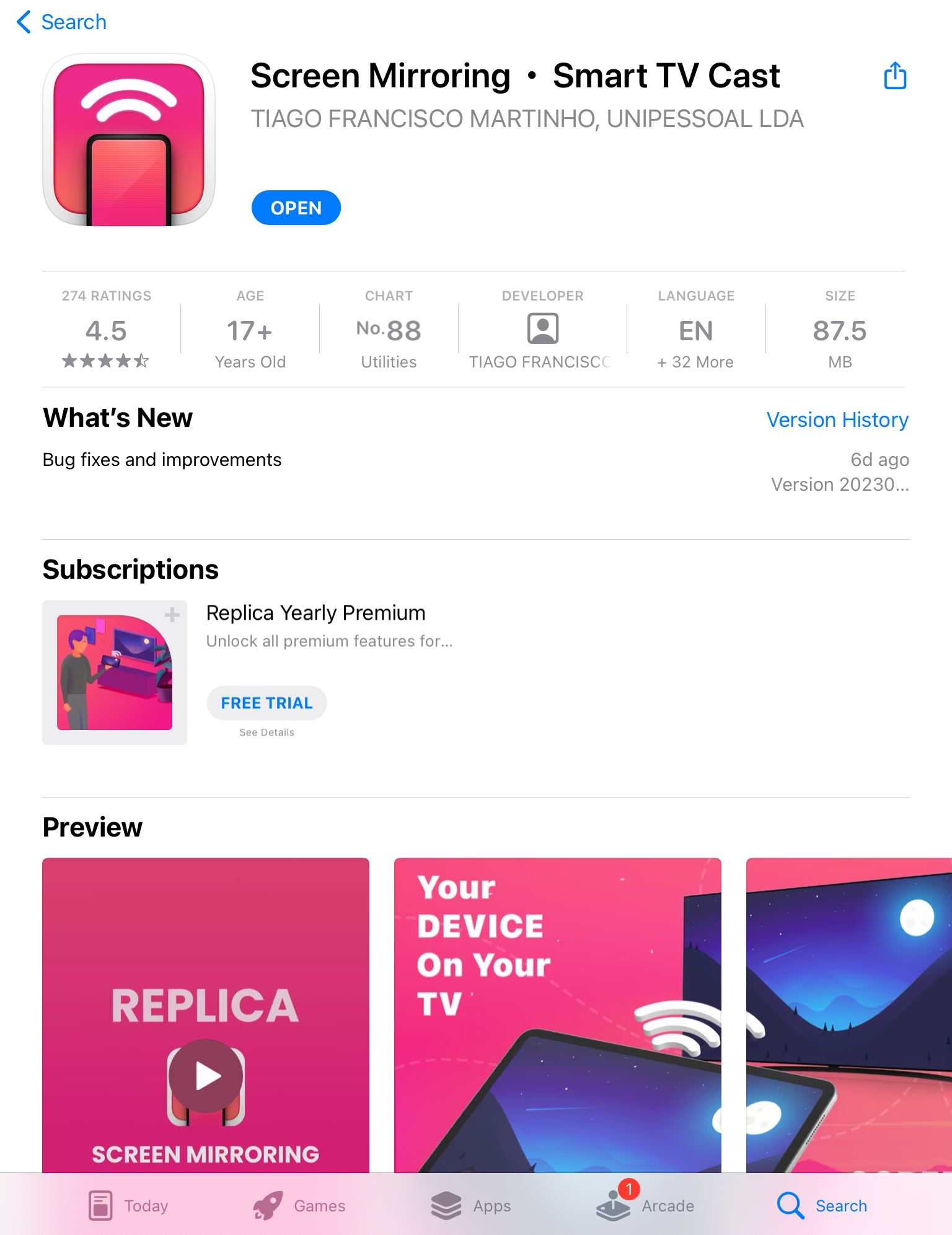
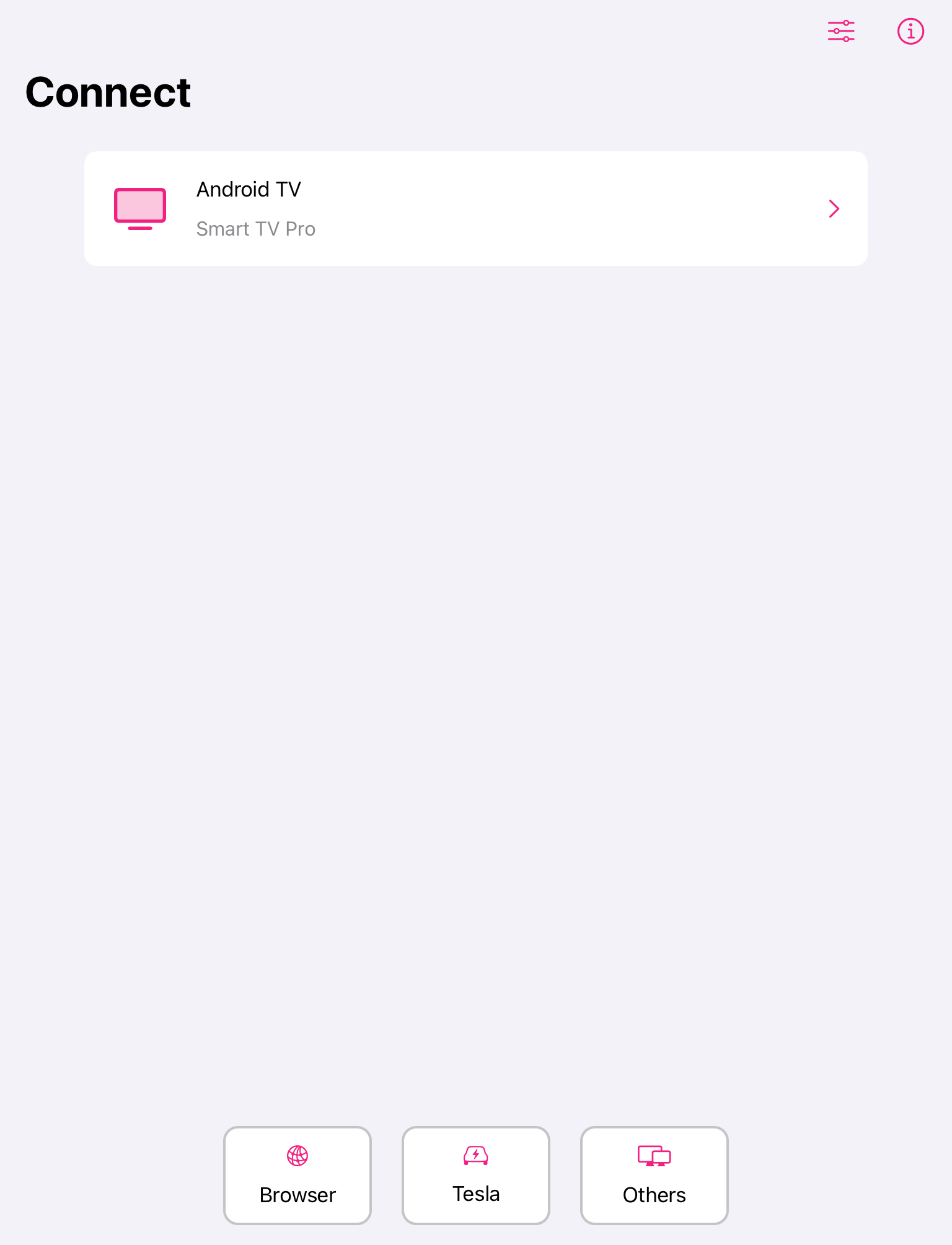
2. アプリは近くにある場合、Chromecast デバイスを検出します。Chromecast をタップして接続します。
3. テレビに画面全体を表示したい場合は、画面ミラーリングをタップし、続いてブロードキャストを開始をタップします。
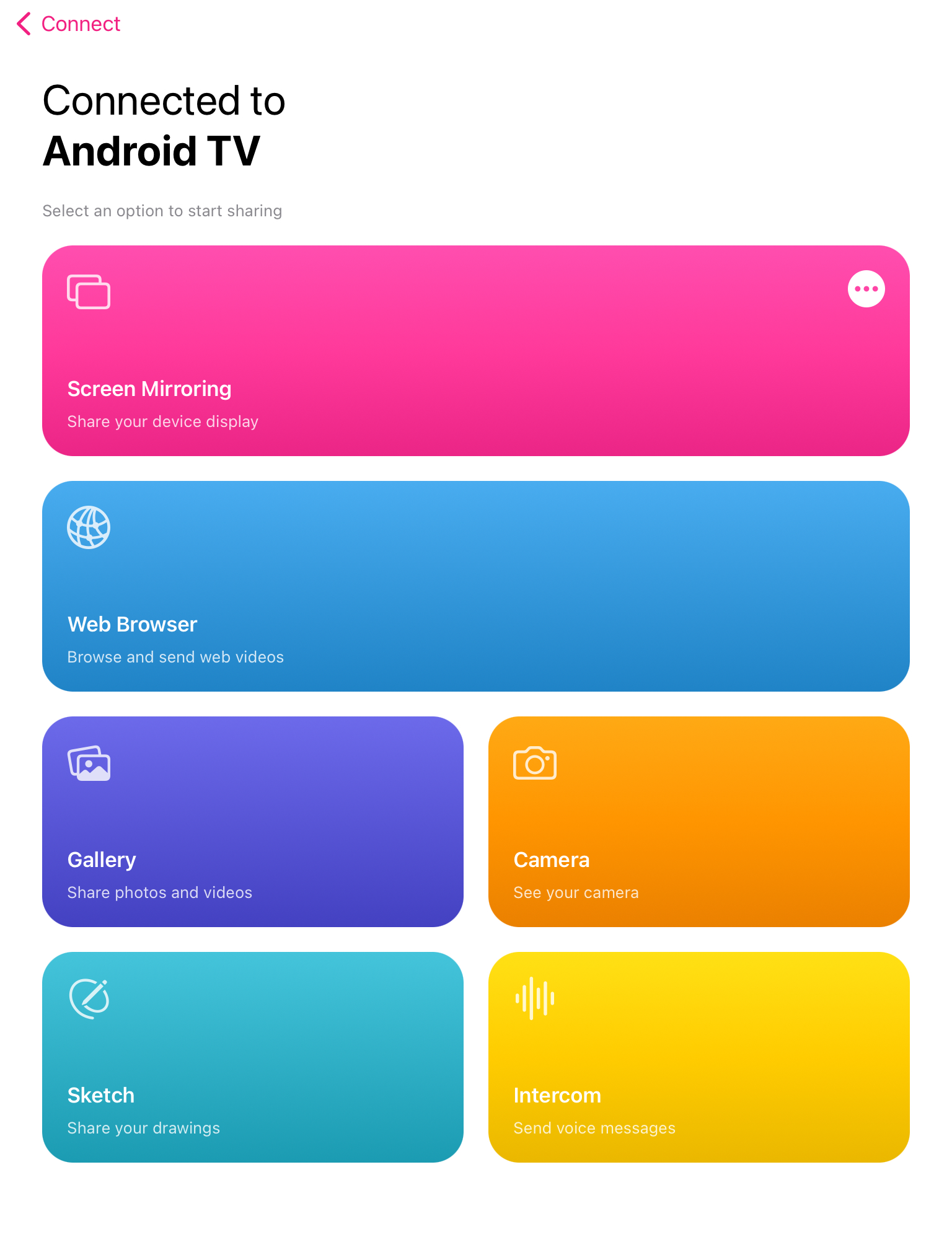
4. オフラインでキャストするには、ギャラリーをタップし、キャストしたい写真または動画を選択します。
長所
- ミニマルでユーザーフレンドリーなUIを備えています
- 3日間の無料トライアル版を提供しています
- 画面ミラーリングやキャストなどの複数の機能があります
短所
- 無料版では、画面ミラーリングはわずか15分間のみサポートされています
4. iPadをChromecastにミラーリングする - LetsView
LetsView はキャスティングアプリ以上の存在です。リモートファイル共有、画面ミラーリング、そしてAndroid、Mac、Windowsなど複数のプラットフォームへのメディアのキャストに使用できます。
ステップバイステップガイド
LetsViewを使ってiPadをChromecastにキャストする方法は次のとおりです。
1. App StoreからiPadにLetsViewをダウンロードします。
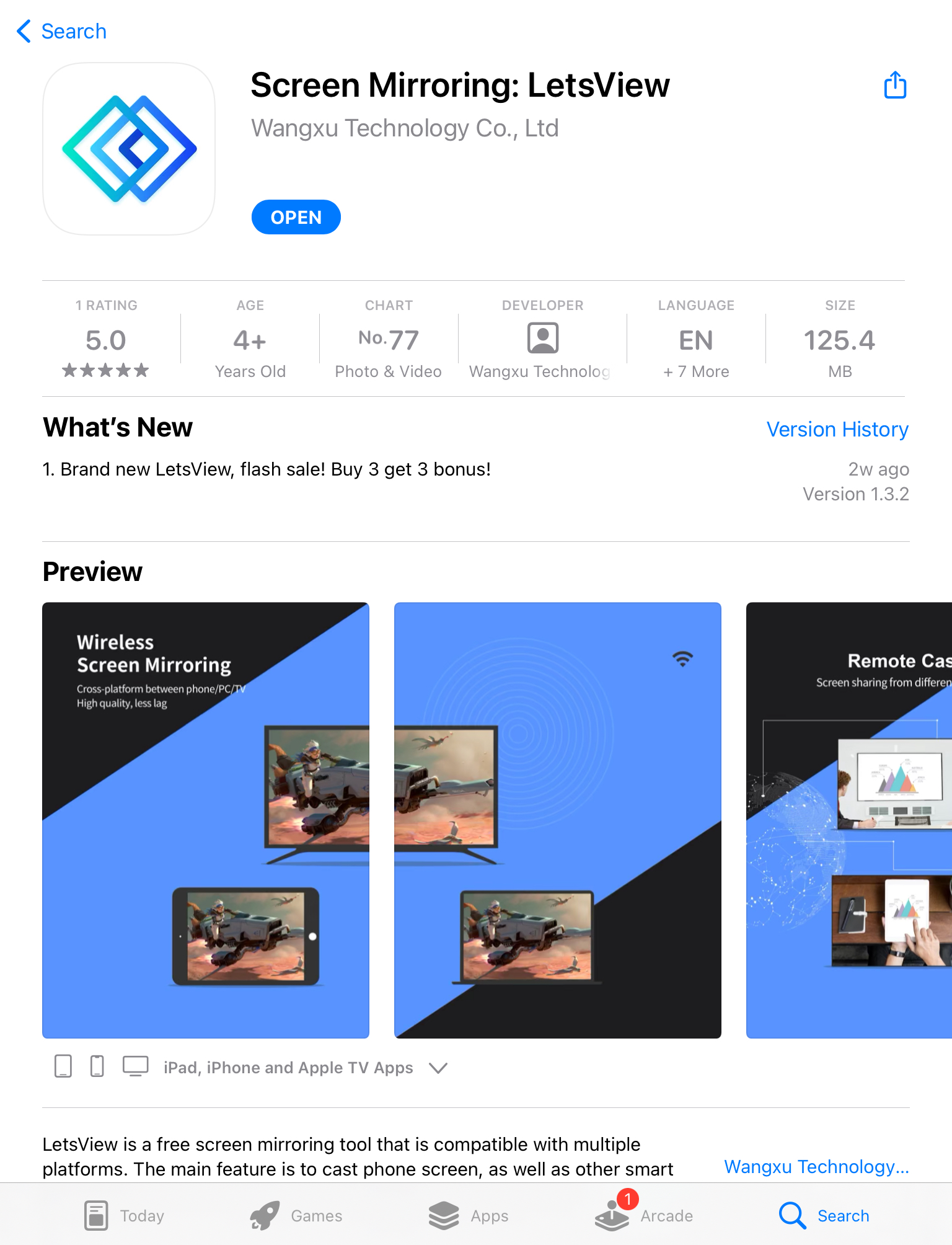
2. TVでGoogle PlayからLetsViewアプリをダウンロードします。あるいは、その公式サイトからAPKファイルをダウンロードし、その後TVにインストールします。
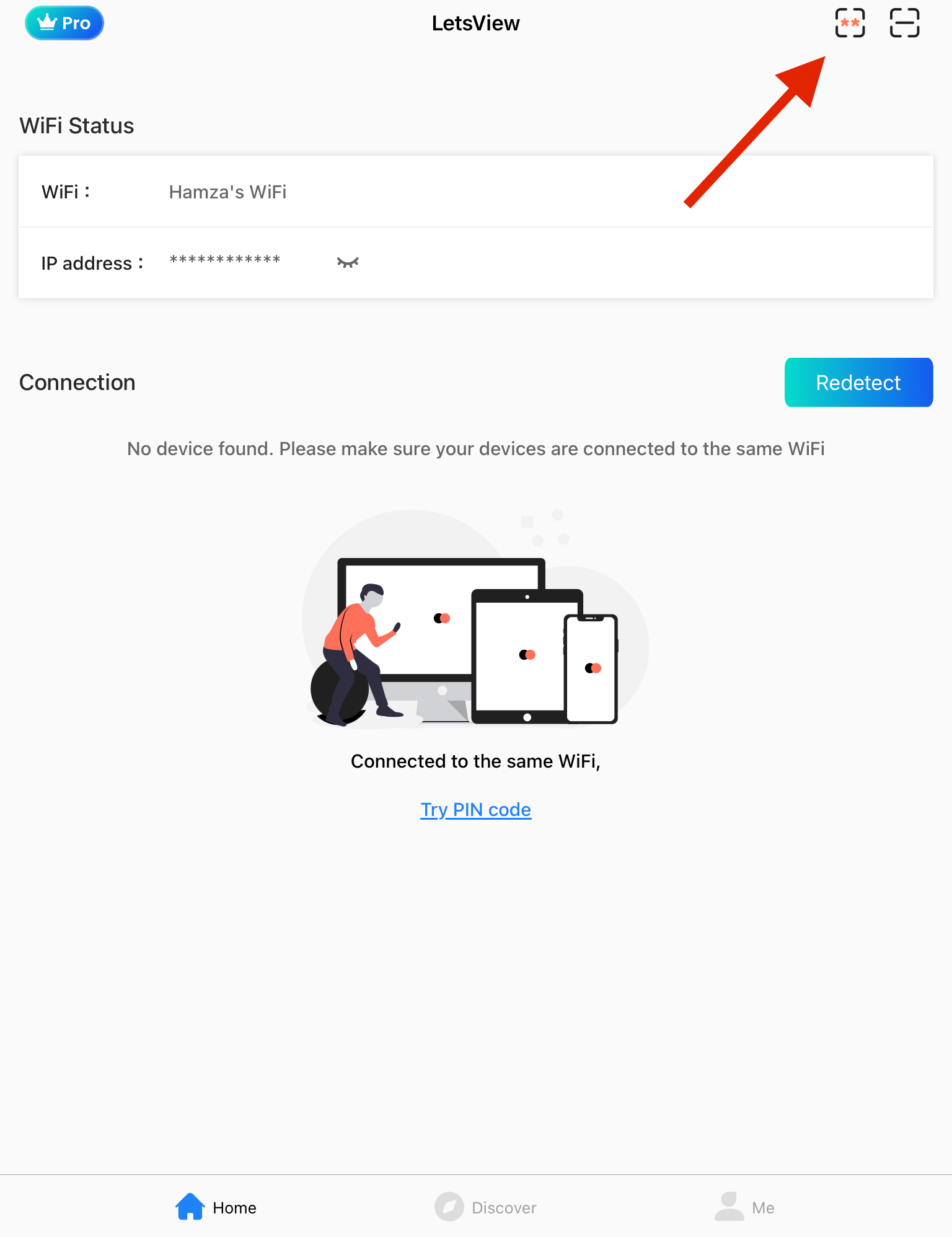
3. iPadの右上隅にある最初のアイコンをタップします。
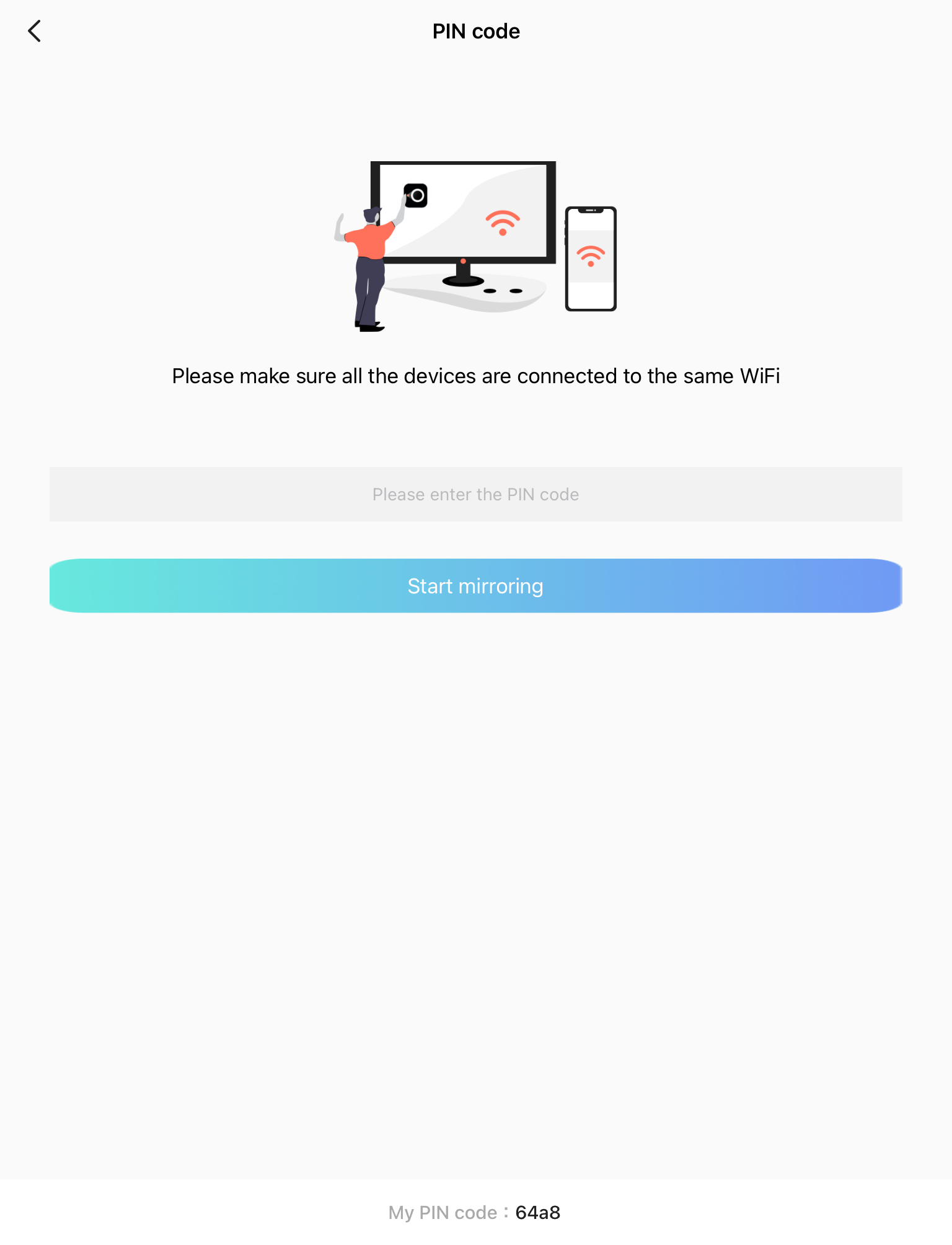
4. iPadの画面のミラーリングを開始するには、テレビに表示されているPINコードを入力します。
長所
- デスクトップ(Windows を含む)およびスマートフォンに対応
- 画面ミラーリングの設定にはPINコードのみが必要です
- シンプルで直感的なインターフェースを備えています
- クロスプラットフォームの画面ミラーリングをサポート
短所
- バッテリーを過度に消耗します
5. Streamer for Chromecast TVs を使用して iPad を Google Chromecast にストリーミングする方法
Chromecast TV 用のStreamerには、iPadの画面をChromecastにミラーリングする機能、音楽のストリーミング、オンライン動画のキャスト、さらにはPCからスマホへリモートでファイルを転送する機能など、さまざまな機能が含まれています。
ステップバイステップガイド
以下では、このアプリを使ってiPadの画面をChromecastにミラーリングする方法を、ステップバイステップで詳しく説明しています:
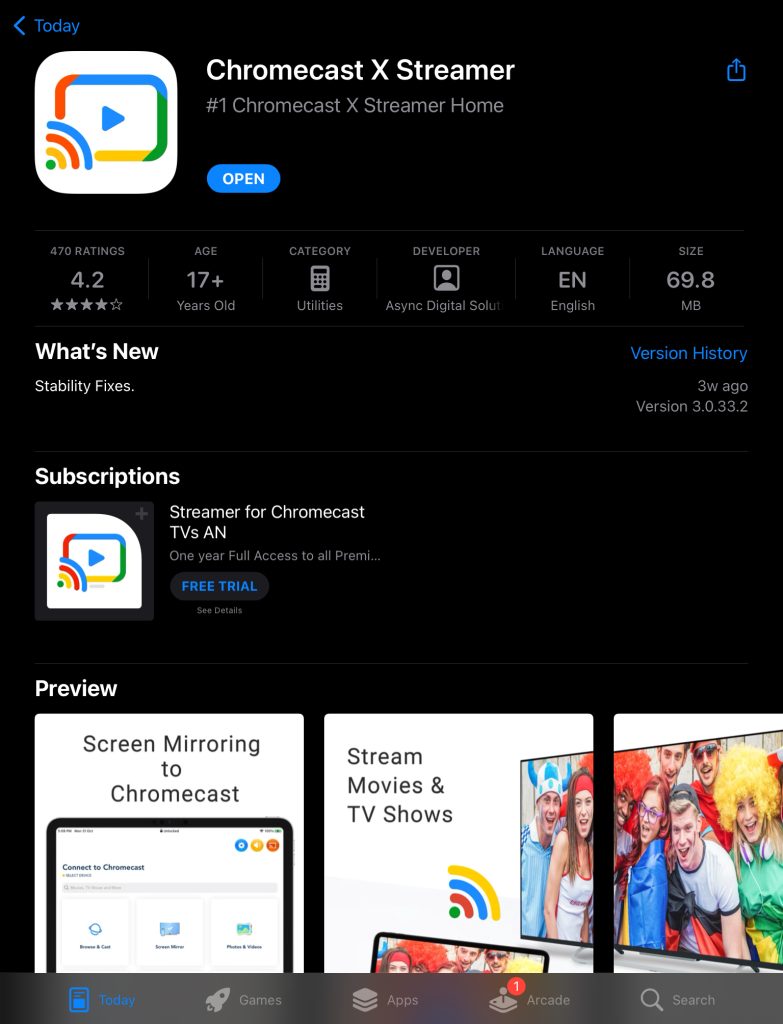
1. iPadにStreamer for Chromecast TVsをダウンロードします。
2. 上部のデバイスを選択をタップして、Chromecastに接続します。
![Streamer for Chromecast TVsで[デバイスを選択]ボタンをタップ Streamer for Chromecast TVsで[デバイスを選択]ボタンをタップ](/wp-content/uploads/2023/05/Streamer-for-Chromecast-TVs-Main-Menu-1-801x1024.jpg)
3. Chromecast デバイスをタップしてペアリングします。

4. メインメニューに戻り、Screen Mirrorをタップします。
5. 設定を調整して、ミラーリングを開始をタップします。
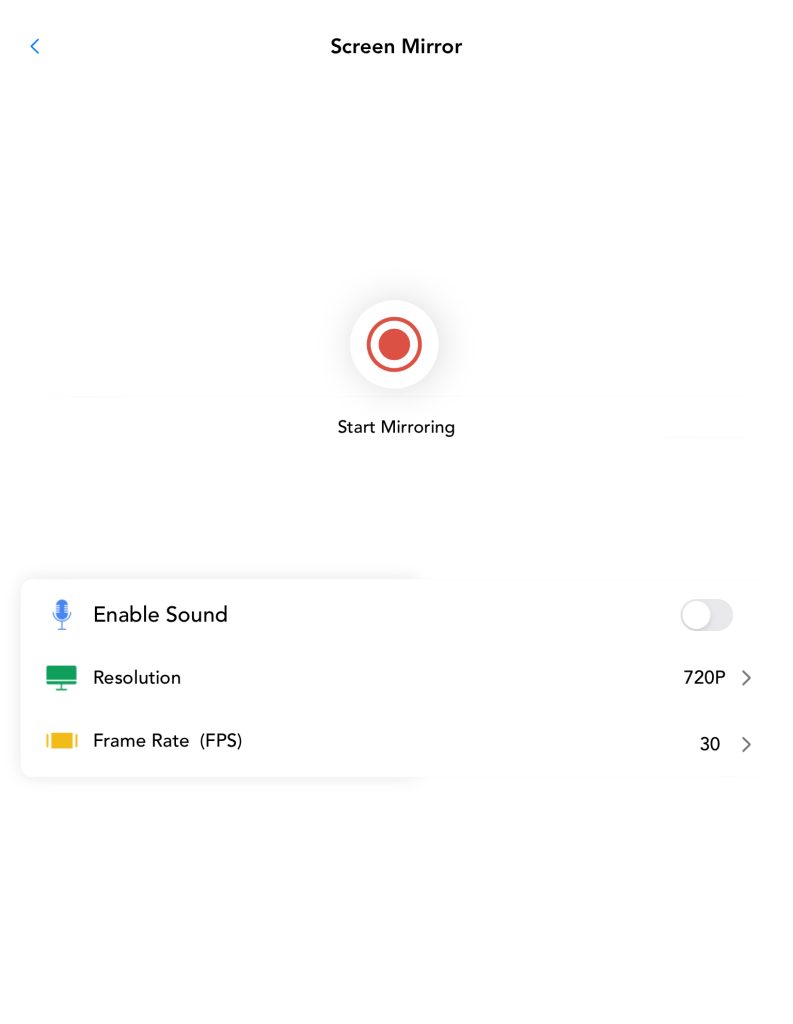
6. ブロードキャストを開始をタップして、iPad のミラーリングを開始します。
![Streamer for Chromecast TVs で[ブロードキャストを開始]ボタンをタップします Streamer for Chromecast TVs で[ブロードキャストを開始]ボタンをタップします](/wp-content/uploads/2023/05/Broadcasting-Screen-with-Streamer-for-Chromecast-TVs-790x1024.jpg)
長所
- 無料版では広告はありません
- ミラーリングとビデオキャストの両方を含みます
- PCからスマホへリモートでファイルを転送
短所
- 無料版では音声付きでミラーリングできません
6. Chromecast を使って iPad の画面をテレビにミラーリング - ApowerMirror
ApowerMirror を使えば、USB ケーブル(通常はより高品質になります)または Wi-Fi 接続を介して、iPad を Chromecast にキャストできます。
ステップバイステップガイド
ApowerMirrorの使い方はこちらです:
1. App StoreとGoogle Playから、それぞれiPadとTVにApowerMirrorをダウンロードします。
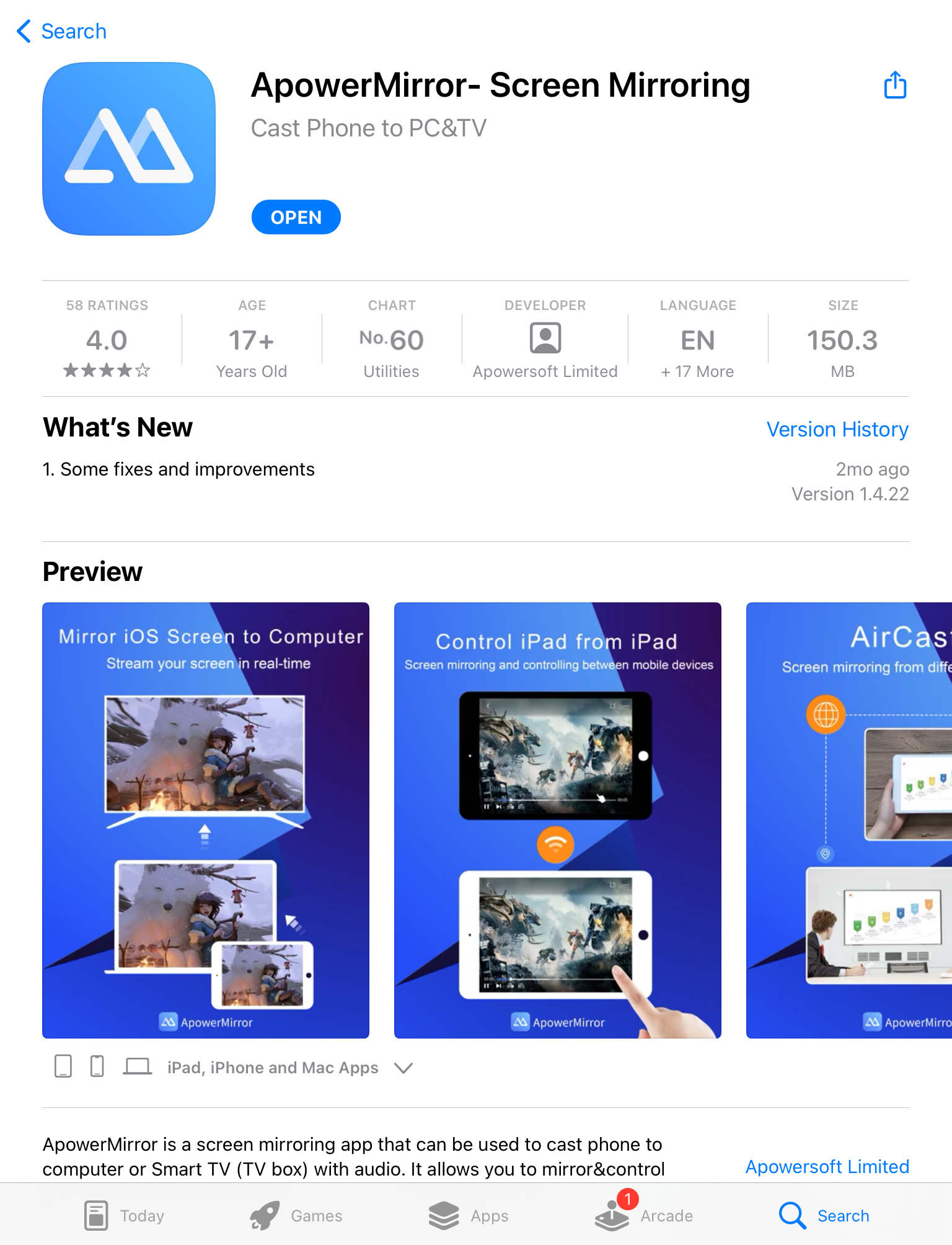
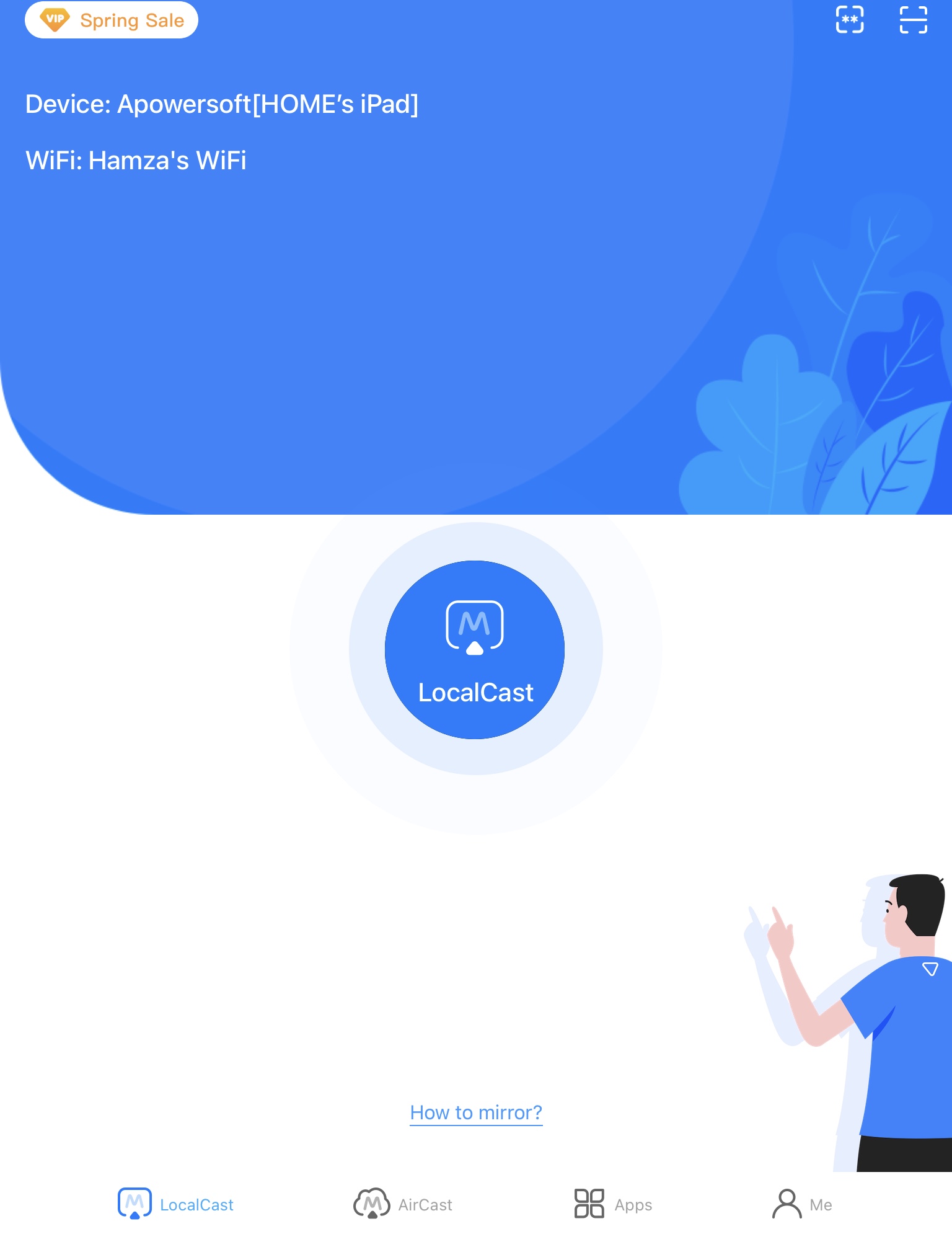
2. 画面中央にあるLocalCastボタンをタップします。
3. PINコードをタップし、テレビに表示されている4桁のコードを入力します。
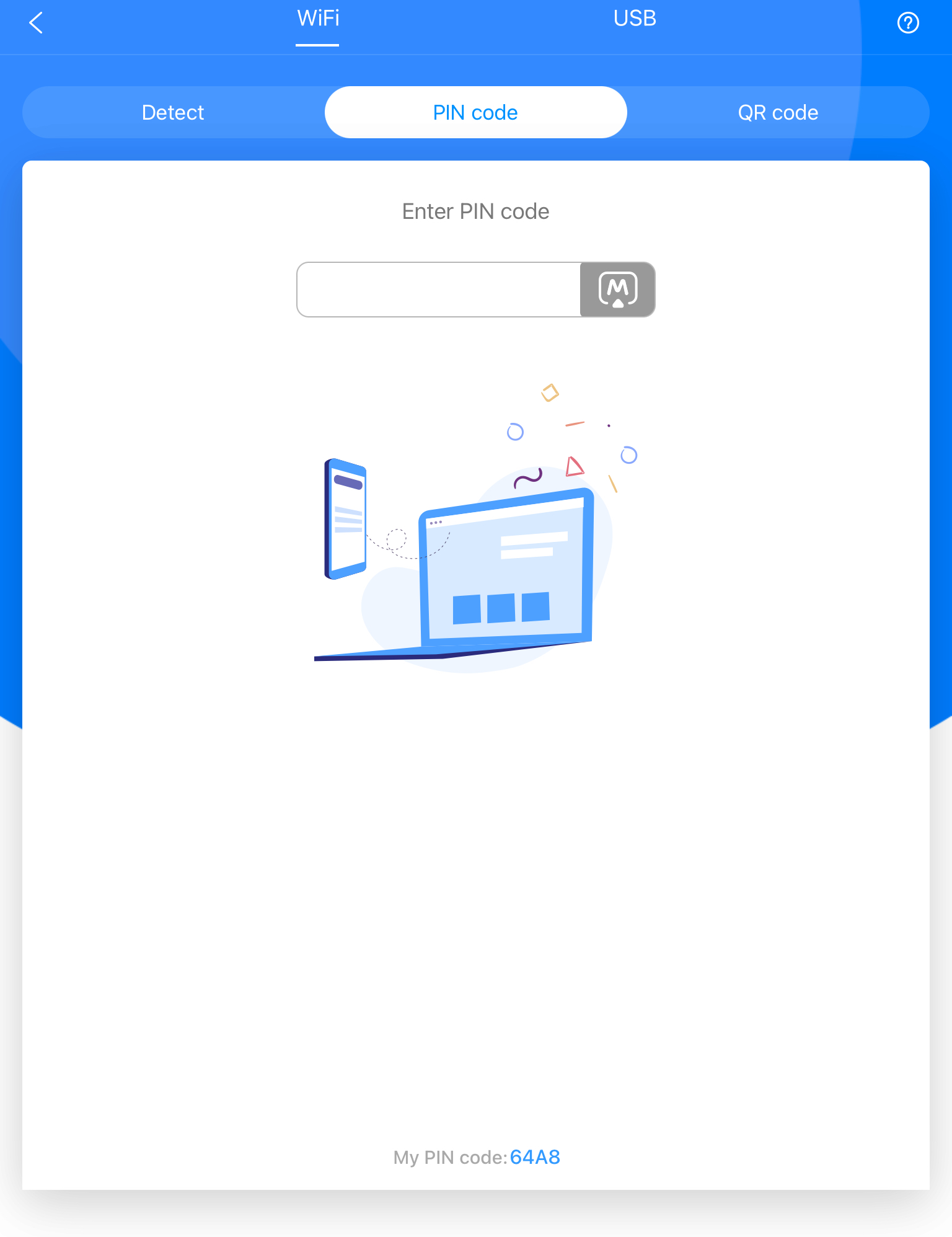
4. また、テレビのQRコードをタップして、iPadのApowerMirrorでスキャンすることもできます。
長所
- USB経由でiPadの画面をミラーリングできます
- 画面録画やホワイトボードなど、複数の高度な機能を備えています
- Windows、Android、iOS を含む複数のプラットフォームで動作します
短所
- 最先端の機能のほとんどはプレミアムサブスクリプションが必要です
最高の画面ミラーリングアプリの比較
| アプリ | DoCast | Chromecast用ミラーアプリ | Replica・スクリーンミラーリング・キャスト | LetsView | ApowerMirror | Chromecast TV用ストリーマー |
| 音声付きスクリーンミラーリング | はい | はい | はい | はい | はい | はい(プレミアム版) |
| 写真と動画のストリーミング | はい | いいえ | はい | いいえ | はい | はい |
| Web動画ストリーミング機能 | いいえ | いいえ | はい | いいえ | はい | はい |
| iPhoneで動作 | はい | はい | はい | はい | はい | はい |
| 無料トライアルの有無 | はい | はい | はい | いいえ | はい | はい |
| 価格 | 週あたり$6.99から | 月あたり$2.49から | 月あたり$29.99から | 月あたり$7.99から | 月あたり$19.99から | $4.99/月から |
iPadからChromecastにキャストする方法
画面ミラーリングには興味がなく、iPadからChromecastデバイスに特定の動画、写真、または音楽だけをキャストしたいですか? 以下の点に注意してください:
- Chromecastのネイティブ対応アプリを使用できます。YouTube、Netflix、Googleフォト、Spotifyなどの人気アプリには、キャストアイコンが組み込まれています。アイコンをタップするだけでiPadをChromecastに接続し、コンテンツをテレビに直接ストリーミングできます。
- サードパーティ製アプリでローカルメディアをキャストすることもできます。iPadに保存されている写真、動画、または音楽には、DoCastのようなアプリを使用します。これらのアプリを使えば、デバイス上のオフラインコンテンツをChromecastに直接キャストできます。
- 何かをキャストし始める前に、iPadとChromecastの両方が同じWi-Fiネットワークに接続されていること、そしてVPNサーバーに接続していないことを確認してください。
- キャストが開始したら、iPadで一時停止、再生、スキップ、音量調整ができるため、テレビのリモコンを使わなくても完全に操作できます。
- キャストは選択したメディアのみをストリーミングします。iPad画面全体をミラーリングするものではありません。全画面ミラーリングを行うには、別のアプリや方法が必要です。キャスト中でも、テレビで再生されているコンテンツを中断することなくiPadを使用できます。
iPad向けの最適なChromecastアプリを選ぶ際の重要な要素
iPadからテレビにGoogle Castするためにどのアプリを使うべきかを決めるのは、数が多いため難しいことがあります。以下は、考慮することをおすすめする要素です:
- 📱 機能 – 入手したいアプリに、興味のある機能がすべて備わっているか確認しましょう。多くの画面ミラーリングアプリには、オンライン/オフラインのメディアコンテンツのキャストやIPTVなどの追加機能が用意されています。
- ⭐ ユーザーレビュー – すべてのアプリが開発者の宣伝どおりに動作するとは限らないため、まずは他の人の体験談を読むことが重要です。
- 😊 使いやすさ – 入手したいアプリがユーザーフレンドリーなインターフェースを備えていて、広告だらけではないことを確認しましょう。
- 💸 価格 – ほとんどのChromecastアプリは手頃な価格で、月額$2.50ほどから利用できますが、中にはより高価なものもあります。欲しいアプリが予算内かどうかを確認することが重要です。
一般的な接続の問題とその解決方法
- デバイスが同じネットワークにあることを確認する: iPadとChromecastは、お互いを検出するために同じWi‑Fiネットワーク上にある必要があります。ほとんどの最新ルーターでは、片方のデバイスが2.4 GHzでももう片方が5 GHzでも問題なく動作します。ただし、一部の低価格ルーターやメッシュシステムではバンド間のトラフィックを適切にブリッジできず、検出の問題が発生することがあります。デバイスが見つからない場合は、トラブルシューティング手順として両方を同じバンドに固定してみてください。
- ローカルネットワークの権限を有効にする: iPadで「設定」-「プライバシーとセキュリティ」-「ローカルネットワーク」に移動し、ミラーリングアプリの権限がONに切り替わっていることを確認してください。
- VPNを無効にする: iPad上のVPNサービスはローカルIPアドレスを隠し、アプリがChromecastデバイスを検出できない原因になります。接続する前に、アクティブなVPNをすべてオフにしてください。
- ハードウェアを再起動する: 自動スキャン中にデバイスが表示されない場合は、iPadとChromecastドングル/TVの両方を再起動してください。
結論
適切なツールさえあれば、iPad を Chromecast デバイスにミラーリングするのは数分で完了します。Apple の標準 AirPlay は Google のハードウェアに直接接続できませんが、DoCast は低遅延、すっきりしたインターフェース、広告なしの体験で、そのギャップを簡単に埋めてくれます。テストでは、DoCast は試したアプリの中でも最も滑らかで信頼性の高いミラーリング体験のひとつを提供しました。
スライドを提示したい場合、家族と写真を共有したい場合、または保護されていないお気に入りのアプリをミラーリングしたい場合でも、DoCast はオールラウンドに優れた有力な選択肢です。フルスクリーンのミラーリングにはプレミアムプランが必要です(無料トライアルあり)が、動画・写真・音楽のキャストは無料版でも利用できます。両方のデバイスが同じ Wi-Fi ネットワークに接続されていることを確認し、ローカルネットワークへのアクセスを許可すれば、iPad のコンテンツを大画面で楽しむ準備は完了です!
よくあるご質問
iPadからChromecastにキャストできない場合、Chromecastが別のWi-Fiネットワークに接続されていることが原因かもしれません。iPadまたはiPhoneがChromecastに接続できないことは、Google Homeでストリーミングデバイスをセットアップすることで簡単に解決できるため、通常は心配する必要はありません。
いいえ、AirPlay を Chromecast に送信することはできません。両者は異なる技術だからです。AirPlay は Apple のネイティブなキャストおよびミラーリング技術であり、一方 Chromecast は Google のものです。代わりに、DoCast のようなサードパーティ製アプリを使って、iPad の画面を Chromecast にミラーリングすることができます。
Chromecast を使って iPad からテレビに Netflix をキャストするには、Google Home アプリが必要です。このアプリは Chromecast デバイスの設定に役立ち、その後 YouTube で任意の動画を開き、右上隅にあるキャスト アイコンをタップしてストリーミングできます。
iPad が Chromecast に接続できない場合は、まず両方のデバイスが同じ Wi-Fi ネットワークに接続されていることを確認してください。VPN を使用している場合は、接続に干渉する可能性があるため無効にしてください。Chromecast と、画面ミラーリングに使用しているアプリを再起動して、軽微な問題を修正してください。それでもうまくいかない場合は、最後の手段として Chromecast を工場出荷時の状態にリセットしてみてください。
Google TV Streamer は Wi-Fi を使用してあらゆるテレビに接続でき、数千の Android TV アプリにアクセスできます。プレミアムなパフォーマンス、スマートホームハブ機能、Dolby Vision と Dolby Atmos のサポートにより、Google TV Streamer は Chromecast の機能を超えた優れたストリーミングオプションです。
著作権保護のため、画面ミラーリングアプリではNetflix、Hulu、Disney+、Amazon PrimeなどのDRM保護されたサービスの動画再生を送信できません。これらのアプリをミラーリングしようとすると、音声のみで黒い画面が表示されます。これらのプラットフォームをストリーミングするには、アプリ内の内蔵Castボタンをアプリから直接使用してください。