- Blog
- Руководства
- AirPlay на Chromecast: как подключить их друг к другу

AirPlay на Chromecast: как подключить их друг к другу
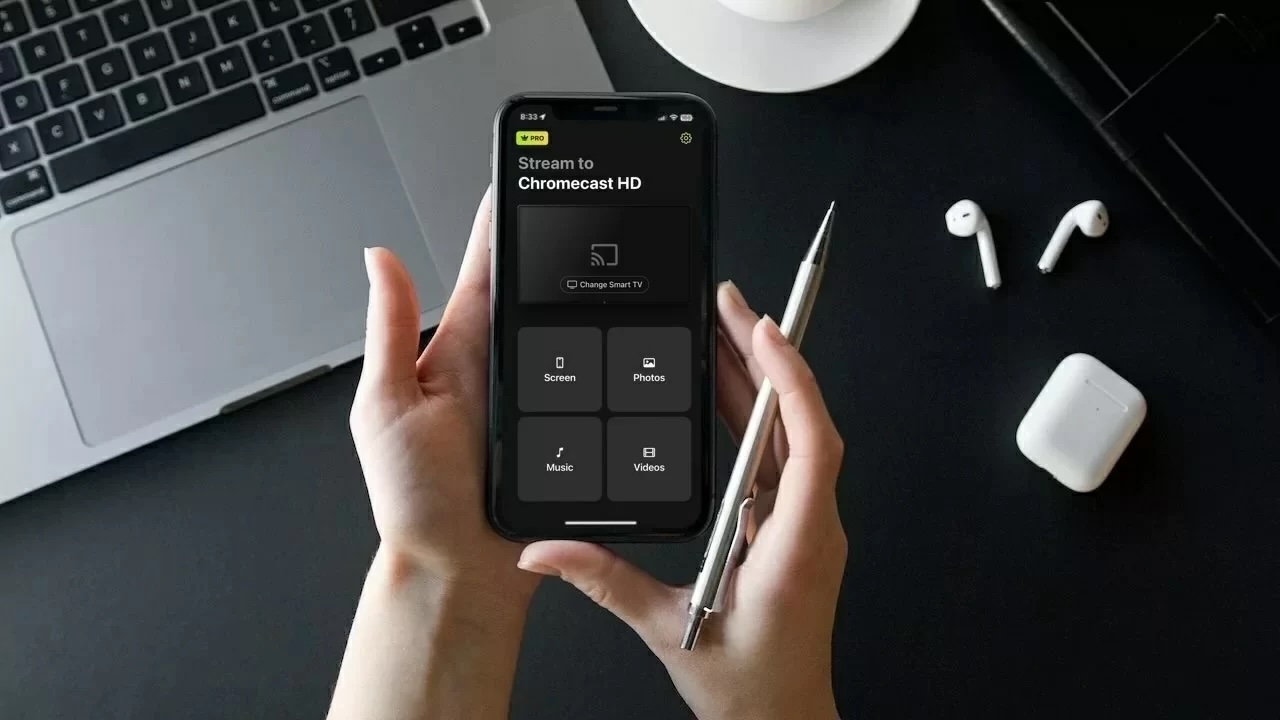
AirPlay от Apple и Chromecast от Google, пожалуй, являются двумя из самых популярных технологий потоковой передачи среди пользователей iOS.
Благодаря простоте использования и гибкости большинство людей, как правило, полагаются на обе. Хотя они не полностью совместимы друг с другом, существуют приложения, которые можно использовать для их бесшовной интеграции.
В этой статье мы покажем вам, как получить поддержку Chromecast для AirPlay с помощью четырёх сторонних приложений.
Почему мой iPhone не может подключиться к Chromecast напрямую?
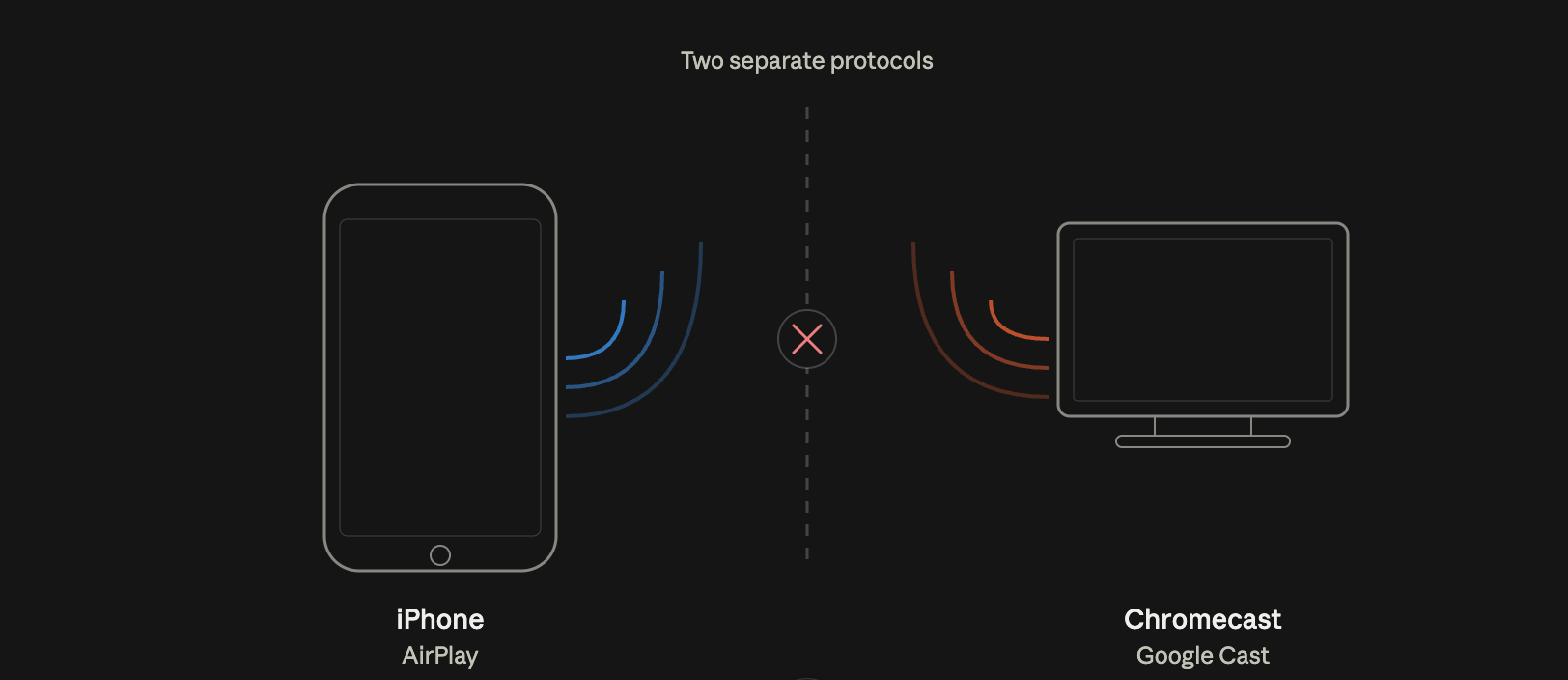
Ваш iPhone не будет подключаться к Chromecast напрямую, потому что он не совместим с технологией AirPlay. Он использует Wi‑Fi для подключения к вашему телефону, а это значит, что вам нужно убедиться, что оба устройства находятся в одной и той же сети.
Для этого вам понадобится приложение под названием Google Home. С помощью этого приложения вы можете настроить Chromecast и подключить его к той же сети Wi‑Fi, что и ваш iPhone.
Даже с Google Home вы не сможете зеркалировать экран iPhone. Для этого вам придётся скачать другие сторонние приложения, например те, о которых мы упомянули ниже.
Различия между Chromecast и AirPlay
Видеоинструкция
Основное различие между Chromecast и AirPlay заключается в том, что первый — продукт Google, который можно использовать с множеством разных устройств, тогда как второй доступен исключительно на устройствах Apple.
Вы можете использовать AirPlay только с таких устройств, как iPhone, iPad и MacBook. Например, на Mac вы можете транслировать через AirPlay из браузера Chrome, чтобы подключиться к Chromecast. Chromecast можно использовать как на устройствах Android, так и Apple.
В отличие от AirPlay, Chromecast не поддерживает зеркалирование экрана, и для этого вам понадобится стороннее приложение.
Ещё одно отличие в том, что у Chromecast есть отдельное потоковое устройство, которое можно подключить к HDMI-порту любого телевизора. Это делает его гораздо более доступным. Только некоторые модели телевизоров поддерживают AirPlay, и он не существует в виде отдельного физического устройства.
Вот таблица, которая подчёркивает некоторые из основных различий между AirPlay и Chromecast:
| Функция | Chromecast | AirPlay |
| Компания | Apple | |
| Совместимые устройства | Работает почти с любым устройством и платформой | Только устройства Apple, такие как iPhone, Mac и iPad |
| Трансляция | Не требует стороннего приложения | Не требует стороннего приложения |
| Дублирование экрана | Требует стороннего приложения | Не требует стороннего приложения |
| Поддерживаемые телевизоры | Встроен в большинство современных телевизоров | Также встроен в большинство современных телевизоров, но Chromecast поддерживается шире |
| Физическое устройство | Можно приобрести как отдельное устройство | Физического устройства нет |
Способы транслировать iPhone на Chromecast с помощью приложений для зеркалирования
Видеоинструкция
Как упоминалось выше, у Chromecast нет встроенной функции зеркалирования экрана. Используя сторонние приложения, которые мы описали ниже, вы можете заставить Chromecast работать с AirPlay. Они позволят вам воспользоваться функцией iPhone «Трансляция экрана», чтобы зеркалировать его экран на телевизор.
Имейте в виду, что вы не сможете просматривать приложения с DRM-защитой, такие как Netflix и Amazon Prime.
1. Произнести заклинание
DoCast is an app that can make Chromecast work with AirPlay easily. It quickly connects to your Chromecast device/TV and then you can start streaming whatever you want. There are no ads and you can cast as many photos as you want.
DoCast offers a 3-day free trial, giving you ample time to explore its features and decide if it’s worth your investment. During the trial, you can adjust settings and customize the video quality before starting each session.
Chromecast isn’t the only streaming device that’s supported by DoCast. You can also stream photos, videos, and music to a Fire TV/Fire Stick, Roku, and DLNA-enabled TVs. Screen mirroring is available for users as well.
To use DoCast, your iPhone must be on iOS 18. You’ll need the premium version of the app to mirror your phone’s screen. It’s available for just $9.99/mo.
Пошаговое руководство
Вот как использовать DoCast для дублирования экрана:
1. Download DoCast on your iPhone.

2. Убедитесь, что ваш Chromecast подключен к той же Wi-Fi сети, что и ваш iPhone. Нажмите Выберите Smart TV в главном меню, затем выберите ваш Chromecast из списка.

3. Выберите Экран в главном меню приложения.

4. Вы перейдёте на экран, где сможете настроить параметры зеркалирования экрана. Здесь вы можете изменить качество видео и включить звук и автоповорот.
5. Когда закончите настраивать параметры, нажмите кнопку трансляции, расположенную над Начать зеркалирование.

6. Теперь просто нажмите Начать трансляцию, и должно начаться зеркалирование экрана вашего телефона!

Примечания: Ищете бесплатное универсальное приложение-пульт для iPhone? TVRem поможет вам без усилий управлять вашими устройствами.
2. Дублирование экрана・Smart View Cast
Бесплатная версия Screen Mirror・Smart View Cast позволит вам зеркалировать экран вашего iPhone только в течение ограниченного времени. Вы также можете использовать её, чтобы транслировать офлайн-фотографии и видео на ваш телевизор Chromecast.
Пошаговое руководство
Вот как это использовать:
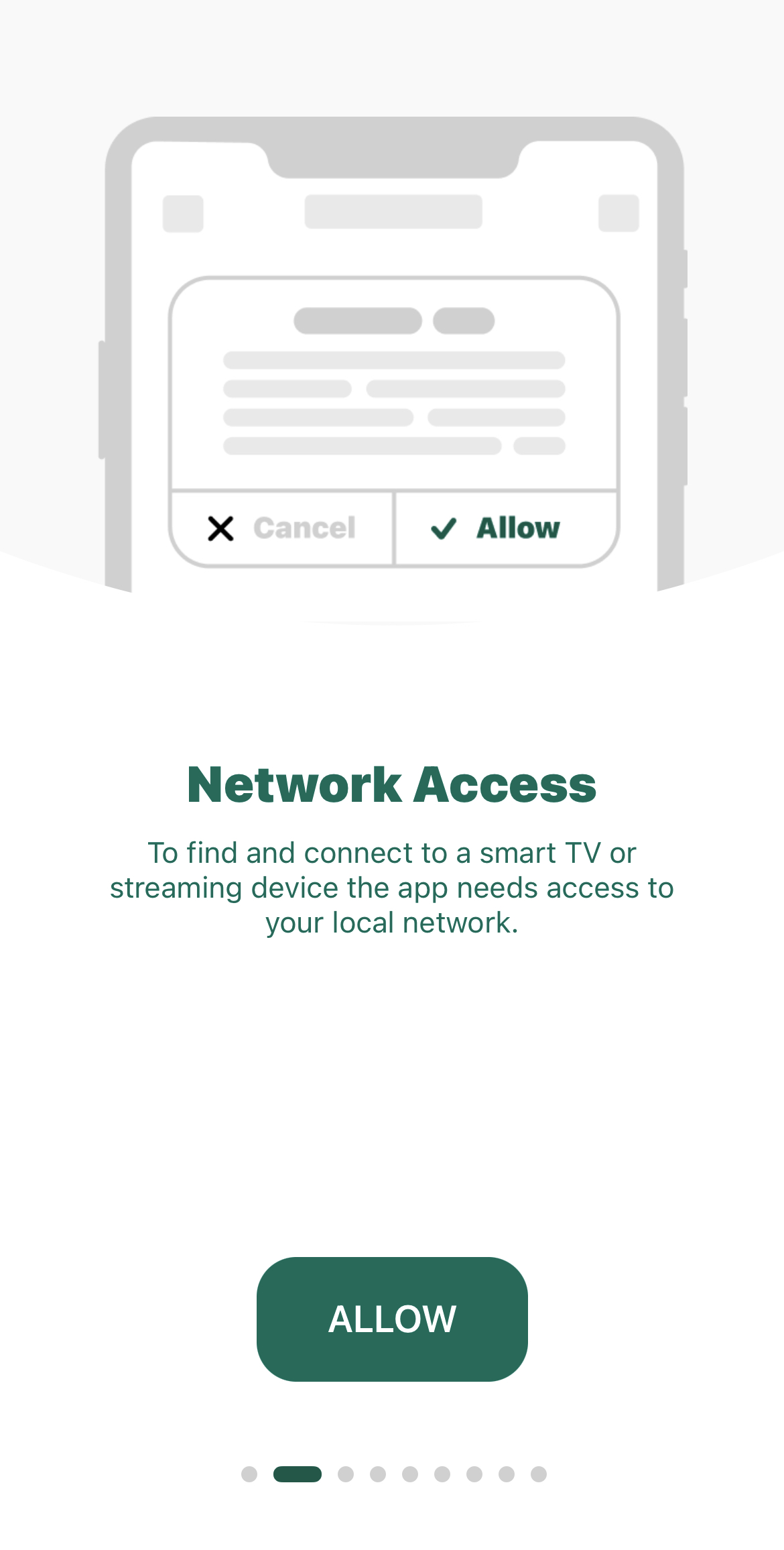
1. После загрузки приложения из App Store вам будет предложено предоставить ему разрешение на доступ к вашей локальной сети. Нажмите Разрешить.
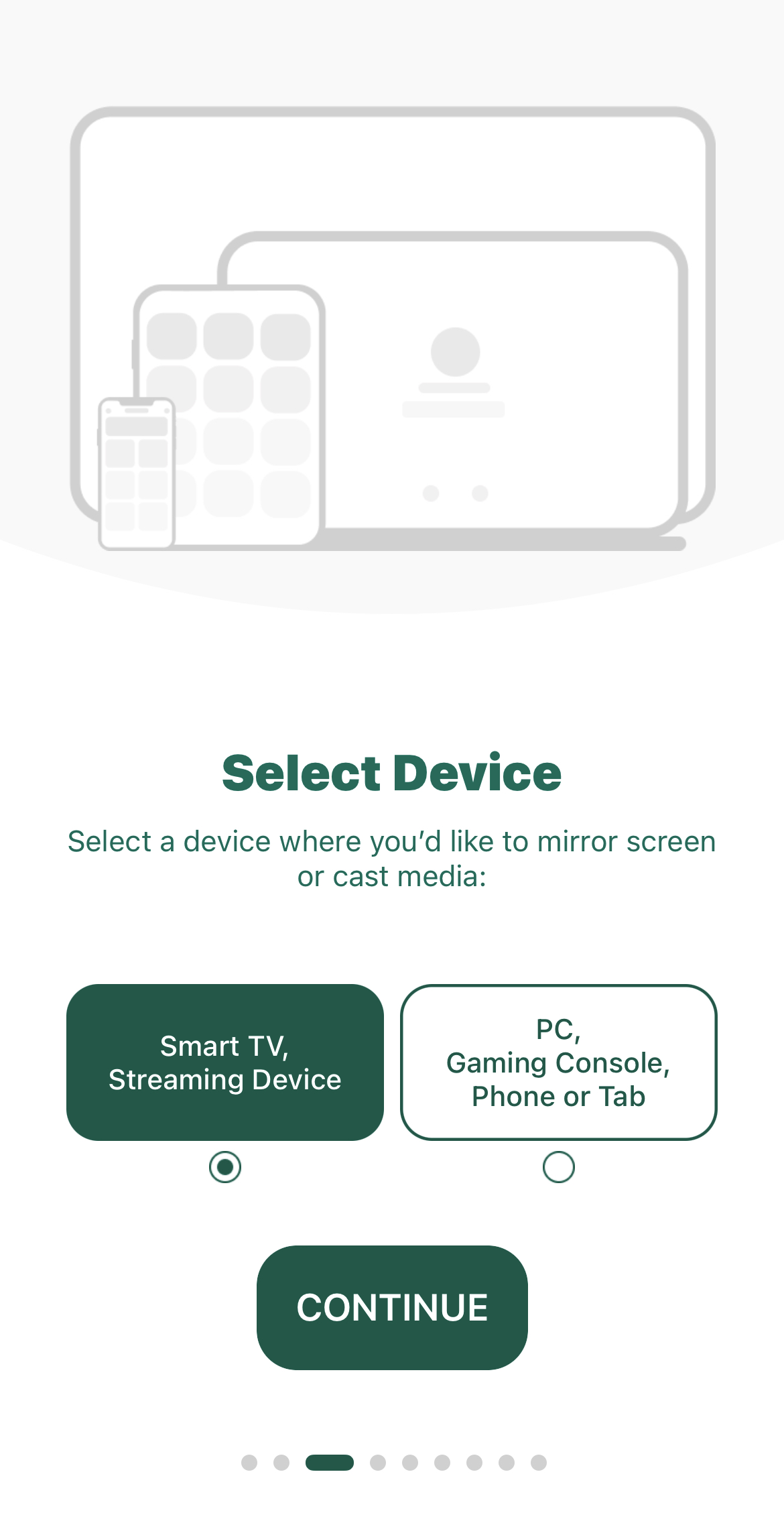
2. На следующем экране нажмите Smart TV, Streaming Device.
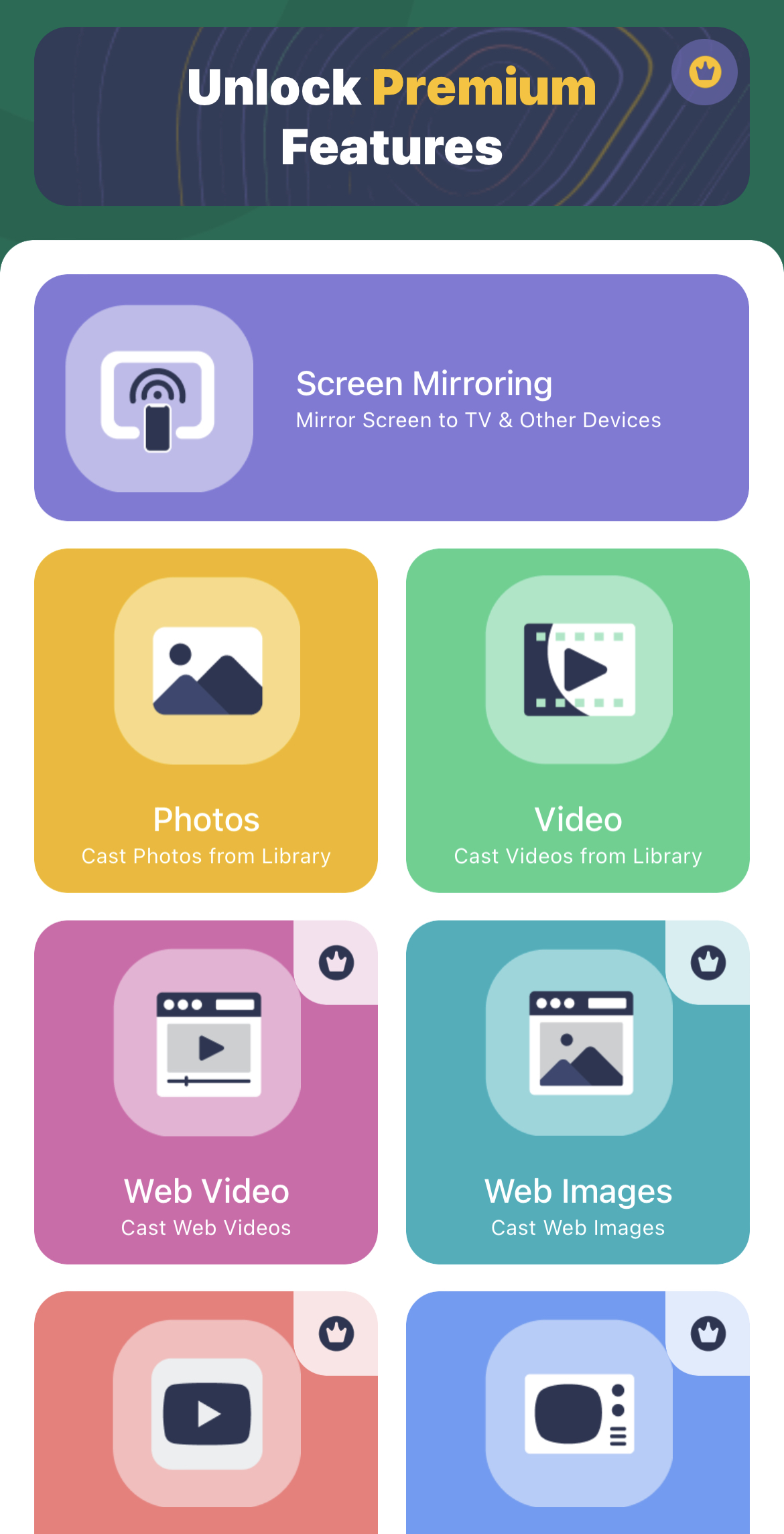
3. Когда появится запрос выбрать интересующие вас функции, коснитесь Дублирование экрана.
4. Вы перейдёте на панель управления. Нажмите Screen Mirroring, и начнётся поиск устройств Chromecast поблизости.
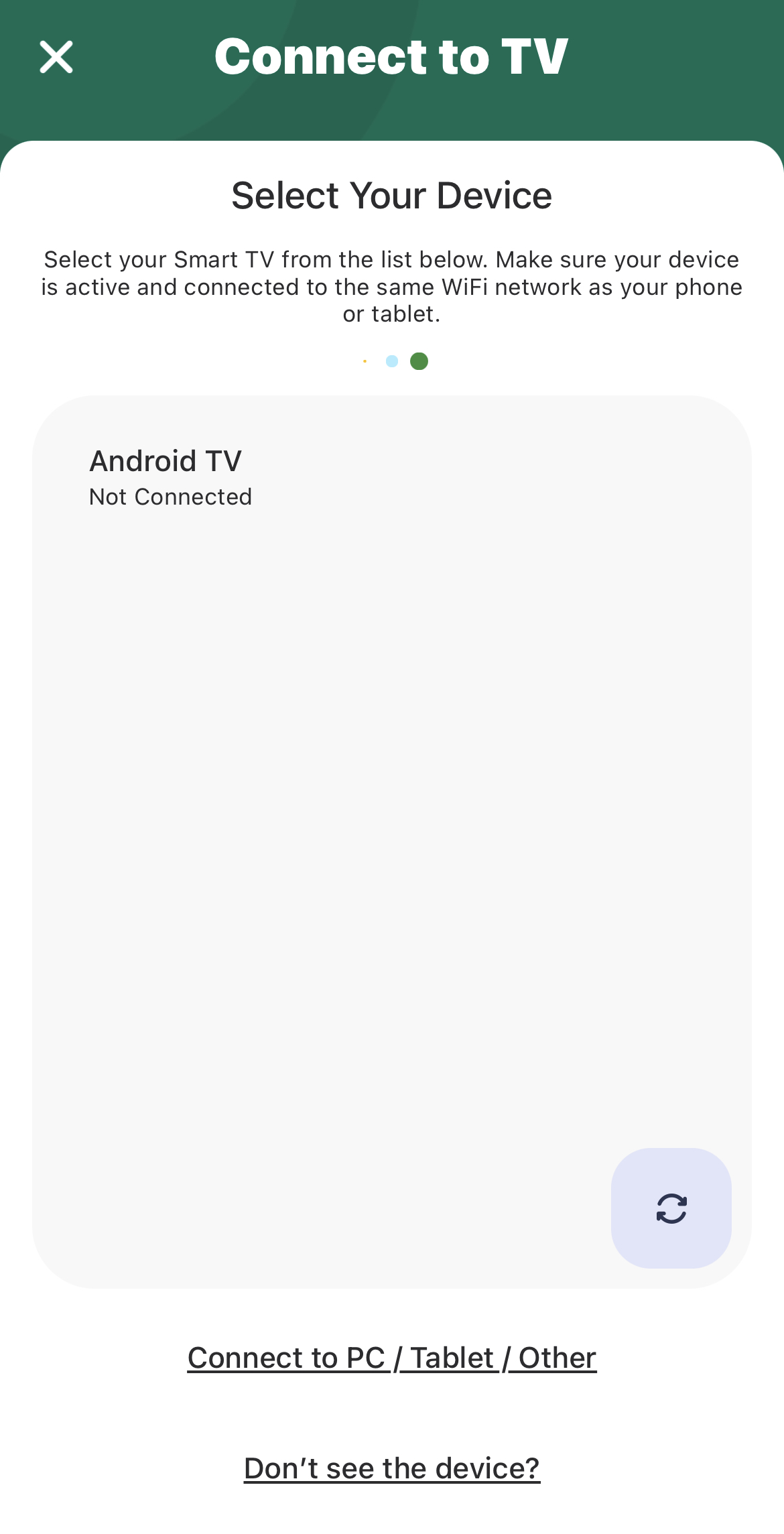
5. Нажмите на ваше устройство, как только приложение его обнаружит.
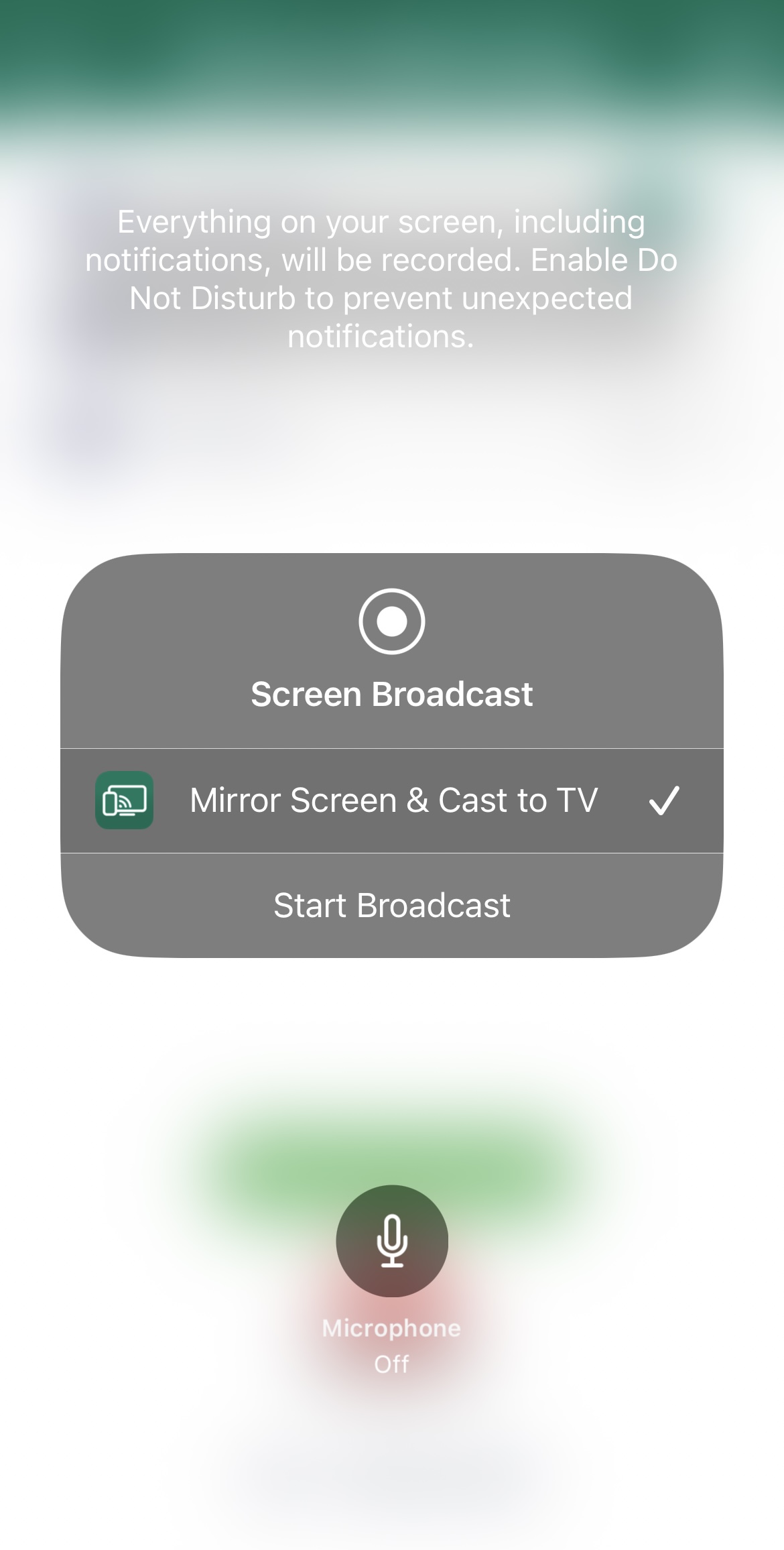
6. Нажмите кнопку записи, а затем Начать трансляцию, чтобы начать зеркалирование экрана вашего iPhone на Chromecast.
7. Чтобы транслировать фотографии, нажмите Фото на панели управления.
8. Предоставьте приложению разрешение на доступ к вашим фотографиям.
9. Нажмите на фотографию, которую вы хотите транслировать на телевизор.
3. Реплика・Дублирование экрана・Трансляция
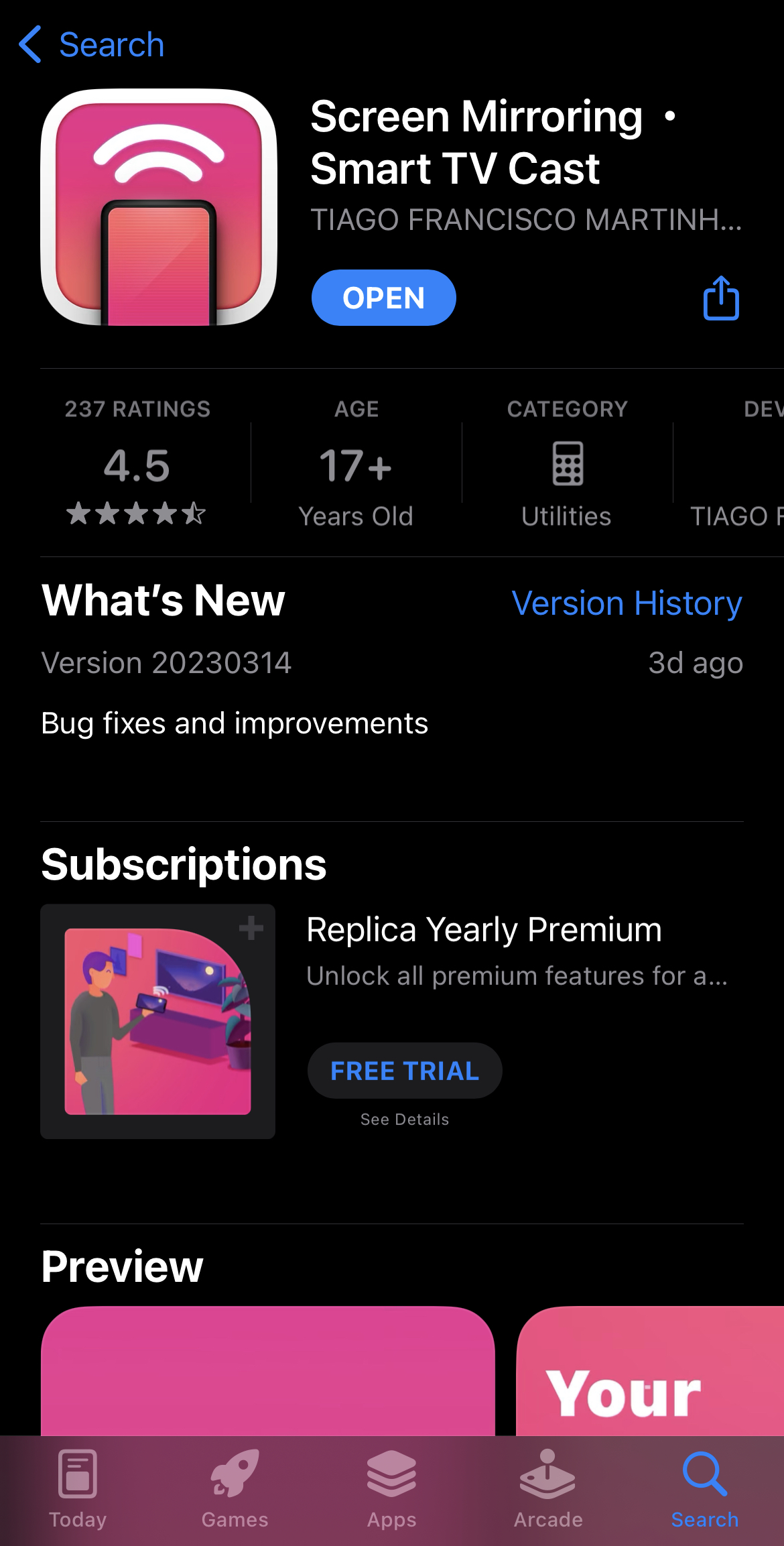
Бесплатная версия Replica・Screen Mirroring・Cast также предлагает ограниченный функционал зеркалирования экрана. Вы можете пользоваться этой функцией 15 минут, после чего вас попросят перейти на премиум-версию. Также вы можете использовать приложение для трансляции фотографий из вашей галереи.
Несмотря на ограничения, Replica・Screen Mirroring・Cast — отличное приложение для зеркалирования экрана и трансляции. Мы настоятельно рекомендуем его за простоту и интерфейс.
Пошаговое руководство
Следуйте приведённым ниже шагам, чтобы выполнить зеркалирование экрана с помощью Replica・Screen Mirroring・Cast:
1. При открытии приложения оно автоматически начнёт поиск ближайших устройств Chromecast.
2. Коснитесь своего устройства Chromecast или телевизора.

3. На главном экране приложения нажмите Зеркалирование экрана.

4. Нажмите Start Broadcast, и изображение с экрана вашего iPhone будет транслироваться на телевизор.

5. Чтобы загрузить фото, нажмите Галерея.
6. Нажмите любое фото, чтобы начать транслировать его на ваш телевизор с поддержкой Chromecast.
Как транслировать с iPhone на Chromecast?
Существуют разные приложения, которые можно использовать для трансляции с iPhone на Chromecast. Ниже мы описали два из них вместе с инструкциями о том, как с их помощью транслировать контент с iPhone.
1. Google Home
Google Home — это самый простой способ транслировать контент с вашего iPhone, но он ограничивает вас приложениями, совместимыми с Chromecast.
После загрузки Google Home из App Store вам нужно настроить с его помощью Chromecast.

Пошаговое руководство
Вот как это сделать:
1. Запустите приложение Google Home и войдите в систему с помощью своей учетной записи Gmail.
2. Выберите дом. Вы можете либо выбрать дом по умолчанию, либо создать новый.

3. Нажмите Разрешить при использовании приложения по запросу на предоставление доступа к местоположению.

4. Позвольте приложению выполнить поиск ближайших устройств Chromecast. Либо выберите своё вручную, нажав Chromecast/Google TV когда оно попросит вас указать информацию о том, что вы настраиваете.

5. Нажмите Далее.
6. На вашем телевизоре появится QR-код. Отсканируйте его с помощью iPhone и подключитесь к Wi‑Fi.
После подключения потокового устройства к той же сети, что и ваш iPhone, вы готовы начать трансляцию с iPhone. Вы также можете использовать AirPlay из Google Chrome после настройки Chromecast, но на iPhone это работает только с совместимыми приложениями, такими как YouTube, Netflix и Spotify.
Пошаговое руководство
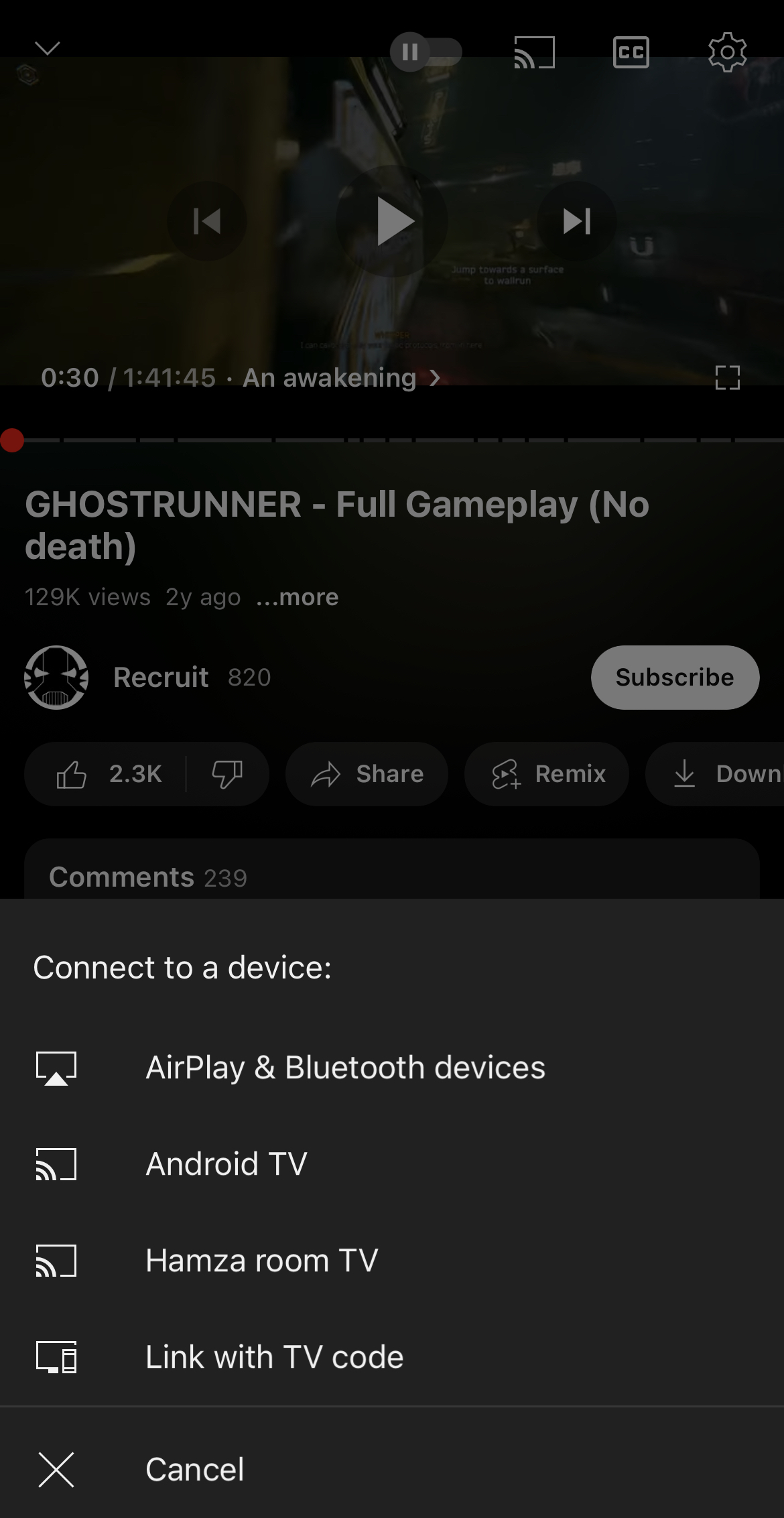
1. Откройте YouTube на вашем iPhone и воспроизведите видео, которое вы хотите транслировать.
2. Нажмите значок трансляции в правом верхнем углу. Если вы используете другое приложение, он может находиться в другом месте.

3. Нажмите на своё устройство Chromecast и наслаждайтесь видео!
2. Трансляция на ТВ Chromecast
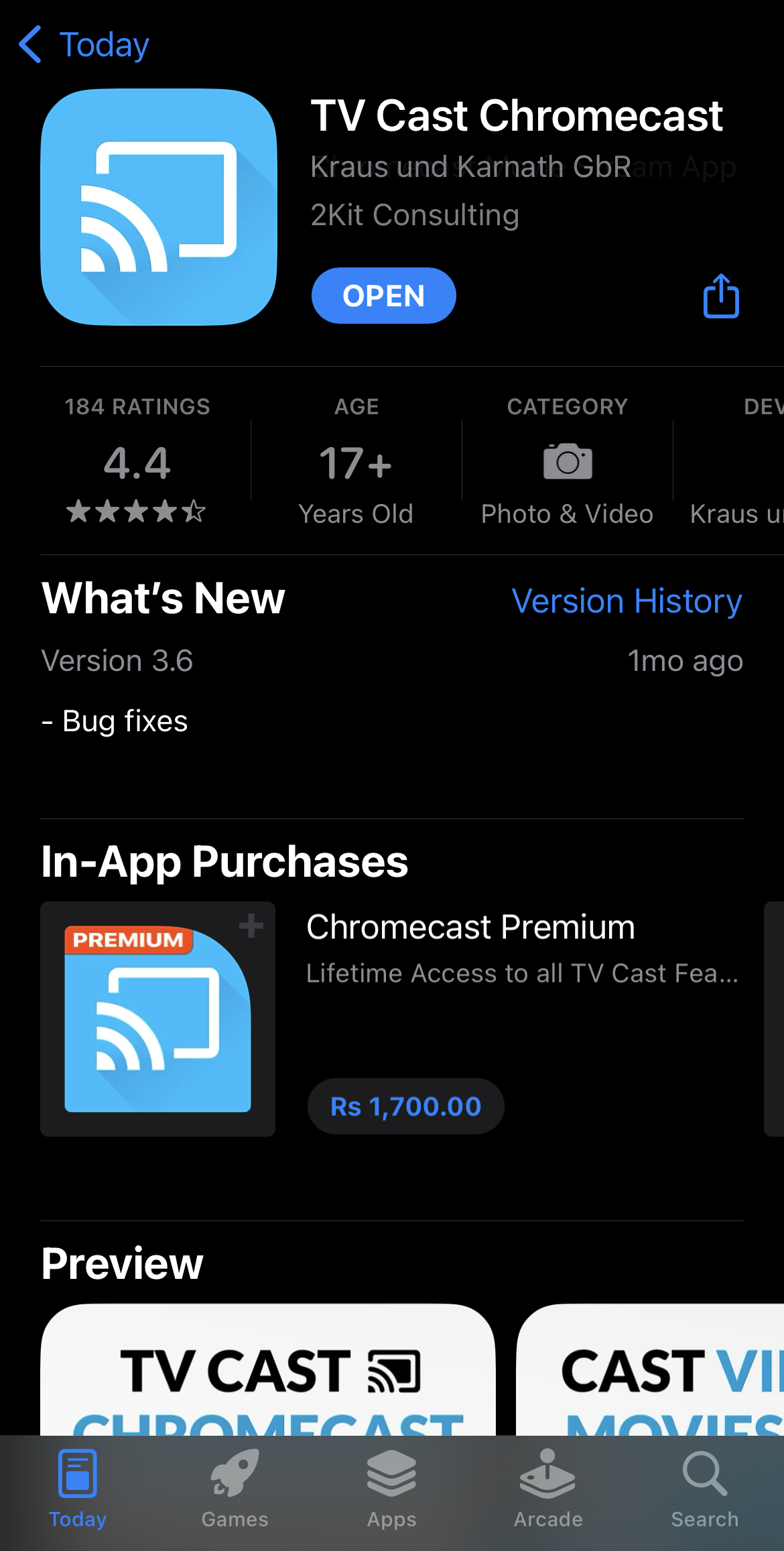
С TV Cast Chromecast вы сможете транслировать офлайн/локальный контент с вашего iPhone на телевизор. Обратите внимание, что независимо от того, какое приложение вы используете, вам всё равно сначала нужно будет настроить Chromecast через Google Home.
Пошаговое руководство
Вот как вы можете использовать TV Cast Chromecast для трансляции:
1. Загрузите приложение из App Store.
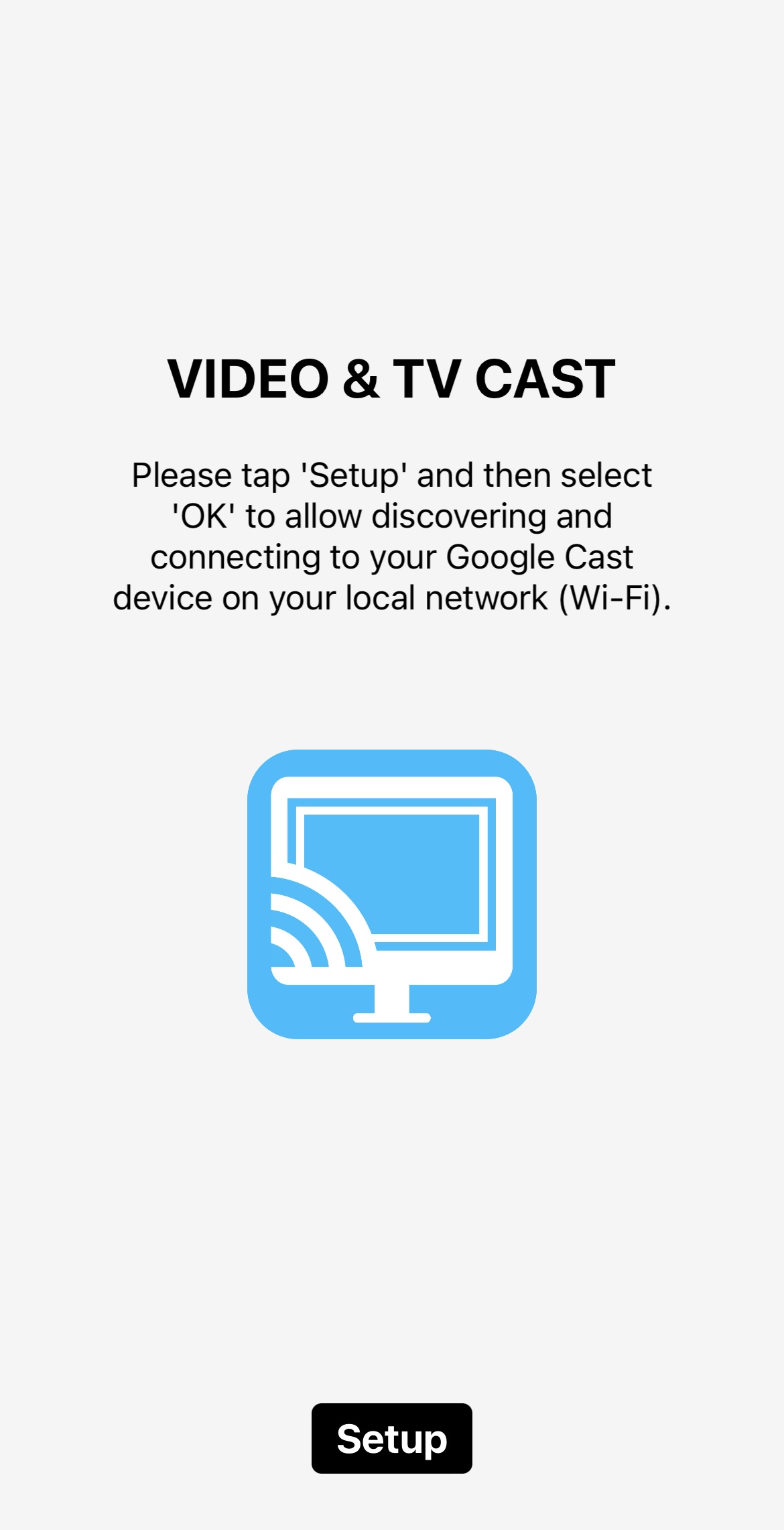
2. Откройте приложение и нажмите Setup. Оно автоматически найдёт ваше устройство Chromecast.
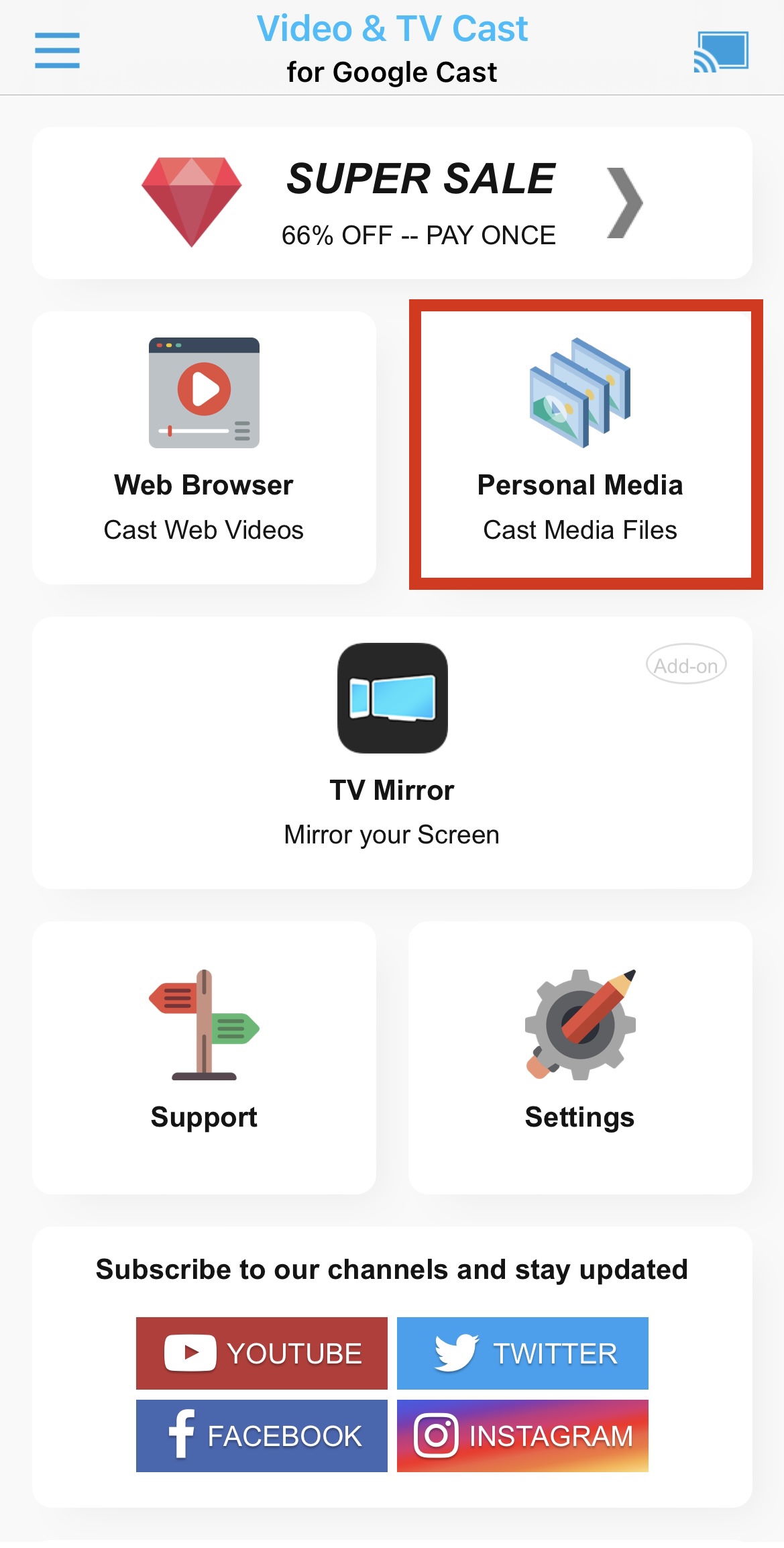
3. На панели управления приложения нажмите Личные медиа.
4. Нажмите ОК, чтобы разрешить приложению доступ к вашим фотографиям или видео.
5. Теперь выберите фото или видео, которое вы хотите транслировать, и оно должно начать отображаться на вашем телевизоре.
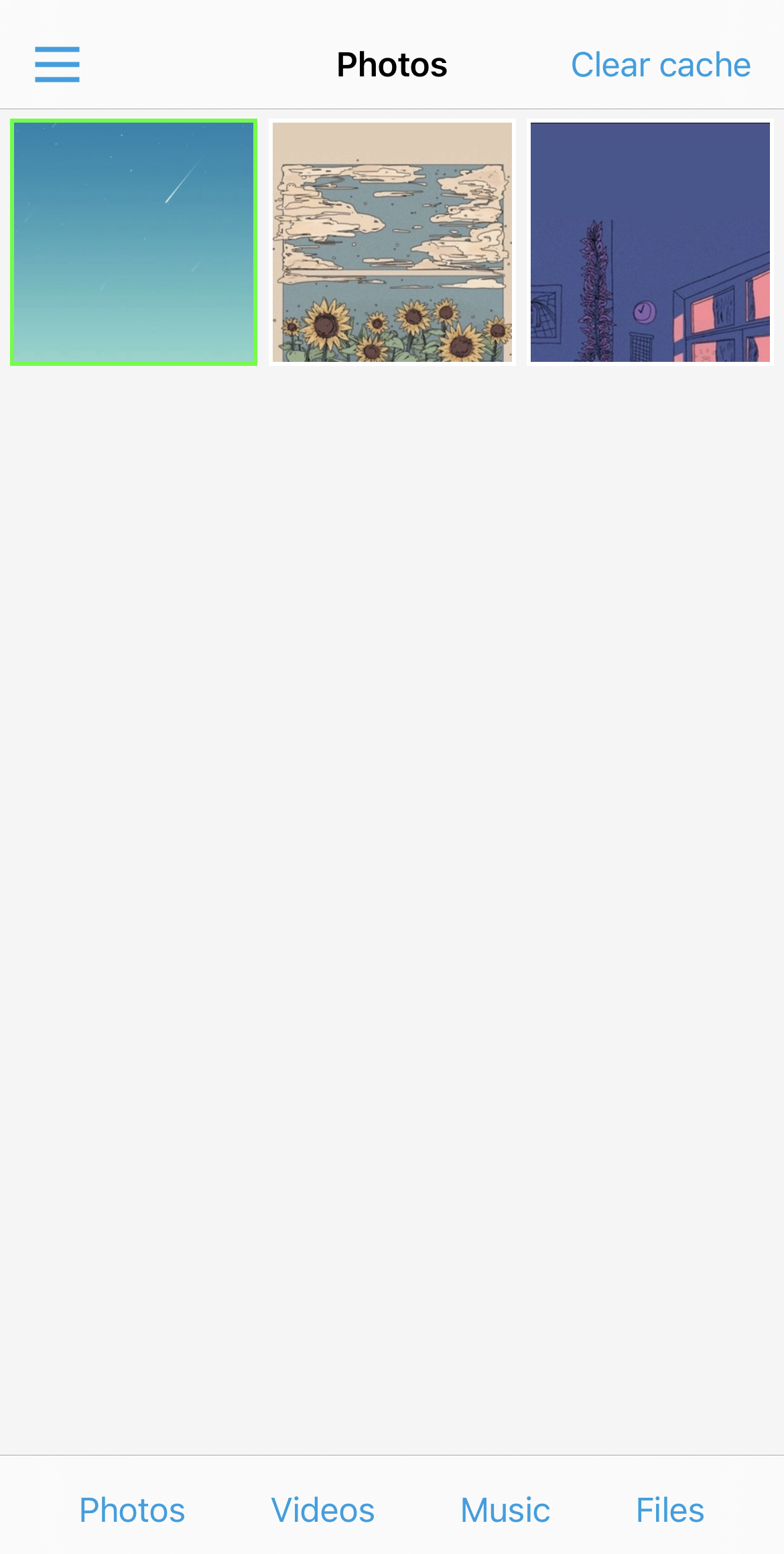
Если вы используете бесплатную версию TV Cast Chromecast, вы сможете транслировать только три самых недавних фотографии или видео, сохранённых на вашем iPhone.
Альтернативный метод: использование вашего Mac или ПК в качестве промежуточного сервера
Если вы не хотите устанавливать на телефон сторонние приложения iOS, вы можете использовать компьютер в той же сети в качестве промежуточного приёмника:
- AirPlay на ноутбук: Используйте программное обеспечение приёмника AirPlay на вашем Mac или ПК (например, AirServer или Reflector), чтобы принимать AirPlay-поток с вашего iPhone на экран компьютера. Примечание: эти приложения только принимают AirPlay — они не могут напрямую перенаправить поток на Chromecast самостоятельно, поэтому вам всё равно понадобится шаг ниже, чтобы вывести его на телевизор.
- Трансляция экрана ноутбука: Откройте Google Chrome на компьютере и используйте встроенную функцию трансляции (Трансляция вкладки или Трансляция рабочего стола), чтобы отправить это окно — теперь показывающее зеркальный экран вашего iPhone — на ваш Chromecast.
Хотя этот обходной способ вносит небольшую задержку и требует, чтобы компьютер был включён, он предоставляет гибкую альтернативу для презентаций и локальных слайд-шоу.
Распространённые проблемы с подключением и способы их устранения
Если ваш iPhone не может обнаружить Chromecast или приложения для трансляции, проверьте эти ключевые настройки iOS и сети:
- ✔ Отключите мобильные VPN: Активные VPN-сервисы на вашем iPhone перенаправляют ваш трафик и могут помешать ему обнаруживать устройства в локальной сети. Временно отключите VPN, чтобы обнаружить Chromecast.
- ✔ Включите доступ к локальной сети: Перейдите в «Настройки» > «Конфиденциальность и безопасность» > «Локальная сеть» на вашем устройстве iOS и убедитесь, что разрешение включено для вашего приложения для трансляции и приложения Google Home.
- ✔ Проверьте несовпадение диапазонов Wi‑Fi: Двухдиапазонные роутеры часто разделяют диапазоны 2,4 ГГц и 5 ГГц. Убедитесь, что и ваш iPhone, и Chromecast подключены к одной и той же Wi‑Fi сети (SSID) и к одному и тому же диапазону частот.
- ✔ Отключите изоляцию AP: В публичных или гостевых Wi‑Fi сетях (например, в отелях или общежитиях) изоляция точки доступа (AP) не позволяет подключённым устройствам обмениваться данными друг с другом.
Заключение
Вы не можете использовать AirPlay с Chromecast, потому что это две разные технологии. К счастью, в App Store есть множество сторонних приложений, которые могут решить эту проблему.
Например, с DoCast вы можете легко транслировать фотографии и видео на телевизор с Chromecast. С помощью этого приложения вы даже можете зеркалировать весь экран вашего iPhone.
Аналогично, такие приложения, как Google Home, помогут с трансляцией видео и аудио из совместимых приложений, таких как YouTube и Spotify.
Какое приложение вам следует использовать, зависит от ваших требований, но мы рекомендуем использовать DoCast для зеркалирования экрана и трансляции, потому что оно простое в использовании и не показывает никакой рекламы.
Часто задаваемые вопросы
Да, вы можете дублировать экран iPhone на Chromecast, используя стороннее приложение, такое как DoCast. Оно работает, подключая ваш iPhone и Chromecast к одной и той же Wi‑Fi сети, обеспечивая демонстрацию экрана для приложений, видео, презентаций и многого другого. Приложение предоставляет удобный интерфейс и поддерживает потоковую передачу высокого качества, что делает его отличным решением для пользователей iPhone, которые хотят транслировать на Chromecast.
Однако имейте в виду, что вы не сможете смотреть контент, защищённый DRM, в стриминговых приложениях, таких как Netflix и Amazon Prime.
AirPlay несовместим с Chromecast, потому что это другая технология. Вы не можете напрямую использовать AirPlay с Chromecast и вам нужно стороннее приложение, чтобы устранить этот разрыв. Мы рекомендуем попробовать приложения, которые мы упомянули в этой статье, если вы хотите отзеркалить свой телефон или транслировать офлайн-контент.
Чтобы транслировать изображение с вашего iPhone на Chromecast, сначала убедитесь, что оба устройства подключены к одной и той же сети Wi‑Fi. Затем вам нужно будет скачать стороннее приложение, например DoCast, поскольку экран iPhone нельзя зеркалировать на Chromecast без встроенной поддержки. С помощью DoCast вы можете зеркалировать телефон в высоком качестве и транслировать фотографии, видео и музыку.
Чтобы отразить экран iPhone без Wi‑Fi или мобильных данных, вы можете использовать адаптер Lightning–HDMI. Этот метод работает только в том случае, если у вашего телевизора есть HDMI‑порт. Адаптер позволяет подключить iPhone напрямую к телевизору, что дает возможность выводить экран и наслаждаться контентом.
Однако Chromecast для работы требует подключение к Wi‑Fi, поэтому без него он не будет работать.
Google TV Streamer — это специализированная стриминговая приставка, у неё более быстрый процессор и больше оперативной памяти, она предоставляет больше встроенной памяти, может работать в качестве хаба умного дома и даёт пользователям доступ к обширной библиотеке приложений Android TV. Chromecast — это донгл, более подходящий для трансляции или зеркалирования, с ограниченным объёмом памяти и без поддержки хаба умного дома.

