- ブログ
- iOS
- ストリーミング、画面ミラーリング、キャスト
- iPhone と Android 向けの Chromecast 用無料アプリ トップ:2026 年の最新ソリューション

iPhone と Android 向けの Chromecast 用無料アプリ トップ:2026 年の最新ソリューション
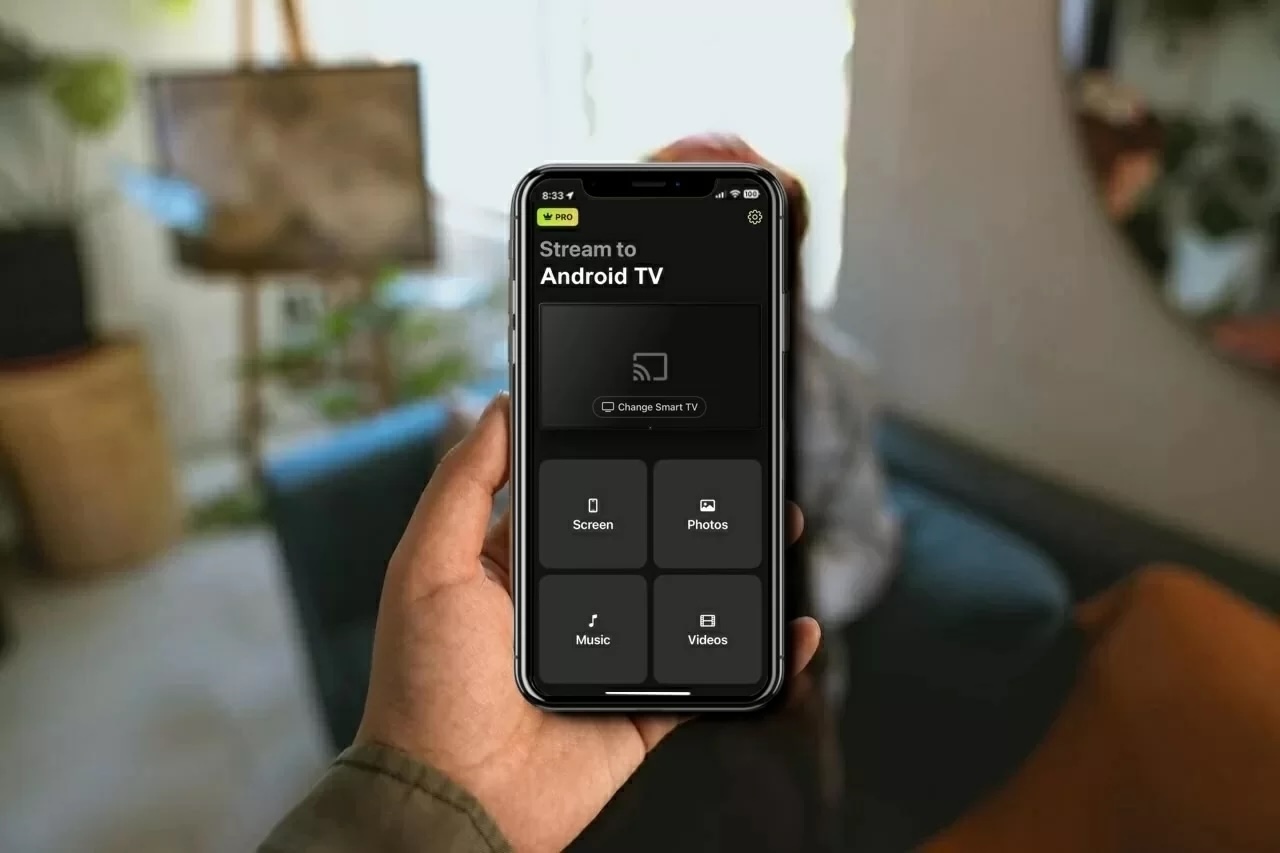
お気に入りの番組を大画面でストリーミングするのは簡単で楽しいはずですが、使うChromecastアプリを間違えると本当に厄介です。イライラする遅延に悩まされたり、予想していなかった料金が突然発生したりするかもしれません。
私たちは、あなたがわざわざ試さなくて済むように、さまざまなキャストツールを実際に試す時間を取りました。Google Homeアプリのような公式オプションに加えて、画面ミラーリングができる高評価のサードパーティ製アプリも調べました。そこで分かったのは次のとおりです。実際に使えるものはどれか、本当に無料のものはどれか、そしてダウンロードする価値があるものはどれか。私たちは、世の中にある最高の無料Chromecastアプリについて、正直な視点をお届けしたいと考えました。
iPhone向けChromecastのおすすめアプリ
ビデオガイド
Google Chromecast アプリを使用するには、まずGoogle Homeの助けを借りてストリーミングデバイスをセットアップする必要があります。Chromecast を使用するには iOS 14 以上である必要があることを覚えておいてください。
それを踏まえて、Chromecast 向けの最高の無料アプリをいくつかご紹介します:
1. DoCast
DoCastはiPhone向けの最高のChromecastアプリの1つで、写真を無制限にストリーミングしたり、スマートフォンの画面をミラーリングしたりできます。多くのサードパーティ製アプリとは異なり、DoCastはシンプルで広告のないインターフェースを備えているため、機能を簡単に探索して利用できます。

画面ミラーリングはプレミアム版でのみ利用可能で、アプリの無料3日間トライアル版で試すことができます。このアプリは遅延やラグなしでiPhoneをミラーリングするのが本当に得意です。
無料版にも追加機能がいくつかあります。たとえば、音楽をストリーミングしたり、オフラインのメディアコンテンツをキャストしたりできます。ユーザーフレンドリーなインターフェースと無料機能が、Chromecastアプリ一覧の最上位にある理由です。Chromecastデバイスに加えて、DoCastは互換性のあるLG、Samsung、Sony、Roku、Fire TV、Google TVデバイス、ならびに他の多くのテレビやストリーミングプラットフォームにも対応しています。
ステップバイステップガイド
DoCastを使ってiPhoneの画面をミラーリングする方法は次のとおりです:
1. App Storeからダウンロードしたら、DoCastを開きます。

2. iPhone とテレビの両方が同じ Wi-Fi ネットワークに接続されていることを確認してください。アプリを起動し、必要な権限をすべて許可して、Smart TV を選択 をタップします。

3. リストから Chromecast TV をタップします。
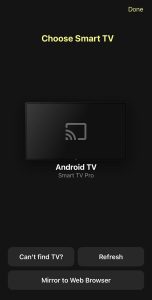
4. アプリのメインメニューで、画面をタップします。

5. ミラーリングを開始する前に、iPhoneに表示される設定を調整します。ここで動画の品質を変更できます。
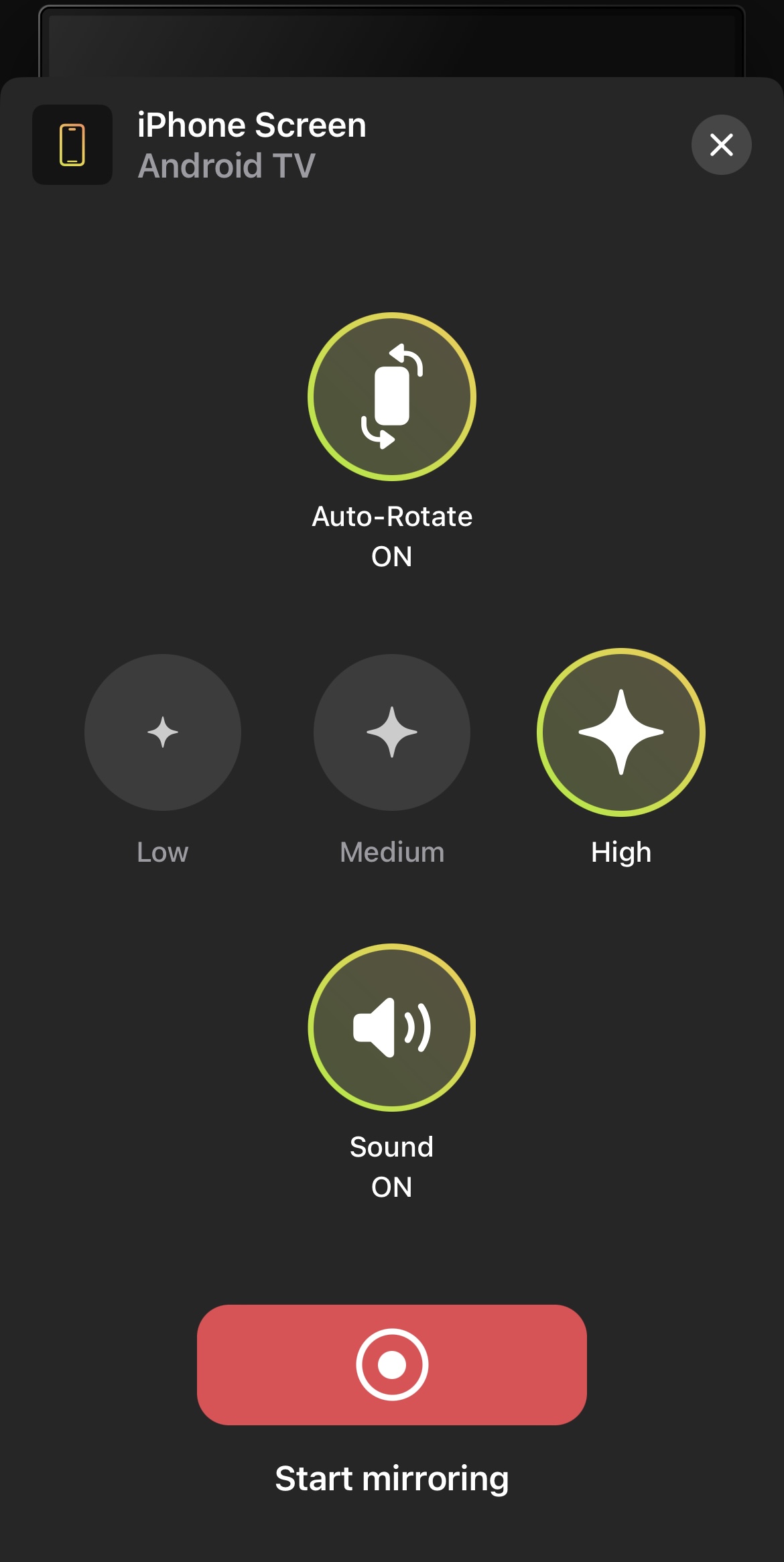
6. 準備ができたら、画面下部の赤い配信ボタンをタップします。
7. 画面ミラーリングを開始するには、ブロードキャストを開始をタップします。

長所
- 無料版には広告がありません
- Fire TV、Roku、およびDLNA互換デバイスにも対応しています
- 使いやすい
短所
- オンライン動画をキャストできません
- 画面ミラーリングはプレミアム版でのみ利用可能です
注意: iPhone 用の無料ユニバーサルリモコンアプリをお探しですか? TVRem をダウンロードして、複数のデバイスを簡単に操作しましょう!
2. Google Chromecast アプリ – Google Home
Google Home は、Chromecast デバイスのセットアップを支援する iPhone 向けの無料 Chromecast アプリです。このアプリで Chromecast をセットアップすると、YouTube、Netflix、Google フォトなどの対応アプリから動画をキャストできるようになります。
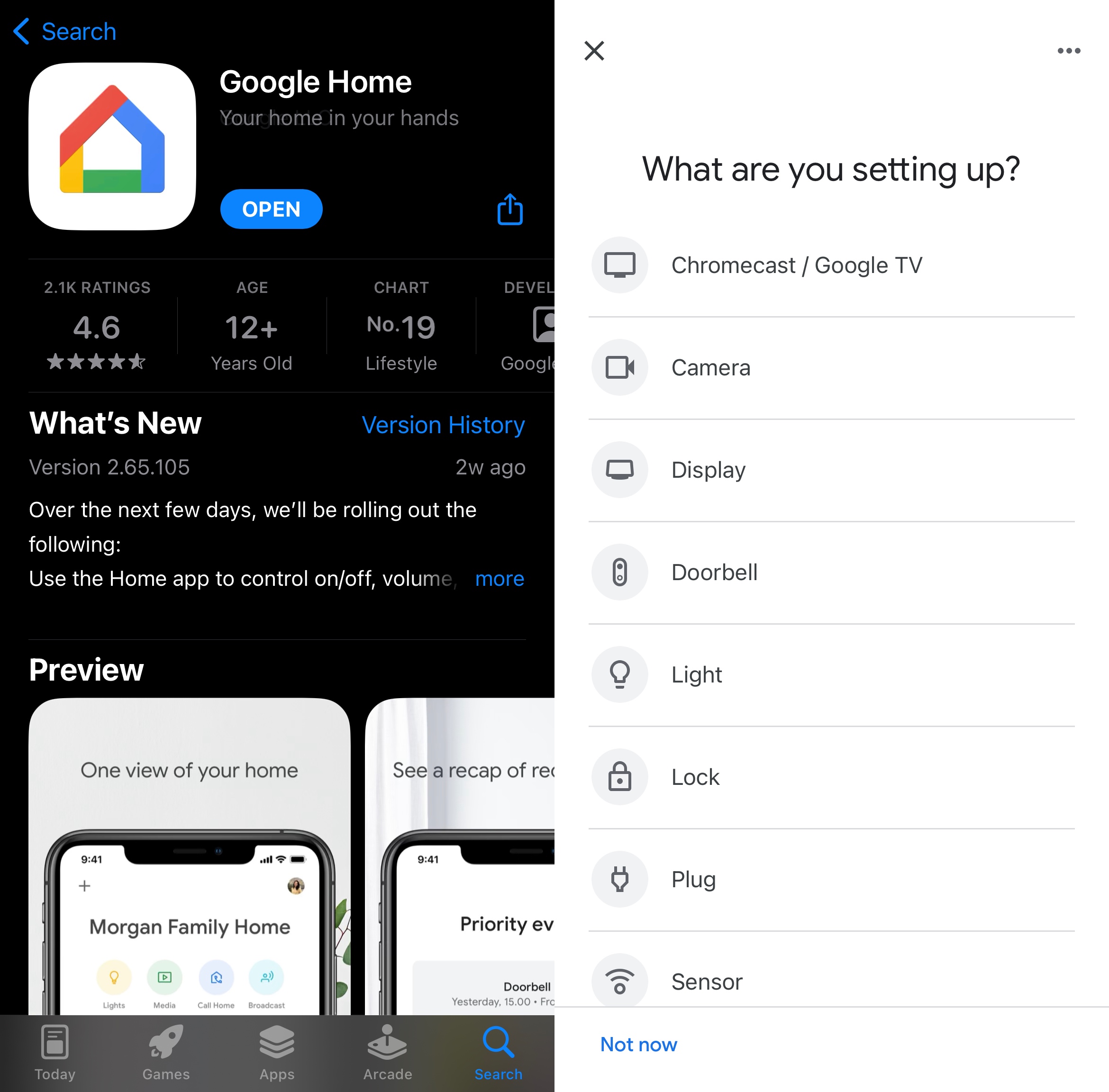
すべてのアプリからメディアコンテンツをキャストできるわけではない点に注意してください。そのためにはサードパーティ製アプリが必要になります。それでも、セットアップは驚くほど簡単で、これを使ってキャストを開始するまでに数秒しかかかりません。
App Store では、Google Home の評価は 4.6/5 です。アプリに欠けている唯一の機能は、画面ミラーリング機能です。
長所
- さまざまなアプリから動画や写真をキャストできます
- 簡単にセットアップできます
- 完全無料で広告は表示されません
短所
- オフラインまたはダウンロードした写真や動画をキャストするために使用することはできません
- iPhoneの画面をミラーリングできない
3. TVキャスト Chromecast
TV Cast Chromecastはサードパーティ製の無料Chromecastアプリで、オフラインの写真や動画をキャストしたり、内蔵ブラウザ経由でオンライン動画をキャストしたり、iPhoneの画面をミラーリングしたりできます。
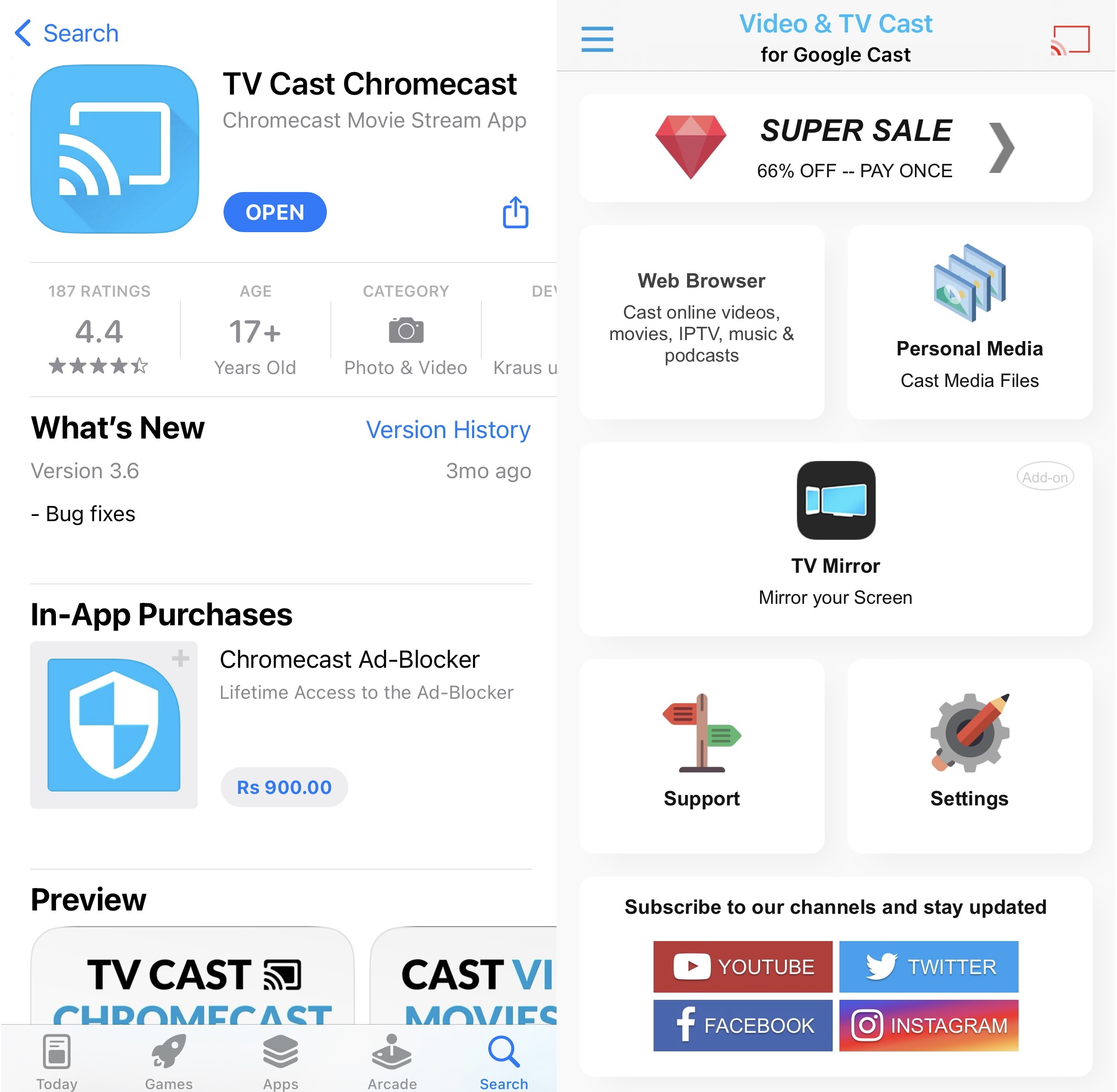
画面ミラーリング機能は、別途ダウンロードが必要なアドオンです。また、このアプリでIPTV、音楽、ポッドキャストもキャストできます。Chromecastデバイスを自動的に検索し、接続まで数秒しかかかりません。
TV Cast ChromecastはApp Storeで4.4/5の評価を獲得しています。
このアプリの気に入らない点は、無料版では広告が多すぎることです。さらに、iPhone内の直近3件の写真または動画しかキャストできません。
長所
- iPhoneに保存されている写真や動画をキャストする
- iPhoneの画面をミラーリングできます
- ウェブ動画、IPTV、音楽、ポッドキャストをキャストできます
短所
- 無料版では直近3件の写真または動画のみキャストできます
4. Chromecast アプリ用ミラーリング
Chromecast用ミラーリングアプリ(一般的にはAirBeamTVとして知られています)は、iPhoneからテレビへオフラインおよびオンラインのメディアコンテンツをキャストするために使用できる、もう1つのサードパーティ製アプリです。
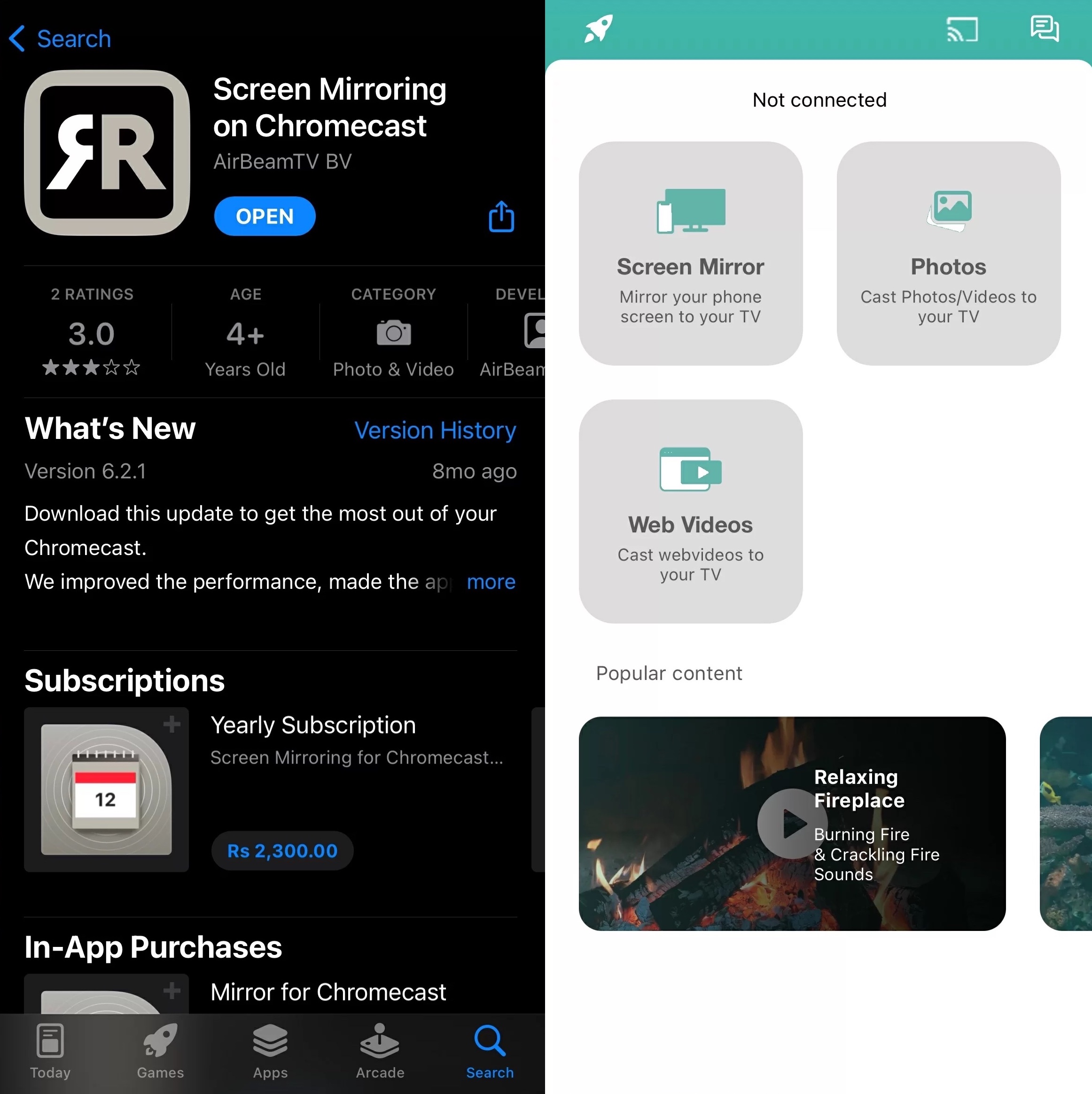
ほとんどのサードパーティ製Chromecastアプリと同様に、AirBeamTVではiPhoneで画面ミラーリングが可能です。このアプリのユニークな点は、iPadOS、macOS、Androidなど複数のプラットフォームで利用できることです。
アプリのダッシュボードは、他の多くのアプリよりもはるかに整理されていて見やすいです。App Storeでは、このアプリの評価は3.0/5となっています。
無料版では画面ミラーリング中に音声が再生されず、2〜3秒の遅延もあるため、ゲーム用途には最適なアプリではありません。
長所
- このアプリは広告だらけではありません
- 複数のプラットフォームで利用可能
- オフラインおよびオンラインのメディアコンテンツの両方をキャストします
短所
- 画面ミラーリング時に音声がありません
- 画面ミラーリング中にわずかな遅延があります
5. iWebTV: Webビデオをテレビにキャスト
ブラウザから動画を直接キャストできるものを探しているなら、iWebTVが探しているアプリです。動画ストリーミングサイトのあらゆる動画をキャストできる、内蔵ウェブブラウザが付いています。
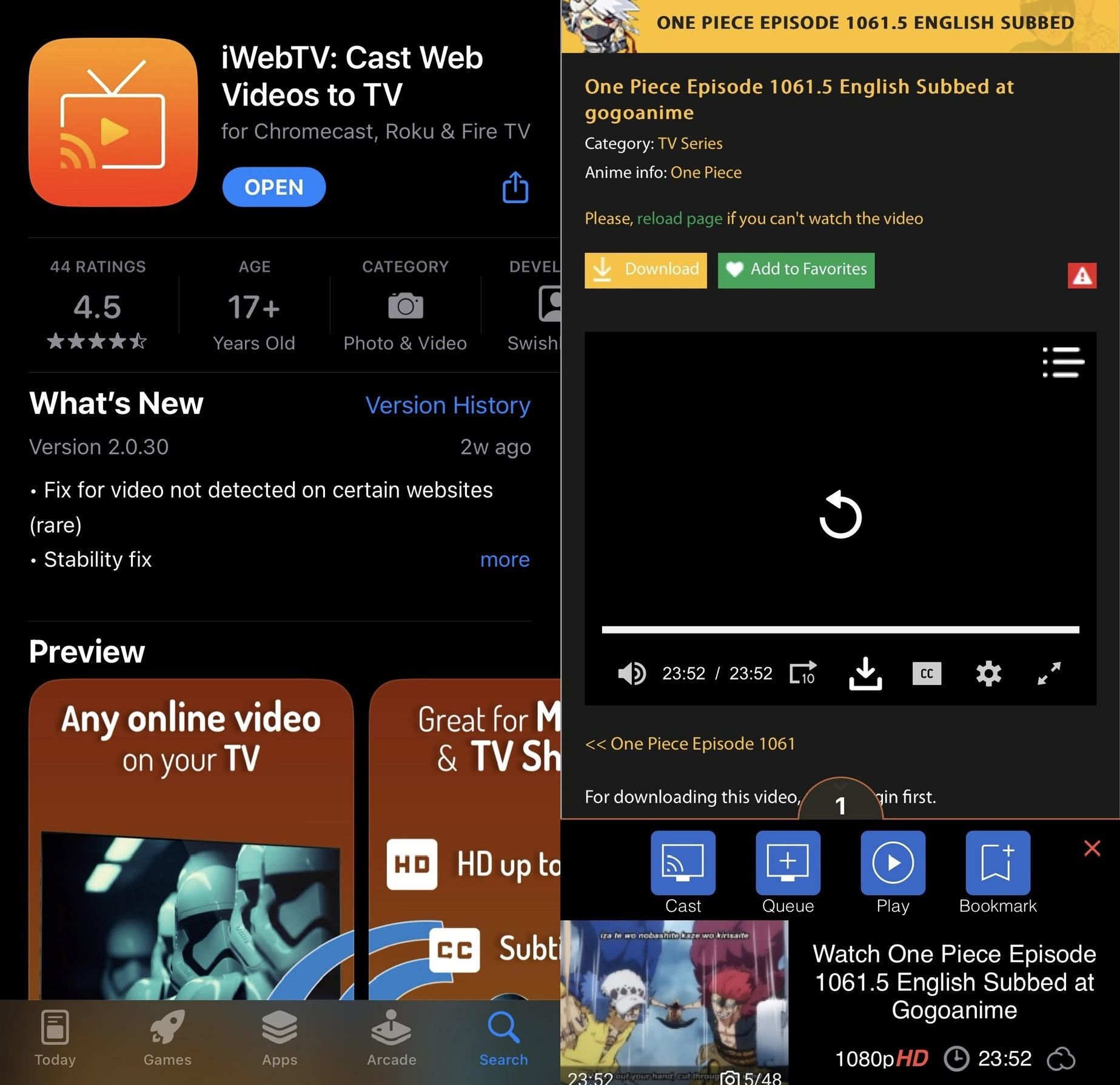
ほかの機能はありません。このアプリがオンライン動画のキャストにおいて他より優れている点は、1080pで無料ストリーミングできることです。動画を再生する前に広告を見る必要すらありません!
テレビで動画の再生が始まったら、iPhoneでプレイリストを作成できます。さらに、スマホ上で再生コントロールも利用でき、動画の画質を調整したりクローズドキャプションを追加したりできます。
このアプリはApp Storeで4.5/5の評価ですが、UIはもう少し改善できると思います。特定のサイトから動画をキャストしようとすると、ときどき不具合が起きることがあります。
長所
- オンライン動画のキャスト用に特別に作られました
- 追加料金なしで1080pの動画をキャストできます
- 煩わしい広告を表示しません
短所
- 特定のサイトからキャストする際に時折不具合が発生します
6. スクリーンミラー・スマートビューキャスト
Screen Mirror・Smart View Castは、視覚的に魅力的なアプリデザインで、非常に使いやすいもう1つのアプリです。無料版では画面ミラーリングに制限がありますが、オフラインおよびオンラインのメディアコンテンツを無料でキャストできます。
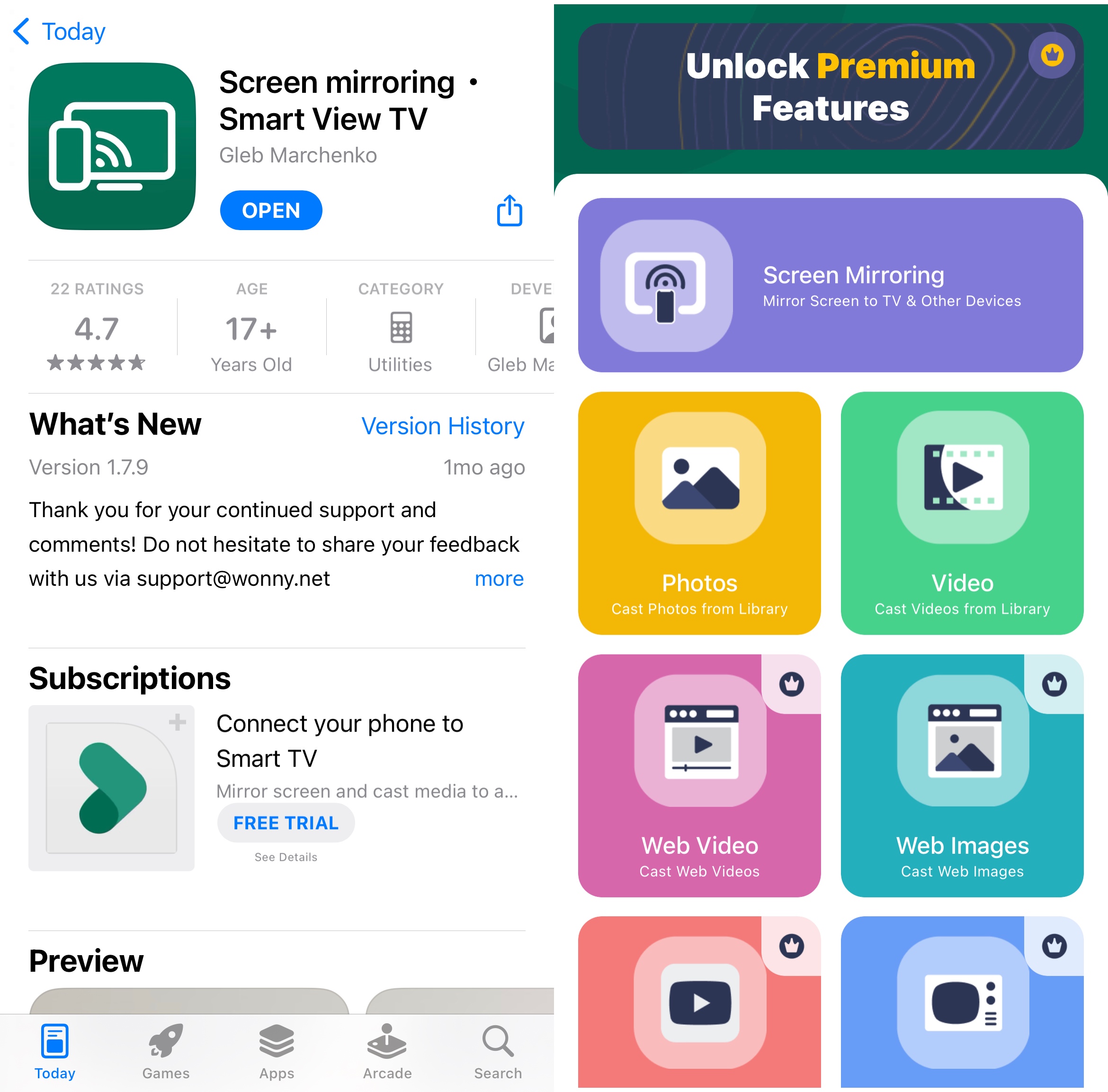
無料版では、オフラインの動画と写真のみキャストできます。プレミアム版にアップグレードすると、YouTubeから直接動画をキャストできるほか、IPTVもキャストできます。
Smart View Castは、遅延なしでスマホの画面をミラーリングできるため、ゲームやプレゼンテーションなどに適した確かな選択肢です。
このアプリはオフラインコンテンツのキャストと画面ミラーリングの両方に優れていますが、開発者がオンラインキャストを有料の壁の背後にロックしているのは混乱を招きます。Google Homeアプリだけで無料でできるからです。
とはいえ、ラグなしの画面ミラーリングは魅力的な機能なので、試してみる価値はあります。さらに、このアプリはApp Storeで4.7/5の評価を得ています。
長所
- 美的に心地よいUI
- ユーザーフレンドリーなアプリ
- オフライン コンテンツをキャストし、スマートフォンの画面を無料でミラーリングできます
短所
- 無料版ではオンライン動画をキャストできません
7. レプリカ・スクリーンミラーリング・キャスト
Chromecast向けの無料アプリのリストを作成して、Replica・Screen Mirroring・Castを含めないというのは不可能です。ミニマルなUIと機能のおかげもあり、現在市場で最高クラスのアプリの1つです。
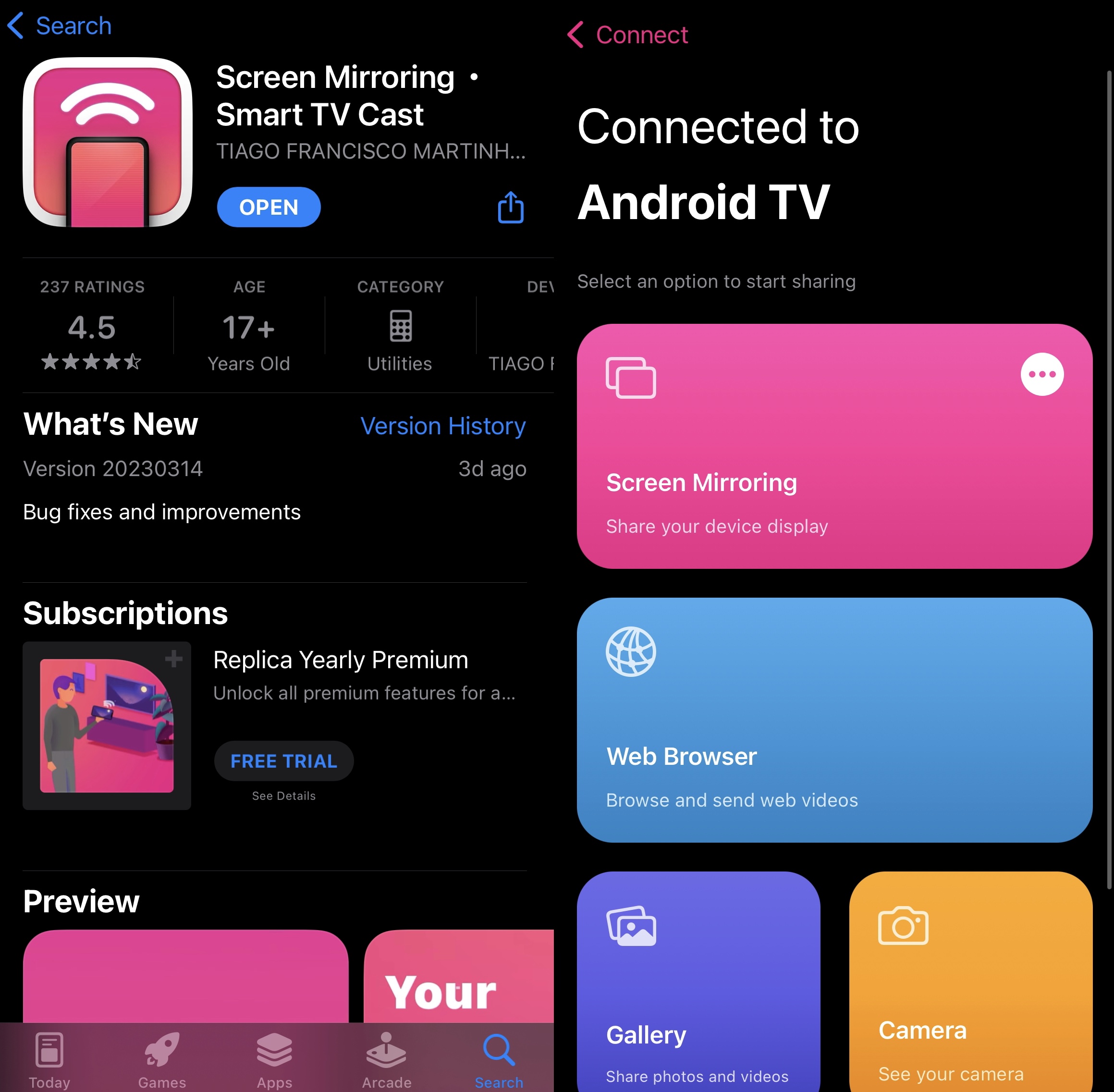
このアプリを使えば、オフラインおよびオンラインのコンテンツをキャストでき、iPhoneの画面を15分間ミラーリングできます。iOSおよびiPadOSで利用可能です。
最も良い点は、プレミアム版が月額わずか$2.50で、3日間のトライアル版もあることです。App Storeでは、評価は4.5/5です。
長所
- アプリのミニマリストなUIにより、非常に使いやすくなっています
- アプリはオフラインおよびオンラインメディアをキャストするために使用できます
- 3日間のトライアル版があります
短所
- 無料版での画面ミラーリングは15分の制限があります
8. Web Video Cast | ブラウザからTVへ
Web Video Castは主にブラウザで、オンライン動画をChromecastにストリーミングできますが、ほかにもいくつかの機能があります。たとえば、iPhoneに保存されているファイルやIPTV経由のコンテンツもキャストできます。
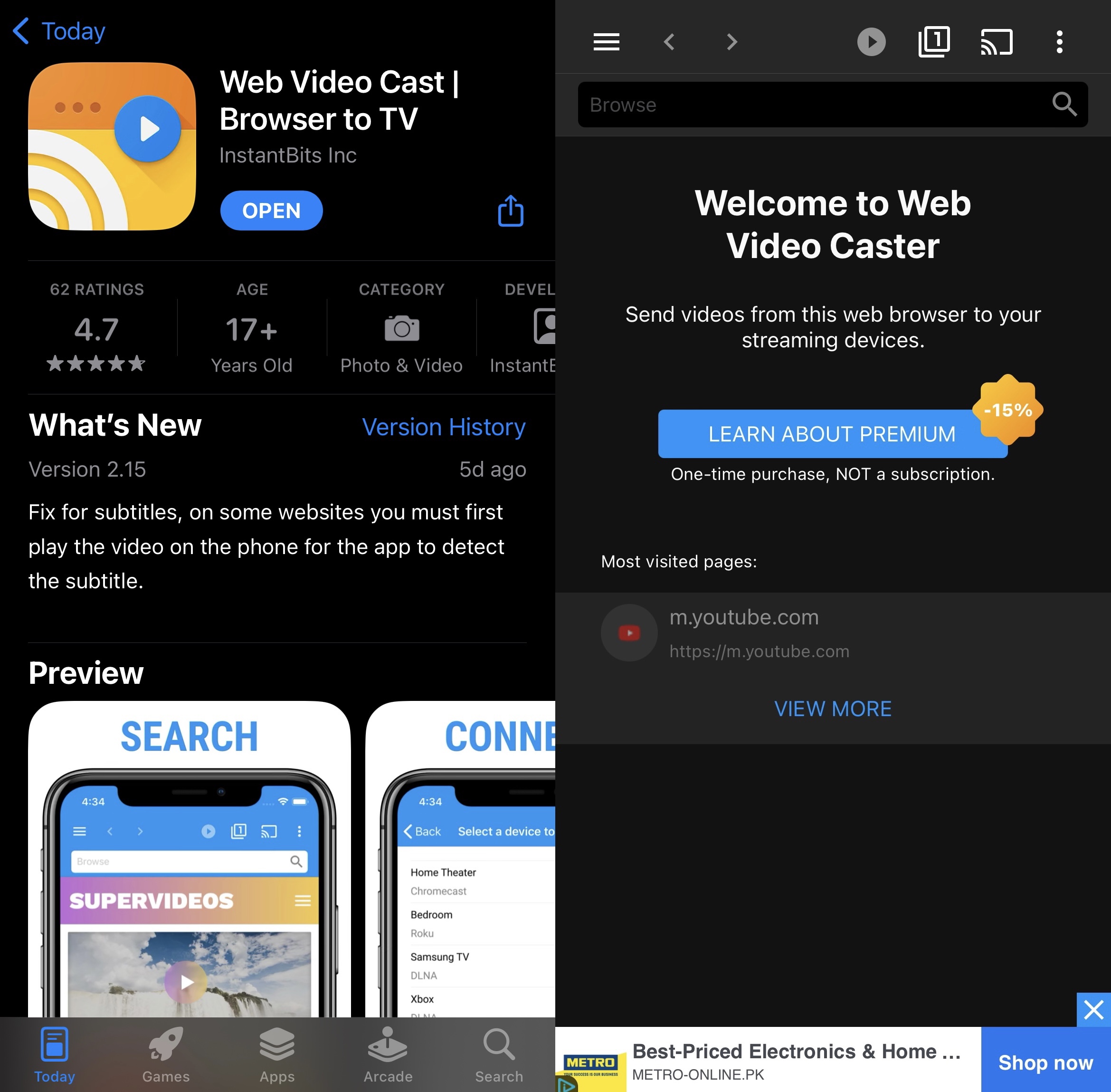
このアプリではプレイリストを作成できるため、次の動画を手動で選ぶ必要がありません。アプリ内でダウンロードや最近使用したフォルダに直接アクセスできます。プレミアム版では、お気に入りの動画ストリーミングサイトをブックマークとして作成することもできます。
Web Video Castは、動画をストリーミングしているページ上の字幕を検出できます。App Storeでは4.7/5と評価されています。
長所
- アプリを使うとオフラインの動画や写真をキャストできます
- 主にブラウザとして機能するので、あらゆる動画ストリーミングサイトからキャストできます
- プレイリストを作成できます
短所
- 画面ミラーリングなし
- ブックマーク機能を利用するにはプレミアムサブスクリプションが必要です
9. Chromecast TV 用ストリーマー
Streamer for Chromecast TVs は無料のキャストアプリで、単なるストリーミング機能以上のものを提供します。音楽や動画をキャストできるだけでなく、このアプリを使ってPCからスマホへリモートでファイルを転送したり、スマホのカメラ映像をテレビに表示したりすることもできます。
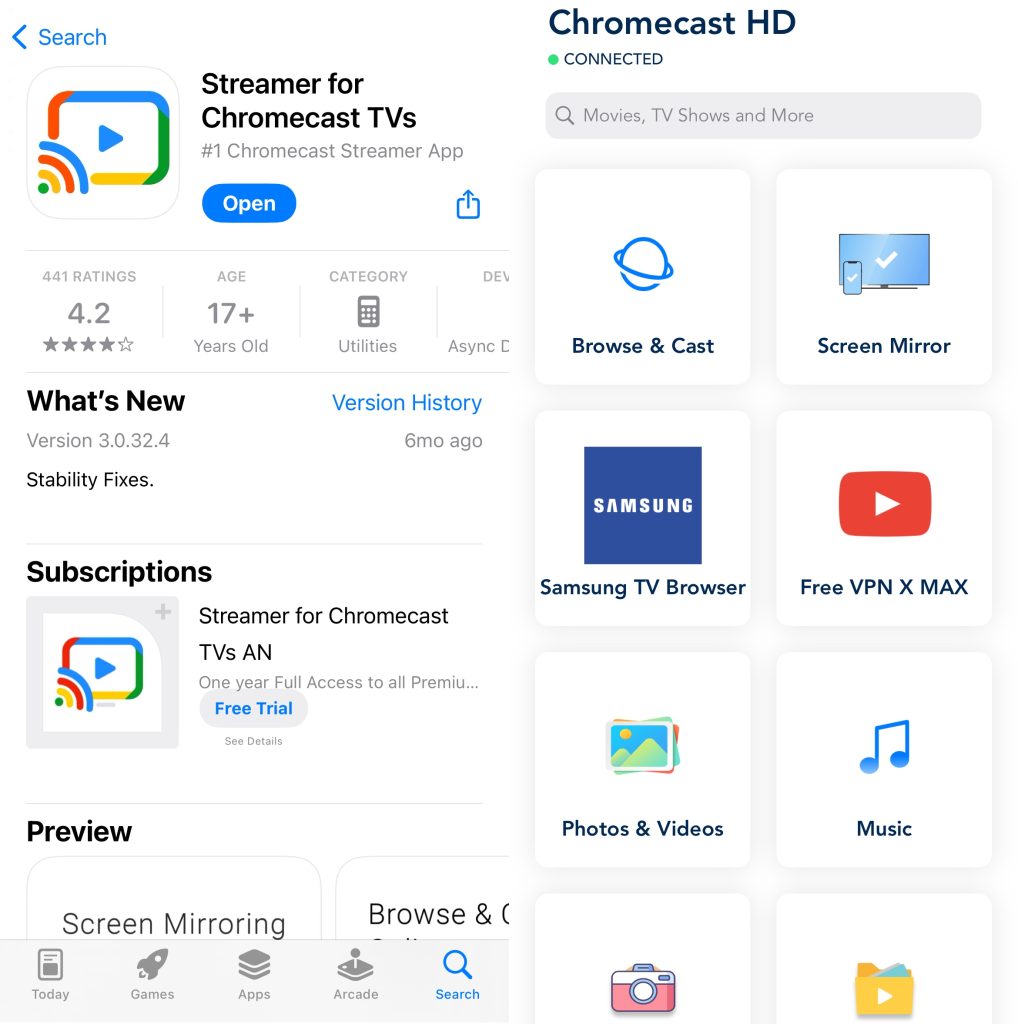
このアプリで画面ミラーリングを行う際にはわずかな遅延があるため、ゲーム用途にはあまり向かないかもしれません。しかし、動画のストリーミングや映画をより大きなテレビ画面で視聴する用途であれば、このアプリを試してみることをおすすめします。App Store では評価は 4.5/5 です。
長所
- 無料版には広告がありません
- PCから携帯電話へファイルを転送できます
- 「ライブカメラ」機能があります
短所
- 無料版では画面ミラーリングに音声がありません
- スマートフォンの画面をミラーリングする際にわずかな遅延があります
10. Chromecaster: ストリーミングTVを視聴する
Chromecaster は使いやすい無料キャストアプリのひとつですが、ときどきかなり多くの広告が表示されます。それでも、このアプリには使う価値のある本当に優れた機能がいくつかあります。
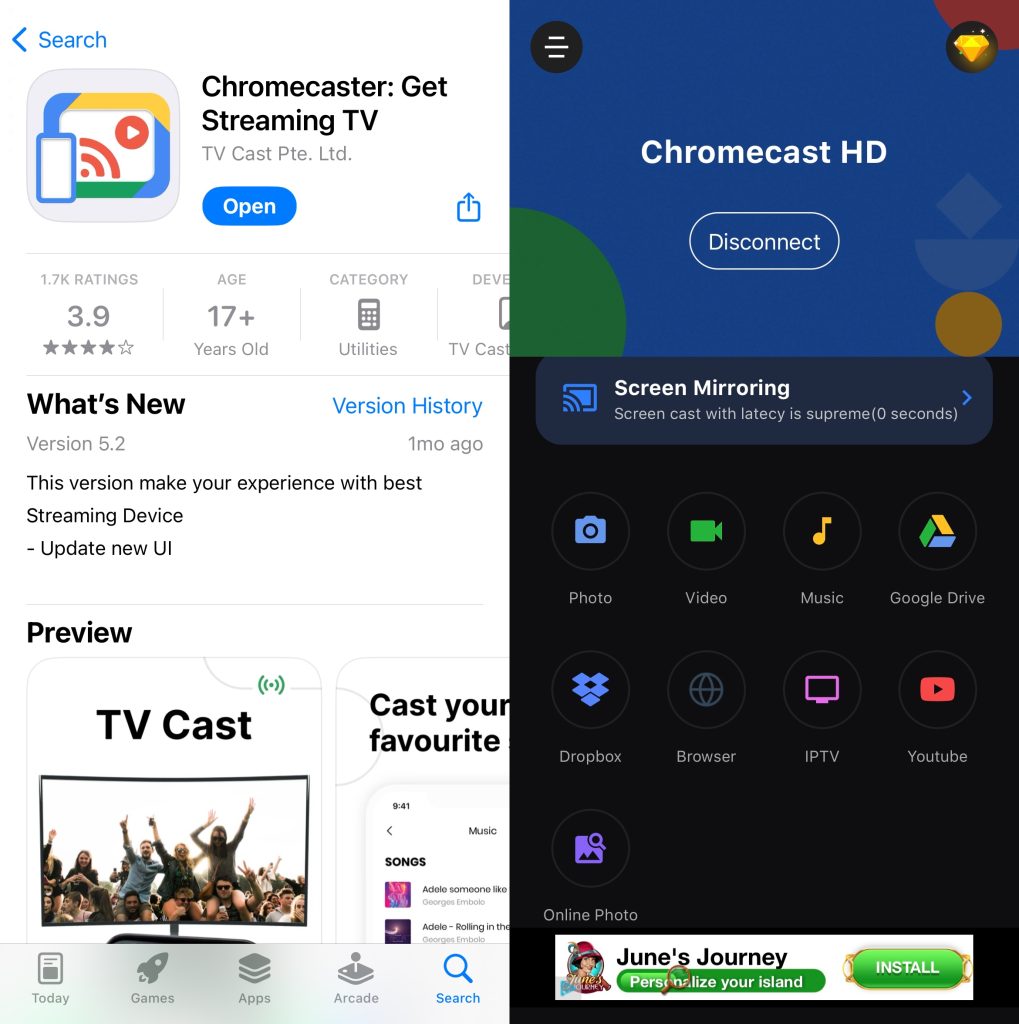
たとえば、スマホの画面をミラーリングしたり、写真・動画・音楽をストリーミングしたり、Google Drive や Dropbox アカウントからファイルをキャストしたり、さらには YouTube や IPTV から直接動画をキャストしたりできます。オンライン動画をストリーミングしたい場合は、アプリ内ブラウザを使用できます。App Store では評価は 4.1/5 です。
長所
- 機能満載
- YouTube から直接キャスト
- Google Drive と Dropbox からファイルをキャストできます
短所
- 頻繁に広告を表示します
Android向けChromecastのおすすめアプリ
それでは、Android向けの最適なChromecastアプリを見ていきましょう。これらのアプリを使えば、ローカルファイルからストリーミングサービスまであらゆるものをキャストでき、大画面でコンテンツを簡単に楽しめます。
Androidデバイスを使用しているChromecastユーザーがチェックすべき画面ミラーリングアプリの3つの選択肢はこちらです:
1. Castify
Android向けの最も汎用性の高いChromecastアプリの一つであるCastifyは、Chromecastへのキャストができるだけでなく、Roku、Apple TV、Fire TVなど他のデバイスへのストリーミングにも対応しています。多くの他の無料ストリーミングアプリとは異なり、機能を有料の壁の向こうにロックしていません。
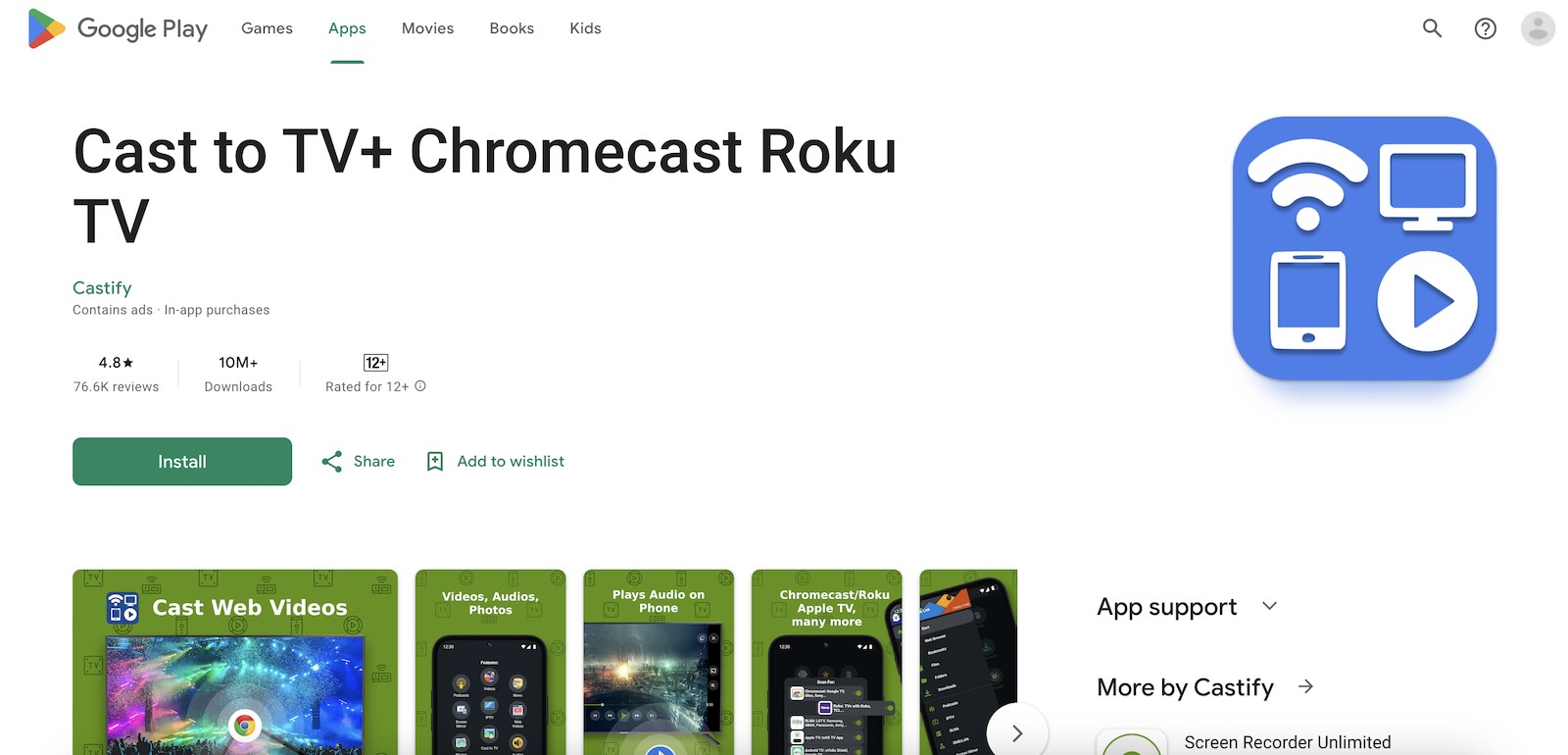
Androidスマホの画面を簡単にミラーリングしたり、ローカルファイルをストリーミングしたり、内蔵ブラウザでウェブ動画にアクセスしたり、さらにはポッドキャストやIPTVをストリーミングしたりすることもできます。制限なしで何でもこなせるアプリを探しているなら、これは優れた選択肢です。
何より、このAndroid向け無料ChromecastアプリはGoogle Playストアで1,000万以上のダウンロード数と、安定した4.5つ星評価を獲得しています。
長所
- Chromecast、Roku、Apple TV、Fire TV に対応しています
- コア機能にペイウォールなし
- 画面ミラーリング、ローカルファイル、およびウェブストリーミングをサポートします
短所
- ストリーミング中に時々バッファリングする傾向があります
- 特に画面ミラーリングでは、時々少し不具合が出ることがあります
2. Chromecast・TV用LocalCast
LocalCast for Chromecast & TV は、コンテンツをテレビにストリーミングするための、もう一つの優れた多機能アプリです。Castify と同様に、Roku、Fire TV、さらには Samsung や LG などのテレビブランドを含む、複数のストリーミングデバイスに対応しています。
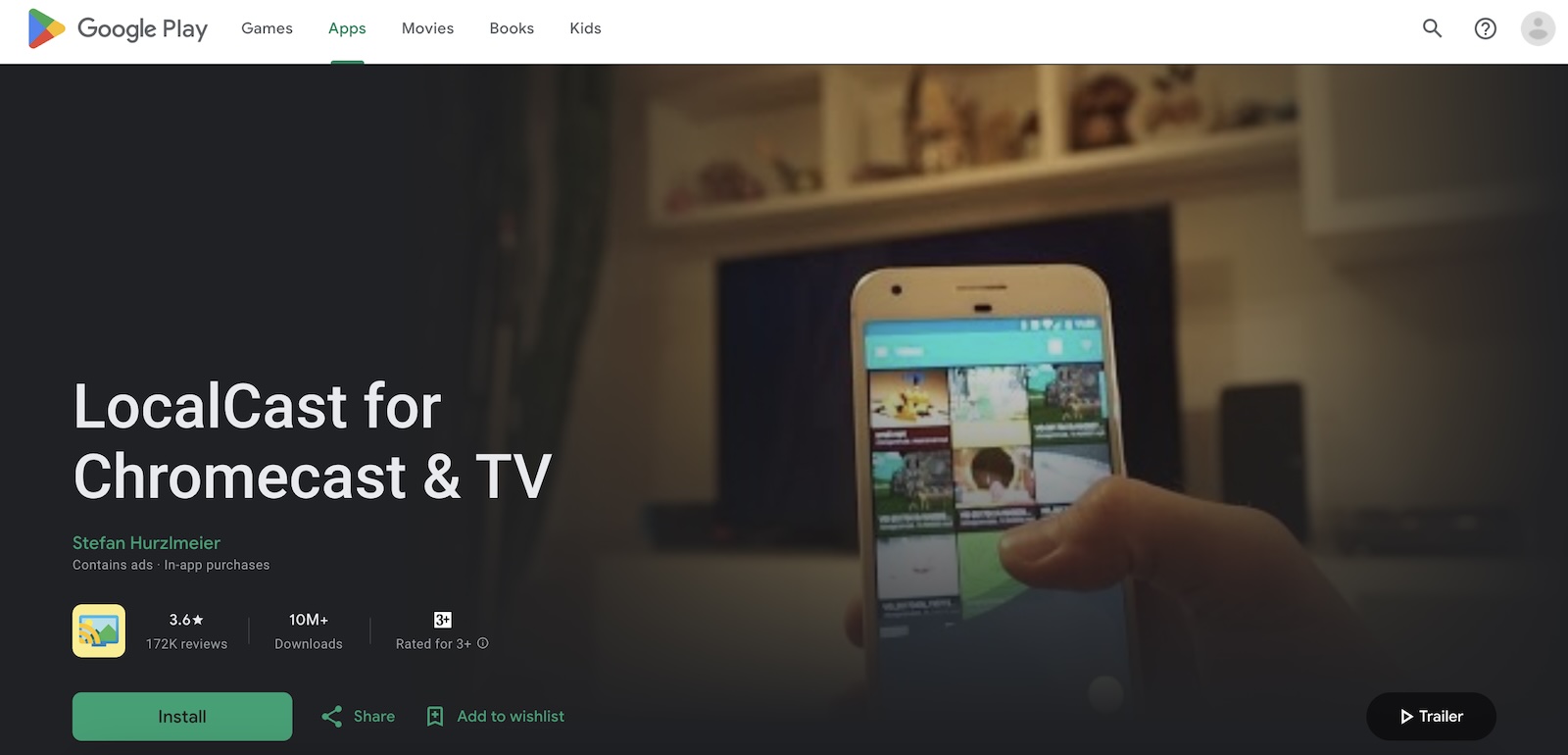
Web 動画をキャストしたり、写真・動画・音楽などのローカルファイルを簡単にテレビへ直接ストリーミングしたりできます。ただし、時々少し動作が遅くなることがあり、使用中にフリーズの問題が発生する場合があります。
さらに、無料版を使っている場合は、広告が少し煩わしく感じることがあります。それでも、多用途なストリーミングオプションを探しているなら、優れたアプリです。Play ストアでは 1,000 万回以上ダウンロードされており、評価は 3.6 です。
長所
- Chromecast、Roku、Fire TV、Samsung/LG のスマートテレビに対応しています
- Web動画をキャストしたり、ローカルファイルをストリーミングできます
- 使いやすいインターフェース
短所
- 広告は無料ユーザーにとって煩わしいことがあります
- 時々遅くなることがあります
3. AirDroid
AirDroid Cast はAndroidユーザー向けの多機能なアプリで、デバイスの画面をPCやMac、さらにはAndroid TVにまでミラーリングできます。ワイヤレス接続とUSB接続の両方に対応しているため、音声付きでスマートフォンやタブレットの画面を簡単にキャストできます。
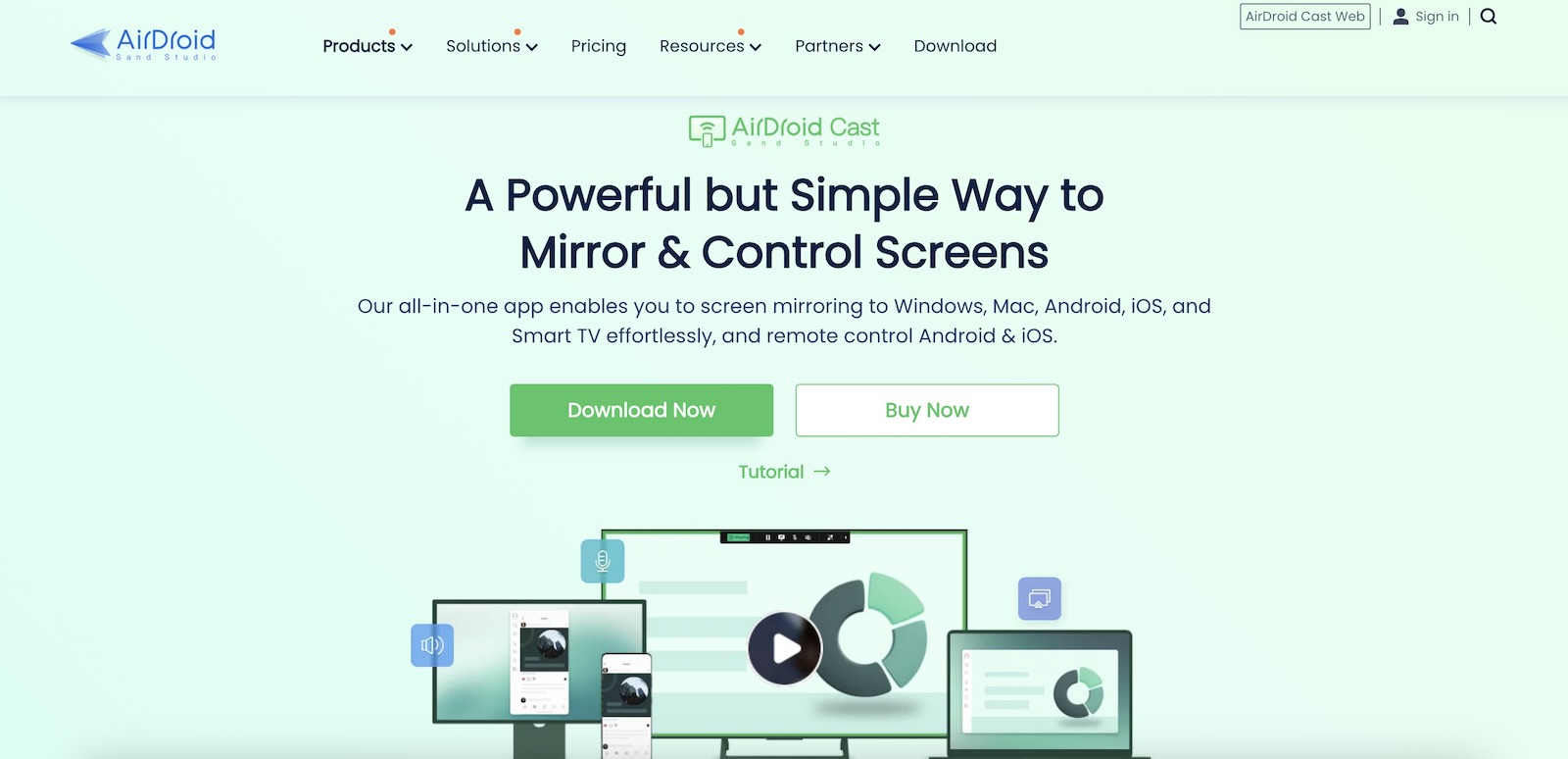
このアプリでは、PCからAndroidデバイスをリモート操作することもでき、生産性向上に便利なツールです。ただし、無料版は基本的なミラーリングに限定されており、WindowsまたはMacで全機能を利用するにはサブスクリプションが必要です。キャストを機能させるにはスマートフォンの電源を入れたままにしておく必要があり、使用中にときどき遅延やフリーズが発生することがあります。
長所
- 幅広いデバイスとプラットフォーム(Android、iOS、Mac、PC、スマートTV)に対応
- ワイヤレスおよびUSB接続オプション
- PC経由でのモバイルデバイスのリモート制御
短所
- 無料版では基本的なミラーリングのみ提供されます
- デバイスは、画面ミラーリングが正しく動作するように、オンのままにしておく必要があります
Chromecast には内蔵アプリがありますか?
はい、Chromecast と互換性のあるアプリはたくさんあります。これらのアプリはデバイスにプリインストールされており、別のデバイスからキャストする必要はなく、テレビに接続するだけですぐに利用できます。
内蔵アプリのラインナップは、お住まいの地域や使用している Chromecast のバージョンによって異なります。ただし一般的には、Chromecast デバイスには以下のアプリが入っていると期待できます:
- ✏ YouTube
- ✏ Netflix
- ✏ Spotify
- ✏ Disney+
- ✏ NBA
- ✏ Hulu
- ✏ Amazon Prime Video
Chromecast の接続問題のトラブルシューティング
iPhoneまたはAndroidをChromecastデバイスに接続できない場合、問題を解決するためにいくつか試せることがあります:
- ❗ Wi‑Fi接続を確認する – まず、ChromecastがiPhoneまたはAndroidと同じWi‑Fiネットワークに接続されていることを確認してください。同じでない場合、Google Homeやスマートフォンで使用しているサードパーティ製アプリがChromecastを検出できません。
- ❗ VPNを切断する – VPNを使用している場合、Chromecastデバイスに接続しようとする際にVPNがオンになっていないことを確認してください。
- ❗ iPhoneまたはAndroidをアップデートする – スマートフォンの設定を確認し、利用可能なアップデートがないか確認してください。
- ❗ Chromecastをリセットする – Chromecastデバイスをお持ちの場合は、本体のボタンを長押ししてリセットし、その後iPhoneまたはAndroidと再度ペアリングしてみてください。テレビにChromecastが内蔵されている場合は、テレビの設定から強制再起動が必要になることがあります。
iPhoneおよびAndroid向けの理想的なChromecastアプリの選び方
最終的にどのアプリを入手するかはあなたが決めることであり、さまざまな要因によって異なります。判断しやすくするために、以下の点を検討してみてください:
- ✅ 機能 – アプリがどのような機能を提供しているかを考え、それらがあなたの要件を満たしているか確認しましょう。無料のサードパーティ製Chromecastアプリの多くには、オフライン/オンラインのキャストや画面ミラーリングといった機能がありますが、一部はプレミアム購読が必要な場合があります。
- 😊 使いやすさ – アプリがどれほど使いやすいかを必ず確認しましょう。広告が多すぎませんか?すべての機能に簡単にアクセスできますか?これらは、Chromecastアプリのユーザーフレンドリーさを評価する際に確認すべき質問の一部にすぎません。
- ⭐ レビュー – App Storeには、できないことができると主張するアプリがたくさんあります。そのため、ユーザーレビューを読み、さまざまなウェブサイトで評価を確認することが重要です。ほとんどが低評価のレビューであれば、使用しないのが最善です。
- 📱 互換性 – 複数のプラットフォームを使用している場合は、入手したいアプリがそれらすべてに対応しているか確認しましょう。多くのサードパーティ製アプリは、iOS、iPadOS、Android、さらにはWindowsでも動作します。
- 💸 プレミアム版 – 追加機能を解放したり広告を削除したりしたくなった場合に簡単にアップグレードできるよう、安価なプレミアム版があるアプリを選ぶことをおすすめします。
- 💿 アップデート – アプリが最後に更新されたのがいつかは、必ず確認しましょう。頻繁なアップデートは、開発者がユーザーの懸念に耳を傾けることにコミットしていることを意味します。
結論
このガイドを読めば、信頼できるアプリを使ってiPhone/AndroidからChromecastへ無料でキャストする方法について、しっかりと理解できるはずです。最近では、どのアプリがChromecastに対応しているかを見極めるのはそれほど難しくありません。課題は、多くの選択肢の中から適切なものを選ぶことです。Google Homeを使ってChromecastのセットアップを終えたら、デバイスの画面をキャストおよびミラーリングするためにサードパーティ製アプリが必要になります。
iPhoneユーザーには、広告なしで、動画のキャストや画面のミラーリングを簡単に行えるDoCastをおすすめします。
Androidでは、Chromecastに最適なアプリはCastifyです。複数のストリーミングデバイスに対応する多機能なアプリで、広告なしでスムーズなキャストとミラーリングを提供します。
よくある質問
Google Home の助けを借りれば、無料で Chromecast に接続できます。Chromecast デバイスを自動的に検出し、iPhone と同じ Wi-Fi に接続できるようサポートします。iPhone をテレビに接続するのは数秒しかかからず、スマホのキャストや画面ミラーリングを行うための前提条件の 1 つです。
iPhoneで使用できるChromecast向けのサードパーティ製アプリは数多くあります。オフラインのメディアコンテンツをキャストしたり、iPhoneの画面をミラーリングしたりしたい場合は、DoCastをおすすめします。広告なしで利用でき、遅延なくiPhoneの画面をミラーリングできるシンプルなアプリです。
オンラインのウェブキャスティングには、iWebTVアプリをおすすめします。
はい、無料で使えるChromecastアプリはたくさんあります。Chromecast自体には、YouTube、Netflix、Spotify、Disney+などのさまざまなアプリがあらかじめインストールされています。iPhoneをストリーミングデバイスに接続するには、Google Homeが必要です。これは無料アプリで、YouTubeやNetflixなどのアプリからオンライン動画をキャストできます。ただし、オフラインメディアをキャストしたり、スマホの画面をミラーリングしたりしたい場合は、DoCastのようなサードパーティ製アプリが必要になります。なお、ミラーリング機能には有料サブスクリプションが必要です。
iPhone 用の公式 Chromecast アプリは Google Home アプリです。これにより、Chromecast デバイスのセットアップと管理ができるほか、対応アプリからテレビにコンテンツをストリーミングできます。このアプリは iPhone の画面を直接ミラーリングするわけではありませんが、YouTube、Netflix、Google フォトなどのアプリから動画、音楽、写真を Chromecast にキャストできます。
はい、Google は 2024 年 8 月に Chromecast with Google TV の後継として Google TV Streamer を発表しました。Google はまた、既存の Chromecast デバイスについても、ソフトウェアおよびセキュリティのアップデートによるサポートを継続すると述べました。
必ずしも単体のChromecastドングルが必要というわけではありません。多くの新しいスマートTVやストリーミングデバイスにはGoogle Castが内蔵されているため、対応アプリからテレビに直接キャストできます。Google Castは、Sony、Vizio、Sharp、Hisense、Panasonicなどの一部ブランドの対応テレビのほか、Android TVおよびGoogle TVデバイスで利用できます。サポート状況はモデルによって異なる場合があるため、設定する前にお使いのテレビの仕様を確認してください。
まず、お使いのスマートフォンとテレビまたは Chromecast デバイスが同じ Wi‑Fi ネットワークに接続されていることを確認してください。iOS 14 以降では、設定」>「プライバシーとセキュリティ」>「ローカルネットワーク」で、アプリにローカルネットワークへのアクセス許可があることを確認してください。この許可は、アプリが Google Cast 対応デバイスを検出するために必要です。それでもテレビが表示されない場合は、アプリ、Chromecast デバイス、ルーターを再起動してから、もう一度確認してください。