AirPlay do Chromecastu: Jak je spárovat dohromady

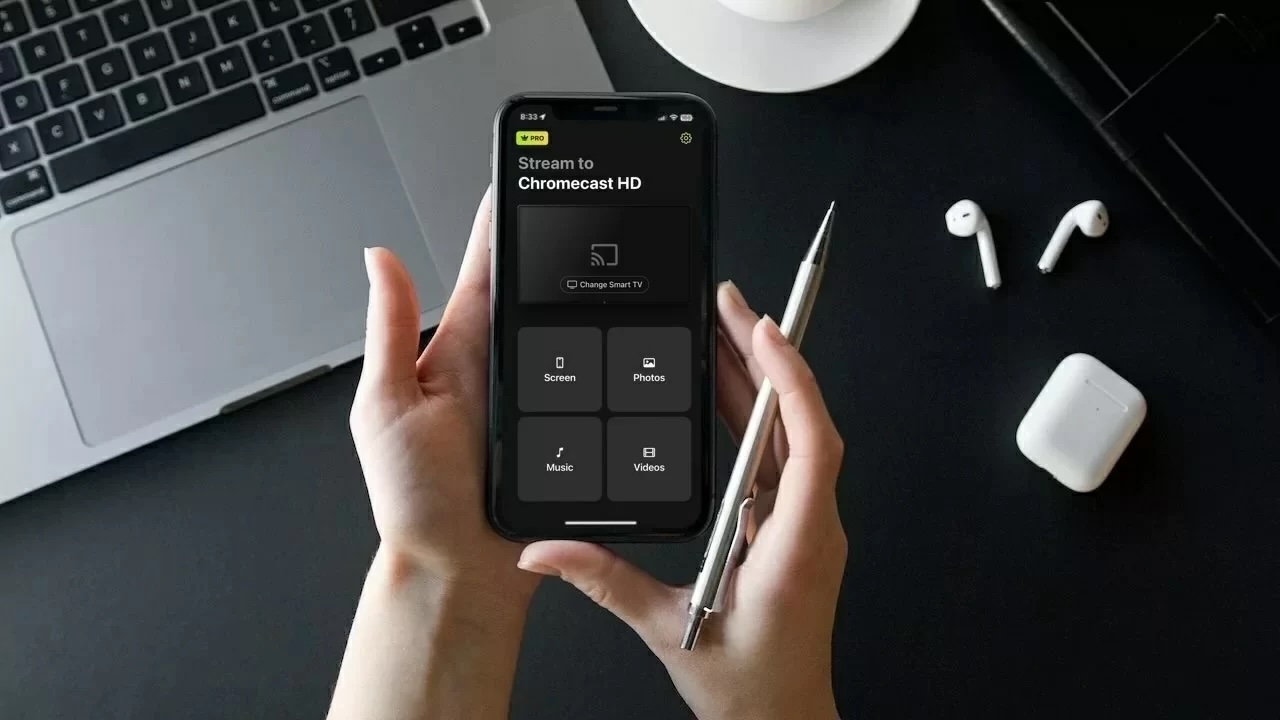
thumbnail

Apple AirPlay a Google Chromecast jsou pravděpodobně dvě z nejoblíbenějších streamovacích technologií mezi uživateli iOS. 

Díky jejich snadnému používání a flexibilitě na obou většina lidí spoléhá. I když nejsou zcela vzájemně kompatibilní, existují aplikace, které můžete použít k jejich bezproblémové integraci.

V tomto článku vám ukážeme, jak můžete získat podporu Chromecastu pro AirPlay pomocí čtyř aplikací třetích stran. 

Proč se můj iPhone nemůže připojit ke Chromecastu přímo?
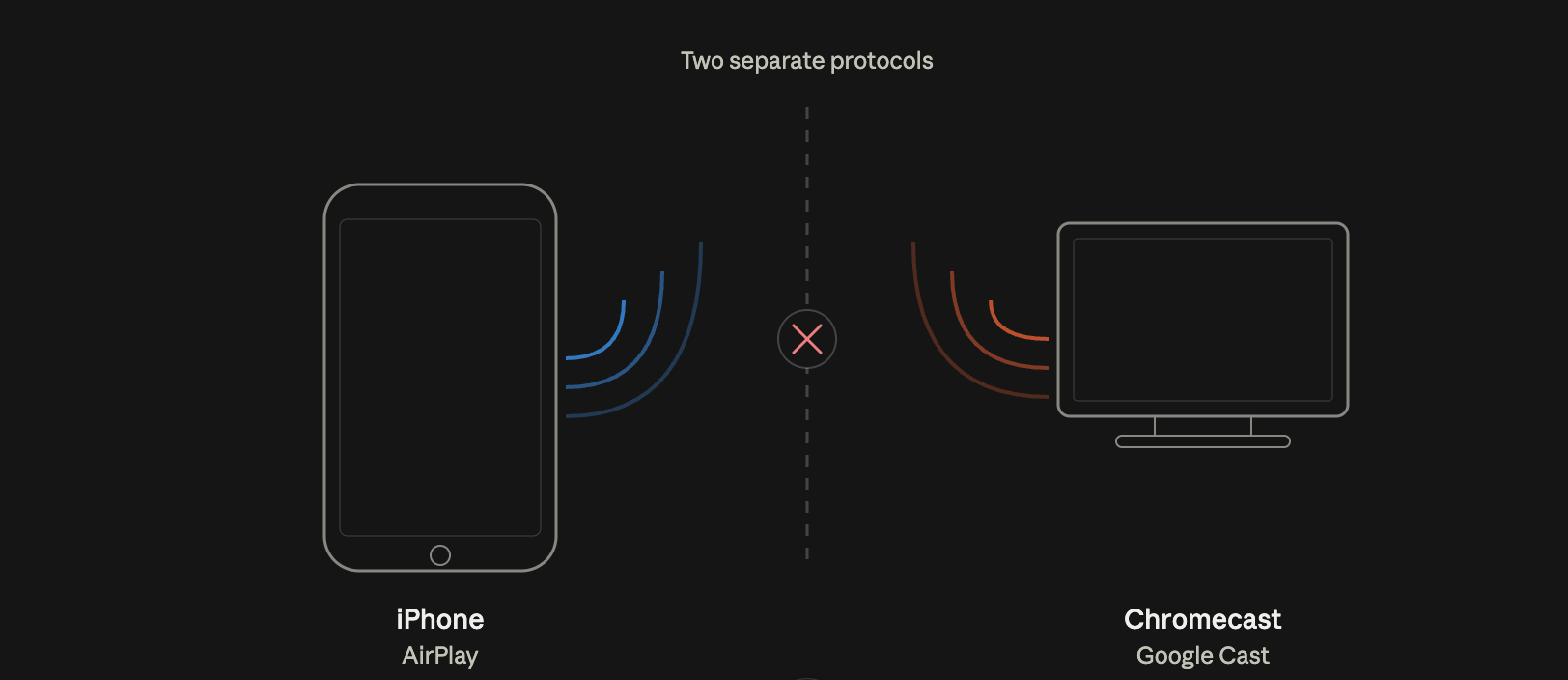
Dva různé protokoly – AirPlay a Chromecast

Váš iPhone se ke Chromecastu nepřipojí přímo, protože není kompatibilní s technologií AirPlay. Chromecast používá k připojení k vašemu telefonu Wi‑Fi, což znamená, že musíte zajistit, aby obě zařízení byla ve stejné síti.

Abyste to udělali, potřebujete aplikaci s názvem Google Home. Pomocí této aplikace můžete Chromecast nastavit a připojit ho ke stejné Wi‑Fi síti jako váš iPhone. 

Ani s Google Home nebudete moci zrcadlit obrazovku svého iPhonu. K tomu si budete muset stáhnout jiné aplikace třetích stran, jako jsou ty, které jsme zmínili níže.

Rozdíly mezi Chromecastem a AirPlay

Video průvodce
AirPlay na Chromecastu: Je to možné?

Hlavní rozdíl mezi Chromecastem a AirPlay je v tom, že první je produkt Googlu, který lze používat se spoustou různých zařízení, zatímco druhý je exkluzivní pro zařízení Apple.

AirPlay můžete používat pouze ze zařízení jako iPhone, iPad a MacBook. Na Macu například můžete používat AirPlay z prohlížeče Chrome pro připojení ke Chromecastu. Chromecast lze používat jak na zařízeních Android, tak na zařízeních Apple.

Na rozdíl od AirPlay Chromecast nepodporuje zrcadlení obrazovky a potřebujete k tomu aplikaci třetí strany.

Další rozdíl je v tom, že Chromecast má samostatné streamovací zařízení, které můžete připojit k portu HDMI jakékoli televize. Díky tomu je mnohem dostupnější. AirPlay podporuje pouze omezený počet modelů televizí a neexistuje jako samostatné fyzické zařízení.

Zde je tabulka, která zdůrazňuje některé z hlavních rozdílů mezi AirPlay a Chromecastem:

Funkce Chromecast AirPlay
Společnost Google Apple
Kompatibilní zařízení Funguje téměř s každým zařízením a platformou Pouze zařízení Apple, jako jsou iPhony, Macy a iPady
Odesílání Nevyžaduje aplikaci třetí strany Nevyžaduje aplikaci třetí strany
Zrcadlení obrazovky Vyžaduje aplikaci třetí strany Nevyžaduje aplikaci třetí strany
Podporované televizory Je součástí většiny moderních televizorů Také je součástí většiny moderních televizorů, ale Chromecast je podporován ve větší míře
Fyzické zařízení Lze zakoupit jako samostatné zařízení Žádné fyzické zařízení

Způsoby, jak přenášet iPhone do Chromecastu pomocí aplikací pro zrcadlení

Video průvodce
Zrcadlení obrazovky iPhonu na Chromecast: 3 nejlepší způsoby [Aktualizovaný průvodce]

Jak bylo uvedeno výše, Chromecast nemá vestavěnou funkci zrcadlení obrazovky. Pomocí aplikací třetích stran, které jsme popsali níže, můžete Chromecast zprovoznit s AirPlay. Umožní vám využít funkci iPhonu „Vysílání obrazovky“ k zrcadlení jeho obrazovky do televize.

Mějte na paměti, že nebudete moci zobrazit aplikace chráněné DRM, jako jsou Netflix a Amazon Prime.

1. DoCast

DoCast je aplikace, která dokáže snadno zprovoznit Chromecast s AirPlay. Rychle se připojí k vašemu zařízení Chromecast/TV a poté můžete začít streamovat cokoliv chcete. Nejsou zde žádné reklamy a můžete odesílat tolik fotografií, kolik chcete.

DoCast nabízí 3denní zkušební verzi zdarma, která vám poskytne dostatek času prozkoumat jeho funkce a rozhodnout se, zda se vám investice vyplatí. Během zkušební verze můžete upravit nastavení a přizpůsobit kvalitu videa před zahájením každé relace.

DoCast QR code 

Chromecast není jediné streamovací zařízení, které DoCast podporuje. Můžete také streamovat fotografie, videa a hudbu do Fire TV/Fire Stick, Roku a televizorů s podporou DLNA. Uživatelům je k dispozici také zrcadlení obrazovky.

Pro používání DoCast musí mít váš iPhone iOS 18. K zrcadlení obrazovky telefonu budete potřebovat prémiovou verzi aplikace. Je k dispozici za pouhých 9,99 $/měs.

Průvodce krok za krokem

Zde je návod, jak používat DoCast pro zrcadlení obrazovky:

1. Stáhněte si DoCast do svého iPhonu.

Stáhněte si DoCast z App Storu na iPhonu

2. Ujistěte se, že je váš Chromecast připojen ke stejné síti Wi‑Fi jako váš iPhone. V hlavním menu klepněte na Vybrat Smart TV a poté ze seznamu vyberte svůj Chromecast.

Tap on the Choose Smart TV button in DoCast

3. V hlavní nabídce aplikace vyberte Obrazovka.

Klepněte na možnost Obrazovka v DoCast

4. Budete přesměrováni na obrazovku, kde můžete upravit nastavení zrcadlení obrazovky. Zde můžete změnit kvalitu videa a zapnout zvuk a automatické otáčení.

5. Jakmile dokončíte úpravu nastavení, klepněte na tlačítko vysílání umístěné nad Spustit zrcadlení.

Tap on the Start mirroring button in DoCast

6. Nyní stačí klepnout na Spustit vysílání a mělo by se začít zrcadlit obrazovka vašeho telefonu!

Vysílání obrazovky v DoCast

Poznámky: Hledáte bezplatnou univerzální aplikaci pro dálkové ovládání pro iPhone? TVRem vám pomůže bez námahy ovládat vaše zařízení.

2. Zrcadlení obrazovky・Smart View Cast

Bezplatná verze Screen Mirror・Smart View Cast vám umožní zrcadlit obrazovku vašeho iPhonu pouze po omezenou dobu. Můžete ji také použít k přehrávání offline fotografií a videí na vaši Chromecast TV.

Průvodce krok za krokem

Zde je návod, jak to použít:

1. Po stažení aplikace z App Storu budete vyzváni k udělení oprávnění k přístupu k vaší místní síti. Klepněte na Povolit.
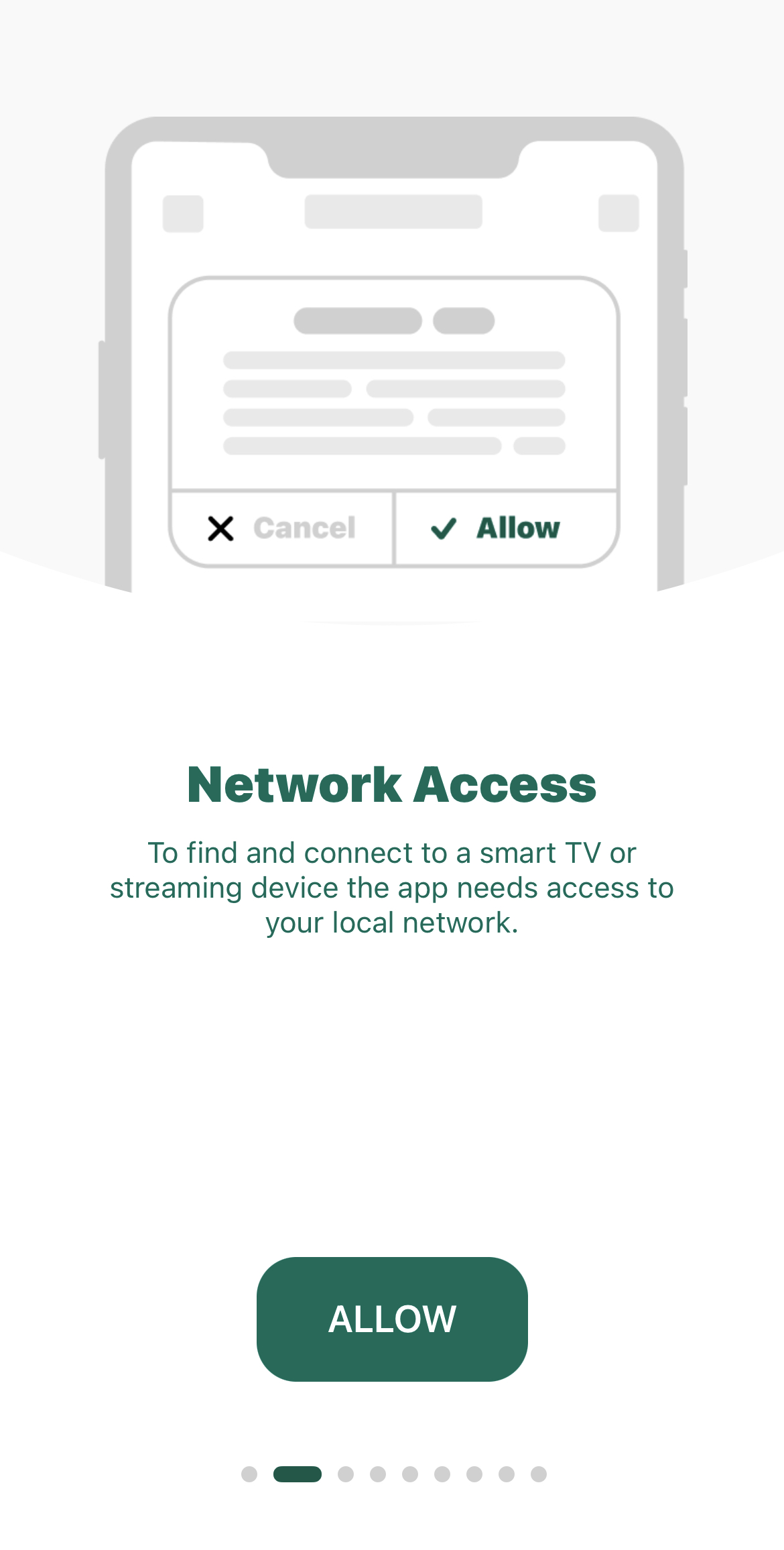
Udílení přístupu k místní síti aplikaci třetí strany

2. Na další obrazovce klepněte na Smart TV, streamovací zařízení.
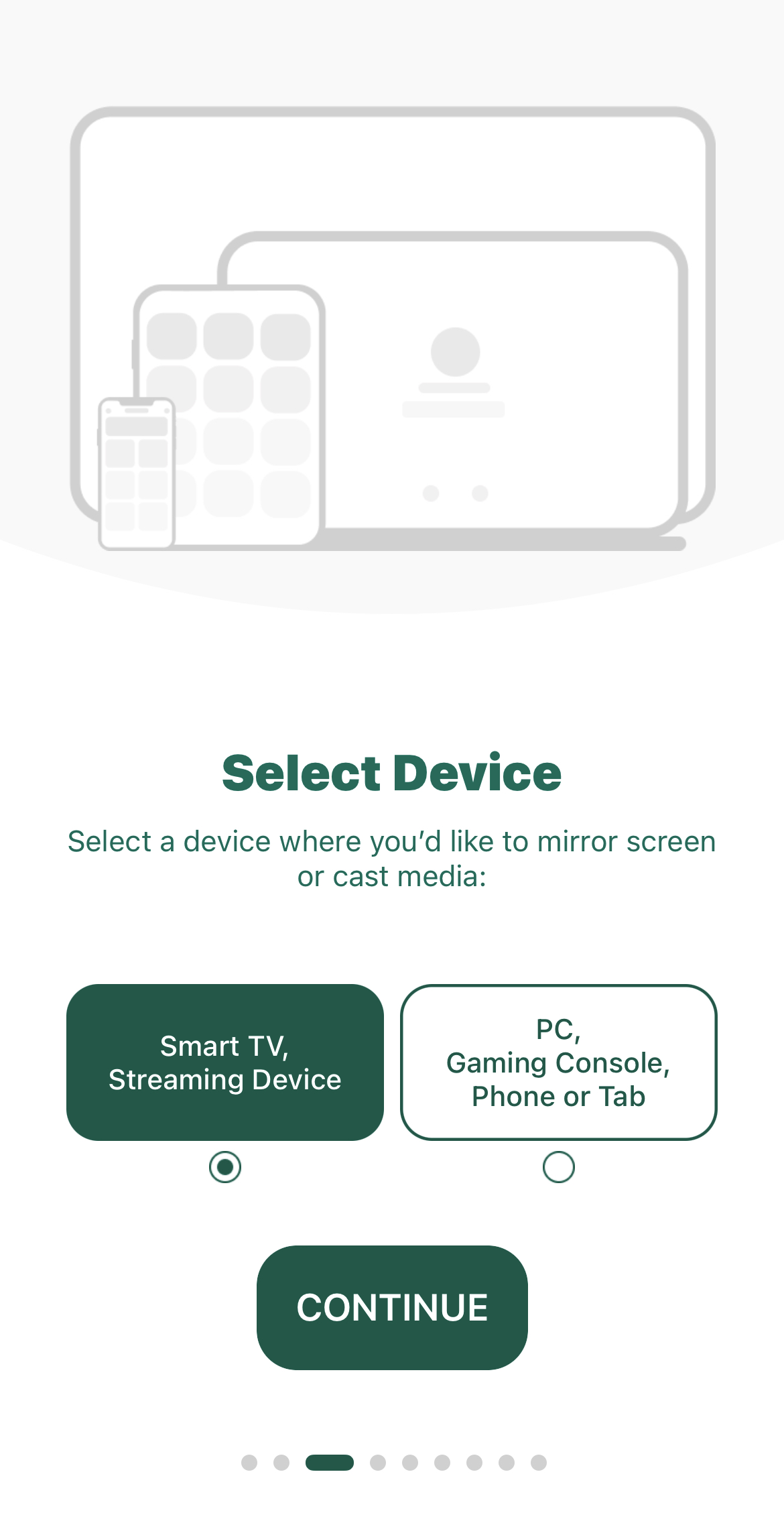
Výběr streamovacího zařízení v aplikaci třetí strany

3. Když budete vyzváni k výběru funkcí, které vás zajímají, klepněte na Zrcadlení obrazovky.

4. Budete přesměrováni na ovládací panel. Klepněte na Screen Mirroring a začne vyhledávat zařízení Chromecast ve vašem okolí.
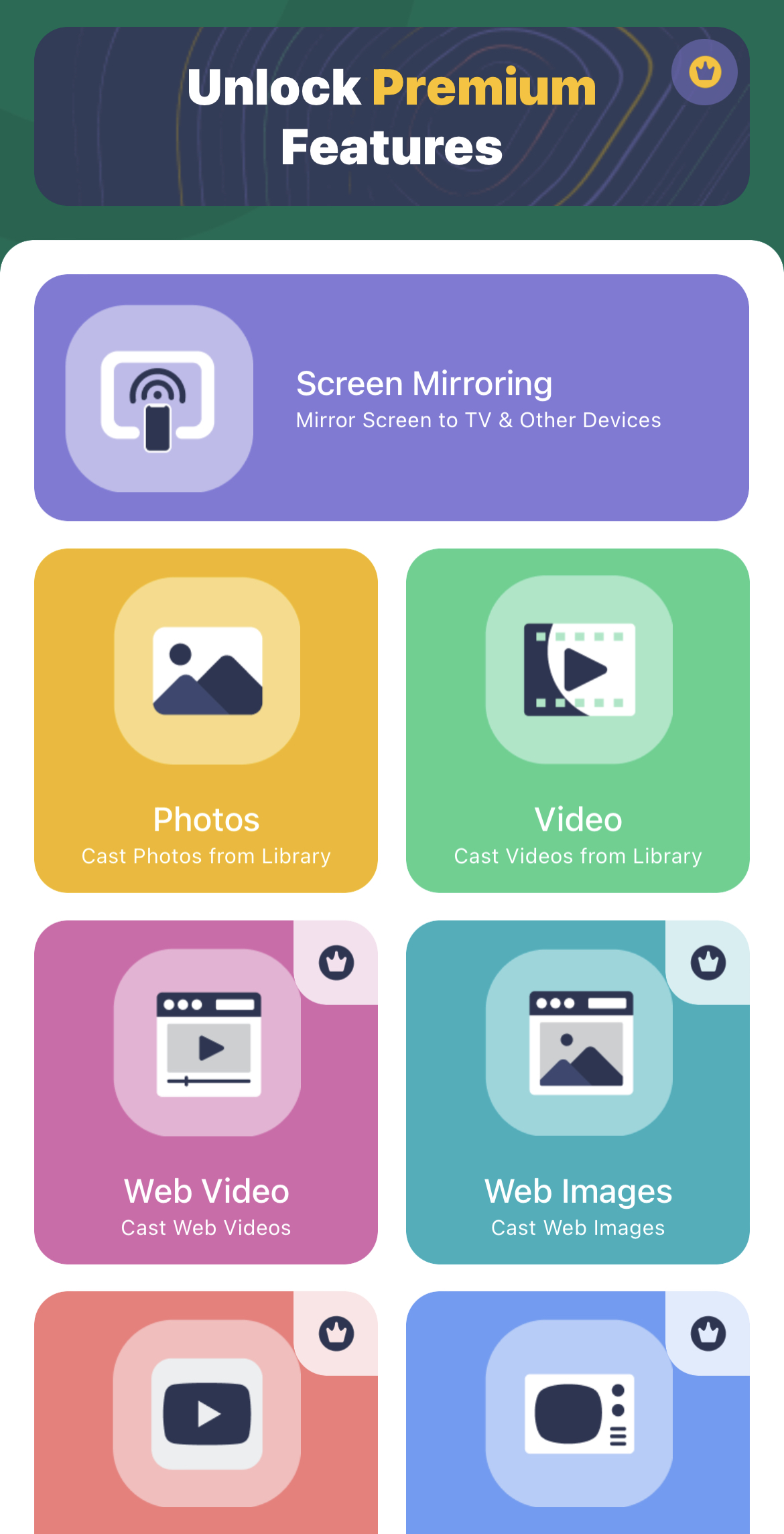
Zrcadlení obrazovky pomocí aplikace třetí strany

5. Klepněte na své zařízení, jakmile jej aplikace najde.
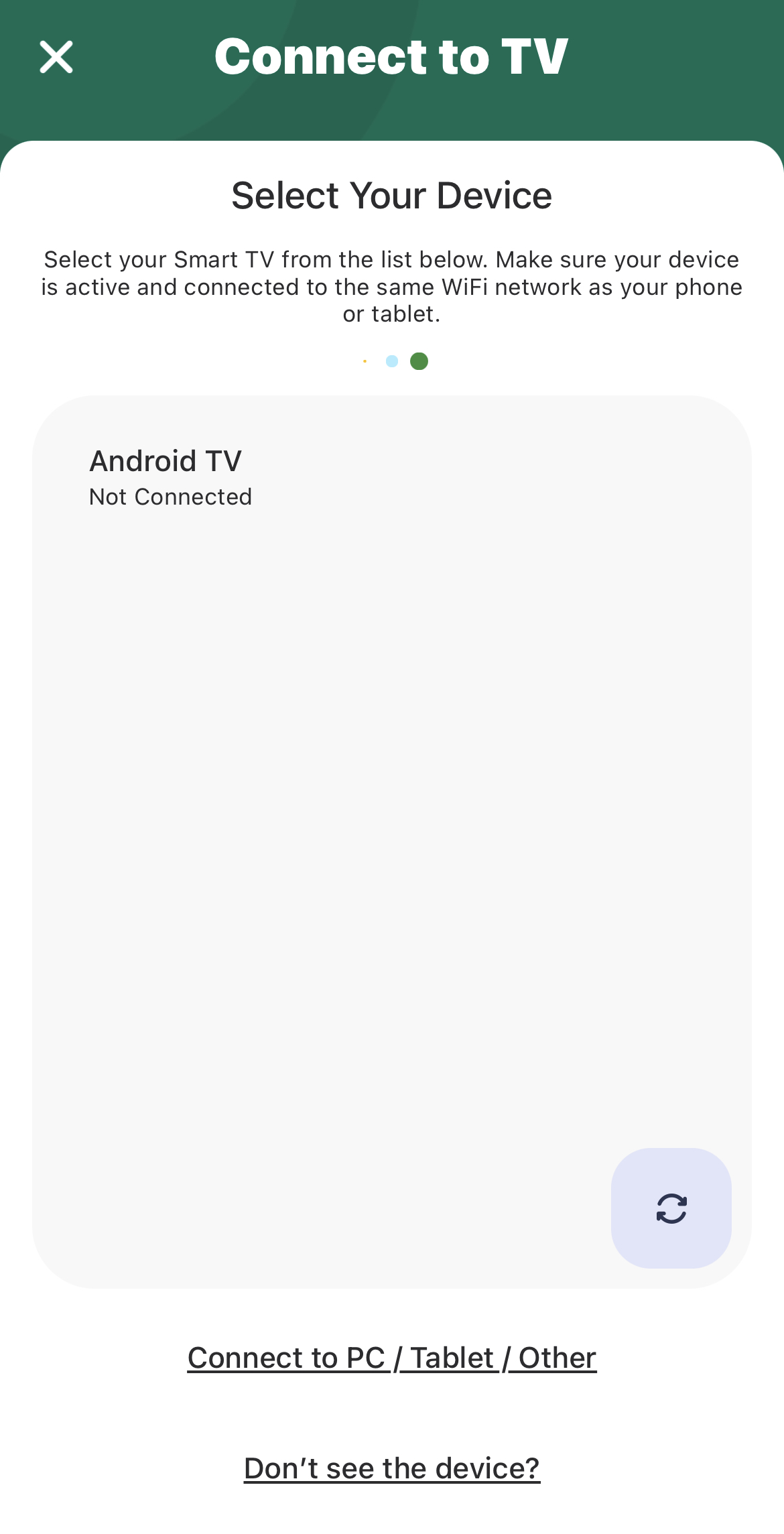
Připojení k Chromecastu v aplikaci třetí strany

6. Klepněte na tlačítko nahrávání a poté na Spustit vysílání, abyste začali zrcadlit obrazovku svého iPhonu do Chromecastu.
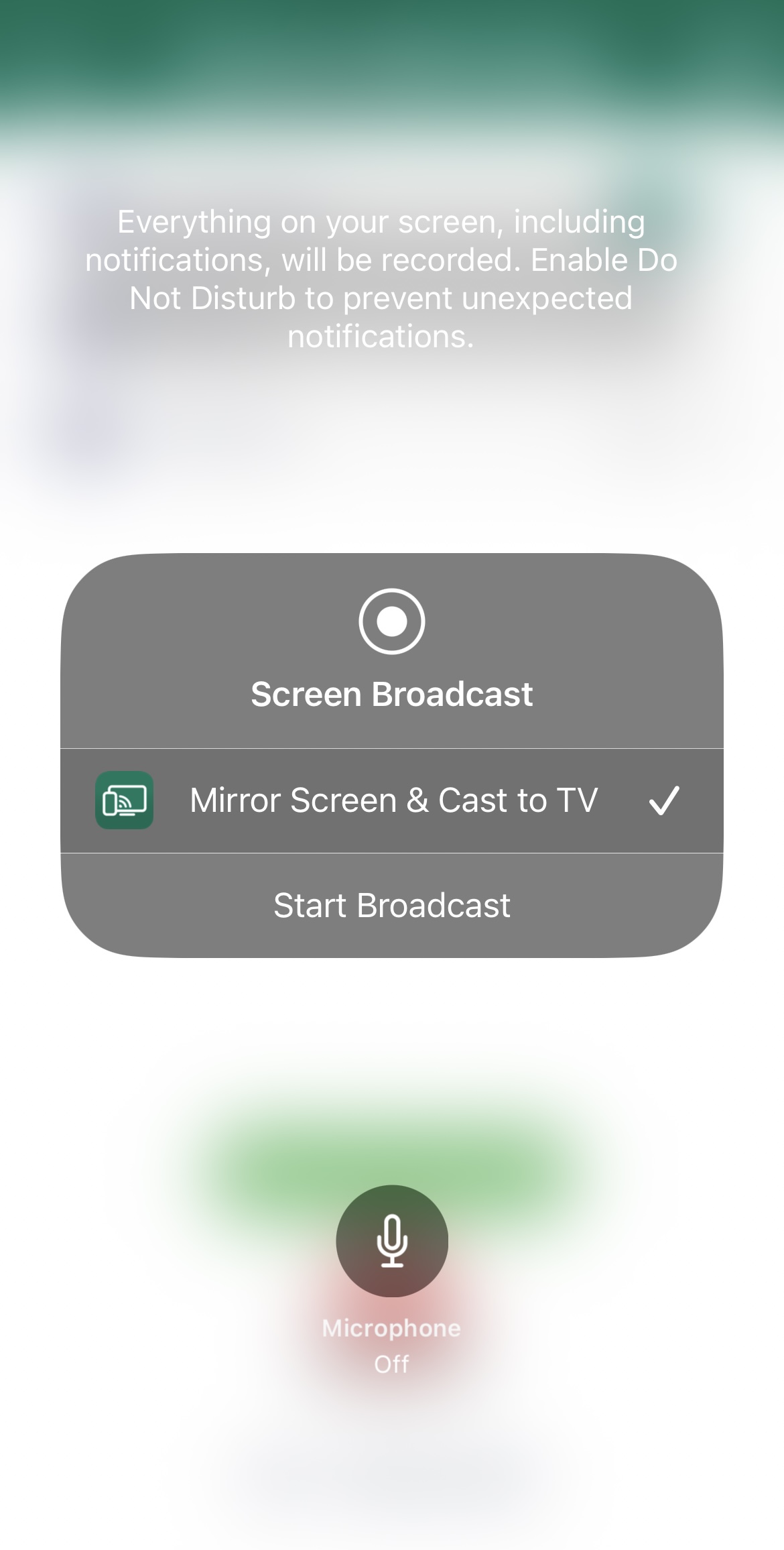
Vysílání obrazovky vašeho iPhonu

7. Chcete-li přenášet fotografie, klepněte na Fotografie na hlavním panelu.

8. Udělte aplikaci oprávnění k přístupu k vašim fotografiím.

9. Klepněte na fotku, kterou chcete přenést do televize.

3. Replika・Zrcadlení obrazovky・Přenášení

Replica・Screen Mirroring・Cast ve své bezplatné verzi také nabízí omezené zrcadlení obrazovky. Funkci můžete používat 15 minut, poté budete vyzváni k přechodu na prémiovou verzi. Můžete ji také použít k odesílání fotografií z vaší galerie.

I přes svá omezení je Replica・Screen Mirroring・Cast skvělá aplikace pro zrcadlení obrazovky a odesílání obsahu. Vřele ji doporučujeme pro její jednoduchost a uživatelské rozhraní.
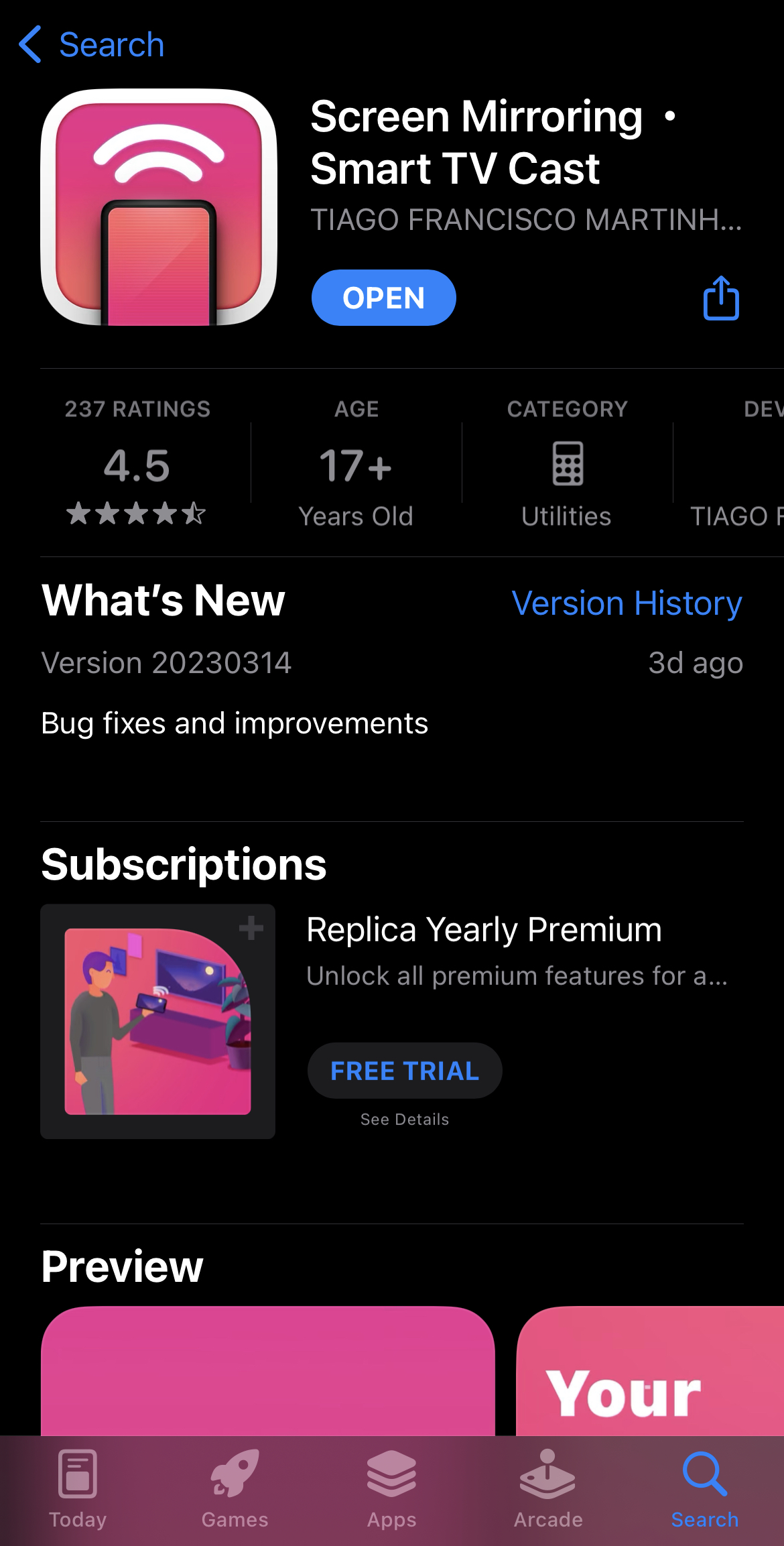
Aplikace Replica・Screen Mirroring・Cast v App Store

Průvodce krok za krokem

Postupujte podle níže uvedených kroků pro zrcadlení obrazovky pomocí Replica・Screen Mirroring・Cast:

1. Po otevření aplikace automaticky začne vyhledávat blízká zařízení Chromecast.

2. Klepněte na své zařízení Chromecast nebo TV.

Připojení k Chromecastu pomocí Replica

3. Na hlavní obrazovce aplikace klepněte na Zrcadlení obrazovky.

Zrcadlení obrazovky pomocí Replica

4. Klepněte na Spustit vysílání a obrazovka vašeho iPhonu se bude přenášet do vaší TV.

Vysílání obrazovky pomocí Replica

5. Chcete-li přenášet fotografie, klepněte na Galerie.

6. Klepněte na libovolnou fotografii a začněte ji přehrávat na televizoru s podporou Chromecastu.

Jak zrcadlit iPhone na Chromecast?

Existují různé aplikace, které můžete použít k přehrávání obsahu z iPhonu do Chromecastu. Níže jsme popsali dvě z nich spolu s pokyny, jak je můžete použít ke streamování obsahu z iPhonu.

1. Google Home

Google Home je nejjednodušší způsob, jak streamovat obsah z iPhonu, ale omezuje vás na aplikace, které jsou kompatibilní s Chromecastem. 

Po stažení aplikace Google Home z App Store v ní musíte nastavit svůj Chromecast. 

Stahování aplikace Google Home z App Store

Průvodce krok za krokem

Zde je návod, jak to udělat:

1. Spusťte aplikaci Google Home a přihlaste se pomocí svého účtu Gmail.

2. Vyberte domov. Můžete buď vybrat výchozí, nebo vytvořit nový.

Výběr domova v Google Home

3. Po zobrazení výzvy k udělení přístupu k poloze klepněte na Povolit při používání aplikace.

Povolení aplikaci Google Home přístup k vaší poloze

4. Nechte aplikaci vyhledat blízká zařízení Chromecast. Případně si své zařízení vyberte ručně klepnutím na Chromecast/Google TV ve chvíli, kdy vás požádá o informace o tom, co nastavujete.

Nastavení Chromecastu přes Google Home

5. Klepněte na Další.

6. Na vašem televizoru se zobrazí QR kód. Naskenujte jej pomocí svého iPhonu a připojte se k Wi‑Fi.

Po připojení streamovacího zařízení ke stejné síti jako váš iPhone jste připraveni začít castovat z iPhonu. Můžete také používat AirPlay z Google Chrome, jakmile nastavíte Chromecast, ale na iPhonu to funguje jen s kompatibilními aplikacemi, jako jsou YouTube, Netflix a Spotify.

Průvodce krok za krokem

1. Otevřete na iPhonu YouTube a přehrajte video, které chcete odesílat.

2. Klepněte na ikonu Cast v pravém horním rohu. Pokud jste v jiné aplikaci, může být na jiném místě.

Casting a YouTube video via Chromecast

3. Klepněte na své zařízení Chromecast a užijte si své video!
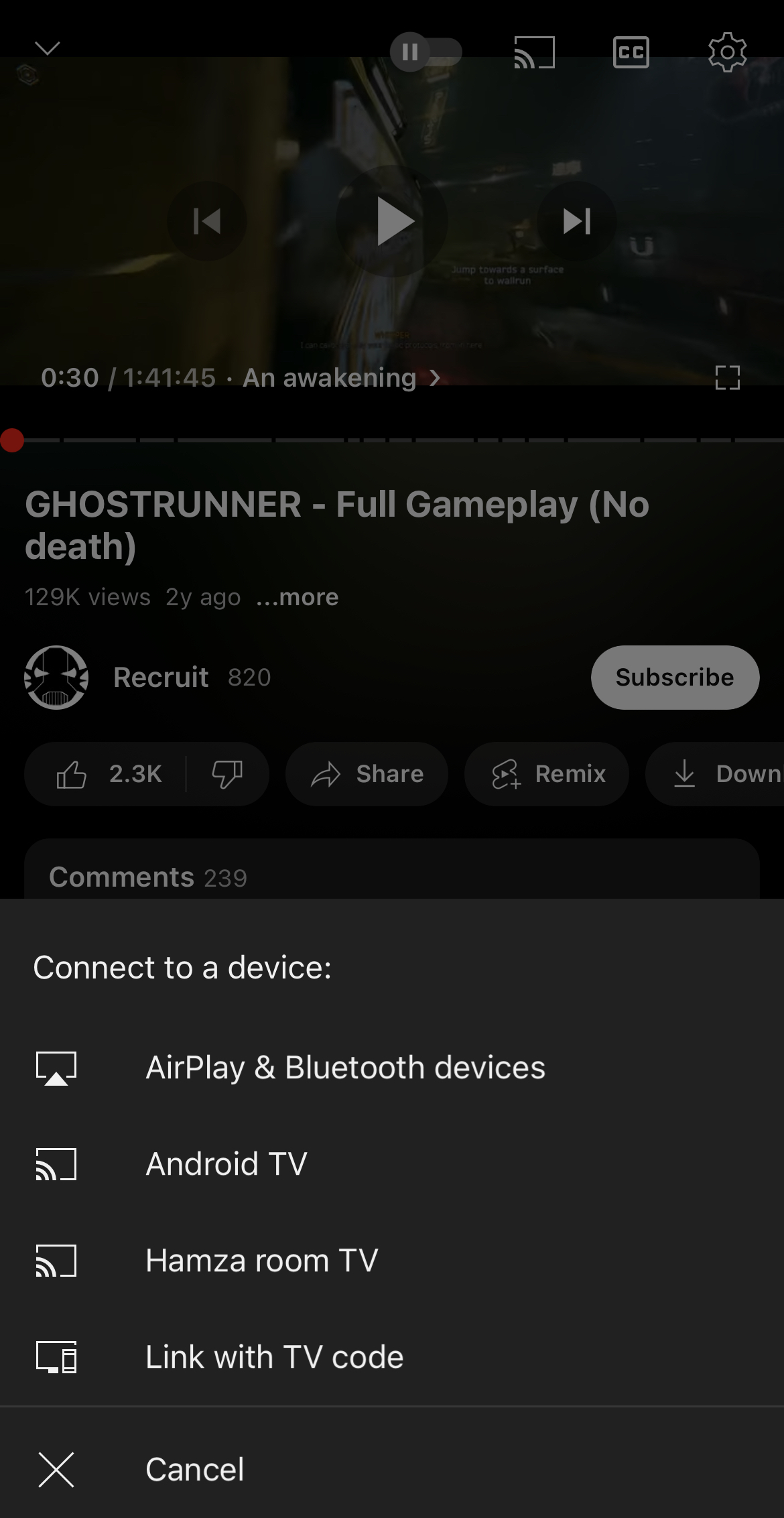
Připojení k Chromecastu na YouTube

2. TV Cast Chromecast

S TV Cast Chromecast budete moci streamovat offline/místní obsah z iPhonu do televize. Vezměte prosím na vědomí, že bez ohledu na to, jakou aplikaci používáte, budete muset Chromecast nejprve nastavit pomocí Google Home.

Průvodce krok za krokem

Zde je návod, jak můžete používat TV Cast Chromecast k odesílání obsahu:

1. Stáhněte si aplikaci z App Store.
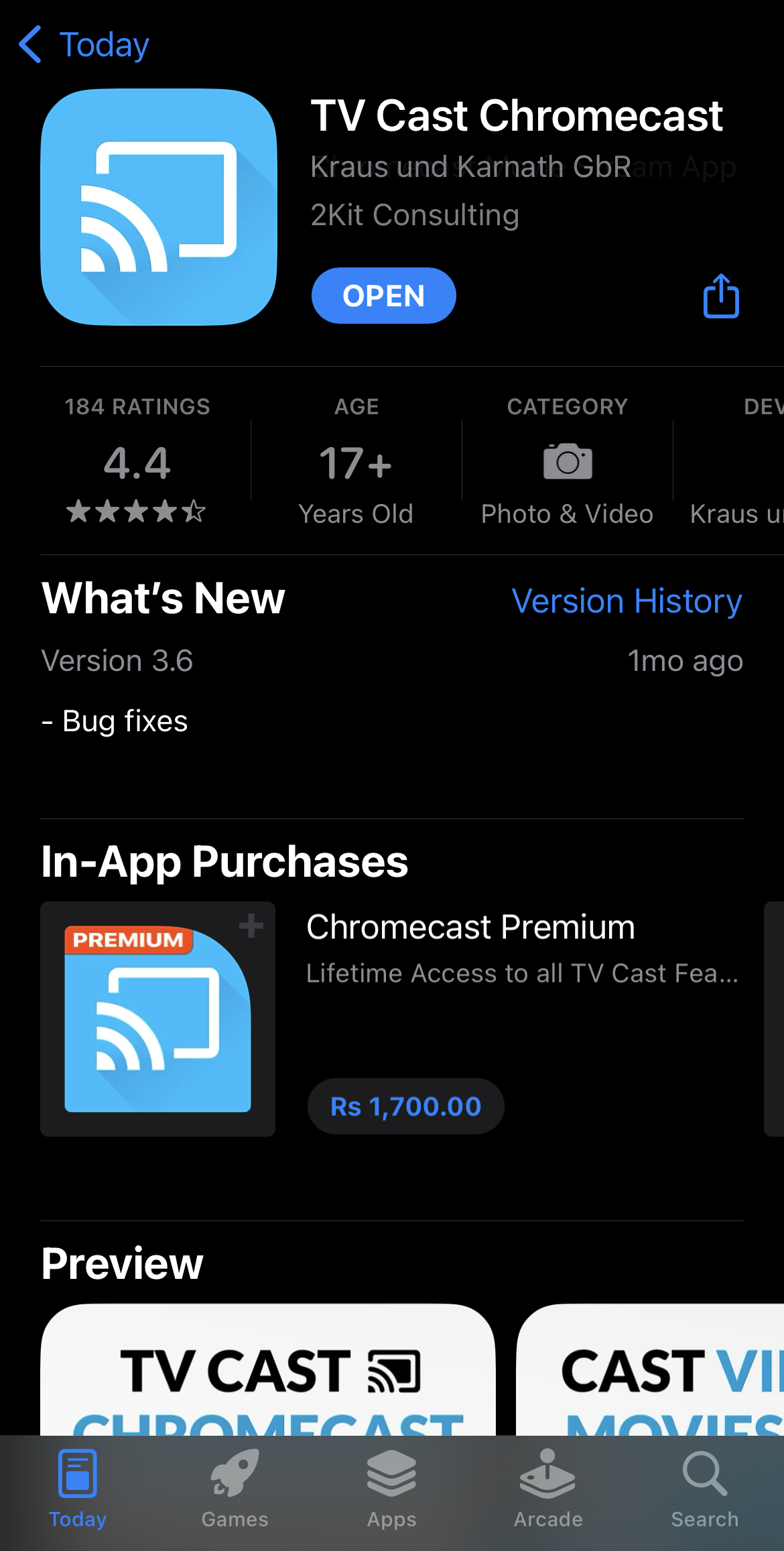
TV Cast Chromecast v App Store

2. Otevřete aplikaci a klepněte na Nastavení. Automaticky vyhledá vaše zařízení Chromecast.
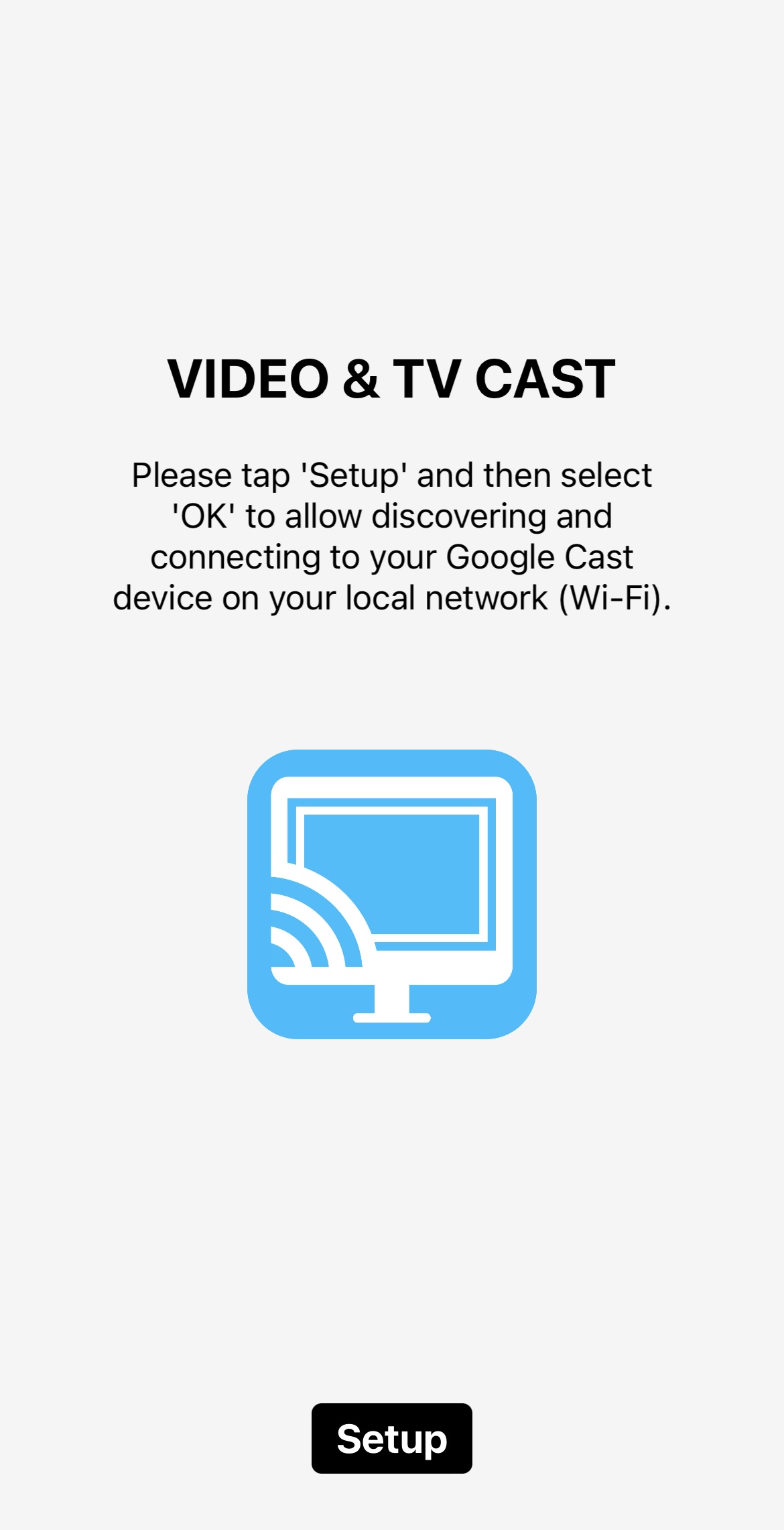
Nastavení aplikace TV Cast Chromecast

3. Na ovládacím panelu aplikace klepněte na Osobní média.
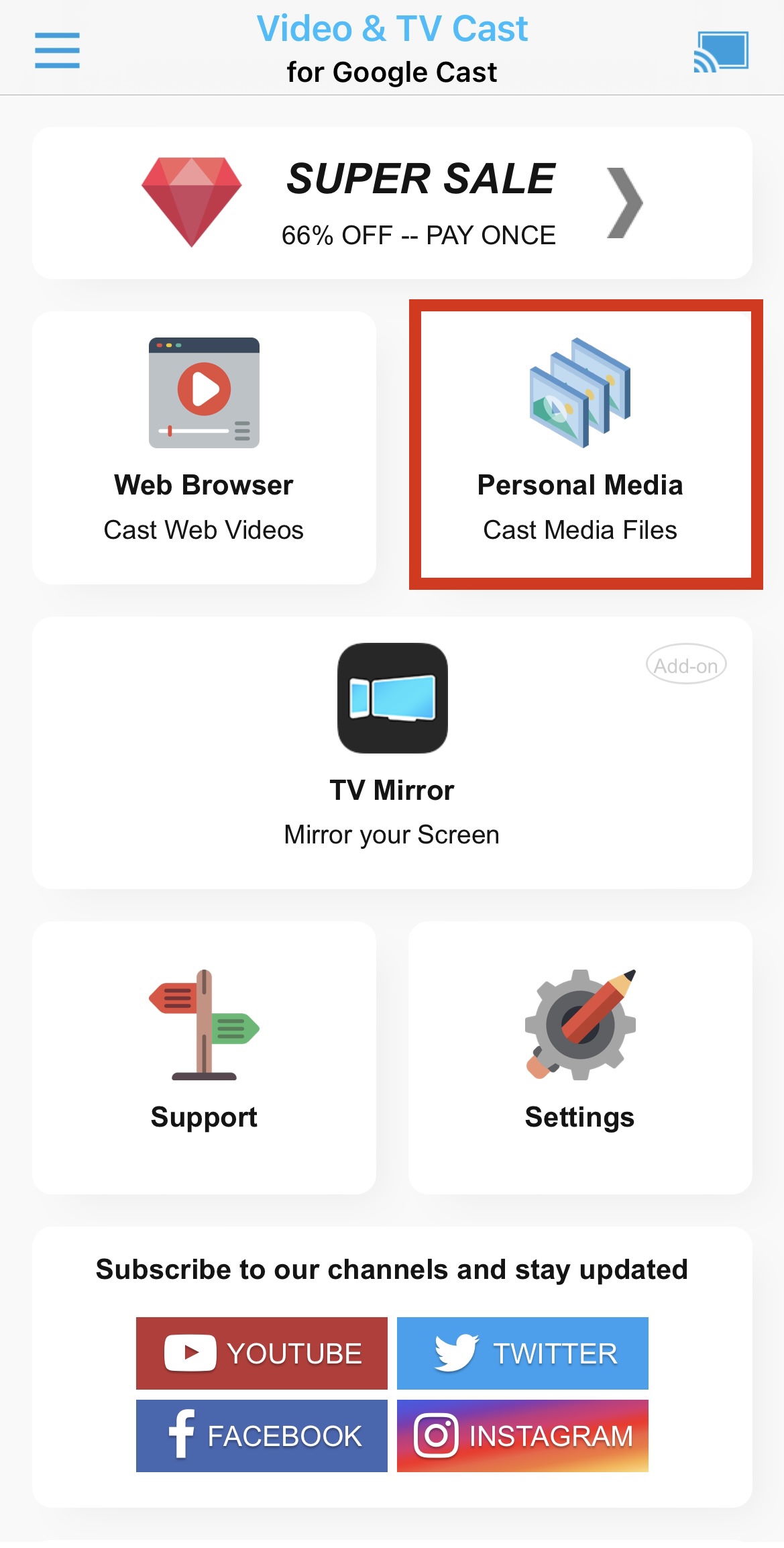
Odesílání osobních médií pomocí aplikace TV Cast Chromecast

4. Klepnutím na OK povolte aplikaci přístup k vašim fotografiím nebo videím.

5. Nyní vyberte fotku nebo video, které chcete streamovat, a mělo by se začít zobrazovat na vaší TV.
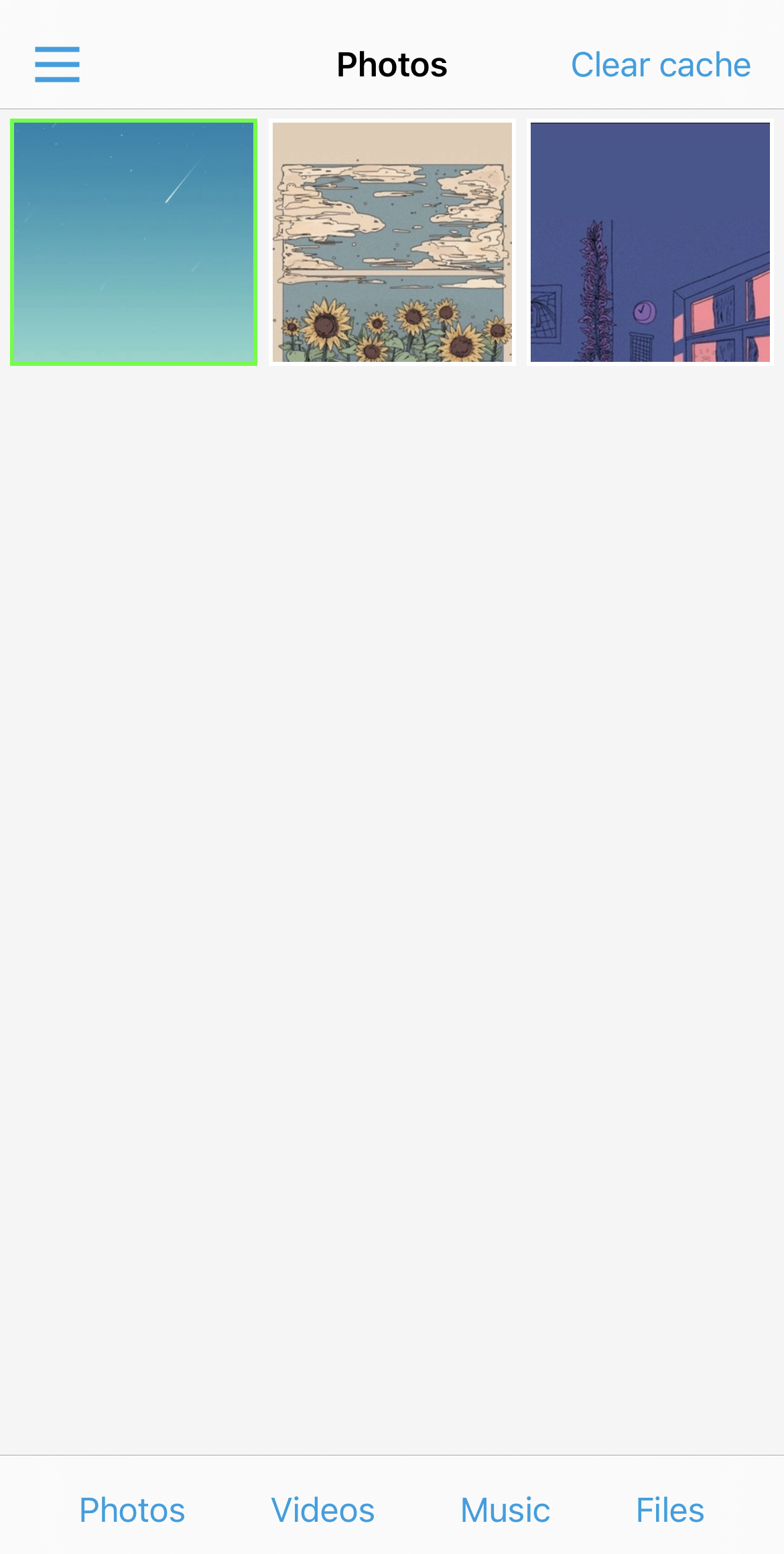
Streamování fotek pomocí TV Cast Chromecast

Pokud používáte bezplatnou verzi TV Cast Chromecast, budete moci odesílat pouze tři nejnovější fotografie nebo videa uložená ve vašem iPhonu.

Alternativní metoda: Použití vašeho Macu nebo PC jako přemosťovacího serveru

Pokud nechcete do telefonu instalovat iOS aplikace třetích stran, můžete jako zprostředkující přijímač použít počítač ve stejné síti:

  • AirPlay do notebooku: Použijte software přijímače AirPlay na Macu nebo PC (například AirServer nebo Reflector), abyste přijímali stream AirPlay z iPhonu na obrazovce počítače. Poznámka: tyto aplikace AirPlay pouze přijímají – nedokážou samy o sobě stream přímo přeposlat do Chromecastu, takže k tomu, abyste jej dostali na televizi, budete stále potřebovat níže uvedený krok.
  • Odeslat obrazovku notebooku: Otevřete v počítači Google Chrome a použijte vestavěnou funkci Odeslat (Odeslat kartu nebo Odeslat plochu), abyste toto okno – které nyní zobrazuje zrcadlenou obrazovku iPhonu – odeslali do Chromecastu.


I když toto dočasné řešení přináší mírné zpoždění a vyžaduje zapnutý počítač, poskytuje flexibilní alternativu pro prezentace a místní slideshow.

Běžné problémy s připojením a jak je opravit

Pokud váš iPhone nedokáže najít Chromecast nebo streamovací aplikace, zkontrolujte tato klíčová nastavení iOS a sítě:

  • ✔ Vypněte mobilní VPN: Aktivní služby VPN na vašem iPhonu přesměrovávají váš provoz a mohou zabránit tomu, aby objevil zařízení v místní síti. Dočasně vypněte VPN, aby se Chromecast detekoval.
  • ✔ Povolte přístup k místní síti: Přejděte do Nastavení > Soukromí a zabezpečení > Místní síť na vašem zařízení iOS a ujistěte se, že je povolené oprávnění pro vaši aplikaci pro odesílání a aplikaci Google Home.
  • ✔ Zkontrolujte nesoulad pásma Wi‑Fi: Dvoupásmové routery často oddělují pásma 2,4 GHz a 5 GHz. Ujistěte se, že jsou váš iPhone i Chromecast připojené ke zcela stejnému Wi‑Fi SSID a frekvenčnímu pásmu.
  • ✔ Vypněte izolaci AP: Na veřejných nebo hostovských Wi‑Fi sítích (např. v hotelech nebo na kolejích) izolace přístupového bodu (AP) brání připojeným zařízením v komunikaci mezi sebou.

Závěr

Na Chromecast nemůžete používat AirPlay, protože jde o dvě různé technologie. Naštěstí je v App Store mnoho aplikací třetích stran, které tento problém dokážou vyřešit.

Například s aplikací DoCast můžete snadno odesílat fotografie a videa do své TV s Chromecastem. S touto aplikací můžete dokonce zrcadlit celou obrazovku iPhonu.

Podobně vám aplikace jako Google Home pomohou s odesíláním videí a zvuku z kompatibilních aplikací, jako jsou YouTube a Spotify. 

Kterou aplikaci byste měli použít, záleží na vašich požadavcích, ale doporučujeme používat DoCast pro zrcadlení obrazovky a odesílání, protože se snadno používá a nezobrazuje žádné reklamy.

Často kladené otázky

Ano, můžete zrcadlit svůj iPhone do Chromecastu pomocí aplikace třetí strany, jako je DoCast. Funguje to tak, že váš iPhone a Chromecast připojíte ke stejné Wi‑Fi síti, čímž umožníte sdílení obrazovky pro aplikace, videa, prezentace a další. Aplikace nabízí uživatelsky přívětivé rozhraní a podporuje streamování ve vysoké kvalitě, takže je skvělým řešením pro uživatele iPhonu, kteří chtějí odesílat obsah do Chromecastu.

Mějte však na paměti, že nebudete moci sledovat obsah chráněný DRM v streamovacích aplikacích, jako jsou Netflix a Amazon Prime.

AirPlay není kompatibilní s Chromecastem, protože jde o jinou technologii. Nemůžete AirPlay používat přímo s Chromecastem a k překlenutí této mezery potřebujete aplikaci třetí strany. Pokud chcete zrcadlit telefon nebo streamovat obsah offline, doporučujeme vyzkoušet aplikace, které jsme v tomto článku zmínili.

Chcete-li streamovat obsah z iPhonu do Chromecastu, musíte nejprve zajistit, aby byla obě zařízení připojena ke stejné síti Wi‑Fi. Poté si budete muset stáhnout aplikaci třetí strany, jako je DoCast, protože obrazovku iPhonu nelze do Chromecastu nativně zrcadlit. Pomocí DoCast můžete zrcadlit svůj telefon ve vysoké kvalitě a streamovat fotografie, videa a hudbu.

Chcete-li zrcadlit obrazovku iPhonu bez Wi‑Fi nebo mobilních dat, můžete použít adaptér Lightning na HDMI. Tato metoda funguje pouze v případě, že váš televizor má port HDMI. Adaptér vám umožní připojit iPhone přímo k televizoru, což vám umožní zobrazit obrazovku a užívat si obsah.

Chromecast však ke svému fungování vyžaduje připojení k Wi‑Fi, takže bez něj fungovat nebude.

Google TV Streamer je samostatný streamovací box, má rychlejší procesor a více RAM, nabízí více úložiště, může fungovat jako centrum chytré domácnosti a poskytuje uživatelům přístup k rozsáhlé knihovně aplikací pro Android TV. Chromecast je dongle vhodnější pro odesílání obsahu (casting) nebo zrcadlení, s omezeným úložištěm a bez podpory centra chytré domácnosti.