AirPlay do Chromecast: jak sparować je ze sobą

thumbnail

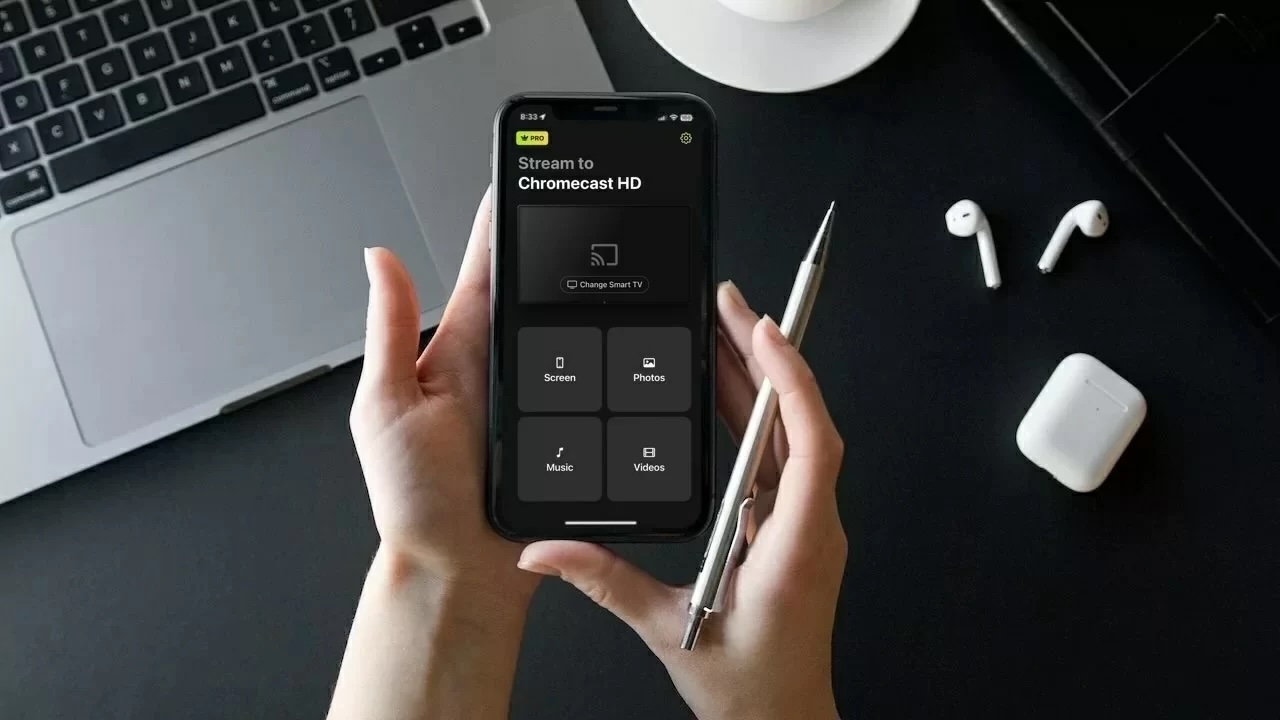
AirPlay firmy Apple i Chromecast firmy Google to być może dwie z najpopularniejszych technologie przesyłania strumieniowego wśród użytkowników iOS.

Dzięki łatwości obsługi i elastyczności większość osób zwykle polega na obu. Chociaż nie są ze sobą w pełni kompatybilne, istnieją aplikacje, których możesz użyć, aby płynnie je zintegrować.

W tym artykule pokażemy, jak możesz uzyskać obsługę Chromecasta dla AirPlay za pomocą czterech aplikacji firm trzecich.

Dlaczego mój iPhone nie może połączyć się bezpośrednio z Chromecastem?
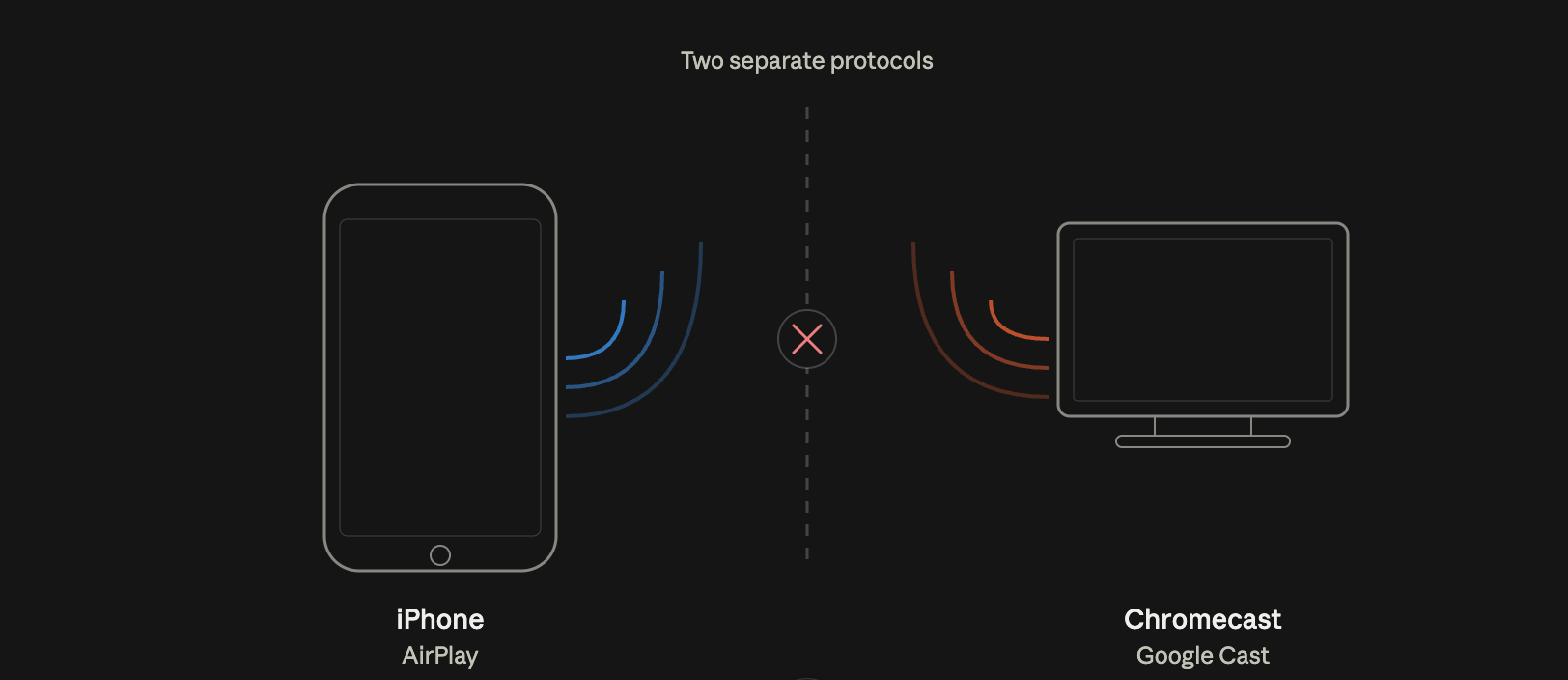
Dwa różne protokoły — AirPlay i Chromecast

Twój iPhone nie połączy się bezpośrednio z Chromecastem, ponieważ nie jest kompatybilny z technologią AirPlay. Chromecast używa Wi‑Fi do połączenia się z Twoim telefonem, co oznacza, że musisz upewnić się, że oba urządzenia są w tej samej sieci.

Aby to zrobić, potrzebujesz aplikacji o nazwie Google Home. Za pomocą tej aplikacji możesz skonfigurować Chromecasta i połączyć go z tą samą siecią Wi‑Fi co Twój iPhone. 

Nawet z Google Home nie będziesz w stanie dublować ekranu iPhone’a. W tym celu musisz pobrać inne aplikacje firm trzecich, takie jak te, które wymieniliśmy poniżej.

Różnice między Chromecastem a AirPlay

Przewodnik wideo
AirPlay na Chromecast: Czy to możliwe?

Główna różnica między Chromecast a AirPlay polega na tym, że ten pierwszy jest produktem Google, z którego można korzystać z mnóstwem różnych urządzeń, podczas gdy ten drugi jest przeznaczony wyłącznie dla urządzeń Apple. 

Możesz korzystać z AirPlay tylko z urządzeń takich jak iPhone, iPad i MacBook. Na Macach, na przykład, możesz użyć AirPlay z przeglądarki Chrome, aby połączyć się z Chromecast. Chromecast można używać zarówno na urządzeniach z Androidem, jak i Apple.

W przeciwieństwie do AirPlay, Chromecast nie obsługuje klonowania ekranu i potrzebujesz do tego aplikacji innej firmy. 

Inną różnicą jest to, że Chromecast ma oddzielne urządzenie do strumieniowania, które można podłączyć do portu HDMI dowolnego telewizora. Dzięki temu jest znacznie bardziej dostępny. Tylko wybrane modele telewizorów mają obsługę AirPlay, a nie istnieje on jako osobne urządzenie fizyczne.

Oto tabela, która podkreśla niektóre z głównych różnic między AirPlay a Chromecast:

Funkcja Chromecast AirPlay
Firma Google Apple
Kompatybilne urządzenia Działa z niemal każdym urządzeniem i platformą Tylko urządzenia Apple, takie jak iPhone’y, Maki i iPady
Przesyłanie Nie wymaga aplikacji innej firmy Nie wymaga aplikacji innej firmy
Klonowanie ekranu Wymaga aplikacji innej firmy Nie wymaga aplikacji innej firmy
Obsługiwane telewizory Wbudowany w większość nowoczesnych telewizorów Również wbudowany w większość nowoczesnych telewizorów, ale Chromecast jest szerzej obsługiwany
Urządzenie fizyczne Można kupić jako oddzielne urządzenie Brak urządzenia fizycznego

Sposoby przesyłania obrazu z iPhone’a na Chromecast za pomocą aplikacji do klonowania ekranu

Przewodnik wideo
Klonowanie ekranu iPhone’a na Chromecast: 3 najlepsze metody [Zaktualizowany przewodnik]

Jak wspomniano powyżej, Chromecast nie ma wbudowanej funkcji klonowania ekranu. Korzystając z aplikacji firm trzecich, które opisaliśmy poniżej, możesz sprawić, że Chromecast będzie działać z AirPlay. Pozwolą Ci one wykorzystać funkcję „Transmitowanie ekranu” na iPhonie do wyświetlania obrazu z jego ekranu na telewizorze.

Pamiętaj, że nie będziesz w stanie wyświetlać aplikacji chronionych DRM, takich jak Netflix i Amazon Prime.

1. RzućCzar

DoCast is an app that can make Chromecast work with AirPlay easily. It quickly connects to your Chromecast device/TV and then you can start streaming whatever you want. There are no ads and you can cast as many photos as you want.

DoCast offers a 3-day free trial, giving you ample time to explore its features and decide if it’s worth your investment. During the trial, you can adjust settings and customize the video quality before starting each session.

DoCast QR code 

Chromecast isn’t the only streaming device that’s supported by DoCast. You can also stream photos, videos, and music to a Fire TV/Fire Stick, Roku, and DLNA-enabled TVs. Screen mirroring is available for users as well.

To use DoCast, your iPhone must be on iOS 18. You’ll need the premium version of the app to mirror your phone’s screen. It’s available for just $9.99/mo.

Instrukcja krok po kroku

Oto jak używać DoCast do klonowania ekranu:

1. Download DoCast on your iPhone.

Download DoCast from the App Store on iPhone

2. Upewnij się, że Twój Chromecast jest połączony z tą samą siecią Wi‑Fi co Twój iPhone. Stuknij Wybierz Smart TV w menu głównym, a następnie wybierz swojego Chromecasta z listy.

Stuknij przycisk Wybierz Smart TV w DoCast

3. Wybierz Ekran w menu głównym aplikacji.

Stuknij opcję Ekran w DoCast

4. Zostaniesz przeniesiony do ekranu, na którym możesz dostosować ustawienia dublowania ekranu. Tutaj możesz zmienić jakość wideo oraz włączyć dźwięk i automatyczne obracanie.

5. Gdy skończysz dostosowywać ustawienia, stuknij przycisk nadawania znajdujący się nad Rozpocznij mirroring.

Tap on the Start mirroring button in DoCast

6. Teraz wystarczy dotknąć Rozpocznij transmisję i powinno rozpocząć się klonowanie ekranu Twojego telefonu!

Ekran transmisji w DoCast

Uwagi: Szukasz darmowej uniwersalnej aplikacji pilota na iPhone’a? TVRem pomaga Ci bez wysiłku sterować Twoimi urządzeniami.

2. Screen Mirror・Smart View Cast

Darmowa wersja Screen Mirror・Smart View Cast pozwoli Ci dublować ekran iPhone’a tylko przez ograniczony czas. Możesz jej również używać do przesyłania offline zdjęć i filmów na telewizor Chromecast.

Instrukcja krok po kroku

Oto jak z niego korzystać:

1. Po pobraniu aplikacji z App Store zostaniesz poproszony o udzielenie jej uprawnień do dostępu do sieci lokalnej. Stuknij Zezwól.
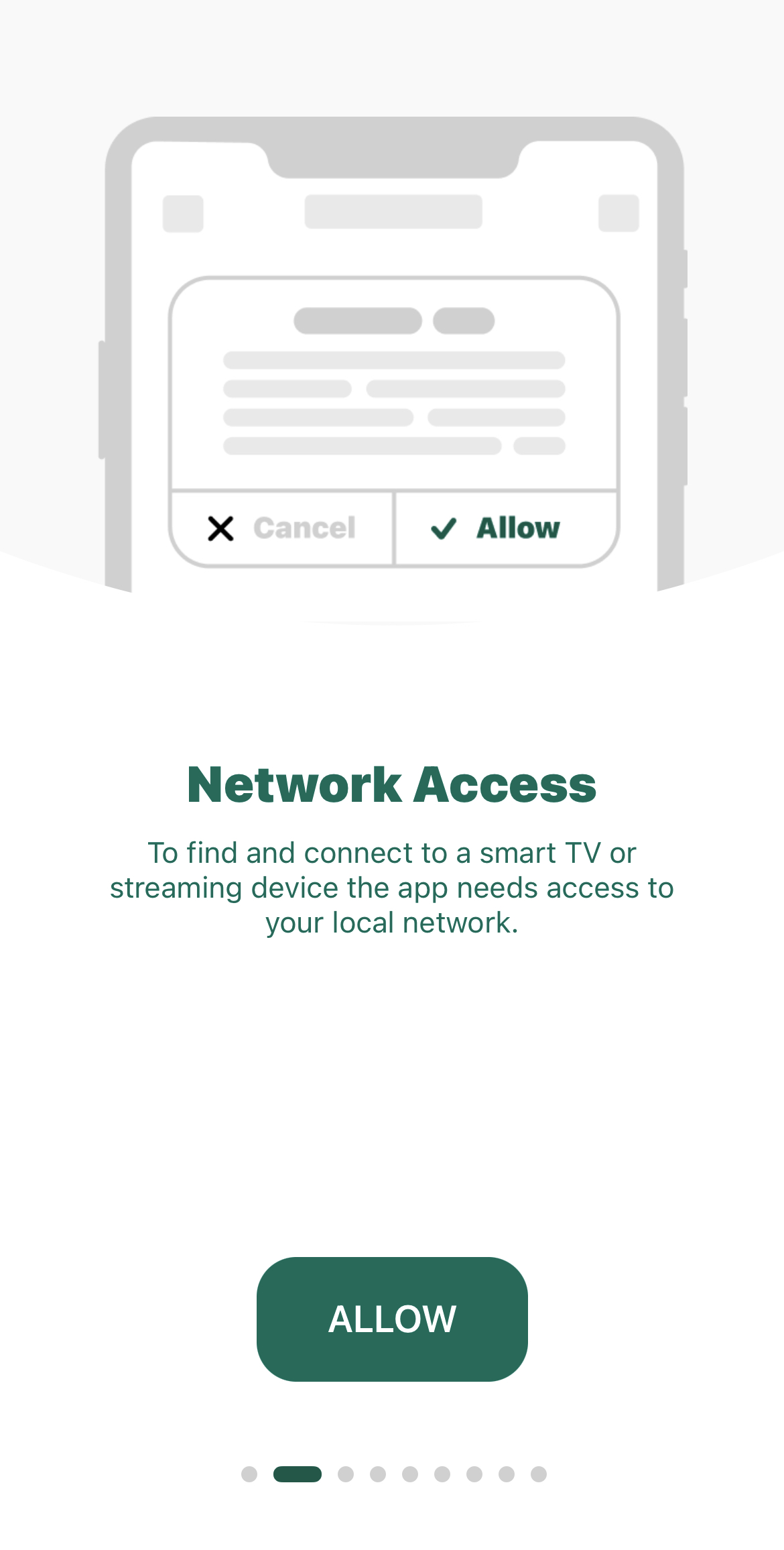
Udzielanie aplikacji innej firmy dostępu do sieci lokalnej

2. Na następnym ekranie stuknij Smart TV, urządzenie do streamingu.
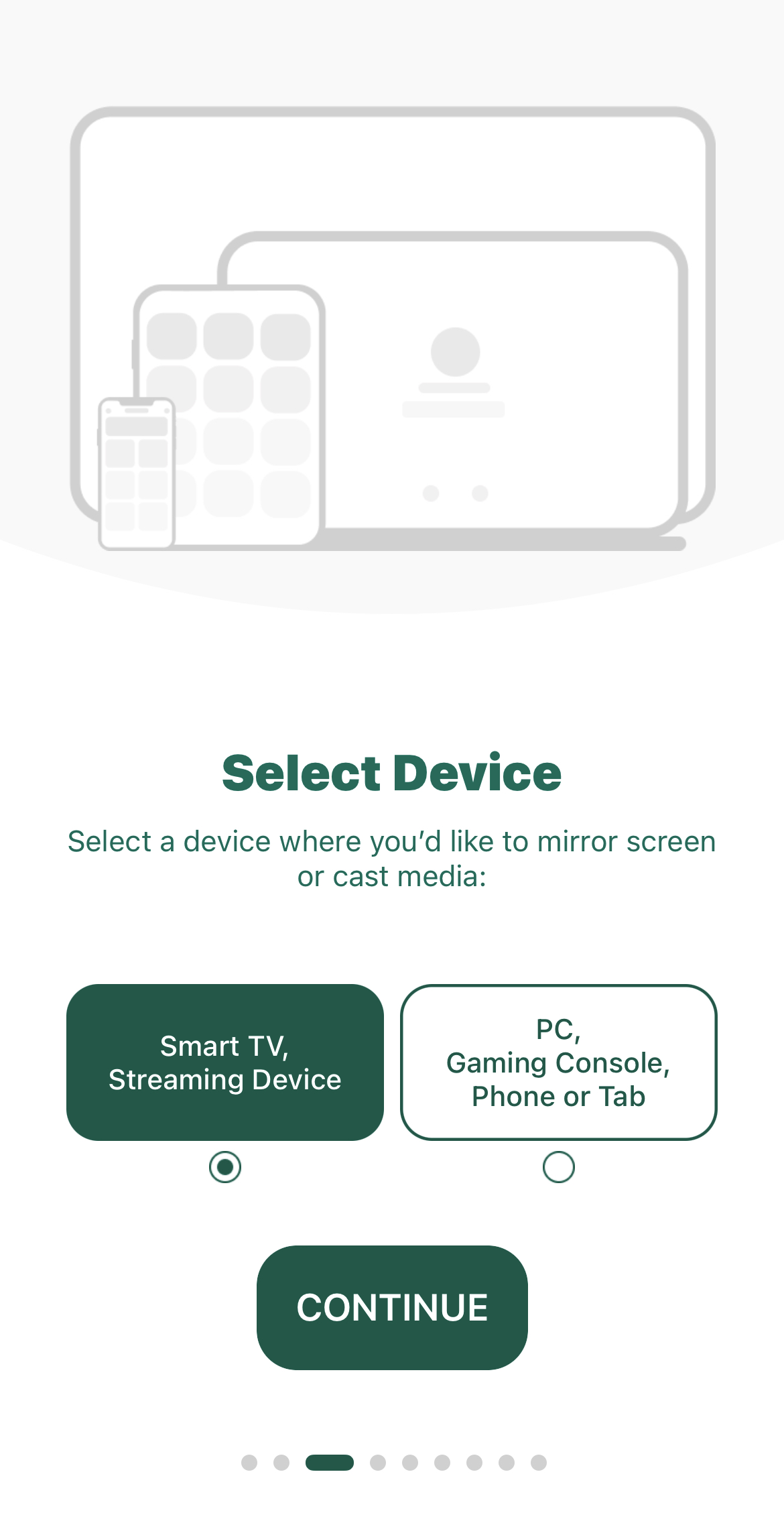
Wybór urządzenia do streamingu w aplikacji innej firmy

3. Gdy zostaniesz poproszony(-a) o wybranie funkcji, które Cię interesują, stuknij Klonowanie ekranu.

4. Zostaniesz przeniesiony(-a) do pulpitu nawigacyjnego. Stuknij Screen Mirroring, a aplikacja zacznie wyszukiwać urządzenia Chromecast w Twojej okolicy.
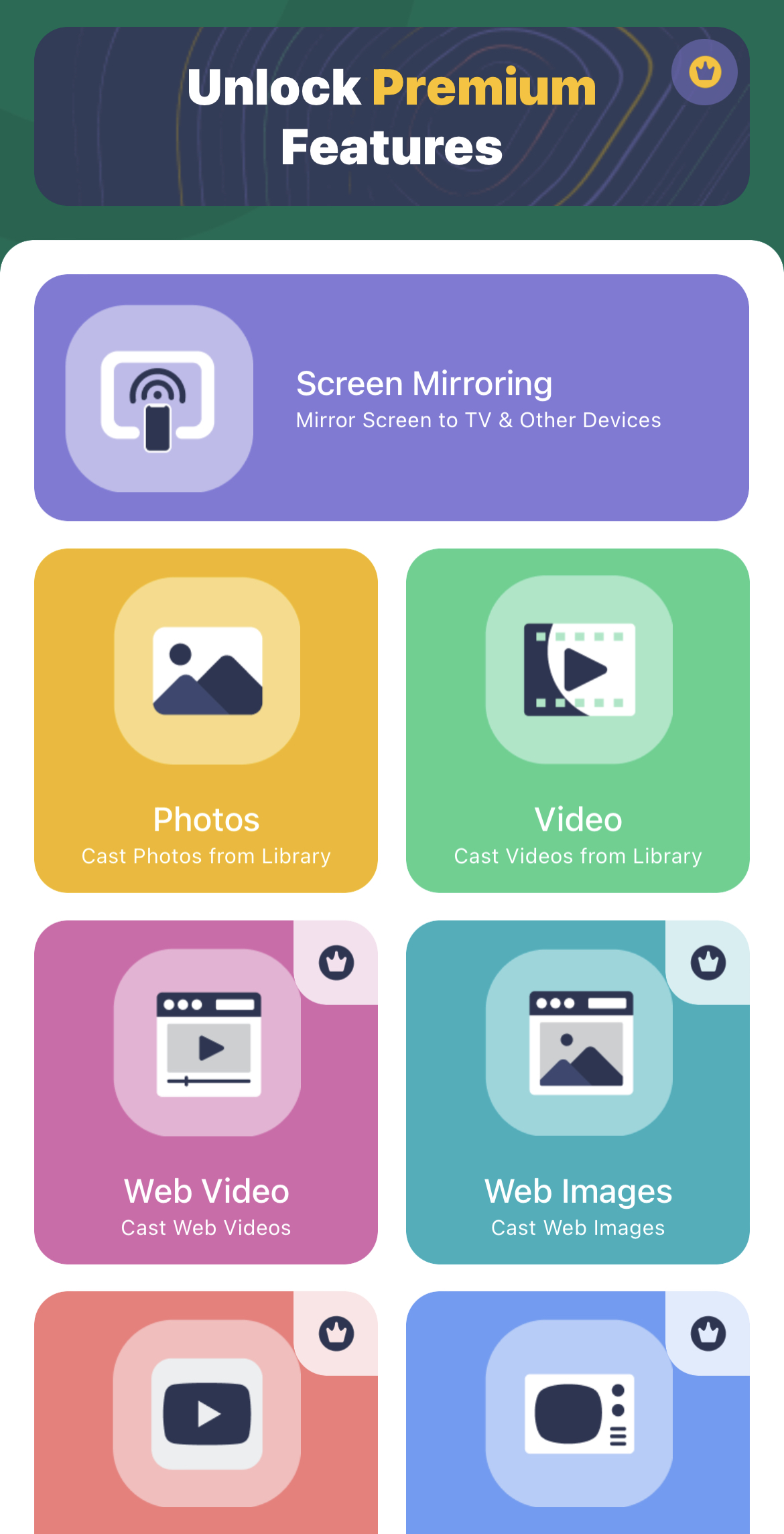
Klonowanie ekranu za pomocą aplikacji innej firmy

5. Stuknij swoje urządzenie, gdy aplikacja je znajdzie.
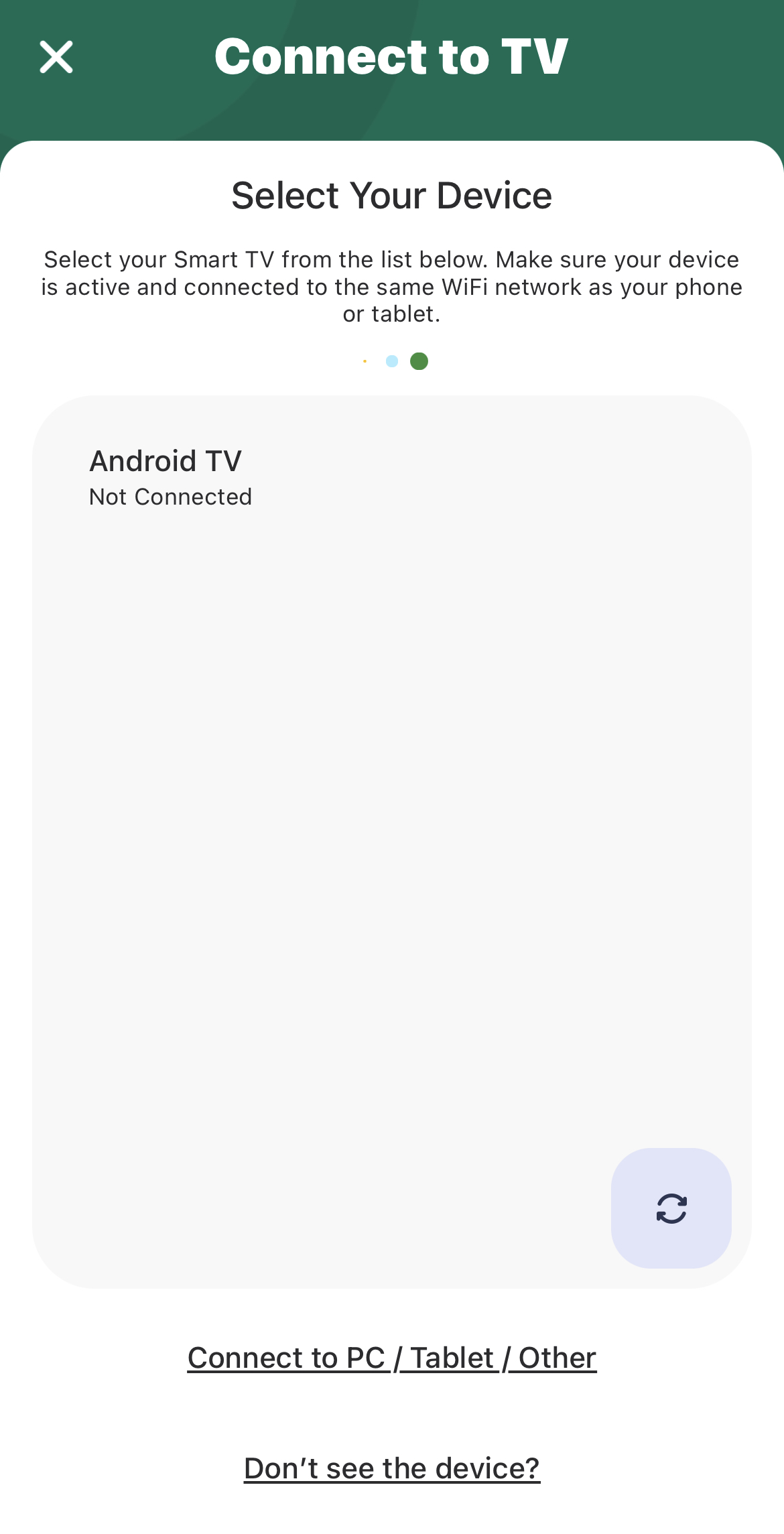
Łączenie z Chromecastem w aplikacji innej firmy

6. Stuknij przycisk nagrywania, a następnie Rozpocznij transmisję, aby rozpocząć mirroring ekranu iPhone’a na Chromecast.
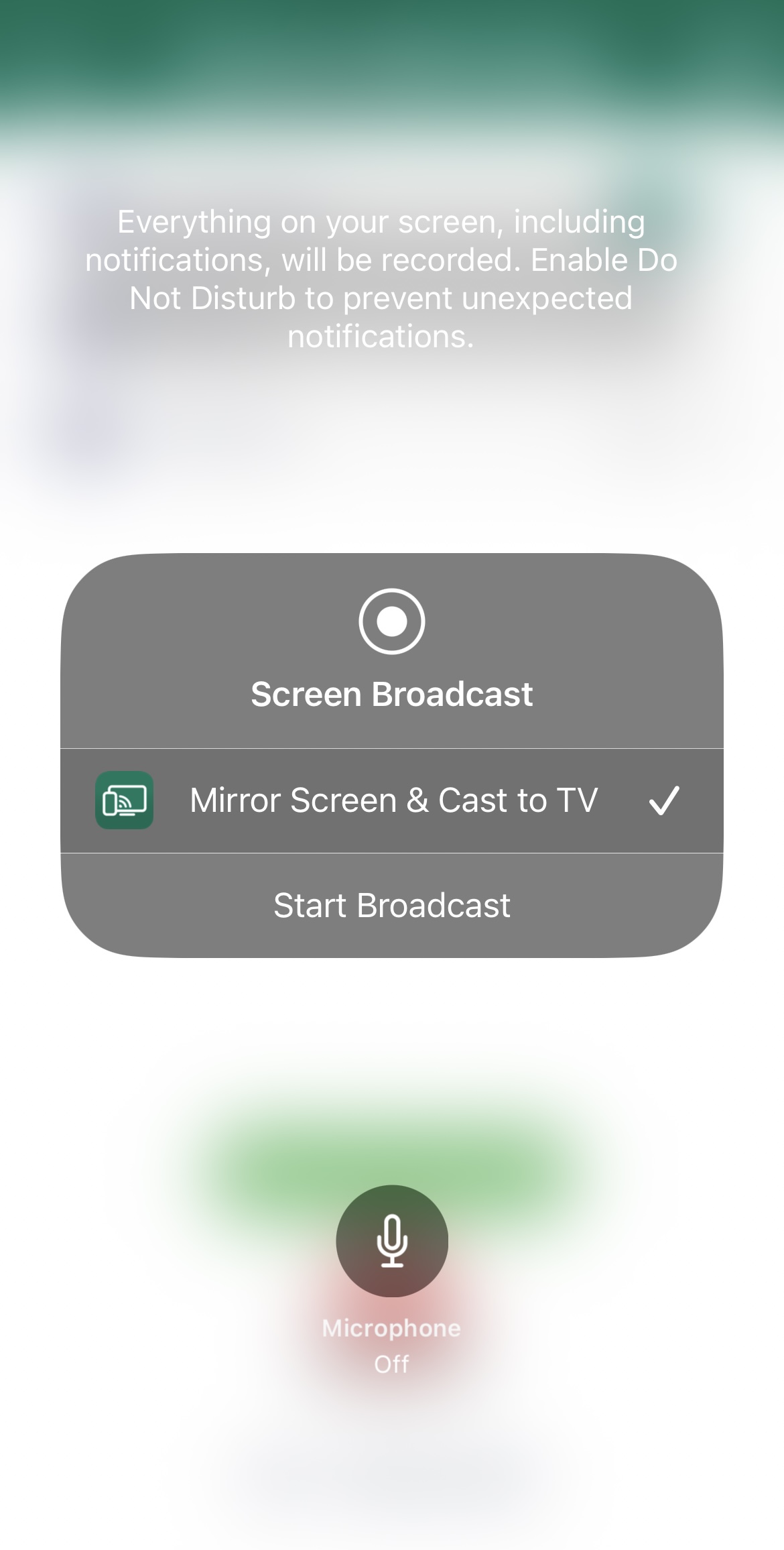
Transmisja ekranu iPhone'a

7. Aby przesyłać zdjęcia, naciśnij Zdjęcia na pulpicie.

8. Przyznaj aplikacji uprawnienia do dostępu do Twoich zdjęć.

9. Dotknij zdjęcia, które chcesz przesłać na telewizor.

3. Replika・Klonowanie ekranu・Przesyłanie

Darmowa wersja Replica・Screen Mirroring・Cast oferuje również ograniczone klonowanie ekranu. Możesz korzystać z tej funkcji przez 15 minut, po czym zostaniesz poproszony o przejście na wersję premium. Możesz także użyć jej do przesyłania zdjęć z galerii.

Mimo swoich ograniczeń Replica・Screen Mirroring・Cast to świetna aplikacja do klonowania ekranu i przesyłania. Gorąco ją polecamy ze względu na prostotę i interfejs.
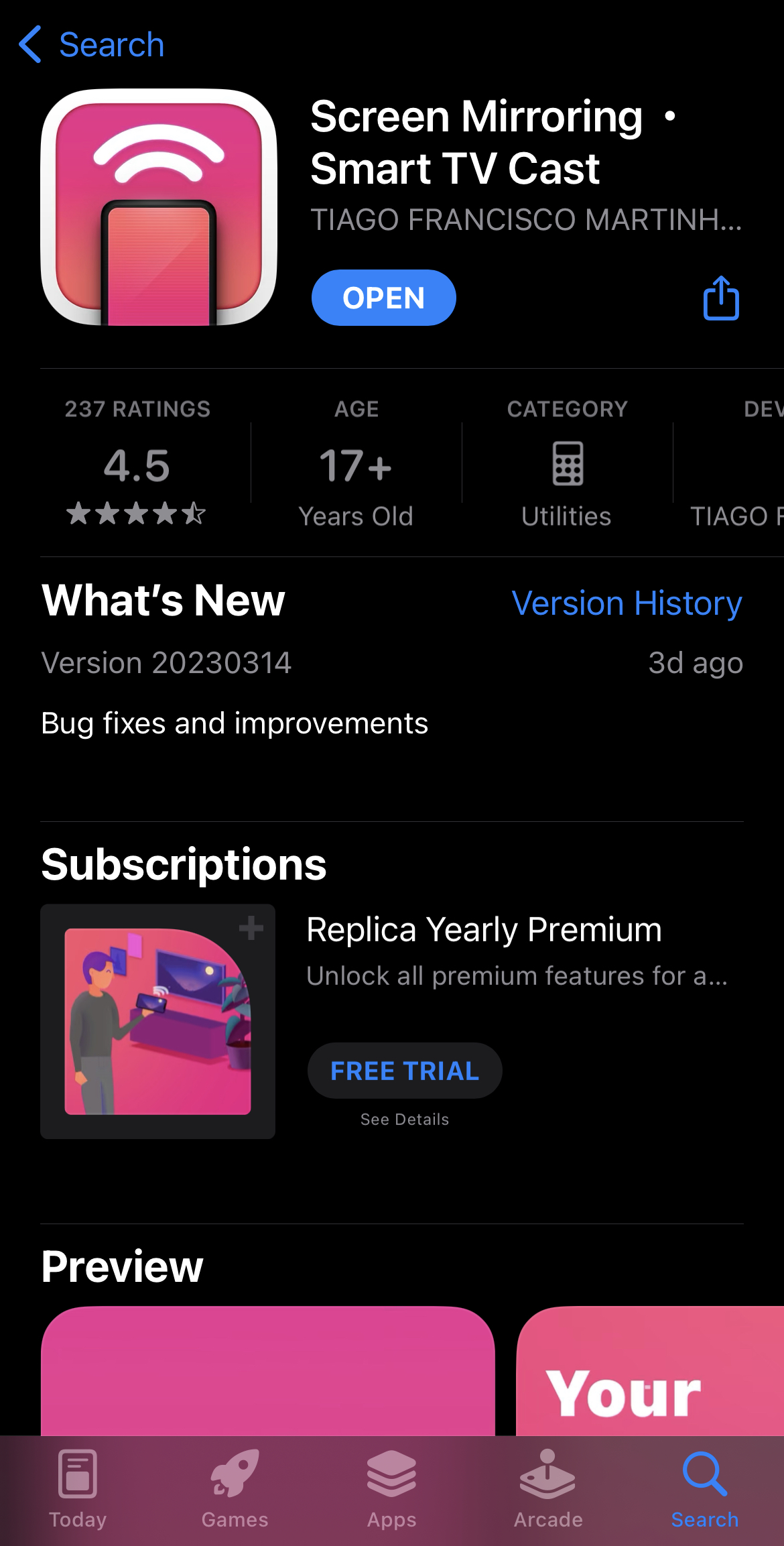
Replica・Screen Mirroring・Cast app on the App Store

Instrukcja krok po kroku

Wykonaj poniższe kroki, aby rozpocząć dublowanie ekranu za pomocą Replica・Screen Mirroring・Cast:

1. Po otwarciu aplikacji automatycznie rozpocznie ona wyszukiwanie pobliskich urządzeń Chromecast.

2. Stuknij swoje urządzenie Chromecast lub telewizor.

Connecting to Chromecast using Replica

3. Na głównym ekranie aplikacji stuknij Klonowanie ekranu.

Klonowanie ekranu za pomocą Replica

4. Stuknij Rozpocznij transmisję, a ekran Twojego iPhone’a zostanie wyświetlony na telewizorze.

Screen Broadcasting with Replica

5. Aby przesyłać zdjęcia, dotknij Galeria.

6. Dotknij dowolnego zdjęcia, aby rozpocząć przesyłanie go na telewizor z obsługą Chromecasta.

Jak przesyłać obraz z iPhone’a na Chromecast?

Istnieją różne aplikacje, których możesz użyć do przesyłania obrazu z iPhone’a na Chromecast. Poniżej opisaliśmy dwie z nich wraz z instrukcjami, jak możesz ich używać do strumieniowego przesyłania treści z iPhone’a.

1. Google Home

Google Home to najprostszy sposób na przesyłanie z iPhone’a, ale ogranicza Cię do aplikacji zgodnych z Chromecastem.

Po pobraniu Google Home z App Store musisz za jego pomocą skonfigurować Chromecasta.

Downloading Google Home from the App Store

Instrukcja krok po kroku

Oto jak to zrobić:

1. Uruchom aplikację Google Home i zaloguj się na swoje konto Gmail.

2. Wybierz dom. Możesz wybrać dom domyślny lub utworzyć nowy.

Wybieranie domu w Google Home

3. Stuknij Zezwalaj podczas używania aplikacji, gdy zostaniesz poproszony o przyznanie dostępu do lokalizacji.

Zezwalanie aplikacji Google Home na dostęp do Twojej lokalizacji

4. Pozwól aplikacji wyszukać pobliskie urządzenia Chromecast. Alternatywnie wybierz swoje ręcznie, stukając Chromecast/Google TV gdy poprosi Cię o informacje dotyczące tego, co konfigurujesz.

Konfigurowanie Chromecasta za pomocą Google Home

5. Stuknij Dalej.

6. Na Twoim telewizorze pojawi się kod QR. Zeskanuj go za pomocą iPhone’a i połącz się z Wi‑Fi.

Po podłączeniu urządzenia do streamingu do tej samej sieci co Twój iPhone jesteś gotowy(-a) rozpocząć przesyłanie z iPhone’a. Możesz też korzystać z AirPlay z Google Chrome po skonfigurowaniu Chromecasta, ale na iPhonie działa to tylko z kompatybilnymi aplikacjami, takimi jak YouTube, Netflix i Spotify.

Instrukcja krok po kroku

1. Otwórz YouTube na swoim iPhonie i odtwórz film, który chcesz przesyłać.

2. Stuknij ikonę Cast w prawym górnym rogu. Jeśli korzystasz z innej aplikacji, może znajdować się w innym miejscu.

Przesyłanie filmu z YouTube przez Chromecast

3. Stuknij w swoje urządzenie Chromecast i ciesz się filmem!
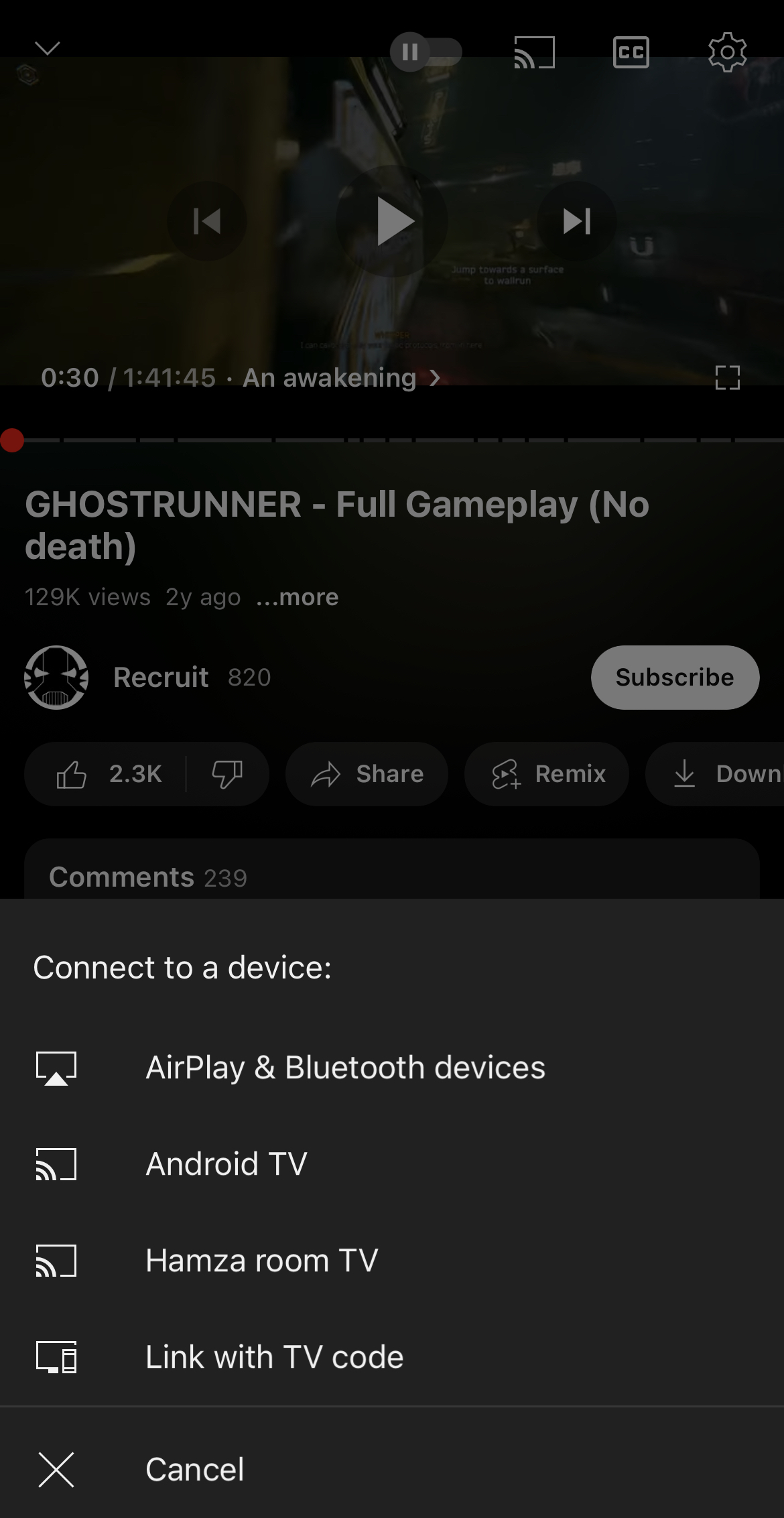
Łączenie z Chromecastem w YouTube

2. TV Cast Chromecast

Dzięki TV Cast Chromecast będziesz mógł przesyłać offline/lokalne treści z iPhone’a na telewizor. Pamiętaj, że niezależnie od tego, której aplikacji używasz, najpierw nadal musisz skonfigurować Chromecasta za pomocą Google Home.

Instrukcja krok po kroku

Oto jak możesz używać TV Cast Chromecast do przesyłania:

1. Pobierz aplikację z App Store.
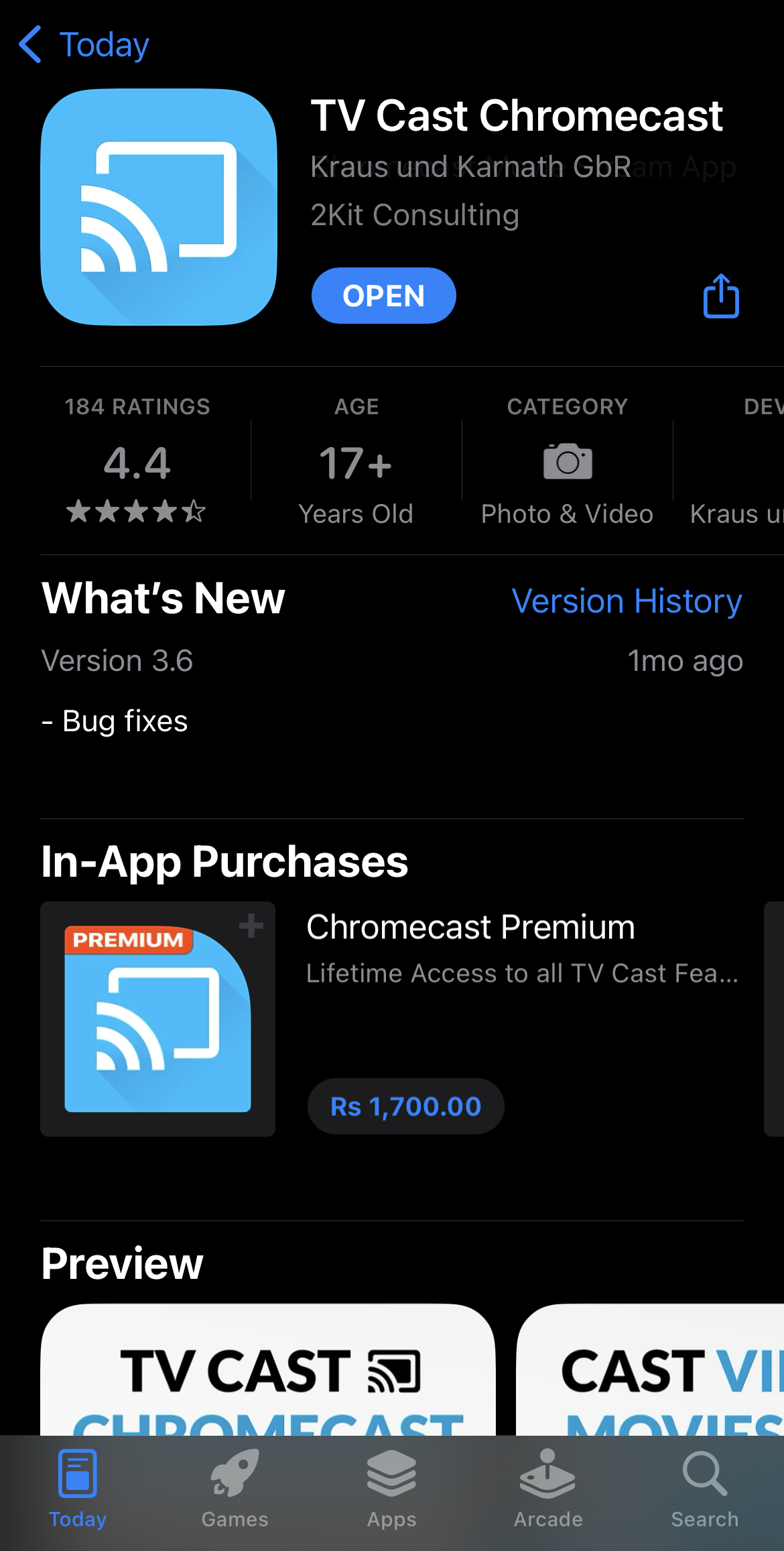
TV Cast Chromecast w App Store

2. Otwórz aplikację i stuknij Konfiguracja. Automatycznie zlokalizuje Twoje urządzenie Chromecast.
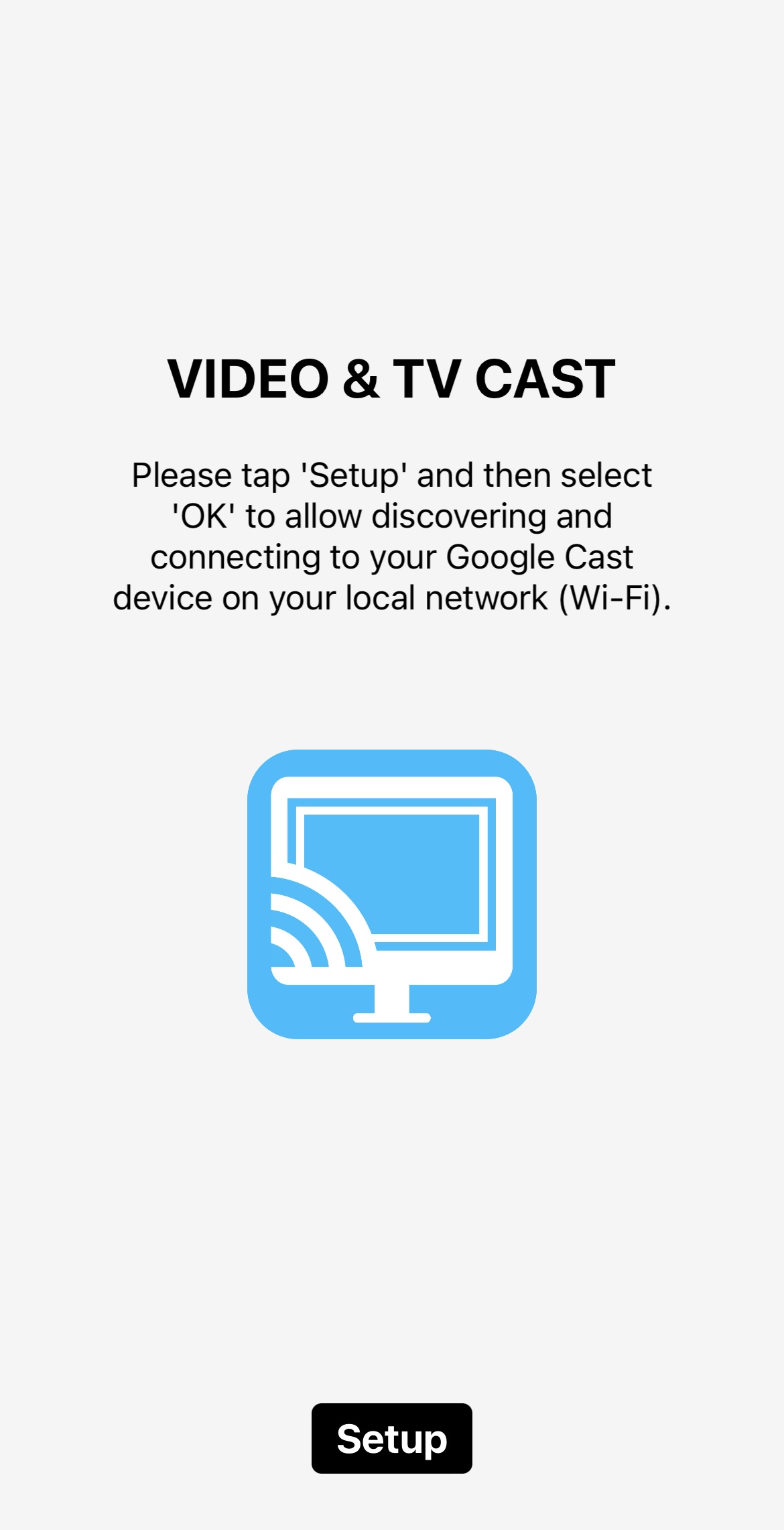
Setting up TV Cast Chromecast app

3. Na pulpicie aplikacji stuknij Media osobiste.
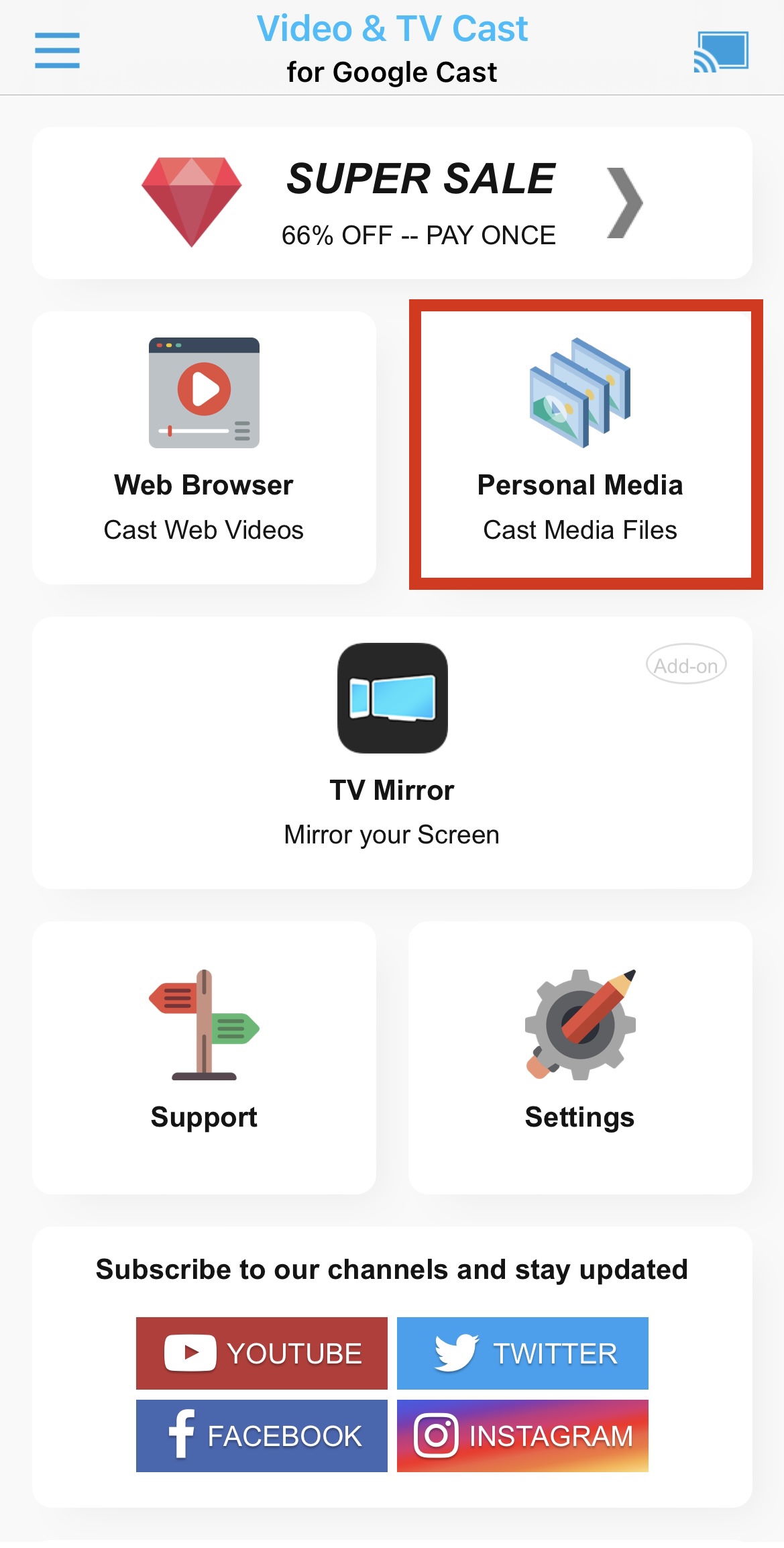
Przesyłanie mediów osobistych za pomocą aplikacji TV Cast Chromecast

4. Stuknij OK, aby zezwolić aplikacji na dostęp do Twoich zdjęć lub filmów.

5. Teraz wybierz zdjęcie lub wideo, które chcesz przesłać, i powinno zacząć pojawiać się na Twoim telewizorze.
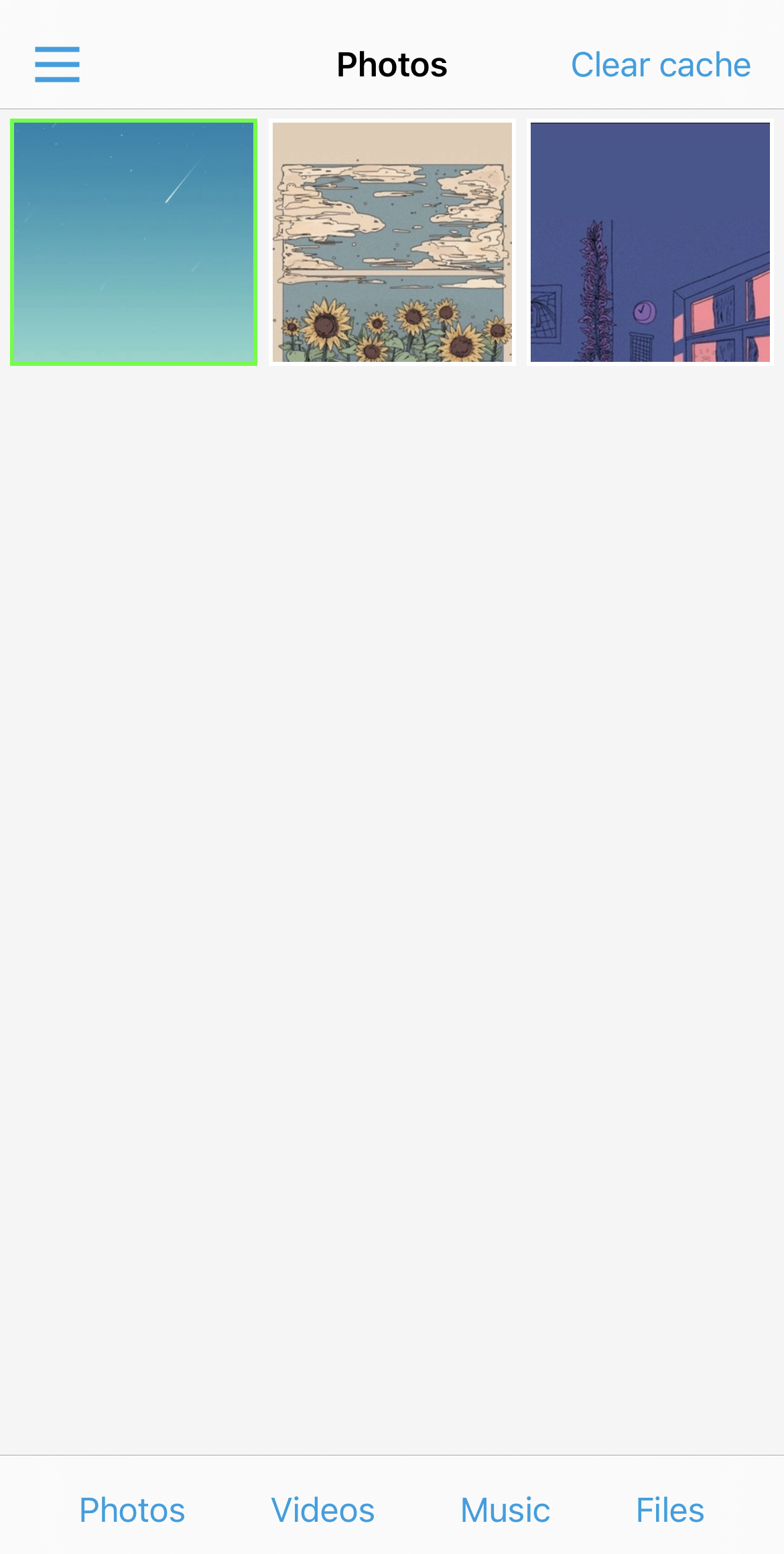
Przesyłanie zdjęć za pomocą TV Cast Chromecast

Jeśli korzystasz z darmowej wersji TV Cast Chromecast, będziesz mógł przesyłać tylko trzy najnowsze zdjęcia lub filmy zapisane na Twoim iPhonie.

Alternatywna metoda: użycie Maca lub PC jako serwera pośredniczącego

Jeśli nie chcesz instalować na telefonie aplikacji iOS firm trzecich, możesz użyć komputera w tej samej sieci jako pośredniego odbiornika:

  • AirPlay na laptopa: Użyj oprogramowania odbiornika AirPlay na swoim Macu lub PC (takiego jak AirServer lub Reflector), aby odebrać strumień AirPlay z iPhone’a na ekranie komputera. Uwaga: te aplikacje tylko odbierają AirPlay — nie potrafią samodzielnie przekazać strumienia bezpośrednio do Chromecasta, więc nadal potrzebujesz poniższego kroku, aby wyświetlić to na telewizorze.
  • Przesyłanie ekranu laptopa: Otwórz Google Chrome na komputerze i użyj wbudowanej funkcji Cast (Przesyłaj kartę lub Przesyłaj pulpit), aby wysłać to okno — które teraz pokazuje zduplikowany ekran iPhone’a — na Chromecasta.


Chociaż to obejście wprowadza niewielkie opóźnienie i wymaga włączonego komputera, zapewnia elastyczną alternatywę do prezentacji i lokalnych pokazów slajdów.

Typowe problemy z połączeniem i jak je naprawić

Jeśli Twój iPhone nie może wykryć Chromecasta lub aplikacji do przesyłania strumieniowego, sprawdź te kluczowe ustawienia iOS i sieci:

  • ✔ Wyłącz mobilne VPN-y: Aktywne usługi VPN na Twoim iPhonie przekierowują ruch i mogą uniemożliwiać wykrywanie urządzeń w sieci lokalnej. Tymczasowo wyłącz VPN, aby wykryć Chromecasta.
  • ✔ Włącz dostęp do sieci lokalnej: Przejdź do Ustawienia > Prywatność i ochrona > Sieć lokalna na urządzeniu z iOS i upewnij się, że uprawnienie jest włączone dla aplikacji do przesyłania i aplikacji Google Home.
  • ✔ Sprawdź niezgodność pasma Wi‑Fi: Routery dwupasmowe często rozdzielają pasma 2,4 GHz i 5 GHz. Upewnij się, że zarówno iPhone, jak i Chromecast są podłączone do dokładnie tej samej sieci Wi‑Fi (SSID) i tego samego pasma częstotliwości.
  • ✔ Wyłącz izolację AP: W publicznych lub gościnnych sieciach Wi‑Fi (np. w hotelach lub akademikach) izolacja punktu dostępowego (AP) uniemożliwia podłączonym urządzeniom komunikowanie się ze sobą.

Wniosek

Nie możesz korzystać z AirPlay na Chromecast, ponieważ są to dwie różne technologie. Na szczęście w App Store dostępnych jest wiele aplikacji firm trzecich, które mogą rozwiązać ten problem.

Na przykład dzięki DoCast możesz łatwo przesyłać zdjęcia i filmy na telewizor z Chromecast. Możesz nawet dublować cały ekran iPhone’a za pomocą tej aplikacji.

Podobnie aplikacje takie jak Google Home pomogą w przesyłaniu filmów i dźwięku z kompatybilnych aplikacji, takich jak YouTube i Spotify.

To, której aplikacji powinieneś użyć, zależy od Twoich wymagań, ale polecamy DoCast do dublowania ekranu i przesyłania, ponieważ jest łatwa w użyciu i nie wyświetla żadnych reklam.

Często zadawane pytania

Tak, możesz klonować ekran iPhone’a na Chromecast za pomocą aplikacji innej firmy, takiej jak DoCast. Działa to poprzez połączenie iPhone’a i Chromecasta z tą samą siecią Wi‑Fi, co umożliwia udostępnianie ekranu dla aplikacji, filmów, prezentacji i nie tylko. Aplikacja oferuje przyjazny dla użytkownika interfejs i obsługuje strumieniowanie w wysokiej jakości, co czyni ją świetnym rozwiązaniem dla użytkowników iPhone’a, którzy chcą przesyłać obraz na Chromecasta.

Pamiętaj jednak, że nie będziesz w stanie oglądać treści objętych ochroną DRM w aplikacjach streamingowych takich jak Netflix i Amazon Prime.

AirPlay nie jest kompatybilny z Chromecastem, ponieważ to inna technologia. Nie możesz korzystać z AirPlay bezpośrednio na Chromecaście i potrzebujesz aplikacji innej firmy, aby zniwelować tę różnicę. Zalecamy wypróbowanie aplikacji, o których wspomnieliśmy w tym artykule, jeśli chcesz wykonać kopię lustrzaną ekranu telefonu lub przesyłać treści offline.

Aby przesyłać obraz z iPhone’a na Chromecasta, musisz najpierw upewnić się, że oba urządzenia są podłączone do tej samej sieci Wi-Fi. Następnie będziesz musiał pobrać aplikację innej firmy, taką jak DoCast, ponieważ ekranu iPhone’a nie da się natywnie zduplikować na Chromecast. Korzystając z DoCast, możesz dublować ekran telefonu w wysokiej jakości oraz przesyłać strumieniowo zdjęcia, filmy i muzykę.

Aby wyświetlać ekran iPhone’a bez Wi‑Fi lub danych mobilnych, możesz użyć adaptera Lightning na HDMI. Ta metoda działa tylko wtedy, gdy Twój telewizor ma port HDMI. Adapter pozwala podłączyć iPhone’a bezpośrednio do telewizora, umożliwiając wyświetlanie ekranu i korzystanie z treści.

Jednak Chromecast do działania wymaga połączenia Wi‑Fi, więc bez niego nie zadziała.

Google TV Streamer to dedykowana przystawka do streamingu, ma szybszy procesor i więcej pamięci RAM, oferuje więcej miejsca na dane, może działać jako hub inteligentnego domu i zapewnia użytkownikom dostęp do obszernej biblioteki aplikacji Android TV. Chromecast to dongle bardziej odpowiedni do przesyłania (castowania) lub mirroringu, z ograniczoną ilością pamięci i bez obsługi huba inteligentnego domu.

