AirPlay до Chromecast: Як сполучити їх разом

thumbnail

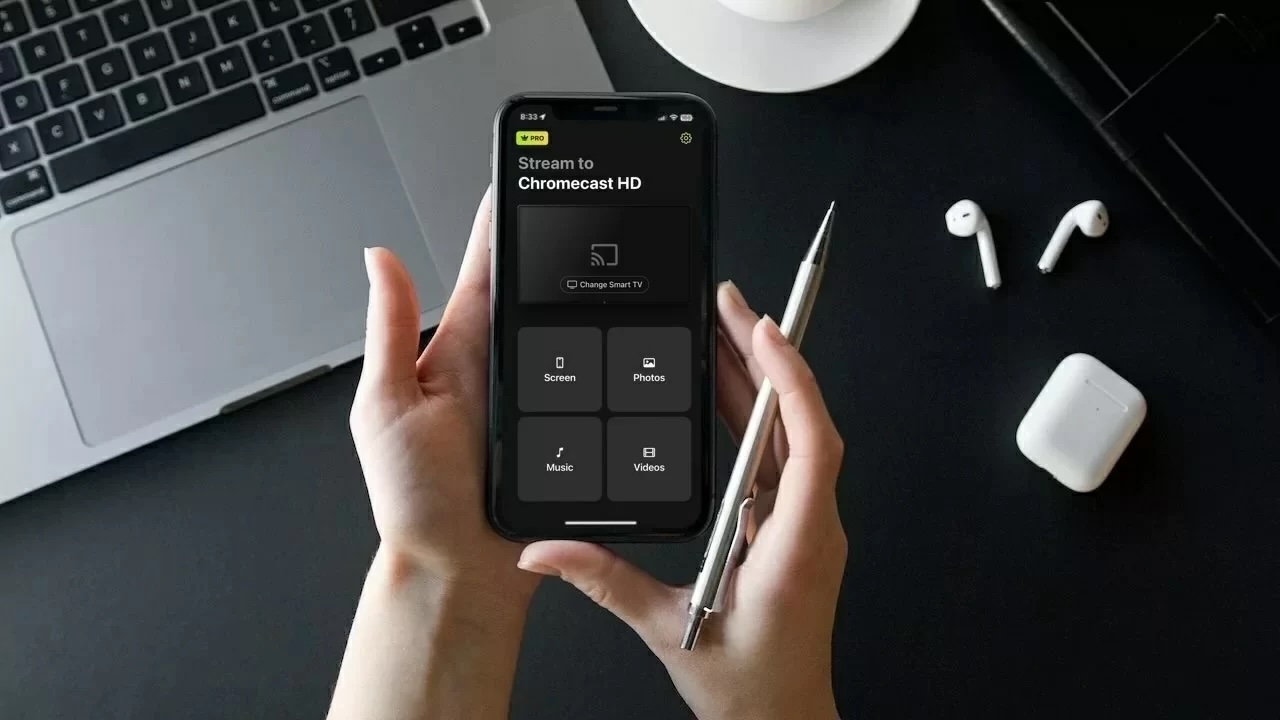
AirPlay від Apple і Chromecast від Google — це, мабуть, дві з найпопулярніших технологій потокового передавання серед користувачів iOS. 

Завдяки простоті використання та гнучкості більшість людей, як правило, покладаються на обидві. Хоча вони не є повністю сумісними між собою, існують програми, які можна використовувати, щоб безперешкодно інтегрувати їх.

У цій статті ми покажемо вам, як отримати підтримку Chromecast для AirPlay за допомогою чотирьох сторонніх програм. 

Чому мій iPhone не може підключитися до Chromecast безпосередньо?
Два різні протоколи — AirPlay і Chromecast

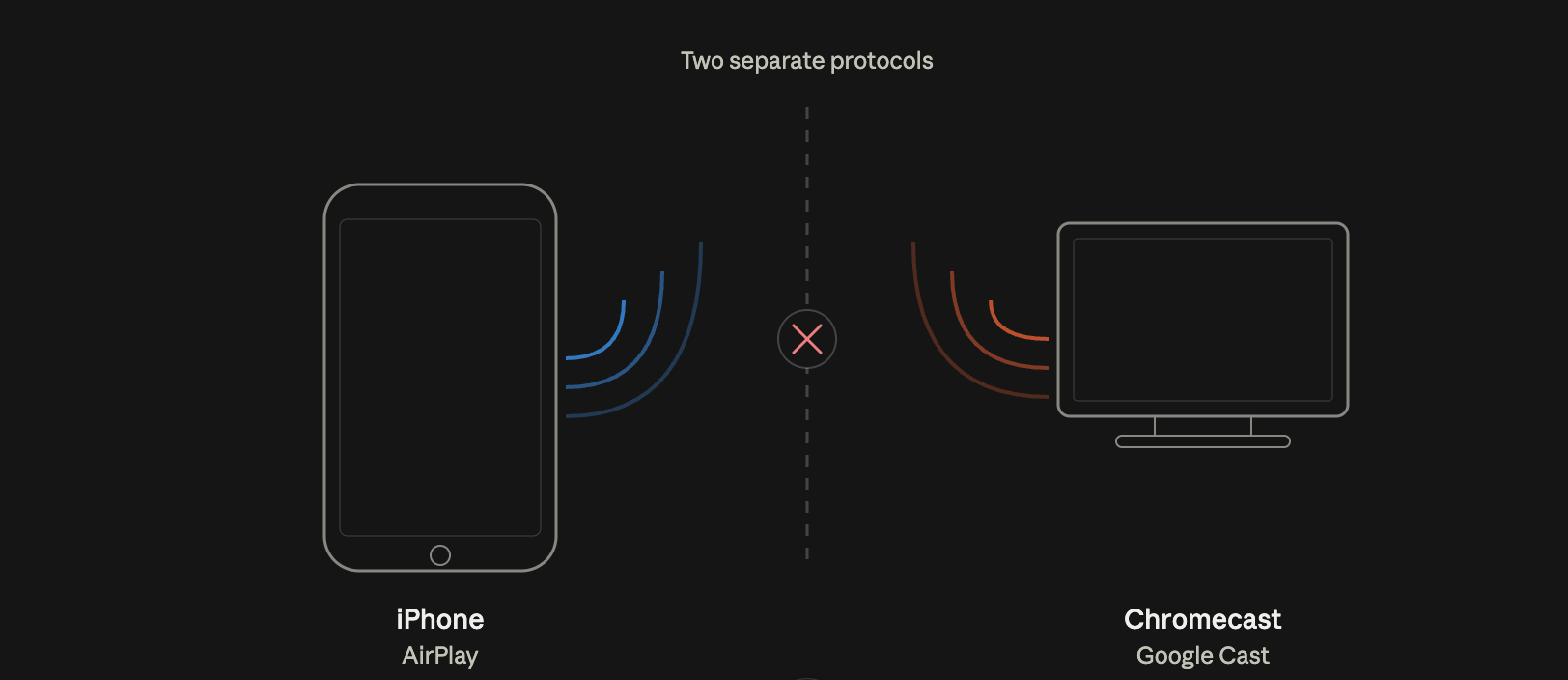
Ваш iPhone не підключатиметься до Chromecast безпосередньо, оскільки він не сумісний із технологією AirPlay. Chromecast використовує Wi‑Fi для підключення до вашого телефона, а це означає, що вам потрібно переконатися, що обидва пристрої перебувають в одній і тій самій мережі.

Для цього вам потрібен застосунок Google Home. За допомогою цього застосунку ви можете налаштувати Chromecast і підключити його до тієї самої мережі Wi‑Fi, що й ваш iPhone. 

Навіть із Google Home ви не зможете дублювати екран вашого iPhone. Для цього вам доведеться завантажити інші сторонні застосунки, як-от ті, які ми згадали нижче.

Відмінності між Chromecast і AirPlay

Відеопосібник
AirPlay на Chromecast: чи це можливо?

Основна відмінність між Chromecast і AirPlay полягає в тому, що перший є продуктом Google, який можна використовувати з безліччю різних пристроїв, тоді як другий є ексклюзивним для пристроїв Apple.

Ви можете використовувати AirPlay лише з таких пристроїв, як iPhone, iPad і MacBook. На Mac, наприклад, ви можете використовувати AirPlay із браузера Chrome, щоб підключитися до Chromecast. Chromecast можна використовувати як на пристроях Android, так і на пристроях Apple.

На відміну від AirPlay, Chromecast не підтримує дзеркальне відображення екрана, і для цього потрібен сторонній застосунок.

Ще одна відмінність полягає в тому, що Chromecast має окремий пристрій для потокового відтворення, який можна під’єднати до HDMI-порту будь-якого телевізора. Це робить його значно доступнішим. Лише окремі моделі телевізорів мають підтримку AirPlay, і він не існує як окремий фізичний пристрій.

Ось таблиця, яка висвітлює деякі з основних відмінностей між AirPlay і Chromecast:

Функція Chromecast AirPlay
Компанія Google Apple
Сумісні пристрої Працює майже з усіма пристроями та платформами Лише пристрої Apple, такі як iPhone, Mac та iPad
Трансляція Не потребує стороннього застосунку Не потребує стороннього застосунку
Дзеркалювання екрана Потребує стороннього застосунку Не потребує стороннього застосунку
Підтримувані телевізори Вбудовано в більшість сучасних телевізорів Також вбудовано в більшість сучасних телевізорів, але Chromecast підтримується ширше
Фізичний пристрій Можна придбати як окремий пристрій Немає фізичного пристрою

Способи трансляції iPhone на Chromecast за допомогою застосунків для дзеркального відображення

Відеопосібник
Дзеркалювання екрана iPhone на Chromecast: 3 найкращі підходи [Оновлений посібник]

Як згадувалося вище, Chromecast не має вбудованої функції дзеркального відображення екрана. Використовуючи сторонні застосунки, які ми описали нижче, ви можете змусити Chromecast працювати з AirPlay. Вони дадуть вам змогу скористатися функцією iPhone «Трансляція екрана», щоб віддзеркалити його екран на ваш телевізор.

Майте на увазі, що ви не зможете переглядати застосунки, захищені DRM, як-от Netflix і Amazon Prime. 

1. DoCast

DoCast is an app that can make Chromecast work with AirPlay easily. It quickly connects to your Chromecast device/TV and then you can start streaming whatever you want. There are no ads and you can cast as many photos as you want.

DoCast offers a 3-day free trial, giving you ample time to explore its features and decide if it’s worth your investment. During the trial, you can adjust settings and customize the video quality before starting each session.

DoCast QR code 

Chromecast isn’t the only streaming device that’s supported by DoCast. You can also stream photos, videos, and music to a Fire TV/Fire Stick, Roku, and DLNA-enabled TVs. Screen mirroring is available for users as well.

To use DoCast, your iPhone must be on iOS 18. You’ll need the premium version of the app to mirror your phone’s screen. It’s available for just $9.99/mo.

Покроковий посібник

Ось як використовувати DoCast для дзеркального відображення екрана:

1. Download DoCast on your iPhone.

Download DoCast from the App Store on iPhone

2. Переконайтеся, що ваш Chromecast підключено до тієї ж Wi-Fi мережі, що й ваш iPhone. Торкніться Вибрати Smart TV у головному меню, потім виберіть ваш Chromecast зі списку.

Торкніться кнопки «Вибрати Smart TV» у DoCast

3. Виберіть Екран у головному меню застосунку.

Натисніть на опцію «Екран» у DoCast

4. Вас буде перенаправлено на екран, де ви зможете налаштувати параметри дублювання екрана. Тут ви можете змінити якість відео та увімкнути аудіо й автоматичний поворот.

5. Щойно завершите налаштування параметрів, торкніться кнопки трансляції, розташованої над Почати дзеркалювання.

Tap on the Start mirroring button in DoCast

6. Тепер просто натисніть Start Broadcast, і має розпочатися дзеркалювання екрана вашого телефону!

Broadcasting screen in DoCast

Примітки: Шукаєте безкоштовний універсальний додаток пульта дистанційного керування для iPhone? TVRem допомагає вам без зусиль керувати вашими пристроями.

2. Дзеркальне відображення екрана・Smart View Cast

Безкоштовна версія Screen Mirror・Smart View Cast дозволяє дзеркалювати екран вашого iPhone лише протягом обмеженого часу. Ви також можете використовувати її для трансляції офлайн-фото та відео на ваш телевізор Chromecast.

Покроковий посібник

Ось як ним користуватися:

1. Після завантаження додатка з App Store вас попросять надати йому дозвіл на доступ до вашої локальної мережі. Натисніть Дозволити.
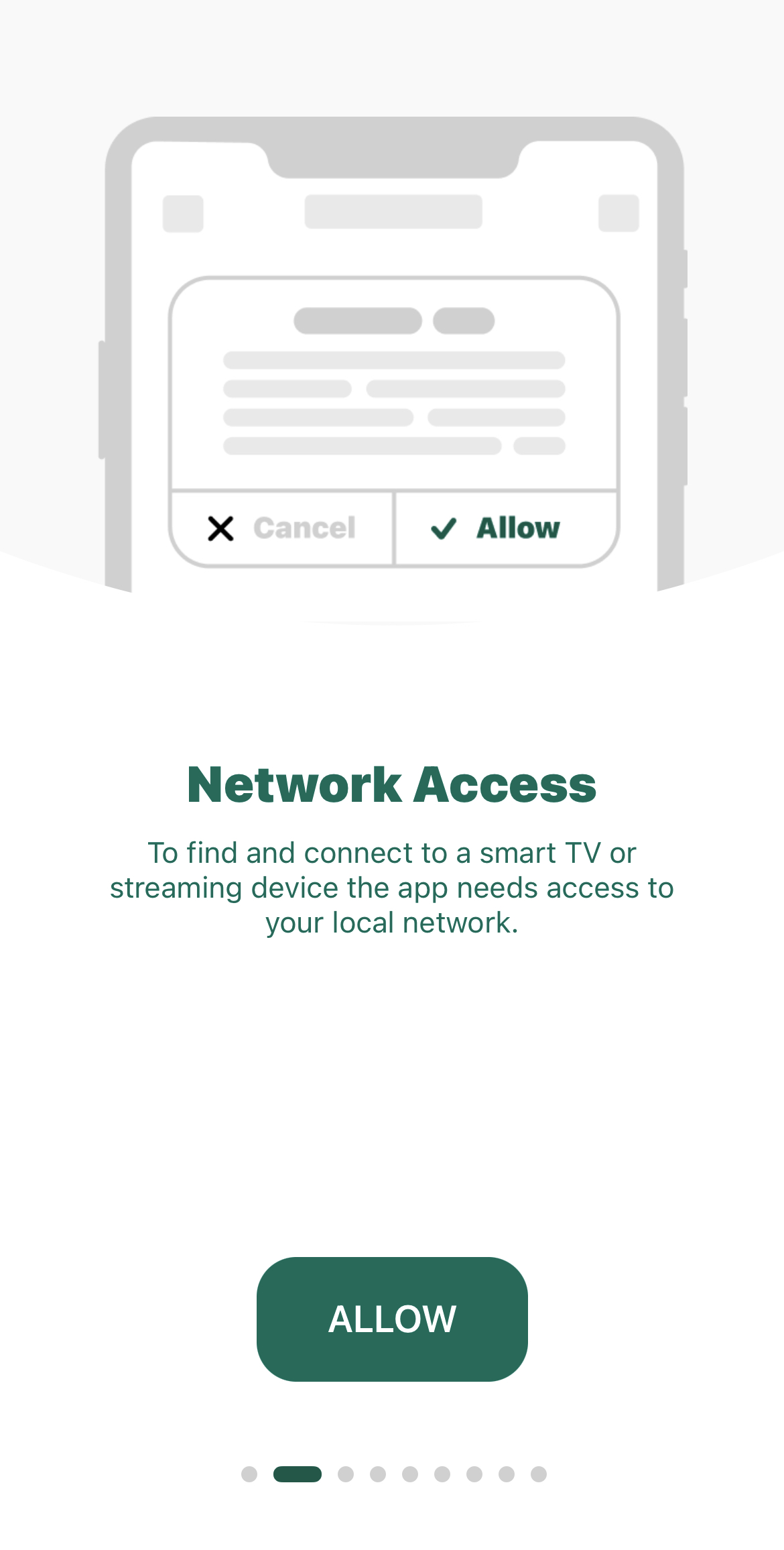
Надання сторонньому додатку доступу до локальної мережі

2. На наступному екрані торкніться Smart TV, Streaming Device.
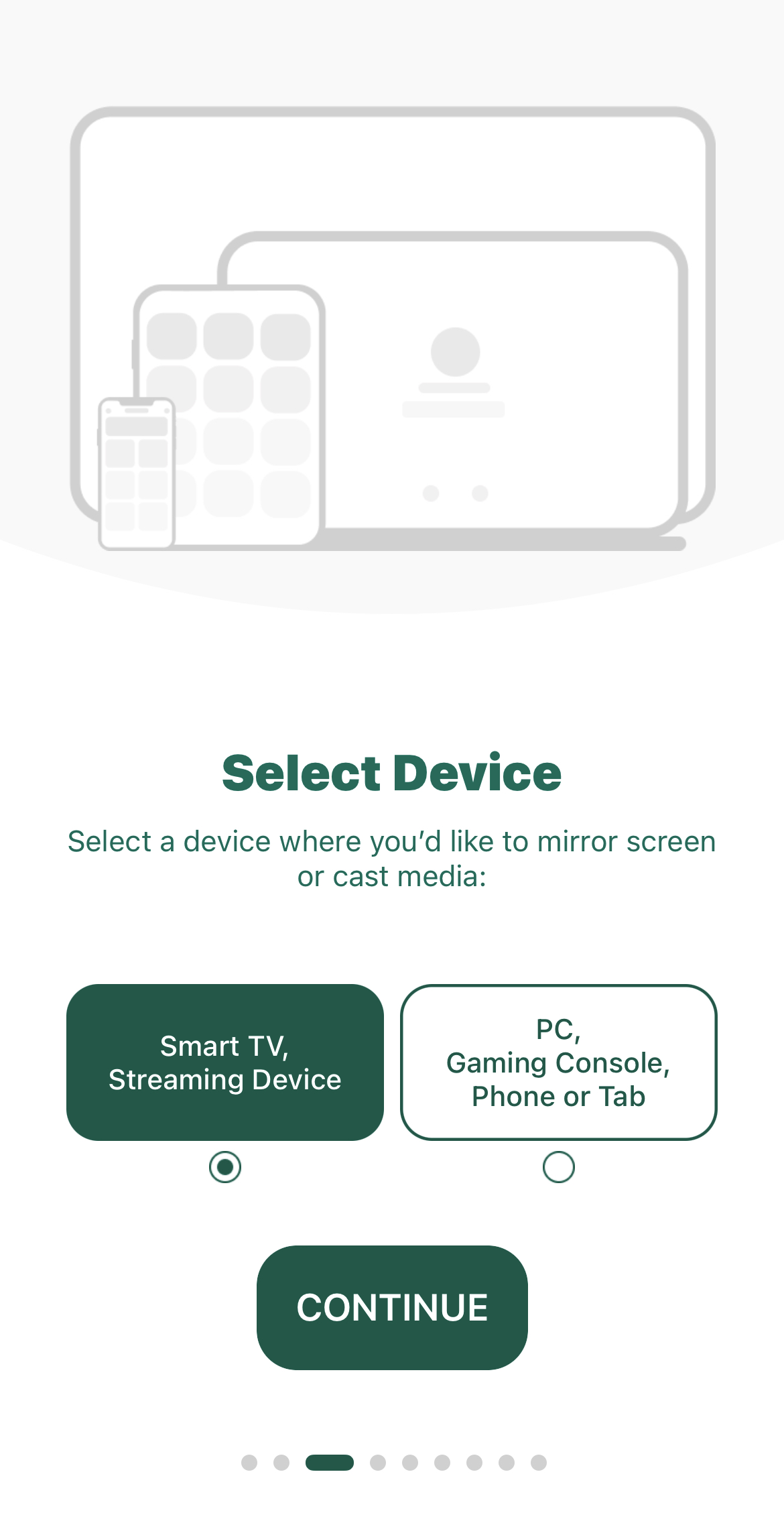
Choosing a streaming device on a third-party app

3. Коли вас попросять вибрати функції, які вас цікавлять, торкніться Дублювання екрана.

4. Вас буде перенаправлено на панель керування. Торкніться Screen Mirroring, і почнеться пошук пристроїв Chromecast поблизу.
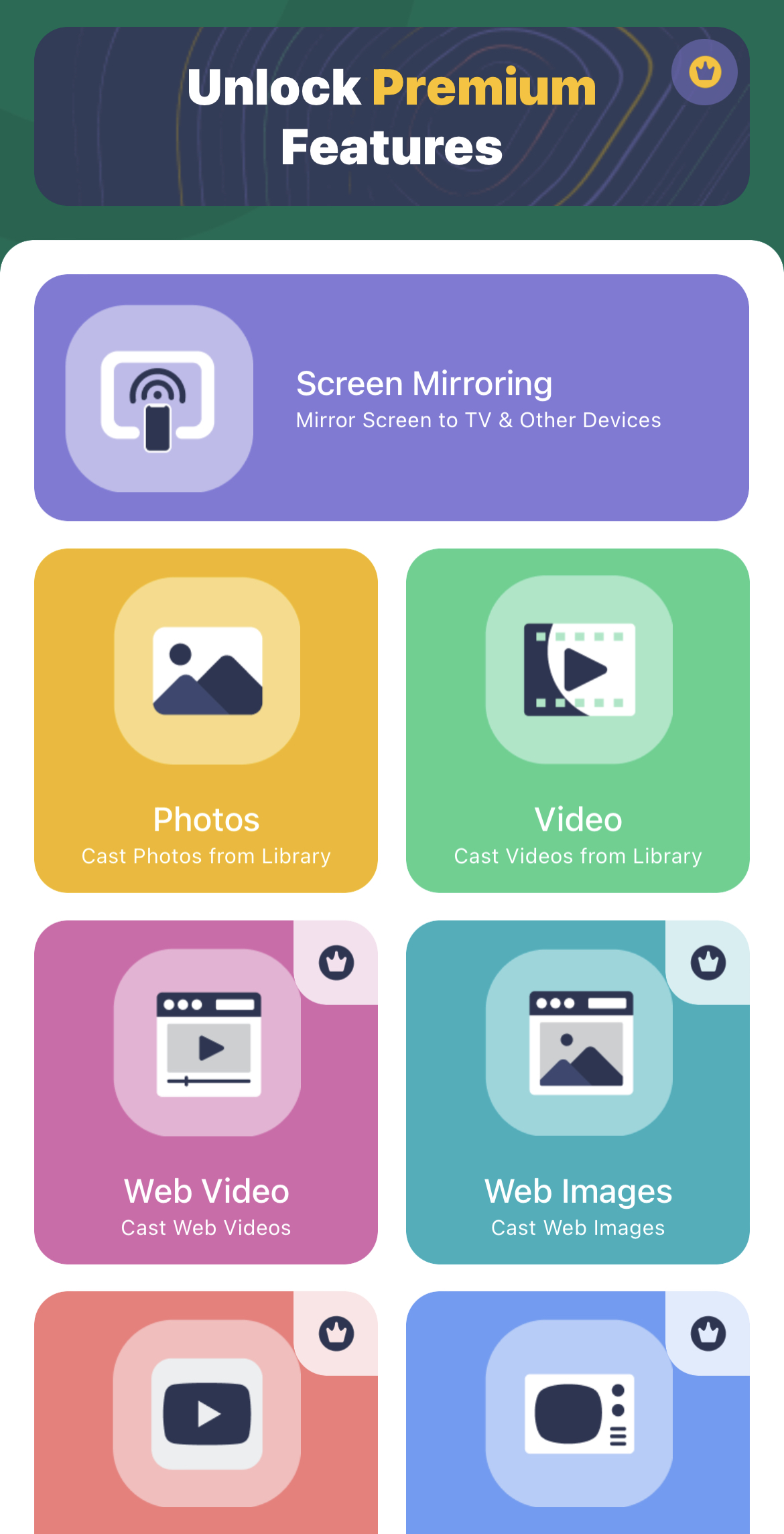
Дублювання екрана за допомогою стороннього додатка

5. Торкніться свого пристрою, щойно застосунок його знайде.
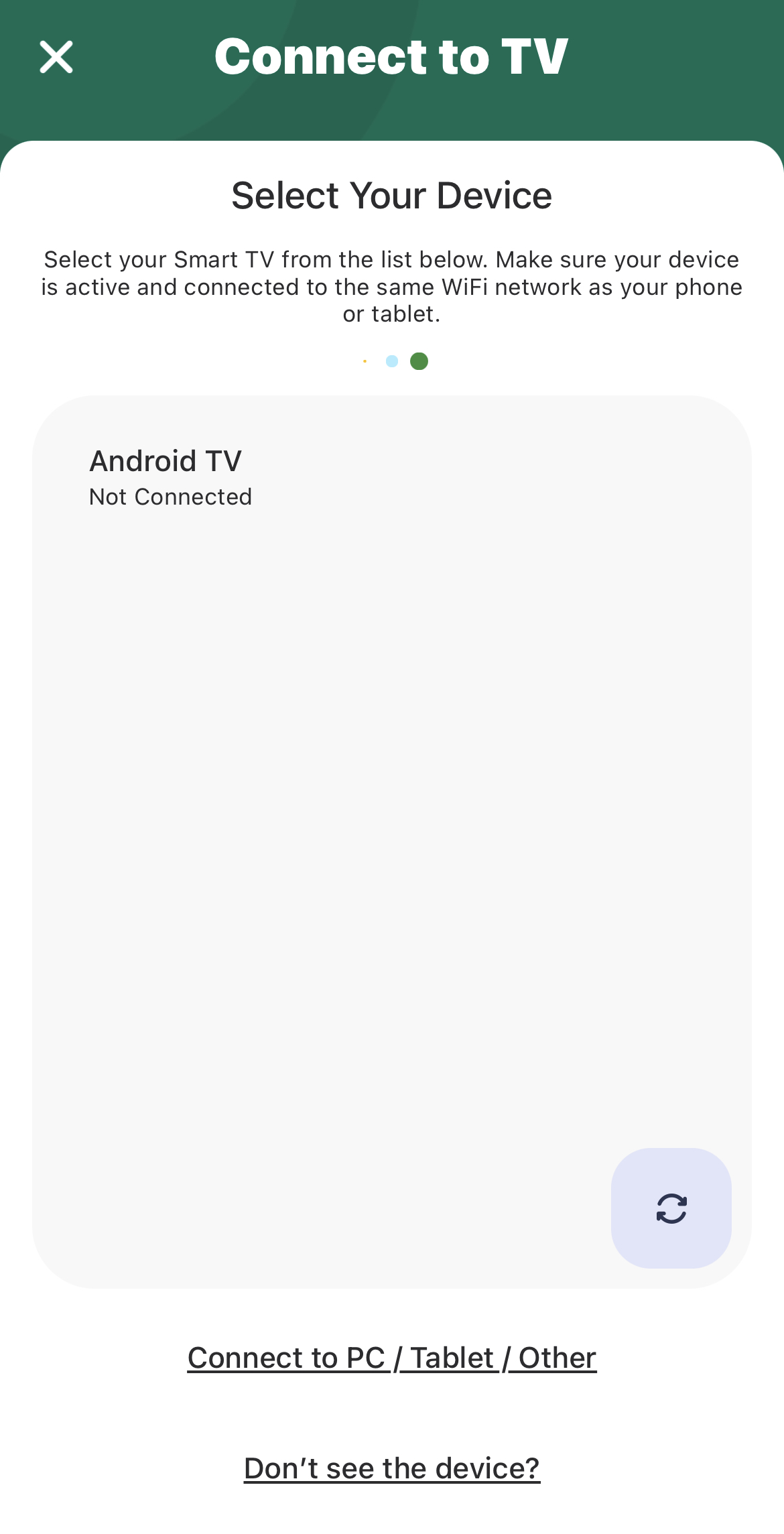
Підключення до Chromecast у сторонньому застосунку

6. Натисніть кнопку запису, а потім Почати трансляцію, щоб почати дублювання екрана вашого iPhone на Chromecast.
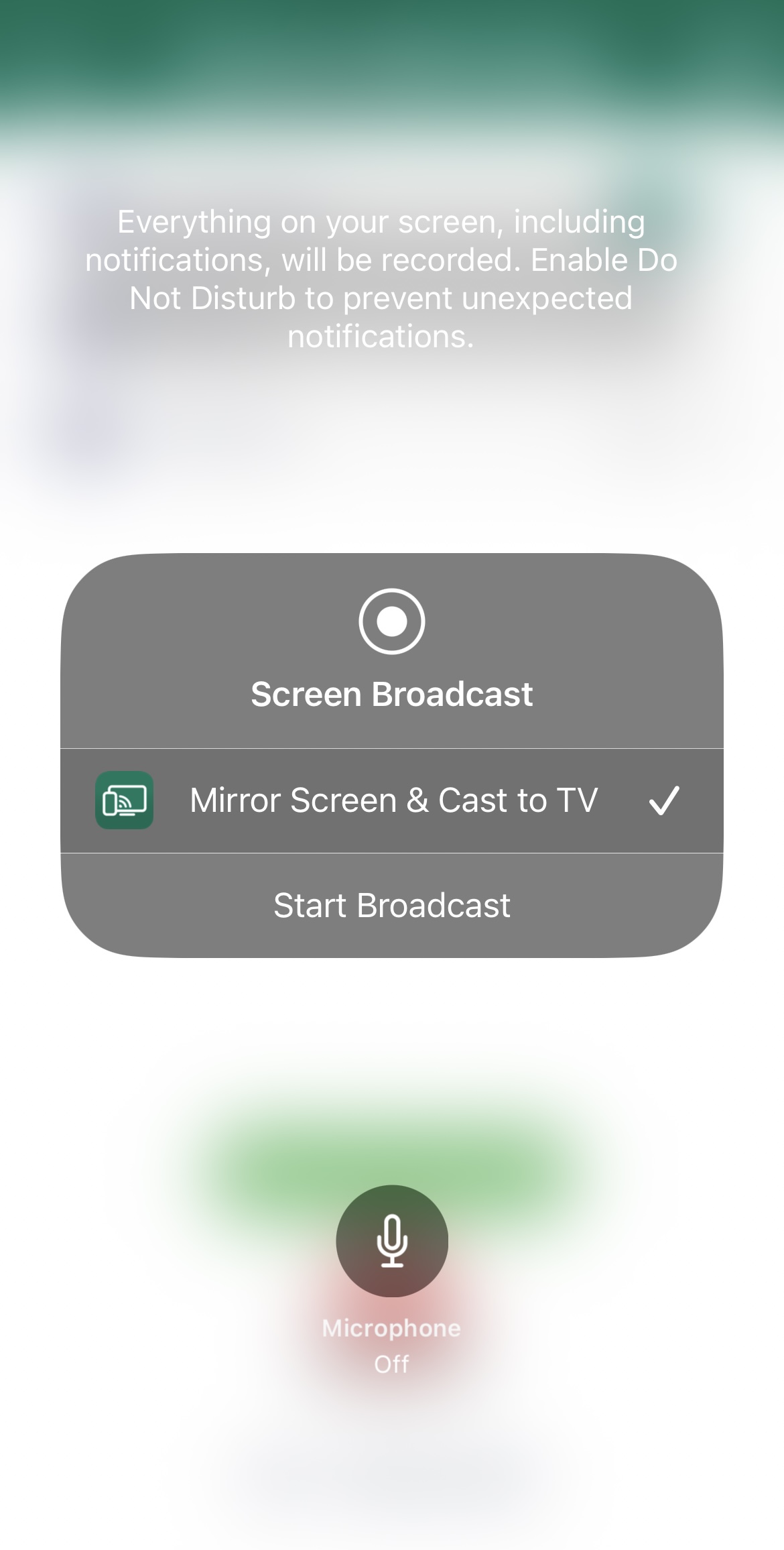
Трансляція екрана вашого iPhone

7. Щоб транслювати фотографії, торкніться Фотографії на панелі керування.

8. Надайте застосунку дозвіл на доступ до ваших фотографій.

9. Торкніться фото, яке ви хочете транслювати на свій телевізор.

3. Репліка・Дзеркальне відображення екрана・Трансляція

Replica・Screen Mirroring・Cast у безкоштовній версії також пропонує обмежене дзеркалювання екрана. Ви можете використовувати цю функцію протягом 15 хвилин, після чого вам запропонують оновитися до преміум-версії. Також ви можете використовувати її для трансляції фотографій із вашої галереї.

Попри свої обмеження, Replica・Screen Mirroring・Cast — чудовий застосунок для дзеркалювання екрана та трансляції. Ми наполегливо рекомендуємо його за простоту та інтерфейс користувача.
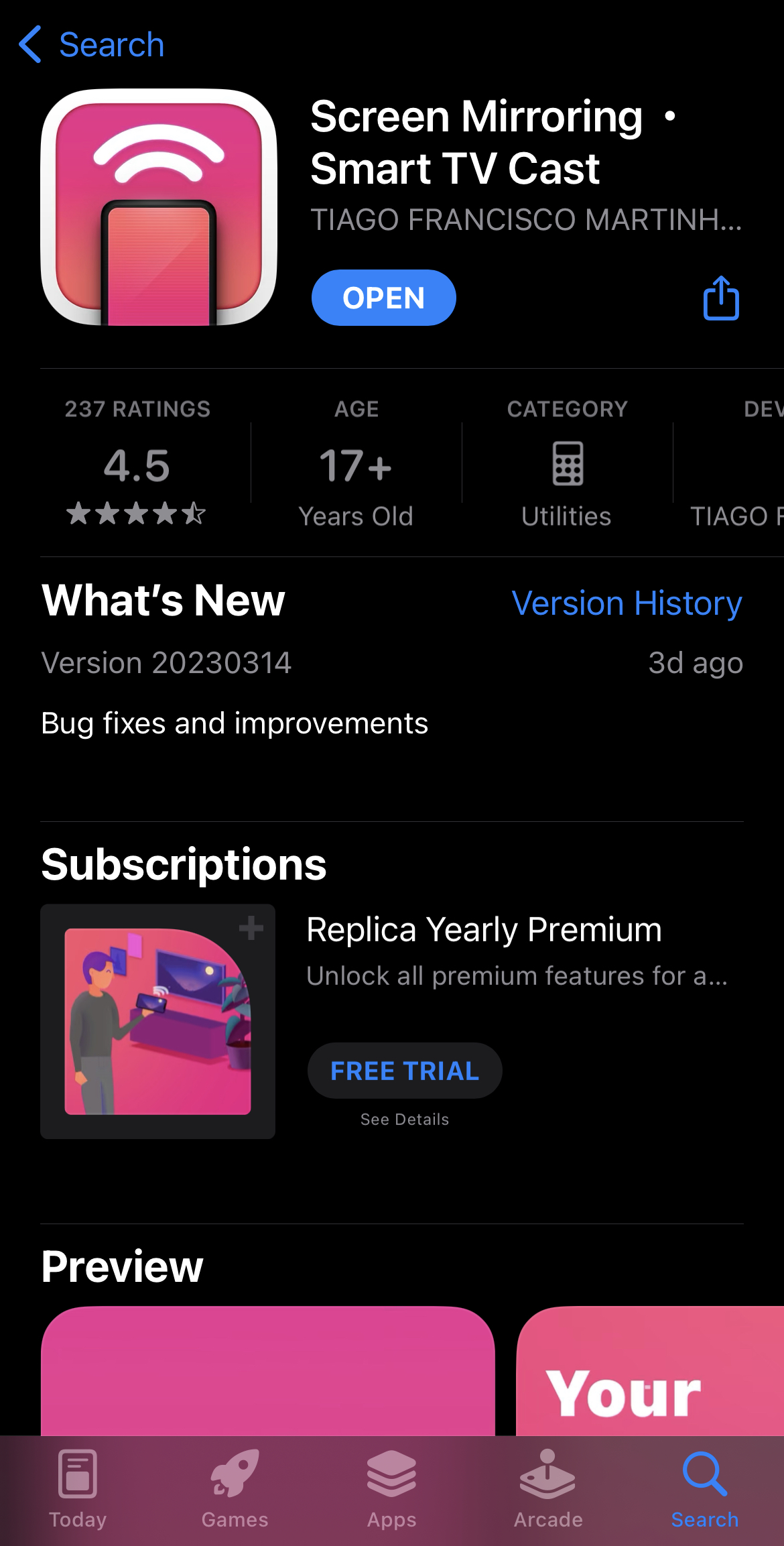
Replica・Screen Mirroring・Cast app on the App Store

Покроковий посібник

Виконайте наведені нижче кроки, щоб здійснити дзеркальне відображення екрана за допомогою Replica・Screen Mirroring・Cast:

1. Після відкриття застосунку він автоматично почне пошук найближчих пристроїв Chromecast.

2. Торкніться свого пристрою Chromecast або телевізора.

Connecting to Chromecast using Replica

3. На головному екрані застосунку натисніть Screen Mirroring.

Screen Mirroring using Replica

4. Натисніть Почати трансляцію, і екран вашого iPhone транслюватиметься на ваш телевізор.

Трансляція екрана за допомогою Replica

5. Щоб транслювати фотографії, торкніться Галерея.

6. Торкніться будь-якого фото, щоб почати транслювати його на свій телевізор із підтримкою Chromecast.

Як транслювати iPhone на Chromecast?

Існують різні застосунки, які можна використовувати для трансляції з вашого iPhone на Chromecast. Нижче ми описали два з них разом із інструкціями щодо того, як ви можете використовувати їх для передавання вмісту з iPhone.

1. Google Home

Google Home — це найпростіший спосіб транслювати з вашого iPhone, але він обмежує вас додатками, сумісними з Chromecast.

Після завантаження Google Home з App Store вам потрібно налаштувати з його допомогою свій Chromecast.

Downloading Google Home from the App Store

Покроковий посібник

Ось як це зробити:

1. Запустіть додаток Google Home і увійдіть за допомогою свого облікового запису Gmail.

2. Виберіть дім. Ви можете або вибрати стандартний, або створити новий.

Choosing a home on Google Home

3. Торкніться Дозволити під час використання застосунку коли вас попросять надати Доступ до місцезнаходження.

Allowing Google Home to access your location

4. Дозвольте додатку шукати найближчі пристрої Chromecast. Або виберіть свій вручну, торкнувшись Chromecast/Google TV коли він запитає вас про інформацію щодо того, що ви налаштовуєте.

Налаштування Chromecast через Google Home

5. Натисніть Далі.

6. На вашому телевізорі з’явиться QR-код. Відскануйте його за допомогою свого iPhone і підключіться до вашої мережі Wi‑Fi.

Після підключення пристрою для потокового передавання до тієї самої мережі, що й ваш iPhone, ви готові розпочати трансляцію з iPhone. Ви також можете використовувати AirPlay з Google Chrome після налаштування Chromecast, але на iPhone це працює лише з сумісними застосунками, такими як YouTube, Netflix і Spotify.

Покроковий посібник

1. Відкрийте YouTube на вашому iPhone і відтворіть відео, яке ви хочете транслювати.

2. Торкніться значка трансляції у верхньому правому куті. Якщо ви користуєтеся іншим додатком, він може бути в іншому місці.

Casting a YouTube video via Chromecast

3. Торкніться свого пристрою Chromecast і насолоджуйтеся відео!
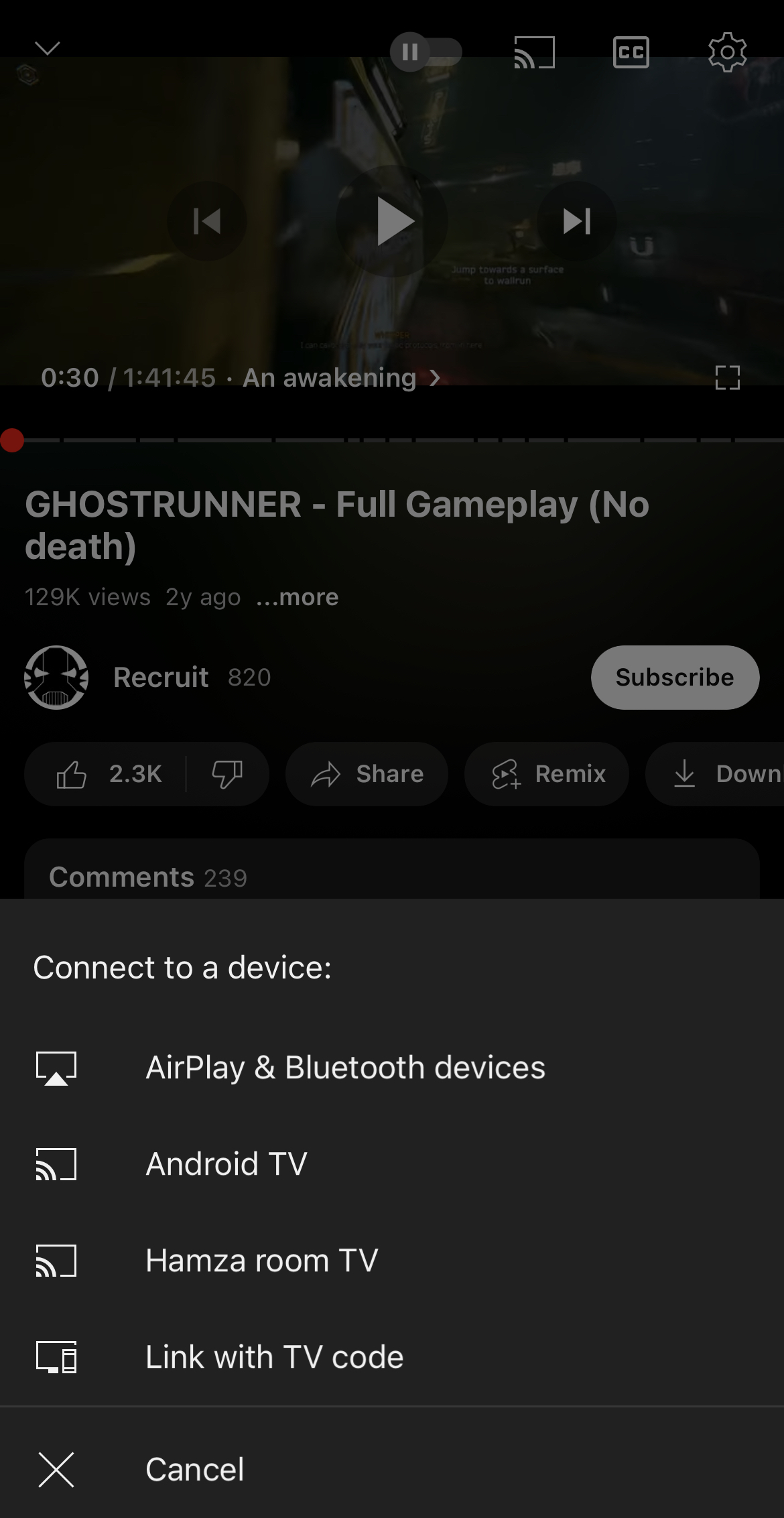
Підключення до Chromecast на YouTube

2. Трансляція на телевізор Chromecast

За допомогою TV Cast Chromecast ви зможете транслювати офлайн/локальний контент зі свого iPhone на телевізор. Зверніть увагу: незалежно від того, яким додатком ви користуєтеся, вам усе одно потрібно спочатку налаштувати Chromecast через Google Home.

Покроковий посібник

Ось як ви можете використовувати TV Cast Chromecast для трансляції:

1. Завантажте додаток з App Store.
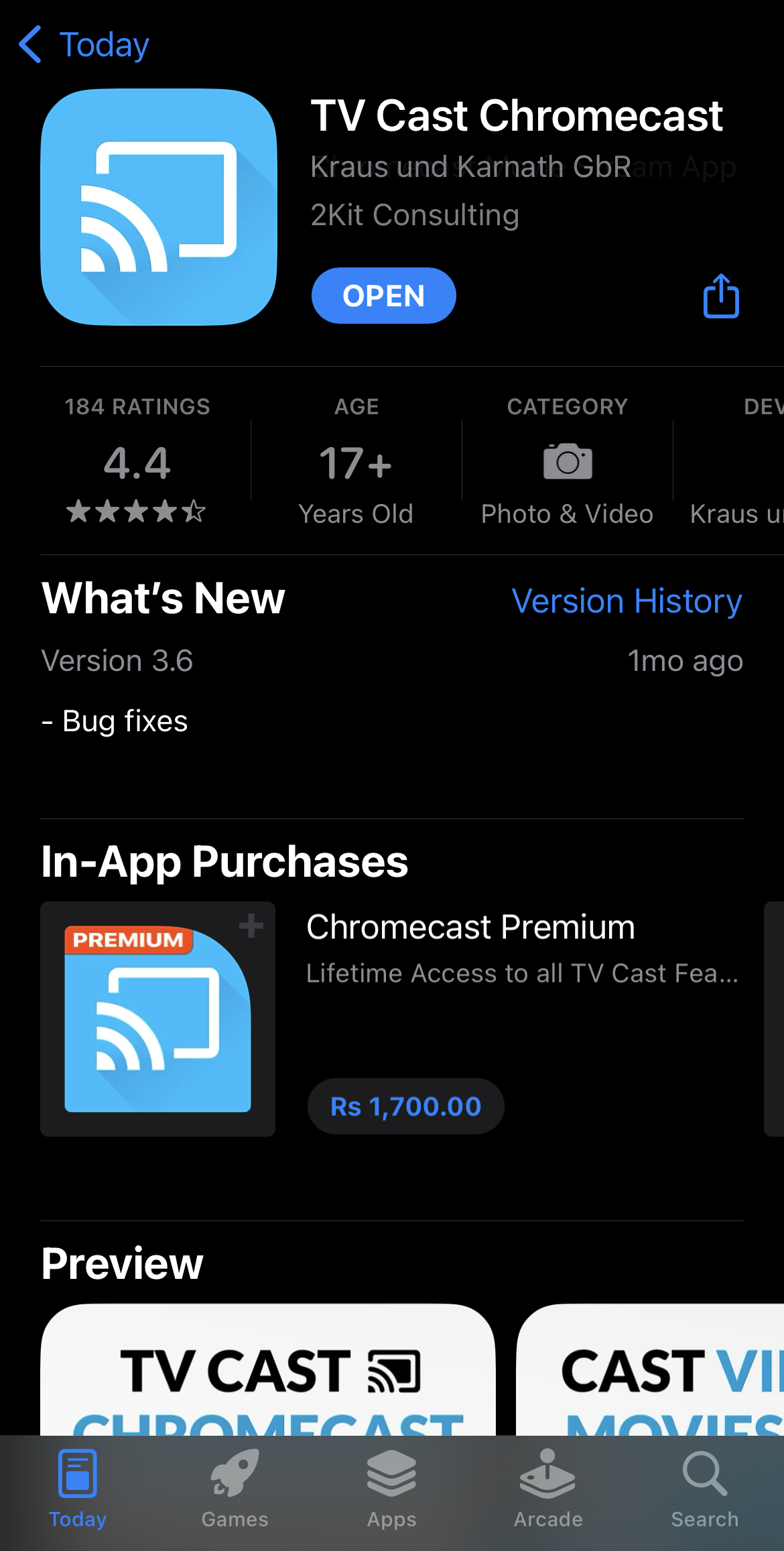
TV Cast Chromecast в App Store

2. Відкрийте застосунок і натисніть Налаштування. Він автоматично знайде ваш пристрій Chromecast.
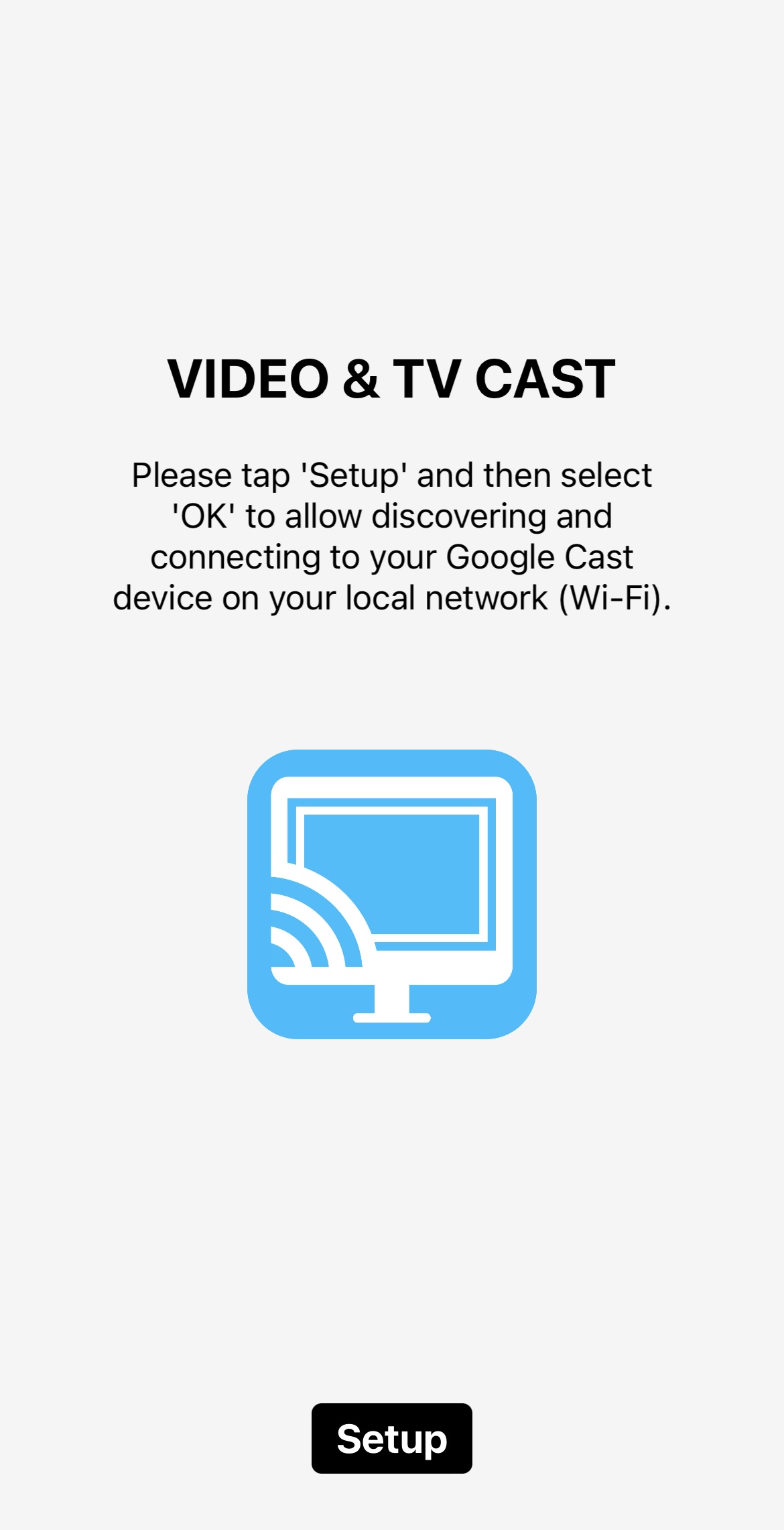
Налаштування застосунку TV Cast Chromecast

3. На панелі керування додатка натисніть Особисті медіа.
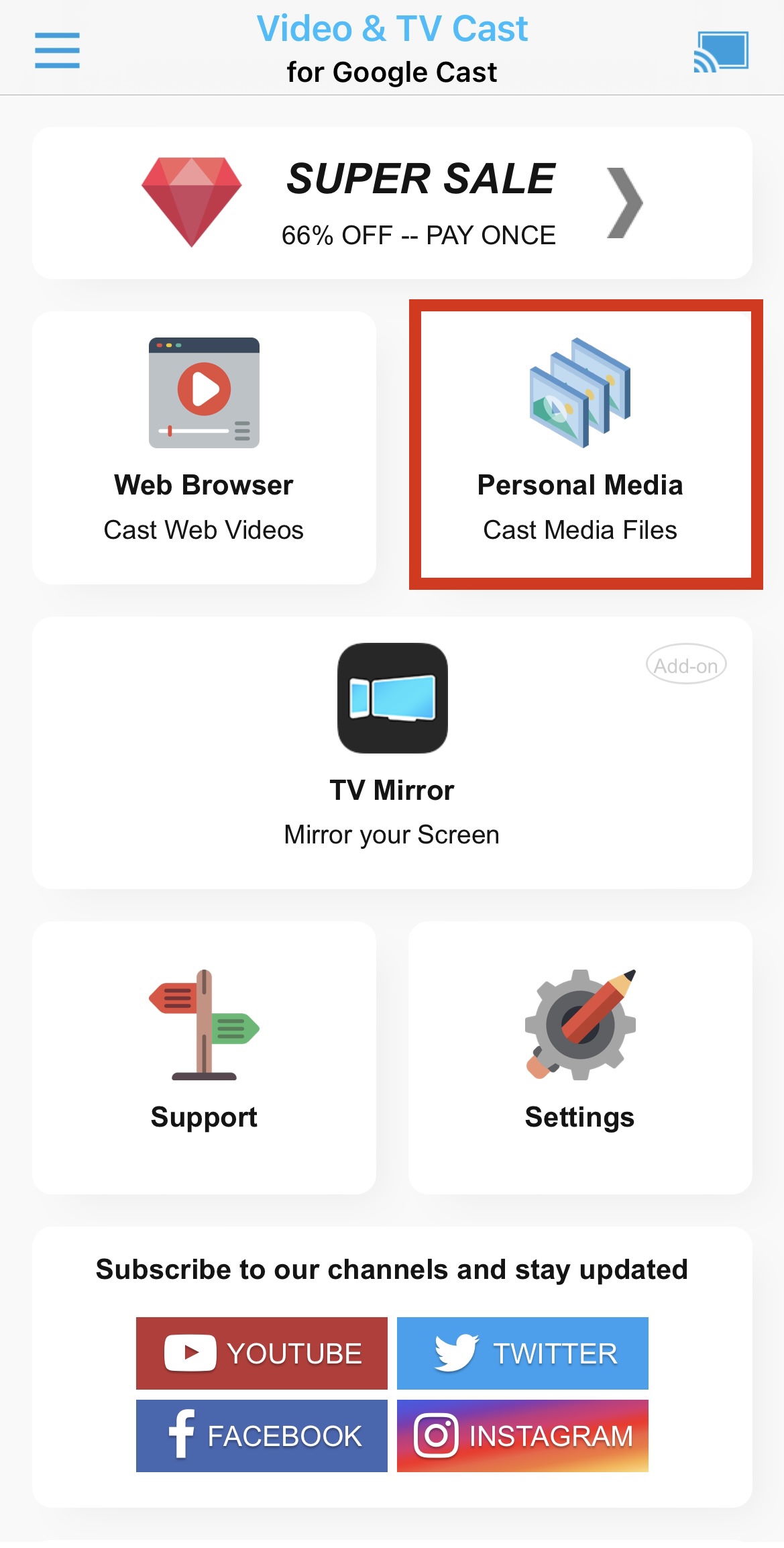
Трансляція особистих медіа за допомогою додатка TV Cast Chromecast

4. Натисніть OK, щоб дозволити застосунку отримати доступ до ваших фото або відео.

5. Тепер виберіть фото або відео, яке ви хочете транслювати, і воно має почати відображатися на вашому телевізорі.
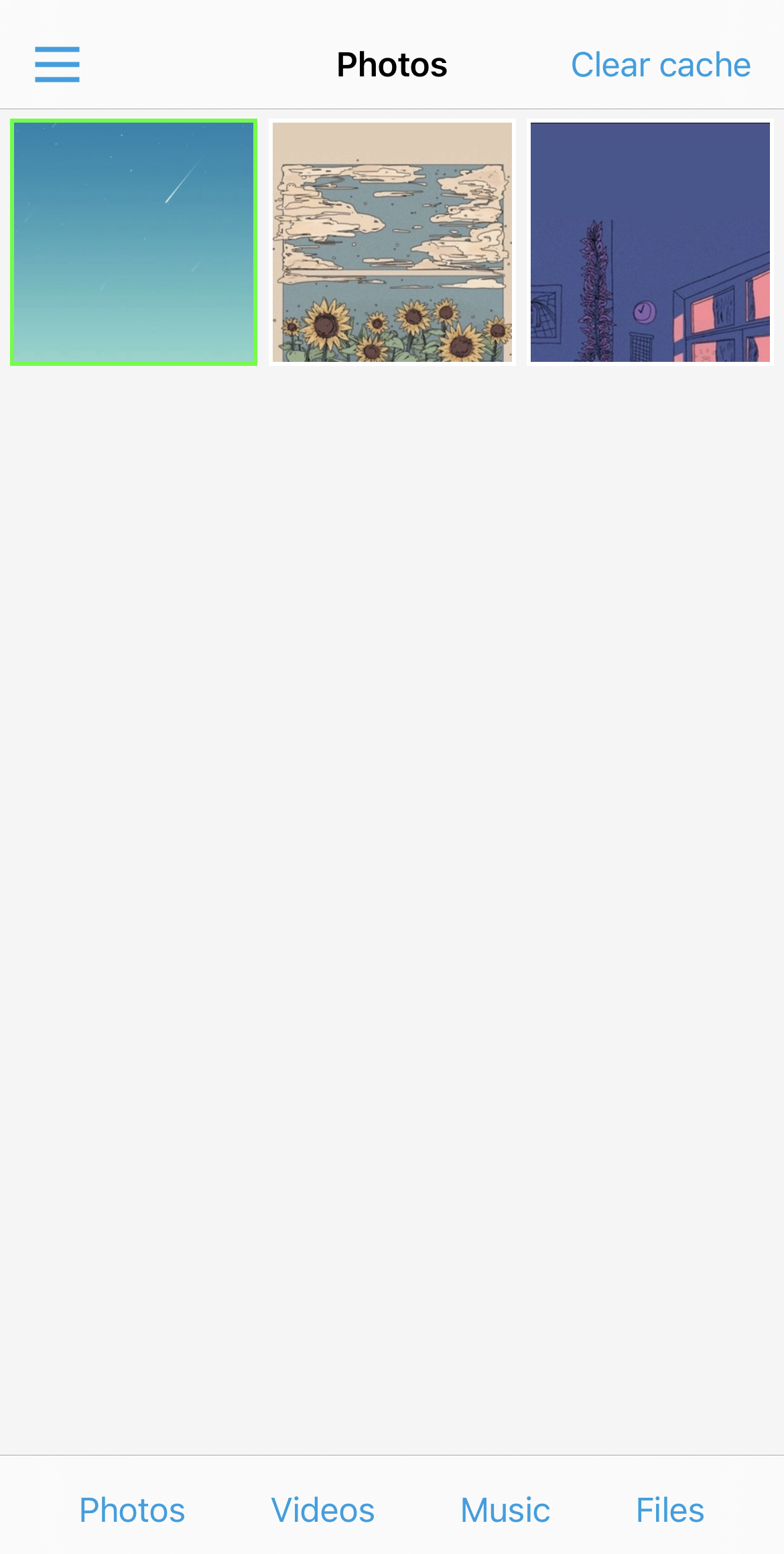
Casting photos using TV Cast Chromecast

Якщо ви користуєтеся безкоштовною версією TV Cast Chromecast, ви зможете транслювати лише три найновіші фотографії або відео, збережені на вашому iPhone.

Альтернативний метод: використання вашого Mac або ПК як мостового сервера

Якщо ви не хочете встановлювати на телефон сторонні iOS-додатки, ви можете використати комп’ютер у тій самій мережі як проміжний приймач:

  • AirPlay на ноутбук: Використайте програмне забезпечення-приймач AirPlay на вашому Mac або ПК (наприклад, AirServer чи Reflector), щоб прийняти AirPlay-трансляцію з вашого iPhone на екран комп’ютера. Примітка: ці додатки лише приймають AirPlay — вони не можуть самостійно напряму переспрямувати потік на Chromecast, тож вам усе одно потрібен наведенний нижче крок, щоб вивести зображення на телевізор.
  • Трансляція екрана ноутбука: Відкрийте Google Chrome на комп’ютері та скористайтеся вбудованою функцією Cast (Cast tab або Cast desktop), щоб надіслати це вікно — яке тепер показує дзеркальне відображення екрана вашого iPhone — на ваш Chromecast.


Хоча цей обхідний спосіб додає невелику затримку та потребує, щоб комп’ютер був увімкнений, він забезпечує гнучку альтернативу для презентацій і локальних слайд-шоу.

Поширені проблеми з підключенням і як їх усунути

Якщо ваш iPhone не може виявити ваш Chromecast або застосунки для потокового передавання, перевірте ці ключові налаштування iOS і мережі:

  • ✔ Вимкніть мобільні VPN: Активні VPN-служби на вашому iPhone перенаправляють трафік і можуть завадити виявленню пристроїв у локальній мережі. Тимчасово вимкніть VPN, щоб виявити Chromecast.
  • ✔ Увімкніть доступ до локальної мережі: Перейдіть до Налаштування > Конфіденційність і безпека > Локальна мережа на вашому пристрої iOS і переконайтеся, що дозвіл увімкнено для вашого застосунку для трансляції та застосунку Google Home.
  • ✔ Перевірте невідповідність діапазону Wi‑Fi: Дводіапазонні маршрутизатори часто розділяють діапазони 2,4 ГГц і 5 ГГц. Переконайтеся, що і ваш iPhone, і Chromecast підключені до точно тієї самої Wi‑Fi SSID і того самого діапазону частот.
  • ✔ Вимкніть ізоляцію AP: У публічних або гостьових мережах Wi‑Fi (наприклад, у готелях або гуртожитках) ізоляція точки доступу (AP) не дозволяє підключеним пристроям обмінюватися даними між собою.

Висновок

Ви не можете використовувати AirPlay із Chromecast, оскільки це дві різні технології. На щастя, в App Store є багато сторонніх застосунків, які можуть вирішити цю проблему.

Наприклад, за допомогою DoCast ви можете легко транслювати фото та відео на телевізор із Chromecast. Ви навіть можете віддзеркалювати весь екран свого iPhone за допомогою цього застосунку.

Так само застосунки на кшталт Google Home допоможуть із трансляцією відео та аудіо з сумісних застосунків, таких як YouTube і Spotify. 

Який застосунок слід використовувати, залежить від ваших потреб, але ми рекомендуємо DoCast для дзеркалювання екрана та трансляції, оскільки він простий у використанні й не показує жодної реклами.

Часті запитання

Так, ви можете віддзеркалювати ваш iPhone на Chromecast, використовуючи сторонній застосунок, наприклад DoCast. Він працює, підключаючи ваш iPhone і Chromecast до однієї й тієї ж мережі Wi‑Fi, забезпечуючи спільний доступ до екрана для застосунків, відео, презентацій тощо. Застосунок має зручний інтерфейс і підтримує потокове відтворення високої якості, що робить його чудовим рішенням для користувачів iPhone, які хочуть транслювати на Chromecast.

Однак майте на увазі, що ви не зможете дивитися контент із DRM-обмеженнями у стримінгових застосунках, таких як Netflix і Amazon Prime.

AirPlay несумісний із Chromecast, оскільки це інша технологія. Ви не можете напряму використовувати AirPlay з вашим Chromecast і вам потрібен сторонній застосунок, щоб заповнити цю прогалину. Рекомендуємо спробувати застосунки, які ми згадали в цій статті, якщо ви хочете віддзеркалити свій телефон або транслювати офлайн-контент.

Щоб транслювати ваш iPhone на Chromecast, спочатку потрібно переконатися, що обидва пристрої підключені до однієї й тієї ж мережі Wi‑Fi. Потім вам потрібно буде завантажити сторонній застосунок, наприклад DoCast, оскільки екран iPhone не можна віддзеркалити на Chromecast нативно. Використовуючи DoCast, ви можете віддзеркалювати свій телефон у високій якості та транслювати фотографії, відео й музику.

Щоб віддзеркалити екран вашого iPhone без Wi‑Fi або мобільних даних, ви можете скористатися адаптером Lightning–HDMI. Цей метод працює лише за умови, що ваш телевізор має порт HDMI. Адаптер дає змогу під’єднати iPhone безпосередньо до телевізора, дозволяючи виводити на нього екран і насолоджуватися контентом.

Однак для роботи Chromecast потрібне підключення до Wi‑Fi, тож без нього він не працюватиме.

Google TV Streamer — це спеціальний стримінговий пристрій, має швидший процесор і більше оперативної пам’яті, забезпечує більше сховища, може працювати як хаб для розумного дому та надає користувачам доступ до великої бібліотеки додатків Android TV. Chromecast — це донгл, більш придатний для трансляції або дзеркалювання, з обмеженим сховищем і без підтримки хаба розумного дому.

