- Blog
- iOS
- Streaming, espelhamento de tela e transmissão
- AirPlay para Chromecast: Como emparelhá-los juntos

AirPlay para Chromecast: Como emparelhá-los juntos
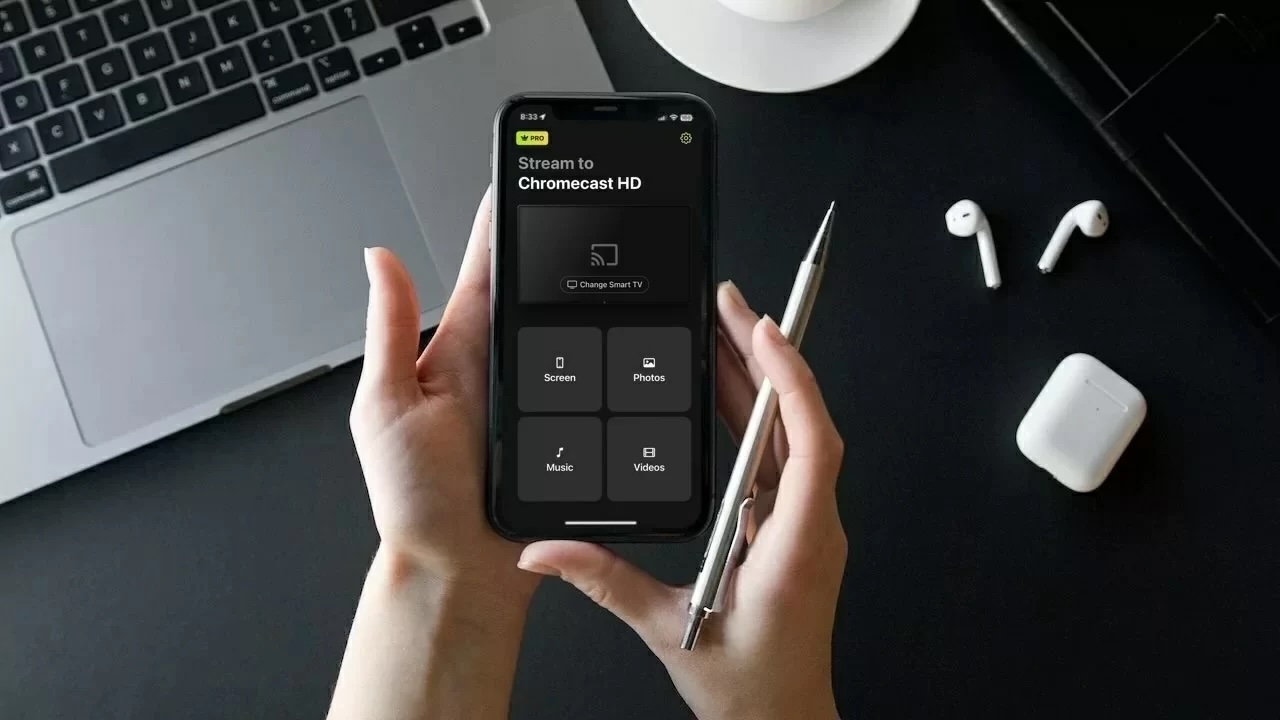
O AirPlay da Apple e o Chromecast da Google são talvez duas das tecnologias de streaming mais populares entre utilizadores de iOS.
Devido à facilidade de utilização e flexibilidade, a maioria das pessoas tende a confiar em ambos. Embora não sejam completamente compatíveis entre si, existem aplicações que pode usar para os integrar de forma fluida.
Neste artigo, vamos mostrar-lhe como pode obter suporte do Chromecast para o AirPlay com quatro aplicações de terceiros.
Por que meu iPhone não consegue se conectar diretamente ao Chromecast?
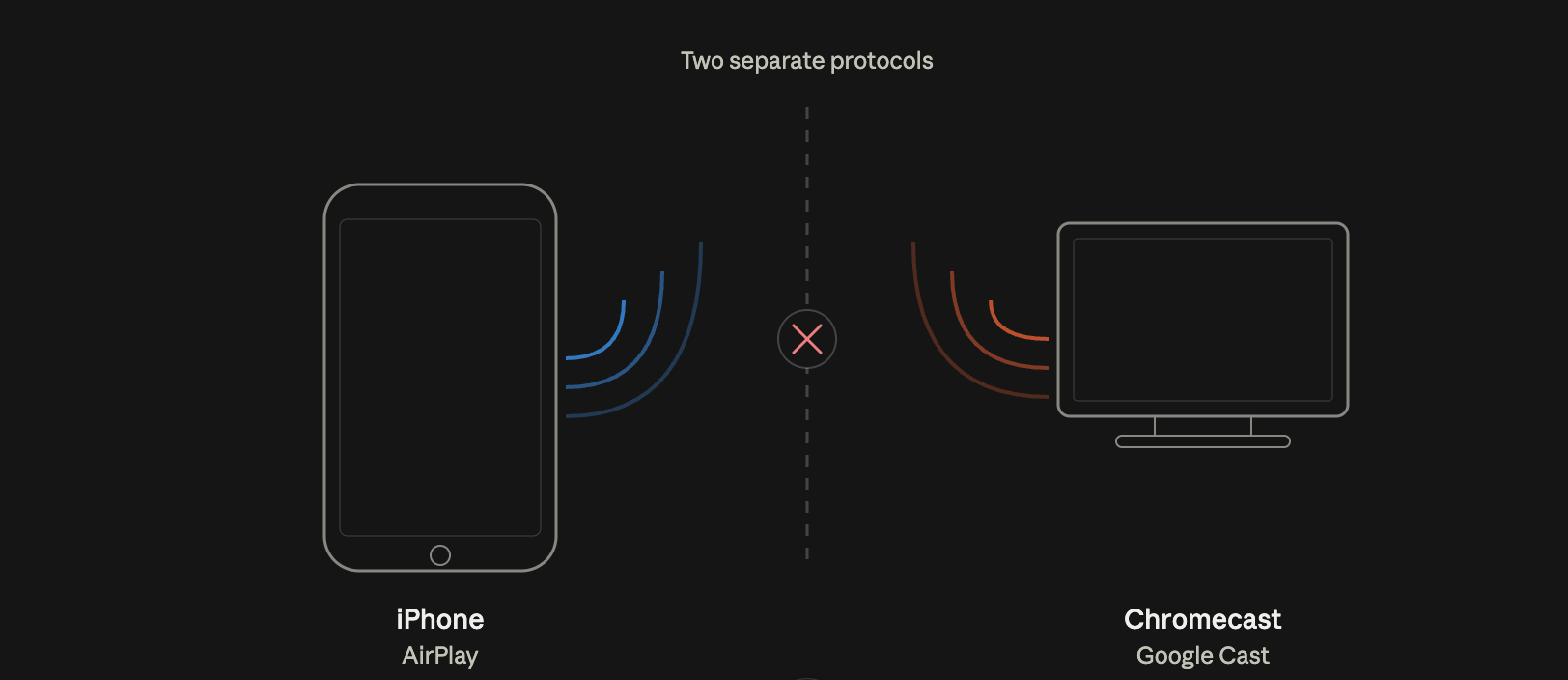
O seu iPhone não se ligará diretamente ao Chromecast porque não é compatível com a tecnologia AirPlay. Ele usa Wi‑Fi para se ligar ao seu telefone, o que significa que tem de garantir que ambos os dispositivos estão na mesma rede.
Para fazer isto, precisa de uma aplicação chamada Google Home. Usando esta aplicação, pode configurar o Chromecast e ligá-lo à mesma rede Wi‑Fi que o seu iPhone.
Mesmo com o Google Home, não conseguirá espelhar o ecrã do seu iPhone. Para isso, terá de descarregar outras aplicações de terceiros, como as que mencionámos abaixo.
Diferenças entre Chromecast e AirPlay
Guia em vídeo
A principal diferença entre o Chromecast e o AirPlay é que o primeiro é um produto do Google que pode ser usado com uma infinidade de dispositivos diferentes, enquanto o segundo é exclusivo para dispositivos Apple.
Você só pode usar o AirPlay a partir de dispositivos como iPhone, iPad e MacBook. Em Macs, por exemplo, você pode usar o AirPlay a partir do navegador Chrome para se conectar ao Chromecast. O Chromecast pode ser usado tanto em dispositivos Android quanto em dispositivos Apple.
Ao contrário do AirPlay, o Chromecast não oferece suporte ao espelhamento de tela e você precisa de um aplicativo de terceiros para isso.
Outra diferença é que o Chromecast tem um dispositivo de streaming separado que você pode conectar a qualquer porta HDMI da TV. Isso o torna muito mais acessível. Apenas um número seleto de modelos de TV tem suporte ao AirPlay e ele não existe como um dispositivo físico separado.
Aqui está uma tabela que destaca algumas das principais diferenças entre AirPlay e Chromecast:
| Funcionalidade | Chromecast | AirPlay |
| Empresa | Apple | |
| Dispositivos compatíveis | Funciona com quase todos os dispositivos e plataformas | Apenas dispositivos Apple como iPhones, Macs e iPads |
| Transmissão | Não requer uma aplicação de terceiros | Não requer uma aplicação de terceiros |
| Espelhamento de ecrã | Requer uma aplicação de terceiros | Não requer uma aplicação de terceiros |
| TVs suportadas | Incluído na maioria das TVs modernas | Também incluído na maioria das TVs modernas, mas o Chromecast é mais amplamente suportado |
| Dispositivo físico | Pode ser comprado como um dispositivo separado | Não há dispositivo físico |
Formas de transmitir o iPhone para o Chromecast com apps de espelhamento
Guia em vídeo
Como mencionado acima, o Chromecast não tem um recurso integrado de espelhamento de tela. Usando os aplicativos de terceiros que descrevemos abaixo, você pode fazer o Chromecast funcionar com o AirPlay. Eles permitirão que você aproveite o recurso “Transmissão de Tela” do iPhone para espelhar a tela dele na sua TV.
Tenha em mente que você não poderá visualizar aplicativos protegidos por DRM, como Netflix e Amazon Prime.
1. DoCast
DoCast é um app que pode fazer o Chromecast funcionar com o AirPlay facilmente. Ele se conecta rapidamente ao seu dispositivo Chromecast/TV e então você pode começar a transmitir o que quiser. Não há anúncios e você pode transmitir quantas fotos quiser.
O DoCast oferece um teste gratuito de 3 dias, dando a você bastante tempo para explorar seus recursos e decidir se vale o investimento. Durante o teste, você pode ajustar as configurações e personalizar a qualidade do vídeo antes de iniciar cada sessão.

O Chromecast não é o único dispositivo de streaming compatível com o DoCast. Você também pode transmitir fotos, vídeos e música para uma Fire TV/Fire Stick, Roku e TVs compatíveis com DLNA. O espelhamento de tela também está disponível para os usuários.
Para usar o DoCast, seu iPhone deve estar no iOS 18. Você precisará da versão premium do app para espelhar a tela do seu celular. Ela está disponível por apenas US$ 9,99/mês.
Guia passo a passo
Veja como usar o DoCast para espelhamento de ecrã:
1. Transfira o DoCast no seu iPhone.

2. Certifique-se de que o seu Chromecast está ligado à mesma rede Wi-Fi que o seu iPhone. Toque em Escolher Smart TV no menu principal e, em seguida, selecione o seu Chromecast na lista.

3. Selecione Tela no menu principal do aplicativo.

4. Você será levado a uma tela onde poderá ajustar as configurações de espelhamento de tela. Aqui, você pode alterar a qualidade do vídeo e ativar o áudio e a rotação automática.
5. Depois de terminar de ajustar as definições, toque no botão de transmissão localizado acima de Iniciar espelhamento.

6. Agora basta tocar em Iniciar Transmissão e deverá começar a espelhar o ecrã do seu telemóvel!

Notas: Procurando um aplicativo de controle remoto universal gratuito para iPhone? O TVRem ajuda você a controlar seus dispositivos sem esforço.
2. Espelhamento de Tela・Transmissão do Smart View
A versão gratuita do Screen Mirror・Smart View Cast permitirá apenas que você espelhe a tela do seu iPhone por uma duração limitada. Você também pode usá-lo para transmitir fotos e vídeos offline para a sua TV Chromecast.
Guia passo a passo
Veja como usá-lo:
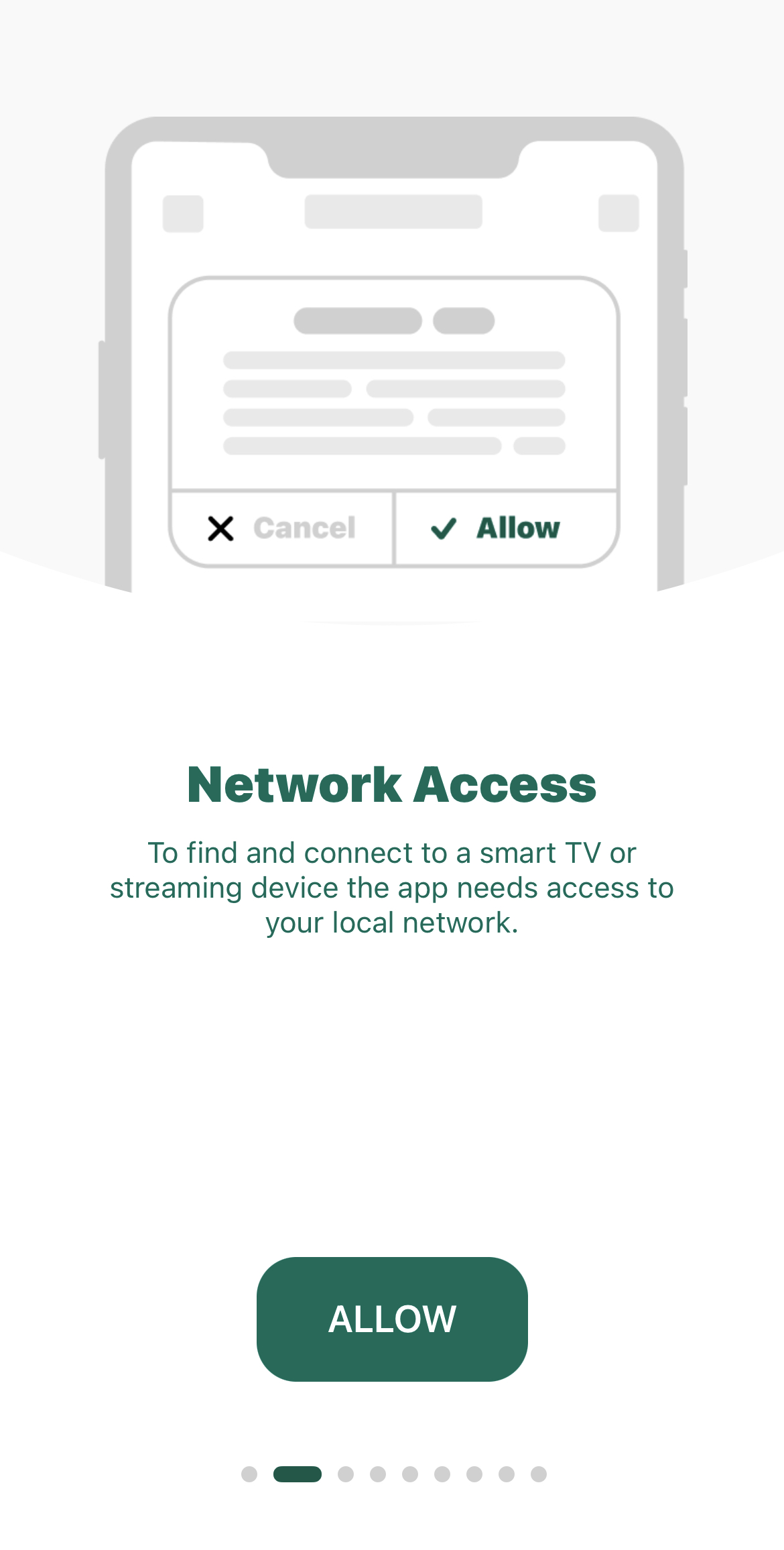
1. Após baixar o aplicativo na App Store, você será solicitado a dar permissão para que ele acesse sua rede local. Toque em Permitir.
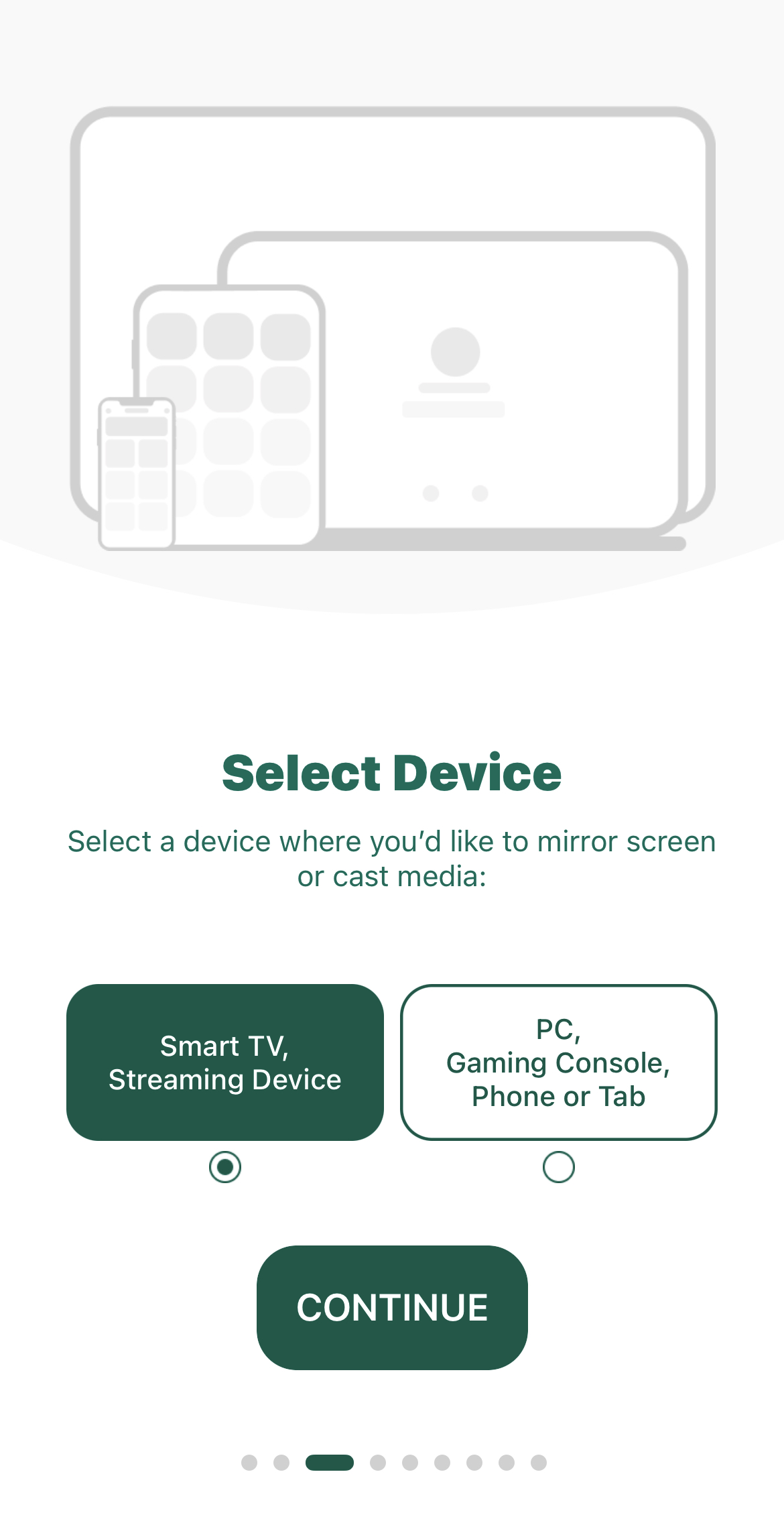
2. Na próxima tela, toque em Smart TV, Dispositivo de Streaming.
3. Quando for solicitado a selecionar os recursos nos quais você tem interesse, toque em Espelhamento de Tela.
4. Você será levado ao painel. Toque em Espelhamento de tela e ele começará a procurar dispositivos Chromecast ao seu redor.
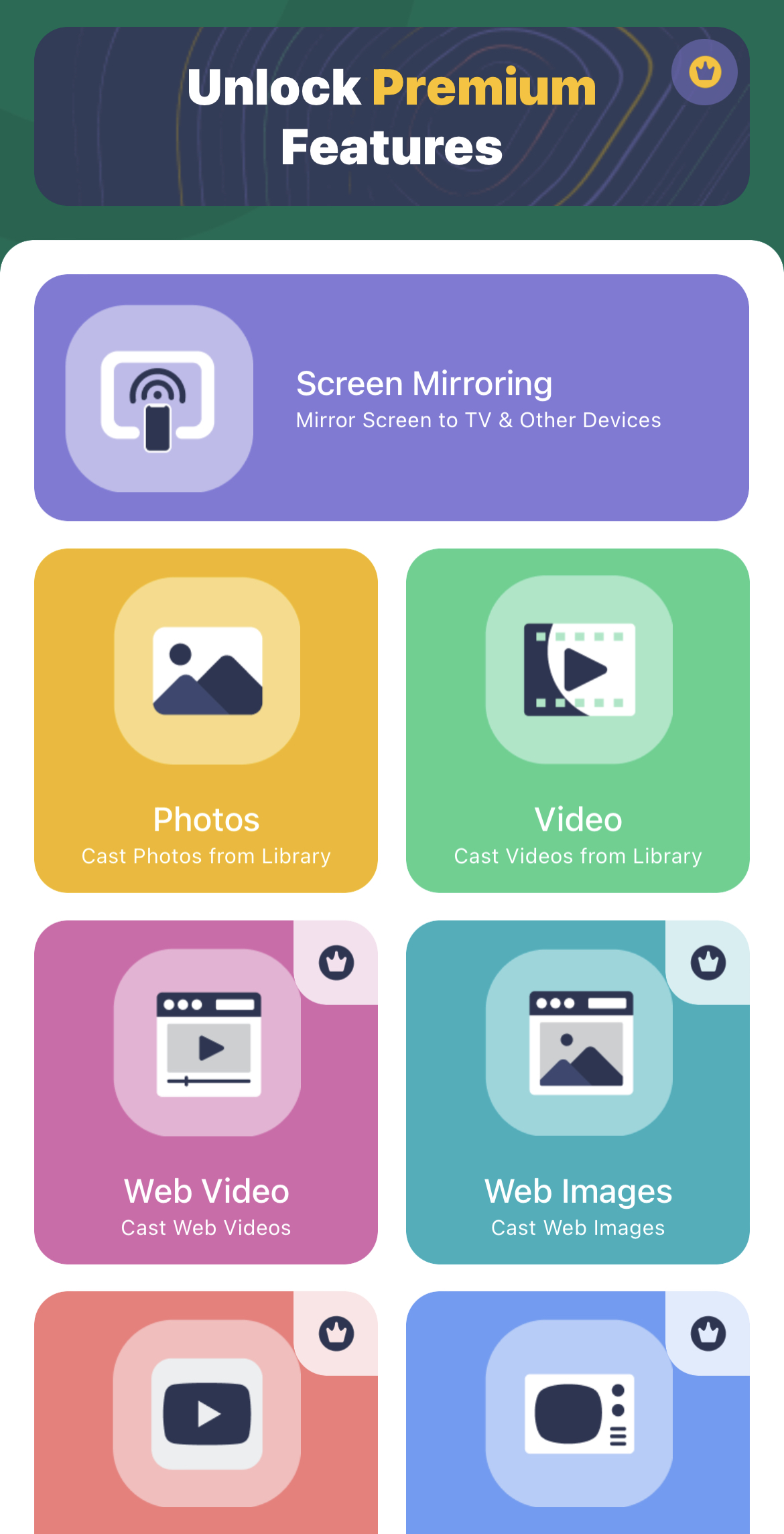
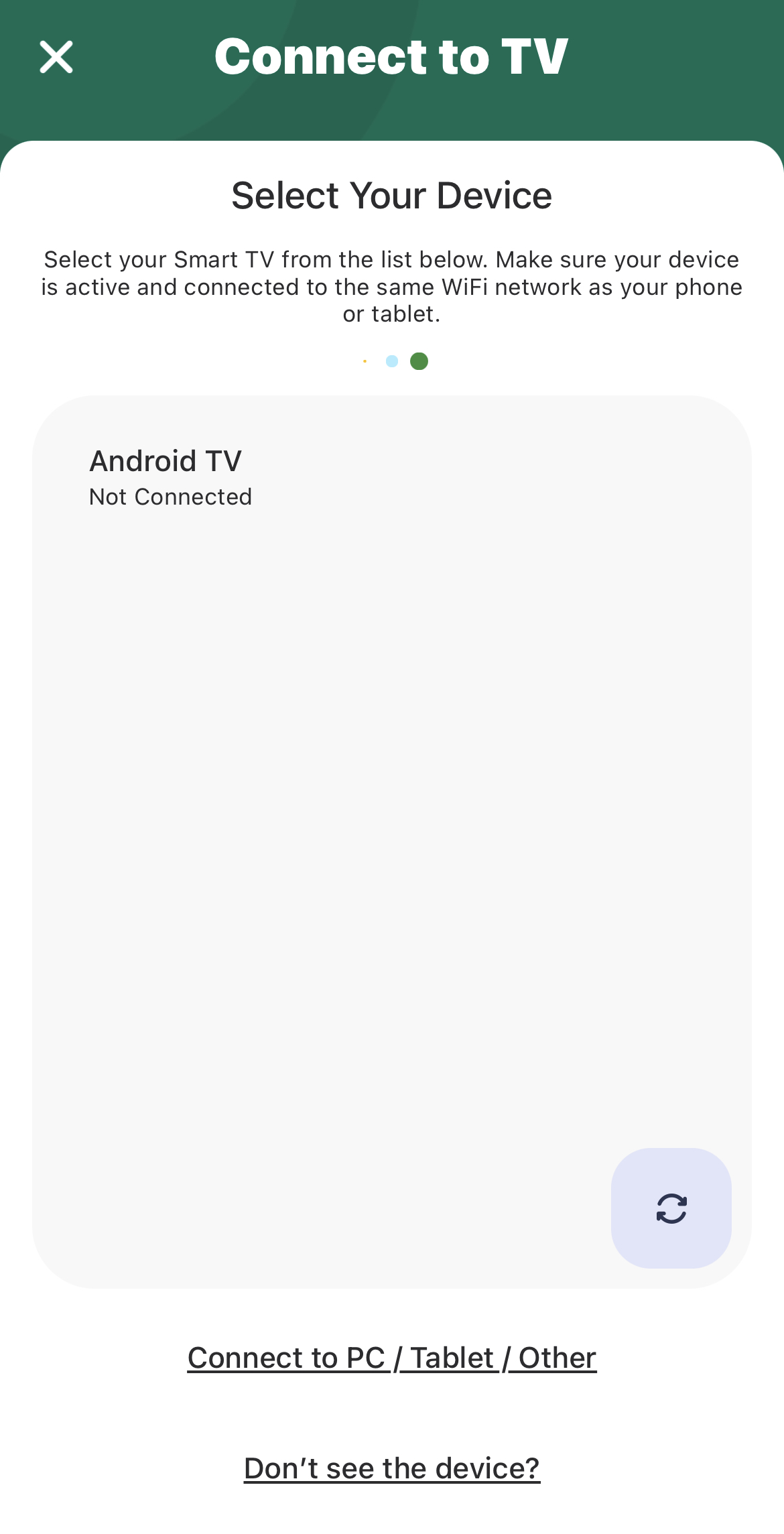
5. Toque no seu dispositivo assim que o aplicativo o tiver encontrado.
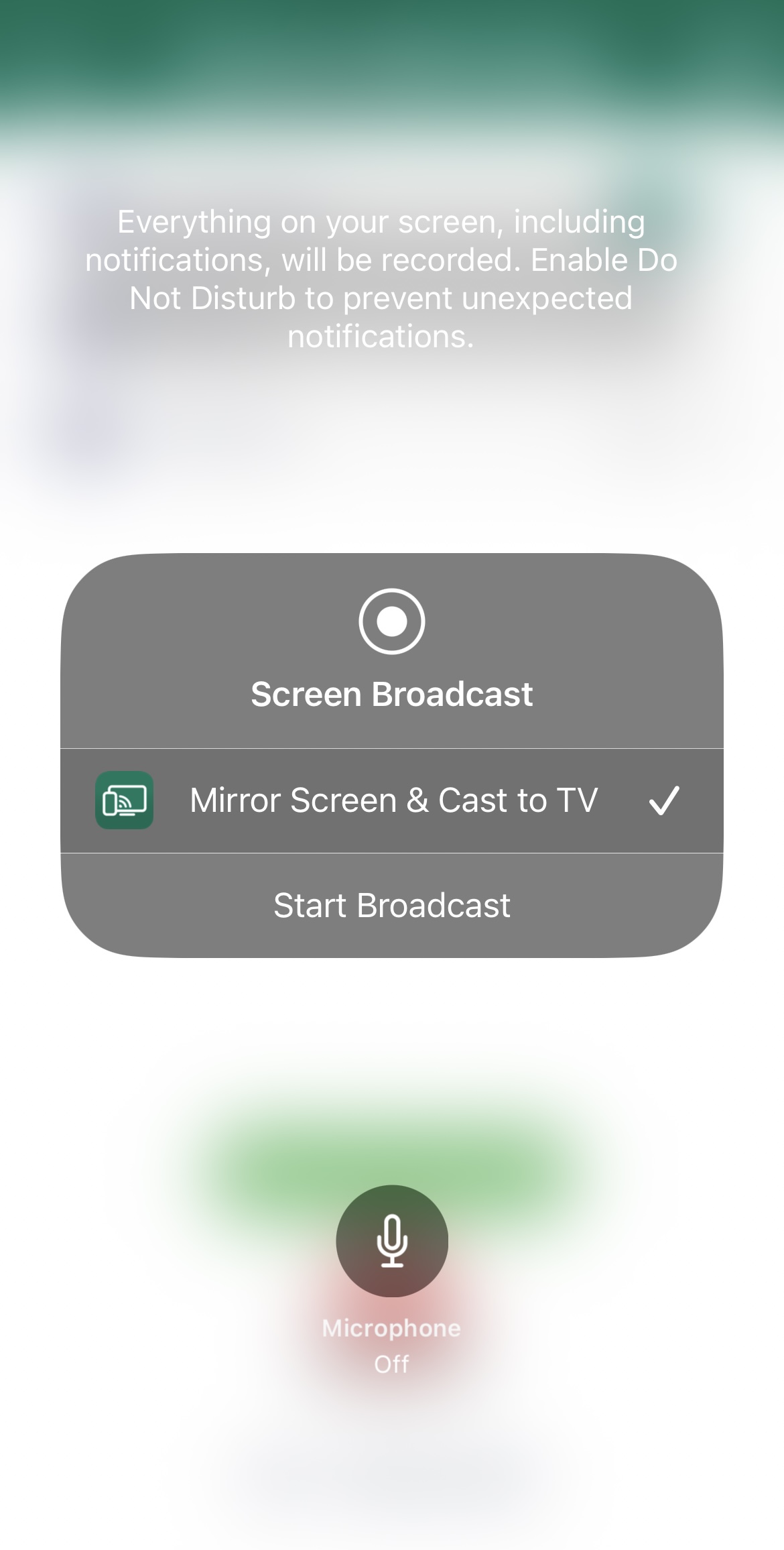
6. Toque no botão de gravação e depois em Iniciar Transmissão para começar a espelhar a tela do seu iPhone no Chromecast.
7. Para transmitir fotos, toque em Fotos no painel.
8. Conceda ao aplicativo permissão para acessar suas fotos.
9. Toque na foto que você deseja transmitir para a sua TV.
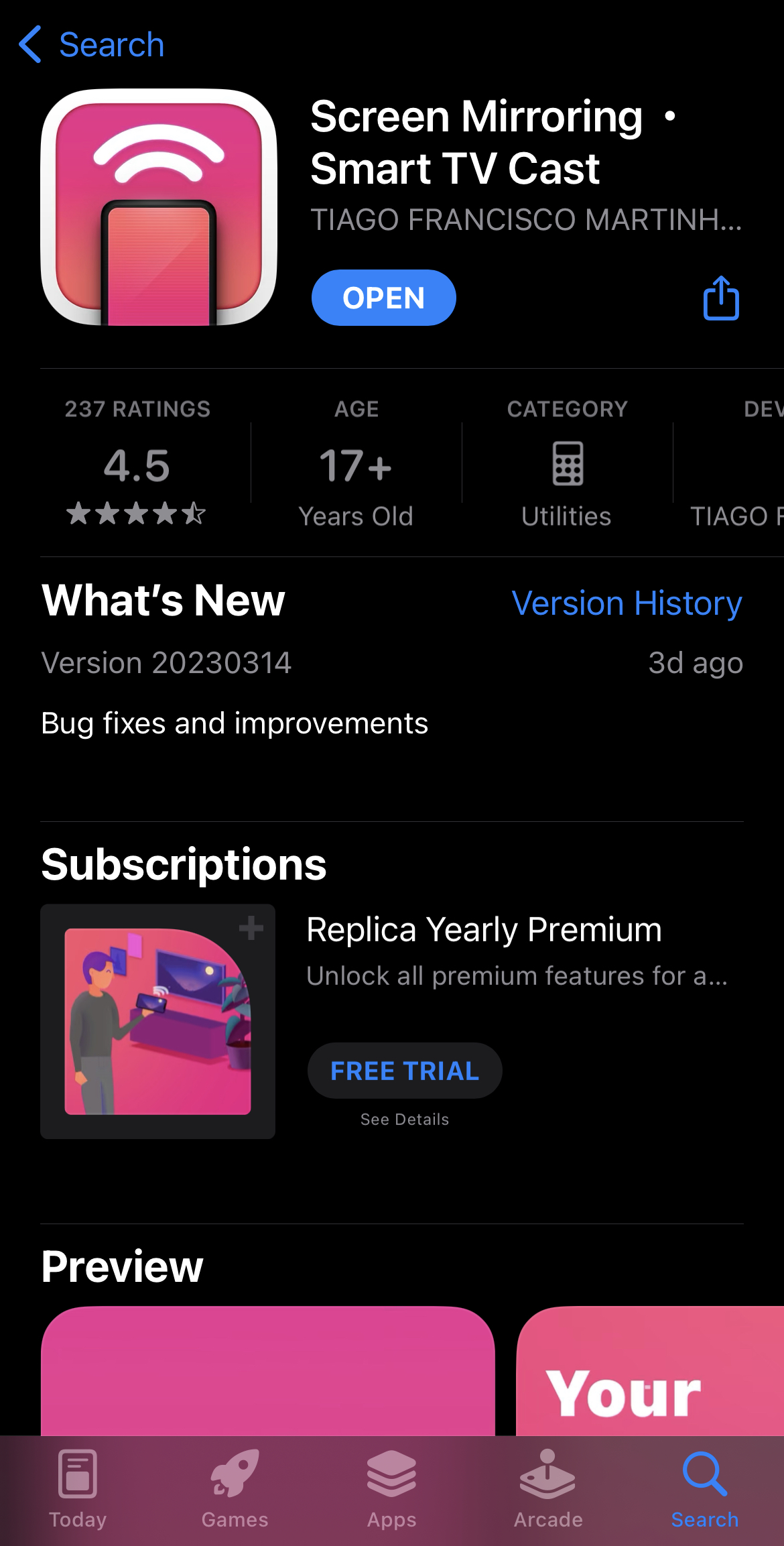
3. Replica・Espelhamento de Ecrã・Transmitir
A versão gratuita do Replica・Screen Mirroring・Cast também oferece espelhamento de ecrã limitado. Pode usar a funcionalidade durante 15 minutos, após o que lhe será pedido que atualize para a versão premium. Também pode usá-la para transmitir fotos da sua galeria.
Apesar das suas limitações, o Replica・Screen Mirroring・Cast é uma excelente aplicação para espelhamento de ecrã e transmissão. Recomendamo-lo vivamente pela sua simplicidade e interface.
Guia passo a passo
Siga as etapas abaixo para espelhar a tela usando Replica・Screen Mirroring・Cast:
1. Ao abrir o aplicativo, ele começará automaticamente a procurar por dispositivos Chromecast próximos.
2. Toque no seu dispositivo Chromecast ou TV.

3. Na tela principal do aplicativo, toque em Espelhamento de Tela.

4. Toque em Iniciar transmissão e ele transmitirá a tela do seu iPhone para a sua TV.

5. Para transmitir fotos, toque em Galeria.
6. Toque em qualquer foto para começar a transmiti-la para a sua TV com Chromecast.
Como transmitir o iPhone para o Chromecast?
Existem diferentes aplicativos que você pode usar para transmitir seu iPhone para o Chromecast. Descrevemos dois abaixo, juntamente com instruções sobre como você pode usá-los para transmitir conteúdo do iPhone.
1. Google Home
Google Home é a forma mais simples de transmitir (cast) o seu iPhone, mas limita você a apps que são compatíveis com o Chromecast.
Depois de baixar o Google Home na App Store, você precisa configurar o seu Chromecast com ele.

Guia passo a passo
Veja como fazer:
1. Inicie o app Google Home e faça login com sua conta do Gmail.
2. Escolha uma casa. Pode selecionar a predefinida ou criar uma nova.

3. Toque em Permitir ao usar o app quando solicitado a conceder Acesso à localização.

4. Deixe a aplicação procurar dispositivos Chromecast nas proximidades. Em alternativa, escolha o seu manualmente ao tocar em Chromecast/Google TV quando lhe pedir informações sobre o que está a configurar.

5. Toque em Seguinte.
6. Um código QR aparecerá na sua TV. Digitalize-o usando o seu iPhone e conecte-se ao seu Wi-Fi.
Depois de ligar o dispositivo de streaming à mesma rede que o seu iPhone, está pronto para começar a transmitir a partir do iPhone. Também pode usar o AirPlay a partir do Google Chrome depois de configurar o seu Chromecast, mas no iPhone só funciona com aplicações compatíveis como YouTube, Netflix e Spotify.
Guia passo a passo
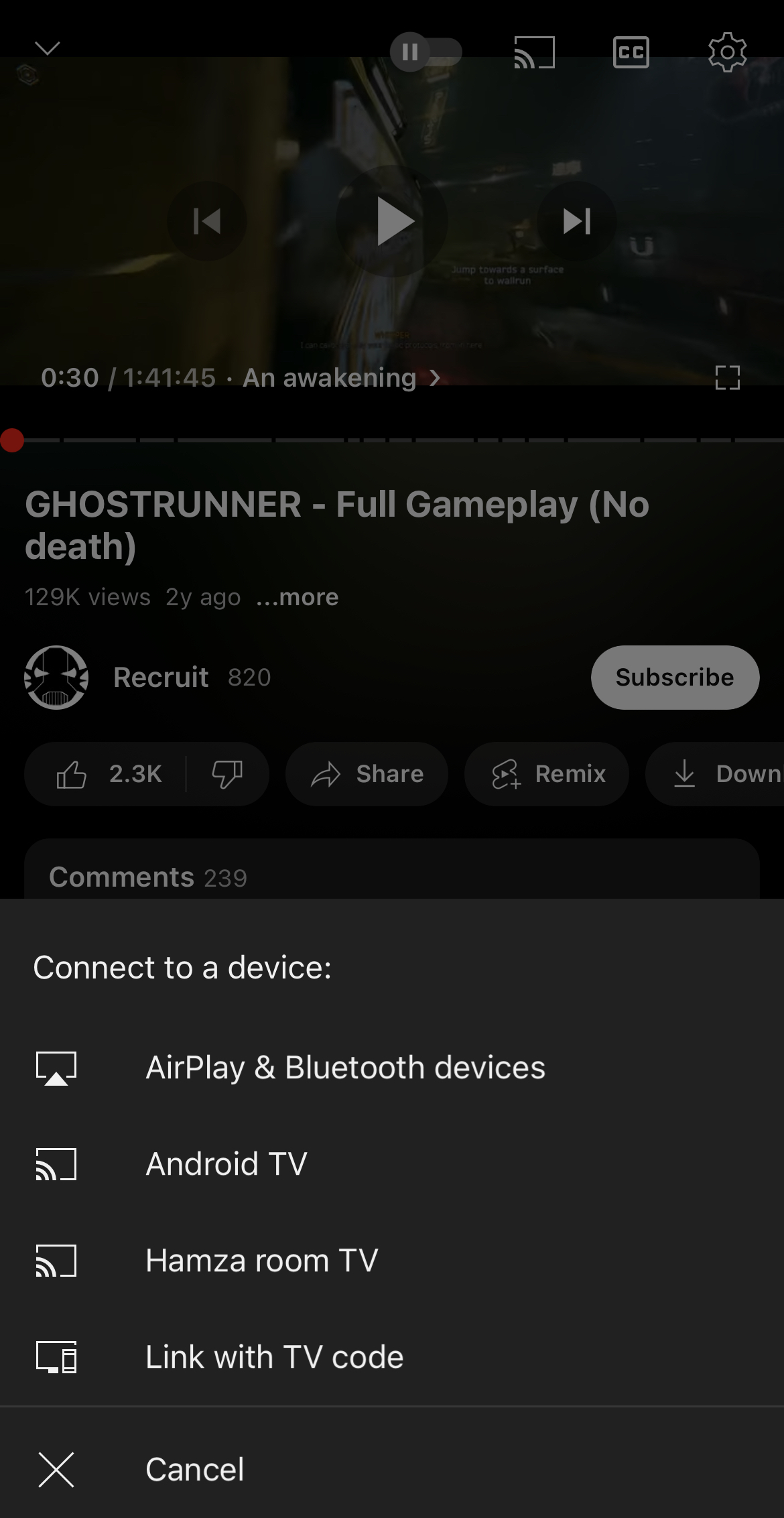
1. Abra o YouTube no seu iPhone e reproduza o vídeo que você deseja transmitir.
2. Toque no ícone de transmissão no canto superior direito. Se estiver noutro aplicativo, ele pode estar noutro local.

3. Toque no seu dispositivo Chromecast e aproveite seu vídeo!
2. Transmitir TV para Chromecast
Com o TV Cast Chromecast, você poderá transmitir conteúdo offline/local do seu iPhone para a sua TV. Observe que, independentemente do aplicativo que você usar, ainda será necessário configurar o Chromecast primeiro usando o Google Home.
Guia passo a passo
Veja como você pode usar o TV Cast Chromecast para transmitir:
1. Baixe o app na App Store.
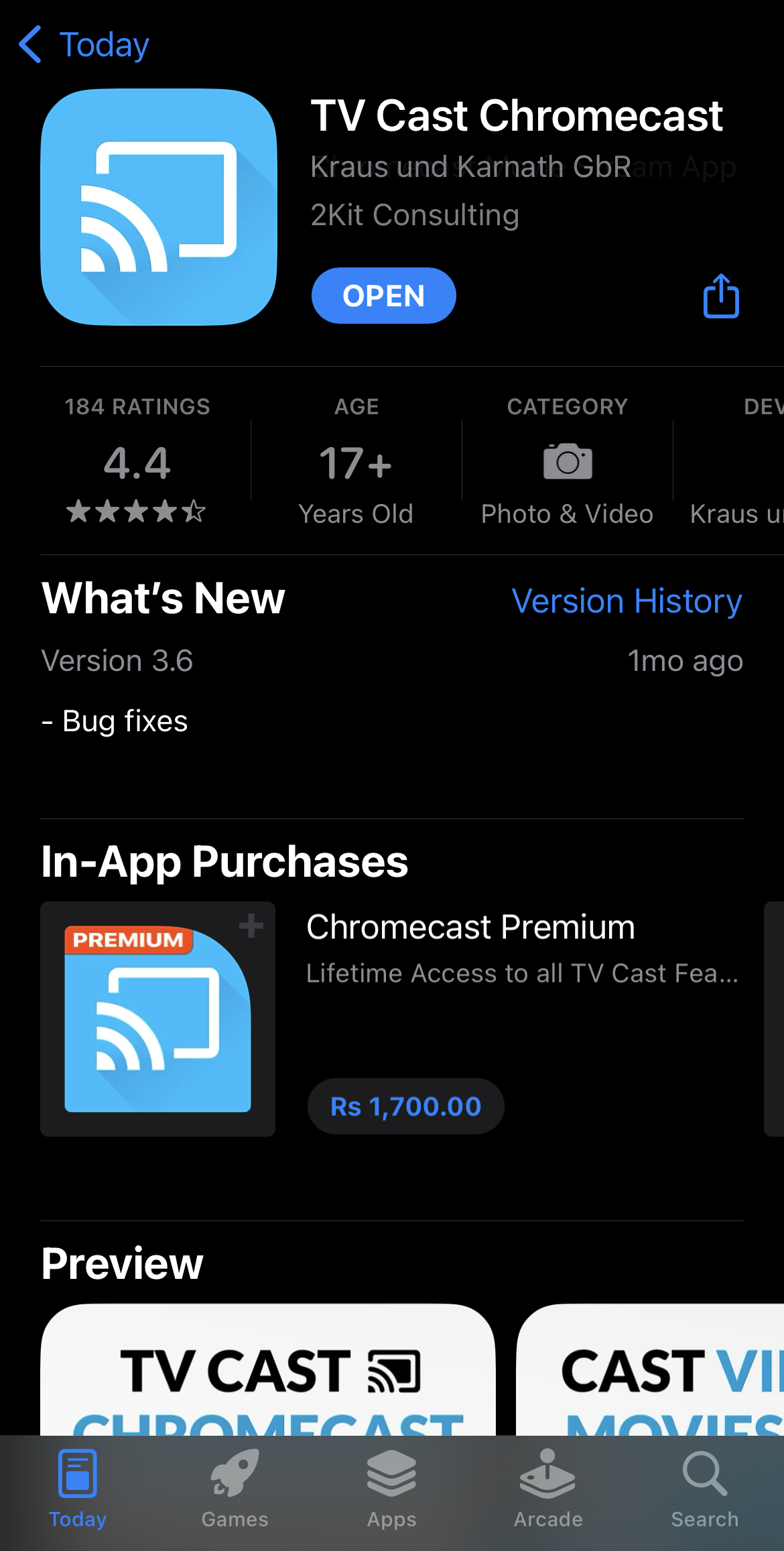
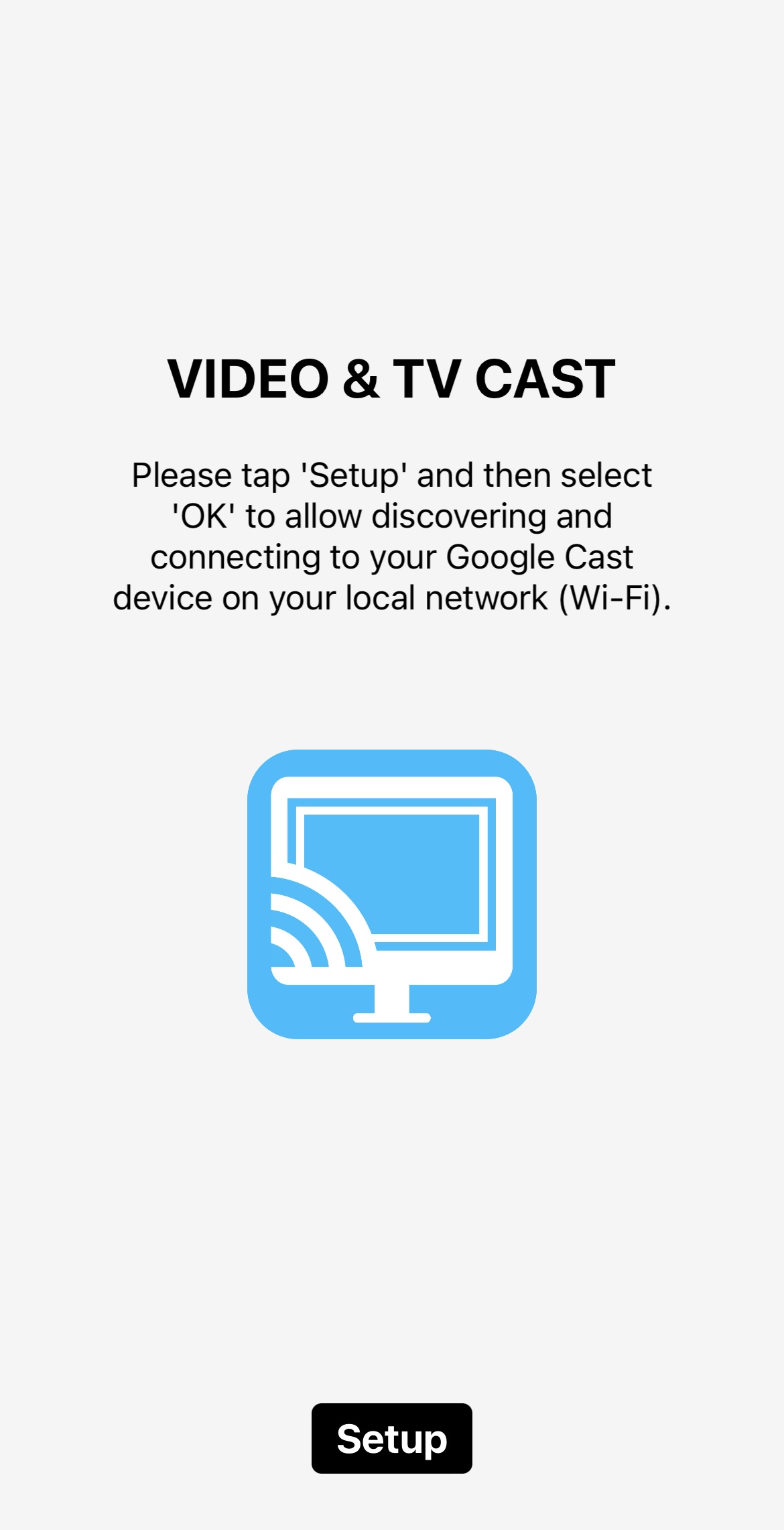
2. Abra o aplicativo e toque em Configuração. Ele localizará automaticamente o seu dispositivo Chromecast.
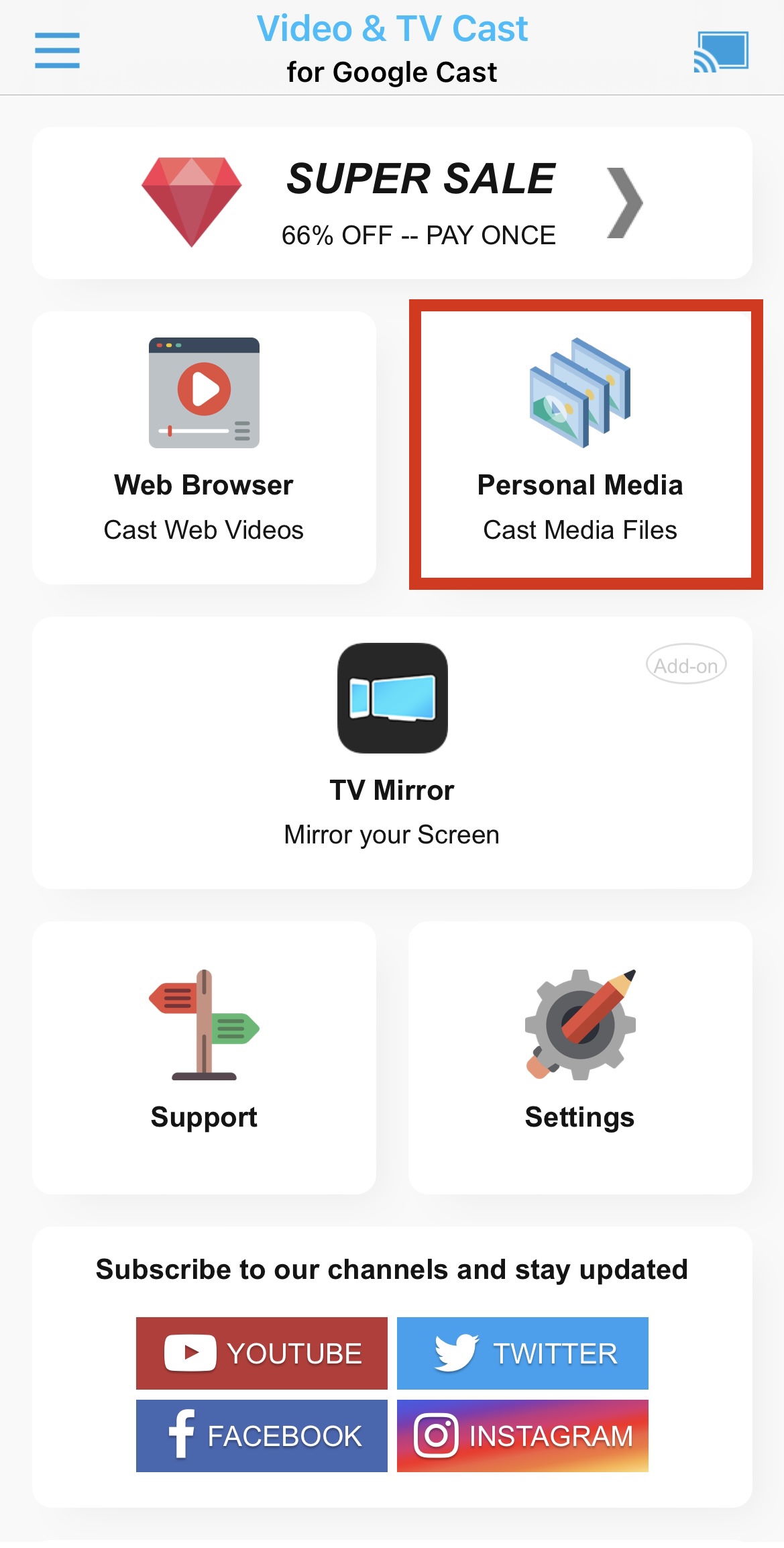
3. No painel de controlo da aplicação, toque em Multimédia Pessoal.
4. Toque em OK para permitir que o aplicativo acesse suas fotos ou vídeos.
5. Agora escolha a foto ou o vídeo que pretende transmitir e deverá começar a aparecer na sua TV.
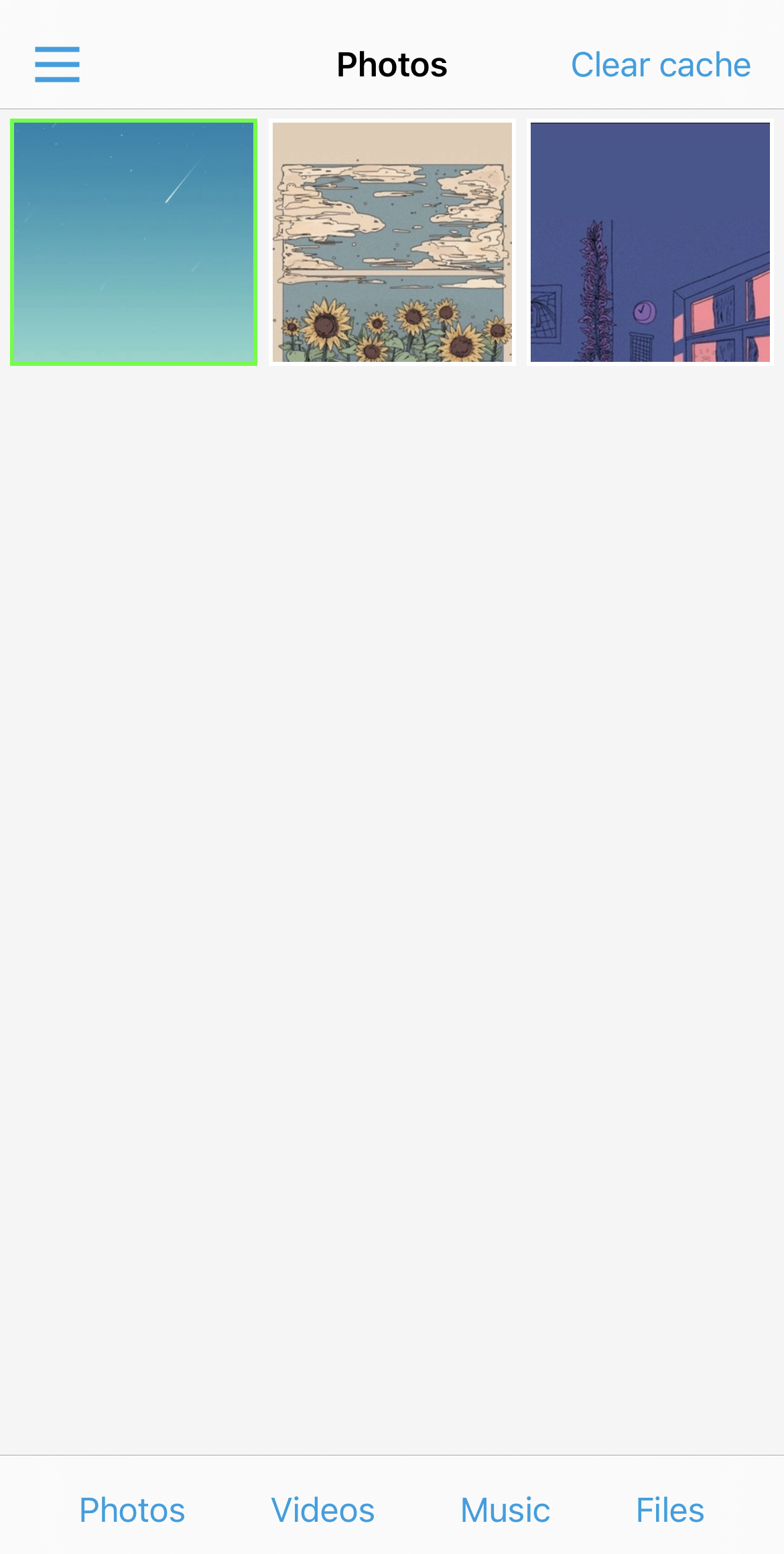
Se estiver a utilizar a versão gratuita do TV Cast Chromecast, só poderá transmitir as três fotografias ou vídeos mais recentes guardados no seu iPhone.
Método alternativo: usar o seu Mac ou PC como um servidor ponte
Se você não quiser instalar aplicativos iOS de terceiros no seu telefone, pode usar um computador na mesma rede como um receptor intermediário:
- AirPlay para Laptop: Use um software receptor de AirPlay no seu Mac ou PC (como AirServer ou Reflector) para receber o stream de AirPlay do seu iPhone na tela do computador. Observação: esses aplicativos apenas recebem AirPlay — eles não conseguem encaminhar o stream diretamente para um Chromecast por conta própria, então você ainda precisará da etapa abaixo para colocá-lo na sua TV.
- Transmitir Tela do Laptop: Abra o Google Chrome no seu computador e use o recurso integrado de Transmitir (Transmitir guia ou Transmitir área de trabalho) para enviar essa janela — agora mostrando a tela espelhada do seu iPhone — para o seu Chromecast.
Embora essa solução alternativa introduza um pequeno atraso e exija que um computador esteja ligado, ela oferece uma alternativa flexível para apresentações e apresentações de slides locais.
Problemas comuns de conexão & como corrigi-los
Se o seu iPhone não conseguir detetar o seu Chromecast ou apps de streaming, verifique estas definições principais de iOS e de rede:
- ✔ Desative VPNs móveis: Serviços de VPN ativos no seu iPhone redirecionam o seu tráfego e podem impedir que ele detete dispositivos na rede local. Desative temporariamente a sua VPN para detetar o Chromecast.
- ✔ Ative o acesso à rede local: Vá a Definições > Privacidade e segurança > Rede local no seu dispositivo iOS e garanta que a permissão está ativada para a sua app de transmissão e para a app Google Home.
- ✔ Verifique incompatibilidade da banda Wi‑Fi: Roteadores dual-band frequentemente separam as bandas de 2,4 GHz e 5 GHz. Certifique-se de que tanto o seu iPhone como o Chromecast estão ligados exatamente ao mesmo SSID de Wi‑Fi e à mesma banda de frequência.
- ✔ Desative o isolamento de AP: Em redes Wi‑Fi públicas ou de convidados (por exemplo, em hotéis ou residências universitárias), o isolamento de Access Point (AP) impede que dispositivos ligados comuniquem entre si.
Conclusão
Você não pode usar o AirPlay com o Chromecast porque são duas tecnologias diferentes. Felizmente, há muitos aplicativos de terceiros na App Store que podem resolver esse problema.
Por exemplo, com o DoCast, você pode facilmente transmitir fotos e vídeos para a sua TV Chromecast. Você pode até espelhar toda a tela do seu iPhone com este aplicativo.
Da mesma forma, aplicativos como o Google Home ajudarão a transmitir vídeos e áudio de apps compatíveis, como YouTube e Spotify.
Qual aplicativo você deve usar depende das suas necessidades, mas recomendamos usar o DoCast para espelhamento de tela e transmissão porque é fácil de usar e não exibe anúncios.
Perguntas Frequentes
Sim, você pode espelhar seu iPhone no Chromecast usando um aplicativo de terceiros como o DoCast. Ele funciona conectando seu iPhone e o Chromecast à mesma rede Wi-Fi, permitindo o compartilhamento de tela para apps, vídeos, apresentações e muito mais. O aplicativo oferece uma interface amigável e suporta streaming de alta qualidade, tornando-se uma ótima solução para usuários de iPhone que desejam transmitir para um Chromecast.
Tenha em mente, porém, que você não poderá assistir a conteúdo com restrição de DRM em aplicativos de streaming como Netflix e Amazon Prime.
O AirPlay não é compatível com o Chromecast porque é uma tecnologia diferente. Você não pode usar o AirPlay no seu Chromecast diretamente e precisa de um app de terceiros para preencher essa lacuna. Recomendamos testar os apps que mencionamos neste artigo se você quiser espelhar seu celular ou transmitir conteúdo offline.
Para transmitir o seu iPhone para o Chromecast, primeiro precisa garantir que ambos os dispositivos estejam ligados à mesma rede Wi‑Fi. Depois, terá de descarregar uma aplicação de terceiros, como a DoCast, uma vez que o ecrã do iPhone não pode ser espelhado no Chromecast de forma nativa. Com a DoCast, pode espelhar o seu telemóvel com alta qualidade e transmitir fotografias, vídeos e música.
Para espelhar o ecrã do seu iPhone sem Wi‑Fi ou dados móveis, pode usar um adaptador Lightning para HDMI. Este método funciona apenas se a sua TV tiver uma porta HDMI. O adaptador permite-lhe ligar o iPhone diretamente à TV, permitindo-lhe exibir o seu ecrã e desfrutar de conteúdo.
No entanto, o Chromecast requer uma ligação Wi‑Fi para funcionar, por isso não funcionará sem uma.
O Google TV Streamer é uma box de streaming dedicada, tem um processador mais rápido e mais RAM, oferece mais armazenamento, pode funcionar como um hub de casa inteligente e dá aos utilizadores acesso a uma extensa biblioteca de apps do Android TV. O Chromecast é um dongle mais adequado para transmissão (casting) ou espelhamento, com armazenamento limitado e sem suporte para hub de casa inteligente.