AirPlay til Chromecast: Sådan parrer du dem sammen

thumbnail

Apples AirPlay og Googles Chromecast er måske to af de mest populære streamingteknologier blandt iOS-brugere.

På grund af deres brugervenlighed og fleksibilitet har de fleste en tendens til at bruge begge. Selvom de ikke er fuldt kompatible med hinanden, findes der apps, du kan bruge til at integrere dem problemfrit.

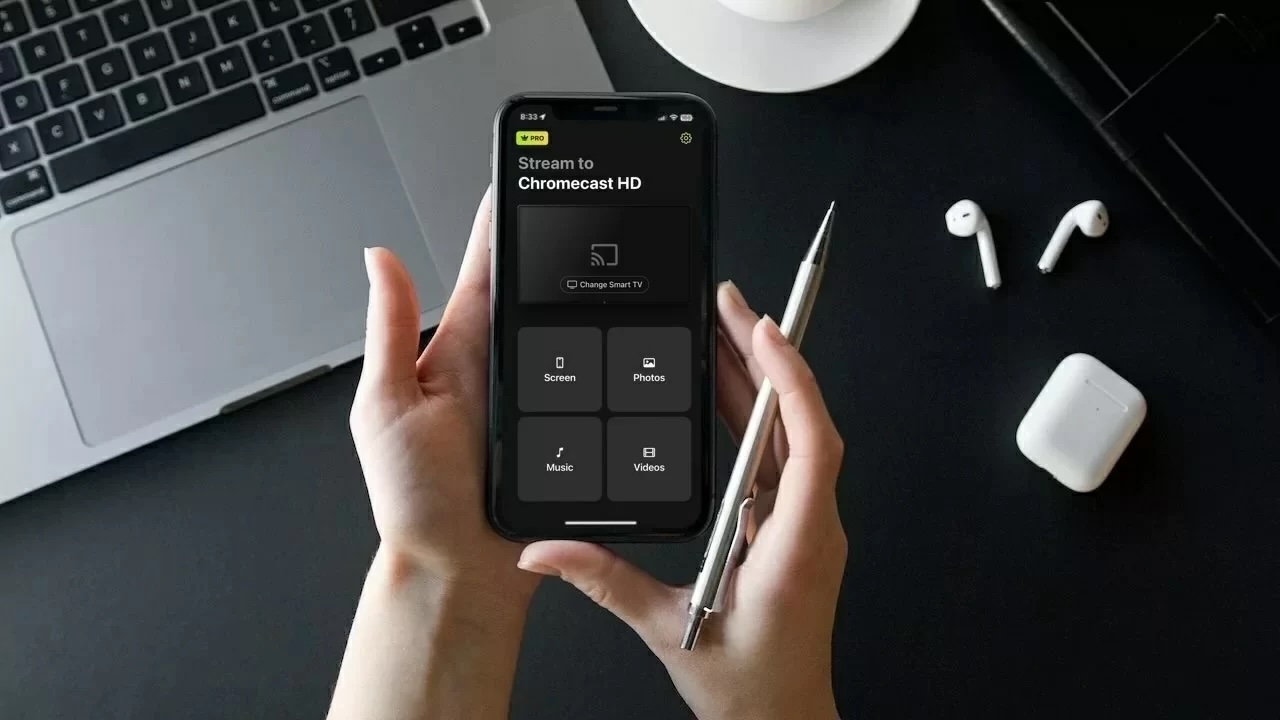
I denne artikel viser vi dig, hvordan du kan få Chromecast-understøttelse til AirPlay med fire tredjepartsapps.

Hvorfor kan min iPhone ikke oprette forbindelse direkte til Chromecast?
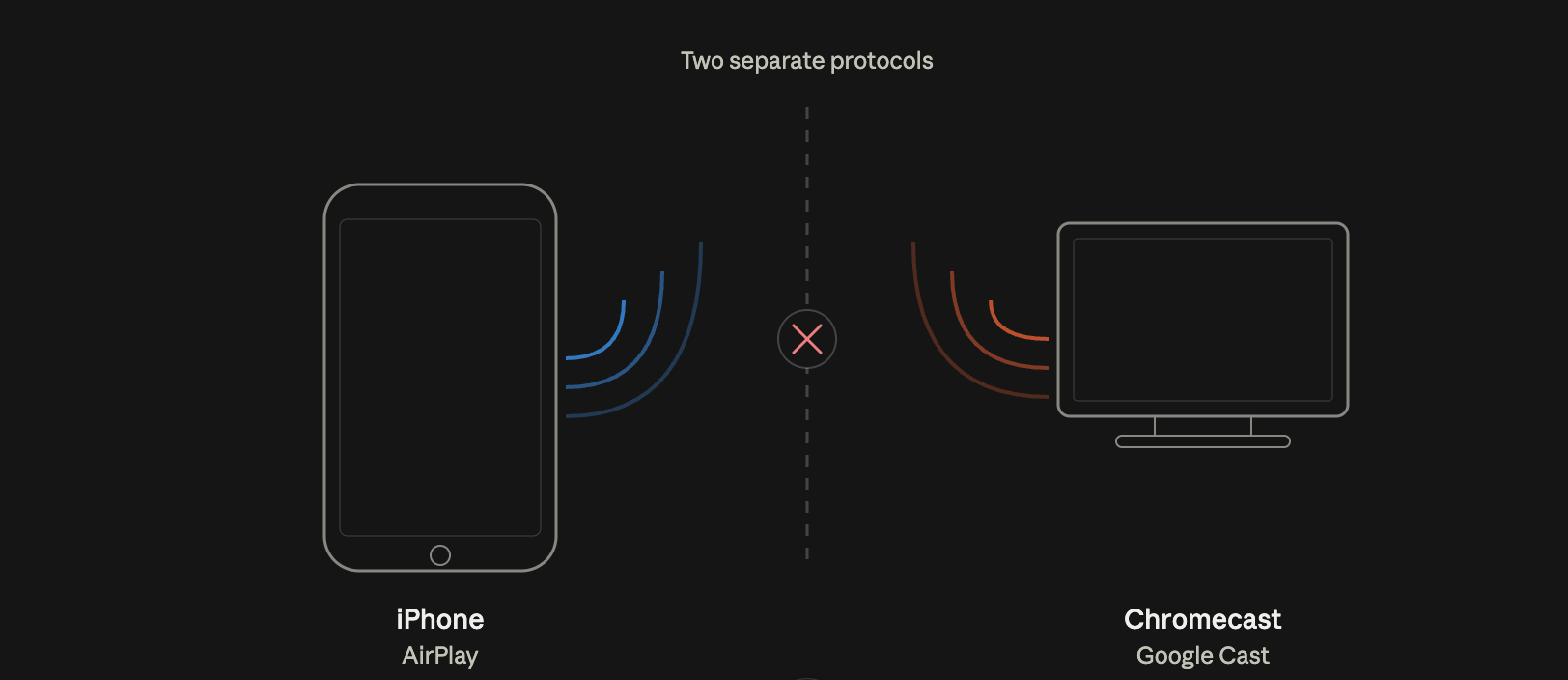
De to forskellige protokoller - AirPlay og Chromecast

Din iPhone vil ikke oprette forbindelse direkte til Chromecast, fordi den ikke er kompatibel med AirPlay-teknologi. Den bruger Wi-Fi til at oprette forbindelse til din telefon, hvilket betyder, at du skal sikre dig, at begge enheder er på det samme netværk.

For at gøre dette har du brug for en app, der hedder Google Home. Ved hjælp af denne app kan du konfigurere Chromecast og forbinde den til det samme Wi-Fi-netværk som din iPhone. 

Selv med Google Home vil du ikke kunne spejle din iPhones skærm. Til det skal du downloade andre tredjepartsapps som dem, vi har nævnt nedenfor.

Forskelle mellem Chromecast og AirPlay

Videoguide
AirPlay på Chromecast: Er det muligt?

Den største forskel mellem Chromecast og AirPlay er, at førstnævnte er et Google-produkt, som kan bruges med en masse forskellige enheder, mens sidstnævnte er eksklusivt til Apple-enheder.

Du kan kun bruge AirPlay fra enheder som en iPhone, iPad og MacBook. På Macs kan du for eksempel bruge AirPlay fra Chrome-browseren for at oprette forbindelse til Chromecast. Chromecast kan bruges på både Android- og Apple-enheder.

I modsætning til AirPlay understøtter Chromecast ikke skærmspejling, og du har brug for en tredjepartsapp til det.

En anden forskel er, at Chromecast har en separat streaming-enhed, som du kan tilslutte til enhver tv’s HDMI-port. Det gør den meget mere tilgængelig. Kun et begrænset antal tv-modeller understøtter AirPlay, og det findes ikke som en separat fysisk enhed.

Her er en tabel, der fremhæver nogle af de vigtigste forskelle mellem AirPlay og Chromecast:

Funktion Chromecast AirPlay
Virksomhed Google Apple
Kompatible enheder Virker med næsten alle enheder og platforme Kun Apple-enheder som iPhones, Macs og iPads
Casting Kræver ikke en tredjepartsapp Kræver ikke en tredjepartsapp
Skærmspejling Kræver en tredjepartsapp Kræver ikke en tredjepartsapp
Understøttede tv Indbygget i de fleste moderne tv Også indbygget i de fleste moderne tv, men Chromecast understøttes mere udbredt
Fysisk enhed Kan købes som en separat enhed Ingen fysisk enhed

Måder at caste iPhone til Chromecast med spejlingsapps

Videoguide
Skærmspejling af iPhone til Chromecast: 3 bedste metoder [Opdateret guide]

Som nævnt ovenfor har Chromecast ikke en indbygget skærmspejlingsfunktion. Ved hjælp af de tredjepartsapps, vi har beskrevet nedenfor, kan du få Chromecast til at fungere med AirPlay. De giver dig mulighed for at udnytte iPhone’ens funktion “Skærmudsendelse” til at spejle dens skærm til dit tv.

Husk, at du ikke vil kunne se DRM-beskyttede apps som Netflix og Amazon Prime.

1. DoCast

DoCast is an app that can make Chromecast work with AirPlay easily. It quickly connects to your Chromecast device/TV and then you can start streaming whatever you want. There are no ads and you can cast as many photos as you want.

DoCast offers a 3-day free trial, giving you ample time to explore its features and decide if it’s worth your investment. During the trial, you can adjust settings and customize the video quality before starting each session.

DoCast QR code 

Chromecast isn’t the only streaming device that’s supported by DoCast. You can also stream photos, videos, and music to a Fire TV/Fire Stick, Roku, and DLNA-enabled TVs. Screen mirroring is available for users as well.

To use DoCast, your iPhone must be on iOS 18. You’ll need the premium version of the app to mirror your phone’s screen. It’s available for just $9.99/mo.

Trin-for-trin vejledning

Sådan bruger du DoCast til skærmspejling:

1. Download DoCast on your iPhone.

Download DoCast from the App Store on iPhone

2. Sørg for, at din Chromecast er forbundet til det samme Wi-Fi-netværk som din iPhone. Tryk på Vælg Smart TV i hovedmenuen, og vælg derefter din Chromecast fra listen.

Tap on the Choose Smart TV button in DoCast

3. Vælg Skærm i appens hovedmenu.

Tryk på Skærm-indstillingen i DoCast

4. Du vil blive ført til en skærm, hvor du kan justere indstillingerne for skærmspejling. Her kan du ændre videoens kvalitet og slå lyd og automatisk rotation til.

5. Når du er færdig med at justere indstillingerne, skal du trykke på udsendelsesknappen, der er placeret over Start spejling.

Tryk på knappen Start spejling i DoCast

6. Tryk nu bare på Start udsendelse, og så burde den begynde at spejle din telefons skærm!

Broadcasting screen in DoCast

Bemærkninger: Leder du efter en gratis universel fjernbetjeningsapp til iPhone? TVRem hjælper dig med at styre dine enheder uden besvær.

2. Skærmspejling・Smart View Cast

Den gratis version af Screen Mirror・Smart View Cast giver dig kun mulighed for at spejle din iPhones skærm i en begrænset varighed. Du kan også bruge den til at caste offline fotos og videoer til dit Chromecast TV.

Trin-for-trin vejledning

Sådan bruger du den:

1. Når du har downloadet appen fra App Store, bliver du bedt om at give den tilladelse til at få adgang til dit lokale netværk. Tryk på Tillad.
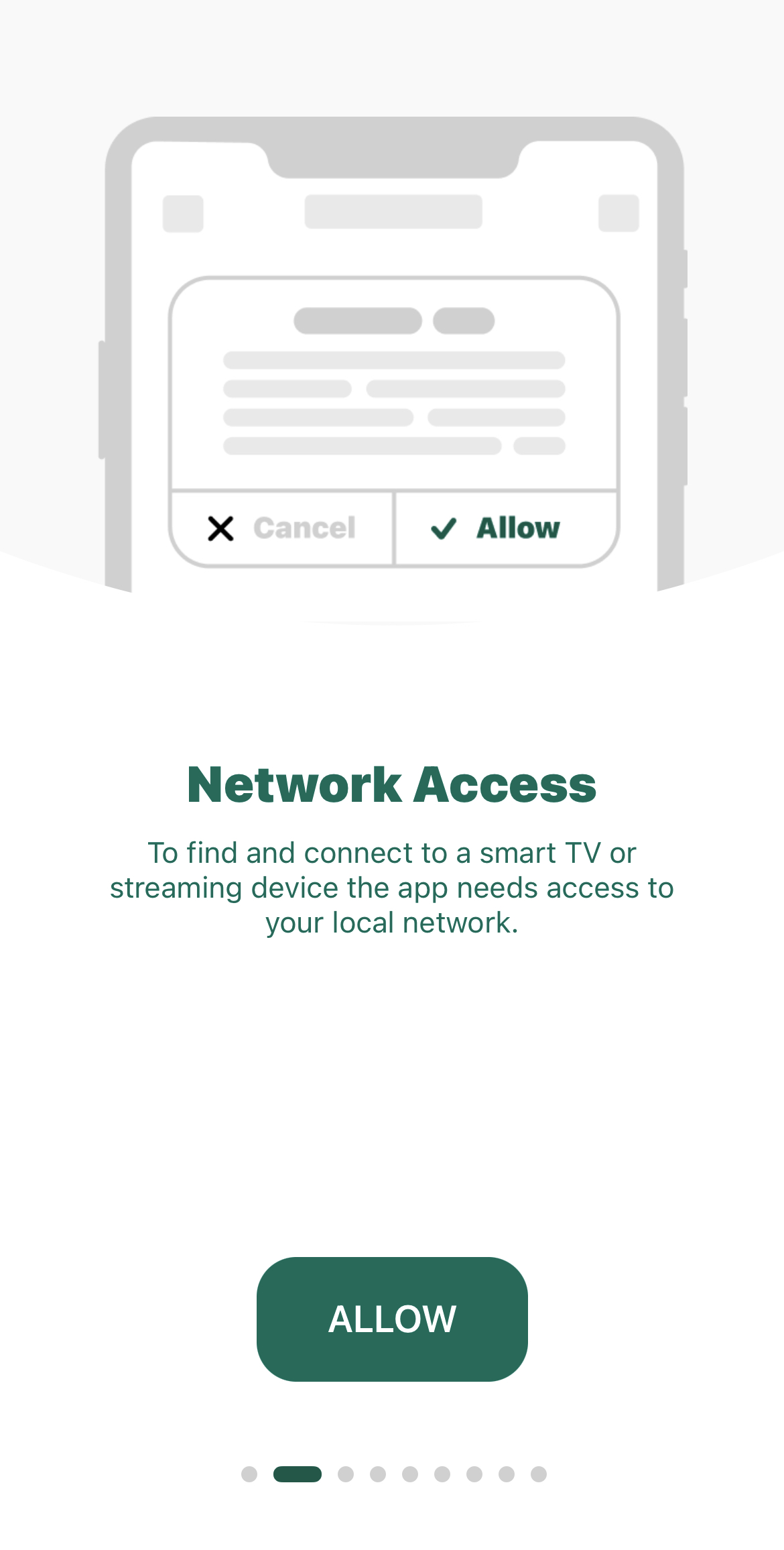
Giving a tredjepartsapp adgang til det lokale netværk

2. På den næste skærm skal du trykke på Smart TV, streaming-enhed.
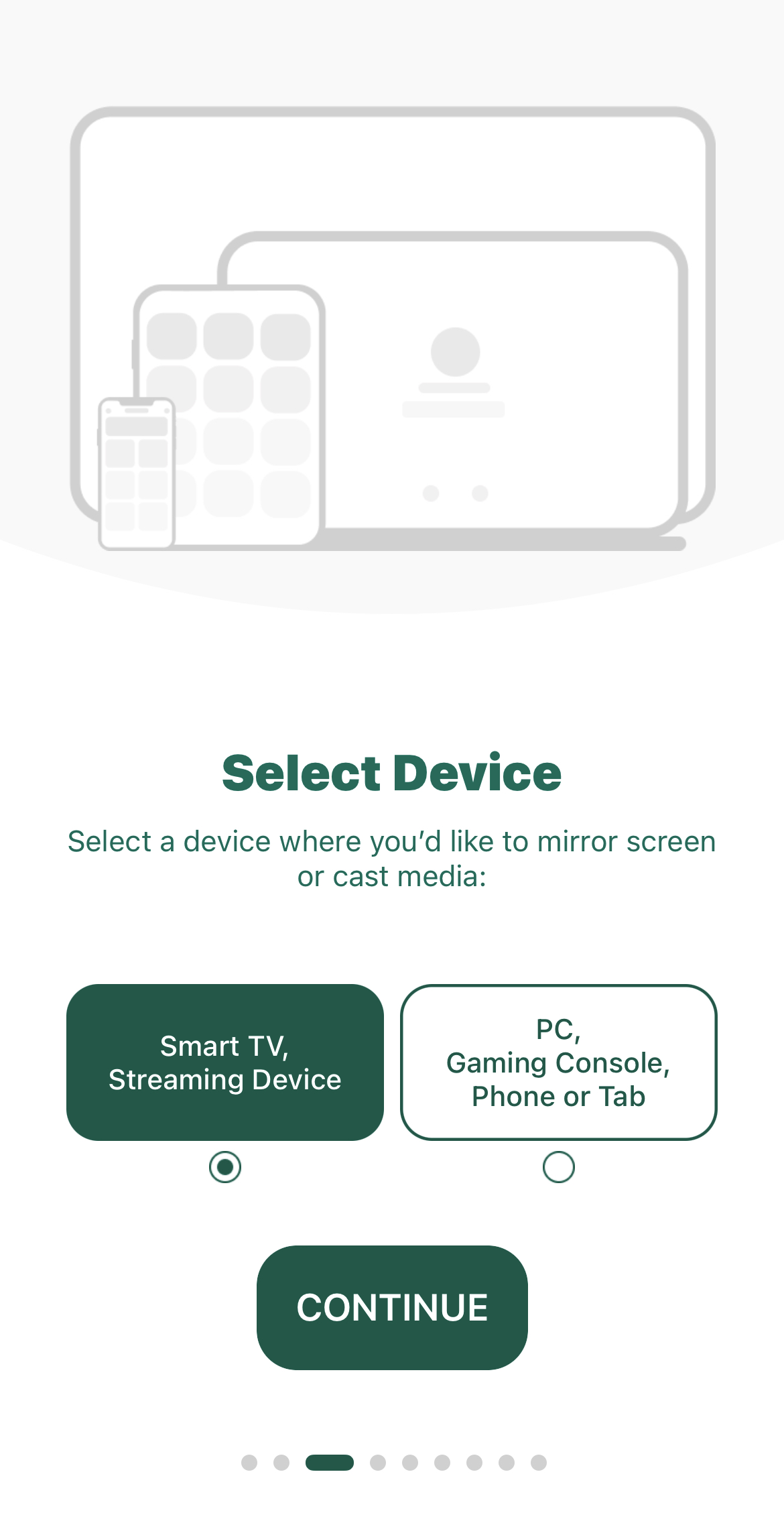
Valg af en streaming-enhed i en tredjepartsapp

3. Når du bliver bedt om at vælge de funktioner, du er interesseret i, skal du trykke på Skærmspejling.

4. Du bliver ført til kontrolpanelet. Tryk på Skærmspejling, og den vil begynde at søge efter Chromecast-enheder i nærheden.
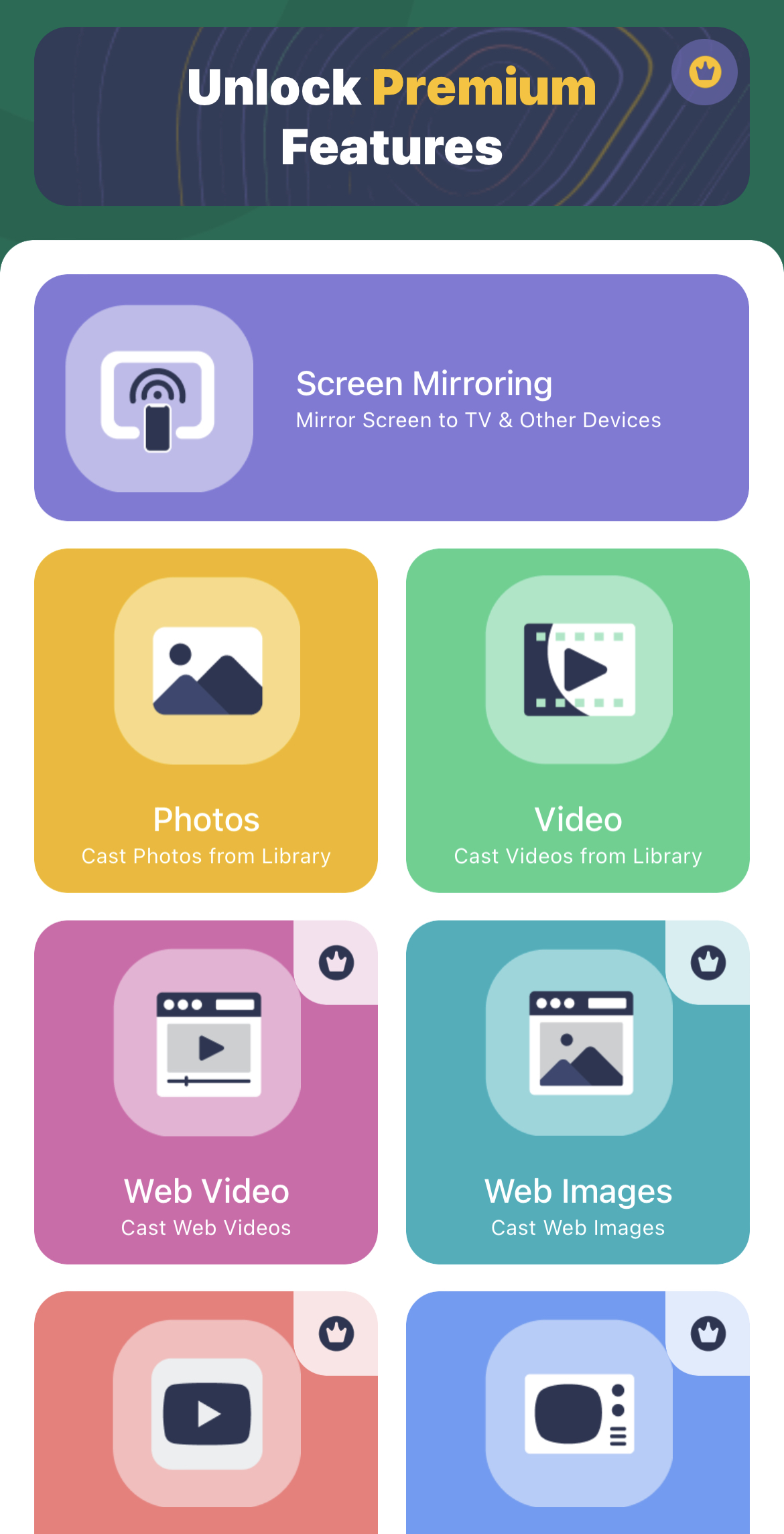
Skærmspejling ved hjælp af en tredjepartsapp

5. Tryk på din enhed, når appen har fundet den.
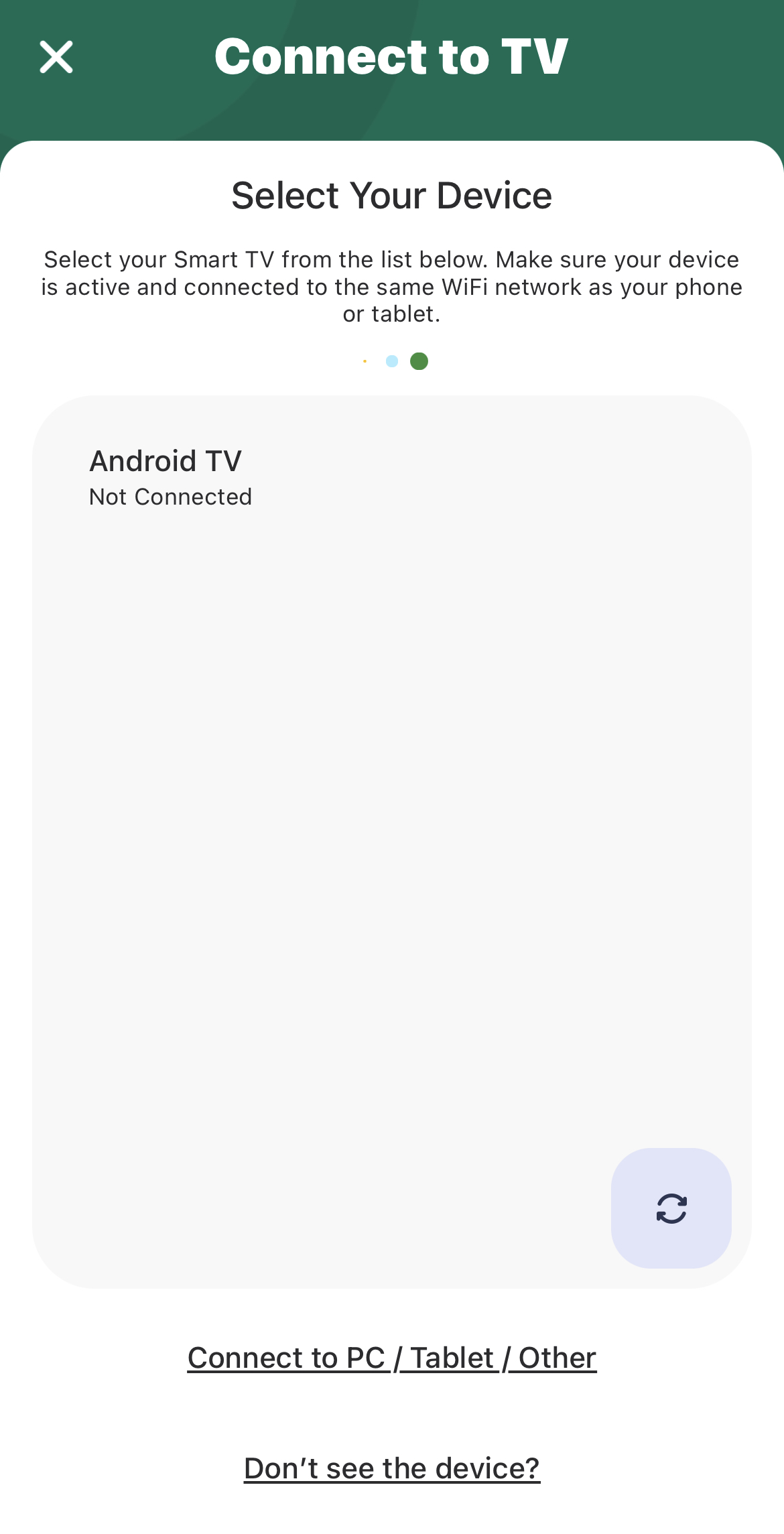
Opretter forbindelse til Chromecast i en tredjepartsapp

6. Tryk på optageknappen og derefter Start udsendelse for at begynde at spejle din iPhones skærm til Chromecast.
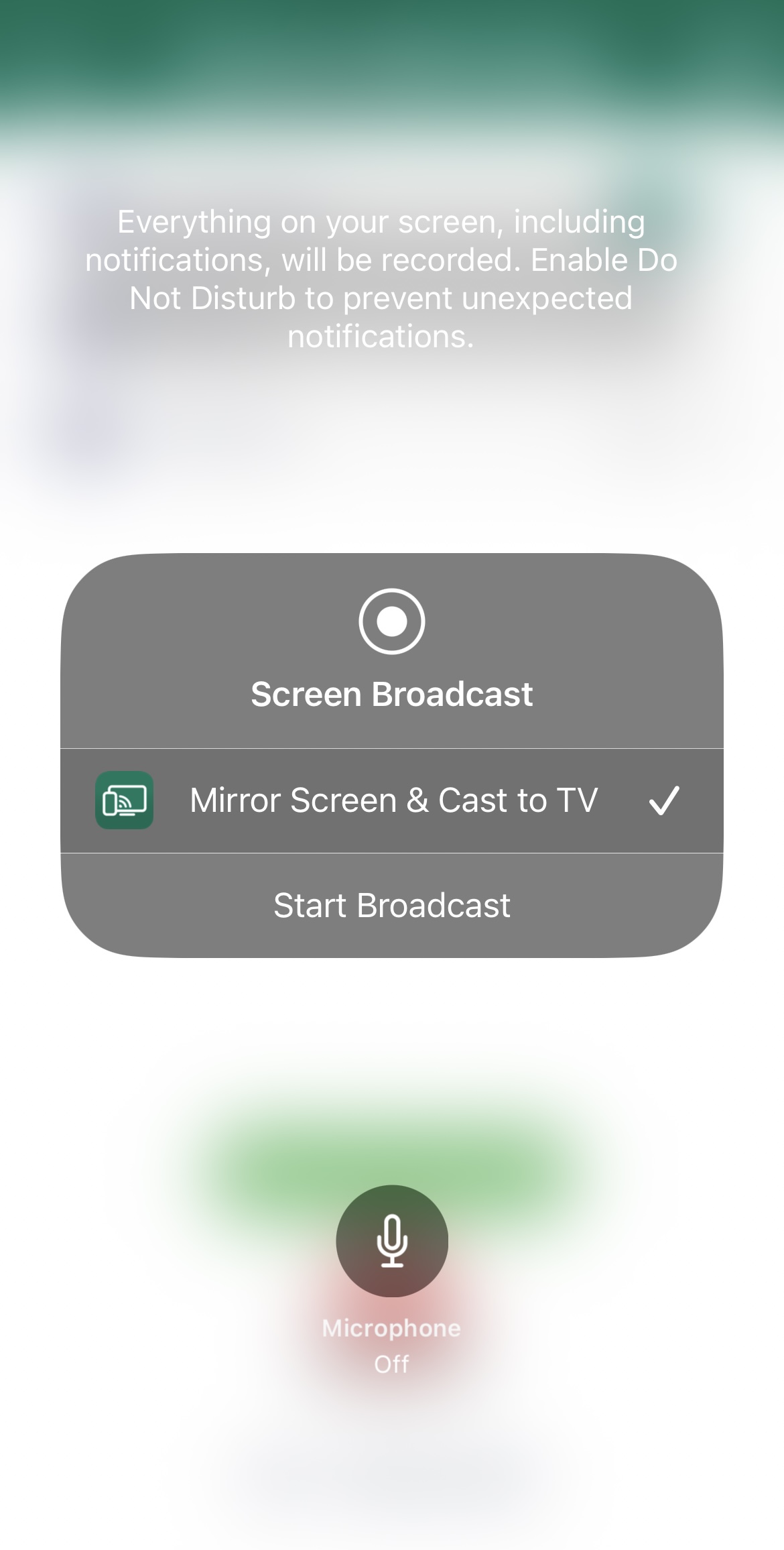
Udsendelse af din iPhones skærm

7. For at caste fotos skal du trykke på Fotos på dashboardet.

8. Giv appen tilladelse til at få adgang til dine billeder.

9. Tryk på det foto, du vil caste til dit tv.

3. Replika・Skærmspejling・Cast

Replica・Screen Mirroring・Cast’s gratisversion tilbyder også begrænset skærmspejling. Du kan bruge funktionen i 15 minutter, hvorefter du vil blive bedt om at opgradere til premiumversionen. Du kan også bruge den til at caste billeder fra dit galleri.

På trods af sine begrænsninger er Replica・Screen Mirroring・Cast en fantastisk app til skærmspejling og casting. Vi anbefaler den på det kraftigste for dens enkelhed og brugerflade.
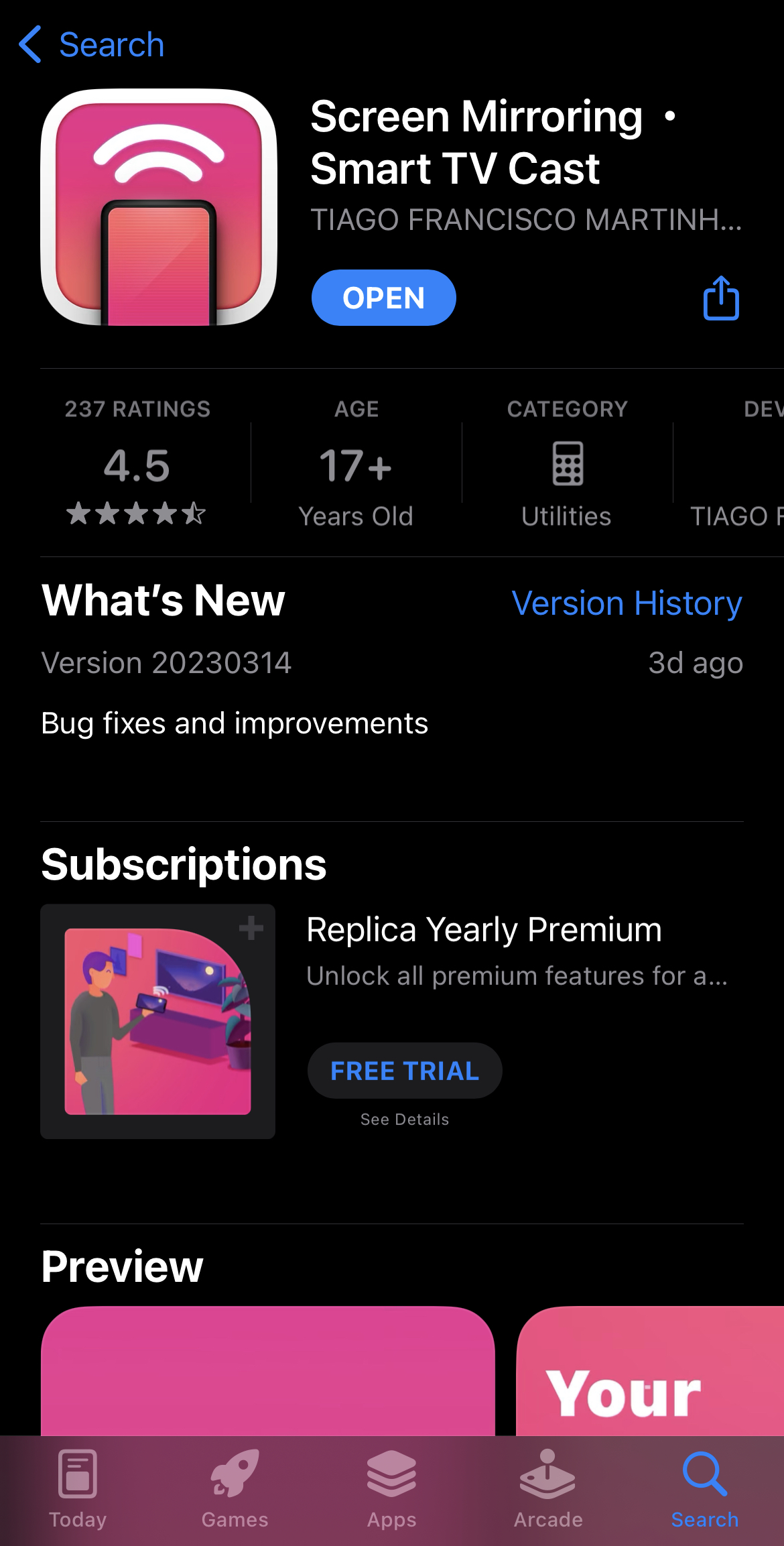
Replica・Screen Mirroring・Cast app on the App Store

Trin-for-trin vejledning

Følg trinene nedenfor for at spejle skærmen ved hjælp af Replica・Screen Mirroring・Cast:

1. Når du åbner appen, begynder den automatisk at søge efter nærliggende Chromecast-enheder.

2. Tryk på din Chromecast-enhed eller tv.

Opretter forbindelse til Chromecast ved hjælp af Replica

3. På appens hovedskærm skal du trykke på Skærmspejling.

Screen Mirroring using Replica

4. Tryk på Start udsendelse, og så vil den sende din iPhones skærm til dit TV.

Skærmudsendelse med Replica

5. For at caste fotos skal du trykke på Galleri.

6. Tryk på et hvilket som helst foto for at begynde at caste det til dit Chromecast-aktiverede tv.

Hvordan caster man iPhone til Chromecast?

Der er forskellige apps, du kan bruge til at caste din iPhone til Chromecast. Vi har beskrevet to nedenfor sammen med instruktioner om, hvordan du kan bruge dem til at streame indhold fra iPhone.

1. Google Home

Google Home er den nemmeste måde at caste din iPhone på, men den begrænser dig til apps, der er kompatible med Chromecast.

Efter at have downloadet Google Home fra App Store skal du konfigurere din Chromecast med den.

Downloading Google Home from the App Store

Trin-for-trin vejledning

Sådan gør du:

1. Start Google Home-appen, og log ind med din Gmail-konto.

2. Vælg et hjem. Du kan enten vælge standardhjemmet eller oprette et nyt.

Vælger et hjem på Google Home

3. Tryk på Tillad, mens appen bruges, når du bliver bedt om at give adgang til lokalitet.

Allowing Google Home to access your location

4. Lad appen søge efter Chromecast-enheder i nærheden. Alternativt kan du vælge din manuelt ved at trykke på Chromecast/Google TV når den beder dig om oplysninger om, hvad du er ved at konfigurere.

Opsætning af Chromecast via Google Home

5. Tryk på Næste.

6. En QR-kode vises på dit tv. Scan den med din iPhone, og opret forbindelse til dit Wi‑Fi.

Når du har tilsluttet streaming-enheden til det samme netværk som din iPhone, er du klar til at begynde at caste fra iPhone. Du kan også bruge AirPlay fra Google Chrome, når du har sat din Chromecast op, men på iPhone fungerer det kun med kompatible apps som YouTube, Netflix og Spotify.

Trin-for-trin vejledning

1. Åbn YouTube på din iPhone, og afspil den video, du vil caste.

2. Tryk på Cast-ikonet i øverste højre hjørne. Hvis du er i en anden app, kan det være placeret et andet sted.

Casting a YouTube video via Chromecast

3. Tryk på din Chromecast-enhed og nyd din video!
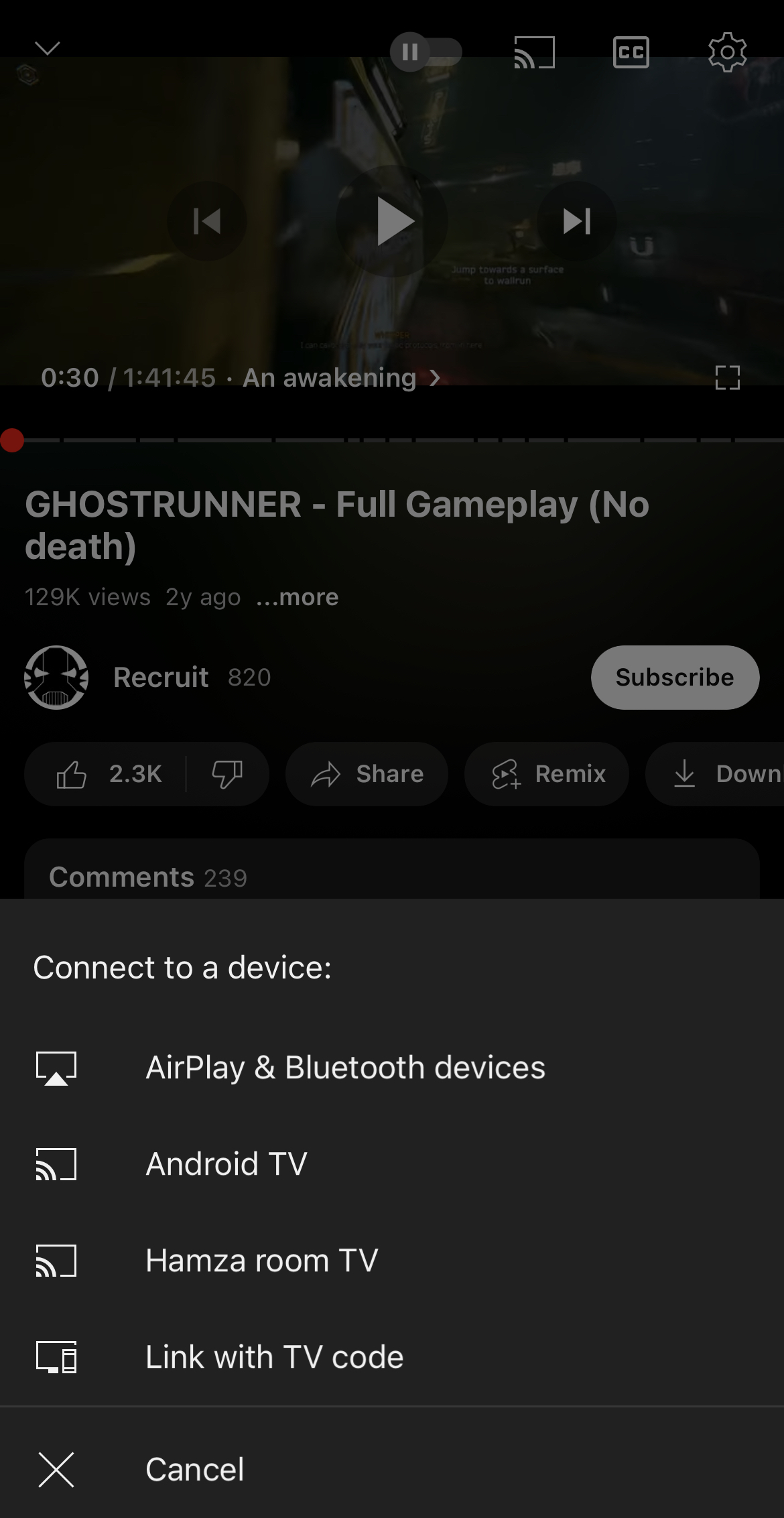
Forbinder til Chromecast på YouTube

2. TV Cast Chromecast

Med TV Cast Chromecast kan du caste offline/lokalt indhold fra din iPhone til dit TV. Bemærk, at uanset hvilken app du bruger, skal du stadig først konfigurere Chromecast ved hjælp af Google Home.

Trin-for-trin vejledning

Sådan kan du bruge TV Cast Chromecast til at caste:

1. Download appen fra App Store.
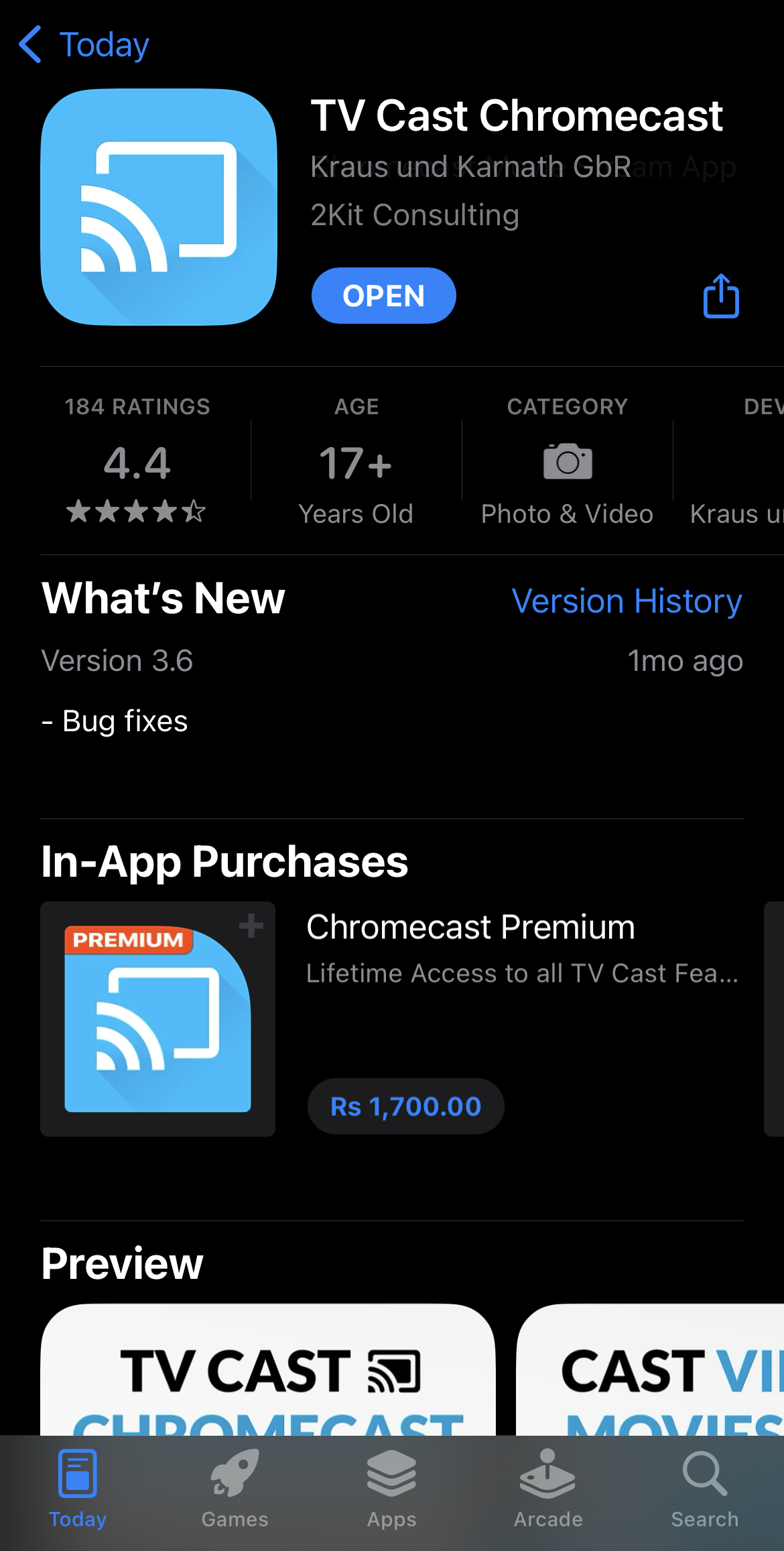
TV Cast Chromecast i App Store

2. Åbn appen og tryk på Opsætning. Den finder automatisk din Chromecast-enhed.
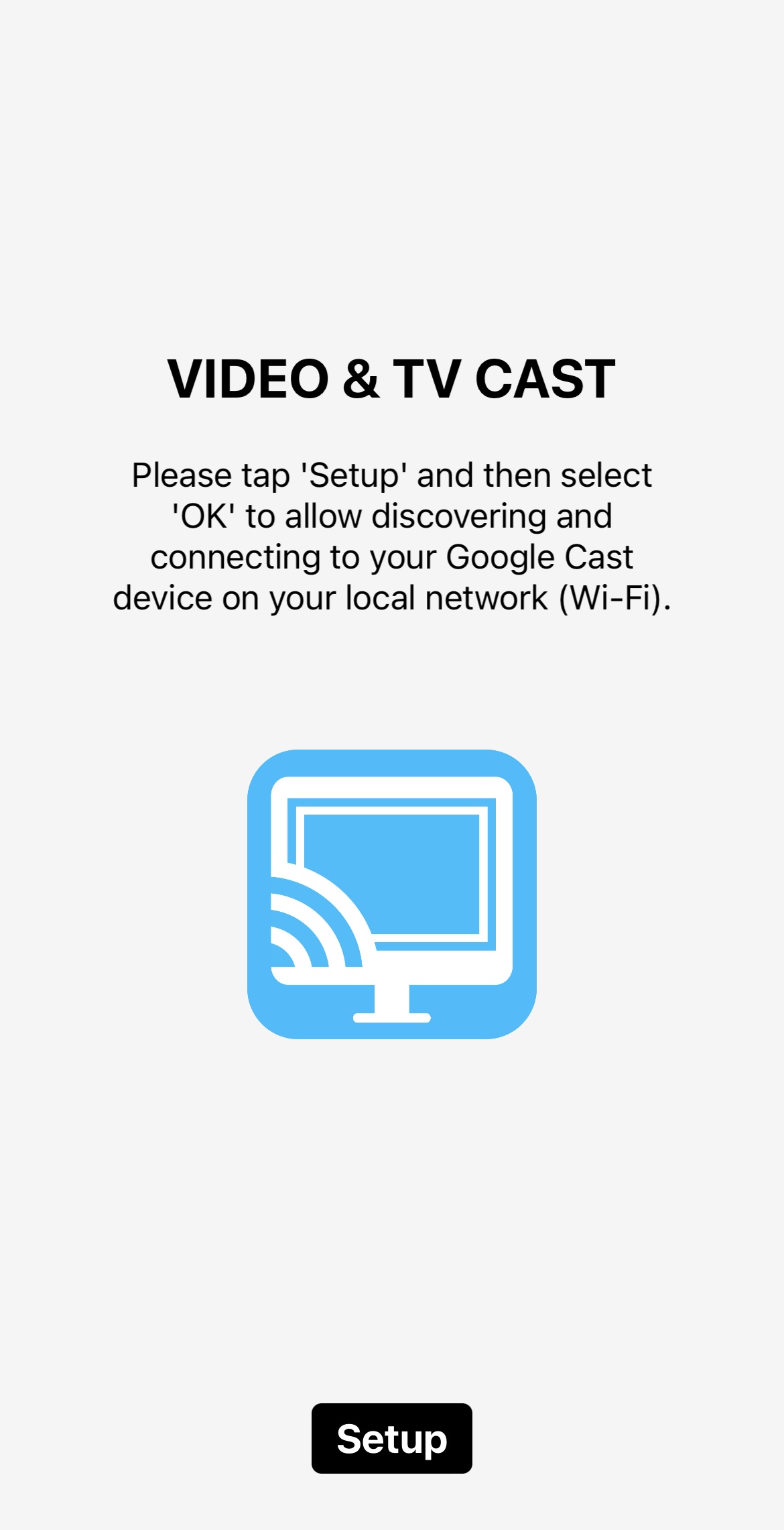
Opsætning af TV Cast Chromecast-app

3. På appens dashboard skal du trykke på Personlige medier.
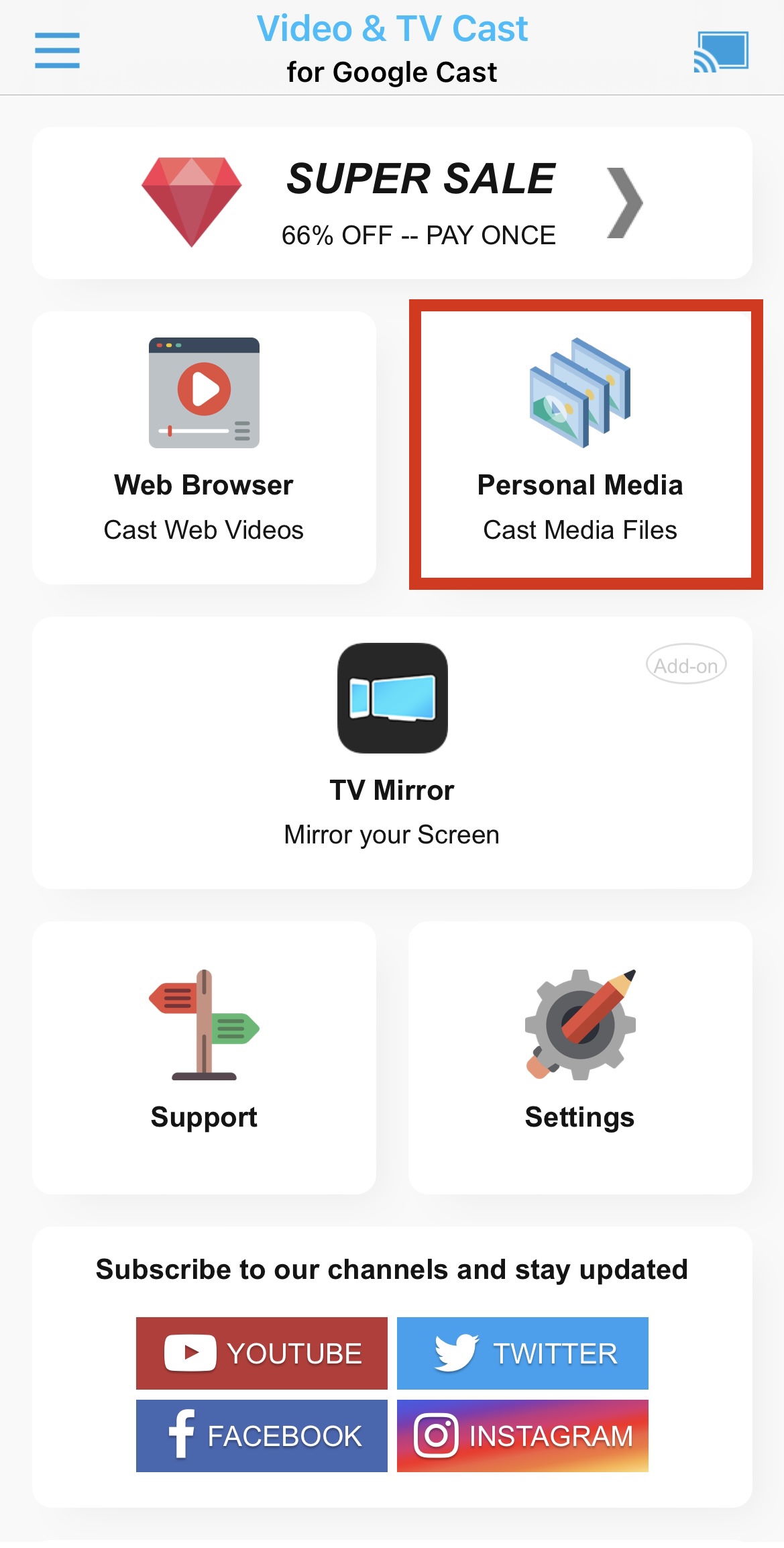
Casting Personal Media using TV Cast Chromecast app

4. Tryk på OK for at give appen adgang til dine fotos eller videoer.

5. Vælg nu det foto eller den video, du vil caste, og det burde begynde at blive vist på dit TV.
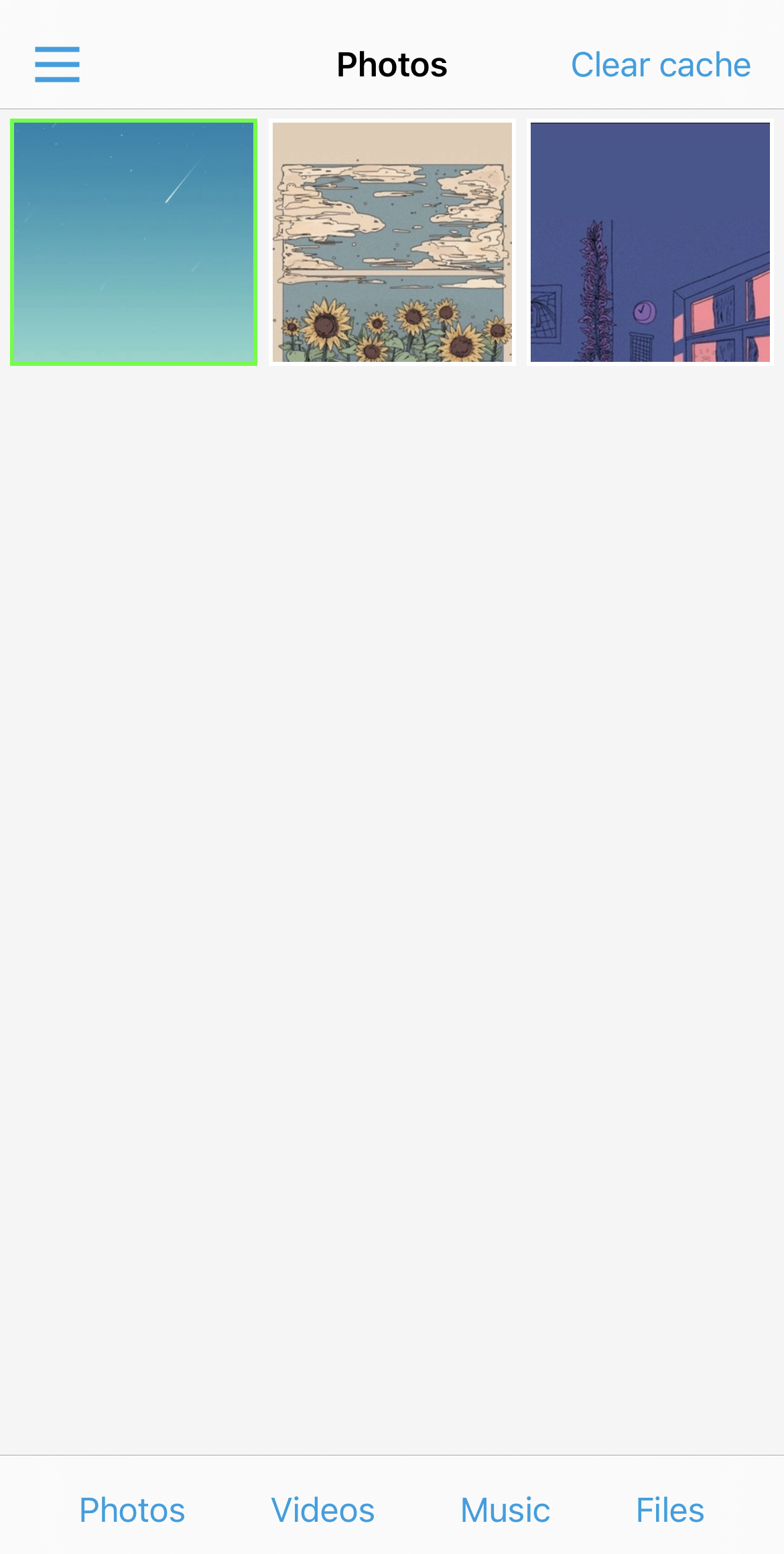
Casting photos using TV Cast Chromecast

Hvis du bruger den gratis version af TV Cast Chromecast, kan du kun caste de tre nyeste fotos eller videoer, der er gemt på din iPhone.

Alternativ metode: Brug din Mac eller pc som en broserver

Hvis du ikke vil installere tredjeparts iOS-apps på din telefon, kan du bruge en computer på det samme netværk som en mellemledsmodtager:

  • AirPlay til bærbar: Brug AirPlay-modtagersoftware på din Mac eller pc (såsom AirServer eller Reflector) til at modtage din iPhones AirPlay-stream på din computers skærm. Bemærk: Disse apps modtager kun AirPlay – de kan ikke videresende streamen direkte til en Chromecast af sig selv, så du skal stadig bruge trinnet nedenfor for at få det over på dit tv.
  • Cast den bærbare computers skærm: Åbn Google Chrome på din computer, og brug den indbyggede Cast-funktion (Cast fane eller Cast skrivebord) til at sende det vindue – som nu viser din iPhones spejlede skærm – til din Chromecast.


Selvom denne løsning medfører en lille forsinkelse og kræver, at en computer er tændt, giver den et fleksibelt alternativ til præsentationer og lokale diasshows.

Almindelige forbindelsesproblemer & hvordan du løser dem

Hvis din iPhone ikke kan finde din Chromecast eller streamingapps, så tjek disse vigtige iOS- og netværksindstillinger:

  • ✔ Slå mobile VPN’er fra: Aktive VPN-tjenester på din iPhone omdirigerer din trafik og kan forhindre den i at finde enheder på det lokale netværk. Deaktiver midlertidigt din VPN for at registrere Chromecast.
  • ✔ Aktivér adgang til lokalt netværk: Gå til Indstillinger > Anonymitet & sikkerhed > Lokalt netværk på din iOS-enhed, og sørg for, at tilladelsen er aktiveret for din casting-app og Google Home-appen.
  • ✔ Tjek uoverensstemmelse i Wi‑Fi-bånd: Dual-band-routere adskiller ofte 2,4 GHz- og 5 GHz-bånd. Sørg for, at både din iPhone og Chromecast er forbundet til præcis det samme Wi‑Fi-SSID og frekvensbånd.
  • ✔ Deaktivér AP-isolation: På offentlige eller gæste-Wi‑Fi-netværk (f.eks. på hoteller eller kollegier) forhindrer Access Point (AP)-isolation forbundne enheder i at kommunikere med hinanden.

Konklusion

Du kan ikke AirPlay til Chromecast, fordi de er to forskellige teknologier. Heldigvis er der mange tredjepartsapps i App Store, som kan løse det problem.

Med DoCast kan du for eksempel nemt caste billeder og videoer til dit Chromecast TV. Du kan endda spejle hele din iPhones skærm med denne app.

På samme måde vil apps som Google Home hjælpe med at caste videoer og lyd fra kompatible apps som YouTube og Spotify. 

Hvilken app du bør bruge, afhænger af dine krav, men vi anbefaler at bruge DoCast til skærmspejling og casting, fordi den er nem at bruge og ikke viser nogen annoncer.

Ofte stillede spørgsmål

Ja, du kan spejle din iPhone til Chromecast ved hjælp af en tredjepartsapp som DoCast. Det fungerer ved at forbinde din iPhone og Chromecast til det samme Wi‑Fi-netværk, hvilket muliggør skærmdeling til apps, videoer, præsentationer og meget mere. Appen har en brugervenlig grænseflade og understøtter streaming i høj kvalitet, hvilket gør den til en fantastisk løsning for iPhone-brugere, der vil caste til en Chromecast.

Husk dog, at du ikke vil kunne se DRM-beskyttet indhold i streamingapps som Netflix og Amazon Prime.

AirPlay er ikke kompatibel med Chromecast, fordi det er en anden teknologi. Du kan ikke AirPlay til din Chromecast direkte og har brug for en tredjepartsapp til at bygge bro over kløften. Vi anbefaler at prøve de apps, vi har nævnt i denne artikel, hvis du vil spejle din telefon eller caste offline indhold.

For at caste din iPhone til Chromecast skal du først sørge for, at begge enheder er forbundet til det samme Wi‑Fi-netværk. Derefter skal du downloade en tredjepartsapp som DoCast, da iPhone-skærmen ikke kan spejles til Chromecast indbygget. Med DoCast kan du spejle din telefon i høj kvalitet og streame fotos, videoer og musik.

For at spejle din iPhones skærm uden Wi‑Fi eller mobildata kan du bruge en Lightning-til-HDMI-adapter. Denne metode virker kun, hvis dit TV har en HDMI-port. Adapteren lader dig forbinde din iPhone direkte til TV’et, så du kan vise din skærm og nyde indhold.

Chromecast kræver dog en Wi‑Fi-forbindelse for at fungere, så det virker ikke uden.

Google TV Streamer er en dedikeret streamingboks, har en hurtigere processor og mere RAM, giver mere lagerplads, kan fungere som et smart home-hub og giver brugerne adgang til et omfattende Android TV-appbibliotek. Chromecast er en dongle, der er mere velegnet til casting eller spejling, med begrænset lagerplads og ingen understøttelse af smart home-hub.


