AirPlay naar Chromecast: hoe je ze samen koppelt

thumbnail

Apple’s AirPlay en Google’s Chromecast zijn misschien wel twee van de populairste streamingtechnologieën onder iOS-gebruikers.

Vanwege hun gebruiksgemak en flexibiliteit vertrouwen de meeste mensen op allebei. Hoewel ze niet volledig compatibel zijn met elkaar, zijn er apps die je kunt gebruiken om ze naadloos te integreren.

In dit artikel laten we je zien hoe je Chromecast-ondersteuning voor AirPlay kunt krijgen met vier apps van derden.

Waarom kan mijn iPhone niet rechtstreeks verbinding maken met Chromecast?
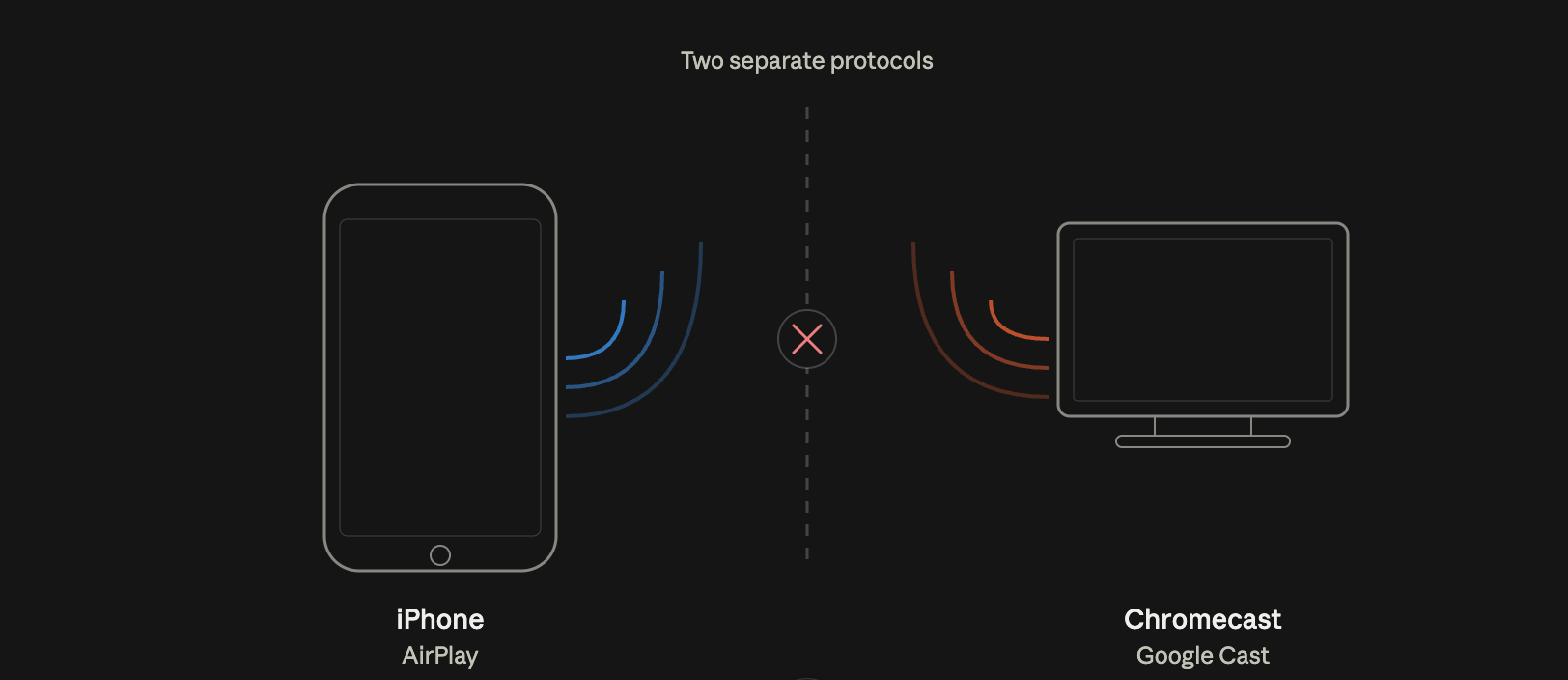
De twee verschillende protocollen - AirPlay en Chromecast

Je iPhone maakt geen directe verbinding met Chromecast omdat het niet compatibel is met AirPlay-technologie. Chromecast gebruikt wifi om verbinding te maken met je telefoon, wat betekent dat je ervoor moet zorgen dat beide apparaten op hetzelfde netwerk zitten.

Om dit te doen, heb je een app nodig die Google Home heet. Met deze app kun je Chromecast instellen en verbinden met hetzelfde wifi-netwerk als je iPhone.

Zelfs met Google Home kun je het scherm van je iPhone niet spiegelen. Daarvoor moet je andere apps van derden downloaden, zoals de apps die we hieronder hebben genoemd.

Verschillen tussen Chromecast en AirPlay

Videogids
AirPlay op Chromecast: Is het mogelijk?

Het belangrijkste verschil tussen Chromecast en AirPlay is dat de eerste een Google-product is dat met heel veel verschillende apparaten kan worden gebruikt, terwijl de laatste exclusief is voor Apple-apparaten.

Je kunt alleen AirPlay gebruiken vanaf apparaten zoals een iPhone, iPad en MacBook. Op Macs kun je bijvoorbeeld vanuit de Chrome-browser via AirPlay verbinding maken met Chromecast. Chromecast kan worden gebruikt op zowel Android- als Apple-apparaten.

In tegenstelling tot AirPlay ondersteunt Chromecast geen schermspiegeling en heb je daarvoor een app van derden nodig.

Een ander verschil is dat Chromecast een apart streamingapparaat heeft dat je op de HDMI-poort van elke tv kunt aansluiten. Dit maakt het veel toegankelijker. Slechts een select aantal tv-modellen heeft AirPlay-ondersteuning en het bestaat niet als een afzonderlijk fysiek apparaat.

Hier is een tabel die enkele van de belangrijkste verschillen tussen AirPlay en Chromecast benadrukt:

Functie Chromecast AirPlay
Bedrijf Google Apple
Compatibele apparaten Werkt met bijna elk apparaat en platform Alleen Apple-apparaten zoals iPhones, Macs en iPads
Casten Vereist geen app van derden Vereist geen app van derden
Scherm spiegelen Vereist een app van derden Vereist geen app van derden
Ondersteunde tv’s Inbegrepen in de meeste moderne tv’s Ook inbegrepen in de meeste moderne tv’s, maar Chromecast wordt breder ondersteund
Fysiek apparaat Kan als een apart apparaat worden gekocht Geen fysiek apparaat

Manieren om iPhone naar Chromecast te casten met mirroring-apps

Videogids
Schermspiegeling van iPhone naar Chromecast: 3 beste methoden [Bijgewerkte gids]

Zoals hierboven vermeld, heeft Chromecast geen ingebouwde functie voor schermspiegeling. Met de apps van derden die we hieronder hebben beschreven, kun je Chromecast met AirPlay laten werken. Ze stellen je in staat gebruik te maken van de iPhone-functie ‘Schermuitzending’ om het scherm naar je tv te spiegelen.

Houd er rekening mee dat je DRM-beveiligde apps zoals Netflix en Amazon Prime niet kunt bekijken. 

1. DoCast

DoCast is een app waarmee je Chromecast eenvoudig met AirPlay kunt laten werken. Hij maakt snel verbinding met je Chromecast-apparaat/tv en daarna kun je beginnen met het streamen van wat je maar wilt. Er zijn geen advertenties en je kunt zoveel foto’s casten als je wilt.

DoCast biedt een gratis proefperiode van 3 dagen, waardoor je ruim de tijd hebt om de functies te verkennen en te bepalen of het je investering waard is. Tijdens de proefperiode kun je instellingen aanpassen en de videokwaliteit personaliseren voordat je elke sessie start.

DoCast QR code 

Chromecast is niet het enige streamingapparaat dat door DoCast wordt ondersteund. Je kunt ook foto’s, video’s en muziek streamen naar een Fire TV/Fire Stick, Roku en DLNA-geschikte tv’s. Schermspiegeling is ook beschikbaar voor gebruikers.

Om DoCast te gebruiken, moet je iPhone iOS 18 hebben. Je hebt de premiumversie van de app nodig om het scherm van je telefoon te spiegelen. Die is beschikbaar voor slechts $9.99 per maand.

Stapsgewijze handleiding

Hier leest u hoe u DoCast kunt gebruiken voor schermspiegeling:

1. Download DoCast op je iPhone.

Download DoCast uit de App Store op iPhone

2. Zorg ervoor dat je Chromecast is verbonden met hetzelfde Wi‑Fi-netwerk als je iPhone. Tik in het hoofdmenu op Smart TV kiezen en selecteer vervolgens je Chromecast uit de lijst.

Tik op de knop Smart TV kiezen in DoCast

3. Selecteer Scherm in het hoofdmenu van de app.

Tik op de optie Scherm in DoCast

4. Je wordt naar een scherm geleid waar je de instellingen voor schermspiegeling kunt aanpassen. Hier kun je de videokwaliteit wijzigen en audio en automatische rotatie inschakelen.

5. Zodra je klaar bent met het aanpassen van de instellingen, tik je op de uitzendknop die boven Start met spiegelen staat.

Tap on the Start mirroring button in DoCast

6. Tik nu gewoon op Start uitzending en het zou moeten beginnen met het spiegelen van het scherm van je telefoon!

Broadcasting screen in DoCast

Opmerkingen: Op zoek naar een gratis universele afstandsbediening-app voor iPhone? TVRem helpt je je apparaten moeiteloos te bedienen.

2. Scherm spiegelen・Smart View Cast

De gratis versie van Screen Mirror・Smart View Cast stelt je alleen in staat om het scherm van je iPhone gedurende een beperkte tijd te spiegelen. Je kunt het ook gebruiken om offline foto’s en video’s naar je Chromecast TV te casten.

Stapsgewijze handleiding

Zo gebruikt u het:

1. Nadat je de app uit de App Store hebt gedownload, wordt je gevraagd toestemming te geven voor toegang tot je lokale netwerk. Tik op Sta toe.
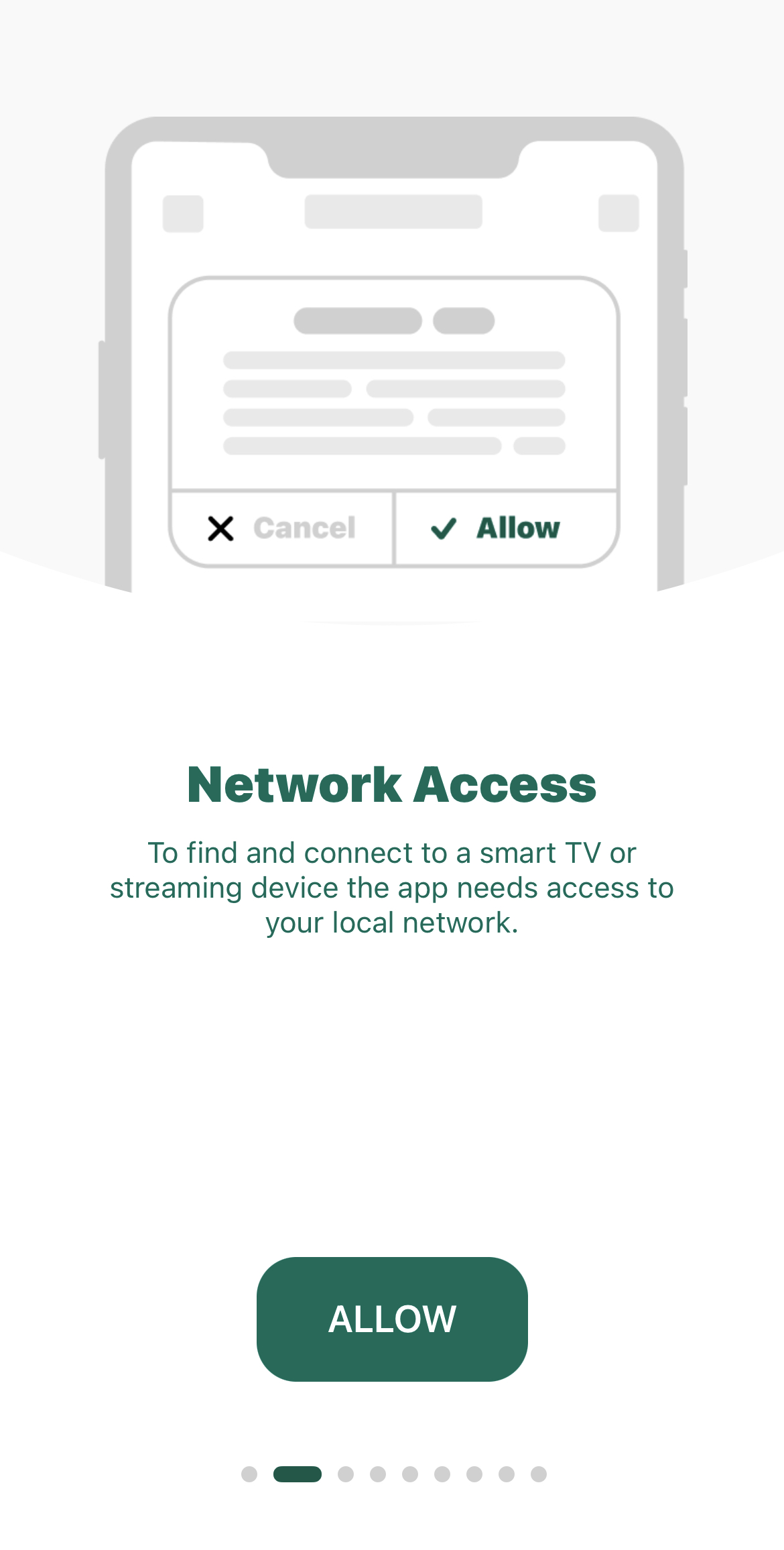
Een app van derden toegang geven tot het lokale netwerk

2. Tik op het volgende scherm op Smart-tv, streamingapparaat.
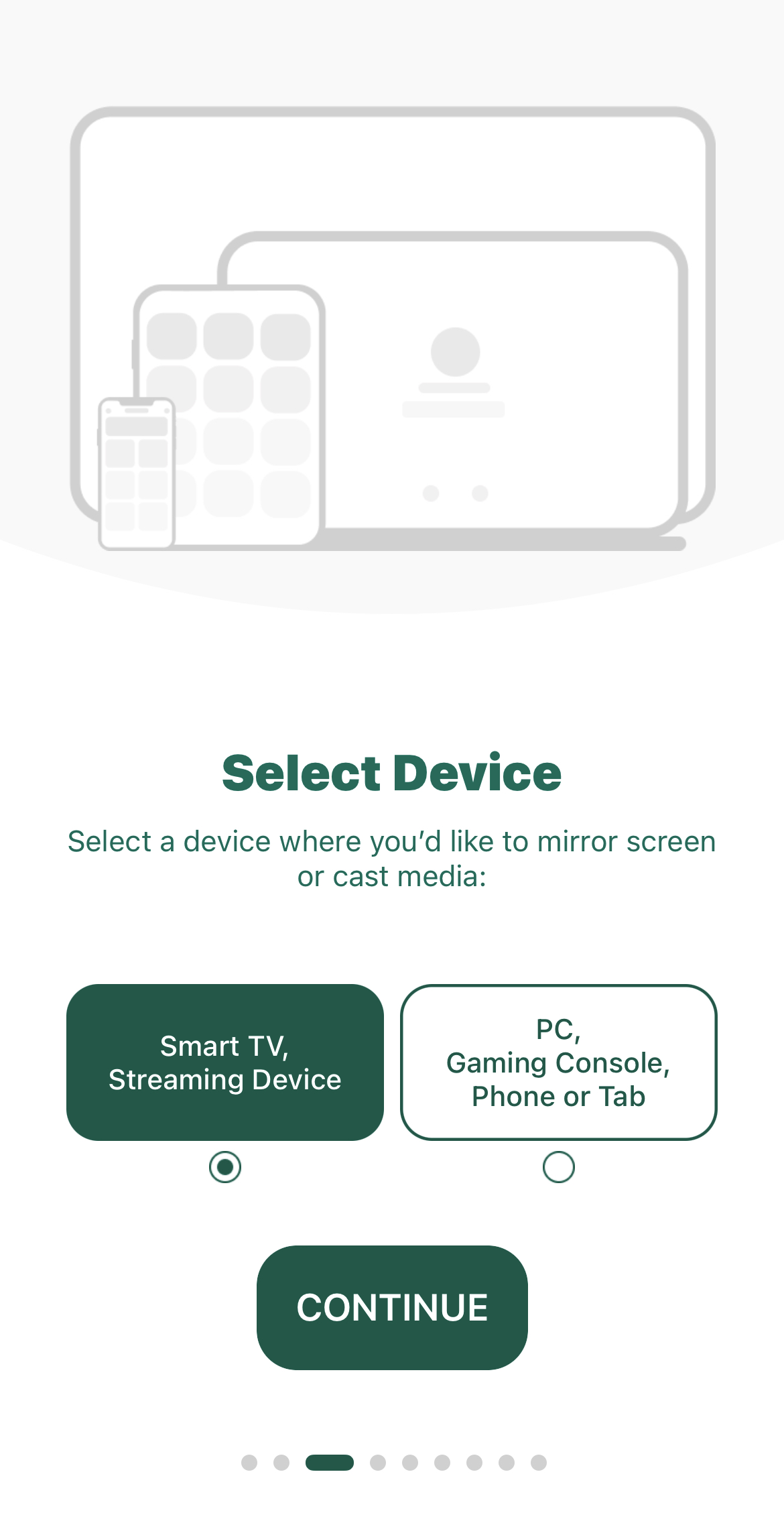
Een streamingapparaat kiezen in een app van derden

3. Wanneer je wordt gevraagd de functies te selecteren waarin je geïnteresseerd bent, tik je op Schermspiegeling.

4. Je wordt naar het dashboard geleid. Tik op Schermspiegeling en het gaat beginnen met zoeken naar Chromecast-apparaten in je omgeving.
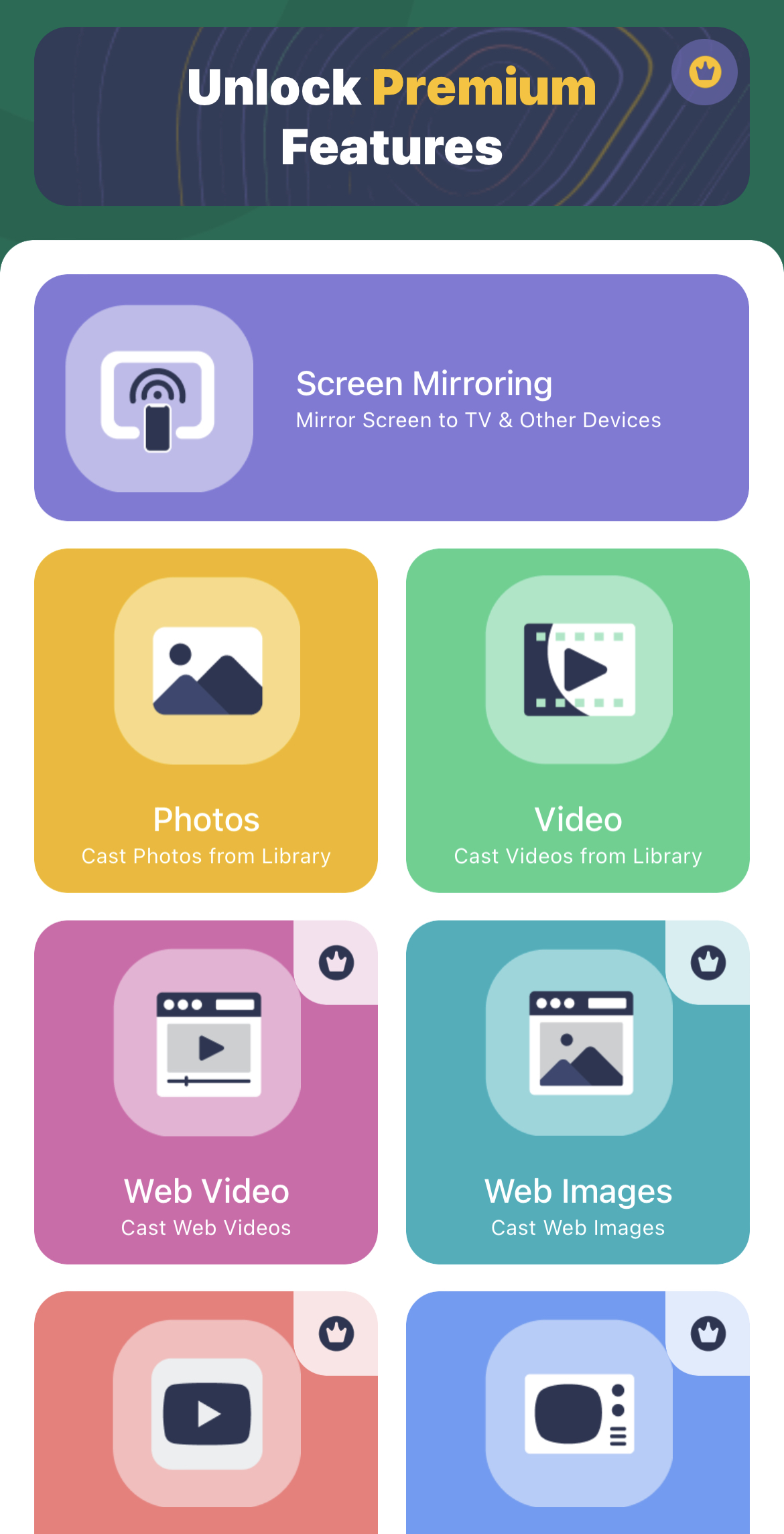
Schermspiegeling met een app van derden

5. Tik op je apparaat zodra de app het heeft gevonden.
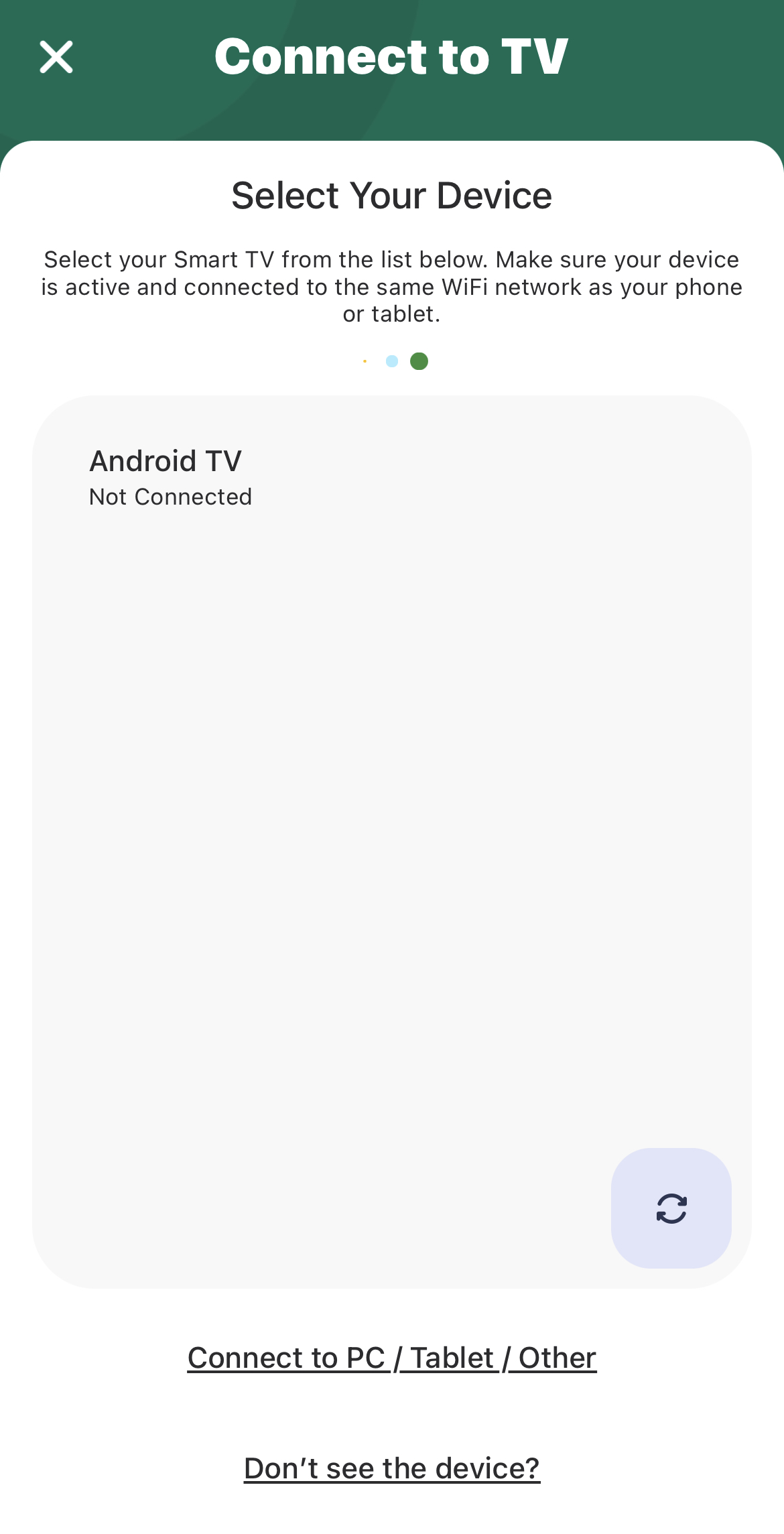
Verbinding maken met Chromecast in een app van derden

6. Tik op de opnameknop en vervolgens op Start met uitzenden om te beginnen met het spiegelen van het scherm van je iPhone naar Chromecast.
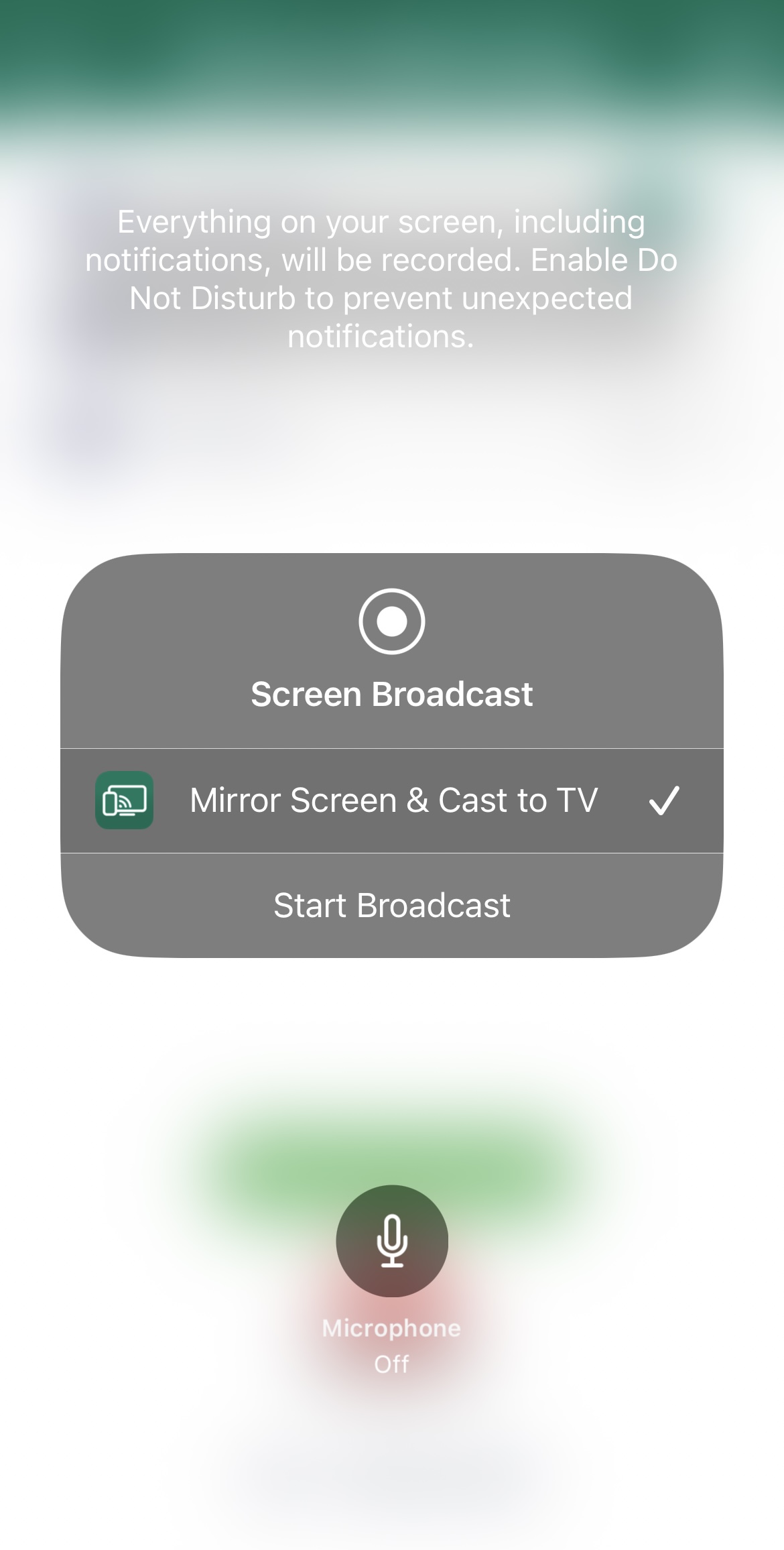
Het scherm van je iPhone uitzenden

7. Om foto’s te casten, tik op Foto’s op het dashboard.

8. Geef de app toestemming om toegang te krijgen tot je foto’s.

9. Tik op de foto die je naar je tv wilt casten.

3. Replica・Schermspiegeling・Cast

Replica・Screen Mirroring・Cast’s gratis versie biedt ook beperkte schermspiegeling. Je kunt de functie 15 minuten gebruiken, waarna je wordt gevraagd om te upgraden naar de premiumversie. Je kunt het ook gebruiken om foto’s uit je galerij te casten.

Ondanks de beperkingen is Replica・Screen Mirroring・Cast een geweldige app voor schermspiegeling en casten. We raden het ten zeerste aan vanwege de eenvoud en UI.
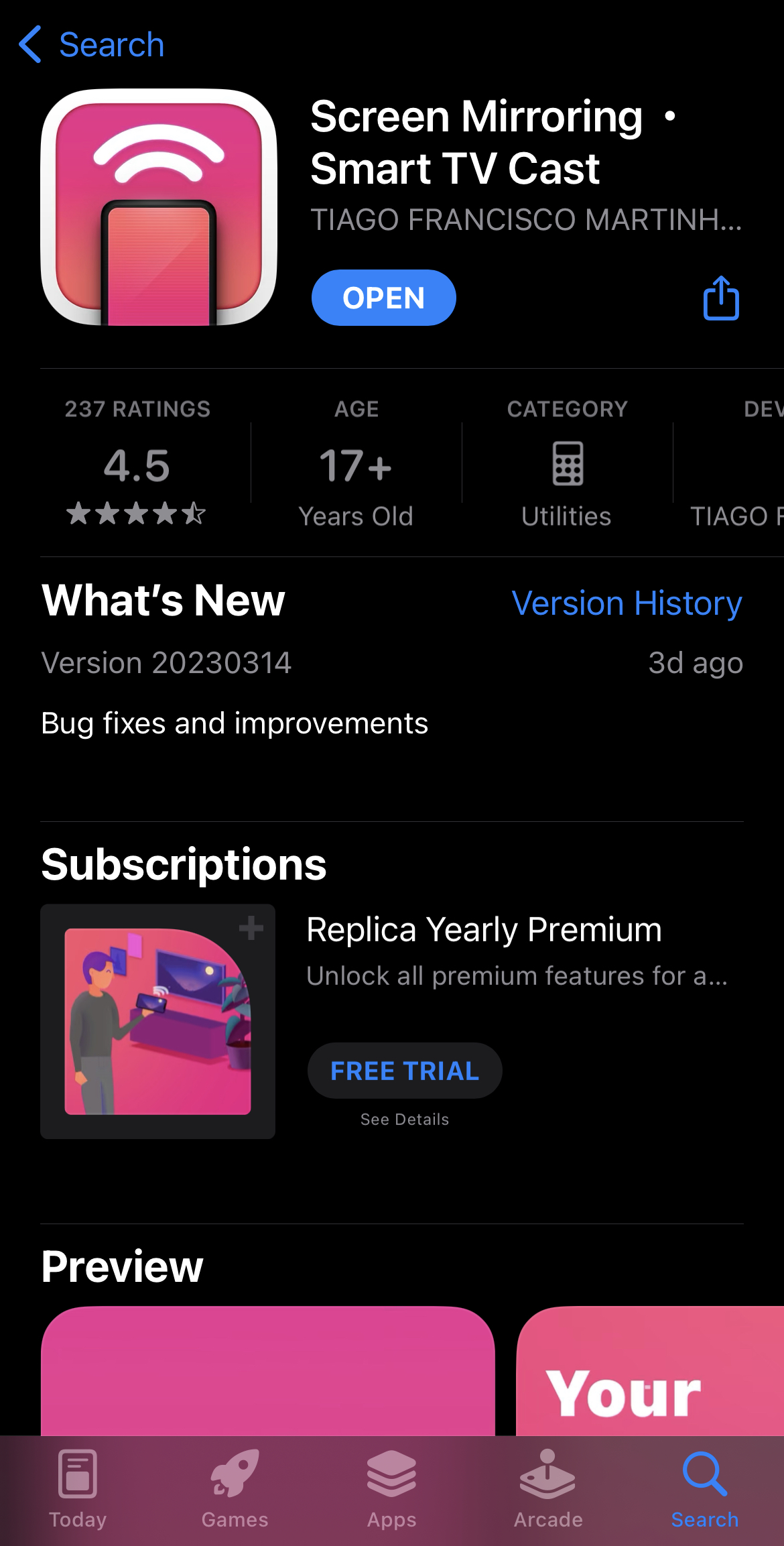
Replica・Screen Mirroring・Cast app on the App Store

Stapsgewijze handleiding

Volg de onderstaande stappen om je scherm te spiegelen met Replica・Screen Mirroring・Cast:

1. Bij het openen van de app begint deze automatisch te zoeken naar nabijgelegen Chromecast-apparaten.

2. Tik op je Chromecast-apparaat of tv.

Verbinden met Chromecast met Replica

3. Tik op het hoofdscherm van de app op Schermspiegeling.

Schermspiegeling met Replica

4. Tik op Start uitzending en het zendt het scherm van je iPhone naar je tv.

Screen Broadcasting with Replica

5. Om foto’s te casten, tik op Galerij.

6. Tik op een willekeurige foto om deze te beginnen casten naar je Chromecast-geschikte tv.

Hoe cast je een iPhone naar Chromecast?

Er zijn verschillende apps die je kunt gebruiken om je iPhone naar Chromecast te casten. We hebben hieronder twee beschreven, samen met instructies over hoe je ze kunt gebruiken om content vanaf je iPhone te streamen.

1. Google Home

Google Home is de eenvoudigste manier om je iPhone te casten, maar het beperkt je tot apps die compatibel zijn met Chromecast.

Nadat je Google Home hebt gedownload vanuit de App Store, moet je je Chromecast ermee instellen.

Downloading Google Home from the App Store

Stapsgewijze handleiding

Zo doe je het:

1. Open de Google Home-app en log in met je Gmail-account.

2. Kies een thuis. Je kunt de standaard selecteren of een nieuwe aanmaken.

Een thuis kiezen op Google Home

3. Tik op Sta toe bij gebruik van app wanneer je wordt gevraagd om locatietoegang te geven.

Allowing Google Home to access your location

4. Laat de app zoeken naar Chromecast-apparaten in de buurt. Je kunt die van jou ook handmatig kiezen door op Chromecast/Google TV te tikken wanneer de app je om informatie vraagt over wat je aan het instellen bent.

Chromecast instellen via Google Home

5. Tik op Volgende.

6. Er verschijnt een QR-code op je tv. Scan deze met je iPhone en maak verbinding met je wifi.

Nadat je het streamingapparaat met hetzelfde netwerk als je iPhone hebt verbonden, ben je klaar om te beginnen met casten vanaf je iPhone. Je kunt ook AirPlay gebruiken vanuit Google Chrome zodra je je Chromecast hebt ingesteld, maar op iPhone werkt het alleen met compatibele apps zoals YouTube, Netflix en Spotify.

Stapsgewijze handleiding

1. Open YouTube op je iPhone en speel de video af die je wilt casten.

2. Tik op het Cast-icoon in de rechterbovenhoek. Als je een andere app gebruikt, kan het zich op een andere plek bevinden.

Een YouTube-video casten via Chromecast

3. Tik op je Chromecast-apparaat en geniet van je video!
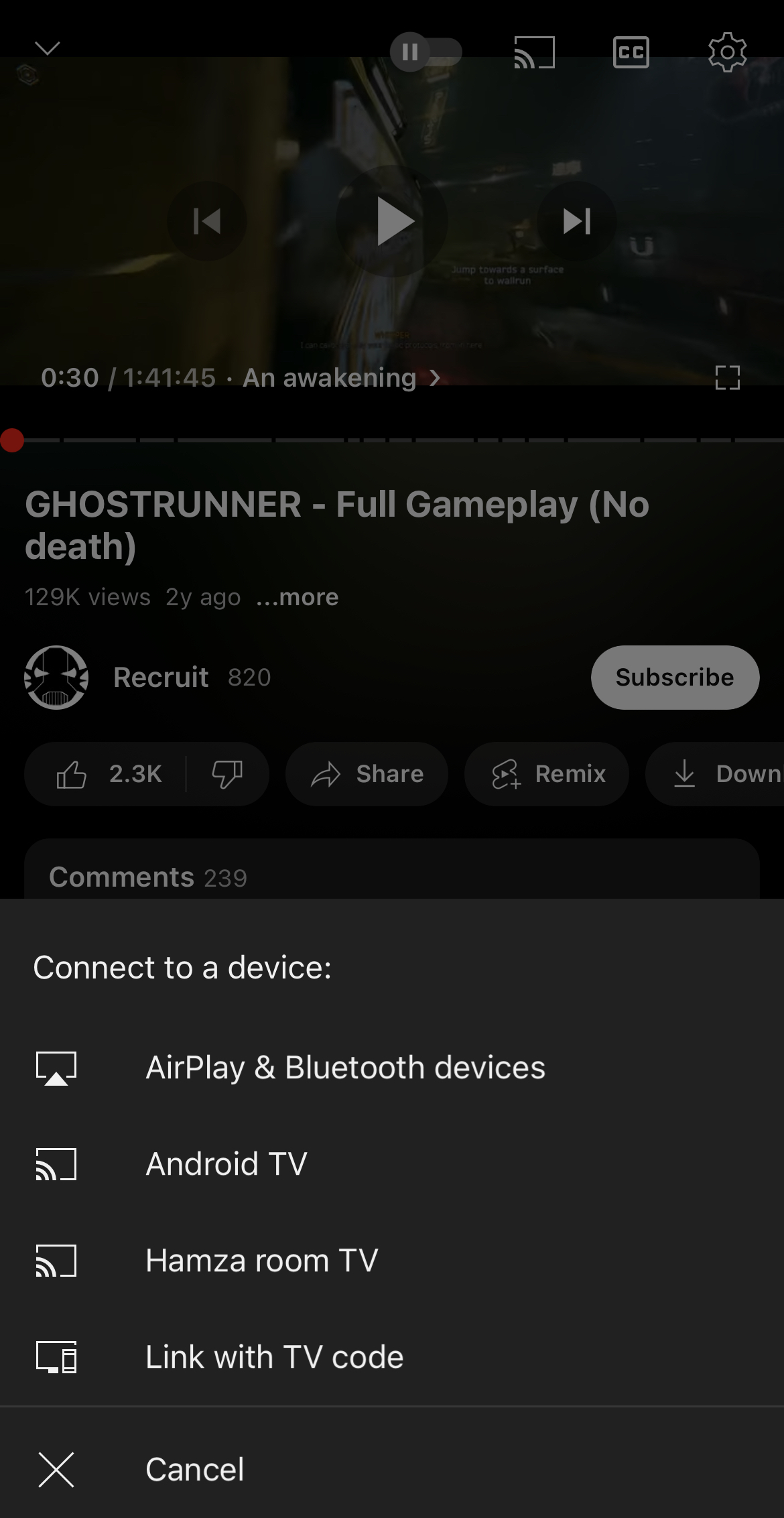
Verbinden met Chromecast op YouTube

2. TV Cast Chromecast

Met TV Cast Chromecast kun je offline/lokale content van je iPhone naar je tv casten. Let op: ongeacht welke app je gebruikt, moet je Chromecast nog steeds eerst instellen met Google Home.

Stapsgewijze handleiding

Zo kun je TV Cast Chromecast gebruiken om te casten:

1. Download de app vanuit de App Store.
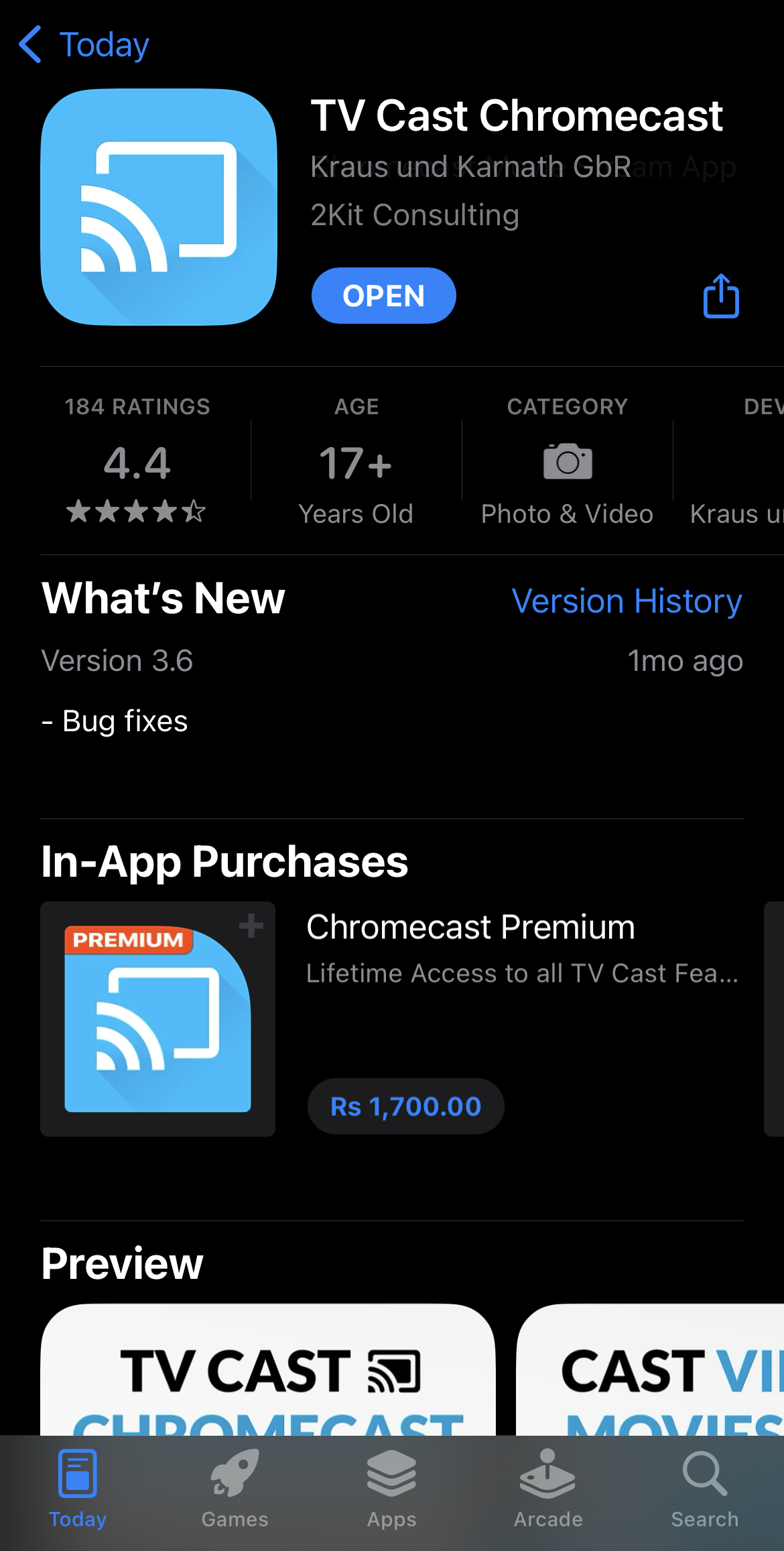
TV Cast Chromecast in de App Store

2. Open de app en tik op Setup. De app vindt automatisch je Chromecast-apparaat.
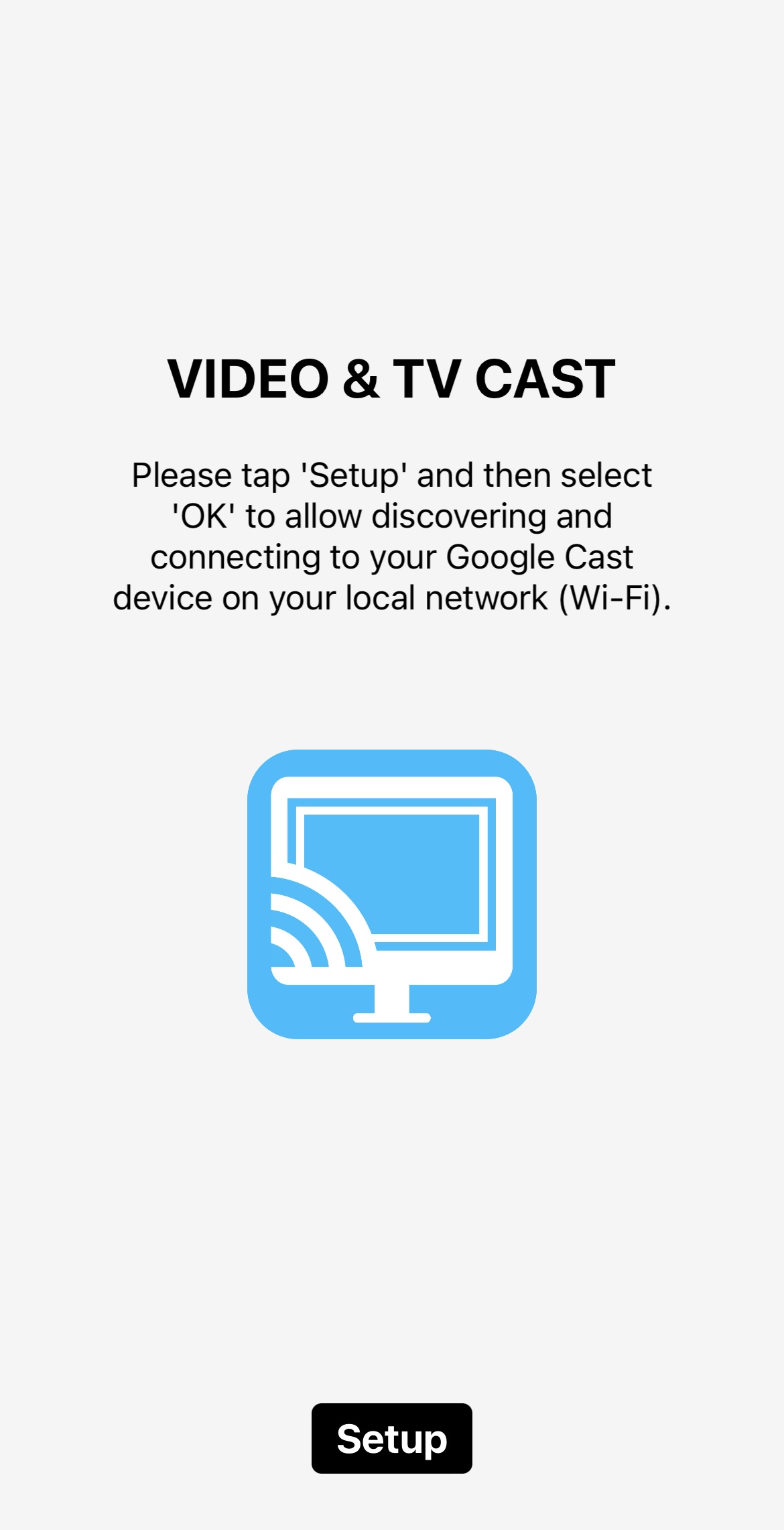
TV Cast Chromecast-app instellen

3. Tik op het dashboard van de app op Persoonlijke media.
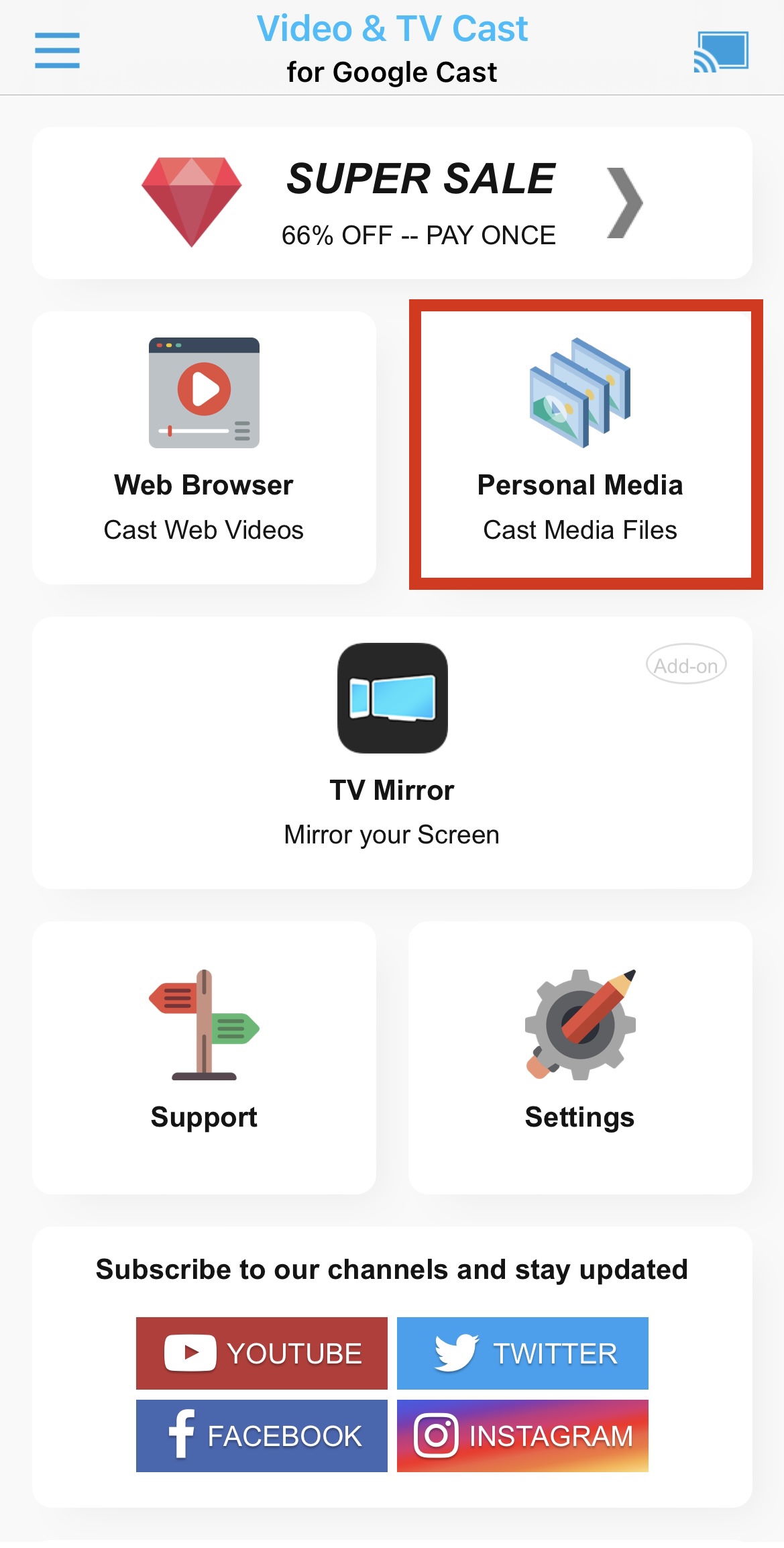
Persoonlijke media casten met de TV Cast Chromecast-app

4. Tik op OK om toe te staan dat de app toegang krijgt tot je foto’s of video’s.

5. Kies nu de foto of video die je wilt casten en deze zou op je tv moeten verschijnen.
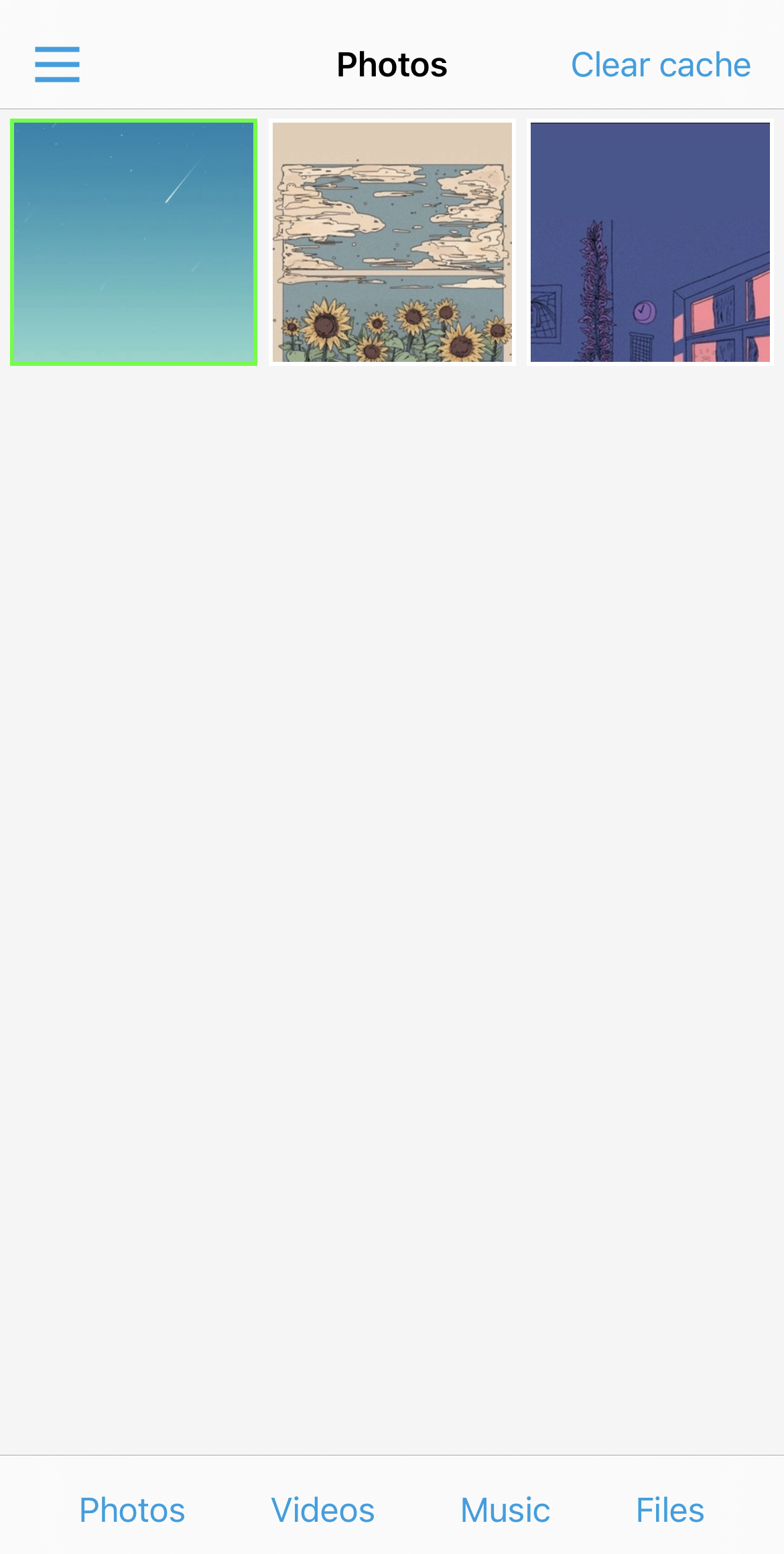
Casting photos using TV Cast Chromecast

Als je de gratis versie van TV Cast Chromecast gebruikt, kun je alleen de drie meest recente foto’s of video’s casten die op je iPhone zijn opgeslagen.

Alternatieve methode: Uw Mac of pc gebruiken als een bridge-server

Als je geen iOS-apps van derden op je telefoon wilt installeren, kun je een computer op hetzelfde netwerk gebruiken als tussentijdse ontvanger:

  • AirPlay naar laptop: Gebruik AirPlay-ontvangersoftware op je Mac of pc (zoals AirServer of Reflector) om de AirPlay-stream van je iPhone op het scherm van je computer te ontvangen. Let op: deze apps ontvangen alleen AirPlay — ze kunnen de stream niet zelfstandig rechtstreeks doorsturen naar een Chromecast, dus je hebt de onderstaande stap nog steeds nodig om het op je tv te krijgen.
  • Laptopscherm casten: Open Google Chrome op je computer en gebruik de ingebouwde Cast-functie (Tabblad casten of Bureaublad casten) om dat venster — dat nu het gespiegeld scherm van je iPhone toont — naar je Chromecast te sturen.


Hoewel deze tijdelijke oplossing een kleine vertraging introduceert en vereist dat een computer ingeschakeld is, biedt het een flexibel alternatief voor presentaties en lokale diavoorstellingen.

Veelvoorkomende verbindingsproblemen & hoe je ze oplost

Als je iPhone je Chromecast of streaming-apps niet kan vinden, controleer dan deze belangrijke iOS- en netwerkinstellingen:

  • ✔ Schakel mobiele VPN’s uit: Actieve VPN-diensten op je iPhone leiden je verkeer om en kunnen voorkomen dat hij lokale netwerkapparaten vindt. Schakel je VPN tijdelijk uit om de Chromecast te detecteren.
  • ✔ Schakel toegang tot het lokale netwerk in: Ga op je iOS-apparaat naar Instellingen > Privacy en beveiliging > Lokaal netwerk en zorg dat de toestemming is ingeschakeld voor je cast-app en de Google Home-app.
  • ✔ Controleer een mismatch in de wifi-band: Dual-band routers scheiden vaak de 2,4 GHz- en 5 GHz-banden. Zorg ervoor dat zowel je iPhone als je Chromecast met exact dezelfde wifi-SSID en frequentieband zijn verbonden.
  • ✔ Schakel AP-isolatie uit: Op openbare of gast-wifinetwerken (bijv. in hotels of studentenhuizen) voorkomt Access Point (AP)-isolatie dat verbonden apparaten met elkaar communiceren.

Conclusie

Je kunt niet via AirPlay naar Chromecast streamen omdat het twee verschillende technologieën zijn. Gelukkig zijn er veel apps van derden in de App Store die dat probleem kunnen oplossen.

Met DoCast kun je bijvoorbeeld eenvoudig foto’s en video’s naar je Chromecast TV casten. Je kunt met deze app zelfs het volledige scherm van je iPhone spiegelen.

Ook apps zoals Google Home helpen bij het casten van video’s en audio vanuit compatibele apps zoals YouTube en Spotify. 

Welke app je moet gebruiken, hangt af van je vereisten, maar we raden aan DoCast te gebruiken voor schermspiegeling en casten omdat het eenvoudig te gebruiken is en geen advertenties toont.

Veelgestelde vragen

Ja, je kunt je iPhone naar Chromecast spiegelen met een app van derden zoals DoCast. Dit werkt door je iPhone en Chromecast met hetzelfde wifi-netwerk te verbinden, waardoor schermdelen mogelijk wordt voor apps, video’s, presentaties en meer. De app biedt een gebruiksvriendelijke interface en ondersteunt streaming in hoge kwaliteit, wat het een geweldige oplossing maakt voor iPhone-gebruikers die naar een Chromecast willen casten.

Houd er wel rekening mee dat je geen DRM-beperkte content kunt bekijken op streamingapps zoals Netflix en Amazon Prime.

AirPlay is niet compatibel met Chromecast omdat het een andere technologie is. Je kunt niet rechtstreeks via AirPlay naar je Chromecast streamen en hebt een app van derden nodig om het gat te overbruggen. We raden aan om de apps uit te proberen die we in dit artikel hebben genoemd als je je telefoon wilt spiegelen of offline content wilt casten.

Om je iPhone naar Chromecast te casten, moet je eerst controleren of beide apparaten met hetzelfde wifi-netwerk zijn verbonden. Vervolgens moet je een app van derden downloaden, zoals DoCast, aangezien het iPhone-scherm niet standaard naar Chromecast kan worden gespiegeld. Met DoCast kun je je telefoon in hoge kwaliteit spiegelen en foto’s, video’s en muziek streamen.

Om je iPhone te spiegelen zonder Wi‑Fi of mobiele data, kun je een Lightning-naar-HDMI-adapter gebruiken. Deze methode werkt alleen als je tv een HDMI-poort heeft. Met de adapter kun je je iPhone rechtstreeks op de tv aansluiten, zodat je je scherm kunt weergeven en van content kunt genieten.

Chromecast vereist echter een Wi‑Fi-verbinding om te functioneren, dus het werkt niet zonder.

Google TV Streamer is een speciale streamingbox, heeft een snellere processor en meer RAM, biedt meer opslag, kan fungeren als een smart home-hub en geeft gebruikers toegang tot een uitgebreide Android TV-appbibliotheek. Chromecast is een dongle die beter geschikt is voor casten of spiegelen met beperkte opslag en geen ondersteuning voor een smart home-hub.