AirPlay su Chromecast: Come associarli insieme

thumbnail

AirPlay di Apple e Chromecast di Google sono forse due delle tecnologie di streaming più popolari tra gli utenti iOS.

Grazie alla loro facilità d’uso e flessibilità, la maggior parte delle persone tende a fare affidamento su entrambe. Anche se non sono completamente compatibili tra loro, esistono app che puoi utilizzare per integrarle senza soluzione di continuità.

In questo articolo, ti mostreremo come ottenere il supporto Chromecast per AirPlay con quattro app di terze parti.

Perché il mio iPhone non può connettersi direttamente a Chromecast?
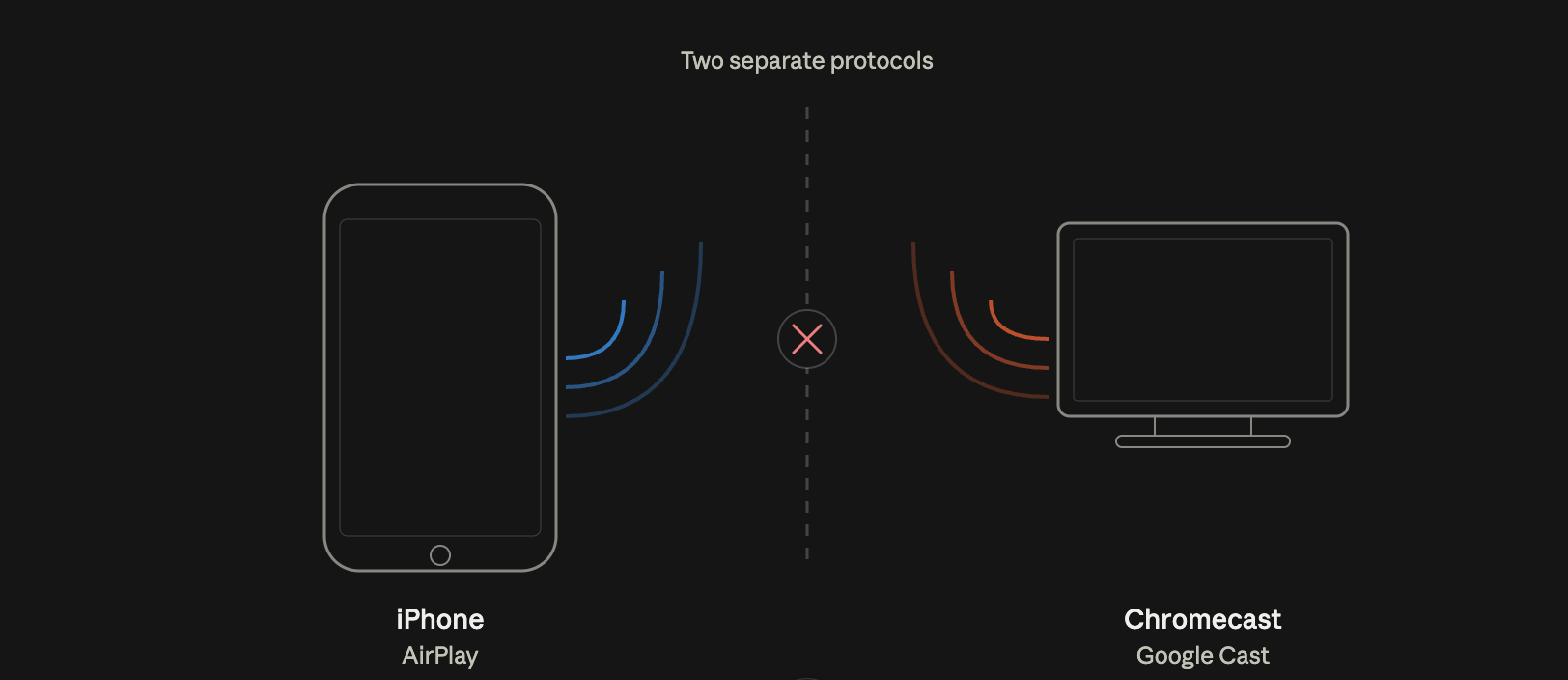
I due diversi protocolli - AirPlay e Chromecast

Il tuo iPhone non si collegherà direttamente a Chromecast perché non è compatibile con la tecnologia AirPlay. Chromecast utilizza il Wi-Fi per connettersi al tuo telefono, il che significa che devi assicurarti che entrambi i dispositivi siano sulla stessa rete.

Per farlo, ti serve un’app chiamata Google Home. Usando questa app, puoi configurare Chromecast e collegarlo alla stessa rete Wi-Fi del tuo iPhone. 

Anche con Google Home, non potrai eseguire il mirroring dello schermo del tuo iPhone. Per farlo, dovrai scaricare altre app di terze parti come quelle che abbiamo menzionato qui sotto.

Differenze tra Chromecast e AirPlay

Guida video
AirPlay su Chromecast: è possibile?

La differenza principale tra Chromecast e AirPlay è che il primo è un prodotto Google che può essere utilizzato con tantissimi dispositivi diversi, mentre il secondo è esclusivo dei dispositivi Apple.

Puoi usare AirPlay solo da dispositivi come iPhone, iPad e MacBook. Sui Mac, ad esempio, puoi usare AirPlay dal browser Chrome per connetterti a Chromecast. Chromecast può essere utilizzato sia su dispositivi Android che Apple.

A differenza di AirPlay, Chromecast non supporta il mirroring dello schermo e per farlo serve un’app di terze parti.

Un’altra differenza è che Chromecast ha un dispositivo di streaming separato che puoi collegare alla porta HDMI di qualsiasi TV. Questo lo rende molto più accessibile. Solo un numero selezionato di modelli di TV supporta AirPlay e non esiste come dispositivo fisico separato.

Ecco una tabella che evidenzia alcune delle principali differenze tra AirPlay e Chromecast:

Funzionalità Chromecast AirPlay
Azienda Google Apple
Dispositivi compatibili Funziona con quasi tutti i dispositivi e le piattaforme Solo dispositivi Apple come iPhone, Mac e iPad
Trasmissione Non richiede un’app di terze parti Non richiede un’app di terze parti
Mirroring dello schermo Richiede un’app di terze parti Non richiede un’app di terze parti
TV supportate Incluso nella maggior parte delle TV moderne Incluso anche nella maggior parte delle TV moderne, ma Chromecast è supportato più ampiamente
Dispositivo fisico Può essere acquistato come dispositivo separato Nessun dispositivo fisico

Modi per trasmettere iPhone su Chromecast con app di mirroring

Guida video
Screen Mirroring da iPhone a Chromecast: i 3 migliori approcci [Guida aggiornata]

Come accennato in precedenza, Chromecast non dispone di una funzionalità integrata di mirroring dello schermo. Utilizzando le app di terze parti che abbiamo descritto di seguito, puoi far funzionare Chromecast con AirPlay. Ti consentiranno di sfruttare la funzione “Trasmissione schermo” dell’iPhone per duplicare lo schermo sulla TV.

Tieni presente che non potrai visualizzare app protette da DRM come Netflix e Amazon Prime. 

1. DoCast

DoCast è un’app che può far funzionare Chromecast con AirPlay facilmente. Si collega rapidamente al tuo dispositivo Chromecast/TV e poi puoi iniziare a trasmettere in streaming ciò che vuoi. Non ci sono annunci pubblicitari e puoi trasmettere tutte le foto che vuoi.

DoCast offre una prova gratuita di 3 giorni, dandoti tutto il tempo necessario per esplorarne le funzionalità e decidere se vale il tuo investimento. Durante la prova, puoi regolare le impostazioni e personalizzare la qualità video prima di iniziare ogni sessione.

DoCast QR code 

Chromecast non è l’unico dispositivo di streaming supportato da DoCast. Puoi anche trasmettere in streaming foto, video e musica su un Fire TV/Fire Stick, Roku e TV abilitate DLNA. È disponibile anche il mirroring dello schermo per gli utenti.

Per usare DoCast, il tuo iPhone deve essere su iOS 18. Ti servirà la versione premium dell’app per eseguire il mirroring dello schermo del tuo telefono. È disponibile a soli $9.99/mese.

Guida passo passo

Ecco come utilizzare DoCast per il mirroring dello schermo:

1. Scarica DoCast sul tuo iPhone.

Scarica DoCast dall'App Store su iPhone

2. Assicurati che il tuo Chromecast sia connesso alla stessa rete Wi-Fi del tuo iPhone. Tocca Scegli Smart TV nel menu principale, quindi seleziona il tuo Chromecast dall’elenco.

Tap on the Choose Smart TV button in DoCast

3. Seleziona Schermo nel menu principale dell’app.

Tocca l'opzione Schermo in DoCast

4. Verrai portato a una schermata in cui puoi regolare le impostazioni di mirroring dello schermo. Qui puoi modificare la qualità del video e attivare l’audio e la rotazione automatica.

5. Una volta terminato di regolare le impostazioni, tocca il pulsante di trasmissione posizionato sopra Avvia mirroring.

Tocca il pulsante Avvia mirroring in DoCast

6. Ora tocca semplicemente Avvia trasmissione e dovrebbe iniziare a duplicare lo schermo del tuo telefono!

Schermata di trasmissione in DoCast

Note: Stai cercando un’app gratuita di telecomando universale per iPhone? TVRem ti aiuta a controllare i tuoi dispositivi senza sforzo.

2. Screen Mirror・Smart View Cast

La versione gratuita di Screen Mirror・Smart View Cast ti consentirà di duplicare lo schermo del tuo iPhone solo per una durata limitata. Puoi anche usarla per trasmettere foto e video offline sulla tua TV Chromecast.

Guida passo passo

Ecco come usarlo:

1. Dopo aver scaricato l’app dall’App Store, ti verrà chiesto di concederle l’autorizzazione ad accedere alla tua rete locale. Tocca Consenti.
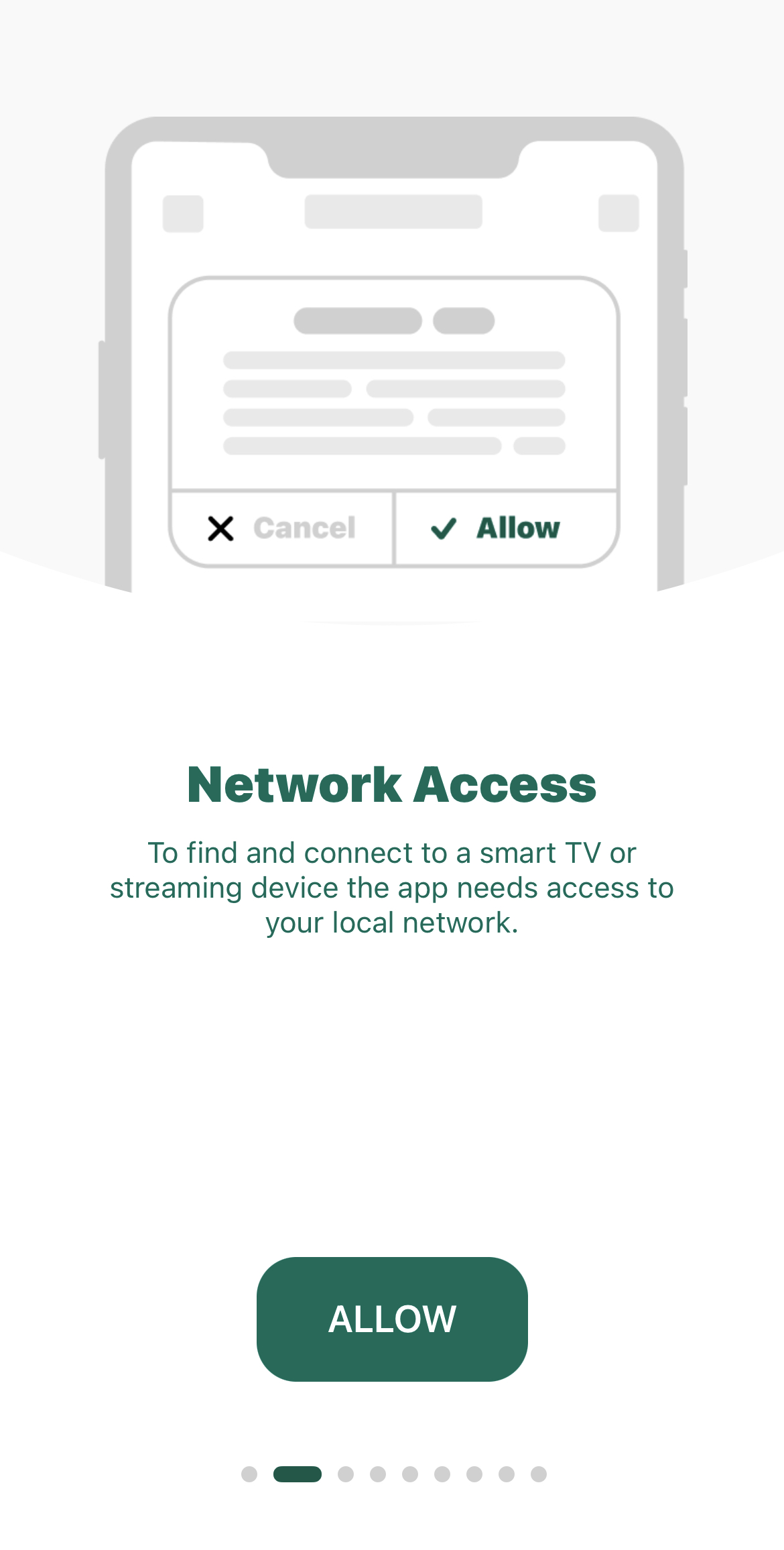
Concedere a un’app di terze parti l’accesso alla rete locale

2. Nella schermata successiva, tocca Smart TV, dispositivo di streaming.
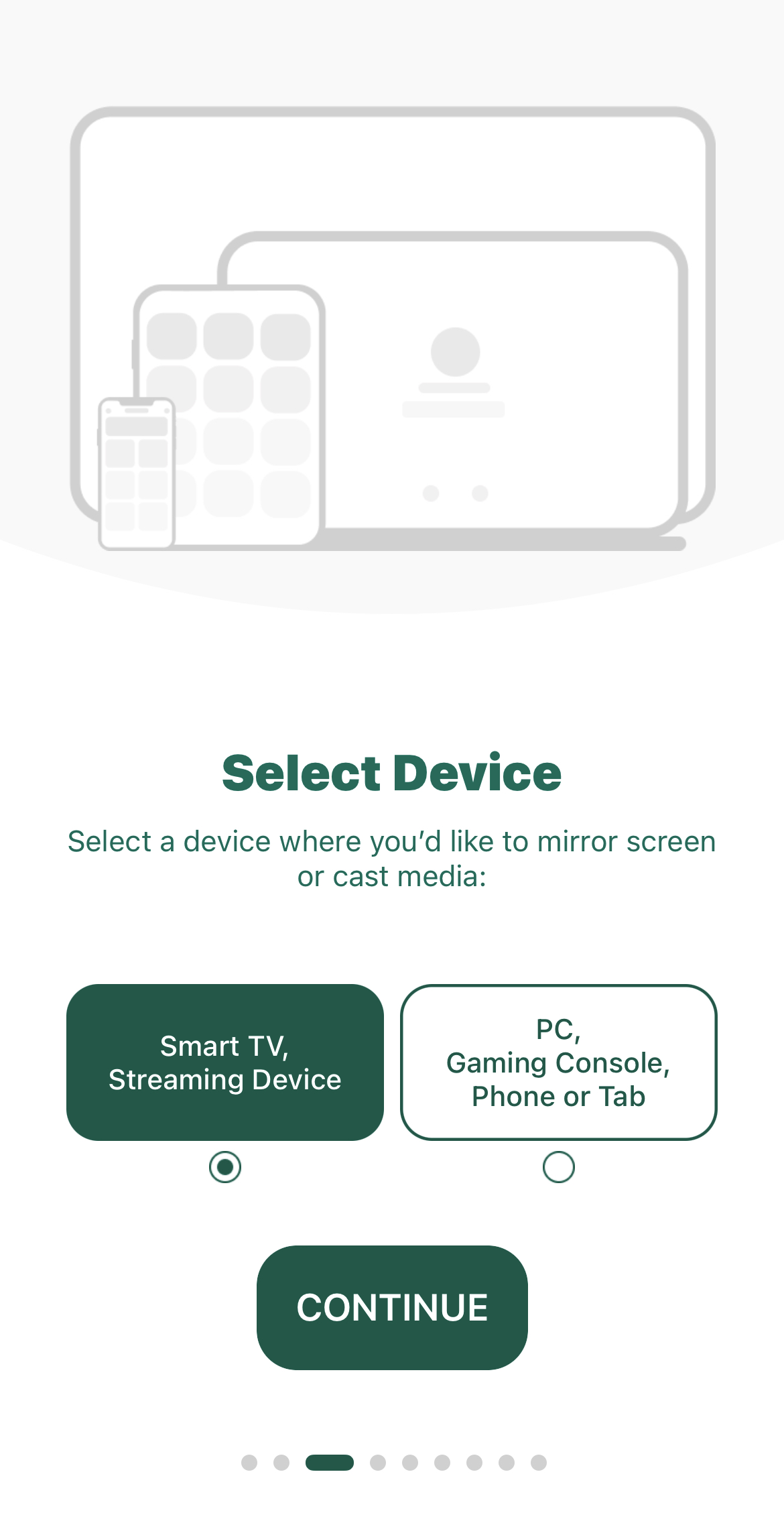
Choosing a streaming device on a third-party app

3. Quando ti viene chiesto di selezionare le funzionalità che ti interessano, tocca Duplicazione schermo.

4. Verrai reindirizzato alla dashboard. Tocca Screen Mirroring e inizierà a cercare dispositivi Chromecast nelle tue vicinanze.
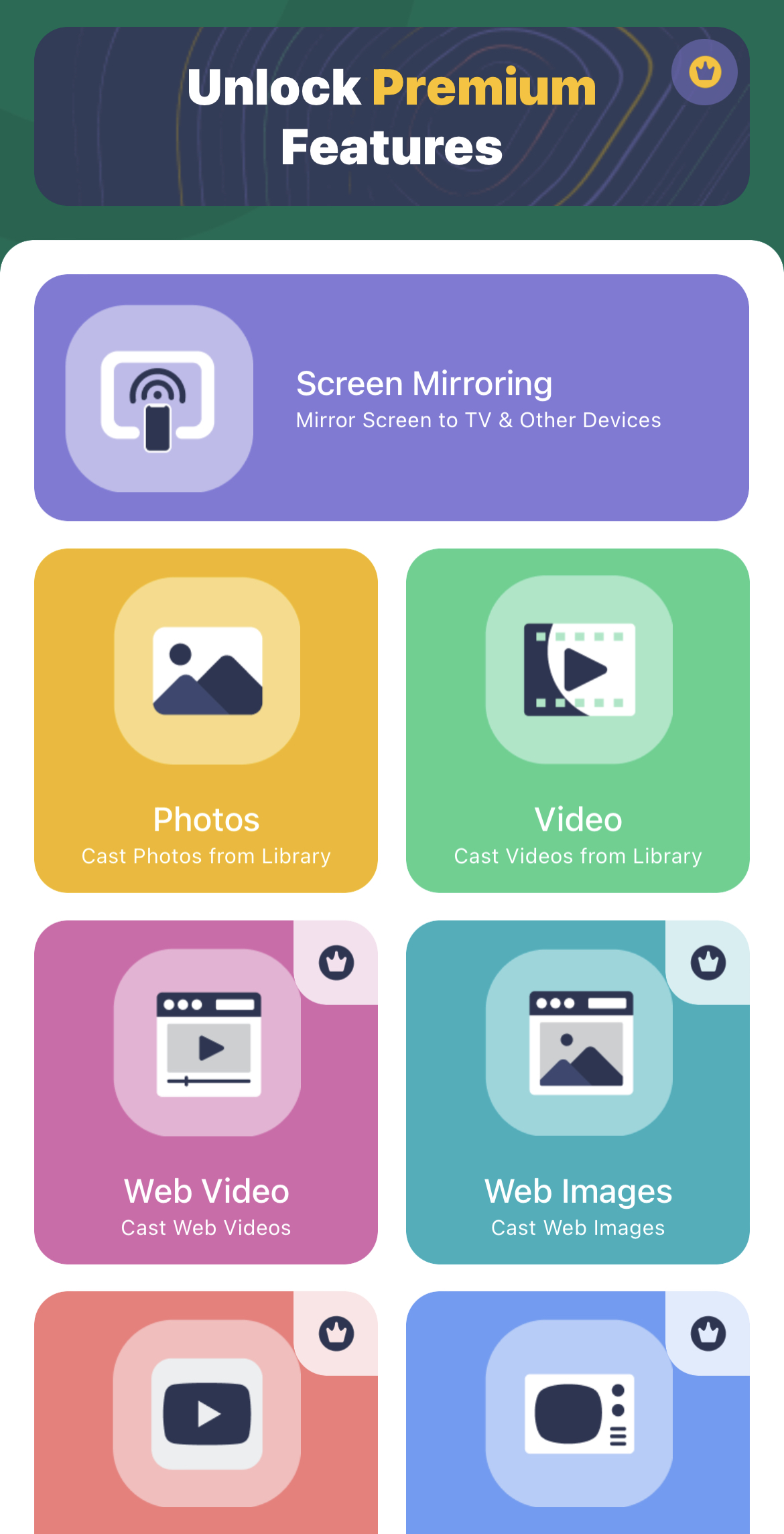
Screen Mirroring using a third-party app

5. Tocca il tuo dispositivo una volta che l’app lo ha trovato.
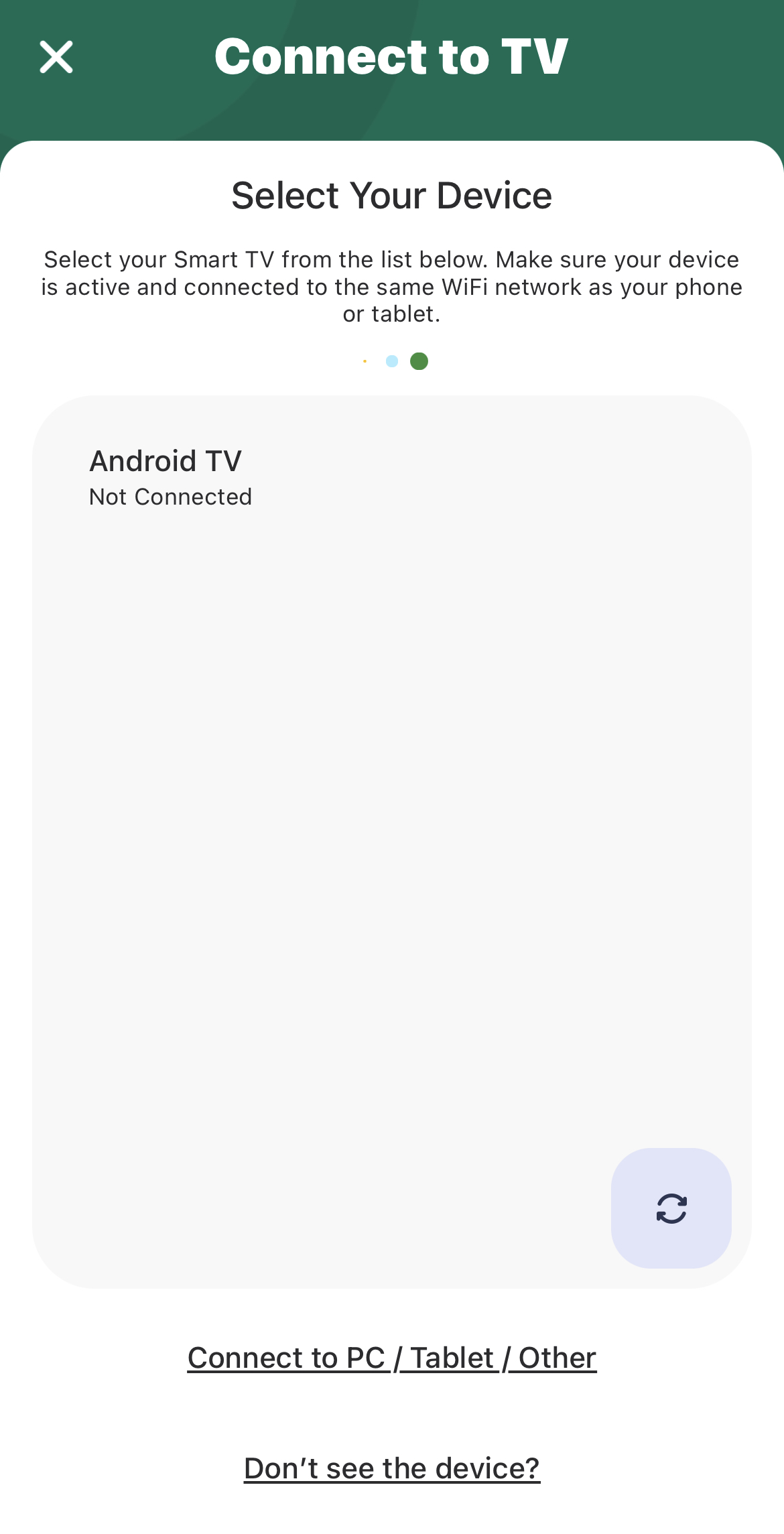
Connessione a Chromecast su un'app di terze parti

6. Tocca il pulsante di registrazione e poi Avvia trasmissione per iniziare a duplicare lo schermo del tuo iPhone su Chromecast.
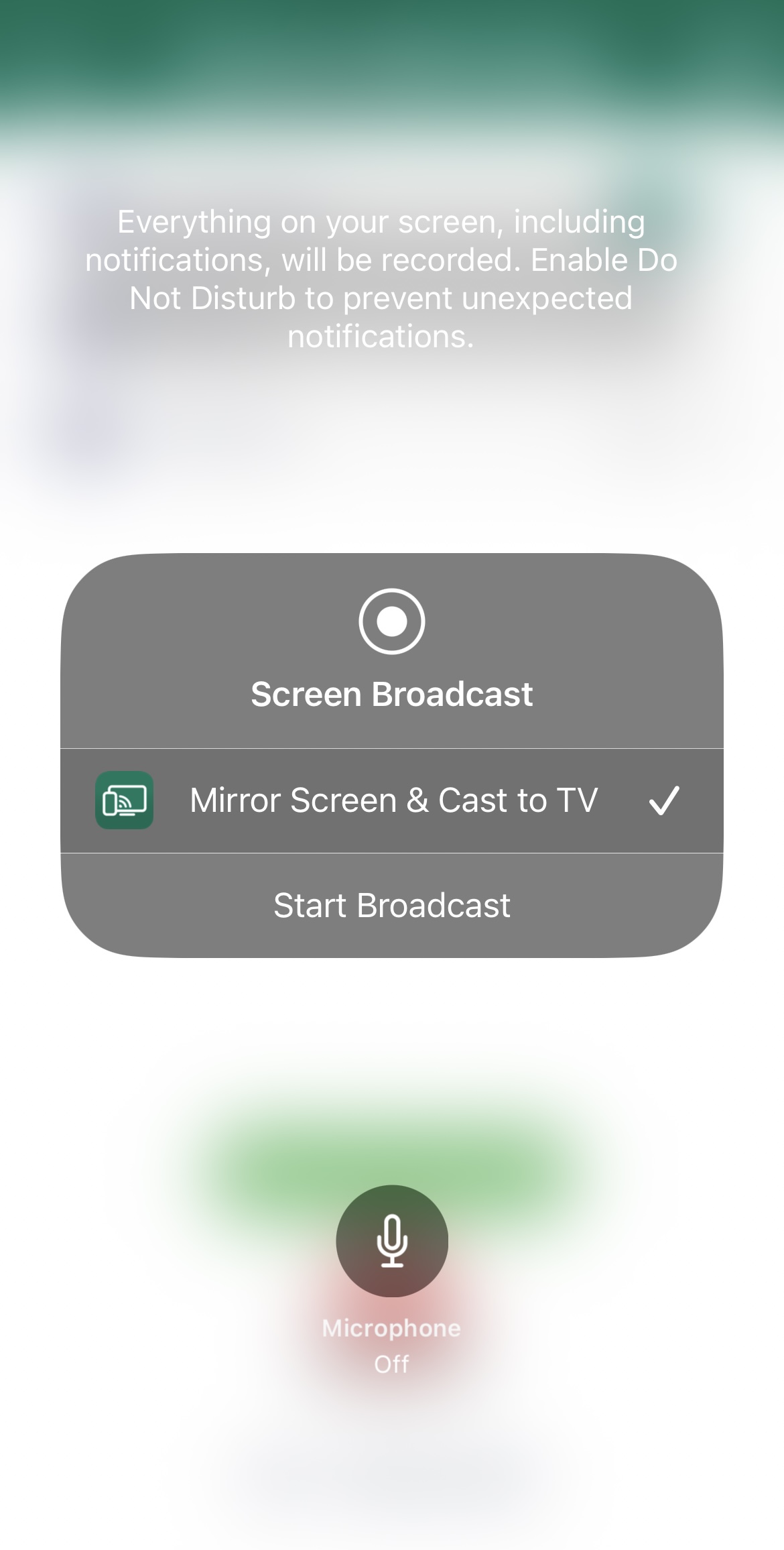
Trasmissione dello schermo del tuo iPhone

7. Per trasmettere le foto, tocca Foto sul dashboard.

8. Concedi all’app l’autorizzazione per accedere alle tue immagini.

9. Tocca la foto che vuoi trasmettere sulla tua TV.

3. Replica・Mirroring dello schermo・Trasmetti

La versione gratuita di Replica・Screen Mirroring・Cast offre anche una duplicazione dello schermo limitata. Puoi utilizzare la funzione per 15 minuti, dopodiché ti verrà chiesto di effettuare l’upgrade alla versione premium. Puoi anche usarla per trasmettere foto dalla tua galleria.

Nonostante le sue limitazioni, Replica・Screen Mirroring・Cast è un’ottima app per il mirroring dello schermo e il casting. La consigliamo vivamente per la sua semplicità e l’interfaccia utente.
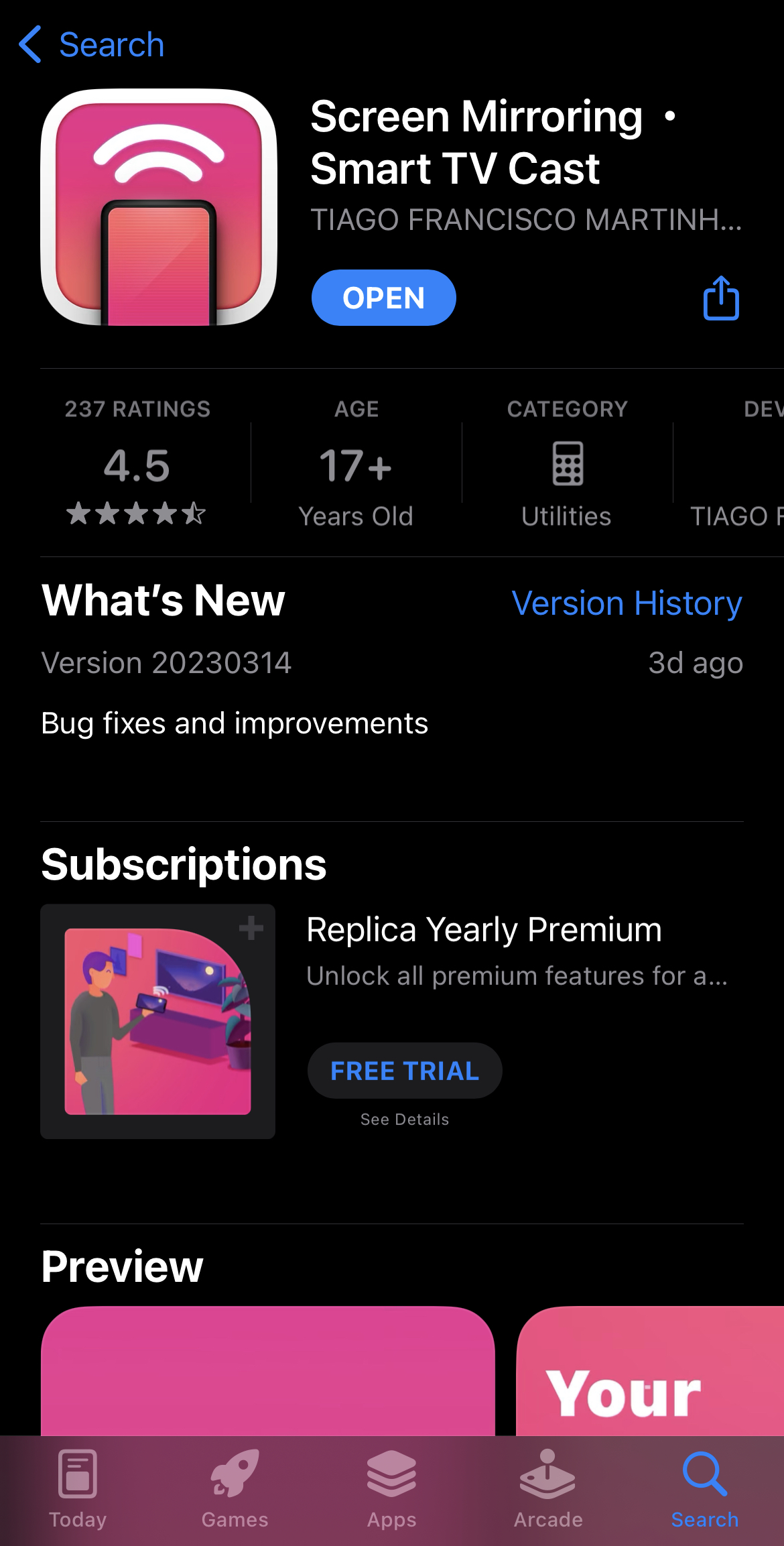
App Replica・Screen Mirroring・Cast sull’App Store

Guida passo passo

Segui i passaggi riportati di seguito per eseguire il mirroring dello schermo utilizzando Replica・Screen Mirroring・Cast:

1. All’apertura dell’app, inizierà automaticamente a cercare dispositivi Chromecast nelle vicinanze.

2. Tocca il tuo dispositivo Chromecast o la TV.

Connecting to Chromecast using Replica

3. Nella schermata principale dell’app, tocca Duplicazione schermo.

Screen Mirroring using Replica

4. Tocca Avvia trasmissione e trasmetterà lo schermo del tuo iPhone sulla tua TV.

Trasmissione dello schermo con Replica

5. Per trasmettere le foto, tocca Galleria.

6. Tocca qualsiasi foto per iniziare a trasmetterla sulla tua TV compatibile con Chromecast.

Come trasmettere iPhone su Chromecast?

Esistono diverse app che puoi usare per trasmettere il tuo iPhone su Chromecast. Ne abbiamo descritte due di seguito insieme alle istruzioni su come puoi usarle per trasmettere contenuti da iPhone.

1. Google Home

Google Home è il modo più semplice per trasmettere dal tuo iPhone, ma ti limita alle app compatibili con Chromecast.

Dopo aver scaricato Google Home dall’App Store, devi configurare il tuo Chromecast con essa.

Downloading Google Home from the App Store

Guida passo passo

Ecco come fare:

1. Avvia l’app Google Home e accedi con il tuo account Gmail.

2. Scegli una casa. Puoi selezionare quella predefinita oppure crearne una nuova.

Scegliere una casa su Google Home

3. Tocca Consenti durante l’uso dell’app quando ti viene chiesto di concedere l’accesso alla posizione.

Allowing Google Home to access your location

4. Consenti all’app di cercare i dispositivi Chromecast nelle vicinanze. In alternativa, scegli il tuo manualmente toccando Chromecast/Google TV quando ti chiede informazioni su cosa stai configurando.

Configurazione di Chromecast tramite Google Home

5. Tocca Avanti.

6. Un codice QR verrà visualizzato sulla tua TV. Scansionarlo usando il tuo iPhone e connettiti al tuo Wi-Fi.

Dopo aver collegato il dispositivo di streaming alla stessa rete del tuo iPhone, sei pronto per iniziare a trasmettere dall’iPhone. Puoi anche usare AirPlay da Google Chrome una volta configurato il tuo Chromecast, ma su iPhone funziona solo con app compatibili come YouTube, Netflix e Spotify.

Guida passo passo

1. Apri YouTube sul tuo iPhone e riproduci il video che vuoi trasmettere.

2. Tocca l’icona Trasmetti nell’angolo in alto a destra. Se sei su un’altra app, potrebbe trovarsi in una posizione diversa.

Trasmettere un video di YouTube tramite Chromecast

3. Tocca il tuo dispositivo Chromecast e goditi il tuo video!
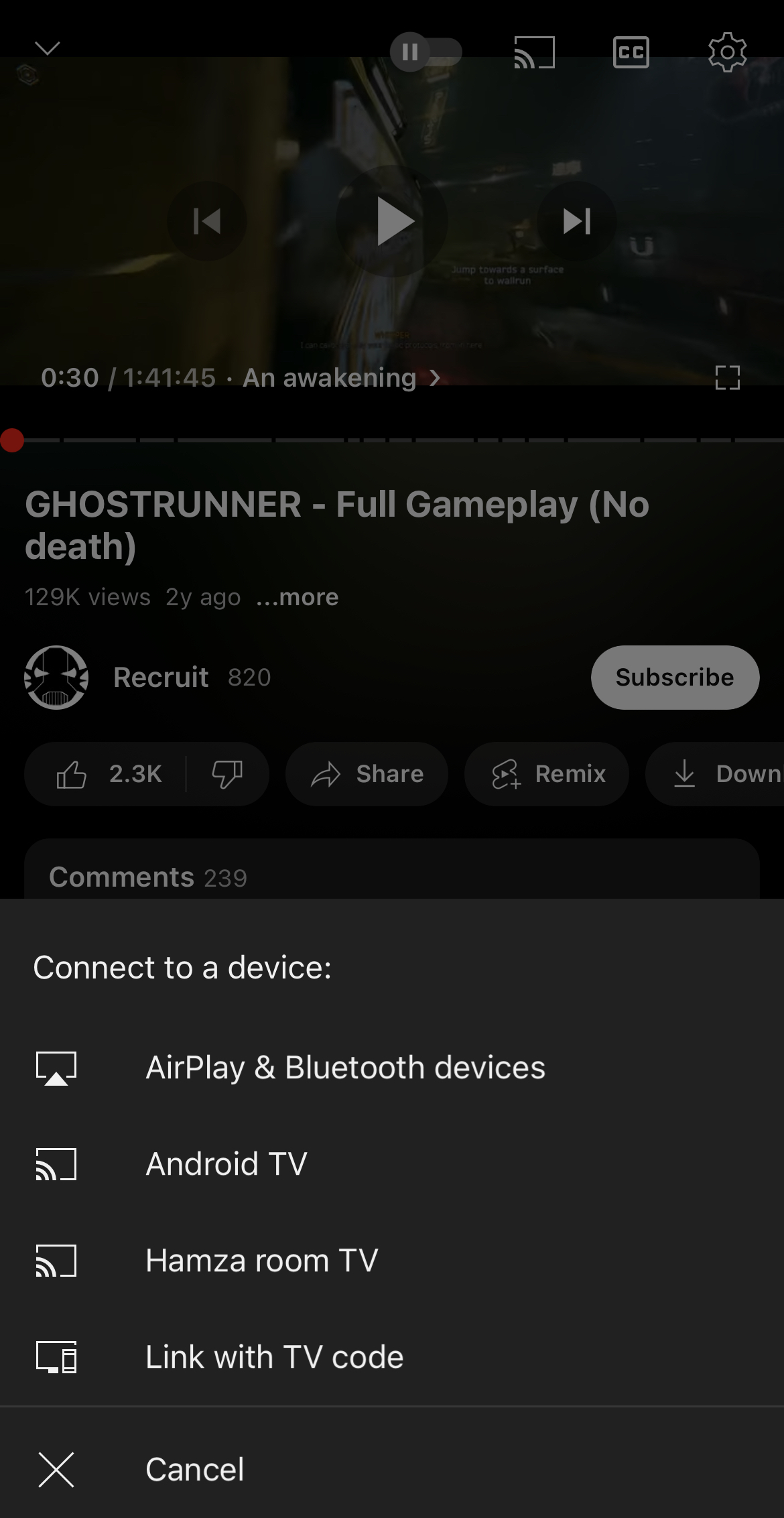
Connessione a Chromecast su YouTube

2. TV Cast Chromecast

Con TV Cast Chromecast, potrai trasmettere contenuti offline/locali dal tuo iPhone alla tua TV. Nota che, indipendentemente dall’app che utilizzi, dovrai comunque configurare prima Chromecast tramite Google Home.

Guida passo passo

Ecco come puoi usare TV Cast Chromecast per trasmettere:

1. Scarica l’app dall’App Store.
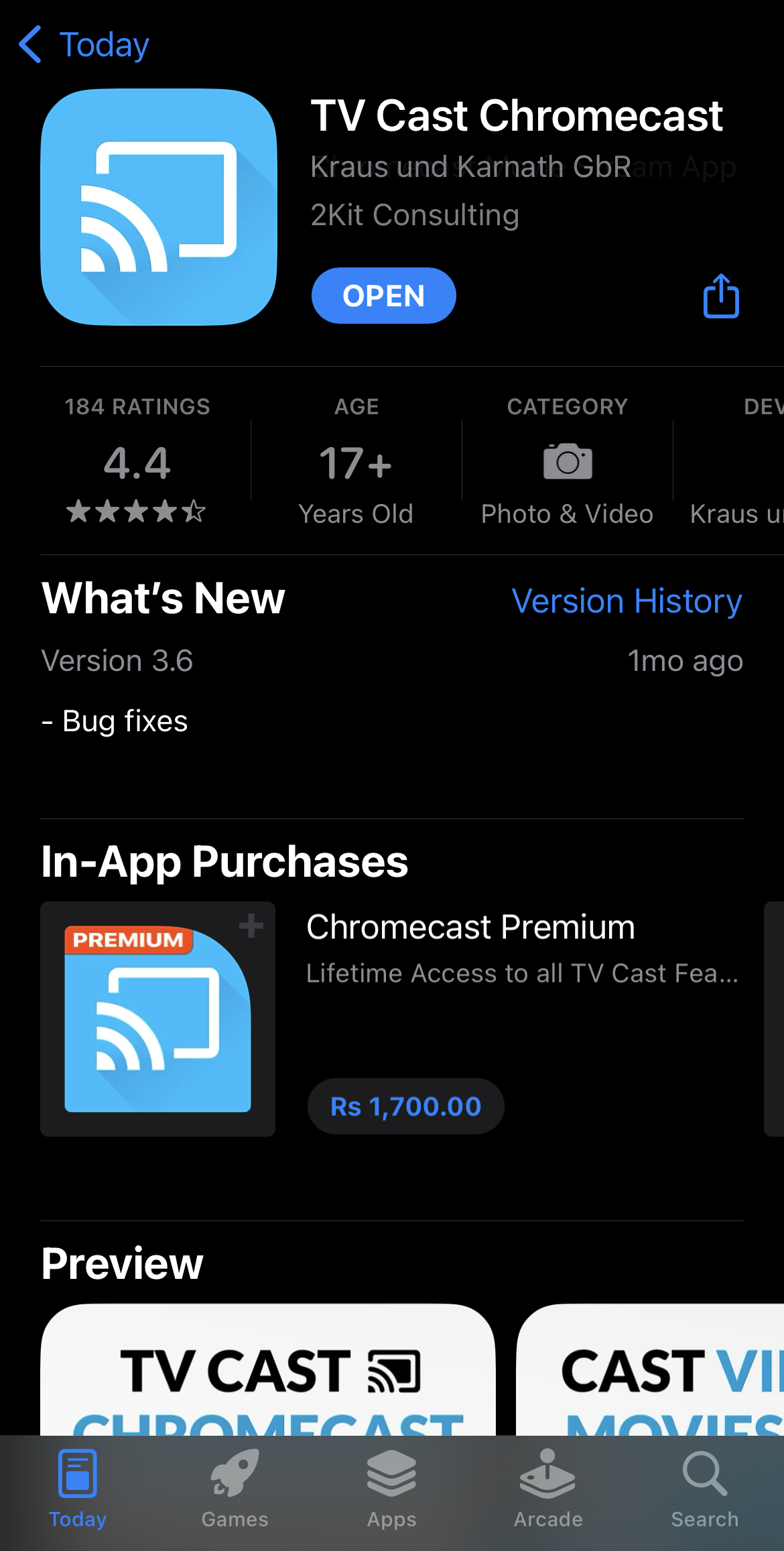
TV Cast Chromecast su App Store

2. Apri l’app e tocca Setup. Troverà automaticamente il tuo dispositivo Chromecast.
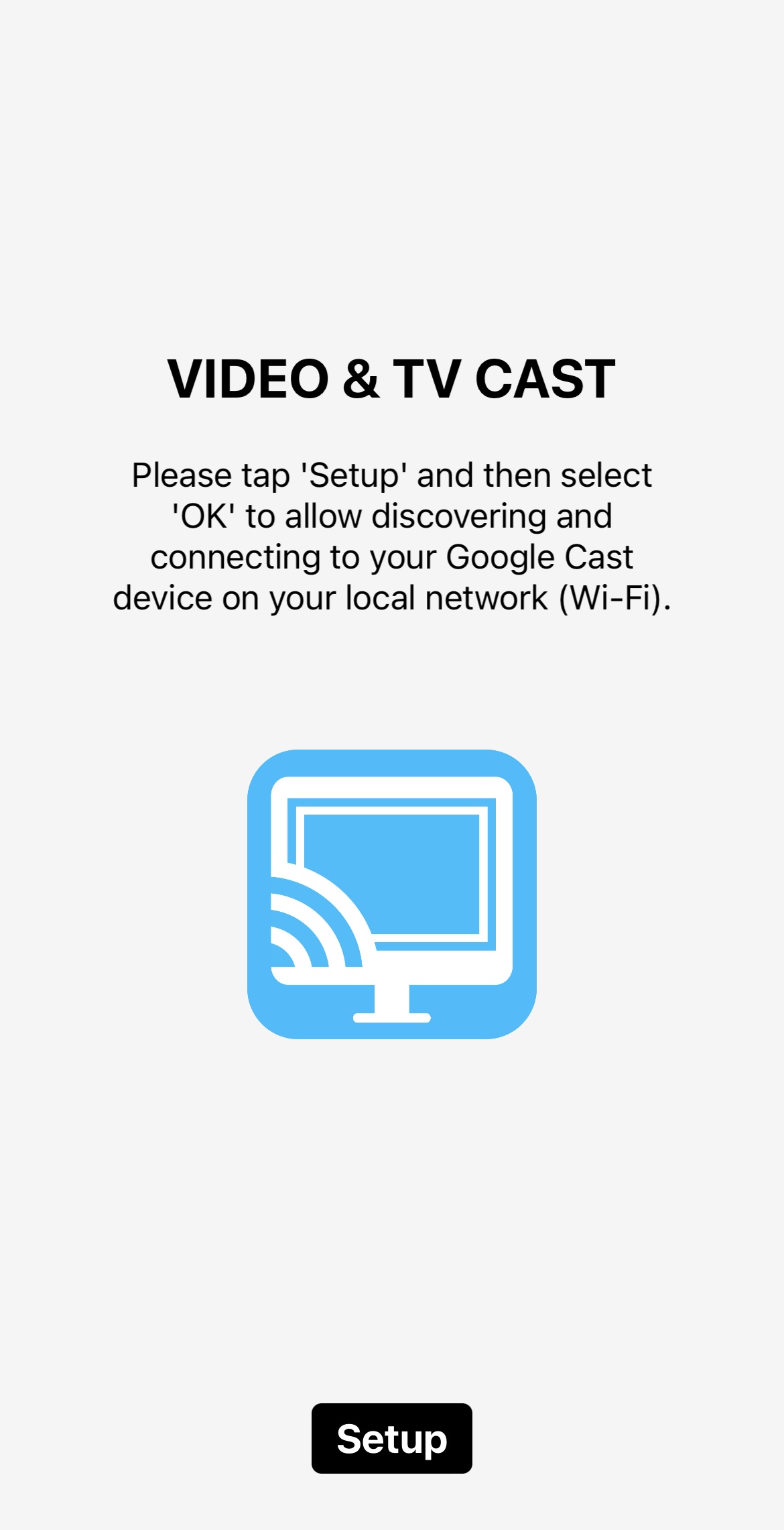
Setting up TV Cast Chromecast app

3. Nella dashboard dell’app, tocca Media personali.
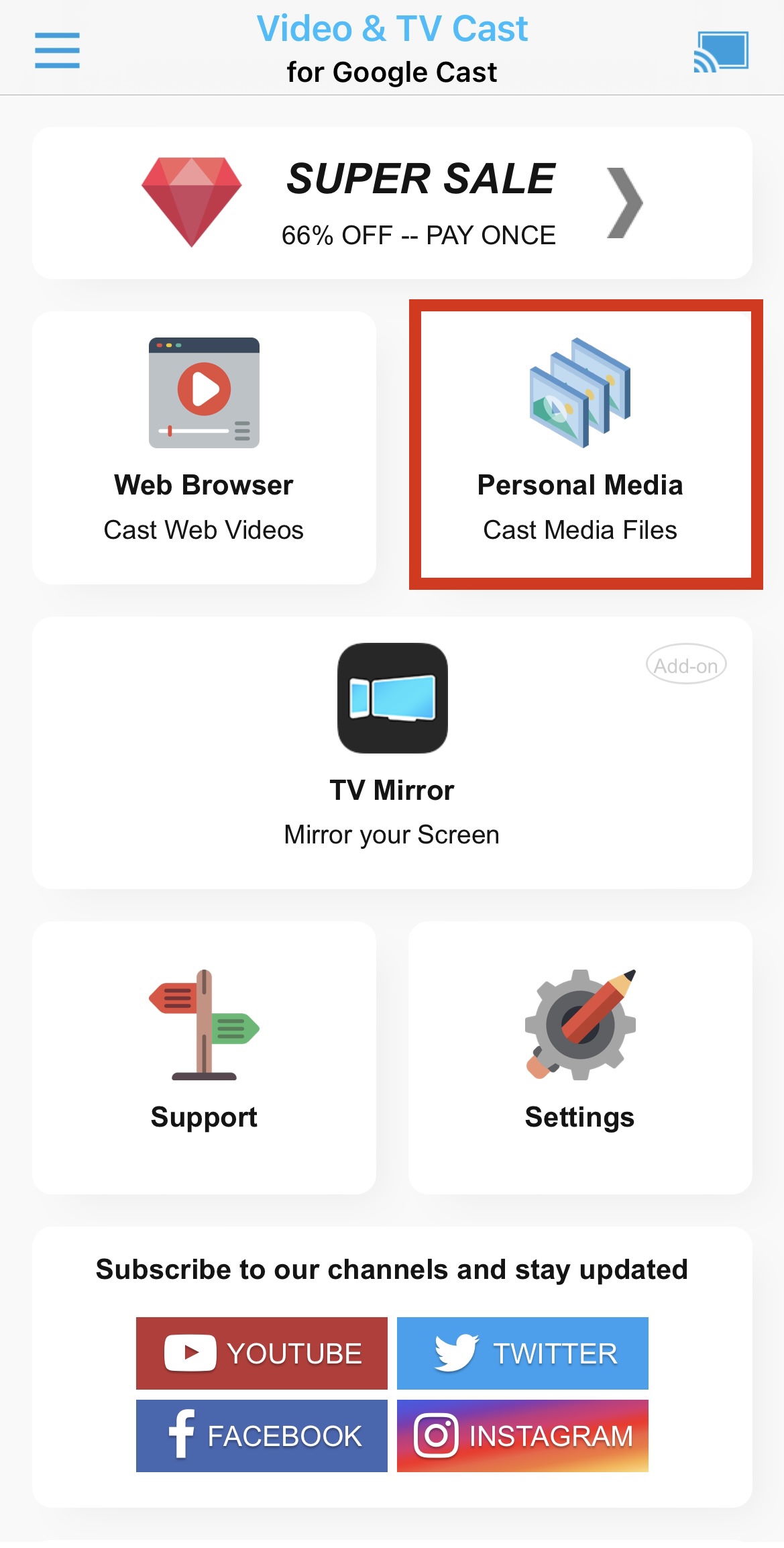
Trasmissione di media personali tramite l’app TV Cast Chromecast

4. Tocca OK per consentire all’app di accedere alle tue foto o ai tuoi video.

5. Ora scegli la foto o il video che desideri trasmettere e dovrebbe iniziare a comparire sulla tua TV.
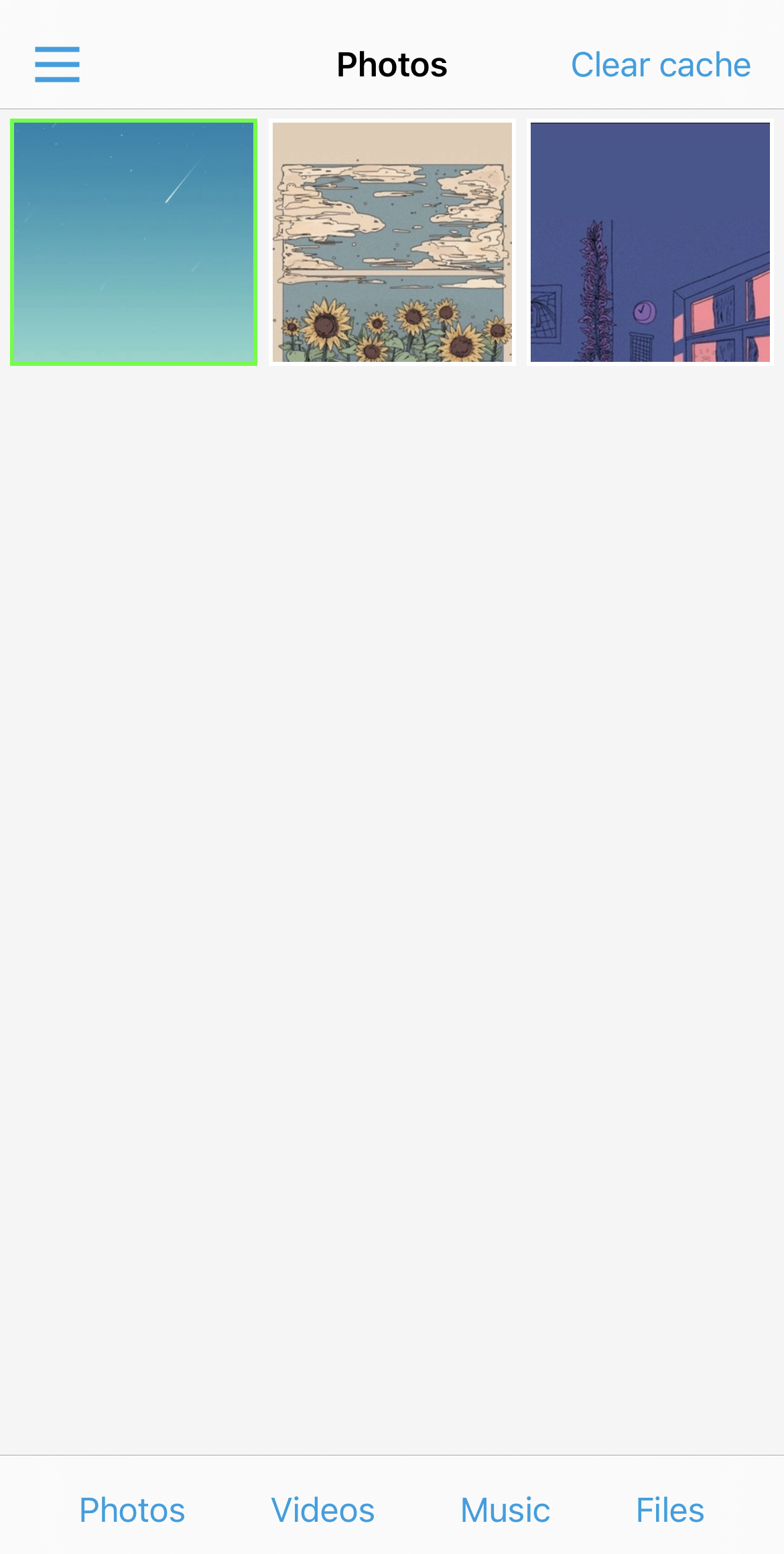
Casting photos using TV Cast Chromecast

Se stai utilizzando la versione gratuita di TV Cast Chromecast, potrai trasmettere solo le tre foto o i tre video più recenti salvati sul tuo iPhone.

Metodo alternativo: utilizzo del tuo Mac o PC come server ponte

Se non vuoi installare app iOS di terze parti sul tuo telefono, puoi usare un computer sulla stessa rete come ricevitore intermediario:

  • AirPlay su Laptop: Usa un software ricevitore AirPlay sul tuo Mac o PC (come AirServer o Reflector) per ricevere il flusso AirPlay del tuo iPhone sullo schermo del computer. Nota: queste app ricevono solo AirPlay – non possono inoltrare direttamente il flusso a un Chromecast da sole, quindi avrai comunque bisogno del passaggio seguente per portarlo sulla tua TV.
  • Trasmetti lo Schermo del Laptop: Apri Google Chrome sul tuo computer e usa la funzione Trasmetti integrata (Trasmetti scheda o Trasmetti desktop) per inviare quella finestra – che ora mostra lo schermo duplicato del tuo iPhone – al tuo Chromecast.


Sebbene questa soluzione alternativa introduca un leggero ritardo e richieda che un computer sia acceso, offre un’alternativa flessibile per presentazioni e diapositive locali.

Problemi comuni di connessione e come risolverli

Se il tuo iPhone non riesce a rilevare il tuo Chromecast o le app di streaming, controlla queste principali impostazioni di iOS e della rete:

  • ✔ Disattiva le VPN mobili: I servizi VPN attivi sul tuo iPhone reindirizzano il traffico e possono impedire il rilevamento dei dispositivi sulla rete locale. Disattiva temporaneamente la VPN per rilevare il Chromecast.
  • ✔ Abilita l’accesso alla rete locale: Vai su Impostazioni > Privacy e sicurezza > Rete locale sul tuo dispositivo iOS e assicurati che l’autorizzazione sia abilitata per la tua app di casting e per l’app Google Home.
  • ✔ Verifica una mancata corrispondenza della banda Wi-Fi: I router dual-band spesso separano le bande 2,4 GHz e 5 GHz. Assicurati che sia il tuo iPhone sia il Chromecast siano connessi esattamente allo stesso SSID Wi-Fi e alla stessa banda di frequenza.
  • ✔ Disattiva l’isolamento AP: Sulle reti Wi-Fi pubbliche o guest (ad es. in hotel o dormitori), l’isolamento dell’Access Point (AP) impedisce ai dispositivi connessi di comunicare tra loro.

Conclusione

Non puoi usare AirPlay con Chromecast perché sono due tecnologie diverse. Fortunatamente, ci sono molte app di terze parti sull’App Store che possono risolvere questo problema.

Ad esempio, con DoCast puoi trasmettere facilmente foto e video alla tua TV Chromecast. Con questa app puoi anche duplicare l’intero schermo del tuo iPhone.

Allo stesso modo, app come Google Home ti aiuteranno a trasmettere video e audio dalle app compatibili come YouTube e Spotify.

L’app che dovresti usare dipende dalle tue esigenze, ma consigliamo DoCast per il mirroring dello schermo e il casting perché è facile da usare e non mostra annunci pubblicitari.

Domande frequenti

Sì, puoi duplicare il tuo iPhone su Chromecast utilizzando un’app di terze parti come DoCast. Funziona collegando il tuo iPhone e Chromecast alla stessa rete Wi-Fi, abilitando la condivisione dello schermo per app, video, presentazioni e altro ancora. L’app offre un’interfaccia intuitiva e supporta lo streaming di alta qualità, rendendola un’ottima soluzione per gli utenti iPhone che desiderano trasmettere su un Chromecast.

Tieni presente, però, che non potrai guardare contenuti con restrizioni DRM su app di streaming come Netflix e Amazon Prime.

AirPlay non è compatibile con Chromecast perché è una tecnologia diversa. Non puoi usare AirPlay direttamente sul tuo Chromecast e hai bisogno di un’app di terze parti per colmare il divario. Ti consigliamo di provare le app che abbiamo menzionato in questo articolo se vuoi duplicare lo schermo del tuo telefono o trasmettere contenuti offline.

Per trasmettere il tuo iPhone su Chromecast, devi prima assicurarti che entrambi i dispositivi siano connessi alla stessa rete Wi-Fi. Poi dovrai scaricare un’app di terze parti come DoCast, poiché lo schermo dell’iPhone non può essere duplicato su Chromecast in modo nativo. Con DoCast, puoi duplicare il telefono in alta qualità e trasmettere in streaming foto, video e musica.

Per duplicare lo schermo del tuo iPhone senza Wi‑Fi o dati mobili, puoi utilizzare un adattatore da Lightning a HDMI. Questo metodo funziona solo se la tua TV dispone di una porta HDMI. L’adattatore ti consente di collegare l’iPhone direttamente alla TV, permettendoti di visualizzare lo schermo e goderti i contenuti.

Tuttavia, Chromecast richiede una connessione Wi‑Fi per funzionare, quindi non funzionerà senza.

Google TV Streamer è un box di streaming dedicato, ha un processore più veloce e più RAM, offre più spazio di archiviazione, può funzionare come hub per la smart home e offre agli utenti accesso a un’ampia libreria di app Android TV. Chromecast è un dongle più adatto al casting o al mirroring, con spazio di archiviazione limitato e senza supporto per hub smart home.