리모컨 없이 삼성 TV를 켜는 방법

TV의 전원 버튼을 사용하세요
TV 리모컨이 표준이 된 이후에도 전원 버튼은 사라지지 않았지만, 삼성 TV 버튼은 찾기가 더 어려워졌습니다. 더 이상 화면 전면의 크고 밝은 버튼이 아니라, 몇 가지 흔한 위치 중 한 곳에 숨겨져 있습니다.
전원 버튼을 찾을 수 있는 가장 흔한 위치는 화면 하단 가장자리의 삼성 로고 바로 아래입니다. 전면 아래로 손가락을 넣어 미끄러뜨리면 만져서 느낄 수 있을 것입니다.
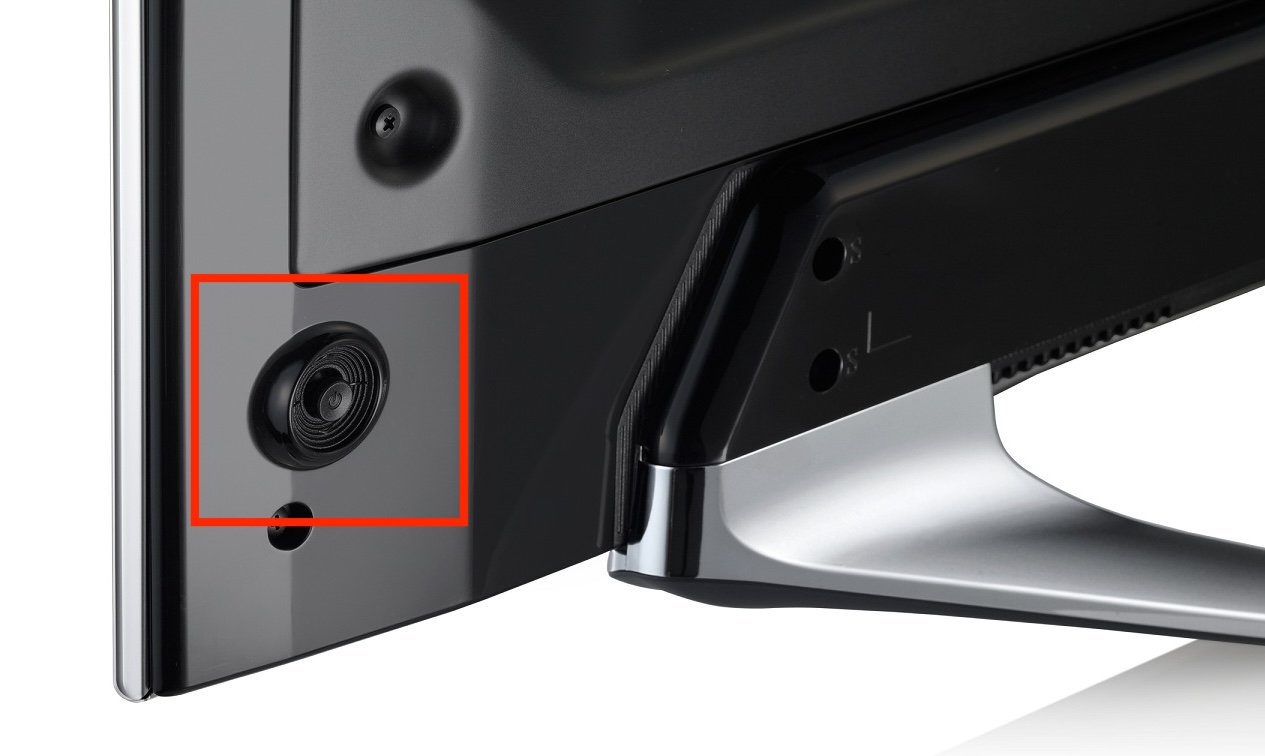
그곳에 버튼이 없다면, 다음으로 가장 흔한 위치는 뒷면의 오른쪽 하단 또는 왼쪽 하단 모서리입니다. 역시 주변을 만져가며 찾아야 할 수도 있지만, 찾기 어렵지는 않을 것입니다.
삼성 TV 버튼의 마지막 흔한 위치는 전면에 있는 터치 컨트롤 버튼입니다. 이는 전원 버튼 아이콘으로 표시되어 있으며, TV 전원을 켜려면 간단히 탭하기만 하면 됩니다.
TV의 물리적 컨트롤 이해하기
삼성 TV는 모델에 따라 서로 다른 유형의 물리적 컨트롤을 가질 수 있습니다.
1. 단일 버튼 컨트롤러:
- 짧게 누르기: 화면 메뉴 옵션(볼륨, 채널, 입력, 전원 끄기)을 순환합니다.
- 길게 누르기(1.5~3초): 선택을 확인하거나 TV를 끕니다.
2. 5버튼 조그(D-패드) 컨트롤러:
- 가운데 버튼: 전원 ON/OFF 및 옵션 선택을 합니다.
- 주변 버튼: 볼륨 올림/내림 및 채널 올림/내림에 직접 매핑됩니다.
프로 팁: 어두운 방에서 물리적 버튼을 찾으려면 TV 하단 베젤에서 빨간색 대기(Standby) LED 표시등이 빛나는 위치를 바로 확인하세요.
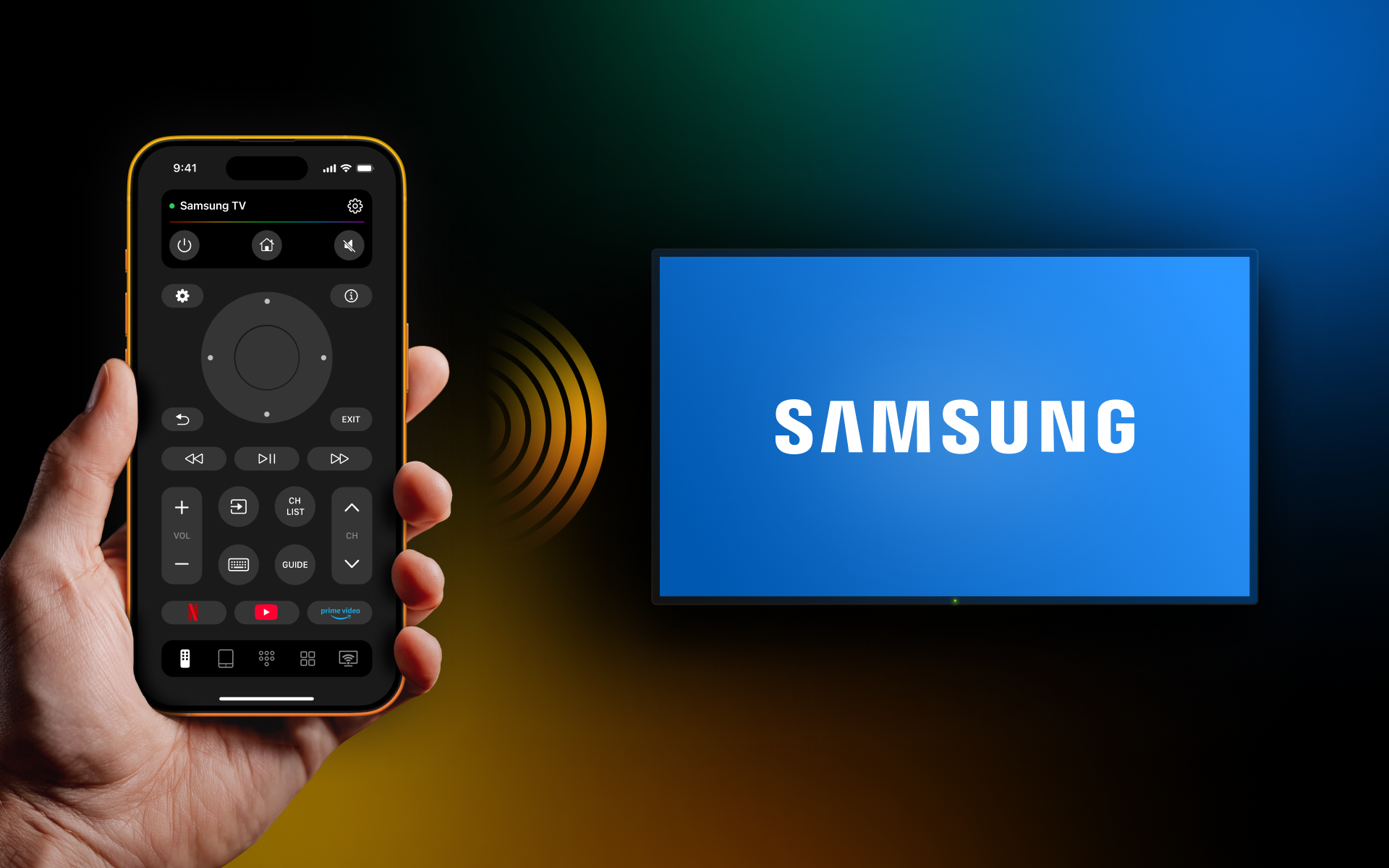
TVRem은 iPhone용 무료 삼성 리모컨 앱으로, Roku TV와 그 밖의 다양한 스마트 TV 브랜드를 완벽하게 제어할 수 있습니다. 한 번 연결하면 iPhone에서 바로 TV 전원을 켜고 끌 수 있어 물리적 리모컨이 필요 없습니다. 세련되고 빠르며 직관적인 이 앱은 내장 키보드로 빠르게 검색하고, 터치패드로 부드럽게 탐색하며, 탭 한 번으로 즐겨 사용하는 앱에 접근할 수 있게 해줍니다. 볼륨 조절, 재생 관리, 서비스 전환까지 모두 iPhone에서 바로 할 수 있습니다.
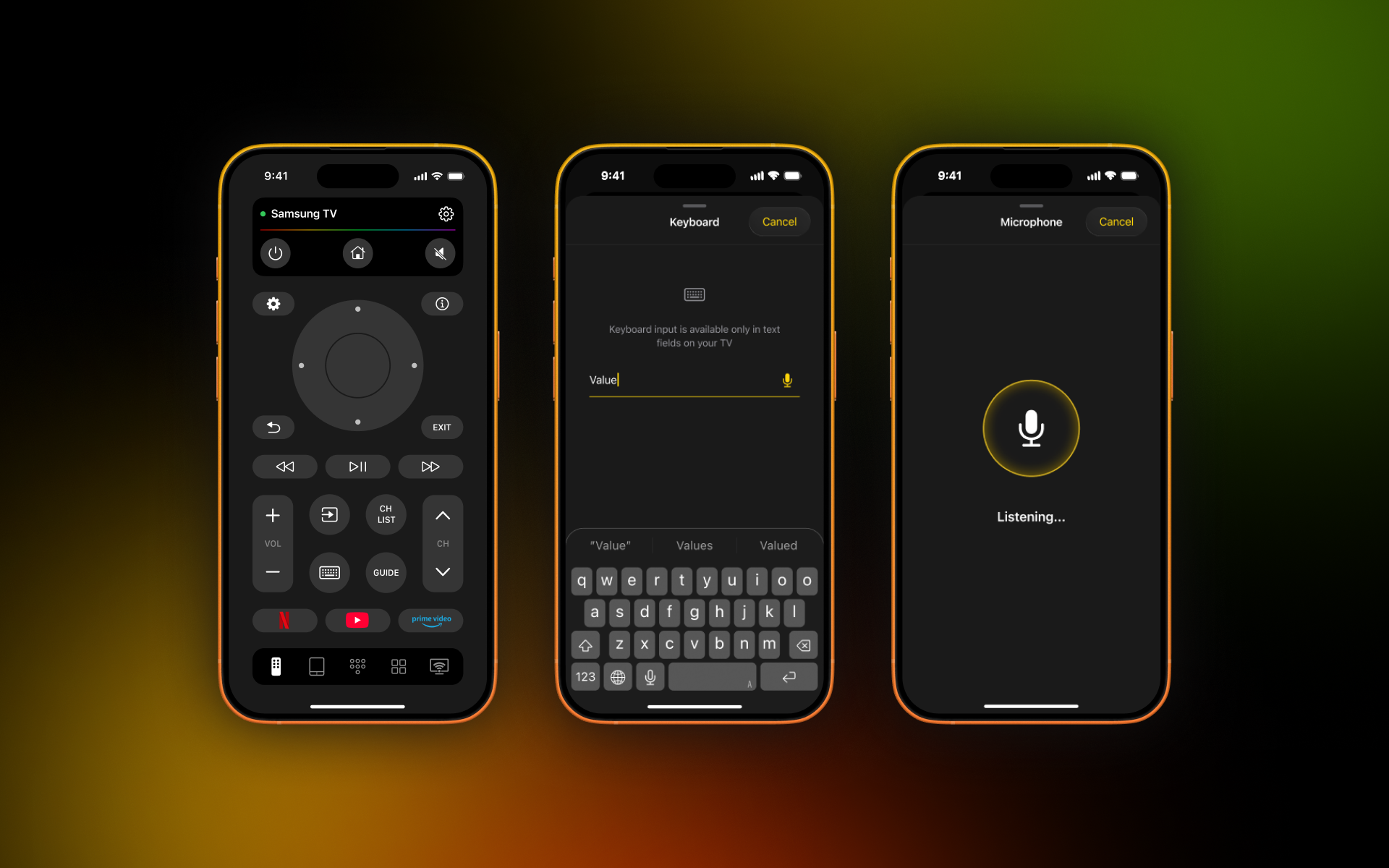
삼성 TV 외에도 TVRem은 Roku 스트리밍 플레이어, Roku 브랜드 TV 및 Roku가 내장된 기타 TV, Fire TV 스트리밍 플레이어, Amazon 스마트 TV 및 Fire TV가 내장된 기타 TV, Android TV, Apple TV, Google TV가 탑재된 Chromecast, 그리고 Google TV 스트리머 등 다양한 기기에서 작동합니다.
이 앱을 사용하면 리모컨 없이도 삼성 TV를 제어할 수 있습니다.
단계별 가이드
1. TVRem을 다운로드하고 삼성 TV를 켜세요.

2. 앱을 열고 TV와 동일한 Wi‑Fi 네트워크에 연결하세요.

3. 메시지가 표시되면 필요한 권한을 모두 허용하세요.
4. TV 선택을 탭하고 목록에서 Samsung TV를 선택하세요.
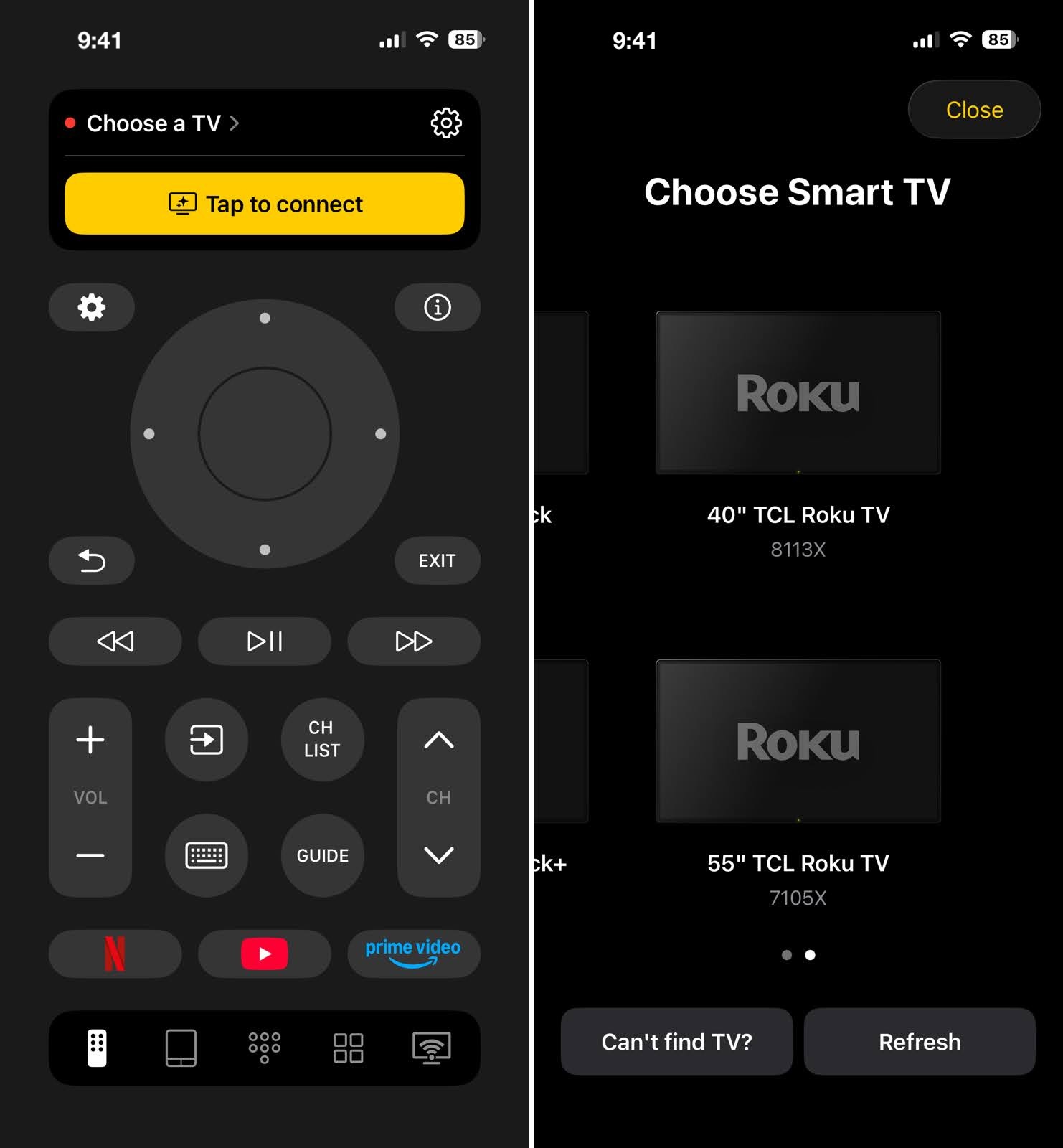
5. 연결되면, 왼쪽 상단의 전원 버튼을 사용하여 TV를 끄고 켜세요.
단계별 가이드
1. Samsung TV Plus용 Remote를 다운로드하고 Samsung TV를 켜세요.
2. 앱을 열고 TV와 동일한 Wi‑Fi 네트워크에 연결하세요.
3. 메시지가 표시되면 필요한 권한을 부여하세요.
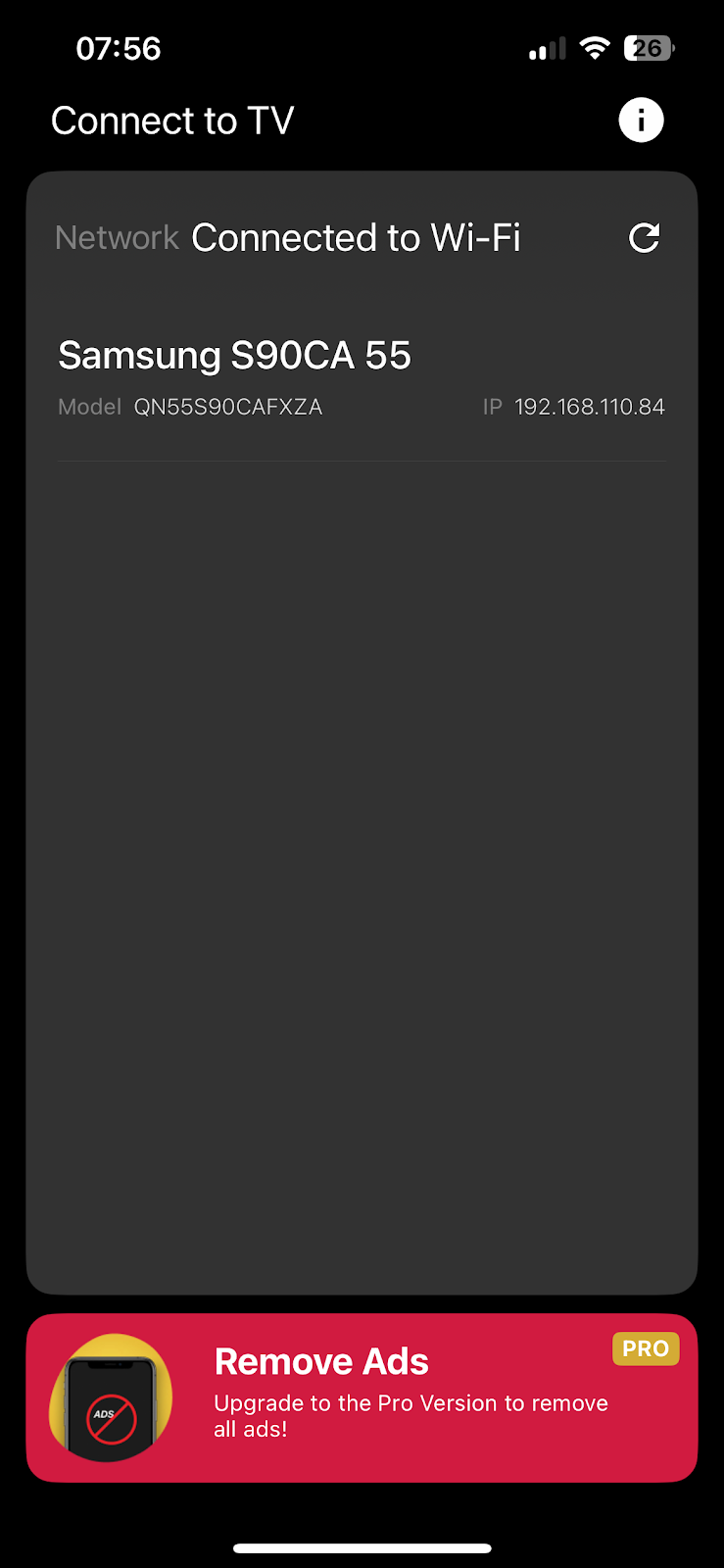
4. 감지된 기기 목록에서 삼성 TV를 선택하세요.
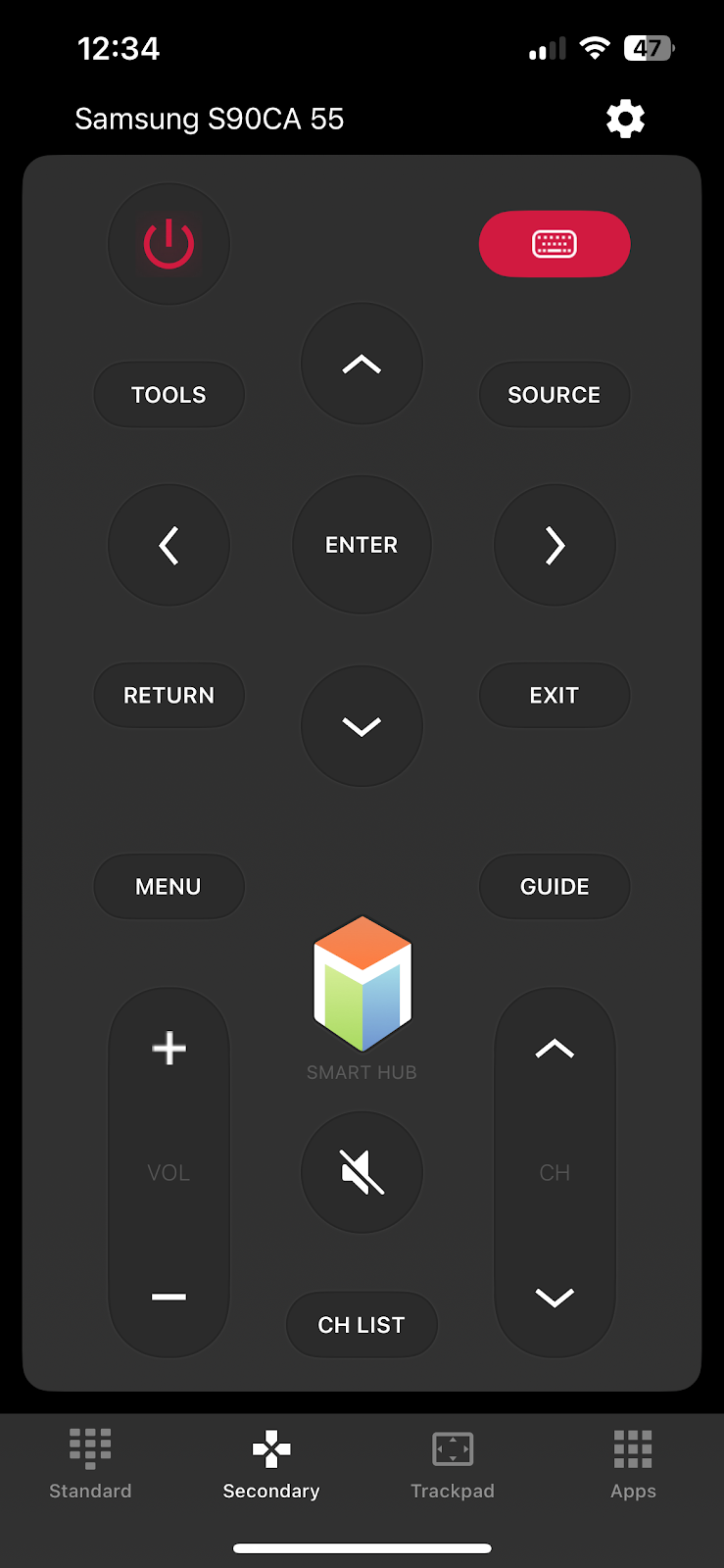
5. 연결되면 왼쪽 상단의 전원 버튼을 사용하여 TV를 끄고 켜세요.
HDMI-CEC를 사용하여 외부 기기 사용
리모컨 없이 삼성 TV를 켜는 교묘한 방법 중 하나는 HDMI를 통해 TV에 연결된 외부 기기를 이용하는 것입니다. HDMI-CEC를 지원하는 기기가 있다면(최신 게임 콘솔과 스트리밍 기기 등이 포함됨) 이미 이 방법을 활용할 수 있습니다.
보유하고 있을 가능성이 높은 HDMI-CEC 지원 기기는 다음과 같습니다:
- PlayStation 5
- PlayStation 4
- Xbox Series X/S
- Nintendo Switch
- Roku
- Fire Stick
- Apple TV
기본적으로 대부분의 외부 기기는 HDMI-CEC가 자동으로 활성화되어 있지만, 설정 메뉴로 이동해 HDMI, TV & AV 또는 리모컨 설정에서 해당 옵션을 찾아 확인할 수 있습니다.
연결이 완료되면, 연결된 기기의 전원을 켜기만 하면 TV가 자동으로 켜집니다.
Samsung Anynet+ (HDMI-CEC) 활성화
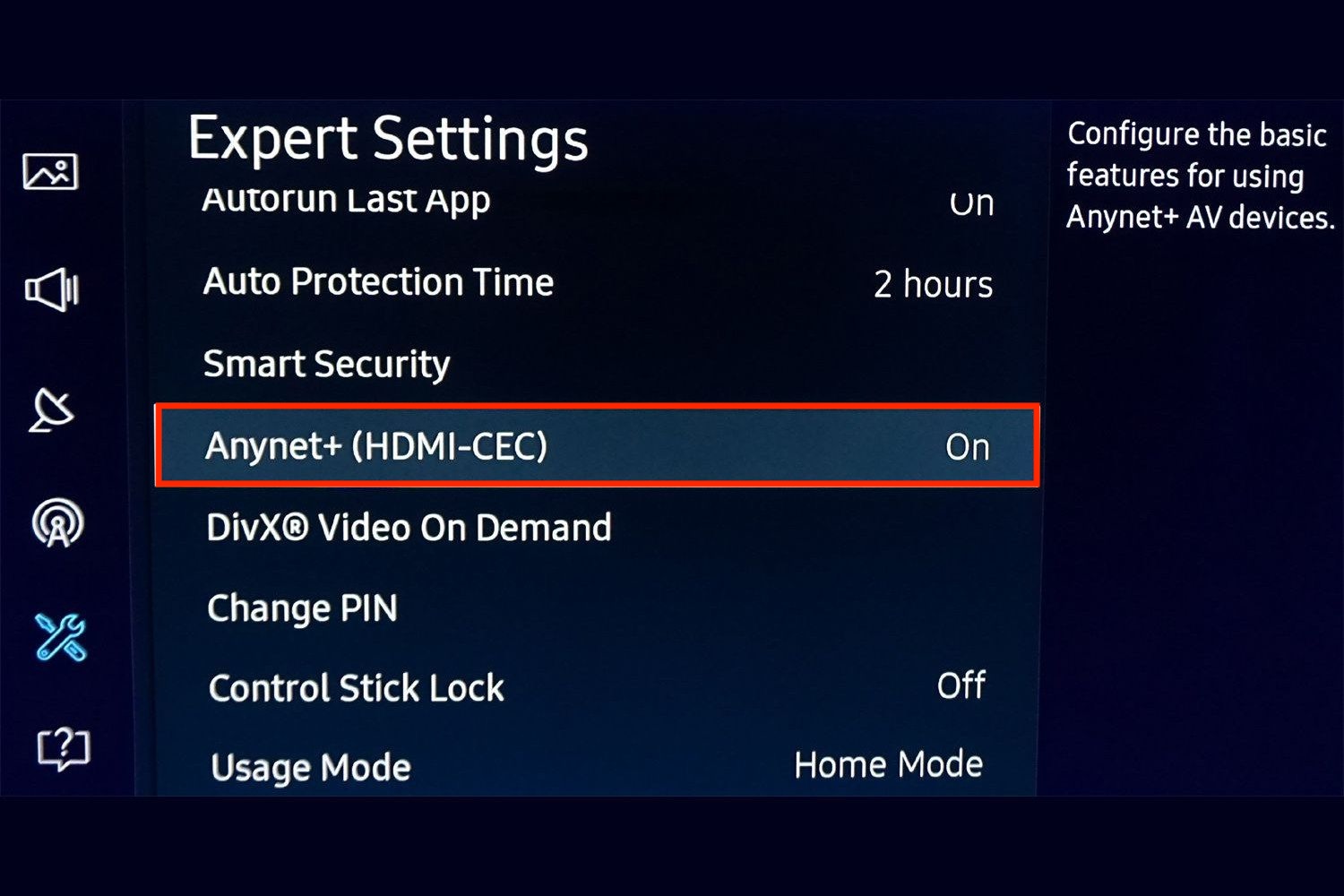
삼성은 HDMI-CEC 기능을 Anynet+라고 부릅니다. 이 기능이 활성화되어 있으면 PlayStation 5 또는 Xbox Series X|S 같은 호환 HDMI-CEC 기기가 전원이 켜질 때 TV도 함께 켤 수 있습니다.
삼성 TV에서 Anynet+를 활성화하려면:
- 설정 > 모든 설정으로 이동합니다.
- 모델에 따라 연결 또는 일반 & 개인정보를 선택합니다.
- 외부 기기 관리자를 엽니다.
- Anynet+ (HDMI-CEC)를 선택하고 켭니다.
참고: 정확한 메뉴 경로는 모델 연도에 따라 다릅니다.
📍 출처:
https://www.samsung.com/au/support/tv-audio-video/what-is-anynet-plus/
https://www.samsung.com/ae/support/tv-audio-video/how-to-use-anynet-on-your-samsung-tv/
게임 콘솔 단계별 설정
콘솔 구성 방법:
- PlayStation 5: 설정 > 시스템 > HDMI로 이동한 뒤 HDMI 기기 링크 활성화를 켭니다. 그런 다음 원터치 플레이 활성화도 활성화되어 있는지 확인합니다.
- Xbox Series X|S: 설정 > 일반 > TV & 디스플레이 옵션 > 기기 제어로 이동해 HDMI-CEC를 켜고, 콘솔이 다른 기기를 켬을 활성화합니다. 이렇게 하면 Xbox가 TV에 전원 켜기 명령을 보낼 수 있습니다.