- Blog
- iOS
- TV-fjärrkontroller
- Hur du slår på en Samsung-TV utan fjärrkontroll

Hur du slår på en Samsung-TV utan fjärrkontroll
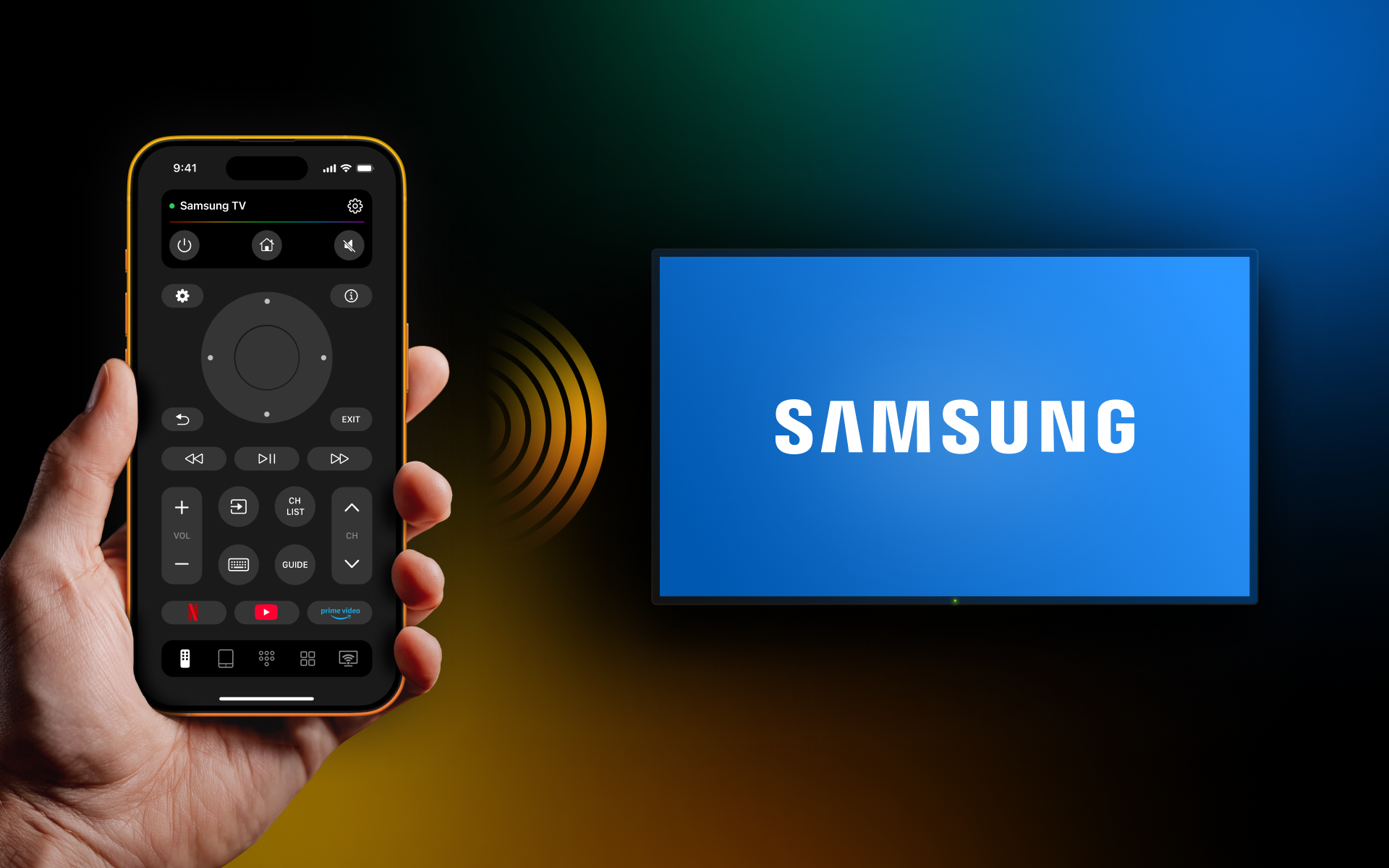
Din Samsung-TV är din port till alla dina favoritfilmer, TV-serier och videospel, men den är inte mer än en svart spegel om du inte kan slå på den. Och det är vanligtvis då du inser hur mycket du faktiskt förlitar dig på den där lilla fjärrkontrollen som du knappt tänker på – tills du inte kan hitta den.
Att tappa bort fjärrkontrollen betyder inte att du är fast med en värdelös skärm. Vårt team har samlat in och testat flera sätt som du kan slå på en Samsung-TV utan fjärrkontroll, vilket vi kommer att förklara i detalj för dig här.
Använd strömbrytaren på TV:n
Även efter att TV-fjärrkontrollen blev standard försvann strömknappen aldrig, men Samsung TV-knappar har blivit svårare att hitta. De är inte längre stora, ljusa knappar på framsidan av skärmen utan dolda på någon av ett fåtal vanliga platser.
Den vanligaste platsen att hitta strömknappen är direkt under Samsung-logotypen längs skärmens nederkant. Om du för fingret under framsidan bör du kunna känna den.
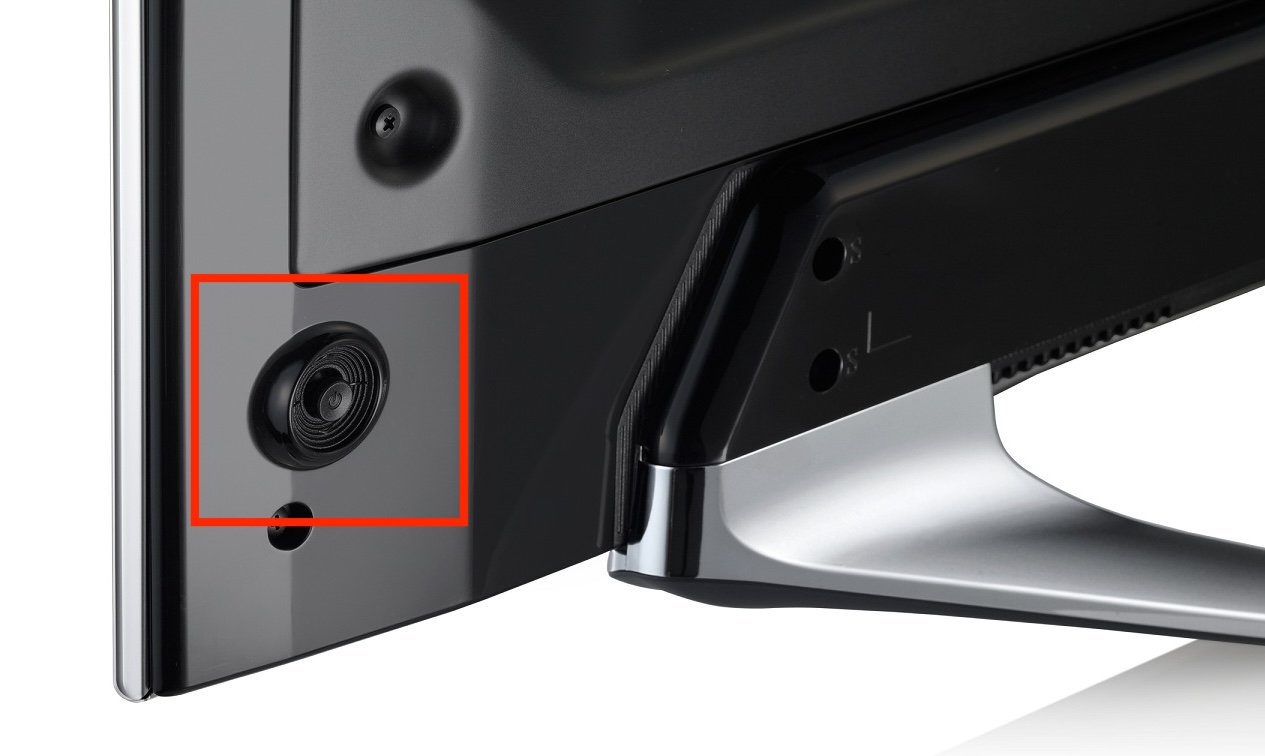
Om knappen inte finns där är nästa vanligaste plats på baksidan, antingen i det nedre högra eller vänstra hörnet. Återigen kan du behöva känna dig fram, men den borde inte vara svår att hitta.
Den sista vanliga placeringen för Samsung TV-knappar är på framsidan som en touchkontrollknapp. Dessa indikeras med en strömknappsikon som du helt enkelt behöver trycka på för att slå på din TV.
Förstå din TV:s fysiska kontroller
Samsung-TV-apparater kan ha olika typer av fysiska kontroller beroende på modell.
1. Enknappskontroll:
- Kort tryck: Växlar mellan alternativ i menyn på skärmen (Volym, Kanal, Ingång, Stäng av).
- Långt tryck (1,5–3 sekunder): Bekräftar ditt val eller stänger av TV:n.
2. 5-knappars joggkontroll (D-pad):
- Mittknapp: Slår PÅ/AV och väljer alternativ.
- Omkringliggande knappar: Direkt mappning för Volym upp/ner och Kanal upp/ner.
Proffstips: För att hitta den fysiska knappen i ett dunkelt rum, titta direkt där den röda standby-LED-lampan lyser på den nedre ramen på din TV.
Prova TVRem-appen
TVRem är en gratis Samsung-fjärrapp för iPhone som ger fullständig kontroll över din Roku TV och många andra smart-TV-märken. När den är ansluten kan du slå på och av din TV direkt från din iPhone – ingen fysisk fjärrkontroll behövs. Den är stilren, snabb och intuitiv och låter dig snabbt söka med det inbyggda tangentbordet, navigera smidigt med styrplattan och komma åt dina favoritappar med ett tryck. Justera volymen, hantera uppspelning och växla mellan tjänster – allt direkt från din iPhone.
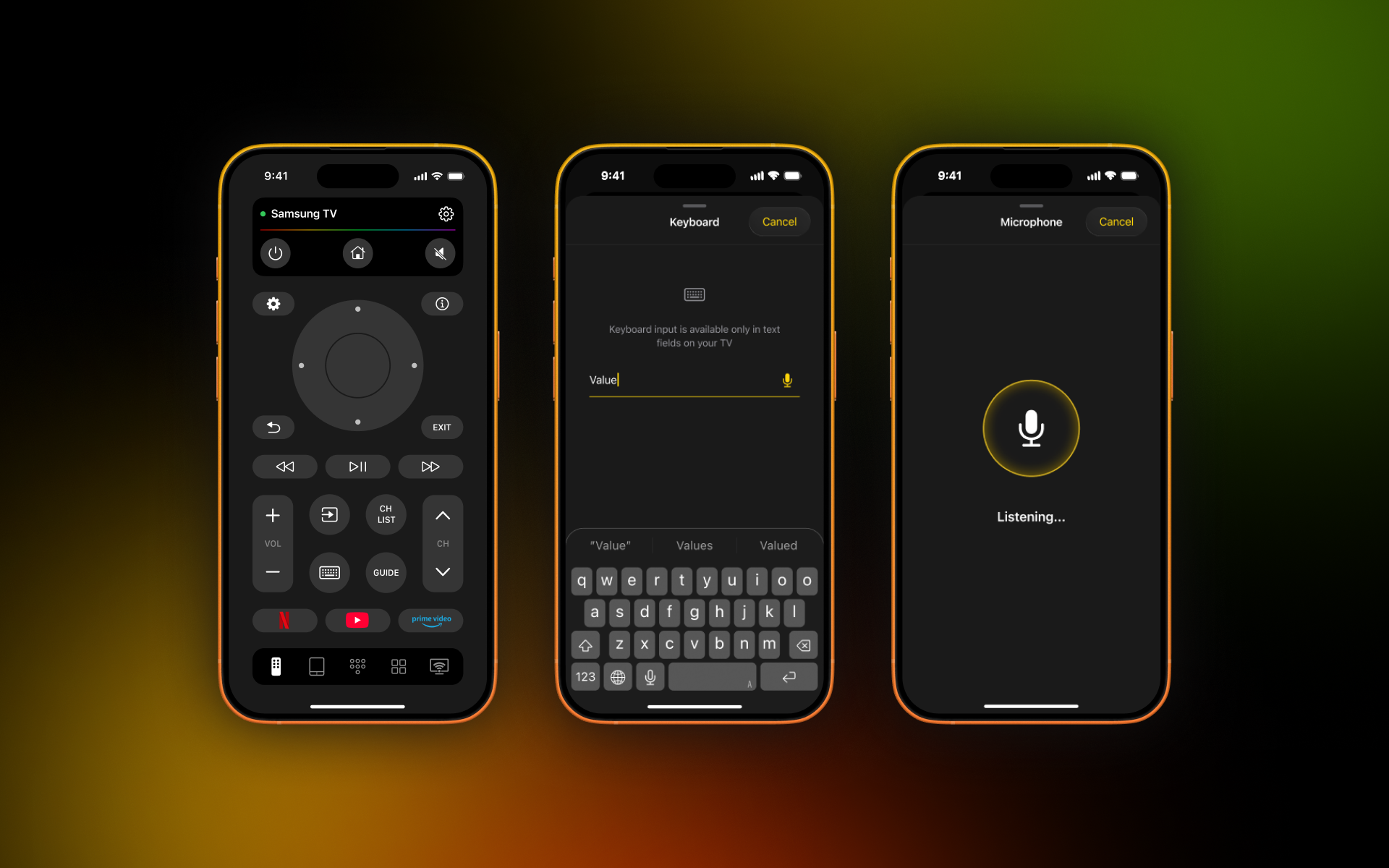
Utöver Samsung-TV-apparater fungerar TVRem med en mängd olika enheter, inklusive Roku-streamingspelare, Roku-märkta TV-apparater och andra TV-apparater med Roku inbyggt; Fire TV-streamingspelare, Amazon-smart-TV-apparater och andra TV-apparater med Fire TV inbyggt; Android TV, Apple TV, Chromecast med Google TV och Google TV-streamers.
Med den här appen kan du styra Samsung TV utan fjärrkontroll.
Steg-för-steg-guide
1. Ladda ner TVRem och slå på din Samsung-TV.

2. Öppna appen och anslut den till samma Wi‑Fi-nätverk som din TV.

3. När du uppmanas, bevilja alla nödvändiga behörigheter.
4. Tryck på Välj en TV och välj din Samsung-TV från listan.
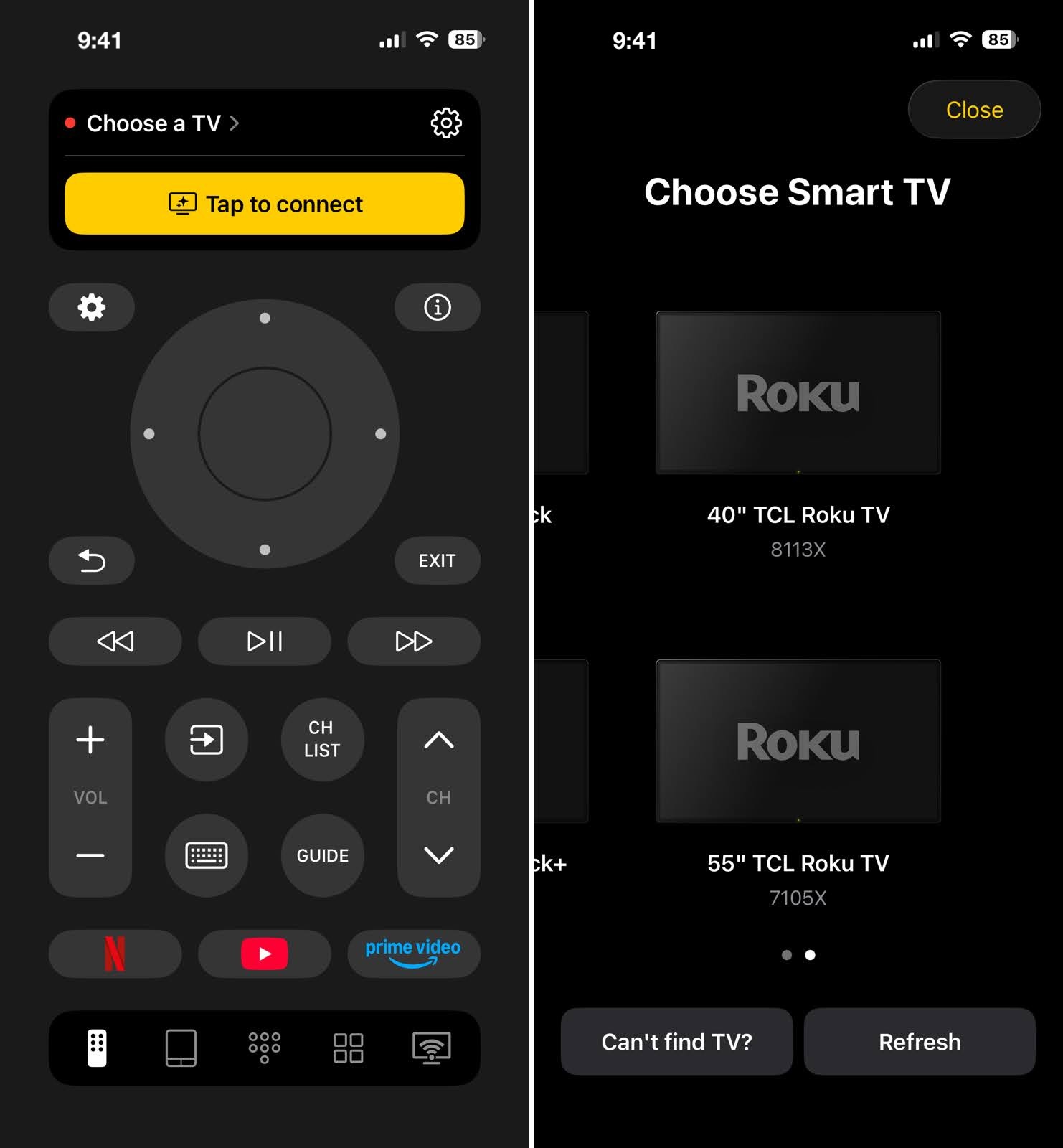
5. När du har anslutit, använd strömbrytaren uppe till vänster för att stänga av och slå på TV:n.
Använd en smartphone som fjärrkontroll
Smartphones är ett fantastiskt alternativ till en traditionell gratis fjärrkontroll. Det är mycket mindre sannolikt att du tappar bort din smartphone, och de olika apparna kan erbjuda ännu bättre kontroll. Med rätt app kan du slå på din TV direkt från din telefon.
Det finns flera gratis alternativ för fjärrkontrollappar, inklusive SmartThings och Remote for Samsung TV Plus, som du kan använda för att styra din TV, inklusive att slå på den, navigera i appar, justera volymen, byta kanal och mer.
Tänk dock på att du behöver slå på din TV på ett annat sätt för att kunna ansluta till den app du väljer. Din smartphone och TV måste också vara anslutna till samma Wi‑Fi-nätverk, så det här alternativet fungerar inte om du inte har tillgång till en stabil internetanslutning.
Som exempel, så här slår du på en Samsung TV med iPhone med hjälp av appen Remote for Samsung TV Plus.
Steg-för-steg-guide
1. Ladda ner Remote för Samsung TV Plus och slå på din Samsung TV.
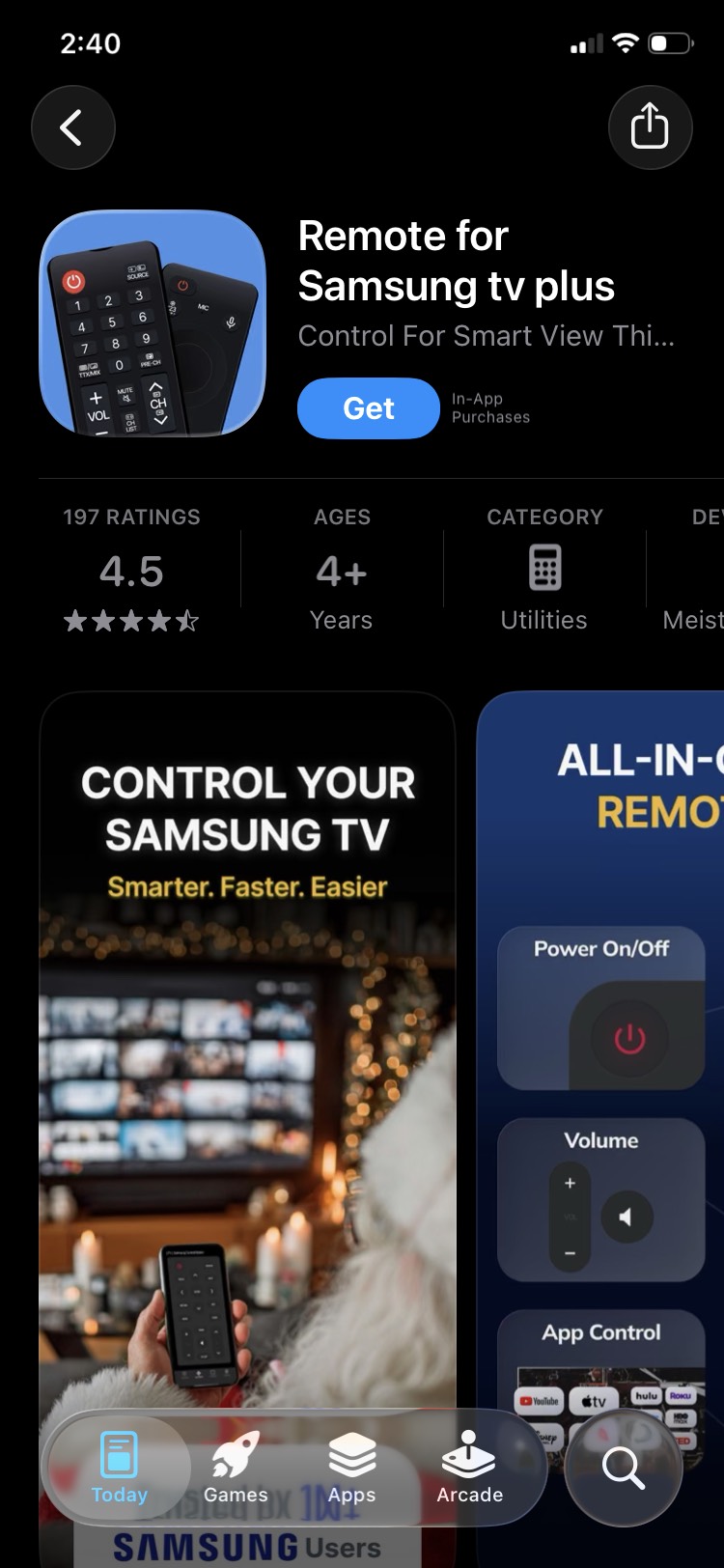
2. Öppna appen och anslut den till samma Wi-Fi-nätverk som din TV.
3. Om du uppmanas, ge eventuella nödvändiga behörigheter.
4. Välj din Samsung-TV från listan över upptäckta enheter.
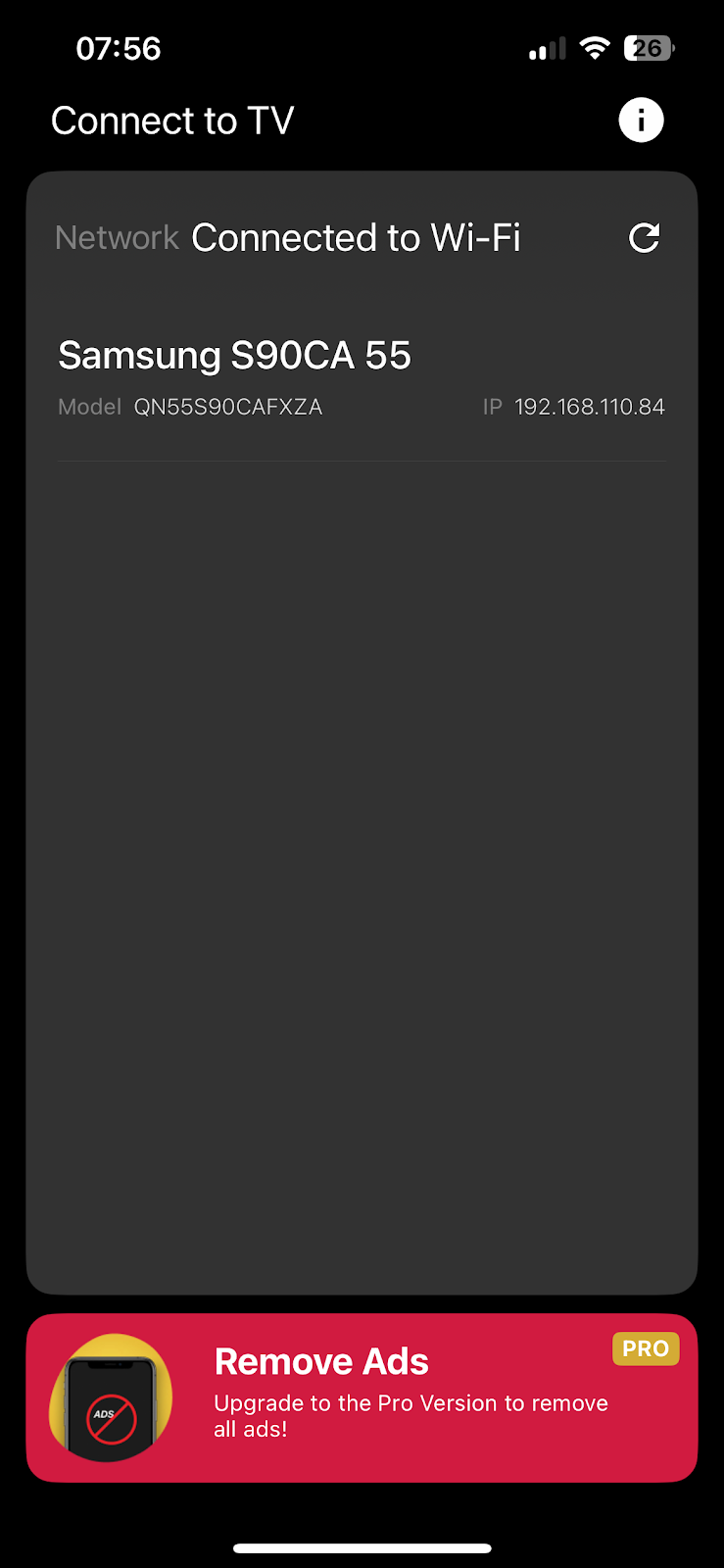
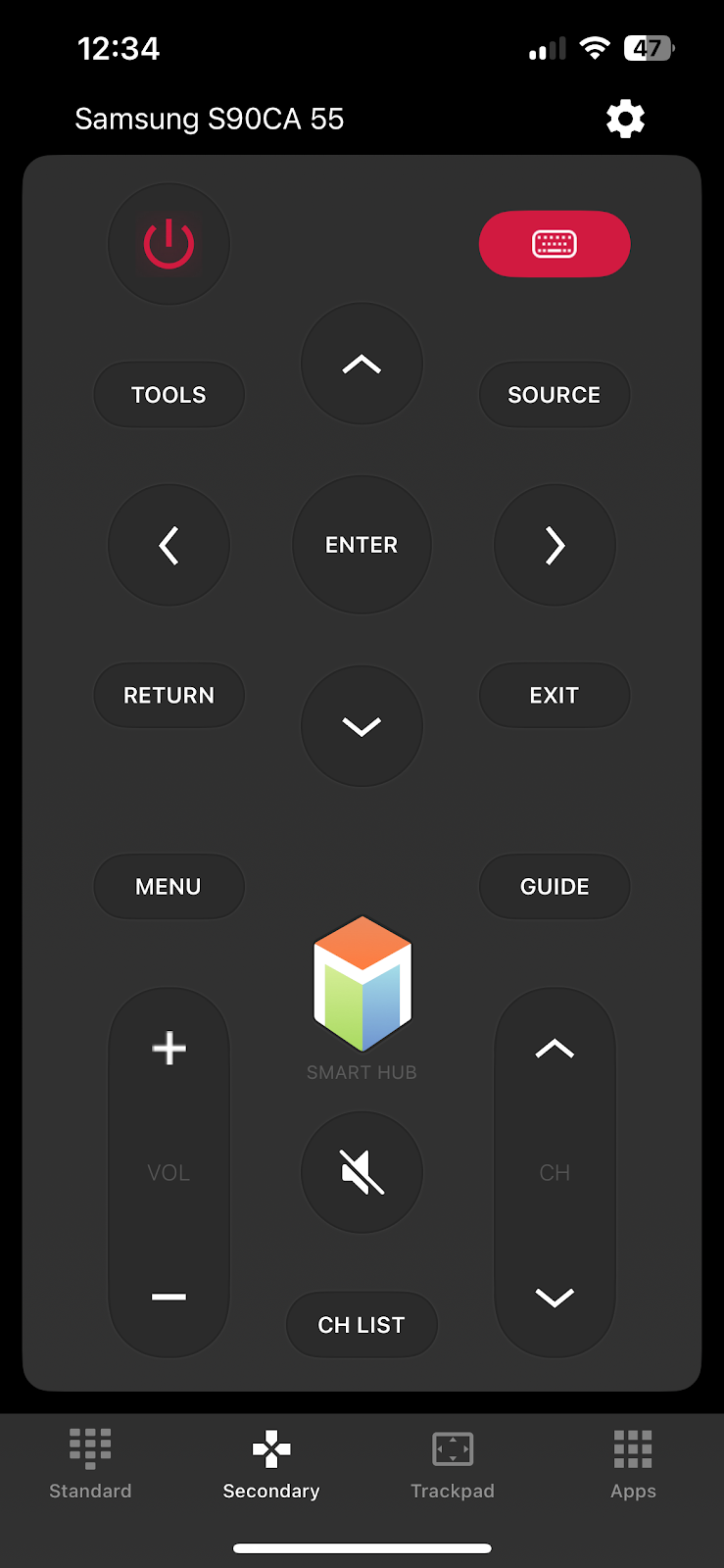
5. När du har anslutit kan du använda strömbrytaren längst upp till vänster för att stänga av och sätta på din TV.
Använd externa enheter med HDMI-CEC
Ett listigt sätt att slå på en Samsung-TV utan fjärrkontroll är via en extern enhet som är ansluten till den via HDMI. Om du har en enhet som stöder HDMI-CEC, vilket inkluderar saker som moderna spelkonsoler och streamingenheter, kan du redan dra nytta av den här metoden.
De vanligaste HDMI-CEC-aktiverade enheterna du kan ha inkluderar:
- PlayStation 5
- PlayStation 4
- Xbox Series X/S
- Nintendo Switch
- Roku
- Fire Stick
- Apple TV
Som standard har de flesta externa enheter HDMI-CEC aktiverat automatiskt, men du kan kontrollera det genom att gå till deras Inställningar-meny och hitta alternativet under HDMI-, TV & AV- eller Fjärrkontrollinställningar.
När den väl är ansluten behöver du bara slå på din anslutna enhet så slår den på din TV automatiskt.
Aktivera Samsung Anynet+ (HDMI-CEC)
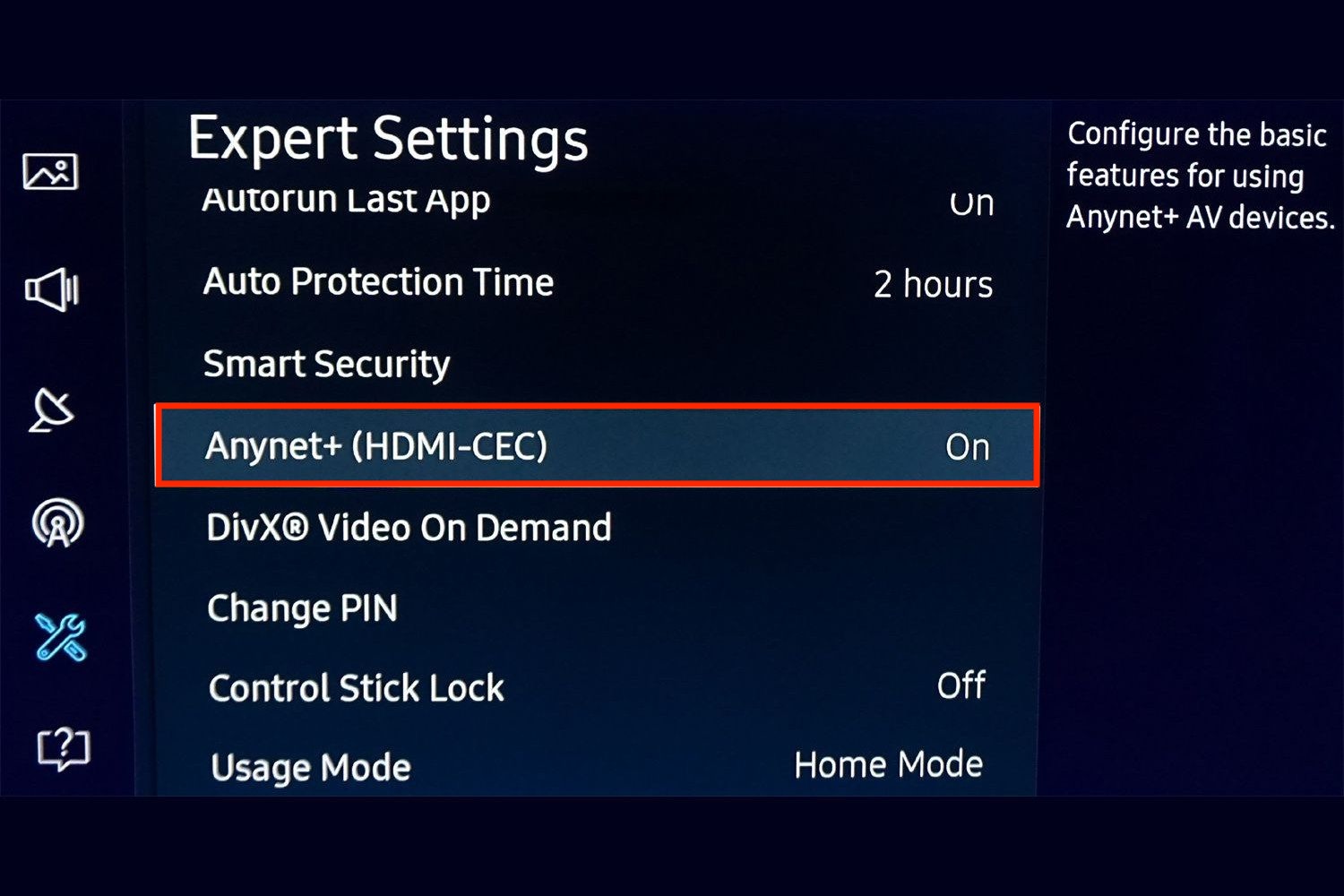
Samsung kallar sin HDMI-CEC-funktion för Anynet+. När den är aktiverad kan en kompatibel HDMI-CEC-enhet som en PlayStation 5 eller Xbox Series X|S slå på TV:n när enheten startas.
Så här aktiverar du Anynet+ på din Samsung-TV:
- Gå till Inställningar > Alla inställningar.
- Välj Anslutning eller Allmänt & Sekretess, beroende på din modell.
- Öppna Hanterare för externa enheter.
- Välj Anynet+ (HDMI-CEC) och slå på det.
Obs: Den exakta menysökvägen varierar beroende på modellår.
📍 Källor:
https://www.samsung.com/au/support/tv-audio-video/what-is-anynet-plus/
https://www.samsung.com/ae/support/tv-audio-video/how-to-use-anynet-on-your-samsung-tv/
Steg-för-steg-installation för spelkonsol
Så här konfigurerar du din konsol:
- PlayStation 5: Gå till Inställningar > System > HDMI och slå på Aktivera HDMI-enhetslänk. Se sedan till att Aktivera One-Touch Play också är aktiverat.
- Xbox Series X|S: Gå till Inställningar > Allmänt > TV & bildskärmsalternativ > Enhetskontroll, slå på HDMI-CEC och aktivera Konsolen slår på andra enheter. Detta gör att Xbox kan skicka ett påslag-kommando till TV:n.
Slutsats
Att tappa bort fjärrkontrollen kan kännas som världens undergång när du sätter dig för att koppla av framför din Samsung-TV och inte ens kan slå på den. Som tur är finns det mer än tillräckligt många enkla och gratis sätt att slå på din TV på bara några sekunder.
Strömknappen är det snabbaste alternativet för de flesta, men det är inte alltid det smidigaste. För en mer permanent lösning gör nedladdningen av en fjärrkontrollapp för din smartphone, som TVRem, att du kan slå på din TV och styra den med lätthet. TVRem är en gratis fjärrkontrollapp för iPhone som erbjuder full funktionalitet för din Samsung-TV, inklusive att slå på och av den, justera volymen, byta kanaler och navigera i menyn – allt från din telefon.
Vanliga frågor
På/av-knappen på Samsung-TV:n kan finnas på några olika ställen beroende på din modell. De flesta sitter under nederkanten, på det bakre högra hörnet eller på det främre högra hörnet som en touchpad.
Ja, du kan slå på din Samsung-TV med din telefon, men först måste du konfigurera den. Se till att både din TV och din iPhone är anslutna till samma Wi‑Fi-nätverk så att appen kan upptäcka din TV. När de är anslutna kan du använda en fjärrkontrollapp för iPhone som TVRem för att slå på och av TV:n, justera volymen, byta kanal och styra din TV direkt från din iPhone.
Ja, alla Samsung-TV-apparater har en strömknapp. Placeringen varierar beroende på vilken modell du har, men du kan hitta en under nederkanten, på baksidan eller som en touchpad på framsidan.
Om din fysiska fjärrkontroll försvinner har du fortfarande sätt att styra din Samsung-TV. För att slå på och av TV:n kan du använda strömknappen direkt på enheten. Men för att byta kanal, justera volymen och styra uppspelningen kan du använda fullfjädrade mobilappar. TVRem är ett utmärkt gratisalternativ tack vare sin avancerade funktionsuppsättning, intuitiva design och förmåga att styra många TV-märken och streamingenheter.
Om du är osäker på hur du styr en Samsung TV utan en fjärrkontroll kan du använda mobilappar som TVRem, SmartThings eller Remote for Samsung TV Plus. För ett fullmatat alternativ utan annonser eller köp i appen erbjuder TVRem den bästa upplevelsen. Du kan slå på och av din Samsung TV, komma åt snabbkanaler, justera volymen och hantera uppspelning — allt utan en fysisk fjärrkontroll.
Kontrollera först att du trycker på rätt kontroll, eftersom dess placering och funktion varierar beroende på Samsung TV-modell. Kontrollera också om någon skyddsfilm fortfarande täcker nederkanten eller Samsung-logotypen, eftersom Samsung påpekar att detta kan påverka TV:ns funktion eller bild. Om TV:n fortfarande inte svarar, koppla ur den från vägguttaget i cirka 60 sekunder, anslut den sedan igen och försök på nytt.
📍 Källa
Se till att både din smartphone och din Samsung-TV är anslutna till exakt samma Wi‑Fi-nätverk. Om du nyligen har ändrat ditt Wi‑Fi-lösenord eller din router måste du sätta på TV:n manuellt med den fysiska knappen för att uppdatera nätverksinställningarna.
Ja. En enkel universalfjärrkontroll som stöder Samsung-TV-apparater kan vara en enkel ersättning för originalfjärrkontrollen. Den exakta installationsproceduren och koderna beror på fjärrkontrollen, men koder som 10812 eller 10060 används av vissa universalfjärrkontrollmodeller för Samsung-TV-apparater.
Du kan också använda en Android-telefon med inbyggd IR-sändare, om du har en sådan. De flesta Samsung Galaxy- och Google Pixel-telefoner har ingen IR-sändare, men de finns fortfarande på många Xiaomi-, Redmi- och POCO-modeller. En IR-sändare skickar kommandon direkt till TV:n, så den kräver varken Wi‑Fi eller app-parning.