Cómo encender un televisor Samsung sin control remoto

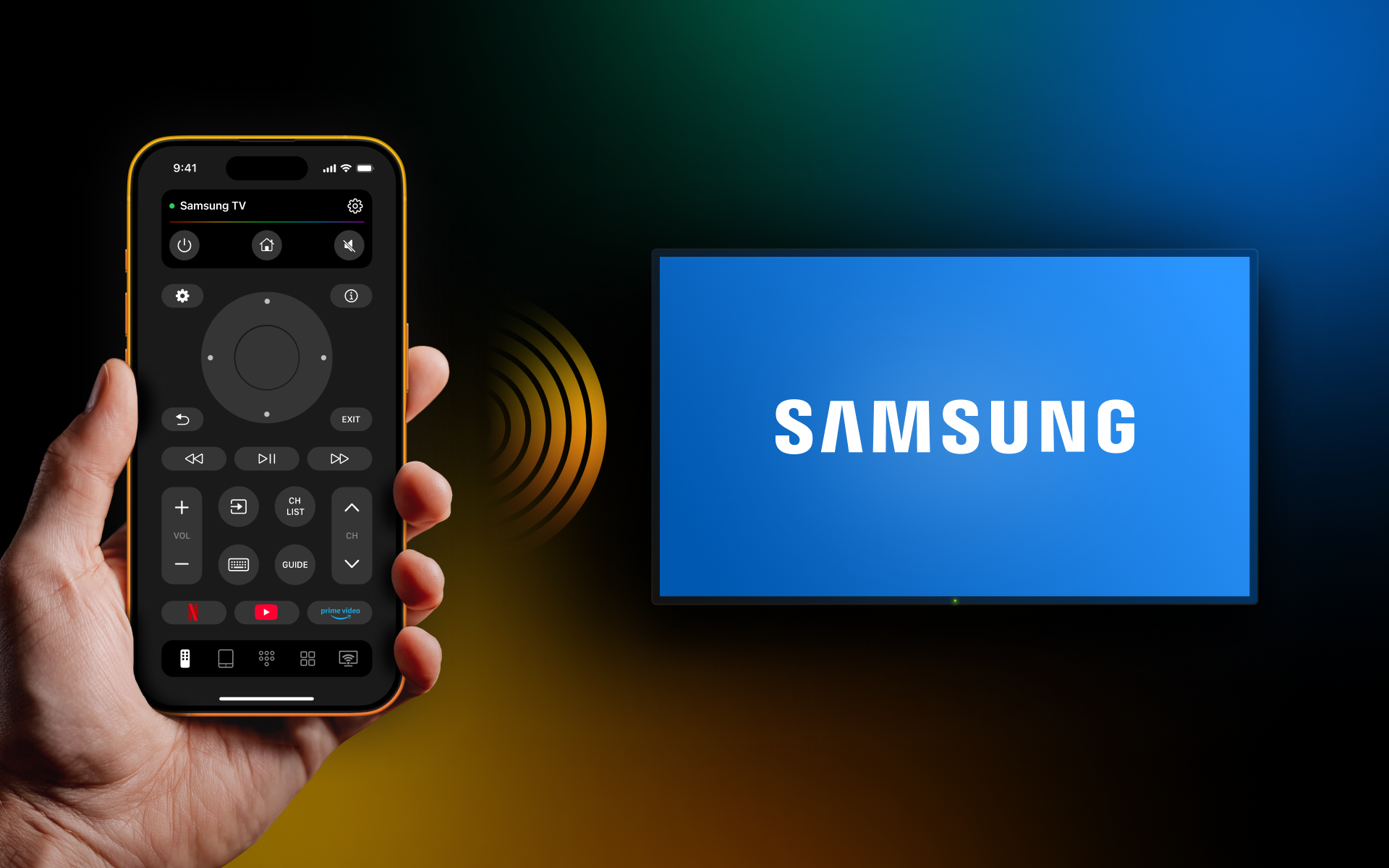
thumbnail

Tu televisor Samsung es tu puerta de entrada a todas tus películas, programas de TV y videojuegos favoritos, pero no es más que un espejo negro si no puedes encenderlo. Y por lo general es entonces cuando te das cuenta de cuánto dependes de ese pequeño control remoto en el que casi no piensas, hasta que no puedes encontrarlo.

Perder tu control remoto no significa que te quedes con una pantalla inútil. Nuestro equipo ha recopilado y probado varias formas en las que puedes encender un televisor Samsung sin control remoto, las cuales te explicaremos aquí en detalle.

Usa el botón de encendido del televisor

Incluso después de que el control remoto del televisor se convirtiera en el estándar, el botón de encendido nunca desapareció, pero los botones de los televisores Samsung se han vuelto más difíciles de encontrar. Ya no son botones grandes y brillantes en la parte frontal de la pantalla, sino que están ocultos en uno de varios lugares comunes.

El lugar más común para encontrar el botón de encendido es directamente debajo del logotipo de Samsung, a lo largo del borde inferior de la pantalla. Si deslizas el dedo por debajo de la parte frontal, deberías poder sentirlo.
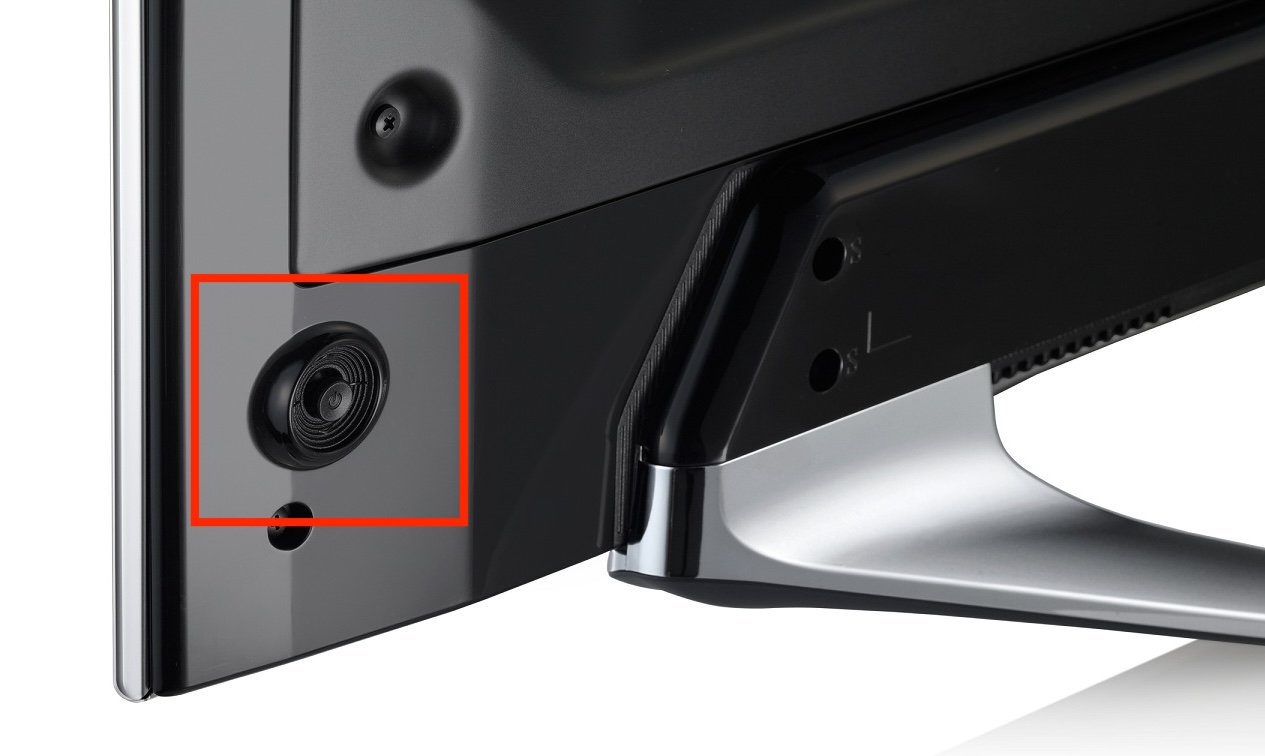
Botón de encendido del televisor Samsung

Si el botón no está allí, el siguiente lugar más común es en la parte trasera, en la esquina inferior derecha o izquierda. Nuevamente, puede que necesites palpar para encontrarlo, pero no debería ser difícil.

La última ubicación común del botón en los televisores Samsung es en la parte frontal como un botón de control táctil. Estos estarán indicados con un icono de botón de encendido que simplemente debes tocar para encender tu televisor.

Comprender los controles físicos de tu televisor

Los televisores Samsung pueden tener diferentes tipos de controles físicos según el modelo.

1. Controlador de un solo botón:

  • Pulsación rápida: Recorre las opciones del menú en pantalla (Volumen, Canal, Entrada, Apagar).
  • Pulsación prolongada (1.5-3 segundos): Confirma tu selección o apaga el televisor.


2. Controlador Jog de 5 botones (D-Pad):

  • Botón central: Enciende/APAGA y selecciona opciones.
  • Botones circundantes: Asignación directa para Subir/Bajar Volumen y Subir/Bajar Canal.


Consejo profesional: Para localizar el botón físico en una habitación con poca luz, mira directamente donde brilla la luz LED roja de espera (Standby) en el bisel inferior de tu televisor.

Prueba la aplicación TVRem

Cómo usar tu iPhone como control remoto para Samsung TV: la guía completa

TVRem es una app gratuita de control remoto Samsung para iPhone que ofrece control completo sobre tu Roku TV y muchas otras marcas de Smart TV. Una vez conectado, puedes encender y apagar tu TV directamente desde tu iPhone, sin necesidad de un control remoto físico. Es elegante, rápida e intuitiva, lo que te permite buscar rápidamente con el teclado integrado, navegar con fluidez con el panel táctil y acceder a tus apps favoritas con un toque. Ajusta el volumen, gestiona la reproducción y cambia entre servicios, todo directamente desde tu iPhone.
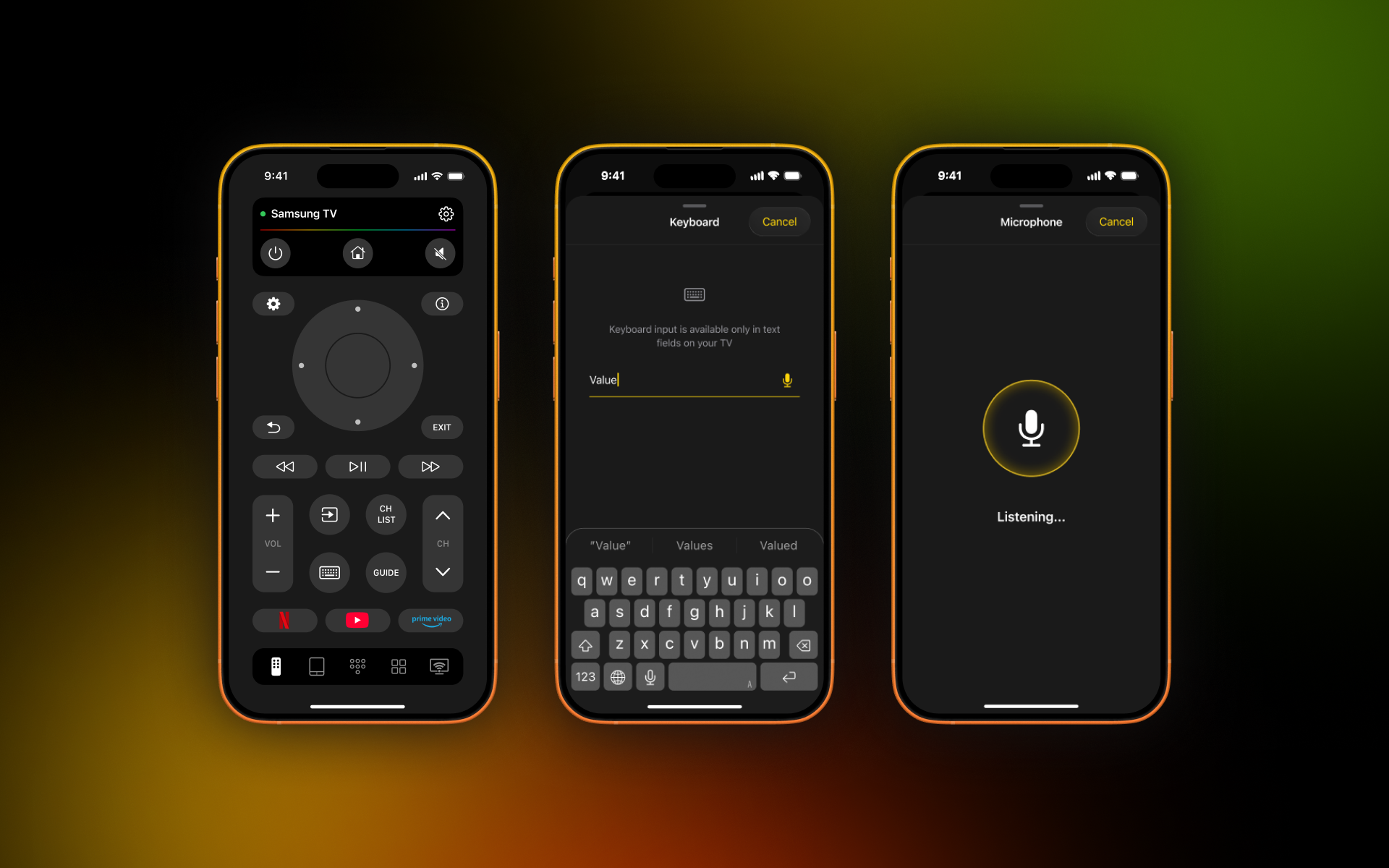
TVRem - universal TV remote app

Además de los televisores Samsung, TVRem funciona con una variedad de dispositivos, incluidos reproductores de streaming Roku, televisores de la marca Roku y otros televisores con Roku integrado; reproductores de streaming Fire TV, Smart TVs Amazon y otros televisores con Fire TV integrado; Android TV, Apple TV, Chromecast con Google TV y dispositivos de streaming Google TV.

Con esta app, puedes controlar un Samsung TV sin un control remoto.

Guía paso a paso

1. Descarga TVRem y enciende tu televisor Samsung.

Descargar TVRem desde la App Store

2. Abre la aplicación y conéctala a la misma red Wi‑Fi que tu TV.

TVRem is searching for nearby devices

3. Cuando se te solicite, concede los permisos necesarios.

4. Toca Elegir un TV y selecciona tu TV Samsung de la lista.
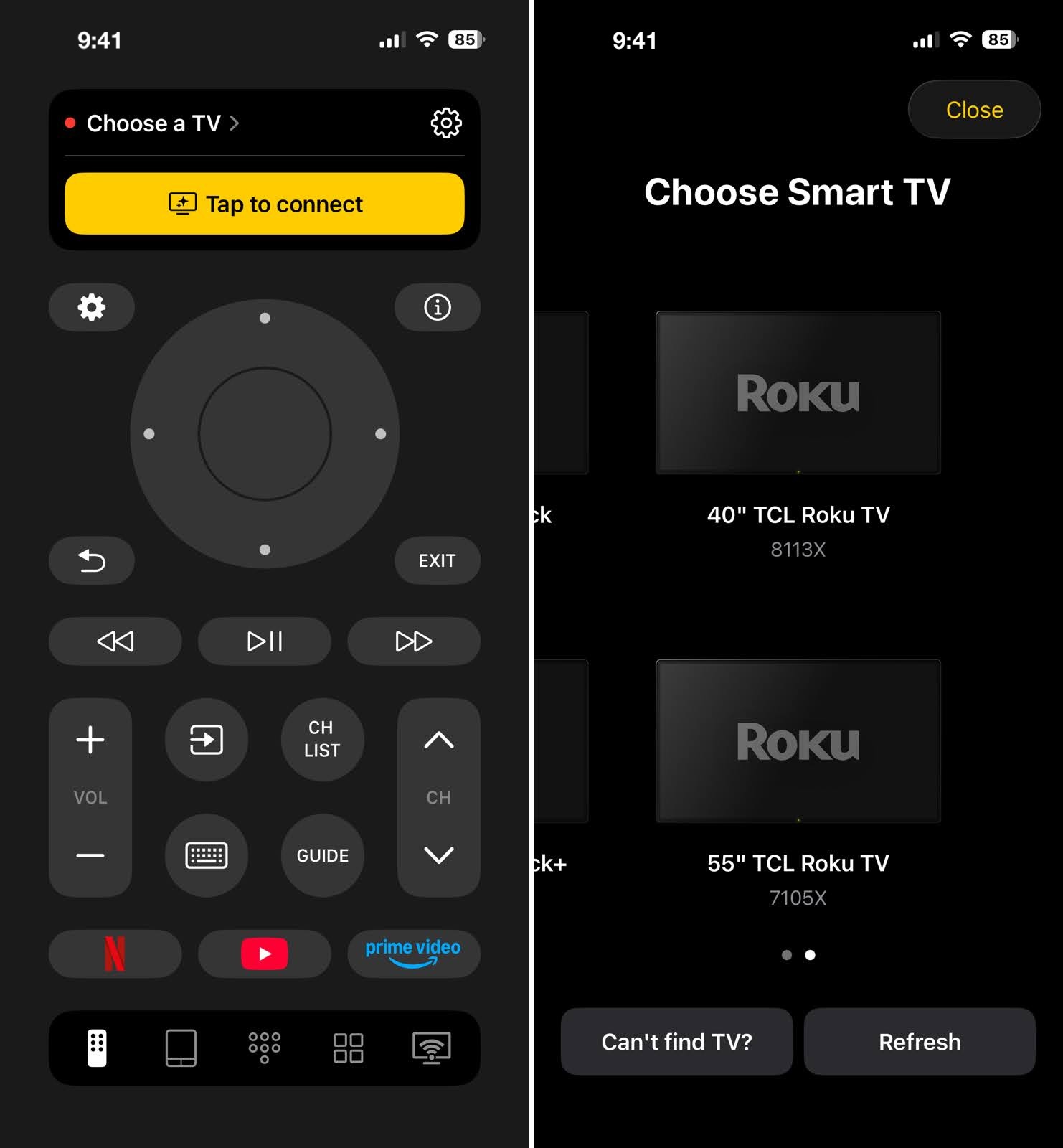
Toca el botón Elegir un TV y selecciona tu TV Samsung en TVRem

5. Una vez conectado, use el botón de encendido en la parte superior izquierda para apagar y encender su televisor.

Nota importante sobre las apps de control remoto para TV: Las apps de control remoto para TV, incluidas Samsung SmartThings y opciones de terceros, por lo general requieren que el televisor esté encendido y configurado en la red antes de que puedas usar la app para controlarlo. Si estás emparejando el televisor con una app por primera vez y aún no está registrado, es posible que debas encenderlo usando el botón físico de encendido y completar primero la configuración en pantalla.

Usa un smartphone como control remoto

Los smartphones son una alternativa fantástica a un control remoto tradicional gratuito. Es mucho menos probable que pierdas tu smartphone, y las distintas apps pueden ofrecer un control incluso mejor. Con la app adecuada, puedes encender tu TV directamente desde tu teléfono.

Hay múltiples opciones de apps de control remoto gratuitas, incluidas SmartThings y Remote for Samsung TV Plus, que puedes usar para controlar tu TV, incluido encenderlo, navegar por apps, ajustar el volumen, cambiar canales y más.

Sin embargo, ten en cuenta que necesitarás encender tu TV de otra manera para poder conectarte a la app que elijas. Tu smartphone y tu TV también deberán estar conectados a la misma red Wi‑Fi, por lo que esta opción no funcionará si no tienes acceso a una conexión a Internet estable.

Como ejemplo, aquí te mostramos cómo encender un TV Samsung con iPhone usando la app Remote for Samsung TV Plus.

Guía paso a paso

1. Descarga Remote for Samsung TV Plus y enciende tu televisor Samsung.
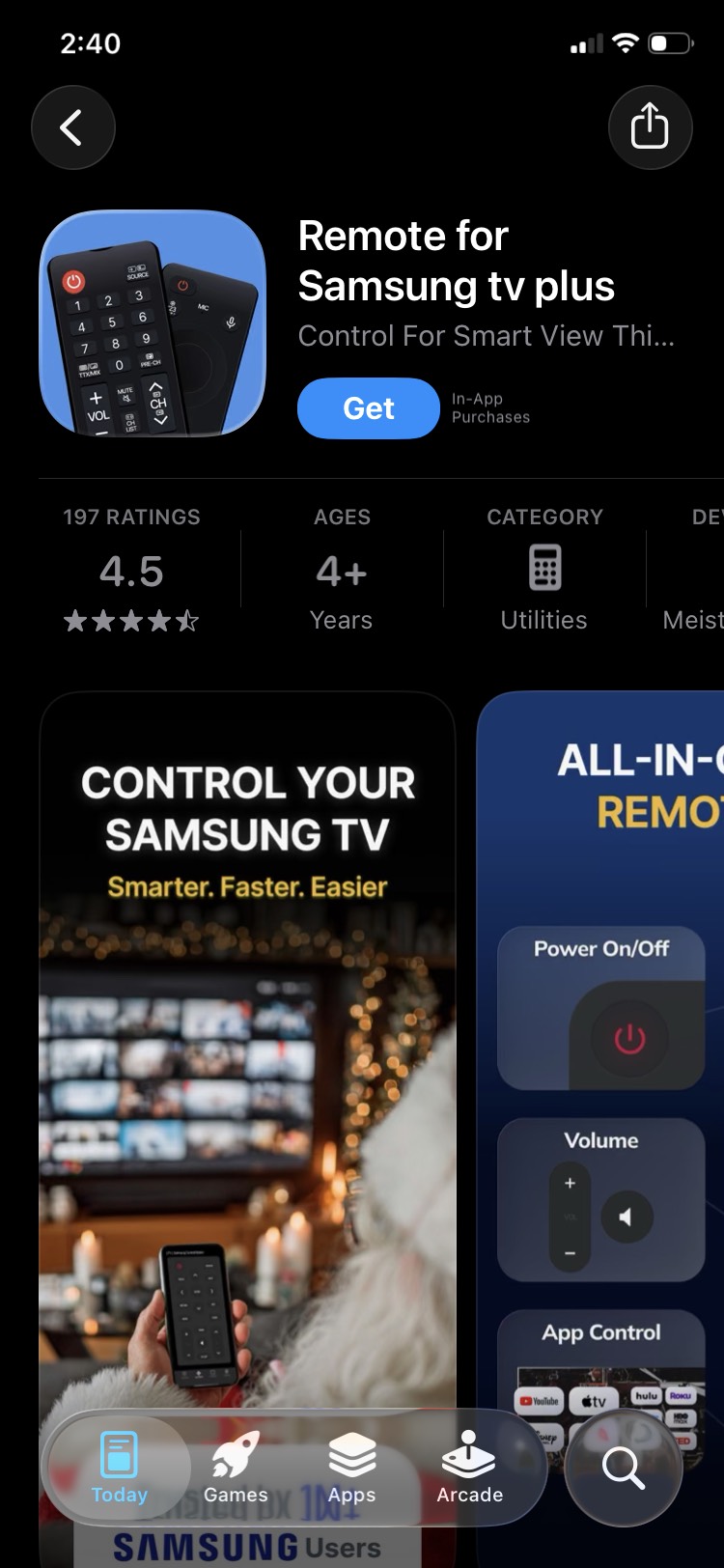
Descarga Remote for Samsung TV Plus desde el App Store

2. Abre la aplicación y conéctala a la misma red Wi‑Fi que tu televisor.

3. Si se le solicita, conceda los permisos necesarios.

4. Elige tu Samsung TV de la lista de dispositivos detectados.
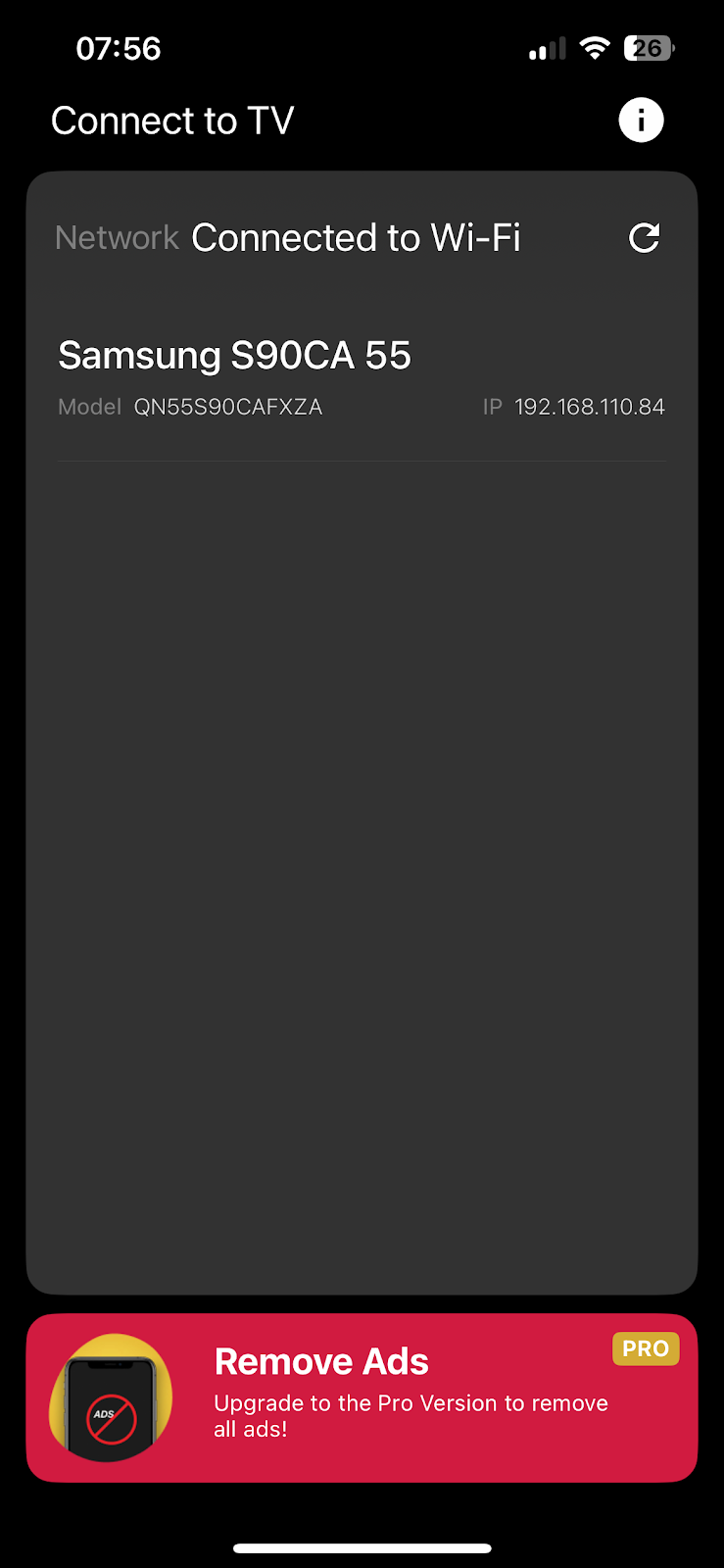
Selecciona tu Samsung TV de la lista de dispositivos en Remote for Samsung TV Plus

5. Una vez conectado, usa el botón de Encendido en la parte superior izquierda para apagar y encender tu TV.
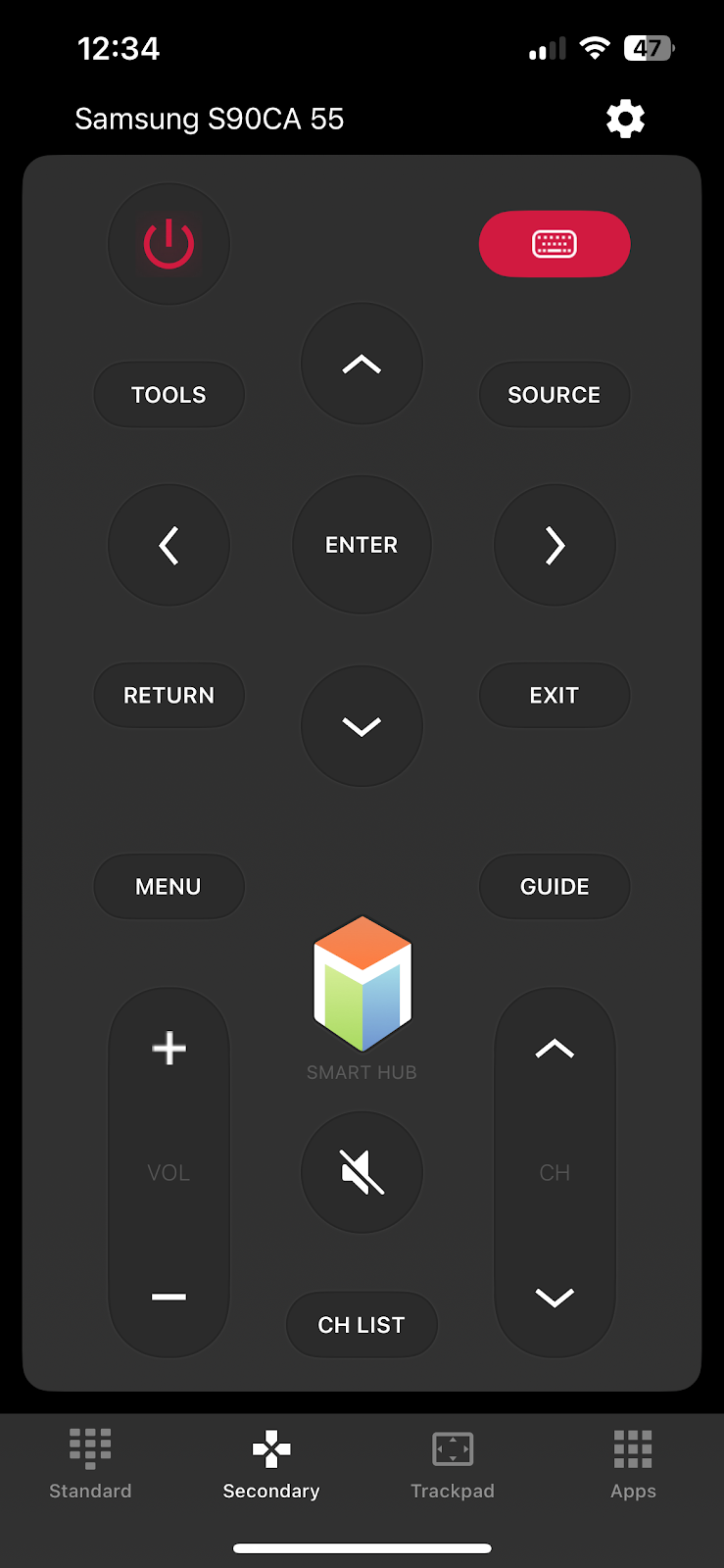
La captura de pantalla de la interfaz de la aplicación Remote for Samsung TV Plus

Usar dispositivos externos con HDMI-CEC

Una forma astuta de encender un televisor Samsung sin control remoto es mediante un dispositivo externo conectado a él a través de HDMI. Si tienes un dispositivo compatible con HDMI-CEC, lo que incluye cosas como las consolas de videojuegos actuales y los dispositivos de streaming, entonces ya puedes aprovechar este método.
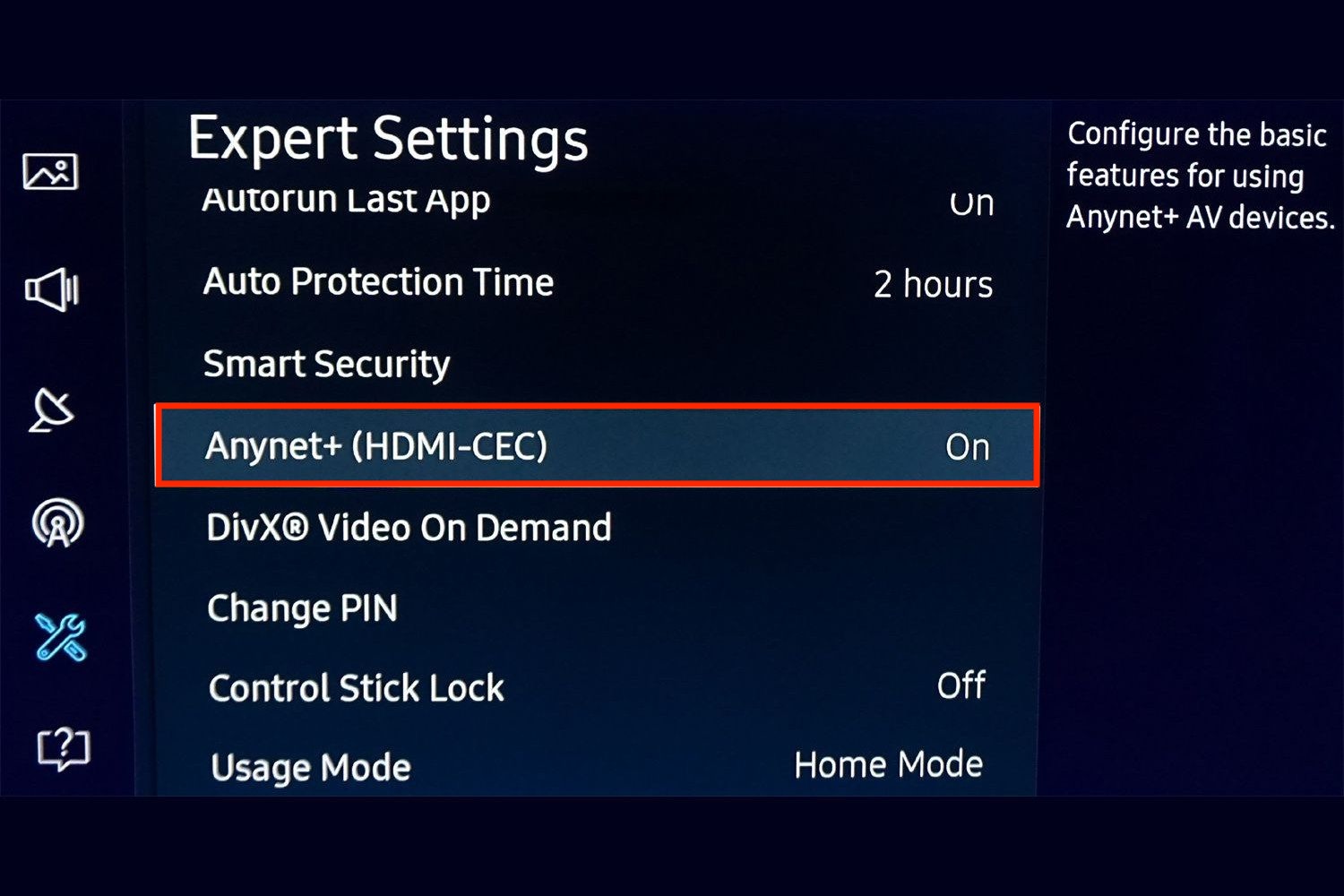
Configuración del televisor Samsung con la opción HDMI CEC

Los dispositivos compatibles con HDMI-CEC más comunes que podrías tener incluyen:

  • PlayStation 5
  • PlayStation 4
  • Xbox Series X/S
  • Nintendo Switch
  • Roku
  • Fire Stick
  • Apple TV


De forma predeterminada, la mayoría de los dispositivos externos tendrán HDMI-CEC habilitado automáticamente, pero puedes comprobarlo yendo a su menú de Configuración y buscando la opción en los ajustes de HDMI, TV & AV o Control remoto.

Una vez conectado, todo lo que necesitas hacer es encender tu dispositivo conectado y encenderá tu televisor automáticamente.

Habilitar Samsung Anynet+ (HDMI-CEC)

Samsung llama a su función HDMI-CEC Anynet+. Cuando está habilitada, un dispositivo HDMI-CEC compatible como una PlayStation 5 o Xbox Series X|S puede encender el televisor cuando el dispositivo se enciende.

Para habilitar Anynet+ en tu televisor Samsung:

  1. Ve a Configuración > Todas las configuraciones.
  2. Selecciona Conexión o General y privacidad, según tu modelo.
  3. Abre Administrador de dispositivos externos.
  4. Selecciona Anynet+ (HDMI-CEC) y actívalo.


Nota: La ruta exacta del menú varía según el año del modelo.

📍 Fuentes:

https://www.samsung.com/au/support/tv-audio-video/what-is-anynet-plus/

https://www.samsung.com/ae/support/tv-audio-video/how-to-use-anynet-on-your-samsung-tv/

Configuración paso a paso de consola de videojuegos

Cómo configurar tu consola:

  • PlayStation 5: Ve a Configuración > Sistema > HDMI y activa Habilitar enlace de dispositivo HDMI. Luego asegúrate de que Habilitar reproducción con un solo toque también esté habilitado.
  • Xbox Series X|S: Ve a Configuración > General > Opciones de TV y pantalla > Control del dispositivo, activa HDMI-CEC y habilita La consola enciende otros dispositivos. Esto permite que la Xbox envíe un comando de encendido al televisor.

Conclusión

Perder tu control remoto puede sentirse como el fin del mundo cuando te sientas a relajarte frente a tu televisor Samsung y ni siquiera puedes encenderlo. Afortunadamente, hay más que suficientes maneras sencillas y gratuitas de encender tu televisor en solo unos segundos.

El botón de encendido es la opción más rápida para la mayoría, pero no siempre es la más conveniente. Para una solución más permanente, descargar una app de control remoto para tu smartphone, como TVRem, te permitirá encender tu televisor y controlarlo con facilidad. TVRem es una app gratuita de control remoto para iPhone que ofrece funcionalidad completa para tu televisor Samsung, incluido encenderlo y apagarlo, ajustar el volumen, cambiar de canal y navegar por el menú, todo desde tu teléfono.

Preguntas frecuentes

El botón de encendido del televisor Samsung puede aparecer en algunos lugares diferentes según tu modelo. La mayoría se encuentran debajo del borde inferior, en la esquina trasera derecha o en la esquina delantera derecha como un panel táctil.

Sí, puedes encender tu televisor Samsung con tu teléfono, pero primero necesitas configurarlo. Asegúrate de que tanto tu televisor como tu iPhone estén conectados a la misma red Wi‑Fi para que la app pueda detectar tu televisor. Una vez conectados, puedes usar una app de control remoto para iPhone como TVRem para encender y apagar tu televisor, ajustar el volumen, cambiar de canal y controlar tu televisor directamente desde tu iPhone.

Sí, todos los televisores Samsung vienen con un botón de encendido. La ubicación es diferente según el modelo que tengas, pero puedes encontrar uno debajo en la parte inferior, en la parte trasera o como un panel táctil en la parte frontal.

Si no encuentras tu control remoto físico, aún tienes formas de controlar tu televisor Samsung. Para encender y apagar el televisor, puedes usar el botón de encendido directamente en la unidad. Pero para cambiar de canal, ajustar el volumen y controlar la reproducción, recurre a aplicaciones móviles con todas las funciones. TVRem es una excelente opción gratuita por su conjunto avanzado de funciones, diseño intuitivo y capacidad para controlar muchas marcas de televisores y dispositivos de streaming.

Si no estás seguro de cómo controlar un televisor Samsung sin un control remoto, puedes usar aplicaciones móviles como TVRem, SmartThings o Remote for Samsung TV Plus. Para una opción con todas las funciones y sin anuncios ni compras dentro de la aplicación, TVRem ofrece la mejor experiencia. Puedes encender y apagar tu televisor Samsung, acceder a canales rápidos, ajustar el volumen y gestionar la reproducción — todo sin un control remoto físico.

Primero, asegúrate de que estás presionando el control correcto, ya que su ubicación y funcionamiento varían según el modelo de TV Samsung. También verifica si todavía hay alguna película protectora cubriendo el borde inferior o el logo de Samsung, ya que Samsung señala que esto puede afectar el funcionamiento o la visualización del TV. Si el TV aún no responde, desconéctalo del tomacorriente de pared durante unos 60 segundos, luego vuelve a conectarlo e inténtalo de nuevo.

📍 Fuente

Asegúrate de que tanto tu smartphone como tu TV Samsung estén conectados a la misma red Wi‑Fi exactamente. Si recientemente cambiaste la contraseña de tu Wi‑Fi o el router, tendrás que encender el televisor manualmente usando el botón físico para actualizar la configuración de red.

Sí. Un control remoto universal básico que sea compatible con televisores Samsung puede ser un reemplazo sencillo del control remoto original. El procedimiento exacto de configuración y los códigos dependen del control, pero códigos como 10812 o 10060 son utilizados por algunos modelos de controles universales para televisores Samsung.

También puedes usar un teléfono Android con un emisor IR integrado, si tienes uno. La mayoría de los teléfonos Samsung Galaxy y Google Pixel no incluyen transmisores IR, pero aún están disponibles en muchos modelos de Xiaomi, Redmi y POCO. Un emisor IR envía comandos directamente al televisor, por lo que no requiere Wi‑Fi ni emparejamiento de la app.